Máy In Laser Cho Văn Phòng Tại Nhà: Giải Pháp In Ấn Hiệu Quả Cho Không Gian Hạn Chế

Máy In Laser Cho Văn Phòng Tại Nhà: Giải Pháp In Ấn Hiệu Quả Cho Không Gian Hạn Chế
Xu hướng làm việc hybrid và home office đang ngày càng phổ biến tại Việt Nam, đặc biệt sau giai đoạn đại dịch khi nhiều doanh nghiệp nhận ra hiệu quả của mô hình làm việc linh hoạt. Điều này đặt ra nhu cầu thiết lập một không gian làm việc tại nhà chuyên nghiệp, trong đó máy in laser đóng vai trò quan trọng giúp xử lý công việc hiệu quả mà không cần di chuyển đến văn phòng.
Máy in laser trở thành lựa chọn lý tưởng cho văn phòng tại nhà nhờ thiết kế nhỏ gọn, tốc độ in nhanh, chi phí vận hành thấp và độ bền cao. Trong bài viết này, Máy Văn Phòng Toàn Nhân sẽ chia sẻ kiến thức toàn diện về máy in laser dành cho không gian làm việc tại nhà, từ cơ bản đến nâng cao, giúp bạn đưa ra quyết định mua sắm thông minh và tối ưu hiệu quả công việc.
Tìm hiểu cơ bản về máy in laser cho văn phòng tại nhà
Máy in laser là gì và hoạt động như thế nào?
Máy in laser là thiết bị sử dụng công nghệ in điện tử dựa trên nguyên lý tích điện và nhiệt độ cao để tạo ra bản in. Khác với máy in phun mực sử dụng mực lỏng, máy in laser sử dụng bột mực (toner) được nóng chảy và bám chặt lên giấy nhờ nhiệt độ cao.
Quy trình hoạt động của máy in laser diễn ra qua 6 bước chính: Đầu tiên, trống quang điện (drum) được tích điện âm đều khắp bề mặt. Tiếp theo, tia laser quét theo hình ảnh cần in, tạo ra các vùng điện tích dương trên trống. Bột mực toner mang điện tích âm sẽ bám vào các vùng điện tích dương này, hình thành hình ảnh. Giấy được đưa qua và tích điện dương mạnh hơn drum, khiến mực chuyển từ drum sang giấy. Cuối cùng, giấy đi qua bộ phận định hình (fuser) với nhiệt độ cao khoảng 180-200°C, làm nóng chảy và ép chặt mực vào giấy, tạo ra bản in hoàn chỉnh.
Công nghệ này mang lại tốc độ in vượt trội từ 20-40 trang/phút, nhanh gấp 3-5 lần so với máy phun mực. Đồng thời, bản in có độ bền cao, không nhòe, không phai ngay cả khi tiếp xúc với nước hay ánh nắng, rất phù hợp với tài liệu văn phòng cần lưu trữ lâu dài.
So sánh máy in laser với máy in phun mực trong môi trường văn phòng nhỏ
Khi chọn máy in cho văn phòng tại nhà, việc hiểu rõ sự khác biệt giữa hai công nghệ phổ biến nhất là điều cần thiết. Dưới đây là bảng so sánh chi tiết giúp bạn đưa ra quyết định phù hợp:
| Tiêu chí | Máy in laser | Máy in phun mực |
|---|---|---|
| Tốc độ in | 20-40 trang/phút | 5-15 trang/phút |
| Chi phí mua máy | 2.5-5 triệu đồng | 1.5-3 triệu đồng |
| Chi phí mực/trang | 250-400 đồng/trang | 500-800 đồng/trang |
| Tuổi thọ mực | 1,500-3,000 trang | 200-500 trang |
| Độ bền bản in | Rất cao, chống nước | Trung bình, dễ nhòe |
| Chất lượng văn bản | Sắc nét, rõ ràng | Tốt, có thể hơi nhòe |
| Chất lượng ảnh màu | Kém hơn (nếu có) | Xuất sắc |
| Kích thước | Nhỏ gọn hơn trước đây | Thường nhỏ hơn |
| Tiếng ồn | Trung bình (50-60dB) | Thấp (40-50dB) |
| Khởi động | Cần thời gian khởi động | In ngay |
| Tiêu thụ điện | Cao khi in, thấp khi chờ | Ổn định |
Khi xem xét cho văn phòng nhỏ hoặc làm việc tại nhà, máy in laser vượt trội ở những điểm quan trọng: tốc độ in nhanh gấp 3-4 lần giúp tiết kiệm thời gian đáng kể khi in nhiều tài liệu, chi phí trên mỗi trang thấp hơn 50% mang lại lợi ích dài hạn dù chi phí mua máy ban đầu cao hơn, độ bền bản in giúp tài liệu lưu trữ được lâu năm không lo phai mờ.
Tuy nhiên, máy in laser cũng có nhược điểm: không phù hợp để in ảnh màu chất lượng cao, tiêu tốn điện nhiều hơn khi in và cần thời gian khởi động khoảng 30-60 giây. Nếu công việc của bạn chủ yếu là in văn bản, hợp đồng, báo cáo, bảng biểu với khối lượng từ 100-500 trang/tháng, máy in laser chính là lựa chọn tối ưu.
Những ưu điểm nổi bật của máy in laser phù hợp với không gian làm việc tại nhà
Máy in laser hiện đại được thiết kế đặc biệt phù hợp với nhu cầu văn phòng nhỏ và làm việc tại nhà. Dưới đây là những ưu điểm nổi bật mà công nghệ này mang lại:
Tốc độ in vượt trội tiết kiệm thời gian quý báu: Với tốc độ từ 20-40 trang/phút, bạn chỉ mất 2-3 phút để in xong một tài liệu 50 trang thay vì 10-15 phút như máy phun. Điều này đặc biệt quan trọng khi bạn cần in gấp tài liệu cho cuộc họp hay gửi hợp đồng cho đối tác.
Chi phí vận hành thấp trong dài hạn: Mặc dù giá mua máy cao hơn 30-40% so với máy phun, nhưng chi phí mực chỉ khoảng 250-400 đồng/trang so với 500-800 đồng/trang của máy phun. Với khối lượng in 200 trang/tháng, bạn tiết kiệm được khoảng 1-1.5 triệu đồng mỗi năm chỉ riêng chi phí mực.
Độ bền và chất lượng bản in ổn định: Bản in laser sử dụng bột mực được định hình bằng nhiệt độ cao, tạo ra văn bản sắc nét, không nhòe ngay cả khi bị ướt hay để lâu. Điều này đảm bảo tài liệu quan trọng, hợp đồng hay chứng từ có thể lưu trữ nhiều năm mà không lo phai mờ.
Thiết kế nhỏ gọn tiết kiệm không gian: Các dòng máy in laser HP, máy in laser Canon và máy in laser Brother hiện nay có kích thước chỉ khoảng 35x25x20cm, dễ dàng đặt trên bàn làm việc hoặc kệ nhỏ. Một số model siêu nhỏ gọn như HP LaserJet Pro M15w chỉ nặng 3.9kg, phù hợp với không gian hạn chế.
Tính năng tự động tiết kiệm năng lượng: Hầu hết máy in laser hiện đại đều có chế độ Sleep tự động sau 5-15 phút không sử dụng, giúp tiêu thụ điện chỉ còn 1-3W thay vì 30-50W khi hoạt động. Điều này không chỉ tiết kiệm chi phí mà còn thân thiện với môi trường.
Khả năng xử lý khối lượng in lớn ổn định: Máy in laser được thiết kế cho chu kỳ in hàng tháng từ 1,000-5,000 trang, hoàn toàn đáp ứng nhu cầu của văn phòng nhỏ mà không lo hỏng hóc hay giảm chất lượng in theo thời gian.
Lợi ích chính khi sử dụng máy in laser trong văn phòng tại nhà
Tiết kiệm chi phí vận hành dài hạn với công nghệ in laser
Một trong những lý do quan trọng nhất khiến máy in laser trở thành lựa chọn thông minh cho văn phòng tại nhà chính là chi phí vận hành thấp đáng kể trong dài hạn. Mặc dù giá mua máy ban đầu cao hơn máy phun 30-50%, nhưng tổng chi phí sở hữu (TCO – Total Cost of Ownership) sau 2-3 năm sử dụng thường thấp hơn 40-60%.
Hãy cùng phân tích chi tiết chi phí trên mỗi trang in (cost per page – CPP): Một hộp mực laser đen trắng trung bình có giá 1.2-1.8 triệu đồng và in được 2,000-3,000 trang, tương đương 300-400 đồng/trang. Trong khi đó, mực phun in đen trắng có giá 300-500 nghìn đồng nhưng chỉ in được 400-600 trang, tương đương 500-800 đồng/trang. Chênh lệch này càng lớn đối với in màu.
Để minh họa rõ hơn, giả sử bạn in trung bình 200 trang/tháng trong văn phòng tại nhà:
Máy in laser: 200 trang × 350 đồng = 70,000 đồng/tháng = 840,000 đồng/năm Máy in phun: 200 trang × 650 đồng = 130,000 đồng/tháng = 1,560,000 đồng/năm Tiết kiệm: 720,000 đồng/năm chỉ riêng chi phí mực
Sau 3 năm sử dụng, bạn tiết kiệm được 2.16 triệu đồng – con số này thậm chí còn cao hơn chênh lệch giá mua máy ban đầu. Nếu khối lượng in lên đến 500 trang/tháng, số tiền tiết kiệm còn lên tới 5.4 triệu đồng trong 3 năm.
Thêm vào đó, máy in laser còn giúp bạn tiết kiệm về thời gian và công sức thay mực. Một hộp mực laser có thể dùng được 3-6 tháng thay vì 1-2 tháng như máy phun, giảm tần suất mua sắm và thay thế. Bạn cũng không phải lo lắng về việc đầu phun bị khô hay tắc nếu không in thường xuyên – vấn đề phổ biến với máy phun mực.
Để tối ưu chi phí hơn nữa, bạn có thể cân nhắc sử dụng mực in tương thích Greentech – sản phẩm được Toàn Nhân nghiên cứu và phát triển với chất lượng in tương đương 90% mực chính hãng nhưng tiết kiệm đến 30-50% chi phí. Greentec được sản xuất theo tiêu chuẩn ISO 9001:2015, đảm bảo không gây hại cho máy in và có chế độ bảo hành đầy đủ.
Tốc độ in vượt trội – tăng năng suất làm việc đáng kể
Thời gian là tài nguyên quý giá nhất khi làm việc tại nhà. Tốc độ in nhanh của máy laser không chỉ giúp bạn hoàn thành công việc sớm hơn mà còn tạo ra sự khác biệt lớn về năng suất làm việc hàng ngày.
Các dòng máy in laser đen trắng A4 phổ biến hiện nay có tốc độ in từ 20-40 trang/phút, trong khi máy phun mực chỉ đạt 5-15 trang/phút. Hãy xem sự khác biệt này tác động như thế nào trong thực tế:
In 50 trang báo cáo:
- Máy laser (25 trang/phút): 2 phút
- Máy phun (8 trang/phút): 6 phút 15 giây
- Tiết kiệm: 4 phút 15 giây
In 200 trang tài liệu:
- Máy laser (25 trang/phút): 8 phút
- Máy phun (8 trang/phút): 25 phút
- Tiết kiệm: 17 phút
Nếu bạn in trung bình 200 trang/tháng, máy laser giúp bạn tiết kiệm được khoảng 17 phút mỗi tháng hay 3.4 giờ mỗi năm. Với khối lượng in 500 trang/tháng, con số này lên tới 8.5 giờ mỗi năm – thời gian quý báu có thể dành cho công việc quan trọng hơn.
Đặc biệt, thời gian in trang đầu tiên (First Page Out Time) của máy laser hiện đại chỉ khoảng 6-8 giây so với 10-15 giây của máy phun. Điều này rất có ý nghĩa khi bạn chỉ cần in vài trang tài liệu gấp.
Một lợi ích khác thường bị bỏ qua là in hai mặt tự động (duplex printing) trên máy laser diễn ra nhanh và mượt mà hơn. Trong khi máy phun cần dừng, lật giấy và tiếp tục in khá chậm, máy laser có cơ chế xử lý in hai mặt chuyên nghiệp, giữ được tốc độ gần như bằng in một mặt.
| Kịch bản sử dụng | Máy laser (25 trang/phút) | Máy phun (8 trang/phút) | Thời gian tiết kiệm |
|---|---|---|---|
| In 10 trang hợp đồng | 24 giây | 1 phút 15 giây | 51 giây |
| In 50 trang báo cáo | 2 phút | 6 phút 15 giây | 4 phút 15 giây |
| In 100 trang tài liệu | 4 phút | 12 phút 30 giây | 8 phút 30 giây |
| In 200 trang (tháng) | 8 phút | 25 phút | 17 phút |
Tốc độ in nhanh không chỉ mang lại lợi ích về mặt thời gian mà còn giúp bạn tập trung tốt hơn vào công việc thay vì phải chờ đợi máy in hoàn thành. Đối với những ai thường xuyên phải in tài liệu gấp cho cuộc họp hoặc gửi hợp đồng cho khách hàng, máy laser chính là công cụ đắc lực giúp bạn luôn chủ động và chuyên nghiệp.
Bản in sắc nét, độ bền cao phù hợp với tài liệu văn phòng
Chất lượng và độ bền của bản in là yếu tố then chốt quyết định tính chuyên nghiệp của tài liệu văn phòng. Công nghệ in laser tạo ra bản in có độ sắc nét và độ bền vượt trội, đáp ứng hoàn hảo yêu cầu của môi trường làm việc chuyên nghiệp.
Độ phân giải và chất lượng văn bản: Máy in laser hiện đại thường có độ phân giải 600 × 600 dpi đến 1200 × 1200 dpi, với một số model cao cấp đạt tới 2400 × 600 dpi. Công nghệ laser cho phép tạo ra các đường nét văn bản rõ ràng, sắc nét với các góc cạnh rõ ràng. Chữ cỡ nhỏ (từ 6-8pt) vẫn dễ đọc, phông chữ có độ đậm đặc đều, không bị nhòe hay lem.
So với máy phun mực, mặc dù có thể đạt độ phân giải cao hơn (4800 × 1200 dpi), nhưng vì sử dụng mực lỏng nên văn bản in ra thường có độ lan mực nhẹ ở các cạnh chữ, làm giảm độ sắc nét. Laser sử dụng bột mực khô được định hình bằng nhiệt độ cao, bám chặt vào thớ giấy, tạo ra văn bản có đường viền rõ ràng, không bị nhòe.
Độ bền bản in vượt trội: Đây là ưu điểm nổi bật nhất của công nghệ laser. Bản in laser có khả năng chống nước tuyệt đối – ngay cả khi giấy bị ướt hoàn toàn, chữ vẫn rõ ràng khi phơi khô. Điều này rất quan trọng đối với các tài liệu cần lưu trữ lâu dài hoặc có thể tiếp xúc với môi trường ẩm ướt.
Bản in laser cũng không bị phai màu theo thời gian như mực phun. Các hợp đồng, chứng từ, báo cáo quan trọng được in bằng laser có thể lưu trữ 5-10 năm mà vẫn giữ được độ rõ nét như ngày đầu. Trong khi đó, bản in phun mực có thể bắt đầu phai màu sau 1-2 năm, đặc biệt nếu để tiếp xúc với ánh sáng hoặc trong môi trường ẩm.
Khả năng chống va đập và trầy xước: Bột mực laser sau khi định hình bằng nhiệt độ cao tạo thành một lớp bám rất chắc vào bề mặt giấy. Ngay cả khi bạn gấp giấy, cọ xát hay đóng dấu lên bản in, văn bản vẫn giữ nguyên không bị trầy hay bong tróc. Đây là điểm quan trọng đối với các tài liệu cần xử lý nhiều như hợp đồng cần ký, đóng dấu hoặc gửi qua đường bưu điện.
Đối với tài liệu văn phòng như báo cáo, hợp đồng, biên bản, bảng biểu, chất lượng và độ bền của bản in laser mang lại sự tin cậy và tính chuyên nghiệp cao. Bạn không phải lo lắng về việc tài liệu quan trọng bị nhòe, phai màu hay hư hỏng trong quá trình lưu trữ hay vận chuyển.
Thiết kế nhỏ gọn, dễ dàng bố trí trong không gian hạn chế
Một trong những trở ngại lớn nhất khi trang bị máy in cho văn phòng tại nhà là không gian làm việc hạn chế. May mắn thay, các dòng máy in laser hiện đại đã được thiết kế đặc biệt để phù hợp với nhu cầu này.
Kích thước máy in laser hiện đại: Các mẫu máy in laser A4 phổ biến hiện nay có kích thước trung bình khoảng 35-40cm (rộng) × 25-30cm (sâu) × 20-25cm (cao) – tương đương một chiếc hộp giày cỡ lớn. Điều này cho phép bạn dễ dàng đặt máy trên bàn làm việc, kệ sách hoặc tủ nhỏ mà không chiếm quá nhiều diện tích.
Một số model siêu nhỏ gọn như HP LaserJet Pro M15w chỉ có kích thước 35.6 × 19 × 15.9cm và trọng lượng chỉ 3.9kg – nhỏ hơn cả một chiếc lò vi sóng mini. Hay Canon imageCLASS LBP6030 với kích thước 36.4 × 24.9 × 19.7cm, rất thích hợp cho những không gian làm việc tại nhà có diện tích khiêm tốn.
Gợi ý bố trí máy in trong không gian nhỏ:
- Đặt máy in trên bàn làm việc phụ bên cạnh bàn chính nếu có thể – giúp bạn dễ dàng lấy tài liệu mà không phải rời khỏi vị trí làm việc. Đảm bảo để khoảng trống 15-20cm ở phía sau và hai bên máy để tản nhiệt hiệu quả.
- Sử dụng kệ treo tường hoặc giá đỡ chuyên dụng để tận dụng không gian theo chiều dọc. Điều này đặc biệt hữu ích nếu bạn có văn phòng nhỏ trong phòng ngủ hay góc bếp. Đảm bảo giá đỡ đủ chắc chắn để chịu trọng lượng máy (4-8kg).
- Góc bàn là vị trí lý tưởng để đặt máy in vừa tiết kiệm diện tích vừa dễ tiếp cận. Bạn có thể sử dụng kệ góc chuyên dụng hoặc bàn góc nhỏ để tạo một “trạm in” riêng biệt.
- Nếu không gian thực sự hạn hẹp, hãy cân nhắc đặt máy in trong tủ có cửa mở rộng. Khi cần in, bạn chỉ việc mở tủ và kết nối không dây. Lưu ý cần có khe thoáng khí và không đóng tủ khi máy đang hoạt động.
Lưu ý về khoảng cách và kết nối: Máy in laser thường có kết nối Wi-Fi, cho phép bạn đặt máy ở bất cứ đâu trong nhà mà không cần dây cáp rối rắm. Tuy nhiên, nên đặt máy trong phạm vi 5-10 mét từ router Wi-Fi để đảm bảo kết nối ổn định. Nếu tín hiệu yếu, bạn có thể sử dụng bộ kích sóng Wi-Fi (repeater) hoặc kết nối bằng cáp mạng LAN nếu máy có cổng Ethernet.
Một số model máy in laser hiện nay còn có thiết kế dọc (vertical design) giúp tiết kiệm không gian sâu, chỉ chiếm khoảng 20-25cm thay vì 30-35cm như thiết kế ngang truyền thống. Đây là lựa chọn tốt nếu bàn làm việc của bạn không quá rộng nhưng có đủ không gian theo chiều ngang.
Tính năng quan trọng cần có ở máy in laser cho văn phòng tại nhà
Khả năng in hai mặt tự động (Duplex printing) – tiết kiệm giấy tối ưu
- In hai mặt tự động là tính năng thiết yếu mà bất kỳ máy in laser cho văn phòng tại nhà nào cũng nên có. Tính năng này không chỉ giúp tiết kiệm giấy mà còn mang lại nhiều lợi ích thực tế khác.
- Cơ chế hoạt động của in hai mặt tự động rất đơn giản: sau khi in xong mặt đầu tiên, máy sẽ tự động kéo giấy ngược lại, lật mặt và in tiếp mặt thứ hai mà không cần bạn phải thao tác thủ công. Toàn bộ quá trình diễn ra mượt mà và nhanh chóng, chỉ chậm hơn in một mặt khoảng 20-30%.
- Lợi ích tiết kiệm giấy cụ thể: Giả sử bạn in trung bình 200 trang/tháng. Nếu 70% là tài liệu có thể in hai mặt (140 trang), việc sử dụng tính năng duplex sẽ giúp bạn chỉ cần dùng 70 tờ giấy thay vì 140 tờ – tiết kiệm được 50% lượng giấy.
- Với giá giấy A4 trung bình khoảng 80,000 đồng/ream (500 tờ), việc tiết kiệm 70 tờ/tháng tương đương 11,200 đồng/tháng hay 134,400 đồng/năm. Con số này có thể không quá lớn nhưng cộng dồn trong 3-5 năm sử dụng máy sẽ là khoản tiết kiệm đáng kể.
- Hơn thế nữa, in hai mặt còn giúp giảm khối lượng tài liệu khi lưu trữ hoặc mang theo. Một hồ sơ 100 trang được in hai mặt chỉ dày bằng một nửa so với in một mặt, giúp tiết kiệm không gian trong tủ tài liệu hay cặp xách.
- Tính năng in hai mặt cũng thể hiện sự chuyên nghiệp: Hợp đồng, báo cáo hay tài liệu trình bày được in hai mặt trông gọn gàng và chuyên nghiệp hơn rất nhiều. Điều này đặc biệt quan trọng khi bạn cần gửi tài liệu cho khách hàng hoặc đối tác.
Một số mẫu máy có tính năng in hai mặt tự động đáng chú ý bao gồm:
- Brother HL-L2361DN (3,850,000đ)
- HP LaserJet Pro M404dn (7,650,000đ)
- Canon imageCLASS LBP226dw (9,900,000đ)
- HP LaserJet MFP 136A (3,750,000đ) – máy đa năng
Lưu ý rằng không phải mọi máy in laser đều có tính năng in hai mặt tự động. Một số model giá rẻ chỉ hỗ trợ in hai mặt thủ công (manual duplex), tức là bạn phải tự tay lật giấy và cho vào lại sau khi in xong mặt đầu. Điều này khá bất tiện và dễ gây nhầm lẫn, đặc biệt khi in nhiều trang. Do đó, nên ưu tiên các model có automatic duplex printing ngay từ đầu.
Kết nối không dây (WiFi/Bluetooth) và tương thích thiết bị di động
Trong thời đại làm việc linh hoạt, khả năng kết nối không dây là tính năng không thể thiếu đối với máy in văn phòng tại nhà. Công nghệ này mang lại sự tiện lợi vượt trội, cho phép bạn in từ bất kỳ thiết bị nào mà không cần dây cáp rắc rối.
Các công nghệ kết nối không dây phổ biến:
- Wi-Fi Direct cho phép máy in tạo ra mạng Wi-Fi riêng mà thiết bị của bạn có thể kết nối trực tiếp mà không cần router. Điều này hữu ích khi bạn muốn in từ laptop hay điện thoại của khách mà không muốn cho họ truy cập vào mạng Wi-Fi gia đình.
- Wi-Fi chuẩn (Infrastructure Mode) kết nối máy in vào mạng Wi-Fi nhà bạn, cho phép mọi thiết bị trong mạng truy cập và in tài liệu. Đây là cách kết nối phổ biến và thuận tiện nhất cho văn phòng tại nhà.
- Bluetooth có mặt trên một số model, cho phép kết nối trực tiếp từ điện thoại hoặc máy tính bảng trong phạm vi 10-15 mét. Tuy nhiên, Bluetooth ít phổ biến hơn vì tốc độ truyền dữ liệu chậm hơn Wi-Fi.
Ưu điểm của kết nối không dây trong văn phòng tại nhà:
- Không gian gọn gàng, không rối dây cáp: Bạn có thể đặt máy in ở bất cứ đâu thuận tiện mà không bị giới hạn bởi độ dài cáp USB. Điều này giúp văn phòng tại nhà trông gọn gàng và chuyên nghiệp hơn.
- In từ nhiều thiết bị dễ dàng: Cả laptop, PC, điện thoại, máy tính bảng đều có thể in trực tiếp mà không cần cắm cáp hay chuyển đổi thiết bị. Đặc biệt tiện lợi nếu có nhiều người trong gia đình cùng sử dụng máy in.
- In từ xa trong nhà: Bạn có thể gửi lệnh in từ phòng ngủ trong khi máy in đặt ở phòng làm việc. Khi bạn đến lấy tài liệu, máy đã in xong sẵn.
Hỗ trợ in di động (Mobile Printing):
- AirPrint (iOS): Người dùng iPhone, iPad hay Mac có thể in trực tiếp mà không cần cài đặt driver hay ứng dụng. Chỉ cần chọn Print từ menu Share, chọn máy in và hoàn tất. Hầu hết các dòng máy in HP, Canon và Brother hiện nay đều hỗ trợ AirPrint.
- Mopria Print Service (Android): Tương tự AirPrint cho thiết bị Android. Người dùng chỉ cần cài đặt ứng dụng Mopria Print Service miễn phí từ Google Play Store, sau đó có thể in từ bất kỳ ứng dụng nào có tính năng in.
- Google Cloud Print (đã ngừng hỗ trợ từ 2020): Mặc dù Google Cloud Print không còn hoạt động, nhiều nhà sản xuất đã phát triển các ứng dụng riêng để thay thế.
Ứng dụng di động của nhà sản xuất:
- HP Smart App: Quản lý máy in HP, kiểm tra mực, scan tài liệu, in từ đám mây
- Canon PRINT App: Tương tự cho máy in Canon
- Brother iPrint&Scan: Dành cho máy in Brother
Các ứng dụng này thường cung cấp nhiều tính năng hơn AirPrint/Mopria như kiểm tra mực còn lại, cài đặt nâng cao, scan tài liệu trực tiếp lên điện thoại.
Lưu ý khi sử dụng kết nối không dây: Đảm bảo máy in đặt trong phạm vi phủ sóng tốt của router Wi-Fi để tránh mất kết nối. Nếu tín hiệu yếu, hãy cân nhắc sử dụng bộ kích sóng Wi-Fi hoặc kết nối qua cáp mạng LAN nếu máy có cổng Ethernet. Một số máy in cao cấp hỗ trợ cả Wi-Fi 5GHz giúp kết nối ổn định hơn trong môi trường có nhiều thiết bị không dây.
Tốc độ xử lý và bộ nhớ đệm cho in ấn mượt mà
- Bộ vi xử lý (CPU) và bộ nhớ RAM trong máy in laser đóng vai trò quan trọng trong việc xử lý tài liệu phức tạp và duy trì tốc độ in ổn định. Đây là những thông số kỹ thuật thường bị bỏ qua nhưng ảnh hưởng trực tiếp đến trải nghiệm sử dụng.
- Vai trò của bộ vi xử lý: CPU trong máy in chịu trách nhiệm xử lý dữ liệu từ máy tính, chuyển đổi thành hình ảnh để in (RIP – Raster Image Processing). Các tài liệu đơn giản chỉ có văn bản cần ít sức mạnh xử lý, nhưng tài liệu có nhiều hình ảnh, đồ thị, bảng biểu phức tạp đòi hỏi CPU mạnh hơn.
Máy in laser entry-level thường có CPU 266-360 MHz, đủ cho văn bản đơn giản nhưng có thể chậm với tài liệu phức tạp. Máy in tầm trung và cao cấp thường có CPU 500 MHz – 1.2 GHz, xử lý mượt mà mọi loại tài liệu.
Vai trò của RAM: Bộ nhớ RAM lưu trữ tạm thời các công việc in đang chờ xử lý. RAM càng lớn, máy càng có thể xử lý nhiều trang cùng lúc hoặc những trang có dung lượng lớn mà không bị giật lag.
| Dung lượng RAM | Phù hợp cho |
|---|---|
| 8-16 MB | Văn bản đơn giản, in ít trang |
| 32-64 MB | Văn bản có bảng biểu, đồ thị cơ bản |
| 128-256 MB | Tài liệu phức tạp, in nhiều trang liên tục |
| 512 MB – 1 GB | In ấn chuyên nghiệp, xử lý file lớn |
Ví dụ thực tế: Khi bạn in một file PDF 50 trang có nhiều hình ảnh và đồ thị:
- Máy có RAM 32MB có thể mất 1-2 phút để bắt đầu in vì phải xử lý từng trang một
- Máy có RAM 128MB sẽ nhanh chóng load toàn bộ file và bắt đầu in ngay sau 10-15 giây
Thông số tham khảo của các dòng máy phổ biến:
- HP LaserJet Pro M15w: CPU 360 MHz, RAM 8 MB – phù hợp văn bản đơn giản
- Brother HL-L2361DN: CPU 600 MHz, RAM 32 MB – cân bằng tốt cho văn phòng nhỏ
- Canon LBP226dw: CPU 800 MHz, RAM 1 GB – xử lý mạnh mẽ cho tài liệu phức tạp
- HP LaserJet Pro M404dn: CPU 1.2 GHz, RAM 256 MB – hiệu năng cao
Dấu hiệu máy in cần CPU/RAM mạnh hơn: Nếu bạn thường xuyên gặp các tình huống sau, nên chọn máy có thông số cao hơn:
- In file PDF có nhiều hình ảnh, đồ thị mất nhiều thời gian để bắt đầu
- Máy in “nghĩ” lâu trước khi bắt đầu in
- In bị gián đoạn giữa chừng khi in tài liệu dài
- In từ các ứng dụng như Photoshop, Illustrator, AutoCAD
Đối với hầu hết nhu cầu văn phòng tại nhà (in văn bản, báo cáo, hợp đồng, bảng Excel đơn giản), máy có RAM 32-64 MB và CPU 400-600 MHz là đủ. Chỉ nên đầu tư vào máy có cấu hình cao hơn nếu bạn thường xuyên xử lý tài liệu đồ họa phức tạp hoặc file PDF nặng.
Khay giấy chứa được nhiều tờ – giảm thời gian nạp giấy
Dung lượng khay giấy là một trong những yếu tố thường bị xem nhẹ nhưng lại ảnh hưởng đáng kể đến trải nghiệm sử dụng hàng ngày. Khay giấy lớn giúp bạn giảm tần suất nạp giấy, tiết kiệm thời gian và tránh gián đoạn công việc.
Dung lượng khay giấy phổ biến:
- Cấp cơ bản: 150 tờ – phù hợp in dưới 50 trang/tuần
- Cấp trung: 250 tờ – phù hợp in 50-150 trang/tuần
- Cấp cao: 500-550 tờ – phù hợp in trên 150 trang/tuần
Hãy tính toán tần suất nạp giấy dựa trên khối lượng in của bạn. Giả sử bạn in trung bình 200 trang/tháng (khoảng 50 trang/tuần):
- Khay 150 tờ: Cần nạp giấy 2-3 lần/tháng
- Khay 250 tờ: Cần nạp giấy 1 lần/tháng
- Khay 500 tờ: Cần nạp giấy 1 lần/2-3 tháng
Nếu bạn in 500 trang/tháng (125 trang/tuần):
- Khay 150 tờ: Cần nạp giấy gần mỗi tuần
- Khay 250 tờ: Cần nạp giấy 2 lần/tháng
- Khay 500 tờ: Cần nạp giấy 1 lần/tháng
Lợi ích của khay giấy lớn: Ngoài việc giảm tần suất nạp giấy, khay lớn còn giúp bạn luôn sẵn sàng in khi cần gấp mà không phải kiểm tra hay nạp giấy. Điều này đặc biệt quan trọng khi bạn cần in tài liệu trước cuộc họp quan trọng hay gửi hợp đồng gấp cho khách hàng.
Khay giấy lớn cũng giảm nguy cơ hết giấy giữa chừng khi in tài liệu dài. Không có gì khó chịu hơn việc phải dừng công việc để nạp giấy khi đang in một báo cáo 100 trang.
Mẹo sử dụng và bảo quản giấy:
- Luôn để giấy trong khay: Không nên để khay rỗng khi không sử dụng. Giấy trong khay giúp giữ ẩm cho các con lăn cao su của máy, tránh bị khô và nứt nẻ.
- Sử dụng giấy chất lượng tốt: Giấy quá mỏng (<70gsm) dễ bị kẹt, giấy quá dày (>100gsm) có thể không phù hợp với một số máy. Giấy 80gsm là lựa chọn chuẩn cho hầu hết máy in laser.
- Bảo quản giấy đúng cách: Giữ giấy trong bao bì kín ở nơi khô ráo, tránh ẩm mốc. Giấy bị ẩm dễ gây kẹt giấy và làm giảm chất lượng in. Ở Việt Nam với độ ẩm cao, nên mua giấy đủ dùng 1-2 tháng thay vì mua quá nhiều để lâu.
- Không nạp giấy quá đầy: Chỉ nên nạp đến mức giấy vừa khít với đầu đo, không nên nhồi quá chặt vì sẽ gây kẹt giấy. Hầu hết các khay đều có dấu hiệu mức max rõ ràng.
Một số máy in cao cấp còn có khay giấy phụ hoặc khả năng mở rộng khay giấy. Ví dụ, HP LaserJet Pro M404dn có khay chuẩn 250 tờ nhưng có thể mở rộng lên 900 tờ với các khay bổ sung – rất hữu ích nếu khối lượng in của bạn tăng cao trong tương lai.
Top 5 máy in laser tốt nhất cho văn phòng tại nhà năm 2025
Brother HL-L2361DN – Giải pháp toàn diện với giá cả phải chăng
Tổng quan: Brother HL-L2361DN là một trong những lựa chọn được yêu thích nhất trong phân khúc máy in laser dành cho văn phòng nhỏ và làm việc tại nhà. Với mức giá 3,850,000đ, máy mang đến sự cân bằng hoàn hảo giữa tính năng, hiệu suất và chi phí.
Thông số kỹ thuật:
| Thông số | Chi tiết |
|---|---|
| Tốc độ in | 32 trang/phút |
| Độ phân giải | 2400 × 600 dpi |
| In hai mặt tự động | Có |
| Kết nối | USB, Ethernet (LAN) |
| Khay giấy | 250 tờ |
| Chu kỳ in | 12,000 trang/tháng |
| Bộ nhớ | 32 MB |
| Kích thước | 35.6 × 36 × 18.3 cm |
Ưu điểm nổi bật:
- Tốc độ in ấn tượng: Với 32 trang/phút, Brother HL-L2361DN nhanh hơn đáng kể so với nhiều máy cùng phân khúc giá. Bạn có thể in xong 50 trang báo cáo chỉ trong dưới 2 phút.
- In hai mặt tự động chuẩn: Tính năng duplex printing hoạt động mượt mà, giúp tiết kiệm 50% giấy in. Đây là điểm cộng lớn ở mức giá này vì nhiều máy khác trong tầm giá không có tính năng này.
- Khay giấy 250 tờ: Dung lượng khay giấy lớn giúp bạn chỉ cần nạp giấy 1-2 lần/tháng với khối lượng in trung bình. Điều này rất tiện lợi cho người bận rộn.
- Cổng kết nối Ethernet: Cho phép kết nối ổn định vào mạng LAN, chia sẻ máy in cho nhiều máy tính trong nhà mà không cần USB switch. Đây là điểm vượt trội so với các máy chỉ có USB.
- Chi phí mực hợp lý: Hộp mực Brother TN-2430 (1,200 trang) có giá khoảng 1,200,000đ, tương đương 1,000 đồng/trang. Nếu sử dụng mực tương thích Greentech, chi phí giảm còn 500-600 đồng/trang, tiết kiệm đáng kể.
Nhược điểm:
- Không có kết nối Wi-Fi: Đây là hạn chế lớn nhất của model này. Bạn phải kết nối bằng cáb USB hoặc LAN, không thể in trực tiếp từ điện thoại hay máy tính bảng. Nếu cần in di động, hãy cân nhắc model Brother HL-L2366DW có Wi-Fi với giá cao hơn khoảng 500,000đ.
- Thiết kế khá cồng kềnh: Với trọng lượng 7.2kg và kích thước không quá nhỏ gọn, máy không phải là lựa chọn lý tưởng nếu không gian làm việc của bạn rất hạn chế.
- Không có màn hình LCD: Máy chỉ có 4 đèn LED báo trạng thái, không có màn hình hiển thị thông tin chi tiết hay cài đặt trực tiếp trên máy.
Đánh giá chung: Brother HL-L2361DN là lựa chọn xuất sắc cho người dùng cần một máy in đáng tin cậy, nhanh và tiết kiệm cho văn phòng tại nhà. Với giá dưới 4 triệu đồng, máy mang đến bộ tính năng hoàn chỉnh bao gồm in hai mặt tự động và khay giấy lớn – những thứ thường chỉ có ở máy đắt hơn. Nếu bạn không cần in từ điện thoại và ưu tiên kết nối ổn định qua LAN, đây là lựa chọn tối ưu.
HP LaserJet Pro M15w – Máy in nhỏ gọn nhất thị trường
Tổng quan: HP LaserJet Pro M15w là minh chứng cho việc công nghệ có thể được thu gọn đến mức tối đa mà vẫn hoạt động hiệu quả. Với kích thước siêu nhỏ và giá bán hợp lý khoảng 3,500,000đ, đây là lựa chọn lý tưởng cho những không gian làm việc tại nhà cực kỳ hạn chế.
Thông số kỹ thuật:
| Thông số | Chi tiết |
|---|---|
| Tốc độ in | 19 trang/phút |
| Độ phân giải | 600 × 600 dpi |
| In hai mặt tự động | Không (chỉ thủ công) |
| Kết nối | USB, Wi-Fi |
| Khay giấy | 150 tờ |
| Chu kỳ in | 8,000 trang/tháng |
| Bộ nhớ | 8 MB |
| Kích thước | 35.6 × 19 × 15.9 cm |
| Trọng lượng | 3.9 kg |
Ưu điểm nổi bật:
- Kích thước siêu nhỏ gọn: HP M15w chỉ rộng 35.6cm, sâu 19cm và cao 15.9cm – nhỏ hơn hầu hết các máy in laser khác trên thị trường. Bạn có thể dễ dàng đặt máy trên bất kỳ bàn làm việc nhỏ nào, thậm chí trên kệ sách.
- Trọng lượng nhẹ: Chỉ 3.9kg, bạn có thể di chuyển máy dễ dàng giữa các phòng hoặc mang theo khi cần.
- Kết nối Wi-Fi tích hợp: Hỗ trợ kết nối không dây, cho phép in từ điện thoại, máy tính bảng qua HP Smart App. Ứng dụng này cũng cho phép bạn quản lý máy in, kiểm tra mực và nhận thông báo khi cần thay mực.
- Giá rẻ: Với mức giá khoảng 3.5 triệu đồng, M15w là một trong những máy in laser có Wi-Fi rẻ nhất trên thị trường.
- Tiêu thụ điện thấp: Máy chỉ tiêu thụ 9.6W khi hoạt động và 0.7W ở chế độ chờ, giúp tiết kiệm điện năng đáng kể.
Nhược điểm:
- Không có in hai mặt tự động: Đây là thiếu sót lớn nhất. Bạn phải tự tay lật giấy và cho vào lại nếu muốn in hai mặt, khá bất tiện với tài liệu dài.
- Tốc độ in chậm hơn: 19 trang/phút chậm hơn khoảng 40% so với các máy tầm trung. Nếu bạn thường xuyên in tài liệu dài, việc chờ đợi có thể khó chịu.
- Khay giấy nhỏ: 150 tờ có nghĩa là bạn phải nạp giấy thường xuyên hơn nếu in nhiều.
- Không có cổng Ethernet: Chỉ có USB và Wi-Fi, không có cổng LAN nếu bạn muốn kết nối ổn định qua dây mạng.
- RAM nhỏ: Chỉ 8MB RAM có thể gây chậm khi xử lý tài liệu phức tạp có nhiều hình ảnh.
Đánh giá chung: HP LaserJet Pro M15w là lựa chọn tuyệt vời cho ai cần máy in siêu nhỏ gọn đặt trong không gian hạn chế như phòng ngủ kiêm văn phòng, góc bếp hoặc bàn làm việc nhỏ. Máy phù hợp với nhu cầu in vừa phải (50-150 trang/tháng), chủ yếu là văn bản đơn giản. Nếu bạn cần in hai mặt tự động hoặc tốc độ nhanh hơn, hãy cân nhắc các model khác. Nhưng nếu không gian là ưu tiên số 1, M15w chính là giải pháp tối ưu.
Canon LBP226dw – Tốc độ in nhanh và độ bền cao
Tổng quan: Canon imageCLASS LBP226dw là một trong những máy in laser có hiệu năng cao nhất dành cho văn phòng nhỏ. Với mức giá 9,900,000đ, máy thuộc phân khúc cao cấp và mang đến những tính năng vượt trội phục vụ nhu cầu in ấn chuyên nghiệp.
Thông số kỹ thuật:
| Thông số | Chi tiết |
|---|---|
| Tốc độ in | 38 trang/phút |
| Độ phân giải | 600 × 600 dpi |
| In hai mặt tự động | Có |
| Kết nối | USB, Ethernet, Wi-Fi |
| Khay giấy | 250 tờ + khay đa năng 100 tờ |
| Chu kỳ in | 50,000 trang/tháng |
| Bộ nhớ | 1 GB RAM |
| CPU | 800 MHz |
| Kích thước | 39.8 × 41.8 × 30.5 cm |
Ưu điểm nổi bật:
- Tốc độ in vượt trội: 38 trang/phút là tốc độ nhanh nhất trong danh sách này. Bạn có thể in xong 100 trang báo cáo chỉ trong 2 phút 40 giây – nhanh gấp đôi so với các máy phân khúc thấp hơn.
- Khay giấy lớn: Tổng dung lượng 350 tờ (250 tờ khay chính + 100 tờ khay phụ đa năng) giúp bạn có thể in liên tục lâu dài mà không phải nạp giấy. Khay phụ còn hỗ trợ nhiều loại giấy đặc biệt như phong bì, nhãn dán.
- Cấu hình mạnh mẽ: RAM 1GB và CPU 800MHz giúp máy xử lý mượt mà các tài liệu phức tạp có nhiều đồ họa, bảng biểu. Thời gian in trang đầu tiên chỉ 5.3 giây – nhanh nhất trong phân khúc.
- Chu kỳ in cao: Được thiết kế cho chu kỳ in lên đến 50,000 trang/tháng, máy có độ bền vượt trội, phù hợp cho người dùng có nhu cầu in rất nhiều hoặc muốn máy hoạt động ổn định trong nhiều năm.
- Đầy đủ tùy chọn kết nối: USB, LAN và Wi-Fi cho phép bạn linh hoạt sử dụng theo nhiều cách khác nhau. Hỗ trợ in di động qua Canon PRINT Business App, AirPrint và Mopria.
- Màn hình LCD 5 dòng: Giúp bạn dễ dàng cài đặt và theo dõi trạng thái máy trực tiếp trên màn hình mà không cần qua máy tính.
Nhược điểm:
- Giá cao: Gần 10 triệu đồng là mức giá khá cao, gấp 2-3 lần các máy phổ thông. Bạn cần cân nhắc liệu có thực sự cần hiệu năng cao này hay không.
- Kích thước lớn hơn: Với kích thước 39.8 × 41.8 × 30.5 cm và trọng lượng 11.9kg, máy khá cồng kềnh và không phù hợp với không gian rất nhỏ.
- Chi phí mực cao: Hộp mực Canon 057 (3,100 trang) có giá khoảng 2,500,000đ, tương đương 800 đồng/trang. Tuy nhiên, bạn có thể sử dụng mực Greentech Canon 057 để giảm chi phí xuống còn 400-500 đồng/trang.
- Tiêu thụ điện cao hơn: Do hiệu năng mạnh, máy tiêu thụ điện nhiều hơn các model phổ thông khi hoạt động.
Đánh giá chung: Canon LBP226dw là lựa chọn dành cho người dùng có nhu cầu in ấn cao (trên 500 trang/tháng) hoặc đòi hỏi tốc độ và độ bền vượt trội. Nếu công việc của bạn yêu cầu in nhiều tài liệu dài, xử lý file phức tạp hoặc bạn muốn một chiếc máy có thể hoạt động ổn định trong 5-7 năm mà không lo hỏng hóc, khoản đầu tư gần 10 triệu này hoàn toàn xứng đáng. Tuy nhiên, nếu khối lượng in của bạn dưới 300 trang/tháng, các model rẻ hơn có thể đã đáp ứng đủ nhu cầu.
Pantum P2500W – Lựa chọn tiết kiệm cho ngân sách hạn hẹp
Tổng quan: Pantum P2500W là dòng máy in laser đến từ thương hiệu Trung Quốc nhưng đã được chứng minh chất lượng qua thời gian. Với mức giá chỉ 2,450,000đ, đây là lựa chọn tối ưu cho những ai mới bắt đầu làm việc tại nhà hoặc có ngân sách hạn chế.
Thông số kỹ thuật:
| Thông số | Chi tiết |
|---|---|
| Tốc độ in | 22 trang/phút |
| Độ phân giải | 1200 × 1200 dpi |
| In hai mặt tự động | Không |
| Kết nối | USB, Wi-Fi |
| Khay giấy | 150 tờ |
| Chu kỳ in | 15,000 trang/tháng |
| Bộ nhớ | 128 MB |
| Kích thước | 33.7 × 22 × 17.8 cm |
Ưu điểm nổi bật:
- Giá cực kỳ cạnh tranh: Chỉ khoảng 2.45 triệu đồng, Pantum P2500W rẻ hơn 30-40% so với các máy cùng tính năng từ HP, Canon hay Brother. Đây là điểm cộng khổng lồ cho người mới bắt đầu hoặc ngân sách eo hẹp.
- Chi phí mực thấp: Hộp mực Pantum PA-210 (1,600 trang) có giá chỉ khoảng 700,000đ, tương đương 430 đồng/trang. Nếu sử dụng mực Greentech Pantum 410H (giá 559,000đ), chi phí giảm còn 350 đồng/trang – thấp nhất trong tất cả các máy.
- Tốc độ in khá tốt: 22 trang/phút là tốc độ ổn cho máy giá rẻ, nhanh hơn nhiều máy cùng phân khúc.
- Độ phân giải cao: 1200 × 1200 dpi cao hơn nhiều máy đắt tiền (thường chỉ 600 dpi), giúp văn bản sắc nét hơn.
- RAM lớn: 128MB RAM là bất ngờ thú vị ở mức giá này, giúp máy xử lý tài liệu phức tạp khá tốt.
- Kết nối Wi-Fi: Có Wi-Fi tích hợp, cho phép in từ điện thoại qua app Pantum hoặc Mopria Print.
- Kích thước nhỏ gọn: Máy khá gọn nhẹ, dễ dàng bố trí trong không gian nhỏ.
Nhược điểm:
- Không có in hai mặt tự động: Giống như HP M15w, bạn phải tự tay lật giấy nếu muốn in hai mặt.
- Thương hiệu ít phổ biến: Pantum chưa thực sự nổi tiếng tại Việt Nam, nhiều người còn e ngại về độ bền và hỗ trợ kỹ thuật. Tuy nhiên, qua thực tế sử dụng, máy hoạt động khá ổn định.
- Mạng lưới dịch vụ hạn chế: So với HP, Canon hay Brother, mạng lưới trung tâm bảo hành và cung cấp phụ tụng của Pantum còn ít hơn. Tuy nhiên, tại Toàn Nhân, chúng tôi hỗ trợ đầy đủ dịch vụ kỹ thuật và cung cấp mực chính hãng cũng như tương thích cho dòng máy này.
- Khay giấy nhỏ: 150 tờ có nghĩa là bạn phải nạp giấy thường xuyên nếu in nhiều.
- Ứng dụng di động hạn chế: App Pantum không được đầu tư phát triển bằng HP Smart hay Canon PRINT, giao diện đơn giản hơn và ít tính năng hơn.
Đánh giá chung: Pantum P2500W là lựa chọn xuất sắc về mặt giá trị – bạn nhận được một máy in laser hoàn chỉnh với Wi-Fi ở mức giá rất hợp lý. Máy phù hợp với sinh viên, freelancer mới bắt đầu, hoặc những ai cần máy in cơ bản cho văn phòng tại nhà mà không muốn chi quá nhiều tiền. Mặc dù không có in hai mặt tự động, nhưng với chi phí mực cực thấp và hiệu năng ổn định, P2500W mang lại giá trị sử dụng rất cao so với số tiền bỏ ra. Nếu ngân sách là yếu tố hàng đầu, đây là lựa chọn không thể bỏ qua.
HP Neverstop Laser 1000w – Chi phí vận hành thấp nhất
Tổng quan: HP Neverstop Laser 1000w đại diện cho một cách tiếp cận hoàn toàn mới trong thiết kế máy in laser. Thay vì sử dụng hộp mực truyền thống cần thay thế, Neverstop sử dụng bình chứa mực có thể đổ thêm (reload system), mang lại chi phí vận hành thấp nhất trên thị trường. Với giá khoảng 4,200,000đ, máy hứa hẹn hoàn vốn nhanh chóng nhờ tiết kiệm mực.
Thông số kỹ thuật:
| Thông số | Chi tiết |
|---|---|
| Tốc độ in | 20 trang/phút |
| Độ phân giải | 600 × 600 dpi |
| In hai mặt tự động | Không |
| Kết nối | USB, Wi-Fi |
| Khay giấy | 150 tờ |
| Chu kỳ in | 20,000 trang/tháng |
| Dung lượng mực ban đầu | 5,000 trang |
| Kích thước | 33.2 × 21.5 × 19.9 cm |
Ưu điểm nổi bật:
- Chi phí mực cực thấp: Đây là điểm mạnh lớn nhất của dòng Neverstop. Thay vì mua hộp mực mới, bạn chỉ cần mua chai mực nạp (reload kit) với giá khoảng 900,000đ cho 2,500 trang, tương đương 360 đồng/trang. Nếu sử dụng mực Greentech tương thích, chi phí có thể giảm xuống còn 200-250 đồng/trang – thấp nhất trên thị trường.
- Dung lượng mực khổng lồ: Máy đi kèm mực có thể in 5,000 trang ngay từ đầu – gấp 3-4 lần so với máy in laser thông thường. Điều này có nghĩa là bạn không phải lo về việc mua mực trong 6-12 tháng đầu sử dụng nếu in vừa phải.
- Quá trình nạp mực đơn giản: Khác với nạp mực truyền thống cần kỹ thuật, việc nạp mực cho Neverstop cực kỳ dễ dàng – chỉ cần mở nắp, đổ mực từ chai vào bình chứa. Toàn bộ quá trình chỉ mất 2-3 phút và không làm bẩn tay.
- Không cần thay drum: Drum được thiết kế bền bỉ, có thể in đến 20,000 trang mà không cần thay, giúp tiết kiệm chi phí bảo trì đáng kể.
- Kết nối Wi-Fi tích hợp: Cho phép in từ điện thoại, máy tính bảng qua HP Smart App. Ứng dụng còn hiển thị mức mực còn lại rất trực quan.
- Kích thước nhỏ gọn: Máy khá gọn nhẹ, dễ dàng đặt trên bàn làm việc.
Nhược điểm:
- Giá máy cao hơn: So với các máy phổ thông (2.5-3.5 triệu), Neverstop đắt hơn khoảng 1-1.5 triệu đồng. Tuy nhiên, khoản chênh lệch này sẽ được bù đắp nhanh chóng nhờ chi phí mực thấp.
- Không có in hai mặt tự động: Thiếu tính năng này là điểm trừ lớn ở mức giá trên 4 triệu đồng.
- Tốc độ in trung bình: 20 trang/phút chậm hơn nhiều máy cùng giá.
- Khay giấy nhỏ: Chỉ 150 tờ, cần nạp giấy thường xuyên nếu in nhiều.
- Hạn chế nâng cấp: Không có tùy chọn mở rộng khay giấy hay RAM như một số máy cao cấp.
Phân tích ROI (Return on Investment): Hãy xem thời gian hoàn vốn cho khoản đầu tư vào Neverstop:
Scenario 1 – In 200 trang/tháng:
- Chi phí với máy thông thường (600đ/trang): 200 × 600 = 120,000đ/tháng
- Chi phí với Neverstop (360đ/trang): 200 × 360 = 72,000đ/tháng
- Tiết kiệm: 48,000đ/tháng = 576,000đ/năm
- Thời gian hoàn vốn: (4,200,000 – 3,500,000) / 576,000 = 14.6 tháng
Scenario 2 – In 500 trang/tháng:
- Chi phí với máy thông thường: 500 × 600 = 300,000đ/tháng
- Chi phí với Neverstop: 500 × 360 = 180,000đ/tháng
- Tiết kiệm: 120,000đ/tháng = 1,440,000đ/năm
- Thời gian hoàn vốn: 700,000 / 1,440,000 = 5.8 tháng
Như vậy, nếu bạn in từ 300-500 trang/tháng trở lên, Neverstop sẽ hoàn vốn trong vòng 6-12 tháng và sau đó mang lại lợi ích tiết kiệm đáng kể. Sau 3 năm với khối lượng 500 trang/tháng, bạn tiết kiệm được 4.3 triệu đồng – hơn cả giá máy!
Đánh giá chung: HP Neverstop Laser 1000w là lựa chọn dành cho người dùng có khối lượng in cao (từ 300 trang/tháng trở lên) và muốn tối ưu chi phí vận hành dài hạn. Mặc dù giá máy cao hơn và thiếu in hai mặt tự động, nhưng chi phí mực cực thấp và quy trình nạp mực đơn giản là những ưu điểm vượt trội không máy nào sánh được. Nếu bạn nhìn xa trông rộng và coi máy in là khoản đầu tư dài hạn, Neverstop chính là “con gà đẻ trứng vàng” sẽ giúp bạn tiết kiệm hàng triệu đồng trong 3-5 năm sử dụng.
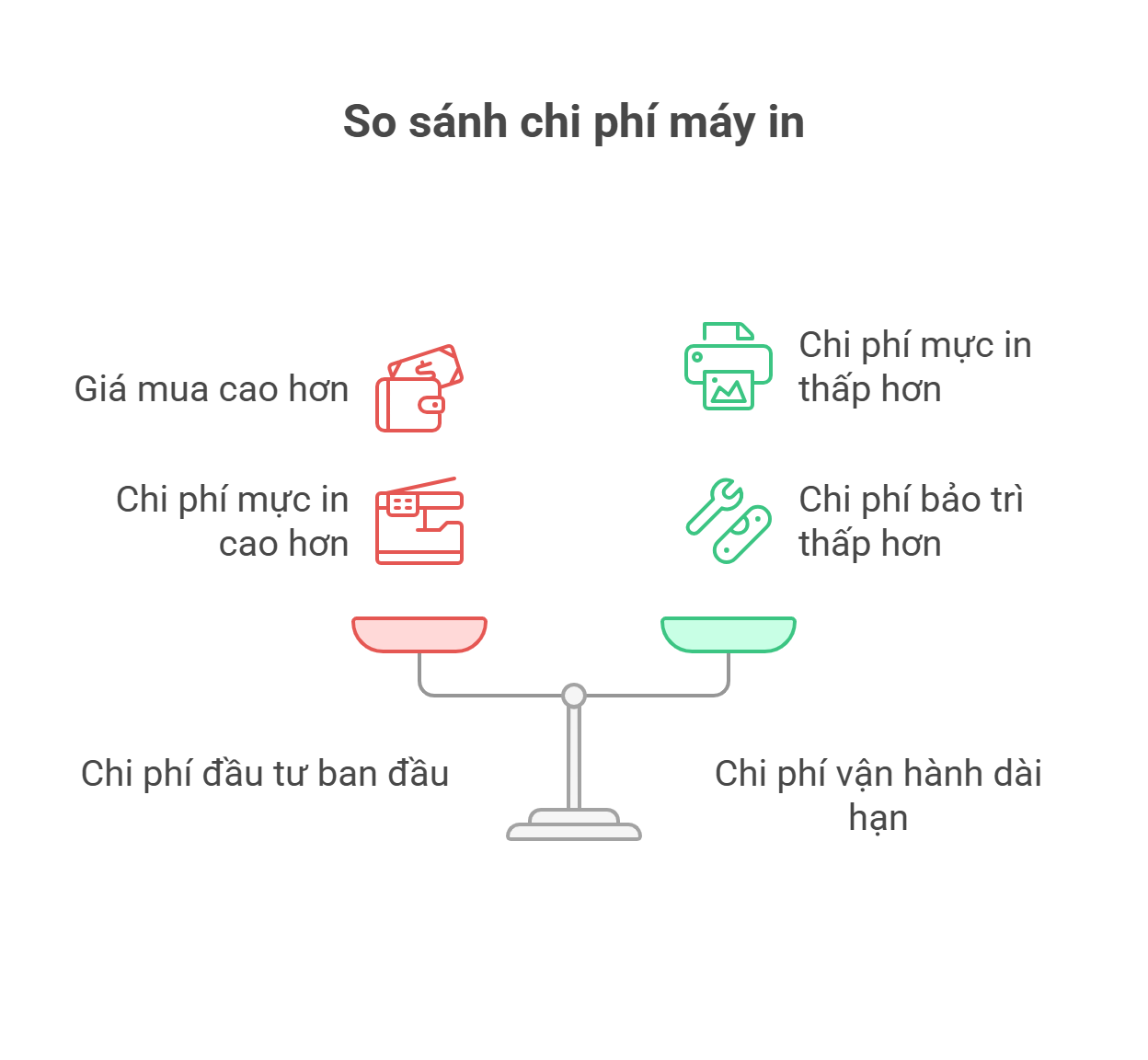
So sánh chi phí: Đầu tư ban đầu và chi phí vận hành dài hạn
Phân tích chi phí mua máy theo phân khúc giá
Để giúp bạn dễ dàng lựa chọn, hãy cùng phân tích các máy in laser theo 3 phân khúc giá chính và xem bạn nhận được gì ở mỗi mức:
Phân khúc dưới 3 triệu đồng – Cơ bản nhưng đủ dùng:
Các mẫu máy: Pantum P2500W (2.45 triệu), HP Laser 107a (2.75 triệu), Canon LBP6030 (2.75 triệu)
- Tính năng chung: In đen trắng đơn giản, tốc độ 18-22 trang/phút, khay giấy 150 tờ, kết nối USB (một số model có Wi-Fi như Pantum).
- Phù hợp cho: Sinh viên, freelancer mới bắt đầu, người dùng cá nhân in ít (50-150 trang/tháng).
- Value for money: Xuất sắc nếu nhu cầu cơ bản. Bạn tiết kiệm được 1-2 triệu so với máy cao cấp hơn và vẫn đáp ứng được công việc hàng ngày.
- Phân khúc 3-4 triệu đồng – Cân bằng tốt nhất:
Các mẫu máy: HP LaserJet Pro M15w (3.5 triệu), Brother HL-L2321D (3.05 triệu), Brother HL-L2361DN (3.85 triệu), HP Neverstop 1000w (4.2 triệu)
- Tính năng bổ sung: Wi-Fi/Ethernet, in hai mặt tự động (một số model), khay giấy 250 tờ (một số model), tốc độ nhanh hơn 25-32 trang/phút.
- Phù hợp cho: Văn phòng tại nhà chuyên nghiệp, freelancer có nhu cầu in nhiều (150-400 trang/tháng), gia đình có nhiều người dùng chung.
- Value for money: Tuyệt vời. Phân khúc này mang lại bộ tính năng hoàn chỉnh với giá vừa phải. Đây là lựa chọn được khuyến nghị nhất cho đa số người dùng làm việc tại nhà.
Phân khúc trên 4 triệu đồng – Hiệu năng cao cấp:
Các mẫu máy: Canon imageCLASS MF262dw (4.9 triệu), HP LaserJet MFP 139FNW (4.85 triệu), Canon LBP226dw (9.9 triệu)
- Tính năng cao cấp: Tốc độ 35-40+ trang/phút, khay giấy 250-350 tờ, RAM lớn (256MB-1GB), CPU mạnh, màn hình LCD, in/scan/copy đa năng (MFP), chu kỳ in cao 30,000-50,000 trang/tháng.
- Phù hợp cho: Văn phòng nhỏ có nhiều người dùng, nhu cầu in rất cao (500+ trang/tháng), công việc đòi hỏi xử lý tài liệu phức tạp nhanh chóng.
- Value for money: Tốt nếu bạn thực sự cần hiệu năng cao. Các máy này được xây dựng để hoạt động liên tục nhiều năm với khối lượng in lớn. Nếu chỉ in 100-200 trang/tháng, đây là sự lãng phí.
Bảng so sánh tổng quan:
| Phân khúc | Giá | Khuyến nghị | ROI |
|---|---|---|---|
| Dưới 3 triệu | 2.5-3 triệu | Nhu cầu cơ bản, ngân sách thấp | 2-3 năm |
| 3-4 triệu | 3-4 triệu | Lựa chọn tốt nhất cho đa số | 1.5-2 năm |
| Trên 4 triệu | 4-10 triệu | In nhiều, cần hiệu năng cao | 1-1.5 năm |
Kết luận phân tích: Đối với đa số người làm việc tại nhà, phân khúc 3-4 triệu đồng mang lại giá trị tốt nhất. Bạn nhận được các tính năng thiết yếu như Wi-Fi, in hai mặt tự động, tốc độ ổn định mà không phải trả thêm quá nhiều tiền. Chỉ nên đầu tư vào máy trên 5 triệu nếu khối lượng in của bạn thực sự cao hoặc cần tốc độ/độ bền vượt trội.
Chi phí mực in và vật tư tiêu hao – tính toán trên 1000 bản in
Chi phí mực là yếu tố quan trọng nhất quyết định tổng chi phí sở hữu máy in. Hãy cùng so sánh chi tiết chi phí mực của các dòng máy phổ biến:
Bảng so sánh chi phí mực chính hãng:
| Model | Hộp mực | Số trang | Giá | Chi phí/trang | Chi phí/1000 trang |
|---|---|---|---|---|---|
| HP M15w | HP W1106A | 1,000 trang | 1,200,000đ | 1,200đ | 1,200,000đ |
| Brother HL-L2361DN | Brother TN-2430 | 1,200 trang | 1,200,000đ | 1,000đ | 1,000,000đ |
| Canon LBP226dw | Canon 057 | 3,100 trang | 2,500,000đ | 806đ | 806,000đ |
| Pantum P2500W | Pantum PA-210 | 1,600 trang | 700,000đ | 438đ | 438,000đ |
| HP Neverstop 1000w | HP W1103A (reload) | 2,500 trang | 900,000đ | 360đ | 360,000đ |
Phân tích: Sự chênh lệch chi phí mực là rất lớn – từ 360đ đến 1,200đ/trang, gấp hơn 3 lần! Điều này có nghĩa là:
- In 1,000 trang với HP M15w tốn 1.2 triệu đồng mực
- In 1,000 trang với HP Neverstop chỉ tốn 360,000 đồng mực
- Chênh lệch: 840,000đ cho mỗi 1,000 trang in
Giải pháp tiết kiệm: Sử dụng mực tương thích Greentec
Để giảm đáng kể chi phí vận hành, bạn có thể cân nhắc sử dụng mực in tương thích Greentec – dòng sản phẩm được Toàn Nhân nghiên cứu và phát triển sau 7 năm, đạt chuẩn ISO 9001:2015. Greentec mang lại chất lượng in tương đương 90% mực chính hãng nhưng tiết kiệm 30-50% chi phí.
Bảng so sánh mực chính hãng vs Greentec:
| Model | Mực chính hãng | Mực Greentec | Tiết kiệm |
|---|---|---|---|
| HP M15w | 1,200đ/trang | 600-700đ/trang | 500đ/trang (42%) |
| Brother HL-L2361DN | 1,000đ/trang | 500-600đ/trang | 400-500đ/trang (45%) |
| Canon LBP226dw | 806đ/trang | 400-500đ/trang | 300-400đ/trang (50%) |
| Pantum P2500W | 438đ/trang | 220-280đ/trang | 160-200đ/trang (40%) |
Lưu ý khi sử dụng mực tương thích: Mặc dù Greentech được kiểm định kỹ lưỡng, nhưng để đảm bảo an toàn tối đa, Toàn Nhân khuyến nghị
- Sử dụng mực chính hãng trong 6-12 tháng đầu (thời gian bảo hành máy) để tránh tranh chấp nếu có sự cố
- Chuyển sang Greentec sau khi hết bảo hành để tối ưu chi phí dài hạn
- Luôn mua mực tương thích từ nhà phân phối uy tín như Toàn Nhân để đảm bảo chất lượng và có chế độ bảo hành
Tính toán tiết kiệm cụ thể trong 3 năm:
Giả sử bạn sử dụng Brother HL-L2361DN và in 200 trang/tháng:
Với mực chính hãng:
- Chi phí: 200 trang × 1,000đ = 200,000đ/tháng
- 3 năm: 200,000 × 36 tháng = 7,200,000đ
Với mực Greentech (sau 12 tháng):
- Năm 1: 200,000đ × 12 tháng = 2,400,000đ
- Năm 2-3: (200 × 550đ) × 24 tháng = 2,640,000đ
- Tổng 3 năm: 5,040,000đ
- Tiết kiệm: 2,160,000đ (30%)
Như vậy, chỉ riêng chi phí mực, việc chuyển sang Greentech sau năm đầu giúp bạn tiết kiệm được hơn 2 triệu đồng trong 3 năm – con số đủ để mua thêm một máy in mới!
Tiêu thụ điện năng và ảnh hưởng đến hóa đơn điện hàng tháng
Nhiều người thường bỏ qua chi phí điện khi tính toán tổng chi phí sử dụng máy in. Tuy không quá lớn, nhưng điện năng cũng góp phần vào ngân sách vận hành hàng tháng.
Mức tiêu thụ điện của máy in laser:
| Trạng thái | Công suất trung bình |
|---|---|
| Đang in | 300-450W |
| Chế độ sẵn sàng | 30-50W |
| Chế độ Sleep | 1-5W |
| Tắt nguồn | 0-0.5W |
Tính toán chi phí điện cụ thể:
Giả sử bạn in trung bình 200 trang/tháng với máy in laser có tốc độ 25 trang/phút:
- Thời gian in: 200 ÷ 25 = 8 phút/tháng = 0.13 giờ
- Điện năng tiêu thụ khi in: 0.13 giờ × 400W = 52 Wh
Máy ở chế độ sẵn sàng (ready) trung bình 2 giờ/ngày:
- Điện năng: 2 giờ × 40W × 30 ngày = 2,400 Wh = 2.4 kWh
Máy ở chế độ Sleep 22 giờ/ngày:
- Điện năng: 22 giờ × 3W × 30 ngày = 1,980 Wh = 1.98 kWh
Tổng điện tiêu thụ/tháng: 0.052 + 2.4 + 1.98 = 4.43 kWh
Với giá điện sinh hoạt trung bình 2,500đ/kWh (bậc 3-4):
- Chi phí điện/tháng: 4.43 × 2,500 = 11,075đ
- Chi phí điện/năm: 133,000đ
So sánh với máy in phun mực:
- Máy phun tiêu thụ điện ít hơn khi in (chỉ 10-15W)
- Nhưng tổng thể vẫn tương đương vì máy phun in chậm hơn (thời gian hoạt động lâu hơn)
Mẹo tiết kiệm điện năng:
- Bật chế độ Auto Sleep: Hầu hết máy hiện đại đều có tính năng tự động chuyển sang chế độ Sleep sau 5-15 phút không sử dụng. Đảm bảo tính năng này được bật trong cài đặt máy.
- Tắt máy khi không dùng lâu: Nếu bạn không in trong nhiều ngày (cuối tuần, đi công tác), hãy tắt hẳn máy thay vì để chế độ standby. Điều này giúp tiết kiệm thêm 1-2 kWh/tháng.
- Không tắt nguồn quá thường xuyên: Việc khởi động máy in laser tiêu tốn nhiều điện (khoảng 1,000W trong 30 giây đầu để làm nóng fuser). Do đó, nếu bạn in nhiều lần trong ngày, hãy để máy ở chế độ Sleep thay vì tắt/bật liên tục.
- Sử dụng ổ cắm có công tắc: Giúp bạn dễ dàng tắt hoàn toàn nguồn điện khi không dùng, tránh tiêu thụ điện ở chế độ standby.
Kết luận: Chi phí điện cho máy in laser văn phòng tại nhà thường dưới 15,000đ/tháng (dưới 200,000đ/năm), không phải là khoản chi lớn so với chi phí mực. Tuy nhiên, việc sử dụng các chế độ tiết kiệm năng lượng vẫn mang lại lợi ích nhất định và góp phần bảo vệ môi trường.
Tính toán điểm hòa vốn khi chọn máy in laser thay vì in thuê ngoài
Nhiều người băn khoăn liệu có nên đầu tư mua máy in hay cứ in thuê ngoài khi cần. Hãy cùng phân tích kỹ để tìm ra câu trả lời.
Chi phí in thuê ngoài tại Việt Nam:
- In đen trắng A4: 300-500đ/trang (in ít)
- In đen trắng A4: 200-300đ/trang (in nhiều, trên 100 trang)
- In hai mặt: Thường x1.5-1.8 giá in một mặt
- Thời gian đi lại và chờ đợi: 30-60 phút mỗi lần
Công thức tính điểm hòa vốn:
Điểm hòa vốn (tháng) = (Giá máy + Chi phí setup) / (Chi phí in thuê – Chi phí in tại nhà) × Số trang/tháng
Scenario 1 – In 50 trang/tháng (ít):
- Chi phí in thuê: 50 × 400đ = 20,000đ/tháng = 240,000đ/năm
- Chi phí in tại nhà: (50 × 600đ mực) + (11,000đ điện) = 41,000đ/tháng
- Tiết kiệm: Không đáng kể, chỉ 19,000đ/tháng
- Kết luận: Nên in thuê ngoài, không cần mua máy
Scenario 2 – In 100 trang/tháng (trung bình thấp):
- Chi phí in thuê: 100 × 300đ = 30,000đ/tháng = 360,000đ/năm
- Chi phí in tại nhà với Brother HL-L2361DN (3.85 triệu):
- Mực: 100 × 600đ (Greentec) = 60,000đ/tháng
- Điện: 11,000đ/tháng
- Tổng: 71,000đ/tháng
- Tiết kiệm so với in thuê: 30,000 – 71,000 = -41,000đ/tháng (lỗ!)
- Kết luận: Nên in thuê ngoài, vẫn chưa đủ để mua máy
Scenario 3 – In 200 trang/tháng (trung bình):
- Chi phí in thuê: 200 × 300đ = 60,000đ/tháng = 720,000đ/năm
- Chi phí in tại nhà:
- Mực: 200 × 600đ = 120,000đ/tháng
- Điện: 11,000đ/tháng
- Tổng: 131,000đ/tháng
- Tiết kiệm: 60,000 – 131,000 = -71,000đ/tháng (vẫn lỗ!)
- Nhưng chú ý: Giá trị thời gian và tiện lợi cần được tính đến
- Điểm hòa vốn: 3,850,000 / (60,000 – 131,000 + giá trị thời gian 50,000) = Khoảng 18 tháng nếu tính cả giá trị thời gian
- Kết luận: Có thể cân nhắc mua máy nếu đánh giá cao tiện lợi
Scenario 4 – In 500 trang/tháng (cao):
- Chi phí in thuê: 500 × 250đ = 125,000đ/tháng = 1,500,000đ/năm
- Chi phí in tại nhà:
- Mực: 500 × 600đ = 300,000đ/tháng
- Điện: 15,000đ/tháng
- Tổng: 315,000đ/tháng
- Tưởng như vẫn lỗ, nhưng:
- Thời gian tiết kiệm: 4-5 lần đi tiệm × 45 phút = 3 giờ/tháng
- Giá trị thời gian (nếu tính 100,000đ/giờ): 300,000đ/tháng
- Tiết kiệm thực: (125,000 – 315,000) + 300,000 = 110,000đ/tháng
- Điểm hòa vốn: 3,850,000 / 110,000 = 35 tháng (gần 3 năm)
- Kết luận: Nên mua máy do tiện lợi và tiết kiệm thời gian lớn
Kết luận chung: Điểm hòa vốn không chỉ phụ thuộc vào số liệu tài chính mà còn phụ thuộc vào giá trị thời gian và tiện lợi của bạn. Nói chung:
- Dưới 100 trang/tháng: In thuê ngoài hợp lý hơn
- 100-200 trang/tháng: Biên giới mơ hồ, tùy thuộc vào mức độ đánh giá tiện lợi
- Trên 200 trang/tháng: Nên mua máy, đặc biệt nếu bạn cần in gấp thường xuyên hoặc đánh giá cao sự chủ động
Ngoài ra, cần xem xét thêm:
- Tính bảo mật: Tài liệu nhạy cảm (hợp đồng, báo cáo tài chính) nên in tại nhà
- Tính chuyên nghiệp: Có máy in riêng giúp bạn chủ động hơn trong công việc
- Khả năng chia sẻ: Nếu nhiều người trong gia đình cùng dùng, giá trị đầu tư càng cao
Cách lựa chọn máy in laser phù hợp với nhu cầu văn phòng tại nhà
Xác định khối lượng in ấn trung bình hàng tháng
Bước đầu tiên và quan trọng nhất trong việc chọn máy in laser là xác định chính xác khối lượng in của bạn. Đây là yếu tố quyết định loại máy nào phù hợp về cả hiệu năng lẫn chi phí.
Cách ước tính khối lượng in hàng tháng: Hãy theo dõi thói quen in ấn của bạn trong 2-4 tuần và nhân lên. Nếu chưa có máy in, hãy đếm số lượng tài liệu bạn thường cần in:
- Báo cáo, hợp đồng hàng tuần: __ trang
- Tài liệu học tập/nghiên cứu: __ trang
- Email, đơn từ, giấy tờ: __ trang
- Tài liệu khác: __ trang
Phân loại người dùng theo khối lượng in:
| Nhóm | Số trang/tháng | Đặc điểm | Máy phù hợp |
|---|---|---|---|
| In ít | Dưới 100 trang | In thỉnh thoảng, chủ yếu tài liệu đơn giản | Cân nhắc in thuê hoặc máy cơ bản <3 triệu |
| In trung bình thấp | 100-200 trang | In định kỳ, văn phòng nhỏ | Máy 3-4 triệu, có Wi-Fi |
| In trung bình | 200-400 trang | In thường xuyên, cần ổn định | Máy 3.5-5 triệu, in 2 mặt tự động |
| In nhiều | 400-700 trang | In hàng ngày, khối lượng lớn | Máy 5-8 triệu, tốc độ cao, khay lớn |
| In rất nhiều | Trên 700 trang | Văn phòng nhỏ nhiều người dùng | Máy cao cấp >8 triệu, MFP đa năng |
Checklist tự đánh giá nhu cầu:
- Tôi in tài liệu công việc hàng ngày
- Tôi thường xuyên in báo cáo/hợp đồng dài (>20 trang)
- Tôi cần in gấp trong thời gian ngắn
- Nhiều người trong gia đình cùng dùng chung máy in
- Tôi thường in tài liệu học tập cho con cái
- Tôi làm freelance và cần in tài liệu cho khách hàng
- Tôi thường in tài liệu cần lưu trữ lâu dài
Nếu bạn tick 1-2 mục: Khối lượng in thấp (50-150 trang/tháng) Nếu bạn tick 3-4 mục: Khối lượng in trung bình (150-300 trang/tháng) Nếu bạn tick 5-7 mục: Khối lượng in cao (300-500+ trang/tháng)
Lời khuyên quan trọng: Đừng chọn máy quá yếu so với nhu cầu vì sẽ phải nâng cấp sớm, nhưng cũng đừng mua máy quá mạnh vì sẽ lãng phí. Nếu khối lượng in của bạn ở biên giới giữa hai nhóm, hãy chọn máy nhóm cao hơn để đảm bảo dư sức khi nhu cầu tăng đột xuất.
Đánh giá không gian lắp đặt và yêu cầu về kết nối
Không gian làm việc và phương thức kết nối ảnh hưởng lớn đến trải nghiệm sử dụng máy in hàng ngày.
Đo đạc không gian lắp đặt:
Bước 1 – Xác định vị trí đặt máy: Chọn vị trí thuận tiện để lấy tài liệu, gần ổ điện, tránh nơi ẩm ướt hay nắng trực tiếp. Lý tưởng nhất là cách bàn làm việc 1-2 mét để dễ dàng lấy tài liệu mà không phải đứng lên đi xa.
Bước 2 – Đo kích thước khả dụng: Dùng thước đo chiều rộng, sâu, cao của vị trí đặt máy. Lưu ý cần thêm 15-20cm ở phía sau và hai bên để máy tản nhiệt hiệu quả và bạn có thể mở nắp thay mực.
Bước 3 – Kiểm tra tải trọng: Nếu đặt trên kệ treo hoặc giá đỡ, đảm bảo chịu được 8-12kg (trọng lượng máy + giấy).
Kích thước máy in laser phổ biến:
- Siêu nhỏ gọn (HP M15w): 35.6 × 19 × 15.9 cm – 3.9kg
- Nhỏ gọn (Pantum P2500W): 33.7 × 22 × 17.8 cm – 5.5kg
- Tiêu chuẩn (Brother HL-L2361DN): 35.6 × 36 × 18.3 cm – 7.2kg
- Trung bình (Canon LBP226dw): 39.8 × 41.8 × 30.5 cm – 11.9kg
Phân tích yêu cầu kết nối:
USB – Kết nối truyền thống:
- Ưu điểm: Ổn định nhất, tốc độ truyền dữ liệu nhanh, không lo vấn đề mạng
- Nhược điểm: Cần dây cáp, chỉ 1 máy tính truy cập trực tiếp, phải ở gần máy in
- Phù hợp cho: Chỉ có 1 người dùng, máy tính để bàn cố định, in tài liệu phức tạp nặng
Ethernet (LAN) – Kết nối mạng có dây:
- Ưu điểm: Rất ổn định, nhiều máy cùng dùng, không bị nhiễu, tốc độ cao
- Nhược điểm: Cần dây mạng, vị trí đặt máy phụ thuộc router/switch
- Phù hợp cho: Văn phòng nhỏ nhiều người, cần kết nối ổn định, in khối lượng lớn
Wi-Fi – Kết nối không dây:
- Ưu điểm: Linh hoạt vị trí đặt máy, in từ điện thoại/tablet, nhiều người dùng
- Nhược điểm: Có thể mất kết nối, phụ thuộc tín hiệu Wi-Fi, chậm hơn USB/LAN
- Phù hợp cho: Gia đình nhiều người dùng, cần in từ thiết bị di động, không gian linh hoạt
Lưu ý về khoảng cách từ router Wi-Fi: Máy in nên đặt trong bán kính 5-10 mét từ router để đảm bảo tín hiệu tốt. Nếu xa hơn, hãy cân nhắc:
- Sử dụng bộ kích sóng Wi-Fi (repeater)
- Chuyển sang kết nối LAN bằng dây mạng
- Nâng cấp router lên chuẩn Wi-Fi 5 (802.11ac) hoặc Wi-Fi 6 mạnh hơn
Gợi ý theo tình huống:
- Tình huống 1: Phòng ngủ kiêm văn phòng, chỉ bạn sử dụng → Chọn máy nhỏ gọn có USB hoặc Wi-Fi, đặt trên kệ sách hoặc bàn phụ
- Tình huống 2: Phòng làm việc riêng, nhiều thiết bị (laptop + desktop) → Chọn máy có Wi-Fi + LAN, kết nối vào mạng nhà để dễ dàng in từ mọi thiết bị
- Tình huống 3: Góc khách/phòng chung, cả gia đình cùng dùng → Chọn máy có Wi-Fi, đặt ở vị trí trung tâm thuận tiện mọi người
- Tình huống 4: Văn phòng nhỏ tại nhà với 2-3 nhân viên → Chọn máy có Ethernet + Wi-Fi, kết nối LAN để ổn định, Wi-Fi cho khách/thiết bị di động
Cân nhắc nhu cầu in đa năng (scan, copy, fax) so với in đơn năng
Một quyết định quan trọng khác là chọn máy in đơn năng (chỉ in) hay máy in đa năng MFP (in + scan + copy + fax). Hãy phân tích kỹ để đưa ra lựa chọn đúng đắn.
So sánh máy in đơn năng vs đa năng:
| Tiêu chí | Máy đơn năng | Máy đa năng (MFP) |
|---|---|---|
| Chức năng | Chỉ in | In + Scan + Copy (+ Fax) |
| Giá mua | Thấp hơn 30-50% | Cao hơn nhưng hợp lý |
| Kích thước | Nhỏ gọn hơn | Lớn hơn 20-30% |
| Tiện lợi | Phải dùng thiết bị khác để scan | Tất cả trong một |
| Chi phí bảo trì | Thấp hơn | Cao hơn một chút |
| Độ phức tạp | Đơn giản, ít hỏng | Nhiều bộ phận hơn |
Phân tích chi phí chênh lệch:
Ví dụ với các model Brother:
- Brother HL-L2361DN (đơn năng): 3,850,000đ
- Brother DCP-B7640DW (đa năng): 5,800,000đ
- Chênh lệch: 1,950,000đ
Nhưng nếu mua máy scan riêng:
- Máy scan phẳng cơ bản: 1,500,000đ
- Máy scan tự động nạp giấy (ADF): 2,500,000-4,000,000đ
→ Như vậy, mua MFP thường rẻ hơn so với mua máy in + máy scan riêng, đồng thời tiết kiệm không gian và tiện lợi hơn.
Xem xét tần suất sử dụng các chức năng:
- Nên chọn máy đơn năng nếu: Bạn hiếm khi cần scan hoặc copy (dưới 5 lần/tháng) Bạn đã có máy scan riêng hoặc scan bằng điện thoại là đủ Không gian đặt máy rất hạn chế Ngân sách thắt chặt, chỉ đủ mua máy in cơ bản Chỉ cần in đơn giản, không cần tính năng phức tạp
- Nên chọn máy đa năng MFP nếu: Bạn thường xuyên cần scan tài liệu (hợp đồng, hóa đơn, chứng từ) Bạn cần copy tài liệu nhanh mà không cần qua máy tính Bạn muốn scan nhiều trang liên tục (cần ADF – Auto Document Feeder) Bạn làm việc với nhiều tài liệu giấy cần số hóa Muốn giải pháp tất cả trong một, tiết kiệm không gian
Các tính năng scan cần lưu ý:
- Scan to Email/Cloud: Các MFP hiện đại cho phép scan và gửi trực tiếp qua email hoặc lên đám mây (Google Drive, Dropbox) mà không cần máy tính. Rất tiện lợi khi cần chia sẻ tài liệu nhanh.
- ADF (Automatic Document Feeder): Khay nạp tự động cho phép scan 20-50 trang liên tục mà không phải lật từng trang thủ công. Thiết yếu nếu bạn thường xuyên scan tài liệu nhiều trang.
- Scan hai mặt tự động (Duplex Scanning): Tính năng cao cấp cho phép scan cả hai mặt của tài liệu tự động. Rất hữu ích với hợp đồng, báo cáo dài.
Một số model MFP đáng chú ý:
- Brother DCP-B7640DW (5,800,000đ): In + Scan + Copy, ADF 50 trang, Wi-Fi
- HP LaserJet MFP 139FNW (4,850,000đ): MFP + Fax, giá rẻ, phù hợp SOHO
- Canon imageCLASS MF262dw (4,900,000đ): MFP đầy đủ tính năng, màn hình cảm ứng
Kết luận: Nếu ngân sách cho phép và bạn có nhu cầu scan/copy từ 2-3 lần/tuần trở lên, hãy đầu tư vào máy MFP ngay từ đầu. Chi phí chênh lệch không quá lớn nhưng giá trị tiện lợi mang lại rất đáng kể. Còn nếu thực sự chỉ cần in và scan rất ít, máy in đơn năng + app scan trên điện thoại (CamScanner, Adobe Scan) cũng đủ dùng.
Lựa chọn nhà sản xuất uy tín với dịch vụ hậu mãi tốt tại Việt Nam
Thương hiệu máy in không chỉ quyết định chất lượng sản phẩm mà còn ảnh hưởng lớn đến dịch vụ bảo hành, khả năng tìm mực thay thế và hỗ trợ kỹ thuật trong suốt thời gian sử dụng.
Đánh giá các thương hiệu máy in laser phổ biến tại Việt Nam:
HP – Hewlett-Packard:
- Thị phần: Số 1 thế giới và Việt Nam, khoảng 35-40% thị phần
- Điểm mạnh: Công nghệ tiên tiến, driver tốt, app HP Smart xuất sắc, dễ sử dụng
- Mạng lưới bảo hành: Rất tốt với nhiều trung tâm chính hãng và ủy quyền
- Phụ kiện/mực: Dễ tìm, nhiều lựa chọn mực tương thích
- Giá: Trung bình đến cao
- Model nổi bật: LaserJet Pro M15w, M404dn, Neverstop 1000w
Canon:
- Thị phần: Top 2, khoảng 25-30% thị trường Việt Nam
- Điểm mạnh: Chất lượng in tốt, độ bền cao, thiết kế chắc chắn
- Mạng lưới bảo hành: Tốt, nhiều trung tâm tại TP.HCM và Hà Nội
- Phụ kiện/mực: Dễ tìm, giá mực hợp lý
- Giá: Trung bình đến cao
- Model nổi bật: imageCLASS LBP226dw, LBP6030, MF262dw
Brother:
- Thị phần: Top 3, khoảng 15-20%, đang tăng trưởng mạnh
- Điểm mạnh: Giá cả cạnh tranh, tính năng tốt, độ bền cao
- Mạng lưới bảo hành: Khá tốt, đang mở rộng
- Phụ kiện/mực: Khá dễ tìm, giá mực hợp lý
- Giá: Trung bình, cạnh tranh
- Model nổi bật: HL-L2361DN, HL-L2321D, DCP-B7640DW
Pantum:
- Thị phần: Mới nổi, khoảng 5-8%
- Điểm mạnh: Giá rẻ nhất, chi phí mực thấp, chất lượng ổn
- Mạng lưới bảo hành: Còn hạn chế, chủ yếu qua đại lý
- Phụ kiện/mực: Ít phổ biến hơn nhưng đang cải thiện
- Giá: Rất cạnh tranh
- Model nổi bật: P2500W, P2505W, M6505
Bảng so sánh tổng quan:
| Thương hiệu | Chất lượng | Giá | Bảo hành | Mực/Phụ kiện | Tổng điểm |
|---|---|---|---|---|---|
| HP | $$$ | 5/5 | |||
| Canon | $$$ | 4.5/5 | |||
| Brother | $$ | 4/5 | |||
| Pantum | $ | 3/5 |
Kinh nghiệm từ cộng đồng người dùng:
Theo khảo sát của Toàn Nhân với hơn 1,000 khách hàng doanh nghiệp trong năm 2024:
- HP được đánh giá cao về độ ổn định và hỗ trợ kỹ thuật nhanh
- Canon được yêu thích vì chất lượng bản in sắc nét và máy bền
- Brother được khen về tính năng tốt với giá cả hợp lý
- Pantum được chọn khi ngân sách hạn chế nhưng vẫn cần chất lượng ổn
Lời khuyên khi chọn thương hiệu:
- Chọn HP nếu: Bạn muốn thương hiệu đáng tin cậy nhất, sẵn sàng trả thêm tiền cho dịch vụ tốt, cần app di động xuất sắc, ưu tiên dễ sử dụng
- Chọn Canon nếu: Bạn cần chất lượng in cao, máy bền lâu, có ngân sách trung bình-cao, đánh giá cao thiết kế chắc chắn
- Chọn Brother nếu: Bạn cần cân bằng giữa giá và tính năng, có ngân sách trung bình, muốn máy ổn định với giá hợp lý
- Chọn Pantum nếu: Ngân sách hạn chế, cần tiết kiệm tối đa chi phí, chấp nhận thương hiệu ít phổ biến hơn
Đặc biệt quan trọng: Bất kể chọn thương hiệu nào, hãy mua từ đại lý chính thức ủy quyền như Máy Văn Phòng Toàn Nhân để đảm bảo:
- Hàng chính hãng 100%, tem bảo hành đầy đủ
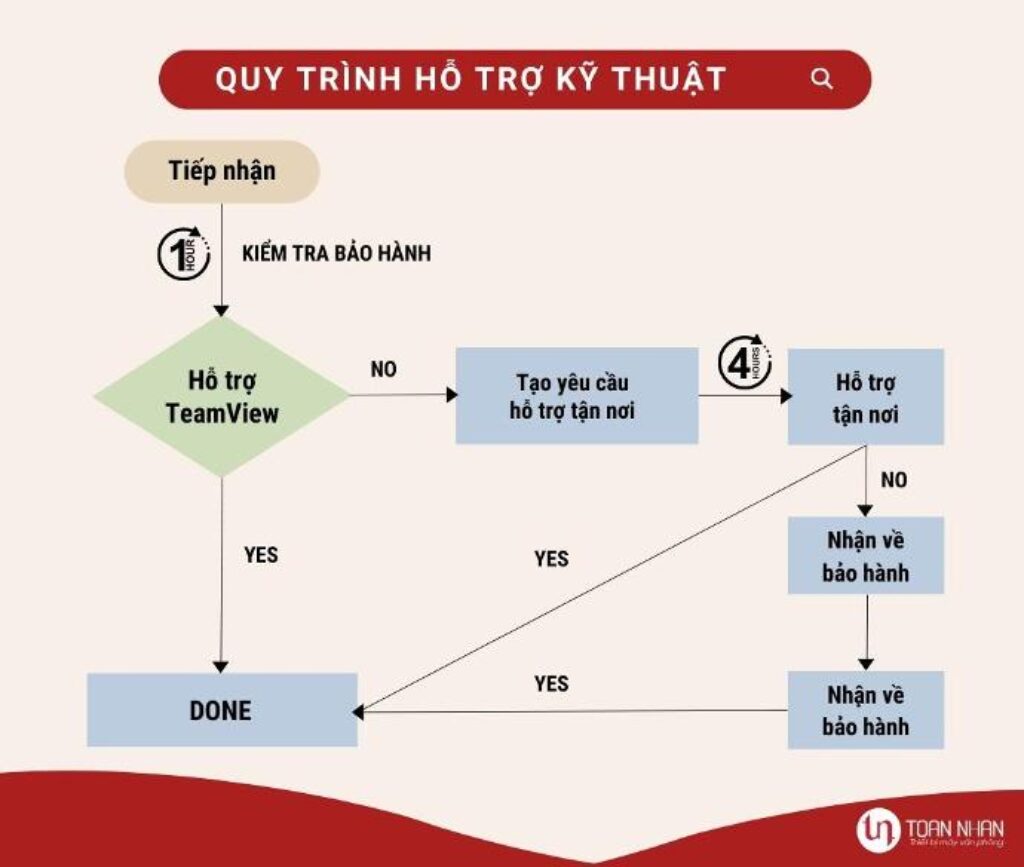
- Được hỗ trợ kỹ thuật tận tâm trong vòng 4 giờ làm việc
- Cung cấp mực chính hãng và tương thích Greentec chất lượng cao
- Dịch vụ nạp mực, sửa chữa chuyên nghiệp
Cài đặt và kết nối máy in laser trong môi trường làm việc tại nhà
Hướng dẫn cài đặt driver và phần mềm kèm theo
Sau khi mua máy in về, việc đầu tiên cần làm là cài đặt driver và phần mềm để máy tính có thể giao tiếp với máy in. Đây là bước đơn giản nhưng rất quan trọng.
Bước 1 – Tìm và tải driver chính thức:
Cách 1 – Từ website nhà sản xuất (Khuyến nghị):
- HP: Truy cập support.hp.com, nhập tên model máy in
- Canon: Truy cập canon.com.vn → Hỗ trợ → Driver
- Brother: Truy cập brother.com.vn → Hỗ trợ → Tải driver
- Pantum: Truy cập pantum.com → Support → Downloads
Cách 2 – Từ đĩa CD kèm theo: Nhiều máy vẫn kèm CD driver, nhưng thường là phiên bản cũ. Nên tải phiên bản mới nhất từ website.
Cách 3 – Windows Update tự động: Windows 10/11 thường tự nhận driver cơ bản, nhưng có thể thiếu một số tính năng nâng cao.
Bước 2 – Cài đặt driver trên Windows:
- Giải nén file tải về (nếu là file .zip) hoặc chạy file .exe
- Chạy file cài đặt với quyền Administrator (click phải → Run as Administrator)
- Chọn phương thức kết nối: USB, Wireless hoặc Network
- Làm theo hướng dẫn trên màn hình:
- Đồng ý điều khoản sử dụng
- Chọn thư mục cài đặt (mặc định thường ổn)
- Chọn cài đặt đầy đủ (Full Installation) hoặc tối thiểu (Minimal)
- Kết nối máy in khi được yêu cầu:
- Nếu USB: Cắm dây sau khi driver cài xong
- Nếu Wi-Fi: Chờ đến bước thiết lập mạng
- Chờ cài đặt hoàn tất (5-10 phút)
- In thử trang kiểm tra để xác nhận cài đặt thành công
Bước 3 – Cài đặt driver trên macOS:
- Tải driver dành cho Mac từ website nhà sản xuất
- Mở file .dmg đã tải về
- Chạy file installer (.pkg)
- Nhập mật khẩu Mac khi được yêu cầu
- Làm theo hướng dẫn để hoàn tất cài đặt
- Thêm máy in trong System Preferences:
- Mở System Preferences → Printers & Scanners
- Click dấu “+” để thêm máy in
- Chọn máy in từ danh sách
- Click “Add”
Phần mềm quản lý máy in kèm theo:
HP Smart App: Ứng dụng xuất sắc cho phép:
- Kiểm tra mực còn lại
- In, scan từ điện thoại
- Cài đặt máy in từ xa
- Nhận thông báo khi hết mực
- Đặt mua mực mới
Canon PRINT Business: Tương tự HP Smart cho máy Canon
Brother iPrint&Scan: Dành cho máy Brother với đầy đủ tính năng
Khuyến nghị: Nên cài đặt ứng dụng di động ngay từ đầu để thuận tiện quản lý và in từ điện thoại.
Kiểm tra cài đặt thành công:
- In trang thử nghiệm: Trong Windows, vào Control Panel → Devices and Printers → Right-click máy in → Printer properties → Print Test Page
- Kiểm tra chất lượng in: Văn bản phải sắc nét, không bị mờ hay lỗi
- Kiểm tra tốc độ: Trang đầu in ra trong 10-15 giây là bình thường
Thiết lập kết nối WiFi và in qua mạng không dây
Kết nối WiFi là một trong những tính năng tiện lợi nhất của máy in laser hiện đại. Hãy cùng thiết lập từng bước để bạn có thể in từ bất cứ đâu trong nhà.
Phương pháp 1 – Kết nối qua WPS (Đơn giản nhất):
WPS (Wi-Fi Protected Setup) là cách nhanh nhất để kết nối máy in với mạng WiFi nếu router của bạn hỗ trợ.
- Bước 1: Tìm nút WPS trên router WiFi (thường có biểu tượng hai mũi tên tròn hoặc chữ WPS)
- Bước 2: Trên máy in, vào menu WiFi và chọn “WPS” hoặc “Wi-Fi Protected Setup”
- Bước 3: Nhấn nút WPS trên router trong vòng 2 phút
- Bước 4: Đèn WiFi trên máy in sẽ nhấp nháy rồi sáng đều khi kết nối thành công
Phương pháp 2 – Kết nối thủ công bằng SSID và mật khẩu:
Nếu router không có WPS hoặc bạn muốn chọn mạng cụ thể, hãy dùng phương pháp này.
Đối với máy có màn hình LCD:
- Vào Menu → Network/Wireless → Wireless Setup Wizard
- Chọn tên mạng WiFi (SSID) của bạn từ danh sách
- Nhập mật khẩu WiFi bằng bàn phím trên màn hình
- Xác nhận và chờ kết nối (10-30 giây)
- In trang cấu hình mạng để kiểm tra địa chỉ IP
Đối với máy không có màn hình:
- Sử dụng phần mềm cài đặt từ CD hoặc tải về
- Chọn “Wireless Network Setup” trong quá trình cài driver
- Phần mềm sẽ tự động tìm máy in và yêu cầu bạn nhập thông tin WiFi
- Làm theo hướng dẫn trên màn hình máy tính
Phương pháp 3 – Sử dụng WiFi Direct:
WiFi Direct cho phép kết nối trực tiếp giữa thiết bị và máy in mà không cần router.
- Bật WiFi Direct trên máy in (thường trong menu Wireless)
- Máy in sẽ tạo ra một mạng WiFi riêng với tên như “DIRECT-XX-[Model]”
- Trên điện thoại/máy tính, kết nối vào mạng WiFi của máy in
- Nhập mật khẩu (thường hiển thị trên màn hình máy in hoặc in ra giấy)
- Giờ bạn có thể in trực tiếp mà không cần router
Cài đặt máy tính nhận diện máy in không dây:
Trên Windows 10/11:
- Mở Settings → Devices → Printers & Scanners
- Click “Add a printer or scanner”
- Windows sẽ tự động tìm máy in trên mạng
- Chọn máy in của bạn từ danh sách và click “Add device”
- Nếu không tìm thấy, click “The printer that I want isn’t listed”
- Chọn “Add a printer using a TCP/IP address or hostname”
- Nhập địa chỉ IP của máy in (tìm trong menu network trên máy in)
- Hoàn tất cài đặt
Trên macOS:
- Mở System Preferences → Printers & Scanners
- Click dấu “+” để thêm máy in
- Mac sẽ tự động tìm máy in WiFi gần đó
- Chọn máy in và click “Add”
- macOS thường tự động tải driver cần thiết
Kiểm tra và xác nhận kết nối:
In trang cấu hình mạng: Hầu hết máy in đều có chức năng in ra thông tin mạng (Network Configuration Page). Trang này sẽ cho bạn biết:
- Địa chỉ IP của máy in
- Tên mạng WiFi đã kết nối
- Chất lượng tín hiệu WiFi
- Địa chỉ MAC
Ping kiểm tra kết nối:
- Mở Command Prompt (Windows) hoặc Terminal (Mac)
- Gõ: `ping [IP address của máy in]`
- Nếu nhận được reply, kết nối hoạt động tốt
- Nếu “Request timed out”, có vấn đề về kết nối
In thử nghiệm: Thử in một tài liệu đơn giản để xác nhận mọi thứ hoạt động.
Mẹo tối ưu kết nối WiFi:
- Đặt IP tĩnh cho máy in: Thay vì để router tự động cấp IP (DHCP), bạn nên đặt IP tĩnh cho máy in để địa chỉ không thay đổi. Điều này giúp máy tính luôn tìm thấy máy in.
- Đặt máy in gần router: Nếu có thể, đặt máy in trong bán kính 5-10 mét từ router và tránh các vật cản lớn như tường bê tông, tủ sắt.
- Tránh nhiễu sóng: Không đặt máy in gần lò vi sóng, điện thoại không dây, hoặc thiết bị phát Bluetooth khác có thể gây nhiễu.
- Sử dụng WiFi 2.4GHz thay vì 5GHz: Máy in laser thường kết nối tốt hơn với băng tần 2.4GHz vì sóng này xuyên tường tốt hơn. Băng tần 5GHz nhanh hơn nhưng phạm vi ngắn hơn.
Cấu hình in từ smartphone và máy tính bảng với AirPrint/Google Cloud Print
In từ thiết bị di động đã trở nên vô cùng đơn giản nhờ các công nghệ in không dây hiện đại. Hãy cùng tìm hiểu cách thiết lập và sử dụng.
In từ iPhone và iPad với AirPrint:
AirPrint là công nghệ in không dây của Apple, được tích hợp sẵn trong iOS mà không cần cài đặt thêm ứng dụng.
Điều kiện:
- Máy in phải hỗ trợ AirPrint (hầu hết máy HP, Canon, Brother hiện đại đều có)
- iPhone/iPad và máy in cùng mạng WiFi
Cách in từ iPhone/iPad:
- Mở tài liệu cần in (email, ảnh, PDF, trang web…)
- Nhấn nút Share (biểu tượng mũi tên lên)
- Cuộn xuống và chọn Print
- Chọn máy in của bạn (nếu chưa thấy, kiểm tra WiFi)
- Chọn số bản in, trang cần in
- Nhấn Print ở góc trên bên phải
Mẹo nâng cao:
- Chọn Range để in chỉ một số trang nhất định
- Chọn Black & White nếu máy hỗ trợ và bạn muốn in đen trắng
- Zoom ảnh bằng cách chụm/kéo trước khi in
In từ Android với Mopria Print Service:
Google Cloud Print đã ngừng hoạt động từ 2020, nhưng Mopria Print Service là giải pháp thay thế hoàn hảo.
Bước 1 – Cài đặt Mopria Print Service:
- Mở Google Play Store
- Tìm “Mopria Print Service”
- Cài đặt ứng dụng miễn phí
- Mở ứng dụng và bật dịch vụ
Bước 2 – In tài liệu:
- Mở tài liệu cần in (email, ảnh, PDF…)
- Nhấn nút Share hoặc Menu (3 chấm)
- Chọn Print
- Android sẽ tự động tìm máy in qua Mopria
- Chọn máy in, cài đặt số trang, số bản
- Nhấn nút Print (biểu tượng máy in)
Lưu ý: Một số ứng dụng Android có thể không hỗ trợ in. Trong trường hợp đó, hãy xuất file ra PDF trước rồi in PDF.
Sử dụng ứng dụng của nhà sản xuất:
HP Smart App (iOS & Android):
HP Smart là ứng dụng in di động xuất sắc nhất hiện nay với nhiều tính năng vượt trội.
Tính năng nổi bật:
- In ảnh, tài liệu từ điện thoại
- Scan tài liệu và lưu thành PDF
- Kiểm tra mức mực còn lại
- Đặt mua mực mới
- In từ cloud (Google Drive, Dropbox, iCloud)
- Tạo shortcut in nhanh
- Chỉnh sửa ảnh trước khi in
Cách sử dụng:
- Tải HP Smart từ App Store/Play Store
- Mở app và đăng ký tài khoản HP (miễn phí)
- Nhấn “Add Printer” và chọn máy in của bạn
- Sau khi thêm, bạn có thể:
- Nhấn “Print” để chọn ảnh/tài liệu
- Nhấn “Scan” để scan bằng camera điện thoại
- Nhấn “Printer Status” để xem tình trạng máy
Canon PRINT Business (iOS & Android):
Ứng dụng tương tự cho máy in Canon với đầy đủ tính năng in, scan, kiểm tra trạng thái.
Brother iPrint&Scan (iOS & Android):
Dành cho máy Brother với giao diện đơn giản, dễ sử dụng.
So sánh các phương pháp in di động:
| Phương pháp | Ưu điểm | Nhược điểm |
|---|---|---|
| AirPrint | Tích hợp sẵn, không cần app | Chỉ cho iOS, ít tùy chỉnh |
| Mopria | Miễn phí, hỗ trợ nhiều máy | Cần cài app, giao diện cơ bản |
| HP Smart/Canon/Brother App | Nhiều tính năng, quản lý máy | Phải cài app, chỉ cho 1 hãng |
Mẹo in từ điện thoại hiệu quả:
- Lưu máy in yêu thích: Trong các app, hãy đặt máy in thường dùng làm mặc định để không phải chọn lại mỗi lần.
- Tạo shortcut: Với HP Smart, bạn có thể tạo shortcut trên màn hình chính để in nhanh các loại tài liệu thường dùng.
- In email trực tiếp: Nhiều máy in hiện đại có địa chỉ email riêng. Bạn chỉ cần gửi tài liệu đến email đó, máy sẽ tự động in.
- Sử dụng Google Drive/Dropbox: Kết nối app với cloud để in tài liệu từ bất cứ đâu, không cần có file trong điện thoại.
Giải quyết các vấn đề kết nối thường gặp trong mạng gia đình
Dù đã cài đặt cẩn thận, đôi khi vẫn gặp sự cố kết nối. Dưới đây là các vấn đề phổ biến và cách khắc phục.
Vấn đề 1 – Máy tính không tìm thấy máy in trên mạng:
Nguyên nhân:
- Máy in và máy tính không cùng mạng WiFi
- Firewall chặn kết nối
- Máy in bị tắt hoặc chế độ Sleep
Giải pháp:
- Kiểm tra cùng mạng: Đảm bảo máy tính và máy in đều kết nối vào cùng mạng WiFi (cùng tên SSID)
- Khởi động lại máy in: Tắt máy in 30 giây rồi bật lại
- Khởi động lại router: Rút nguồn router 30 giây rồi cắm lại
- Tắt Firewall tạm thời: Windows Firewall → Turn off (để test) → Nếu in được, thêm máy in vào whitelist
- Ping kiểm tra: `ping [IP của máy in]` để xem có phản hồi không
Vấn đề 2 – Máy in bị mất kết nối thường xuyên:
Nguyên nhân:
- IP động thay đổi liên tục (DHCP)
- Tín hiệu WiFi yếu
- Xung đột IP với thiết bị khác
Giải pháp:
- Đặt IP tĩnh cho máy in:
- Vào menu Network trên máy in
- Chuyển từ DHCP sang Static IP
- Đặt IP trong dải mạng của bạn (ví dụ: 192.168.1.100)
- Lưu và khởi động lại
- Cải thiện tín hiệu WiFi:
- Di chuyển router hoặc máy in lại gần nhau
- Sử dụng WiFi Repeater/Extender
- Chuyển sang băng tần 2.4GHz thay vì 5GHz
- Kiểm tra xung đột IP:
- Dùng lệnh `arp -a` để xem các IP đã dùng
- Đảm bảo IP của máy in không trùng thiết bị khác
Vấn đề 3 – In từ điện thoại không được:
Nguyên nhân:
- Điện thoại và máy in không cùng mạng WiFi
- Máy in không hỗ trợ in di động
- Cổng in bị chặn
Giải pháp:
- Kiểm tra mạng WiFi: Đảm bảo điện thoại kết nối cùng WiFi với máy in, không phải 3G/4G
- Cài app phù hợp: Dùng HP Smart, Canon PRINT hoặc Mopria
- Kiểm tra hỗ trợ: Xác nhận máy in có hỗ trợ AirPrint/Mopria (xem trang cấu hình)
- Tắt VPN: Nếu điện thoại dùng VPN, hãy tắt khi in
- Kết nối WiFi Direct: Thử kết nối trực tiếp qua WiFi Direct nếu router có vấn đề
Vấn đề 4 – Máy in offline mặc dù đã kết nối:
Nguyên nhân:
- Windows đánh dấu máy in là offline
- Driver lỗi
- Dịch vụ Print Spooler bị treo
Giải pháp:
1.Bỏ chế độ offline:
- Vào Control Panel → Devices and Printers
- Right-click máy in → See what’s printing
- Click Printer → Bỏ tick “Use Printer Offline”
2.Khởi động lại Print Spooler:
- Nhấn Win+R → gõ `services.msc`
- Tìm “Print Spooler” → Right-click → Restart
3.Cài đặt lại driver: Gỡ driver cũ hoàn toàn rồi cài lại phiên bản mới
Vấn đề 5 – Tốc độ in qua WiFi rất chậm:
Nguyên nhân:
- Tín hiệu WiFi yếu
- Nhiễu sóng từ thiết bị khác
- Router cũ, không hỗ trợ chuẩn mới
Giải pháp:
- Chuyển sang kết nối LAN: Dùng dây mạng thay WiFi nếu có thể
- Nâng cấp router: Router cũ (802.11g/n) chậm hơn nhiều router hiện đại (802.11ac/WiFi 6)
- Thay đổi kênh WiFi: Vào router settings, đổi kênh WiFi sang kênh ít thiết bị dùng (1, 6 hoặc 11)
- Giảm dung lượng file: In file nhỏ hơn, giảm độ phân giải ảnh trong tài liệu
Bảng tóm tắt xử lý sự cố:
| Triệu chứng | Nguyên nhân thường gặp | Giải pháp nhanh |
|---|---|---|
| Không tìm thấy máy in | Khác mạng WiFi | Kiểm tra SSID, khởi động lại máy |
| Mất kết nối liên tục | IP động thay đổi | Đặt IP tĩnh |
| Máy offline | Windows đánh dấu sai | Bỏ tick “Use Printer Offline” |
| In từ phone không được | Khác mạng hoặc không hỗ trợ | Kiểm tra WiFi, cài app phù hợp |
| In qua WiFi chậm | Tín hiệu yếu | Chuyển LAN hoặc dùng Repeater |
Mẹo phòng ngừa sự cố:
- In trang test định kỳ: Mỗi tuần in một trang test để đảm bảo máy luôn hoạt động tốt.
- Cập nhật firmware: Thỉnh thoảng kiểm tra và cập nhật firmware máy in từ website nhà sản xuất.
- Ghi chép thông tin mạng: Lưu lại IP, SSID, password để dễ troubleshoot khi có vấn đề.
- Sao lưu cài đặt: Một số máy cho phép sao lưu cấu hình ra file, hữu ích khi cần reset máy.
Bảo trì và sử dụng hiệu quả máy in laser tại nhà
Lịch trình bảo dưỡng định kỳ để kéo dài tuổi thọ máy in
Máy in laser là thiết bị có tuổi thọ dài nếu được bảo dưỡng đúng cách. Một lịch trình bảo dưỡng định kỳ sẽ giúp máy hoạt động ổn định và tránh hỏng hóc bất ngờ.
Lịch trình bảo dưỡng theo số lượng bản in:
Mỗi 1,000 trang in (khoảng 1-2 tháng với người dùng trung bình):
- Lau sạch bên ngoài máy bằng khăn khô
- Kiểm tra và lau sạch khay giấy
- Vệ sinh con lăn lấy giấy bằng khăn ẩm
- Kiểm tra mực còn lại
Mỗi 5,000 trang in (khoảng 6 tháng):
- Vệ sinh bên trong máy (mở nắp, dùng bình xịt khí nén)
- Lau chùi drum và fuser (nếu có thể tháo ra)
- Kiểm tra các con lăn và thay nếu bị mòn
- In trang cleaning page (có trong menu máy)
Mỗi 10,000 trang in (khoảng 1 năm):
- Đưa máy đến trung tâm bảo hành để kiểm tra tổng thể
- Thay các bộ phận tiêu hao (roller, pad)
- Vệ sinh sâu toàn bộ cơ cấu in
- Kiểm tra và cân chỉnh lại chất lượng in
Các bước vệ sinh cơ bản người dùng có thể tự thực hiện:
Vệ sinh bên ngoài máy:
- Tắt máy và rút nguồn điện
- Dùng khăn mềm khô hoặc hơi ẩm lau bụi bên ngoài
- Đặc biệt chú ý khe tản nhiệt, không để bụi tích tụ
- Không xịt nước trực tiếp lên máy
Vệ sinh khay giấy:
- Lấy hết giấy ra
- Dùng khăn ẩm lau sạch đáy khay
- Lau các con lăn lấy giấy bằng khăn ẩm (không dùng cồn)
- Để khô hoàn toàn trước khi nạp giấy lại
Vệ sinh trống drum (cẩn thận):
- Mở nắp máy và lấy hộp mực/drum ra
- Không chạm trực tiếp vào bề mặt drum (phần màu xanh lục)
- Dùng khăn mềm không xơ lau nhẹ nhàng theo chiều ngang
- Lắp lại cẩn thận
Vệ sinh đầu đọc laser:
- Mở nắp máy
- Tìm thấu kính laser (thường là ống kính nhỏ sáng bóng)
- Dùng bông gòn sạch lau nhẹ nhàng
- Không dùng vật cứng hay giấy cứng
Dấu hiệu cần bảo dưỡng chuyên sâu:
Bản in có sọc đen dài hoặc vệt trắng Chất lượng in giảm sút rõ rệt dù mực còn nhiều Máy kẹt giấy thường xuyên (>1 lần/tuần) Có tiếng kêu lạ khi in Bản in bị nhòe hoặc mực không bám đều Máy báo lỗi bộ phận cần thay (fuser, drum)
Lưu ý về môi trường đặt máy:
Nhiệt độ và độ ẩm: Máy in laser hoạt động tốt nhất ở nhiệt độ 18-25°C và độ ẩm 40-60%. Ở Việt Nam với khí hậu ẩm, nên:
- Không đặt máy ở nơi ẩm ướt (gần nhà bếp, phòng tắm)
- Bật điều hòa trong phòng có máy in nếu có thể
- Dùng túi hút ẩm gần khu vực chứa giấy
Tránh bụi: Bụi là kẻ thù số 1 của máy in laser. Nên:
- Đặt máy ở nơi ít bụi
- Phủ vải hoặc nắp máy khi không dùng lâu ngày
- Vệ sinh phòng làm việc thường xuyên
Tránh ánh nắng trực tiếp: Nắng làm nhựa máy và các bộ phận bên trong bị lão hóa nhanh.
Mẹo kéo dài tuổi thọ máy in:
- Sử dụng đều đặn: Máy in laser hoạt động tốt nhất khi được dùng đều đặn. Nếu không in trong nhiều tuần, hãy in 2-3 trang test để giữ các bộ phận hoạt động.
- Không tắt nguồn đột ngột: Luôn tắt máy bằng nút nguồn, chờ máy tắt hoàn toàn (10-15 giây) mới rút dây điện.
- Sử dụng ổn áp: Điện áp không ổn định có thể làm hỏng bo mạch. Nên dùng ổn áp hoặc UPS nếu khu vực bạn hay mất điện.
- Không in quá tải: Tôn trọng chu kỳ in ấn khuyến nghị của máy. Ví dụ máy có chu kỳ 10,000 trang/tháng thì không nên in 15,000-20,000 trang.
Cách thay thế hộp mực đúng cách và an toàn
Thay hộp mực là thao tác đơn giản nhưng cần thực hiện đúng cách để tránh làm bẩn và đảm bảo máy hoạt động tốt.
Dấu hiệu cần thay mực:
- Đèn báo mực nhấp nháy hoặc màn hình thông báo
- Bản in có vệt trắng hoặc mờ nhạt
- Mực còn dưới 20% (kiểm tra qua phần mềm)
- Chất lượng in giảm rõ rệt
Chuẩn bị trước khi thay mực:
1.Mua đúng loại mực: Kiểm tra model máy in và mua đúng mã hộp mực. Ví dụ:
- HP M15w → HP W1106A
- Brother HL-L2361DN → Brother TN-2430
- Canon LBP226dw → Canon 057
2.Chuẩn bị không gian: Trải báo cũ hoặc giấy dưới khu vực thay mực để tránh bẩn bàn
3.Rửa tay: Tay sạch tránh dấu vân tay dính vào drum
Các bước thay hộp mực chi tiết:
Bước 1 – Tắt máy và mở nắp:
- Tắt máy in và rút nguồn điện (không bắt buộc nhưng an toàn hơn)
- Mở nắp trước hoặc nắp trên máy (tùy model)
- Đợi 5-10 phút nếu máy vừa in để tránh phần fuser còn nóng
Bước 2 – Lấy hộp mực cũ ra:
- Nhẹ nhàng kéo hộp mực ra theo hướng dẫn (thường có mũi tên chỉ)
- Một số máy cần nhấn nút hoặc gạt khóa trước khi lấy ra
- Cầm hộp mực ở hai đầu, tránh chạm vào drum (phần màu xanh)
- Đặt hộp mực cũ vào túi nilon để tránh bụi mực rơi ra
Bước 3 – Chuẩn bị hộp mực mới:
- Mở hộp mực mới ra khỏi bao bì
- Quan trọng: Lắc nhẹ hộp mực 5-6 lần theo chiều ngang để mực phân bố đều
- Tìm và kéo dải niêm phong nhựa ra (thường có cây cầm màu cam/vàng)
- Kéo thật chậm và đều, không giật mạnh
- Bỏ hết các băng dính bảo vệ nếu có
Bước 4 – Lắp hộp mực mới:
- Đặt hộp mực vào đúng vị trí (thường có rãnh định hướng)
- Đẩy nhẹ nhàng cho đến khi nghe tiếng “click” hoặc hộp mực vào hết
- Đảm bảo hộp mực nằm thẳng và không bị lệch
Bước 5 – Đóng nắp và reset:
- Đóng nắp máy chắc chắn
- Cắm điện và bật máy
- Máy sẽ tự động nhận diện hộp mực mới
- Một số máy yêu cầu xác nhận “mực mới” trên màn hình
Bước 6 – In trang test:
- In 1-2 trang test để kiểm tra chất lượng
- Nếu có vệt mờ, in thêm 5-10 trang để mực phân bố đều
Cách xử lý hộp mực cũ đúng cách:
Không vứt bừa bãi: Hộp mực chứa chất thải độc hại, không nên vứt vào rác thông thường.
Tái chế: Mang hộp mực cũ đến:
- Trung tâm bảo hành hãng (HP, Canon, Brother đều có chương trình thu hồi)
- Các đại lý máy in (như Toàn Nhân) có thu hồi và tái chế
- Điểm thu gom rác thải điện tử trong khu vực
Chương trình hoán đổi: Một số nhà cung cấp mực tương thích (như Greentech) có chương trình đổi hộp cũ lấy điểm hoặc giảm giá mua hộp mới.
Lưu ý an toàn khi thay mực:
- Tránh hít bụi mực: Nếu mực bị tràn, không thổi bằng miệng. Dùng khăn ẩm lau nhẹ nhàng.
- Không chạm vào drum: Dấu vân tay trên drum sẽ tạo vết đen trên bản in khó xóa.
- Rửa tay sau khi thay: Bụi mực có thể gây kích ứng da nhẹ với một số người.
- Không để mực dưới nắng: Bảo quản hộp mực mới ở nơi khô mát, tránh ánh nắng trực tiếp.
Cách xử lý khi mực bị tràn:
- Không dùng nước nóng: Nước nóng làm mực bám chặt hơn
- Dùng khăn ẩm lạnh: Lau nhẹ nhàng, không chà mạnh
- Hút bụi: Dùng máy hút bụi hút các hạt mực rời trên sàn
- Giặt quần áo: Nếu dính mực lên áo, giặt bằng nước lạnh ngay
Xử lý sự cố kẹt giấy và các lỗi thường gặp
Kẹt giấy là sự cố phổ biến nhất với máy in laser. Xử lý đúng cách giúp tránh làm hỏng máy và giấy.
Các nguyên nhân gây kẹt giấy:
- Giấy quá ẩm hoặc quá khô
- Giấy không phù hợp (quá mỏng <70gsm hoặc quá dày >100gsm)
- Nạp giấy quá đầy khay
- Giấy xếp không thẳng
- Con lăn lấy giấy bị mòn hoặc bẩn
- Có vật lạ bên trong máy
Các bước xử lý kẹt giấy đúng cách:
Bước 1 – Tắt máy và rút nguồn:
- Tắt máy in hoàn toàn
- Rút dây điện để an toàn (tránh giật điện)
- Đợi 5 phút để fuser nguội (tránh bỏng tay)
Bước 2 – Xác định vị trí kẹt:
- Mở tất cả các nắp có thể mở (trước, sau, trên)
- Tìm vị trí giấy kẹt (thường báo trên màn hình)
- Soi đèn vào trong để thấy rõ
Bước 3 – Kéo giấy ra đúng cách:
- Quan trọng: Kéo theo chiều giấy đi vào máy, không kéo ngược chiều
- Kéo thật chậm, đều tay, tránh giật mạnh
- Nếu giấy rách, phải lấy hết mảnh vụn ra
- Kiểm tra kỹ không còn mảnh giấy nào trong máy
Bước 4 – Kiểm tra các bộ phận:
- Xem con lăn lấy giấy có bẩn không (lau bằng khăn ẩm)
- Kiểm tra có vật lạ (kẹp giấy, ghim) rơi vào máy không
- Đảm bảo hộp mực lắp đúng vị trí
Bước 5 – Lắp lại và test:
- Đóng tất cả các nắp chắc chắn
- Cắm điện và bật máy
- Đợi máy khởi động xong
- In 1 trang test để kiểm tra
Bảng xử lý các lỗi thường gặp:
| Lỗi | Triệu chứng | Nguyên nhân | Cách khắc phục |
|---|---|---|---|
| Bản in mờ nhạt | Chữ nhạt, không đậm | Mực sắp hết hoặc drum cũ | Lắc hộp mực hoặc thay mới |
| Sọc đen dọc | Vệt đen chạy dài theo trang | Drum bị trầy hoặc bẩn | Lau drum hoặc thay drum |
| Vệt trắng | Vệt trắng chạy dài | Drum hoặc fuser bẩn | Vệ sinh hoặc thay |
| Mực nhòe | Chữ bị nhòe khi chạm | Fuser không đủ nóng | Kiểm tra fuser, có thể hỏng |
| Trang trắng | In ra giấy trắng | Chưa bỏ băng dính mực | Kiểm tra băng niêm phong |
| Kẹt giấy liên tục | Kẹt >2 lần/tuần | Con lăn mòn hoặc giấy ẩm | Thay con lăn, đổi giấy mới |
Giải thích các mã lỗi phổ biến:
Error 49/79 (HP): Lỗi firmware hoặc dữ liệu in phức tạp
- Khắc phục: Tắt máy 60 giây, bật lại; hoặc update firmware
Paper Jam 13/13.XX: Kẹt giấy ở khu vực fuser
- Khắc phục: Mở nắp sau, lấy giấy ra cẩn thận
Replace Toner/Drum: Hộp mực hoặc drum đã hết tuổi thọ
- Khắc phục: Thay hộp mực hoặc drum mới
Fuser Error: Fuser (bộ phận nung) hỏng
- Khắc phục: Cần thay fuser (nên gọi kỹ thuật viên)
Mẹo phòng tránh kẹt giấy:
- Sử dụng giấy đúng chuẩn: Giấy 80gsm A4 là lựa chọn chuẩn cho máy in laser.
- Bảo quản giấy đúng cách: Giữ giấy trong bao bì kín, tránh ẩm. Ở Việt Nam nên mua giấy đủ dùng 1-2 tháng.
- Xếp giấy thẳng: Trước khi nạp, gõ nhẹ cạnh giấy lên mặt bàn để các tờ thẳng hàng.
- Không nạp quá đầy: Chỉ nạp đến mức giấy vừa khít với đầu đo, không nhồi nhét.
- Vệ sinh con lăn định kỳ: Mỗi 3-6 tháng lau con lăn lấy giấy bằng khăn ẩm.
Mẹo tiết kiệm mực in và tối ưu chất lượng bản in
Chi phí mực chiếm phần lớn trong tổng chi phí vận hành máy in. Dưới đây là các mẹo giúp bạn tiết kiệm đáng kể mà vẫn đảm bảo chất lượng.
Thiết lập chế độ tiết kiệm mực:
Draft Mode/Economy Mode: Hầu hết máy in đều có chế độ này, giúp tiết kiệm 20-30% mực. Chất lượng vẫn đủ cho tài liệu nội bộ, không quan trọng.
Cách bật:
- Trong Windows: File → Print → Preferences → chọn “Draft” hoặc “EconoMode”
- Trong Word/Excel: File → Print → Printer Properties → Quality → Draft
- Đặt mặc định: Control Panel → Devices and Printers → Right-click máy in → Printing Preferences → chọn Draft
Grayscale (Đen trắng thay vì màu): Nếu dùng máy in màu, luôn chọn Grayscale cho tài liệu không cần màu. Tiết kiệm 50-70% so với in màu.
Chọn font chữ tiết kiệm mực:
Các nghiên cứu cho thấy một số font tiêu tốn ít mực hơn đáng kể:
Font tiết kiệm mực nhất:
- Century Gothic: Tiết kiệm nhất, ít mực 30% so với Arial
- Times New Roman: Tiết kiệm 27% so với Arial
- Calibri: Font mặc định Word, khá tiết kiệm
- Garamond: Tiết kiệm, dễ đọc
Font tốn mực nên tránh:
- Arial Bold
- Impact
- Franklin Gothic Heavy
- Các font có độ đậm cao
Tối ưu định dạng tài liệu:
- Giảm kích thước font: Dùng font 10-11pt thay vì 12pt cho tài liệu nội bộ
- Thu nhỏ margin: Giảm lề từ 2.5cm xuống 2cm để giảm số trang
- Xóa hình ảnh không cần thiết: Ảnh trang trí không quan trọng nên xóa trước khi in
- In nhiều trang trên 1 tờ: Với tài liệu tham khảo, in 2-4 trang/tờ giấy vẫn đọc được
- Print Preview trước khi in: Luôn xem trước để tránh in nhầm
Cân bằng giữa tiết kiệm và chất lượng:
| Loại tài liệu | Chế độ in | Font | Lý do |
|---|---|---|---|
| Hợp đồng, công văn quan trọng | Normal/Best | Times New Roman 12pt | Cần chất lượng cao |
| Báo cáo nội bộ | Draft/Economy | Calibri 11pt | Tiết kiệm mà vẫn đọc được |
| Tài liệu tham khảo | Draft, 2 trang/tờ | Calibri 10pt | Tối đa tiết kiệm |
| Email in lưu | Draft | Bất kỳ | Chỉ cần đọc được |
Kết luận: Bảo trì đúng cách và sử dụng các mẹo tiết kiệm giúp máy in laser của bạn hoạt động ổn định trong nhiều năm mà chi phí vận hành luôn ở mức tối ưu. Hãy dành 10-15 phút mỗi tháng để vệ sinh và kiểm tra máy – đây là khoản đầu tư nhỏ mang lại lợi ích lớn.
Các giải pháp in ấn nâng cao cho văn phòng tại nhà
Thiết lập chế độ in tiết kiệm mực tự động
Hầu hết máy in laser hiện đại đều có chế độ tiết kiệm mực tự động có thể bật trong cài đặt. Thay vì phải chọn Draft Mode mỗi lần in, bạn có thể đặt máy tự động in ở chế độ tiết kiệm cho tất cả tài liệu.
Cách thiết lập:
- Truy cập Printer Properties → Quality/Output → Chọn “EconoMode” hoặc “Toner Save”
- Đặt làm cài đặt mặc định bằng cách click “Set as Default”
- Với máy HP, dùng HP Smart App có thể bật “Smart Tasks” để tự động áp dụng cài đặt tiết kiệm cho từng loại tài liệu
Các công cụ phần mềm hỗ trợ:
- GreenPrint: Phần mềm giúp phân tích tài liệu, xóa trang trắng, giảm hình ảnh không cần thiết trước khi in
- Print Conductor: Quản lý hàng loạt công việc in, tự động áp dụng cài đặt tiết kiệm
- FinePrint: Cho phép xem trước, chỉnh sửa và tối ưu tài liệu trước khi in
Theo kinh nghiệm của Toàn Nhân, khách hàng sử dụng chế độ tiết kiệm mực tự động có thể giảm 25-35% chi phí mực trong năm đầu tiên mà vẫn đảm bảo chất lượng cho tài liệu nội bộ.
Tạo mẫu in nhanh cho các tài liệu thường xuyên sử dụng
Nếu bạn thường xuyên in cùng một loại tài liệu (hóa đơn, biểu mẫu, phong bì), việc tạo print template sẽ tiết kiệm rất nhiều thời gian.
Trong Microsoft Word/Excel:
- Thiết lập tài liệu với đúng định dạng, lề, font chữ
- Vào File → Print → Cấu hình cài đặt in (trang cụ thể, số bản, in hai mặt…)
- Lưu file làm template (.dotx cho Word, .xltx cho Excel)
- Mỗi lần cần in, mở template và điền thông tin mới
Sử dụng Print Presets:
- Trong Printer Properties, nhiều máy cho phép lưu nhiều “Presets” khác nhau
- Ví dụ: “Contract Print” (Best quality, 2 sided), “Draft Print” (Economy mode, 1 sided), “Envelope” (Manual feed, landscape)
- Mỗi lần in chỉ cần chọn preset phù hợp thay vì cài đặt lại từ đầu
HP Smart Shortcuts: Ứng dụng HP Smart cho phép tạo các shortcut in nhanh trên điện thoại, rất hữu ích cho tài liệu thường dùng như to-do list, calendar, forms.
Sử dụng phần mềm quản lý in ấn để theo dõi chi phí
Đối với văn phòng tại nhà có nhiều người dùng hoặc cần kiểm soát chi phí chặt chẽ, phần mềm quản lý in ấn rất hữu ích.
Phần mềm miễn phí:
- PrintLogger: Theo dõi ai in gì, khi nào, bao nhiêu trang
- O&K Print Watch: Giám sát việc in và tạo báo cáo chi phí
- HP Web Jetadmin: Cho máy in HP, quản lý từ xa và theo dõi mực
Tính năng quan trọng cần có:
- Theo dõi số trang in theo người dùng
- Tính toán chi phí dựa trên giá mực
- Báo cáo định kỳ (tuần/tháng)
- Cảnh báo khi mực sắp hết
- Hạn chế số lượng in cho từng người (nếu cần)
Cách thiết lập giám sát đơn giản: Nếu không muốn dùng phần mềm phức tạp, bạn có thể in trang trạng thái máy (printer status page) mỗi tháng để ghi nhận tổng số trang đã in và tính toán chi phí thủ công.
Tích hợp máy in laser với hệ thống lưu trữ đám mây
Tích hợp máy in với các dịch vụ đám mây giúp bạn có thể in tài liệu từ bất cứ đâu mà không cần có file trong máy tính.
Kết nối với Google Drive:
- Sử dụng HP Smart hoặc ứng dụng tương tự
- Đăng nhập tài khoản Google trong app
- Cho phép truy cập Google Drive
- Giờ bạn có thể duyệt và in file từ Drive trực tiếp
In qua Email: Nhiều máy in hiện đại có địa chỉ email riêng:
- Tìm email của máy in trong cài đặt (ví dụ: myprinter@hpeprint.com)
- Gửi tài liệu đính kèm đến email đó
- Máy sẽ tự động in ra sau vài giây
Dropbox và OneDrive: Tương tự Google Drive, có thể kết nối qua app của nhà sản xuất.
Ưu điểm:
- In từ xa khi không ở nhà
- Không cần chuyển file qua USB
- Chia sẻ quyền in với người khác dễ dàng
- Lưu trữ lịch sử tài liệu đã in
Các Câu Hỏi Thường Gặp Về Máy In Laser Cho Văn Phòng Tại Nhà
Máy in laser có phù hợp để in ảnh không?
Câu trả lời ngắn gọn: Máy in laser đen trắng không phù hợp để in ảnh; máy in laser màu có thể in ảnh nhưng chất lượng không bằng máy in phun.
Phân tích chi tiết:
- Máy laser đen trắng chỉ tạo được gam xám qua kỹ thuật dithering — không thể hiển thị chuyển sắc mượt mà như in phun.
- Máy laser màu có độ chuyển sắc hạn chế do dùng bột mực khô và chỉ 4 màu cơ bản (CMYK).
- Giấy in laser thông thường không hấp thụ màu tốt như giấy ảnh.
Khi nào nên dùng máy laser để in ảnh:
Chỉ nên in ảnh đơn giản phục vụ tài liệu nội bộ, ví dụ: ảnh minh họa, biểu đồ, sơ đồ trong báo cáo.
Giải pháp thay thế:
- Dùng máy in phun 6 màu chuyên ảnh.
- In tại tiệm ảnh chuyên nghiệp.
- Sử dụng dịch vụ in ảnh online giao tận nhà.
Máy in laser trắng đen có thể nâng cấp thành máy in màu sau này không?
Câu trả lời: Không thể nâng cấp — vì phần cứng giữa máy laser đen trắng và máy laser màu hoàn toàn khác nhau.
Máy in laser màu cần có thêm:
- 4 hộp mực riêng biệt: Cyan, Magenta, Yellow, Black.
- 4 trống drum để xử lý từng màu.
- Bộ cơ chế overlay màu để chồng các lớp mực chính xác.
- Bộ xử lý mạnh hơn để tính toán hình ảnh màu.
Việc “nâng cấp” gần như phải thay toàn bộ linh kiện — tốn hơn mua máy mới.
Lời khuyên:
- Nếu có nhu cầu in màu lâu dài, hãy mua máy laser màu ngay từ đầu (từ 7–10 triệu).
- Nếu chỉ in màu thi thoảng, mua thêm máy phun màu 2–3 triệu hoặc in thuê ngoài (1.000–2.000đ/trang).
Kết luận: Với văn phòng tại nhà, giải pháp tối ưu là máy laser đen trắng + thuê ngoài in màu khi cần.
Tại sao máy in laser thường đắt hơn máy in phun mực?
Lý do chính: Công nghệ laser phức tạp và chi phí sản xuất cao hơn.
Các bộ phận công nghệ cao trong máy laser:
- Laser diode: Phát tia laser cực chính xác để ghi hình lên drum.
- Trống quang (drum): Phủ lớp nhạy sáng đặc biệt, giá cao.
- Bộ nung (fuser): Hoạt động ở 180–200°C, cần vật liệu chịu nhiệt tốt.
- Động cơ và cơ cấu cơ khí chính xác: Đồng bộ hóa toàn bộ quy trình in.
So sánh chi phí sản xuất:
- Máy in phun: đầu phun + motor đơn giản → giá thấp.
- Máy in laser: nhiều linh kiện cao cấp → chi phí gấp 2–3 lần.
Chi phí sở hữu (TCO) sau 3 năm, 200 trang/tháng:
- Máy phun: Giá 2 triệu + mực 4.5 triệu = 6.5 triệu.
- Máy laser: Giá 3.5 triệu + mực 2.5 triệu = 6 triệu.
Kết luận: Máy laser đắt hơn lúc mua, nhưng rẻ hơn về dài hạn nhờ chi phí mực thấp và độ bền cao.
Mua máy in laser mới hay máy đã qua sử dụng có bảo hành tốt hơn?
Phân tích từng lựa chọn:
1. Máy in laser mới:
- Ưu điểm: Bảo hành 12–24 tháng, công nghệ mới, độ bền cao, an tâm sử dụng.
- Nhược điểm: Giá cao hơn 40–60% so với máy cũ.
- Phù hợp: Người dùng lâu dài, cần độ tin cậy cao, có ngân sách ổn định.
2. Máy in laser đã qua sử dụng (có bảo hành):
- Ưu điểm: Tiết kiệm 40–60% chi phí, phù hợp với ngân sách nhỏ.
- Nhược điểm: Có thể đã in 10.000–50.000 trang; drum, fuser, roller gần đến thời điểm cần thay.
- Bảo hành ngắn hơn (3–6 tháng) và rủi ro hư hỏng sau bảo hành cao hơn.
Kết luận:
– Nếu bạn cần máy ổn định, in thường xuyên → chọn máy mới.
– Nếu ngân sách hạn chế, in ít, chấp nhận rủi ro nhẹ → máy cũ có bảo hành là lựa chọn hợp lý.
Những điều cần kiểm tra khi mua máy cũ: Số trang đã in (page count) – Nên dưới 20,000 trang Tình trạng drum và fuser (còn bao nhiêu % tuổi thọ) Chất lượng bản in thử (không sọc, không mờ) Bảo hành còn lại từ người bán (tối thiểu 3 tháng) Có đầy đủ phụ kiện (dây nguồn, dây USB, CD driver)
Khuyến nghị của Toàn Nhân:
Với văn phòng tại nhà dùng lâu dài, nên mua máy mới vì:
- Chênh lệch giá không quá lớn (chỉ 1-1.5 triệu)
- Yên tâm về chất lượng và bảo hành
- Công nghệ mới hơn (WiFi, in di động, tiết kiệm điện)
- Sử dụng được 5-7 năm mà không lo hỏng
Chỉ nên mua máy cũ nếu:
- Ngân sách thực sự hạn hẹp
- Chỉ dùng tạm thời 1-2 năm
- Mua từ nguồn uy tín có bảo hành rõ ràng
Mực in laser có hại cho sức khỏe không và cách phòng tránh?
Thông tin khoa học về tính an toàn:
Theo nghiên cứu của WHO và EPA, mực in laser an toàn khi sử dụng đúng cách, nhưng cần lưu ý một số điểm:
Bụi siêu mịn (ultrafine particles): Khi in, máy laser phát ra một lượng nhỏ bụi siêu mịn từ quá trình nóng chảy mực. Với người dùng bình thường in vài trang/ngày, mức độ tiếp xúc rất thấp và không đáng lo ngại.
Ozone: Máy laser cũ (trước 2010) có thể tạo ra ozone, nhưng máy hiện đại đều có bộ lọc ozone tích hợp, lượng phát thải dưới ngưỡng an toàn.
Các nguy cơ tiềm ẩn và cách phòng tránh:
Với người dùng thông thường (in <500 trang/tháng):
- Nguy cơ sức khỏe: Rất thấp, gần như không đáng kể
- Phòng tránh: Đặt máy trong phòng thông thoáng, không đặt sát mặt/trong phòng ngủ
Với người in nhiều (>1000 trang/tháng):
- Nên đặt máy ở phòng riêng có cửa sổ
- Mở cửa sổ khi in nhiều trang liên tục
- Không ngồi sát máy đang in (<1 mét)
Khi thay mực hoặc vệ sinh máy:
- Đeo khẩu trang để tránh hít bụi mực
- Không thổi bụi mực bằng miệng
- Rửa tay ngay sau khi thay mực
- Nếu mực tràn: Lau bằng khăn ẩm, không dùng máy hút bụi thông thường
Lời khuyên cho các nhóm nhạy cảm:
- Phụ nữ mang thai: Không nên thay mực hoặc vệ sinh máy
- Người hen suyễn/nhạy cảm hô hấp: Đặt máy xa khu vực làm việc chính
- Trẻ em: Không để trẻ chơi gần máy đang in hay chạm vào hộp mực
Kết luận: Máy in laser hiện đại an toàn cho sức khỏe khi sử dụng đúng cách. Chỉ cần đặt máy ở nơi thông thoáng và thực hiện vệ sinh cẩn thận là đủ. Nguy cơ sức khỏe từ máy in laser thấp hơn nhiều so với các nguồn ô nhiễm không khí khác trong nhà như khói bếp, hóa chất tẩy rửa hay khói thuốc lá.
Kết luận
Máy in laser đã chứng minh là giải pháp in ấn tối ưu cho văn phòng tại nhà và không gian làm việc hạn chế. Với tốc độ in nhanh, chi phí vận hành thấp, độ bền cao và thiết kế ngày càng nhỏ gọn, công nghệ laser đáp ứng hoàn hảo nhu cầu in ấn chuyên nghiệp của người làm việc tại nhà hiện đại.
Những điểm chính cần nhớ:
- Xác định đúng khối lượng in của bạn để chọn máy phù hợp
- Ưu tiên các tính năng thiết yếu: in hai mặt tự động, WiFi, khay giấy đủ lớn
- Cân nhắc tổng chi phí sở hữu (TCO) chứ không chỉ giá mua máy
- Bảo trì định kỳ giúp máy hoạt động ổn định và tiết kiệm chi phí sửa chữa
Đối với đa số người dùng văn phòng tại nhà, máy in trong phân khúc 3-4 triệu đồng như Brother HL-L2361DN hay HP LaserJet Pro M15w mang lại giá trị tốt nhất. Còn nếu khối lượng in cao (>500 trang/tháng), nên đầu tư vào máy cao cấp hơn như Canon LBP226dw hoặc HP Neverstop để tối ưu chi phí dài hạn.
Liên hệ Máy Văn Phòng Toàn Nhân để được tư vấn chi tiết và chọn máy in laser phù hợp nhất với nhu cầu của bạn:
- Trụ sở chính: 12/3 Trương Định, Phường Xuân Hòa, TP. Hồ Chí Minh
- Chi nhánh 1: 136/54K Trần Quang Diệu, Phường Nhiêu Lộc, TP.Hồ Chí Minh
- Hotline: 08 99199 660
- Email: info@toannhan.com
- Website: https://mayintoannhan.com
Với hơn 20 năm kinh nghiệm và là đối tác chính thức của HP, Canon, Brother, Toàn Nhân cam kết mang đến sản phẩm chính hãng, giá tốt, bảo hành chu đáo và hỗ trợ kỹ thuật chuyên nghiệp trong vòng 4 giờ làm việc.