Các Mẹo Bảo Trì Máy In Laser Đúng Cách – Hướng Dẫn Toàn Diện

Các Mẹo Bảo Trì Máy In Laser Đúng Cách – Hướng Dẫn Toàn Diện
Bạn có hay gặp tình trạng máy in laser của mình đột nhiên in mờ, kẹt giấy liên tục, hay thậm chí hỏng hóc giữa chừng công việc quan trọng không? Thực tế cho thấy, hơn 70% các sự cố máy in có thể được phòng tránh chỉ bằng việc bảo trì định kỳ đúng cách.
Bảo trì máy in laser không chỉ giúp kéo dài tuổi thọ thiết bị lên 30-50%, mà còn tiết kiệm đáng kể chi phí sửa chữa và thay thế. Trong bài viết này, Máy văn phòng Toàn Nhân sẽ chia sẻ những mẹo bảo trì thiết thực mà bất kỳ ai cũng có thể tự thực hiện tại nhà hay văn phòng, từ những thao tác đơn giản hàng ngày đến quy trình vệ sinh chuyên sâu theo chu kỳ. Hãy cùng khám phá cách bảo vệ khoản đầu tư của bạn và đảm bảo máy in hoạt động ổn định trong nhiều năm tới.
- Tại Sao Bảo Trì Máy In Laser Là Quan Trọng?
- Ảnh hưởng của việc bảo trì đến tuổi thọ máy in
- Lợi ích kinh tế từ việc bảo dưỡng định kỳ
- Dấu hiệu cảnh báo máy in cần được bảo trì ngay
- Các Công Cụ Và Vật Liệu Cần Thiết Cho Bảo Trì
- Dụng cụ làm sạch cơ bản
- Thiết bị bảo hộ cá nhân
- Vật tư thay thế và bảo dưỡng
- Quy Trình Vệ Sinh Bên Ngoài Máy In
- Làm sạch vỏ máy và bảng điều khiển
- Vệ sinh khay giấy và đường dẫn giấy
- Làm sạch cảm biến và kết nối
- Hướng Dẫn Vệ Sinh Bên Trong Máy In Laser
- Quy trình vệ sinh khoang mực an toàn
- Kỹ thuật làm sạch trống quang (drum) đúng cách
- Vệ sinh gạt mực và bộ phận định vị
- Mẹo Bảo Trì Hộp Mực Và Linh Kiện Tiêu Hao
- Cách kéo dài tuổi thọ hộp mực
- Dấu hiệu cần thay thế linh kiện tiêu hao
- Quy trình thay hộp mực đúng cách
- Bảo Trì Hệ Thống Nạp Và Di Chuyển Giấy
- Vệ sinh con lăn cuốn giấy
- Bảo dưỡng bánh răng và dây đai
- Kiểm tra và điều chỉnh cảm biến giấy
- Lập Lịch Bảo Trì Định Kỳ Hiệu Quả
- Tần suất bảo trì theo khối lượng in
- Lịch trình bảo dưỡng theo mùa
- Sổ theo dõi bảo trì và hiệu suất
- Xử Lý Sự Cố Thường Gặp Khi Bảo Trì
- Giải quyết tình trạng kẹt giấy
- Khắc phục vấn đề bản in có vệt
- Xử lý máy in quá nóng
- Lưu Ý An Toàn Khi Thực Hiện Bảo Trì
- Quy tắc an toàn điện khi bảo trì
- Cách xử lý an toàn với mực in
- Quy trình xử lý linh kiện thải bỏ
- Mẹo Tối Ưu Hóa Môi Trường Đặt Máy In
- Điều kiện nhiệt độ và độ ẩm lý tưởng
- Vị trí đặt máy in hợp lý
- Bảo vệ máy in khỏi các yếu tố môi trường
- Câu Hỏi Thường Gặp Về Bảo Trì Máy In Laser
- Nên tự làm khi:
- Nên thuê dịch vụ khi:
- Giải pháp tối ưu:
- Làm thế nào để phân biệt vấn đề phần mềm và phần cứng?
- Khi nào nên thay máy in mới thay vì tiếp tục bảo trì?
- Kết Luận
- Tặng kèm mực in Greentech trị giá 880,000đ cho các model
Tại Sao Bảo Trì Máy In Laser Là Quan Trọng?
Nhiều người dùng thường bỏ qua việc bảo trì định kỳ cho đến khi máy in xuất hiện vấn đề nghiêm trọng. Đây là một sai lầm tốn kém. Giống như ô tô cần thay dầu định kỳ, máy in laser cũng đòi hỏi sự chăm sóc thường xuyên để duy trì hiệu suất tối ưu.
Theo nghiên cứu của các nhà sản xuất hàng đầu như HP và Canon, máy in được bảo trì đúng cách có thể hoạt động lâu hơn 3-5 năm so với máy không được chăm sóc. Con số này thể hiện rõ giá trị của việc dành chút thời gian cho bảo dưỡng. Những lợi ích cụ thể bao gồm:
- Giảm thiểu lỗi kỹ thuật trong quá trình in ấn quan trọng
- Duy trì chất lượng bản in sắc nét, đều màu suốt chu kỳ sử dụng
- Tránh chi phí sửa chữa đột xuất có thể lên đến hàng triệu đồng
- Tiết kiệm mực in nhờ hệ thống hoạt động hiệu quả hơn
Ảnh hưởng của việc bảo trì đến tuổi thọ máy in
Các bộ phận bên trong máy in laser như trống quang (drum), gạt mực và con lăn cuốn giấy đều là linh kiện nhạy cảm, dễ bị ảnh hưởng bởi bụi bẩn và mảnh giấy vụn. Khi những tạp chất này tích tụ theo thời gian, chúng gây ra:
- Mài mòn trống quang nhanh hơn 40%, dẫn đến bản in có vệt đen hoặc mờ
- Tắc nghẽn đường dẫn mực, khiến mực phân bố không đều
- Con lăn cuốn giấy mất độ ma sát, tăng tỷ lệ kẹt giấy lên 60%
Với một quy trình vệ sinh định kỳ đơn giản mỗi tháng, bạn có thể kéo dài tuổi thọ trống quang từ 12.000 lên 18.000 trang, tương đương tiết kiệm 1.5-2 triệu đồng trong vòng 2 năm sử dụng.
Lợi ích kinh tế từ việc bảo dưỡng định kỳ
Hãy xem xét kịch bản thực tế này: Một văn phòng nhỏ sử dụng máy in laser đen trắng in khoảng 500 trang/tuần. Nếu không bảo trì:
- Chi phí sửa chữa trung bình mỗi năm: 1.5-2 triệu đồng
- Phải thay trống quang sớm hơn: thêm 2 triệu đồng
- Lãng phí mực do in không hiệu quả: khoảng 500.000 đồng/năm
Trong khi đó, với bảo trì định kỳ đúng cách:
- Chi phí vật tư vệ sinh cơ bản: chỉ 200.000-300.000 đồng/năm
- Tiết kiệm mực in 15-20% nhờ máy hoạt động tối ưu
- Giảm sự cố đột xuất xuống gần 80%
Như vậy, tổng chi phí tiết kiệm có thể lên đến 3-4 triệu đồng mỗi năm – một con số đáng kể cho bất kỳ doanh nghiệp nào. Đặc biệt, nếu bạn đang tìm cách tối ưu thêm chi phí vận hành, việc kết hợp bảo trì tốt với mực in tương thích Greentech có thể giúp tiết kiệm thêm 40-50% chi phí mực in mà vẫn đảm bảo chất lượng.
Dấu hiệu cảnh báo máy in cần được bảo trì ngay
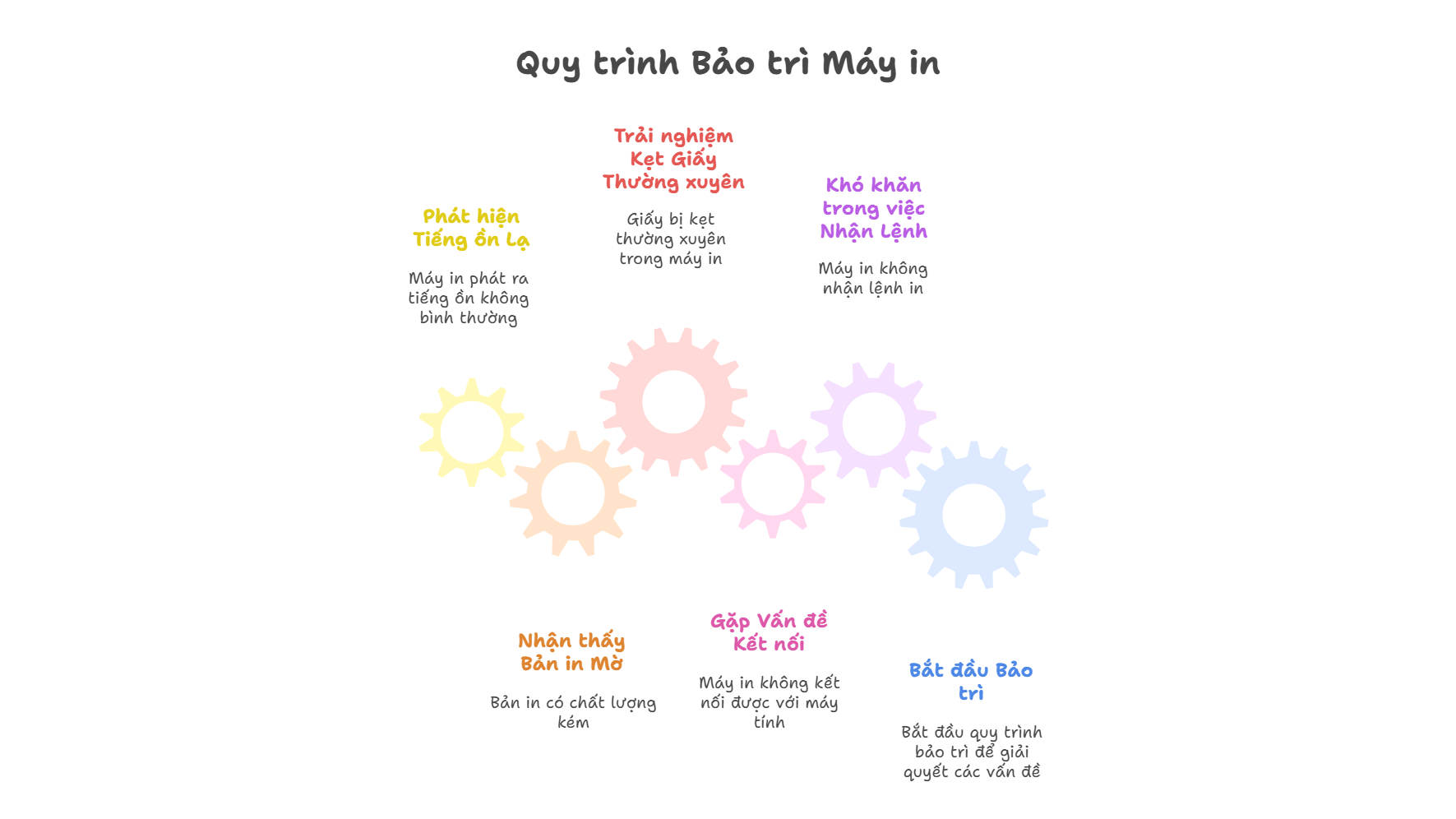
Máy in của bạn luôn gửi những “tín hiệu cầu cứu” trước khi gặp sự cố nghiêm trọng. Đừng bỏ qua những dấu hiệu này:
Về chất lượng bản in:
- Vệt mờ hoặc sọc trắng xuất hiện đều đặn trên giấy – dấu hiệu trống quang bẩn hoặc hết mực
- Lem mực xung quanh chữ – gạt mực bị mòn hoặc bộ sấy nhiệt độ không ổn định
- Bản in có điểm đen rải rác – bụi mực tích tụ trong khoang mực
- Màu in không đều, nhạt dần – hộp mực sắp hết hoặc trống quang cần vệ sinh
Về tiếng ồn và hoạt động:
- Tiếng kêu rít hoặc cạch cạch bất thường – bánh răng thiếu bôi trơn hoặc linh kiện lỏng lẻo
- Máy hoạt động chậm, xử lý tài liệu lâu hơn bình thường – có thể do bộ nhớ đầy hoặc con lăn bẩn
- Kẹt giấy thường xuyên (hơn 2 lần/tuần) – con lăn cuốn giấy mất độ bám hoặc cảm biến bị lỗi
Nếu nhận thấy bất kỳ dấu hiệu nào trên, đừng trì hoãn – hãy tiến hành vệ sinh và kiểm tra ngay để tránh hư hỏng nghiêm trọng hơn.
Các Công Cụ Và Vật Liệu Cần Thiết Cho Bảo Trì
Để bảo trì máy in laser hiệu quả và an toàn, bạn cần chuẩn bị đầy đủ công cụ phù hợp. Đừng lo lắng – hầu hết đều là vật dụng dễ tìm và giá cả phải chăng. Đầu tư vào bộ dụng cụ bảo trì chất lượng sẽ giúp bạn tiết kiệm thời gian và bảo vệ thiết bị tốt hơn trong dài hạn.
Nguyên tắc quan trọng: Không bao giờ dùng các dụng cụ thô cứng, hóa chất tẩy mạnh hay vải có xơ vụn – chúng có thể làm hỏng các bộ phận nhạy cảm của máy in.
Dụng cụ làm sạch cơ bản
- Vải microfiber hoặc vải không xơ: Đây là công cụ quan trọng nhất trong bộ dụng cụ bảo trì. Chọn loại vải mềm, không để lại xơ vụn và có khả năng hút bụi tốt. Bạn nên chuẩn bị ít nhất 3-4 miếng để sử dụng cho các bộ phận khác nhau. Tránh dùng khăn giấy hoặc vải cotton thông thường vì chúng dễ để lại xơ vụn bám vào trống quang.
- Cồn isopropyl 90-99%: Dung dịch vệ sinh lý tưởng cho các bộ phận điện tử và trống quang. Cồn nồng độ cao bay hơi nhanh, không để lại cặn và an toàn cho linh kiện nhạy cảm.
Lưu ý: Chỉ sử dụng một lượng nhỏ trên vải, không xịt trực tiếp lên máy.
- Bộ dụng cụ vệ sinh chuyên dụng cho máy in: Các hãng như HP, Canon thường có bộ kit bao gồm que cotton đầu dài, bàn chải mềm và dung dịch vệ sinh an toàn. Giá khoảng 300.000-500.000 đồng, sử dụng được 6-12 tháng cho máy in văn phòng thông thường.
Thiết bị bảo hộ cá nhân
Bảo vệ bản thân khi làm việc với máy in laser là điều không thể bỏ qua. Bụi mực có chứa các hạt carbon cực mịn có thể gây kích ứng đường hô hấp và da.
- Găng tay không bụi, không dầu: Sử dụng găng tay latex hoặc nitrile để tránh để lại dấu vân tay trên trống quang – điều này có thể gây vệt in vĩnh viễn. Găng tay cũng bảo vệ da tay khỏi tiếp xúc trực tiếp với bụi mực.
- Khẩu trang chống bụi mịn: Chọn loại khẩu trang y tế 4 lớp hoặc N95 khi vệ sinh sâu khoang mực. Bụi mực toner có đường kính chỉ 2-10 micromet, dễ dàng xâm nhập sâu vào phổi nếu hít phải.
- Kính bảo hộ: Tuy không bắt buộc cho vệ sinh thông thường, nhưng rất hữu ích khi làm việc với khí nén hoặc tháo các bộ phận phức tạp để tránh bụi bắn vào mắt.
Vật tư thay thế và bảo dưỡng
Hộp mực chất lượng: Đây là linh kiện tiêu hao quan trọng nhất. Bạn có hai lựa chọn chính:
- Mực chính hãng: Đảm bảo tương thích 100%, giá cao hơn nhưng ổn định
- Mực tương thích chất lượng cao: Tiết kiệm 40-50% chi phí mà vẫn đạt 90% hiệu suất so với chính hãng
Tại Máy văn phòng Toàn Nhân, chúng tôi cung cấp dòng mực in Greentech – sản phẩm tương thích được sản xuất theo tiêu chuẩn ISO 9001:2015 với cam kết bảo hành 200% (bao gồm cả hộp mực và một lần nạp). Nhiều khách hàng doanh nghiệp đã tiết kiệm đáng kể chi phí vận hành mà không ảnh hưởng đến chất lượng in.
- Bình khí nén không dầu: Áp lực khoảng 40-60 PSI, dùng để thổi sạch bụi ở những vị trí khó tiếp cận.
- Quan trọng: Giữ bình khí cách bề mặt ít nhất 15-20cm và thổi ngắt quãng để tránh làm hỏng cảm biến.
- Máy hút bụi mini công suất thấp: Chọn loại có lực hút nhẹ (dưới 100W) và vòi hút nhỏ để làm sạch các khe hở mà không gây hại cho linh kiện điện tử bên trong.
Quy Trình Vệ Sinh Bên Ngoài Máy In
Vệ sinh bên ngoài thường xuyên không chỉ giữ máy in trông sạch sẽ, mà còn ngăn bụi bẩn xâm nhập vào bên trong gây hỏng hóc. Đây là quy trình đơn giản nhất mà bạn nên thực hiện mỗi tuần một lần đối với môi trường văn phòng, hoặc 2 tuần/lần cho sử dụng gia đình.
Quy trình này chỉ mất 10-15 phút nhưng mang lại hiệu quả lâu dài trong việc duy trì hiệu suất máy in.
Làm sạch vỏ máy và bảng điều khiển
Bước 1 – Chuẩn bị an toàn:
- Tắt nguồn máy in hoàn toàn và rút phích cắm khỏi ổ điện
- Chờ ít nhất 15-20 phút để các bộ phận bên trong nguội hẳn
- Chuẩn bị vải microfiber, dung dịch cồn loãng (50% cồn + 50% nước)
Bước 2 – Lau chùi vỏ máy: Làm ẩm nhẹ vải microfiber với dung dịch (không được ướt đẫm), sau đó lau nhẹ nhàng theo chuyển động từ trên xuống dưới. Tập trung vào các vị trí thường bám bụi nhiều như góc cạnh, rãnh tản nhiệt và mặt trên cùng. Tuyệt đối không phun dung dịch trực tiếp lên bề mặt máy.
Bước 3 – Vệ sinh bảng điều khiển: Đây là bộ phận nhạy cảm nhất. Chỉ sử dụng vải khô hoặc hơi ẩm để lau nhẹ màn hình LCD và các nút bấm. Đối với màn hình cảm ứng, dùng chuyển động tròn nhẹ nhàng từ trong ra ngoài. Không dùng lực ấn mạnh – chỉ cần tiếp xúc nhẹ là đủ loại bỏ dấu vân tay và vết bẩn.
Bước 4 – Làm sạch khe thông gió: Sử dụng que cotton hoặc bàn chải mềm để làm sạch các khe tản nhiệt. Bạn có thể kết hợp thổi nhẹ bằng khí nén để đẩy bụi ra ngoài. Việc này giúp máy in tản nhiệt tốt hơn, giảm nguy cơ quá nhiệt xuống 50%.
Vệ sinh khay giấy và đường dẫn giấy
Khay giấy là nơi tiếp xúc trực tiếp với giấy in nên dễ tích tụ bụi giấy, phoi giấy và các tạp chất khác. Vệ sinh khu vực này giúp giảm 70% tình trạng kẹt giấy.
Quy trình tháo và vệ sinh khay giấy:
- Mở khay giấy ra khỏi máy in theo hướng dẫn
- Đổ toàn bộ giấy ra, kiểm tra xem có mảnh giấy rách nào còn sót lại không
- Dùng vải ẩm lau sạch đáy khay, đặc biệt là các góc và rãnh định vị giấy
- Vệ sinh các thanh hướng giấy bằng cồn loãng để loại bỏ dầu mỡ bám trên tay
- Để khay khô hoàn toàn trước khi lắp lại và nạp giấy
Làm sạch con lăn nạp giấy: Con lăn nạp giấy là bộ phận cao su nằm ở đầu khay giấy. Khi bị bẩn hoặc trơn nhẵn, chúng sẽ không kéo giấy được. Làm ẩm nhẹ vải với nước sạch hoặc cồn loãng, sau đó lau con lăn theo chuyển động xoay. Một mẹo hay: Nếu con lăn bị trơn nhẵn quá, bạn có thể dùng một chút dung dịch rửa chén pha loãng để tăng ma sát, sau đó lau lại bằng nước sạch.
Xử lý mảnh giấy kẹt: Nếu phát hiện giấy kẹt trong đường dẫn, hãy kéo nhẹ nhàng theo hướng di chuyển của giấy (thường là từ trong ra ngoài). Tránh kéo ngược chiều vì có thể làm rách giấy và để lại mảnh vụn bên trong. Sau khi lấy hết giấy kẹt, dùng đèn pin soi vào bên trong để đảm bảo không còn mảnh nhỏ nào sót lại.
Làm sạch cảm biến và kết nối
- Vệ sinh cảm biến giấy: Các cảm biến thường nằm ở vị trí đầu và cuối đường dẫn giấy, có dạng điểm nhựa nhỏ hoặc tấm kim loại mỏng. Dùng que cotton nhúng cồn lau nhẹ nhàng bề mặt cảm biến. Đừng chà mạnh – chỉ cần lau nhẹ 2-3 lần là đủ. Cảm biến sạch giúp máy nhận diện giấy chính xác hơn, giảm báo lỗi giả.
- Làm sạch cổng kết nối USB và mạng: Dùng khí nén thổi nhẹ để loại bỏ bụi trong cổng kết nối. Nếu cần, có thể dùng que cotton khô cọ nhẹ bên trong để làm sạch các chân tiếp xúc kim loại. Việc này đặc biệt quan trọng trong môi trường bụi nhiều, tránh lỗi mất kết nối giữa máy tính và máy in.
- Vệ sinh quạt tản nhiệt: Quạt tản nhiệt thường nằm ở mặt sau hoặc bên hông máy in. Tắt máy, dùng bàn chải mềm hoặc khí nén để làm sạch cánh quạt và lưới tản nhiệt. Quạt hoạt động tốt giúp giảm nhiệt độ bên trong xuống 10-15 độ C, bảo vệ các linh kiện điện tử khỏi hư hỏng do nhiệt.
Hướng Dẫn Vệ Sinh Bên Trong Máy In Laser
Vệ sinh bên trong máy in là công việc phức tạp và nhạy cảm hơn nhiều so với làm sạch bề ngoài. Đây là lúc bạn tiếp xúc trực tiếp với các bộ phận cốt lõi như trống quang, khoang mực và gạt mực – những linh kiện có giá trị cao và dễ bị hỏng nếu thao tác không đúng cách.
Cảnh báo quan trọng: Bên trong máy in có các bộ phận sấy (fuser) có thể nóng tới 200°C. Luôn đợi máy nguội hoàn toàn ít nhất 30 phút sau khi tắt nguồn trước khi mở máy. Nếu bạn cảm thấy không tự tin, hãy liên hệ với dịch vụ kỹ thuật chuyên nghiệp. Tại Máy văn phòng Toàn Nhân, chúng tôi cung cấp dịch vụ bảo trì định kỳ với đội ngũ kỹ thuật viên được chứng nhận, sẵn sàng hỗ trợ bạn 24/7 qua hotline 08 99199 660.
Nên thực hiện vệ sinh bên trong máy in mỗi 3-6 tháng một lần tùy theo khối lượng sử dụng, hoặc khi phát hiện các dấu hiệu bất thường về chất lượng in.
Quy trình vệ sinh khoang mực an toàn
Chuẩn bị trước khi bắt đầu:
- Tắt nguồn và rút phích cắm, chờ máy nguội hoàn toàn
- Đeo khẩu trang, găng tay và kính bảo hộ
- Chuẩn bị bạt hoặc giấy báo trải dưới khu vực làm việc để hứng bụi mực rơi
- Mở cửa sổ để thông gió tốt
Bước 1 – Tháo hộp mực: Mở nắp máy in theo hướng dẫn của nhà sản xuất. Nắm chắc tay cầm hộp mực và kéo ra theo hướng thẳng, không xoay lắc. Nếu hộp mực bị kẹt, tuyệt đối không dùng lực kéo mạnh – kiểm tra xem có khóa giữ nào chưa được mở hay không.
Bước 2 – Đặt hộp mực đúng cách: Đặt hộp mực trên mặt phẳng, có trống quang hướng lên trên để tránh mực rơi vãi. Nếu cần để lâu hơn 5 phút, hãy đặt hộp mực vào túi đen để bảo vệ trống quang khỏi ánh sáng.
Bước 3 – Vệ sinh khoang mực: Dùng vải microfiber khô hoặc hơi ẩm cồn lau nhẹ nhàng các bề mặt bên trong khoang mực. Tập trung vào:
- Đường ray trượt của hộp mực
- Các điểm tiếp xúc điện
- Tấm kim loại định vị hộp mực
Không dùng khí nén thổi trong khoang mực vì có thể làm bụi mực bay vào các bộ phận nhạy cảm khác. Nếu có nhiều bụi mực, hãy dùng máy hút bụi công suất thấp để hút nhẹ nhàng.
Bước 4 – Lắp lại hộp mực: Sau khi vệ sinh xong, đặt hộp mực vào đúng rãnh và đẩy nhẹ nhàng cho đến khi nghe tiếng “click” chốt vào vị trí. Đóng nắp máy và kiểm tra xem máy có nhận diện hộp mực không.
Kỹ thuật làm sạch trống quang (drum) đúng cách
Trống quang là bộ phận nhạy cảm nhất trong máy in laser, có giá trị từ 800.000 đến 2.500.000 đồng tùy model. Bề mặt trống phủ lớp vật liệu quang dẫn cực mỏng, dễ bị trầy xước hoặc hỏng khi tiếp xúc với ánh sáng mạnh, vật cứng hoặc hóa chất không phù hợp.
Nguyên tắc vàng: Tuyệt đối không chạm tay trần vào bề mặt trống quang. Dầu mỡ và axit từ da tay có thể gây ra vệt in vĩnh viễn không thể sửa chữa.
Quy trình làm sạch:
- Tháo hộp mực ra khỏi máy theo hướng dẫn ở phần trên
- Quan sát trống quang (thường là trống màu xanh lục hoặc xanh dương) để kiểm tra có vệt bẩn, vết trầy hay mực bám
- Nếu chỉ có bụi nhẹ: Dùng khí nén giữ cách 20-30cm, thổi nhẹ theo chiều dọc trống
- Nếu có mực bám: Dùng vải microfiber sạch cực mềm, cuốn quanh ngón tay, lau nhẹ theo chiều dọc trống (không lau ngang)
- Tránh ánh sáng: Toàn bộ quá trình nên thực hiện trong môi trường ánh sáng yếu, hoàn thành trong vòng 2-3 phút
Lưu ý đặc biệt: Nếu trống quang có vết trầy xước sâu hoặc vệt màu đen không thể làm sạch, đó là dấu hiệu cần thay trống mới. Tiếp tục sử dụng sẽ làm hỏng cả hộp mực và ảnh hưởng chất lượng in.
Vệ sinh gạt mực và bộ phận định vị
Gạt mực (wiper blade) là lưỡi cao su mỏng có nhiệm vụ loại bỏ mực thừa trên trống quang sau mỗi lần in. Khi gạt mực bị mòn hoặc bẩn, bản in sẽ xuất hiện vệt đen hoặc mờ lặp đi lặp lại theo chu kỳ bằng chu vi trống quang.
Cách vệ sinh gạt mực:
- Xác định vị trí gạt mực – thường là dải cao su màu đen nằm sát cạnh trống quang
- Dùng vải microfiber sạch, lau nhẹ nhàng gạt mực theo chiều từ trong ra ngoài
- Kiểm tra độ dày và độ đàn hồi của cao su. Nếu gạt mực bị cong vênh, nứt nẻ hoặc mỏng hơn 1mm → cần thay thế
Dấu hiệu cần thay gạt mực:
- Bản in có vệt đen lặp lại đều đặn mỗi 3-4cm
- Gạt mực bị biến dạng, cứng hoặc rạn nứt
- Sau khi vệ sinh vẫn in không sạch
Vệ sinh bộ phận định vị: Các con lăn và răng cưa định vị hộp mực cũng cần được làm sạch. Dùng que cotton nhúng cồn lau các điểm tiếp xúc kim loại và nhựa. Việc này đảm bảo hộp mực luôn được định vị chính xác, tránh lệch màu khi in.
Mẹo Bảo Trì Hộp Mực Và Linh Kiện Tiêu Hao
Hộp mực là linh kiện có chi phí cao nhất trong quá trình vận hành máy in laser, chiếm 60-70% tổng chi phí tiêu hao. Chính vì vậy, biết cách chăm sóc và kéo dài tuổi thọ hộp mực không chỉ giúp tiết kiệm tiền mà còn duy trì chất lượng in ổn định.
Một hộp mực được bảo quản và sử dụng đúng cách có thể in thêm 10-15% số trang so với thông số nhà sản xuất công bố. Điều này có nghĩa với hộp mực có khả năng in 3.000 trang, bạn có thể in được tới 3.300-3.450 trang nếu áp dụng các mẹo dưới đây.
Cách kéo dài tuổi thọ hộp mực
Kỹ thuật “lắc đều mực”: Khi máy in bắt đầu báo mực yếu hoặc bản in có vệt mờ, đừng vội thay hộp mới. Thử phương pháp này trước:
- Tháo hộp mực ra khỏi máy
- Che kín phần trống quang bằng nắp bảo vệ (nếu có) hoặc khăn đen
- Lắc đều theo chiều ngang 10-15 lần để phân bố lại lượng mực còn lại
- Lắp lại và in thử – thường bạn có thể in thêm 50-200 trang với thủ thuật đơn giản này
Nguyên lý: Mực bột thường lắng đọng không đều trong hộp, khiến một số vùng cạn kiệt trong khi vùng khác vẫn còn nhiều mực.
Bảo quản hộp mực tối ưu:
- Nhiệt độ lý tưởng: 15-25°C, tránh nơi có nhiệt độ biến động lớn
- Độ ẩm: 20-80%, tránh môi trường quá khô hoặc ẩm ướt
- Vị trí: Đặt nằm ngang, không thẳng đứng; tránh ánh nắng trực tiếp
- Thời gian: Hộp mực chưa sử dụng nên dùng trong vòng 18-24 tháng kể từ ngày sản xuất
Mẹo giảm tiêu hao mực:
- Sử dụng chế độ “Draft” hoặc “Tiết kiệm mực” cho các bản in nháp
- In hai mặt thường xuyên để giảm số trang in
- Kiểm tra bản xem trước (print preview) trước khi in để tránh in nhầm
- Điều chỉnh nồng độ mực (toner density) xuống 90-95% nếu không cần in chất lượng cao
Dấu hiệu cần thay thế linh kiện tiêu hao
Hộp mực cần thay khi:
- Bản in xuất hiện vạch lặp lại mỗi 3-5cm theo chiều dọc – dấu hiệu trống quang bị trầy hoặc bẩn vĩnh viễn
- Màu in nhạt đều khắp trang ngay sau khi lắc đều mực và vệ sinh
- Bản in có điểm đen lớn rải rác – mực bị đóng cục bên trong
- Máy in không nhận diện hộp mực sau khi thử lắp lại nhiều lần
Trống quang cần thay khi:
- Xuất hiện vệt đen hoặc trắng cố định ở cùng vị trí trên mọi bản in
- Bề mặt trống có vết trầy xước nhìn thấy rõ
- Tuổi thọ đã vượt quá 20.000-30.000 trang (tùy model)
- Vệ sinh nhiều lần nhưng vẫn không cải thiện chất lượng in
Các linh kiện khác cần chú ý:
- Gạt mực: Thay sau 15.000-20.000 trang hoặc khi thấy rạn nứt
- Con lăn cuốn giấy: Thay khi kẹt giấy thường xuyên dù đã vệ sinh
- Bộ sấy (fuser): Thường bền 50.000-100.000 trang, dấu hiệu cần thay là bản in bị lem hoặc mực không bám chắc
Quy trình thay hộp mực đúng cách

Thay hộp mực tưởng chừng đơn giản nhưng nếu làm không đúng có thể gây hỏng trống quang hoặc làm rò rỉ mực.
Chuẩn bị không gian:
- Trải giấy báo hoặc khăn cũ trên bàn làm việc
- Chuẩn bị túi ni-lông hoặc hộp đựng hộp mực cũ
- Mở hộp mực mới nhưng chưa tháo niêm phong hoàn toàn
Các bước thực hiện:
1.Tháo hộp cũ: Mở nắp máy in, nắm chắc tay cầm và kéo ra theo hướng thẳng. Đặt ngay vào túi ni-lông để tránh mực rơi vãi.
2.Chuẩn bị hộp mới:
- Lấy hộp mực mới ra khỏi bao bì
- Lắc đều 5-6 lần theo chiều ngang để mực phân bố đều
- Tháo các băng dính bảo vệ và nút chặn theo hướng dẫn (thường là kéo thẳng ra)
- Quan trọng: Đừng chạm vào bề mặt trống quang màu xanh
3.Lắp hộp mới:
- Cầm hộp mực ở hai đầu, hướng trống quang xuống dưới
- Đặt vào rãnh trượt và đẩy nhẹ cho đến khi nghe tiếng “click”
- Đóng nắp máy và bật nguồn
- Đợi máy khởi động và chạy chương trình hiệu chuẩn tự động (nếu có)
4.In trang thử:
- In 1-2 trang để kiểm tra chất lượng
- Nếu in bị mờ hoặc có vệt, thử tháo ra lắp lại hoặc lắc đều hộp mực một lần nữa
Xử lý hộp mực cũ: Hộp mực là rác thải có hại cho môi trường. Đừng vứt thẳng vào thùng rác thường. Hãy tái chế đúng cách bằng một trong các phương pháp:
- Gửi lại cho nhà sản xuất qua chương trình thu hồi
- Liên hệ đơn vị tái chế chuyên nghiệp
- Tại Máy văn phòng Toàn Nhân, chúng tôi có chương trình thu hồi hộp mực miễn phí – chỉ cần gọi 08 99199 660 để đặt lịch thu gom
Đặc biệt, nếu bạn đang tìm giải pháp tiết kiệm cho doanh nghiệp, hãy tìm hiểu về dịch vụ mực in hoán đổi Greentech – bạn chỉ cần gọi khi hộp mực hết, kỹ thuật viên sẽ đến thu rỗng – đổi đầy, không gián đoạn công việc và tiết kiệm tới 30-40% chi phí so với mua mực mới.
Bảo Trì Hệ Thống Nạp Và Di Chuyển Giấy
Hệ thống nạp và di chuyển giấy là “huyết mạch” của máy in laser. Dù hộp mực còn đầy và các bộ phận khác hoạt động tốt, nếu giấy không được nạp và vận chuyển mượt mà, máy in vẫn không thể hoàn thành công việc. Thống kê cho thấy khoảng 60% các sự cố máy in liên quan đến kẹt giấy đều xuất phát từ hệ thống nạp và vận chuyển không được bảo trì đúng cách.
Cơ chế hoạt động khá phức tạp: Giấy được kéo từ khay bởi con lăn cao su (pickup roller), đi qua hệ thống con lăn và dây đai, được định hướng bởi các cảm biến, rồi đến trống quang để nhận mực, cuối cùng qua bộ sấy và ra khay giấy. Bất kỳ sai sót nào trong chuỗi này đều có thể gây kẹt giấy hoặc lỗi vận chuyển.
Vệ sinh con lăn cuốn giấy
Con lăn cuốn giấy (pickup roller) là bộ phận quan trọng nhất trong hệ thống nạp giấy. Theo thời gian, bề mặt cao su sẽ bám bụi giấy, dầu mỡ từ tay người dùng và mất dần độ ma sát, dẫn đến tình trạng máy không kéo giấy hoặc kéo nhiều tờ cùng lúc.
Quy trình vệ sinh chuyên nghiệp:
1.Xác định vị trí: Con lăn thường nằm ở đầu khay giấy, có dạng trụ cao su màu đen hoặc xám, đường kính khoảng 1-2cm.
2.Làm sạch bằng nước:
- Làm ẩm vải microfiber với nước ấm
- Lau con lăn theo chuyển động xoay, không lau theo chiều dọc
- Lặp lại 3-4 lần cho đến khi vải không còn bẩn
3.Làm sạch sâu (nếu cần):
- Dùng dung dịch cồn 70% hoặc dung dịch rửa chén pha loãng (1 giọt trong 100ml nước)
- Lau nhẹ nhàng theo chuyển động xoay
- Sau đó lau lại bằng nước sạch để loại bỏ cặn hóa chất
- Lau khô hoàn toàn trước khi sử dụng
4.Kiểm tra độ đàn hồi:
- Ấn nhẹ ngón tay vào bề mặt con lăn
- Cao su phải đàn hồi tốt, không cứng hoặc nứt nẻ
- Nếu bề mặt nhẵn bóng hoặc có vết rạn → cần thay thế
Mẹo hay: Nếu con lăn đã vệ sinh sạch nhưng vẫn trượt giấy, thử phương pháp “tăng ma sát tạm thời”: Chà nhẹ bề mặt con lăn bằng tẩy chì (eraser) sạch. Điều này tạo độ nhám tạm thời giúp kéo giấy tốt hơn trong khi chờ thay con lăn mới.
Tần suất vệ sinh: Mỗi 2-3 tháng đối với văn phòng in thường xuyên, hoặc khi thấy dấu hiệu máy không kéo giấy.
Bảo dưỡng bánh răng và dây đai
Hệ thống bánh răng và dây đai trong máy in laser chịu trách nhiệm truyền động để vận chuyển giấy từ đầu đến cuối. Chúng thường ít gặp vấn đề, nhưng một khi hỏng thì chi phí sửa chữa khá cao.
Kiểm tra tình trạng bánh răng:
- Mở nắp máy để quan sát hệ thống bánh răng (thường làm bằng nhựa màu trắng hoặc đen)
- Kiểm tra xem có răng bị mẻ, nứt hoặc mòn không
- Quan sát có bụi bẩn, mực hoặc dầu mỡ bám trên răng không
Vệ sinh bánh răng an toàn:
- Dùng vải microfiber khô hoặc bàn chải mềm để loại bỏ bụi
- Tuyệt đối không dùng nước hoặc dung dịch tẩy rửa vì có thể làm giòn nhựa
- Nếu thấy dầu mỡ cũ bám cứng, dùng que cotton nhúng cồn lau nhẹ nhàng
- Để bánh răng khô hoàn toàn trước khi đóng máy
Quan trọng: Không tự ý bôi trơn bánh răng bằng dầu thông thường. Máy in laser sử dụng loại mỡ đặc biệt chịu nhiệt cao. Nếu cần bôi trơn, hãy liên hệ kỹ thuật viên chuyên nghiệp.
Kiểm tra dây đai vận chuyển:
- Dây đai thường làm bằng cao su hoặc polymer, có dạng vòng tròn hoặc băng dẹt
- Kiểm tra độ căng – dây đai không được quá chùng hoặc quá căng
- Quan sát bề mặt có bị rạn nứt, mòn hoặc biến dạng không
- Nếu dây đai bị tuột ra khỏi bánh răng, cần lắp lại đúng rãnh
Dấu hiệu dây đai có vấn đề: Máy in phát ra tiếng kêu rít khi vận chuyển giấy, hoặc giấy di chuyển giật cục, không đều.
Kiểm tra và điều chỉnh cảm biến giấy
Cảm biến giấy giúp máy in biết khi nào có giấy trong khay, khi nào giấy đang di chuyển và khi nào giấy đã ra khỏi máy. Cảm biến bị bẩn hoặc lệch vị trí sẽ khiến máy báo lỗi sai.
Các loại cảm biến phổ biến:
- Cảm biến cơ học: Dạng cần gạt nhỏ, được kích hoạt khi giấy chạm vào
- Cảm biến quang: Dùng tia hồng ngoại để phát hiện giấy
Quy trình vệ sinh:
- Xác định vị trí cảm biến (thường nằm ở đầu khay giấy, giữa đường dẫn và đầu ra)
- Dùng khí nén thổi nhẹ để loại bỏ bụi
- Dùng que cotton khô lau nhẹ bề mặt cảm biến
- Với cảm biến cơ học, kiểm tra xem cần gạt có bị kẹt hoặc cứng không
Kiểm tra và điều chỉnh (nếu máy hỗ trợ): Một số máy in cao cấp cho phép hiệu chỉnh độ nhạy cảm biến qua menu:
- Vào Settings > Maintenance > Sensor Calibration
- Chạy chương trình tự động hiệu chỉnh
- Nếu không có tính năng này, có thể chạy chương trình Clean Sensors từ phần mềm máy in trên máy tính
Lưu ý: Tránh chạm tay trực tiếp vào cảm biến quang vì dầu mỡ từ tay có thể làm giảm độ nhạy.
Lập Lịch Bảo Trì Định Kỳ Hiệu Quả
Một trong những lý do chính khiến máy in gặp sự cố là thiếu kế hoạch bảo trì có hệ thống. Nhiều người chỉ chú ý đến máy in khi nó bắt đầu hoạt động không bình thường, lúc đó vấn đề thường đã trở nên nghiêm trọng và tốn kém để khắc phục.
Nghiên cứu từ các nhà sản xuất cho thấy, máy in có lịch bảo trì định kỳ rõ ràng giảm tới 80% nguy cơ hỏng hóc đột ngột và tăng tuổi thọ trung bình 40% so với máy không được chăm sóc đều đặn. Vậy làm sao để xây dựng một lịch trình bảo trì phù hợp với nhu cầu sử dụng của bạn?
Tần suất bảo trì theo khối lượng in
Không phải máy in nào cũng cần bảo trì với tần suất giống nhau. Yếu tố quyết định quan trọng nhất là số lượng trang in mỗi tháng.
Sử dụng nhẹ (dưới 500 trang/tháng – hộ gia đình, văn phòng nhỏ):
- Hàng tuần: Lau bụi bề ngoài máy (5 phút)
- Hàng tháng: Vệ sinh khay giấy và con lăn nạp giấy (15 phút)
- Mỗi 3-4 tháng: Vệ sinh toàn diện bên ngoài, kiểm tra cảm biến (30 phút)
- Mỗi 6 tháng: Vệ sinh sâu bên trong, khoang mực (45 phút)
Sử dụng trung bình (500-2.000 trang/tháng – văn phòng vừa):
- Hàng tuần: Lau máy, kiểm tra khay giấy (10 phút)
- Mỗi 2 tuần: Vệ sinh khay giấy và con lăn (15 phút)
- Hàng tháng: Vệ sinh bên ngoài toàn diện, quạt tản nhiệt (25 phút)
- Mỗi 2-3 tháng: Vệ sinh khoang mực, kiểm tra trống quang (45 phút)
- Mỗi 6 tháng: Bảo trì chuyên sâu hoặc thuê kỹ thuật viên kiểm tra (1-2 giờ)
Sử dụng nặng (trên 2.000 trang/tháng – doanh nghiệp lớn):
- Hàng ngày: Kiểm tra nhanh khay giấy, lau bụi cơ bản (3 phút)
- Hàng tuần: Vệ sinh khay giấy, con lăn, bên ngoài máy (20 phút)
- Mỗi tháng: Vệ sinh khoang mực, trống quang, cảm biến (1 giờ)
- Mỗi 3 tháng: Bảo trì chuyên sâu bởi kỹ thuật viên (2 giờ)
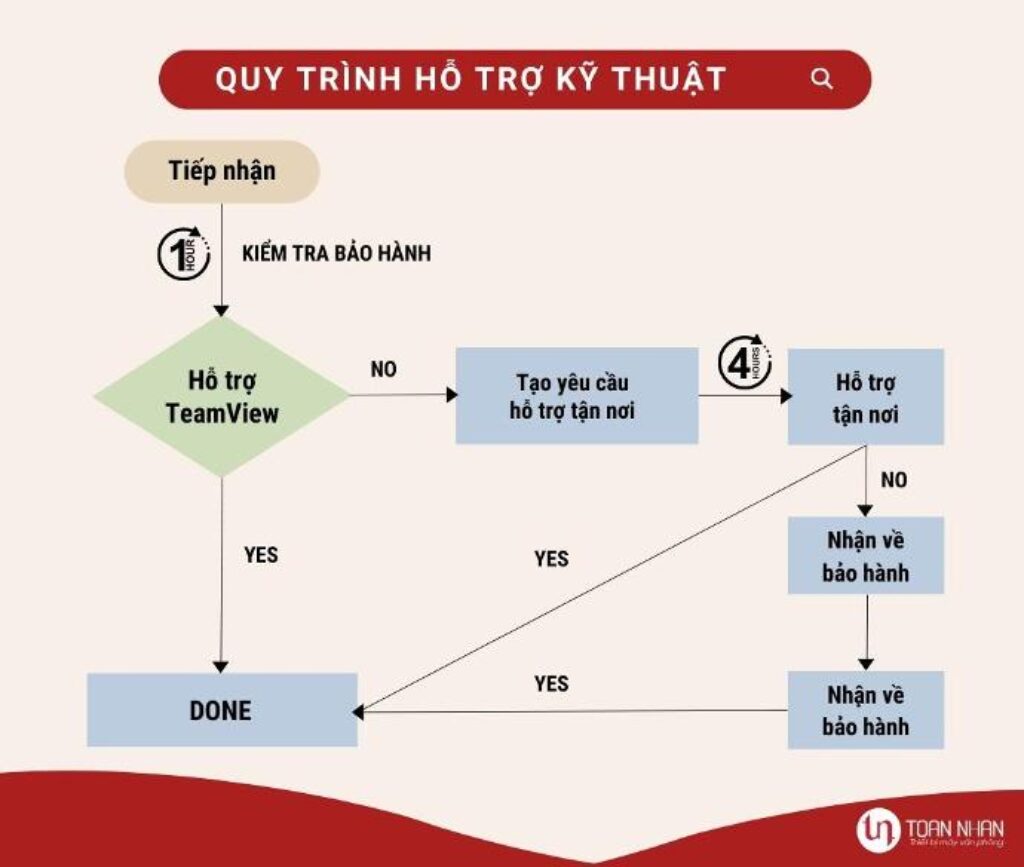
Gợi ý: Đối với môi trường sử dụng nặng, nên cân nhắc dịch vụ bảo trì định kỳ trọn gói của Máy văn phòng Toàn Nhân với cam kết phản hồi trong 4 giờ khi có sự cố, giúp doanh nghiệp yên tâm tập trung vào công việc chính.
Lịch trình bảo dưỡng theo mùa
Điều kiện thời tiết và môi trường thay đổi theo mùa cũng ảnh hưởng đến hiệu suất máy in, đặc biệt tại Việt Nam với khí hậu nhiệt đới gió mùa.
Mùa mưa (tháng 5-11): Độ ẩm cao (70-90%) là kẻ thù lớn nhất của máy in laser. Hơi nước làm giấy bị ẩm, dễ kẹt và gây lỗi in. Cần chú ý:
- Bảo quản giấy trong túi kín hoặc tủ có hút ẩm
- Không nên chất giấy đầy khay – chỉ để đủ dùng trong 1-2 ngày
- Kiểm tra và vệ sinh con lăn cuốn giấy thường xuyên hơn (mỗi 2 tuần)
- Vệ sinh bên trong khoang mực mỗi tháng để tránh nấm mốc
- Cân nhắc đặt máy hút ẩm hoặc gói hút ẩm gần máy in
Mùa khô (tháng 12-4): Độ ẩm thấp (40-60%) gây ra tĩnh điện, khiến giấy dính vào nhau và bụi bám nhiều hơn. Giải pháp:
- Tăng tần suất lau bụi bên ngoài (mỗi tuần 1 lần)
- Kiểm tra và vệ sinh cảm biến thường xuyên vì bụi tích tụ nhanh
- Để máy tạo ẩm gần khu vực đặt máy in (nếu có) để giảm tĩnh điện
- Quạt lại từng tờ giấy trước khi nạp vào khay để tránh dính
Mẹo chuyên gia: Trong mùa khô, nếu giấy thường xuyên bị dính khi in, hãy thử giảm số lượng giấy trong khay xuống còn 1/2. Điều này tạo không gian thoát khí tốt hơn và giảm tĩnh điện.
Sổ theo dõi bảo trì và hiệu suất
Ghi chép lại các hoạt động bảo trì giúp bạn dễ dàng nhận diện các vấn đề tiềm ẩn và lập kế hoạch thay linh kiện đúng lúc. Đây là công cụ cực kỳ hữu ích nhưng thường bị bỏ qua.
Nội dung cần ghi nhận trong sổ:
- Ngày thực hiện bảo trì và loại công việc đã làm
- Số lượng trang in tại thời điểm bảo trì (xem trên menu máy hoặc in test page)
- Các vấn đề phát hiện được (nếu có)
- Linh kiện đã thay thế (hộp mực, trống quang, con lăn…)
- Chi phí phát sinh
- Người thực hiện (nếu là dịch vụ bên ngoài)
Mẫu sổ theo dõi đơn giản:
| Ngày | Số trang in | Công việc | Vấn đề phát hiện | Linh kiện thay | Chi phí |
|---|---|---|---|---|---|
| 15/10/2025 | 5,230 | Vệ sinh khay giấy, con lăn | Không | – | 0đ |
| 01/11/2025 | 6,100 | Thay hộp mực, vệ sinh trống | Mực in nhạt | Hộp mực Greentec | 850.000đ |
| 20/11/2025 | 7,450 | Vệ sinh bên ngoài, quạt | Bụi nhiều | – | 0đ |
Phân tích hiệu suất: Sau 3-6 tháng ghi chép, bạn có thể phân tích:
- Chu kỳ thay hộp mực để dự trù ngân sách
- Tần suất sự cố để đánh giá hiệu quả bảo trì
- Chi phí vận hành thực tế để so sánh với các giải pháp tiết kiệm khác
Công cụ hỗ trợ: Nhiều máy in hiện đại có thể kết nối với phần mềm quản lý in ấn trên máy tính hoặc điện thoại, tự động ghi nhận số trang in và cảnh báo khi cần bảo trì. Hãy tận dụng các tính năng này để theo dõi dễ dàng hơn.
Xử Lý Sự Cố Thường Gặp Khi Bảo Trì
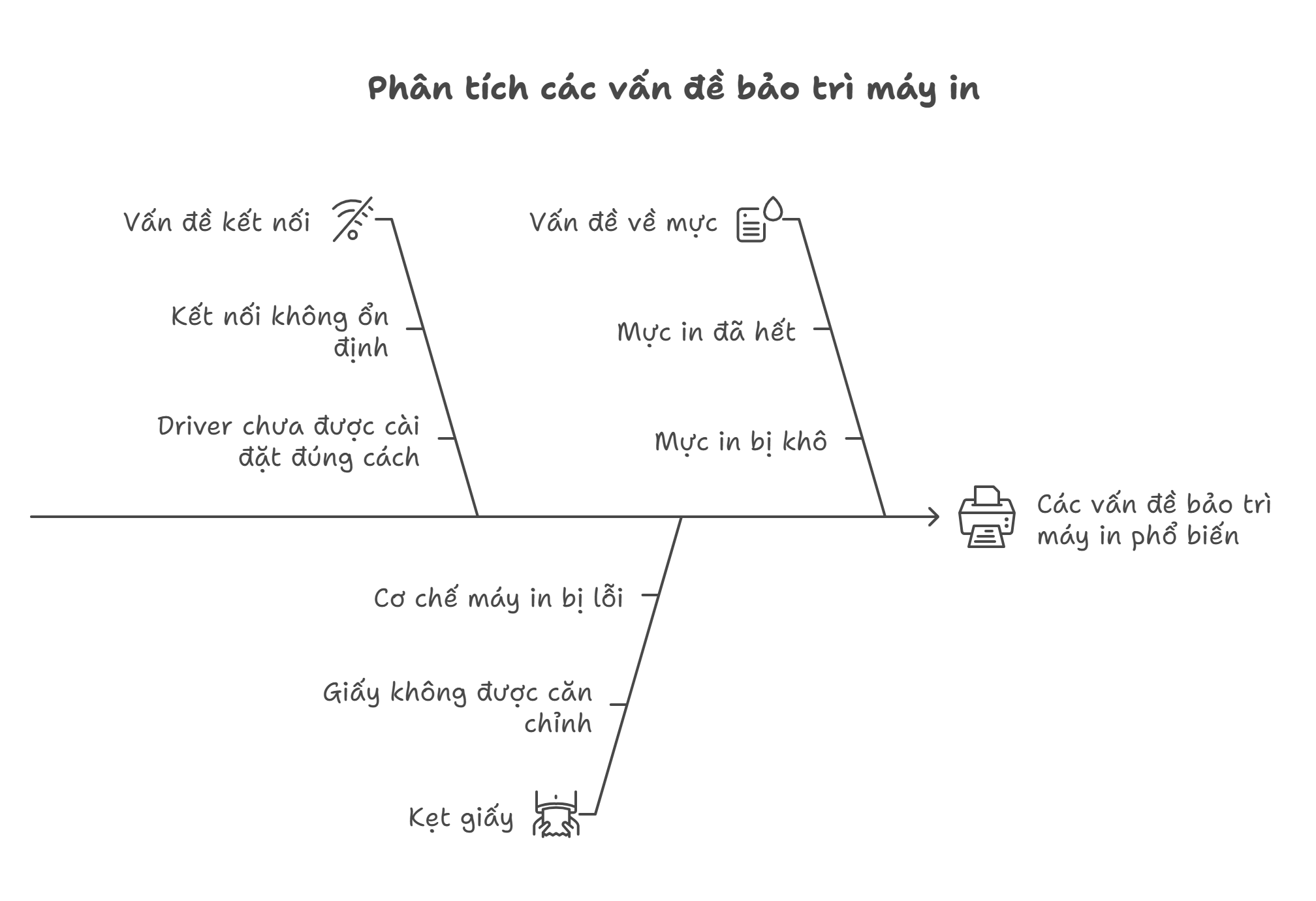
Ngay cả khi bạn đã cẩn thận và làm theo đúng hướng dẫn, đôi khi vẫn gặp phải những tình huống bất ngờ trong quá trình bảo trì hoặc sử dụng máy in. Biết cách xử lý nhanh chóng và đúng đắn sẽ giúp bạn tiết kiệm thời gian và tránh làm hỏng máy thêm.
Dưới đây là những sự cố phổ biến nhất và cách khắc phục hiệu quả, được tổng hợp từ kinh nghiệm thực tế của đội ngũ kỹ thuật Máy văn phòng Toàn Nhân sau hơn 20 năm hỗ trợ hàng nghìn khách hàng.
Giải quyết tình trạng kẹt giấy
Kẹt giấy là sự cố phổ biến nhất với máy in laser, chiếm tới 40% tổng số cuộc gọi hỗ trợ kỹ thuật. Tuy nhiên, hầu hết các trường hợp đều có thể tự xử lý nếu biết cách.
Bước 1 – Xác định chính xác vị trí kẹt:
- Mở tất cả các nắp và khay của máy in
- Sử dụng đèn pin soi vào bên trong để tìm giấy kẹt
- Các vị trí thường gặp: khay nạp giấy, trống quang, bộ sấy, đường ra giấy
Bước 2 – Gỡ giấy kẹt an toàn:
- Quan trọng: Tắt nguồn máy in hoàn toàn trước khi gỡ giấy
- Kéo theo hướng di chuyển tự nhiên của giấy – thường là từ trong ra ngoài
- Kéo nhẹ nhàng, đều tay – tránh giật mạnh vì có thể làm rách giấy
- Nếu giấy bị kẹt chặt, đừng dùng lực – hãy tìm cơ chế mở khóa (release lever) gần vị trí kẹt
Bước 3 – Kiểm tra kỹ lưỡng:
- Dùng đèn pin soi lại toàn bộ đường dẫn giấy
- Đảm bảo không còn mảnh giấy nhỏ nào sót lại bên trong
- Kiểm tra các con lăn, bánh răng có bị biến dạng hay không
Bước 4 – Vệ sinh và phòng ngừa:
- Lau sạch con lăn cuốn giấy bằng vải ẩm
- Kiểm tra và loại bỏ bụi giấy tích tụ
- Điều chỉnh giấy trong khay cho thẳng đều
- In thử 2-3 trang để đảm bảo máy hoạt động bình thường
Nguyên nhân phổ biến gây kẹt giấy:
- Giấy ẩm hoặc quá cũ (50% trường hợp)
- Con lăn cuốn giấy mòn hoặc bẩn (30%)
- Nạp quá nhiều giấy vào khay (15%)
- Giấy không đúng quy cách hoặc kém chất lượng (5%)
Mẹo phòng ngừa: Luôn sử dụng giấy A4 70-80gsm chất lượng tốt, bảo quản trong môi trường khô ráo, và không chất quá 3/4 dung lượng khay giấy.
Khắc phục vấn đề bản in có vệt
Bản in có vệt không chỉ làm giảm chất lượng mà còn là dấu hiệu cảnh báo các vấn đề nghiêm trọng hơn với hộp mực hoặc trống quang.
Phân loại vệt và nguyên nhân:
| Loại vệt | Mô tả | Nguyên nhân chính | Giải pháp |
|---|---|---|---|
| Vệt đen dọc | Xuất hiện đều đặn mỗi 3-5cm | Trống quang bị trầy hoặc mực bị rò | Vệ sinh trống hoặc thay hộp mực |
| Vệt trắng dọc | Đường trắng chạy dọc trang | Mực bị tắc hoặc gạt mực bẩn | Lắc đều hộp mực, vệ sinh gạt mực |
| Vệt mờ không đều | Mực nhạt ở một số vùng | Hộp mực sắp hết hoặc phân bố không đều | Lắc hộp mực, kiểm tra mực còn lại |
| Điểm đen rải rác | Chấm đen ngẫu nhiên | Bụi mực rơi vãi trong khoang mực | Vệ sinh khoang mực và trống quang |
| Lem mực xung quanh chữ | Mực không sắc nét, lan tỏa | Bộ sấy nhiệt độ không đủ hoặc giấy ẩm | Kiểm tra bộ sấy, thay giấy khô |
Quy trình xử lý từng bước:
- In một trang kiểm tra (test page) để xác định chính xác loại vệt
- Tháo hộp mực ra, lắc đều 10-15 lần
- Vệ sinh trống quang bằng vải mềm theo hướng dẫn
- Lắp lại và in thử – nếu vẫn bị vệt, chuyển sang bước 5
- Kiểm tra gạt mực – nếu bị cứng hoặc nứt, cần thay thế
- Nếu vẫn không khắc phục được, có thể cần thay hộp mực mới
Lưu ý quan trọng: Nếu vệt xuất hiện cố định ở cùng vị trí trên mọi bản in và không thể làm sạch, đó là dấu hiệu trống quang bị hỏng vĩnh viễn. Trong trường hợp này, cần thay thế hộp mực hoặc trống quang.
Xử lý máy in quá nóng
Máy in laser hoạt động ở nhiệt độ cao để làm nóng chảy mực và gắn chặt lên giấy. Tuy nhiên, nếu nhiệt độ vượt quá mức cho phép, máy sẽ tự động ngừng hoạt động để bảo vệ linh kiện.
Dấu hiệu máy in quá nóng:
- Máy phát ra mùi cháy nhẹ hoặc mùi nhựa nóng
- Bản in bị nhăn, cong hoặc lem mực
- Máy in ngừng giữa chừng và báo lỗi nhiệt độ
- Vỏ máy nóng bất thường khi chạm vào
Các bước kiểm tra và xử lý:
Kiểm tra quạt tản nhiệt:
- Đặt tay gần khe tản nhiệt để cảm nhận luồng gió
- Nếu gió yếu hoặc không có → quạt bị bụi hoặc hỏng
- Vệ sinh quạt bằng khí nén hoặc bàn chải mềm
- Nếu quạt vẫn không quay → cần thay quạt mới
Làm sạch khe thoát khí:
- Kiểm tra tất cả khe thông gió ở mặt sau và hai bên máy
- Dùng khí nén thổi sạch bụi bám trong khe
- Đảm bảo không có vật cản che khuất khe thoát khí
Kiểm tra môi trường đặt máy:
- Nhiệt độ phòng không nên vượt quá 30°C
- Khoảng cách từ máy đến tường ít nhất 15-20cm mỗi phía
- Tránh đặt máy gần cửa sổ có nắng chiếu trực tiếp
- Không đặt máy trong tủ kín hoặc không gian chật hẹp
Giải pháp tạm thời: Nếu máy bị nóng do in liên tục khối lượng lớn, hãy cho máy nghỉ 15-30 phút sau mỗi 100-150 trang in. Trong thời gian chờ, mở nắp máy để tản nhiệt nhanh hơn.
Cảnh báo: Nếu máy in liên tục báo lỗi quá nhiệt dù đã vệ sinh và cải thiện thông gió, có thể bộ sấy (fuser) đã hỏng. Đây là linh kiện phức tạp và cần kỹ thuật viên chuyên nghiệp thay thế. Hãy liên hệ Máy văn phòng Toàn Nhân qua hotline 08 99199 660 để được hỗ trợ nhanh chóng.
Lưu Ý An Toàn Khi Thực Hiện Bảo Trì
Bảo trì máy in laser không chỉ là vấn đề kỹ thuật mà còn liên quan trực tiếp đến sức khỏe và an toàn của bạn. Bên trong máy in có nhiều yếu tố tiềm ẩn nguy hiểm: điện cao thế, nhiệt độ cao, hóa chất trong mực, và các bộ phận cơ khí sắc nhọn. Thiếu cẩn trọng có thể dẫn đến bỏng, giật điện, hoặc hít phải bụi mực độc hại.
Theo thống kê từ các trung tâm y tế lao động, mỗi năm có hàng trăm ca thương tích nhẹ liên quan đến bảo trì máy in tại nhà và văn phòng – hầu hết đều có thể tránh được nếu tuân thủ các quy tắc an toàn cơ bản. Hãy đọc kỹ và thực hiện nghiêm túc các hướng dẫn dưới đây.
Quy tắc an toàn điện khi bảo trì
Máy in laser sử dụng điện áp cao (lên tới 1000V) để tạo điện tích trên trống quang. Mặc dù các tụ điện thường tự xả sau vài phút, nhưng vẫn có nguy cơ giật điện nghiêm trọng nếu bạn thao tác không đúng cách.
Quy tắc bắt buộc phải tuân thủ:
1. Luôn rút phích cắm hoàn toàn: Không chỉ tắt công tắc nguồn – bạn phải rút phích cắm ra khỏi ổ điện. Nhiều máy in vẫn duy trì một lượng điện nhỏ ngay cả khi đã tắt để giữ cài đặt trong bộ nhớ.
2. Chờ đủ thời gian: Sau khi rút điện, đợi ít nhất 15-20 phút trước khi mở máy. Đối với các mẫu máy in công suất lớn hoặc cũ, nên chờ 30 phút để đảm bảo tụ điện xả hết điện tích.
3. Tránh chạm vào các bộ phận điện tử:
- Không chạm vào mạch điện tử, nguồn điện (power supply), hoặc dây cáp bên trong
- Chỉ thao tác với các linh kiện được thiết kế để người dùng tiếp cận (hộp mực, khay giấy, nắp máy)
- Nếu cần can thiệp sâu hơn, hãy để chuyên gia xử lý
4. Tuyệt đối không để chất lỏng tiếp xúc:
- Nước hoặc dung dịch tẩy rửa không được rơi vào bên trong máy
- Nếu vô tình đổ nước, ngắt điện ngay và để máy khô hoàn toàn ít nhất 24-48 giờ trước khi cắm điện lại
- Không bao giờ dùng máy hút bụi dạng ướt để vệ sinh máy in
Câu chuyện thực tế: Một khách hàng của chúng tôi đã xịt dung dịch vệ sinh trực tiếp vào trong máy in, khiến bo mạch chủ bị cháy khi cắm điện trở lại. Chi phí sửa chữa lên đến 3.5 triệu đồng – gấp 10 lần giá trị chai dung dịch vệ sinh. Bài học: Luôn xịt dung dịch lên vải trước, chứ không bao giờ xịt trực tiếp lên máy.
Cách xử lý an toàn với mực in
Mực toner trong máy in laser không phải là mực lỏng như máy in phun, mà là bụi mực siêu mịn có đường kính chỉ 2-10 micromet. Chúng có thể xâm nhập sâu vào phổi và gây kích ứng đường hô hấp nếu hít phải trong thời gian dài.
Nguy hại tiềm ẩn của bụi mực:
- Kích ứng đường hô hấp: Ho, khó thở, đau họng
- Kích ứng da: Ngứa, phát ban ở người nhạy cảm
- Kích ứng mắt: Đỏ, ngứa, chảy nước mắt nếu bụi mực bay vào
Biện pháp bảo vệ cần thiết:
1. Sử dụng thiết bị bảo hộ:
- Khẩu trang: Loại y tế 4 lớp hoặc N95 khi vệ sinh khoang mực
- Găng tay: Latex hoặc nitrile để tránh tiếp xúc trực tiếp với bụi mực
- Kính bảo hộ: Nếu có, đặc biệt khi sử dụng khí nén
2. Xử lý khi tiếp xúc với mực:
- Nếu dính trên da: Rửa ngay bằng xà phòng và nước lạnh (không dùng nước nóng vì sẽ làm mực bám chặt hơn). Rửa trong 5-10 phút cho đến khi sạch hoàn toàn.
- Nếu dính vào quần áo: Cởi ra và giặt riêng với nước lạnh. Không giặt chung với quần áo khác vì mực có thể lan sang.
- Nếu hít phải nhiều bụi: Di chuyển ra khu vực thông thoáng, hít thở sâu. Nếu có triệu chứng ho nghẹt hoặc khó thở kéo dài, hãy đến cơ sở y tế.
- Nếu bụi mực bay vào mắt: Rửa mắt ngay với nước sạch trong 10-15 phút. Không dụi mắt. Nếu mắt vẫn đỏ và ngứa, đến bác sĩ nhãn khoa.
3. Làm việc trong môi trường thông thoáng:
- Mở cửa sổ để không khí lưu thông
- Tránh vệ sinh máy trong phòng kín, điều hòa không hoạt động
- Sau khi vệ sinh, rửa tay kỹ trước khi ăn uống hoặc chạm vào mặt
Quy trình xử lý linh kiện thải bỏ
Hộp mực và các linh kiện in ấn chứa hóa chất và nhựa không phân hủy trong môi trường tự nhiên. Thải bỏ không đúng cách không chỉ gây ô nhiễm mà còn vi phạm quy định về bảo vệ môi trường.
Tác hại môi trường:
- Nhựa từ hộp mực cần 400-1000 năm mới phân hủy hoàn toàn
- Mực toner chứa các hạt carbon và kim loại nặng có thể ngấm vào đất và nước ngầm
- Theo ước tính, hơn 375 triệu hộp mực được thải bỏ mỗi năm trên toàn cầu
Cách xử lý đúng:
1. Hộp mực đã qua sử dụng:
- Đặt hộp mực cũ vào túi ni-lông hoặc bao bì gốc (nếu còn)
- Không vứt vào thùng rác thông thường
- Có 3 lựa chọn tái chế:
- Gửi lại cho nhà sản xuất qua chương trình thu hồi (HP, Canon có dịch vụ này)
- Liên hệ đơn vị tái chế uy tín trong khu vực
- Tại Máy văn phòng Toàn Nhân, chúng tôi thu hồi miễn phí mọi hộp mực – chỉ cần gọi 08 99199 660 để đặt lịch
2. Trống quang và gạt mực hỏng:
- Tương tự hộp mực, cần được tái chế chuyên nghiệp
- Không tháo rời các bộ phận để vứt riêng lẻ
3. Giấy in lỗi hoặc thừa:
- Giấy có thể tái chế bình thường
- Phân loại riêng với rác thải sinh hoạt
Cam kết của Toàn Nhân: Chúng tôi hợp tác với các đơn vị tái chế được cấp phép, đảm bảo 95% hộp mực được thu hồi sẽ được xử lý đúng quy trình môi trường. Đồng thời, khách hàng tham gia chương trình tái chế sẽ nhận được voucher giảm giá cho lần mua mực tiếp theo.
Mẹo Tối Ưu Hóa Môi Trường Đặt Máy In
Nhiều người không nhận ra rằng vị trí và môi trường đặt máy in ảnh hưởng rất lớn đến hiệu suất hoạt động và tuổi thọ thiết bị. Một máy in được đặt trong điều kiện lý tưởng có thể hoạt động tốt hơn 20-30% và ít gặp sự cố hơn so với máy đặt trong môi trường không phù hợp.
Đây là yếu tố thường bị bỏ qua nhưng lại đơn giản và ít tốn kém nhất để cải thiện hiệu suất máy in. Chỉ cần một vài điều chỉnh nhỏ, bạn có thể giảm đáng kể các vấn đề như kẹt giấy do độ ẩm, máy in quá nóng, hay chất lượng in giảm sút.
Điều kiện nhiệt độ và độ ẩm lý tưởng
Máy in laser được thiết kế để hoạt động tối ưu trong một khoảng nhiệt độ và độ ẩm cụ thể. Vượt ra ngoài ngưỡng này sẽ ảnh hưởng đến cả máy in lẫn chất lượng in ấn.
Nhiệt độ lý tưởng: 18-24°C
- Dưới 15°C: Mực in có thể đông cứng hoặc bám không đều, gây vệt in
- Trên 30°C: Máy dễ quá nhiệt, linh kiện nhựa bị biến dạng nhanh hơn, tuổi thọ giảm 30-40%
- Biến động nhiệt đột ngột (trên 10°C trong ngày) khiến linh kiện co giãn không đều, dẫn đến lỏng lẻo hoặc nứt
Độ ẩm lý tưởng: 45-55%
- Dưới 30% (mùa khô): Tĩnh điện tăng cao, giấy dính vào nhau, bụi bay nhiều
- Trên 70% (mùa mưa): Giấy bị ẩm, dễ kẹt và co giãn, mực không bám chắc
- Độ ẩm cao cũng tạo điều kiện cho nấm mốc phát triển bên trong máy
Cách kiểm soát nhiệt độ và độ ẩm:
- Sử dụng máy điều hòa không khí để duy trì nhiệt độ ổn định
- Đặt máy hút ẩm gần khu vực máy in trong mùa mưa (độ ẩm >70%)
- Sử dụng máy tạo ẩm hoặc đặt chậu nước trong mùa khô (độ ẩm <40%)
- Mua ẩm kế và nhiệt kế để theo dõi (giá khoảng 100.000-200.000đ)
Mẹo tiết kiệm: Nếu không có điều kiện điều chỉnh nhiệt độ toàn bộ phòng, hãy tập trung vào khu vực 2-3 mét xung quanh máy in. Có thể dùng quạt nhỏ để tăng lưu thông không khí trong mùa nóng, hoặc che phủ máy bằng vải trong mùa lạnh.
Vị trí đặt máy in hợp lý
Vị trí đặt máy ảnh hưởng trực tiếp đến khả năng tản nhiệt, lượng bụi bám vào và sự tiện lợi khi sử dụng.
Nguyên tắc chọn vị trí:
1. Bề mặt phẳng, vững chắc:
- Đặt máy trên bàn hoặc tủ có khả năng chịu tải ít nhất 15-20kg
- Bề mặt phải ngang, không rung lắc khi máy hoạt động
- Tránh đặt trên giá di động hoặc bàn chân yếu – rung động gây lệch vị trí in và hỏng bánh răng
2. Khoảng cách với vật cản:
- Phía sau và hai bên: Ít nhất 15-20cm để không khí lưu thông tốt
- Phía trên: Ít nhất 30cm để tản nhiệt và tiện thay mực
- Phía trước: Đủ không gian để mở khay giấy ra hoàn toàn (thường 40-50cm)
3. Tránh các nguồn nhiễu:
- Xa cửa sổ có nắng trực tiếp: Nhiệt độ cao và tia UV làm hỏng nhựa
- Xa nguồn từ trường mạnh: Loa, tivi, micro wave – có thể gây nhiễu tín hiệu
- Tránh gần máy lạnh: Luồng gió lạnh trực tiếp gây co giãn đột ngột
- Tránh khu vực ẩm ướt: Gần cửa ra vào (độ ẩm thay đổi nhiều), nhà vệ sinh, bồn rửa
4. Chiều cao lý tưởng:
- Đặt máy ở độ cao 70-90cm từ mặt đất
- Thuận tiện để người dùng trung bình không phải cúi quá thấp hoặc với quá cao khi lấy giấy
- Giảm nguy cơ trẻ em hoặc thú cưng chạm vào máy
Vị trí không nên đặt máy in:
- Trên tủ lạnh hoặc máy photocopy (rung động mạnh)
- Góc phòng kín gió, không thông thoáng
- Gần sàn (bụi bẩn nhiều)
- Dưới giá treo đồ (dễ đổ đồ vật xuống máy)
Bảo vệ máy in khỏi các yếu tố môi trường
Ngay cả khi bạn đã chọn được vị trí tốt, vẫn cần các biện pháp bảo vệ bổ sung để đối phó với bụi bẩn, biến động điện áp và các yếu tố môi trường khác.
1. Bao phủ chống bụi:
- Sử dụng vải phủ máy in chuyên dụng hoặc vải cotton mỏng khi không sử dụng
- Đặc biệt quan trọng trong môi trường:
- Xưởng, kho hàng có bụi nhiều
- Văn phòng gần đường lớn
- Khu vực đang thi công xây dựng
- Lưu ý: Chỉ phủ khi máy đã nguội hoàn toàn, không phủ khi máy vừa tắt
2. Ổn định điện áp (UPS/AVR): Biến động điện áp là kẻ thù số 1 của các thiết bị điện tử. Tại Việt Nam, đặc biệt trong giờ cao điểm hoặc mùa mưa bão, điện áp thường dao động mạnh.
- Thiết bị ổn áp (AVR): Giá 500.000-1.500.000đ, bảo vệ máy khỏi sụt áp và tăng áp đột ngột
- Bộ lưu điện (UPS): Giá 1.500.000-3.000.000đ, không chỉ ổn áp mà còn cung cấp điện dự phòng khi mất điện đột ngột, giúp máy in hoàn thành công việc và tắt an toàn
Lợi ích cụ thể: Một máy in laser trị giá 8-15 triệu đồng có thể bị hỏng bo mạch chủ chỉ sau 1-2 lần điện tăng vọt hoặc sét đánh. Đầu tư thiết bị ổn áp là bảo hiểm rẻ nhất cho máy in của bạn.
3. Chống ánh nắng và nhiệt độ:
- Sử dụng rèm cửa hoặc màn che nếu máy phải đặt gần cửa sổ
- Có thể dùng tấm chắn nhiệt (foam board) để cách nhiệt giữa máy in và nguồn nhiệt
4. Kiểm soát côn trùng: Ở môi trường nhiệt đới, kiến, gián và các côn trùng nhỏ có thể chui vào máy in và gây hư hỏng mạch điện.
- Giữ khu vực xung quanh máy in sạch sẽ, không để thức ăn
- Sử dụng thuốc diệt côn trùng an toàn (dạng gel, không phun trực tiếp)
- Kiểm tra định kỳ xem có dấu hiệu côn trùng bên trong máy không
Câu Hỏi Thường Gặp Về Bảo Trì Máy In Laser
Có nên tự bảo trì hay thuê dịch vụ chuyên nghiệp?
Trả lời ngắn gọn: Tùy vào mức độ phức tạp và tần suất sử dụng máy in, bạn có thể tự bảo trì các phần cơ bản hoặc thuê dịch vụ chuyên nghiệp cho bảo trì chuyên sâu.
Nên tự làm khi:
- Bảo trì cơ bản hàng tuần/tháng: Lau bụi, vệ sinh khay giấy, con lăn, thay hộp mực – những việc đơn giản ai cũng có thể làm.
- Máy in sử dụng ít: Gia đình hoặc văn phòng nhỏ (< 500 trang/tháng) – chi phí thuê dịch vụ có thể không đáng.
- Bạn có thời gian và kỹ năng: Tự bảo trì giúp hiểu rõ máy hơn và xử lý sự cố nhanh hơn.
Ưu điểm tự bảo trì:
- Tiết kiệm 500.000–1.000.000đ/năm tiền dịch vụ.
- Linh hoạt thời gian, không phải chờ kỹ thuật viên.
- Biết rõ tình trạng máy, phát hiện sớm vấn đề.
Nhược điểm:
- Mất 1–2 giờ mỗi lần để thực hiện.
- Có thể gây hỏng máy nếu thao tác sai.
- Không được bảo hành nếu lỗi do người dùng.
Nên thuê dịch vụ khi:
- Bảo trì chuyên sâu: Thay trống quang, bộ sấy, mạch điện – cần chuyên môn và thiết bị chuyên dụng.
- Sử dụng nhiều: > 2.000 trang/tháng cần bảo trì định kỳ chuyên nghiệp.
- Máy in cao cấp hoặc đa năng: Cấu trúc phức tạp, dễ hỏng nếu tự thao tác.
- Không có thời gian hoặc kỹ năng: Tránh rủi ro và mất thời gian.
Ưu điểm thuê dịch vụ:
- Kỹ thuật viên chuyên nghiệp, bảo hành công việc.
- Phát hiện và khắc phục sớm lỗi tiềm ẩn.
- Tiết kiệm 1–2 giờ để tập trung công việc khác.
Nhược điểm:
- Chi phí cao hơn (200.000–500.000đ/lần).
- Phải đặt lịch, chờ kỹ thuật viên (1–2 ngày).
- Phụ thuộc vào nhà cung cấp dịch vụ.
Giải pháp tối ưu:
Kết hợp cả hai: tự làm bảo trì cơ bản hàng tháng và thuê dịch vụ chuyên sâu mỗi 6–12 tháng để đảm bảo hiệu năng và độ bền máy in.
Gợi ý từ Toàn Nhân: Chúng tôi cung cấp gói bảo trì định kỳ cho doanh nghiệp với mức giá ưu đãi, bao gồm: vệ sinh máy định kỳ, kiểm tra linh kiện, ưu tiên hỗ trợ khi sự cố và voucher thay linh kiện. Chi phí chỉ từ 1.500.000đ/năm cho máy in laser thông thường – rẻ hơn nhiều so với chi phí sửa chữa một lần hư hỏng lớn.
Làm thế nào để phân biệt vấn đề phần mềm và phần cứng?
Khi máy in gặp sự cố, việc xác định đúng nguồn gốc vấn đề – phần mềm hay phần cứng – sẽ giúp bạn tiết kiệm thời gian và chi phí khắc phục đáng kể. Nhiều người dùng thường nhầm lẫn giữa hai loại lỗi này và áp dụng giải pháp không đúng, khiến vấn đề kéo dài hoặc thậm chí trở nên tệ hơn.
Đặc điểm của lỗi phần mềm:
Lỗi phần mềm thường liên quan đến driver, cài đặt hệ thống hoặc kết nối giữa máy tính và máy in. Các dấu hiệu nhận biết:
- Máy in hoạt động bình thường khi in từ bảng điều khiển (test page) nhưng không in được khi gửi lệnh từ máy tính
- Lỗi hiển thị trên màn hình máy tính (không tìm thấy driver, mất kết nối, lỗi spooler)
- In được từ một ứng dụng nhưng không in được từ ứng dụng khác
- Nội dung in bị lỗi font, sai định dạng mặc dù file xem trước trên màn hình bình thường
- Máy in đột nhiên không kết nối sau khi cập nhật Windows hoặc phần mềm
Đặc điểm của lỗi phần cứng:
Lỗi phần cứng xuất phát từ các bộ phận vật lý của máy in bị hỏng hoặc hao mòn. Dấu hiệu đặc trưng:
- Tiếng ồn bất thường (kêu rít, cạch cạch, gầm gừ) khi máy hoạt động
- Kẹt giấy thường xuyên ngay cả sau khi đã vệ sinh
- Bản in có vệt, mờ, lem mực không thể khắc phục bằng vệ sinh thông thường
- Máy báo lỗi phần cứng trực tiếp trên bảng điều khiển (drum error, fuser error, sensor error)
- Không thể in test page từ bảng điều khiển của máy
- Máy không nhận diện hộp mực dù đã thử nhiều hộp khác nhau
Quy trình kiểm tra 3 bước để phân biệt:
Bước 1 – In trang kiểm tra từ máy in: Đây là cách nhanh nhất để xác định loại lỗi. Hầu hết máy in laser đều có chức năng in test page trực tiếp từ bảng điều khiển, không cần máy tính:
- Vào Menu > Settings > Print Test Page (hoặc tương tự)
- Hoặc nhấn giữ nút Cancel/OK trong 3-5 giây
- Nếu in ra thành công và chất lượng tốt → Lỗi phần mềm/kết nối
- Nếu không in được hoặc in lỗi → Lỗi phần cứng
Bước 2 – Kiểm tra kết nối và driver: Nếu test page in tốt, vấn đề nằm ở phần mềm:
- Thử in lại tài liệu đơn giản (file text thuần)
- Kiểm tra kết nối USB/mạng có chắc chắn không
- Khởi động lại máy tính và máy in
- Cài đặt lại driver từ website nhà sản xuất
- Thử kết nối máy in với máy tính khác để so sánh
Bước 3 – Kiểm tra phần cứng chi tiết: Nếu test page không in được hoặc in lỗi:
- Mở máy kiểm tra các bộ phận có lỏng lẻo, gãy hay không
- Vệ sinh lại trống quang, con lăn, cảm biến
- Thử thay hộp mực khác để loại trừ nguyên nhân từ hộp mực
- Quan sát bánh răng, dây đai có bị mòn hoặc tuột không
Bảng so sánh nhanh:
| Triệu chứng | Phần mềm | Phần cứng |
|---|---|---|
| Test page in tốt nhưng máy tính không in được | ||
| Test page không in được | ||
| Lỗi hiển thị trên máy tính | ||
| Tiếng ồn bất thường | ||
| Kẹt giấy liên tục | ||
| In được sau khi cài lại driver | ||
| Vệt/mờ trên bản in không cải thiện sau vệ sinh |
Mẹo chuyên gia: Khoảng 70% các trường hợp người dùng báo lỗi thực chất là vấn đề phần mềm đơn giản – chỉ cần cài lại driver hoặc thiết lập lại kết nối. Vì vậy, hãy luôn kiểm tra phần mềm trước khi kết luận máy in bị hỏng phần cứng.
Nếu sau khi thử tất cả các bước trên bạn vẫn không xác định được chính xác, đừng ngần ngại liên hệ đội ngũ kỹ thuật Máy văn phòng Toàn Nhân qua hotline 08 99199 660 để được hỗ trợ chẩn đoán miễn phí. Đội ngũ kỹ thuật viên được chứng nhận của chúng tôi có thể phản hồi trong vòng 4 giờ làm việc và giúp bạn xác định chính xác vấn đề.
Khi nào nên thay máy in mới thay vì tiếp tục bảo trì?
Đây là câu hỏi quan trọng mà nhiều chủ doanh nghiệp và người dùng cá nhân đều phải đối mặt khi máy in bắt đầu xuất hiện nhiều vấn đề. Quyết định sai có thể khiến bạn lãng phí hàng triệu đồng vào việc duy trì một chiếc máy đã hết thời, hoặc thay thế quá sớm một chiếc máy vẫn còn giá trị sử dụng.
Các dấu hiệu máy in đã đến cuối vòng đời:
1. Tuổi thọ và số trang in: Hầu hết máy in laser được thiết kế để hoạt động tốt trong 5-7 năm hoặc 50.000-100.000 trang in tùy model. Nếu máy của bạn đã vượt qua ngưỡng này, đây là lúc cân nhắc thay mới. Cách kiểm tra số trang đã in:
- Vào Menu > Settings > Print Information Page
- Hoặc in test page – thường có thông tin về page count
2. Chi phí sửa chữa cao: Áp dụng quy tắc “50% giá trị thị trường” – nếu chi phí sửa chữa vượt quá 50% giá máy in mới cùng loại, nên thay mới. Ví dụ:
- Máy in hiện tại giá trị còn lại: 3 triệu đồng
- Chi phí thay trống quang + bộ sấy: 2.5 triệu đồng
- Máy in mới tương đương: 5 triệu đồng
→ Nên mua máy mới vì chỉ tốn thêm 2.5 triệu mà được máy mới hoàn toàn
3. Sự cố tái diễn liên tục: Nếu máy in gặp lỗi hơn 3 lần/tháng dù đã sửa chữa và bảo trì đúng cách, đây là dấu hiệu các linh kiện đã xuống cấp toàn diện. Máy “ốm yếu” không chỉ tốn tiền sửa mà còn ảnh hưởng năng suất công việc.
4. Linh kiện ngừng sản xuất: Các model máy in cũ (trên 7-10 năm) thường gặp tình trạng không còn linh kiện thay thế chính hãng. Khi đó, bạn phải dùng linh kiện tương thích hoặc second-hand với chất lượng không đảm bảo.
5. Công nghệ lạc hậu: Máy in cũ thường thiếu các tính năng hiện đại:
- In hai mặt tự động (duplex): Tiết kiệm 50% giấy
- Kết nối WiFi/mạng: In từ smartphone, laptop ở bất kỳ đâu
- In nhanh hơn: Máy mới thường nhanh hơn 30-50%
- Tiết kiệm năng lượng: Máy mới tiêu thụ điện ít hơn 40-60%
So sánh chi phí duy trì máy cũ vs. đầu tư máy mới:
Hãy xem xét ví dụ thực tế này cho một văn phòng in khoảng 1.000 trang/tháng:
Kịch bản 1 – Giữ máy cũ (7 năm tuổi):
- Chi phí sửa chữa trung bình: 1.5 triệu/năm
- Tiêu thụ điện: 50 kWh/tháng x 3.000đ = 150.000đ/tháng = 1.8 triệu/năm
- Chi phí mực in: 3 hộp x 1.5 triệu = 4.5 triệu/năm
- Tổng: 7.8 triệu/năm
- Thời gian chết do sự cố: Khoảng 2-3 ngày/năm
- Nguy cơ hỏng hoàn toàn: Cao
Kịch bản 2 – Mua máy mới (thế hệ mới):
- Giá máy in laser đen trắng A4 tốt: 5-7 triệu (trả góp 0%)
- Tiêu thụ điện: 30 kWh/tháng x 3.000đ = 90.000đ/tháng = 1.08 triệu/năm (tiết kiệm 40%)
- Chi phí mực in: Nếu dùng mực Greentech 3 hộp x 850.000đ = 2.55 triệu/năm (tiết kiệm 43%)
- Bảo hành 24 tháng: Không tốn phí sửa chữa
- Tổng năm đầu: 8.63 triệu (bao gồm mua máy)
- Tổng từ năm 2 trở đi: 3.63 triệu/năm
- Thời gian chết: Gần như không có
Phân tích:
- Năm 1: Mua máy mới tốn thêm 0.8 triệu so với duy trì máy cũ, nhưng được máy mới bảo hành và không lo hỏng hóc
- Năm 2-5: Tiết kiệm 4.17 triệu/năm so với duy trì máy cũ
- Tổng tiết kiệm 5 năm: Hơn 15 triệu đồng
Lợi ích công nghệ mới:
1. Tiết kiệm năng lượng đáng kể: Máy in thế hệ mới sử dụng công nghệ LED hoặc laser tiên tiến, tiêu thụ điện ít hơn 40-60% so với máy cũ. Với mức in 1.000 trang/tháng:
- Máy cũ: 50 kWh/tháng
- Máy mới: 30 kWh/tháng
- Tiết kiệm: 20 kWh = 60.000đ/tháng = 720.000đ/năm
2. Hiệu suất mực in cao hơn: Công nghệ mực và trống quang mới giúp:
- In nhiều trang hơn từ cùng lượng mực (10-15% tăng hiệu suất)
- Chất lượng in đồng đều suốt chu kỳ sử dụng hộp mực
- Tương thích tốt với mực tương thích chất lượng cao như Greentec
3. Tính năng thông minh và tiện lợi:
- In qua WiFi/Cloud: In từ điện thoại, laptop không cần dây
- In hai mặt tự động: Tiết kiệm 50% giấy = khoảng 300.000đ/năm cho văn phòng trung bình
- Màn hình cảm ứng: Dễ dàng cài đặt và theo dõi
- Bảo mật nâng cao: Mã hóa dữ liệu in, quan trọng với tài liệu nhạy cảm
Khi nào NÊN giữ máy cũ và tiếp tục bảo trì:
Không phải lúc nào cũng nên thay máy mới. Bạn NÊN tiếp tục bảo trì máy cũ nếu:
- Máy dưới 5 năm tuổi và chưa in quá 50.000 trang
- Sự cố nhỏ, dễ khắc phục (chỉ cần vệ sinh hoặc thay linh kiện nhỏ dưới 500.000đ)
- Không có nhu cầu về tính năng mới (in đơn giản, khối lượng nhỏ)
- Ngân sách hạn hẹp trong thời điểm hiện tại
- Máy vẫn hoạt động ổn định 90% thời gian, ít khi gặp sự cố
Khi nào NÊN thay máy mới:
- Máy trên 7 năm tuổi hoặc đã in hơn 80.000 trang
- Chi phí sửa chữa > 50% giá máy mới
- Sự cố tái diễn > 3 lần/tháng dù đã sửa
- Cần tính năng mới: WiFi, in hai mặt tự động, in nhanh hơn
- Muốn tiết kiệm chi phí vận hành trong dài hạn (2-3 năm trở lên)
- Không còn linh kiện thay thế chính hãng hoặc tương thích chất lượng
Gợi ý thực tế từ Máy văn phòng Toàn Nhân:
Nếu bạn đang do dự, hãy liên hệ với đội ngũ tư vấn của chúng tôi qua 08 99199 660 để được:
- Đánh giá miễn phí tình trạng máy in hiện tại
- Tính toán chi phí duy trì vs. chi phí thay mới cụ thể cho trường hợp của bạn
- Tư vấn model máy in phù hợp với nhu cầu và ngân sách
- Hỗ trợ chương trình trade-in (đổi cũ lấy mới) với giá ưu đãi
Đặc biệt trong tháng 11/2025, khi mua máy in laser Canon hay HP mới tại Toàn Nhân, bạn sẽ được:
- Tặng hộp mực Greentec trị giá 880.000đ
- Voucher nạp mực cho các lần sử dụng sau
- Bảo hành 24 tháng chính hãng
- Hỗ trợ trả góp 0% (nếu cần)
Đừng để một chiếc máy in cũ kỹ “ăn tiền” của bạn – hãy tính toán kỹ và đưa ra quyết định thông minh nhất cho doanh nghiệp hoặc gia đình mình!
Với ba câu hỏi thường gặp trên, hy vọng bạn đã có cái nhìn toàn diện hơn về việc bảo trì máy in laser – từ những công việc đơn giản có thể tự làm, cách phân biệt các loại sự cố, cho đến khi nào nên nâng cấp thiết bị. Hãy nhớ rằng, bảo trì đúng cách không chỉ kéo dài tuổi thọ máy mà còn mang lại trải nghiệm in ấn mượt mà và tiết kiệm chi phí trong dài hạn!
Kết Luận
Bảo trì máy in laser đúng cách không phải là một nhiệm vụ phức tạp hay tốn thời gian như nhiều người nghĩ. Với chỉ 10-15 phút mỗi tuần dành cho vệ sinh cơ bản và một vài giờ mỗi quý cho bảo dưỡng chuyên sâu hơn, bạn hoàn toàn có thể kéo dài tuổi thọ máy in thêm 3-5 năm, tiết kiệm hàng triệu đồng chi phí sửa chữa và thay thế, đồng thời đảm bảo chất lượng in luôn ổn định.
Những mẹo bảo trì chúng tôi đã chia sẻ đều xuất phát từ kinh nghiệm thực tế của Máy văn phòng Toàn Nhân trong hơn 20 năm hoạt động, phục vụ hơn 10.000 khách hàng doanh nghiệp trên toàn quốc. Từ việc vệ sinh đơn giản bên ngoài đến xử lý các sự cố phức tạp, mỗi hướng dẫn đều được kiểm chứng và tối ưu để phù hợp với điều kiện thực tế tại Việt Nam.
Những điểm quan trọng cần nhớ:
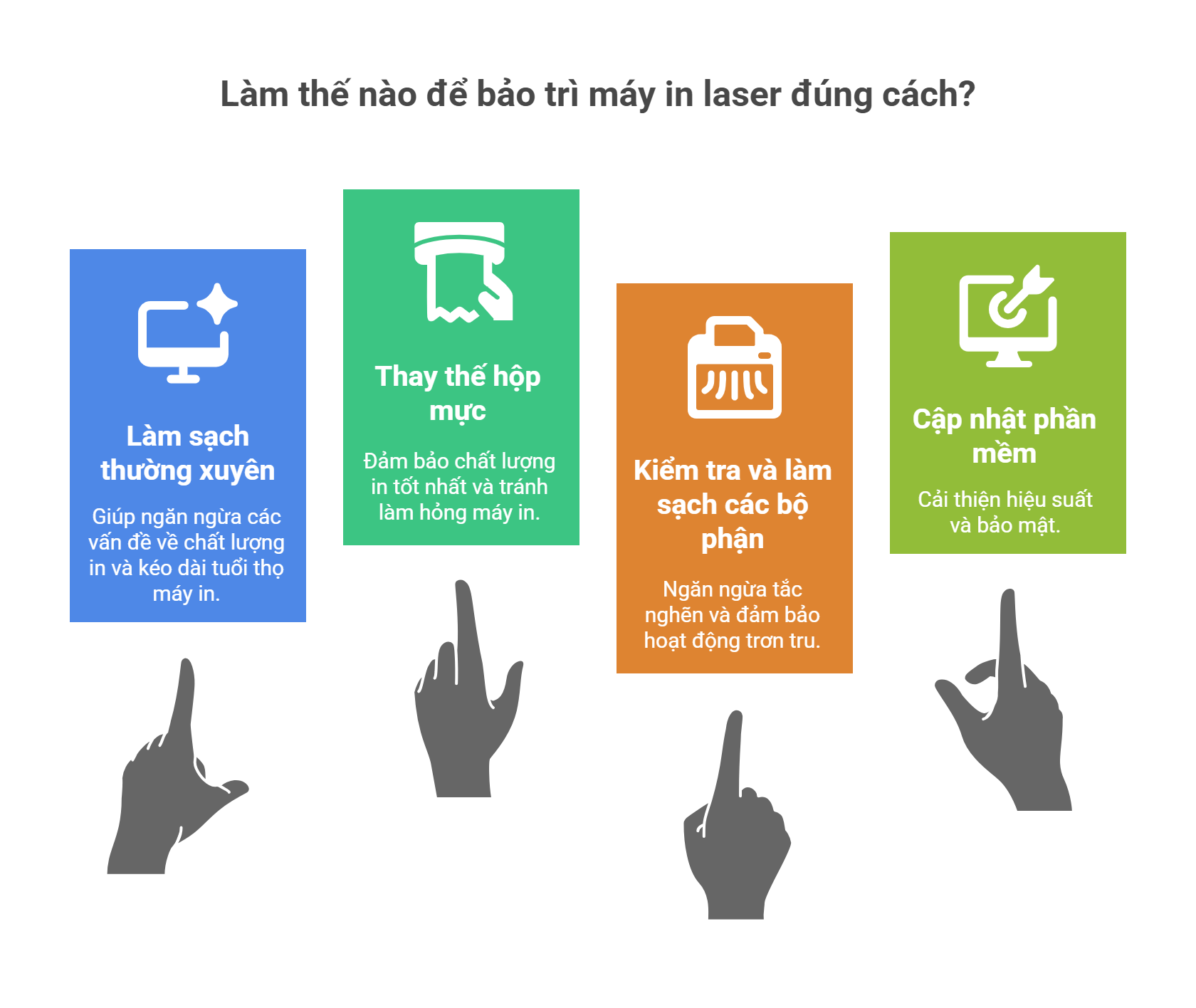
- Vệ sinh thường xuyên là chìa khóa ngăn ngừa hầu hết các sự cố
- An toàn luôn đặt lên hàng đầu – rút điện, đeo bảo hộ, làm việc cẩn thận
- Môi trường đặt máy ảnh hưởng lớn đến hiệu suất và tuổi thọ
- Theo dõi và ghi chép giúp bạn dự đoán và lên kế hoạch thay linh kiện
- Không ngần ngại tìm kiếm sự trợ giúp chuyên nghiệp khi cần thiết
Nếu bạn muốn tối ưu thêm chi phí vận hành, đừng quên tìm hiểu về mực in tương thích Greentec – giải pháp tiết kiệm 40-50% chi phí mà vẫn đảm bảo chất lượng in tương đương 90% so với mực chính hãng. Đặc biệt, với dịch vụ mực in hoán đổi, doanh nghiệp không cần lo về việc mua mực mới hay nạp mực – chỉ cần gọi điện khi hết, kỹ thuật viên sẽ đến thu rỗng, đổi đầy ngay lập tức.
Cần hỗ trợ thêm? Đội ngũ kỹ thuật của Máy văn phòng Toàn Nhân sẵn sàng tư vấn và hỗ trợ bạn 24/7:
- Hotline: 08 99199 660
- Địa chỉ Trụ sở chính: 12/3 Trương Định,Phường Xuân Hoà, Tp. Hồ Chí Minh.
- Chi nhánh: 136/54K Trần Quang Diệu, Phường Nhiêu Lộc, TP.Hồ Chí Minh
- Email: info@toannhan.com
- Website: mayintoannhan.com
Đặc biệt trong tháng 11/2025, khi mua máy in laser các dòng Canon 243dw, 246Dw, 455dw, HP 4003dw hoặc các dòng máy in laser màu cao cấp, bạn sẽ được tặng kèm hộp mực Greentec trị giá 880.000đ cùng voucher nạp mực ưu đãi. Liên hệ ngay để được tư vấn chi tiết!
Tặng kèm mực in Greentech trị giá 880,000đ cho các model
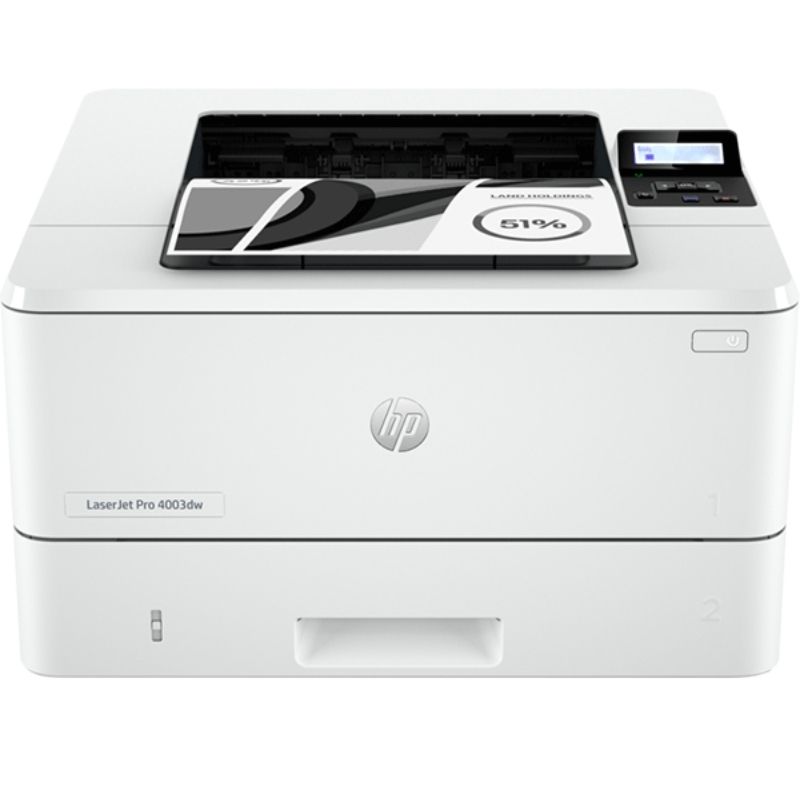
Máy in laser đen trắng HP LaserJet Pro 4003dw
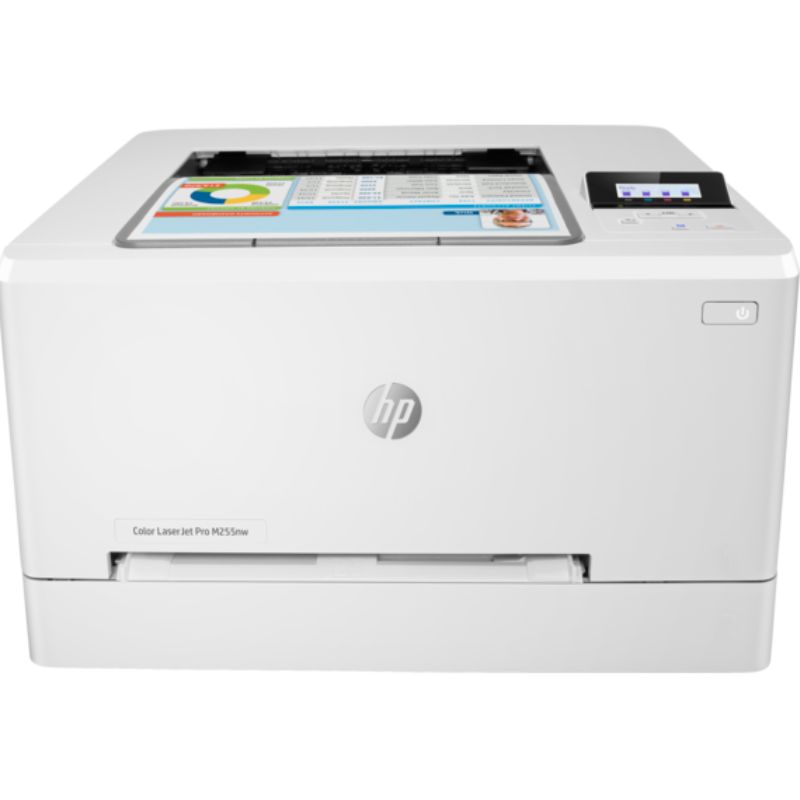
Máy in laser màu HP Color LaserJet Pro M255NW
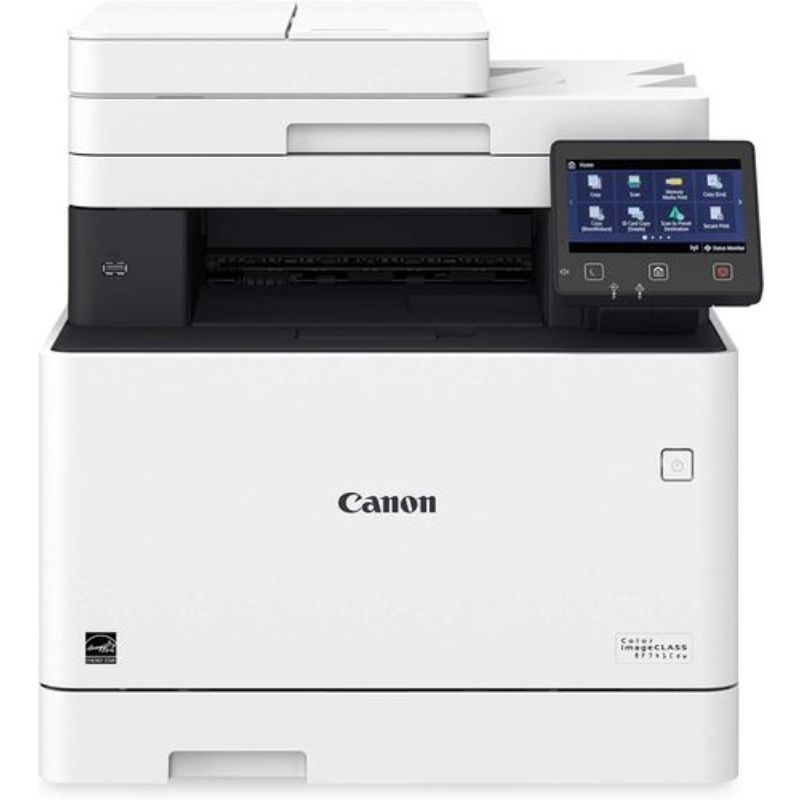
Máy in laser màu đa năng Canon i-SENSYS MF655CDW
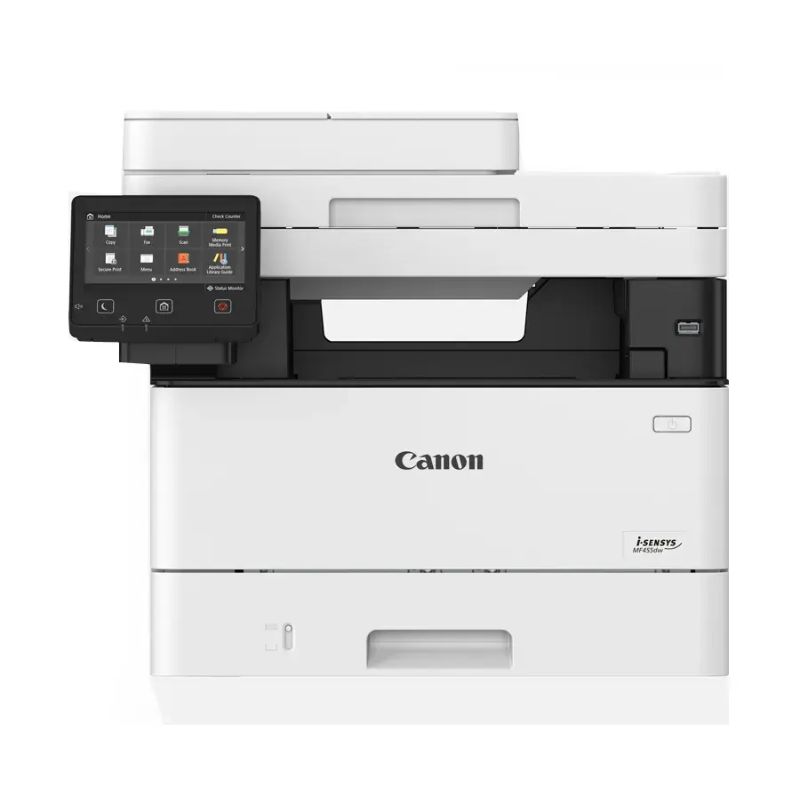
Máy in laser đen trắng đa năng Canon i-SENSYS MF455dw
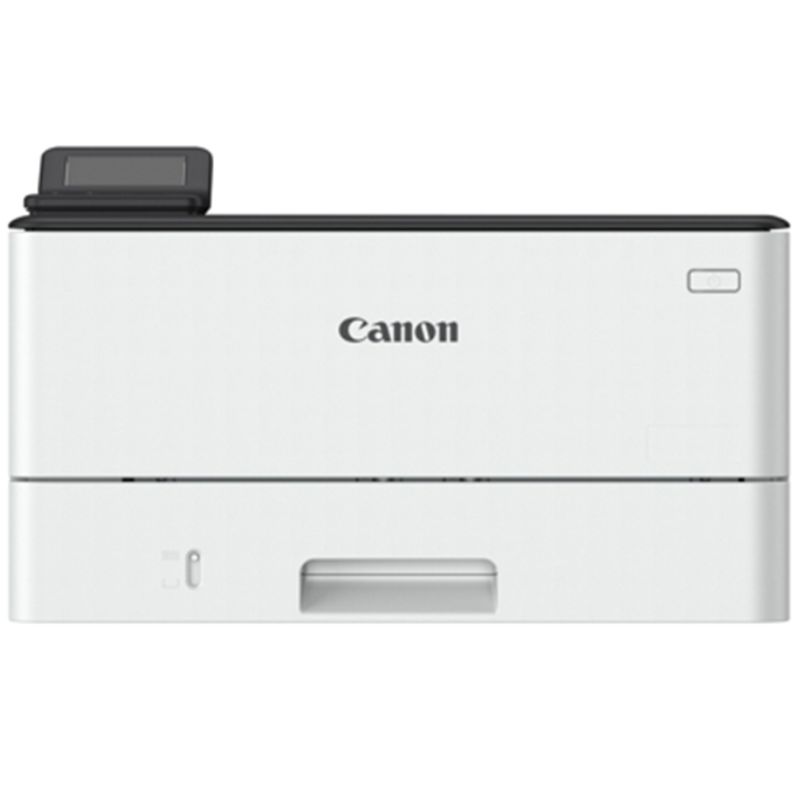
Máy in Laser đen trắng Canon imageCLASS LBP243dw
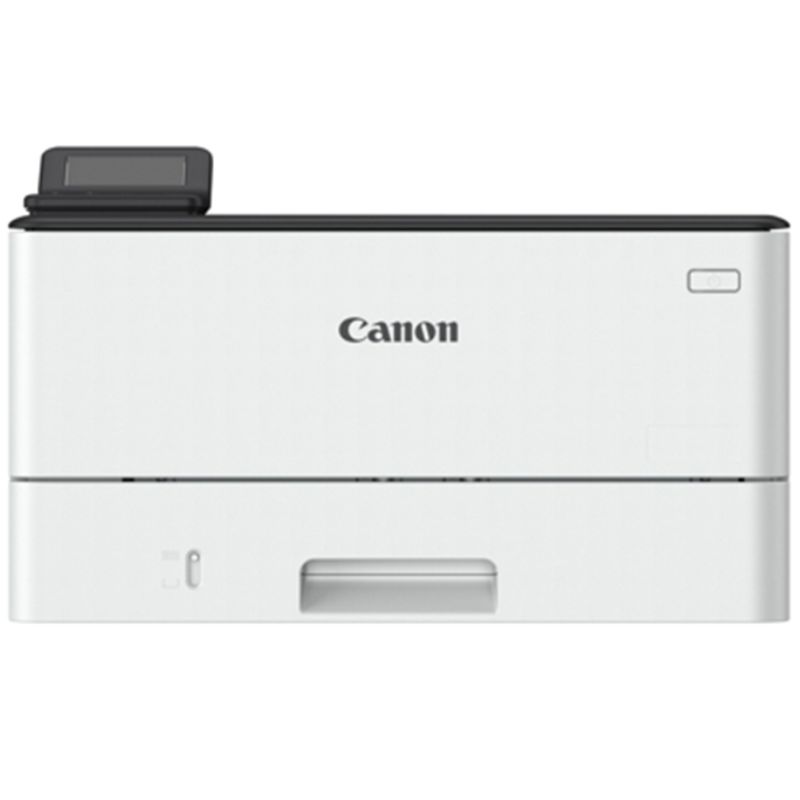
Máy in Laser đen trắng Canon imageCLASS LBP246dw
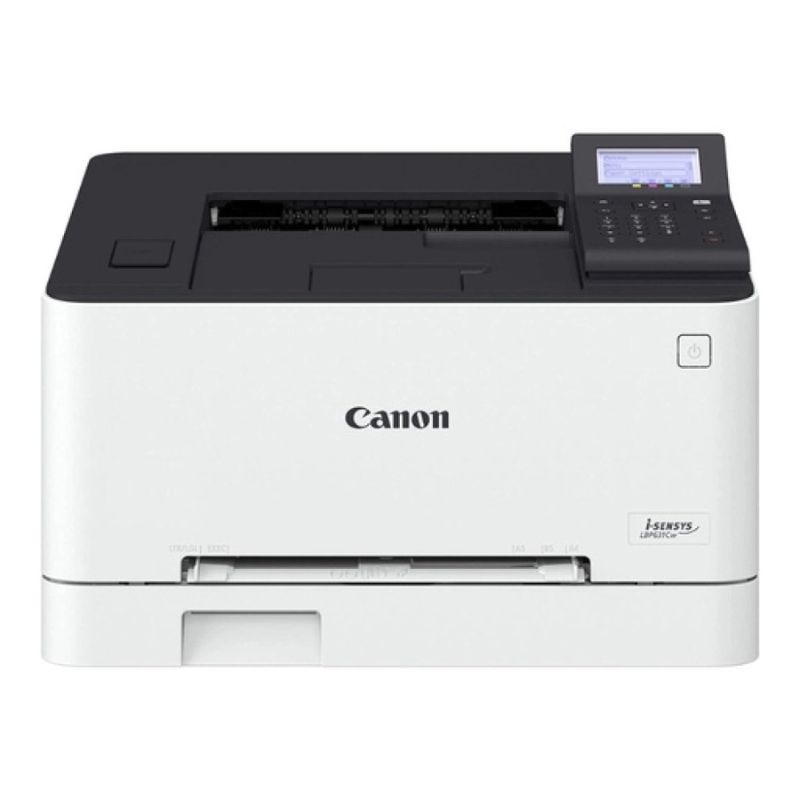
Máy in laser màu Canon i-SENSYS LBP631Cw
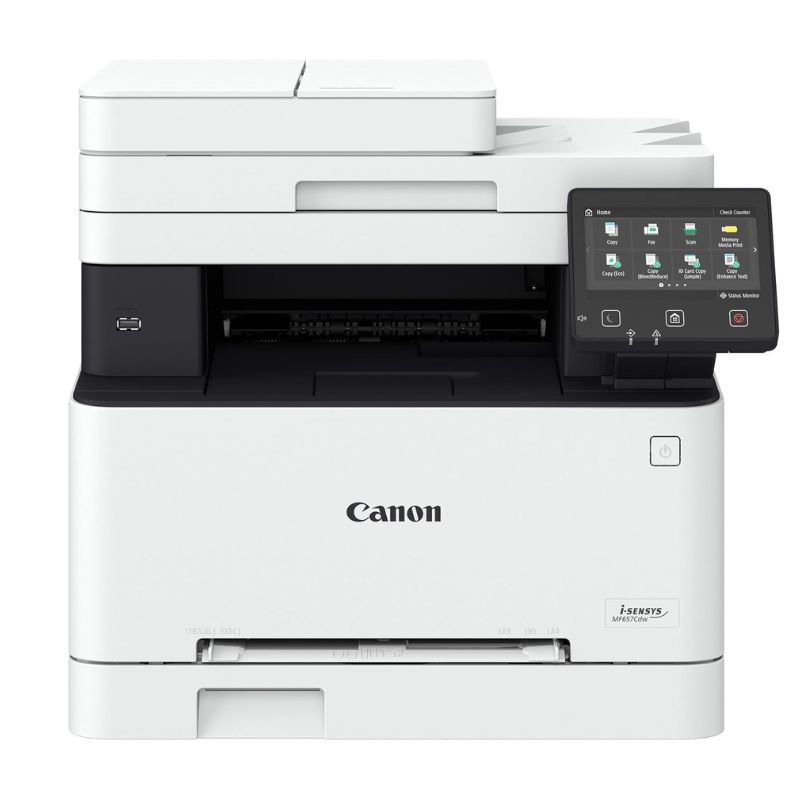
Máy in laser màu đa năng Canon i-SENSYS MF657CDW
Hãy bắt đầu thói quen bảo trì đúng cách ngay hôm nay – máy in của bạn sẽ “đáp lễ” bằng những năm tháng hoạt động ổn định và tiết kiệm!