
Lỗi Máy In Canon 2900 Khong In Duoc – Nguyên nhân & Cách khắc phục 2025

Lỗi Máy In Canon 2900 Không In Được – Nguyên Nhân & Cách Khắc Phục
Máy in Canon 2900 đang dùng bình thường bỗng dưng không in được? Bạn ra lệnh in nhưng máy không phản hồi, hoặc máy tính báo lỗi Communication Error? Đây là tình trạng cực kỳ phổ biến mà hầu hết người dùng Canon 2900 đều từng gặp ít nhất một lần – đặc biệt là khi công việc đang gấp, mọi sự chậm trễ đều gây tổn thất thực sự.
Vấn đề ở chỗ, Canon 2900 là dòng máy in laser đời cũ với driver CAPT khá “khó tính”, nhất là khi kết hợp với Windows 10 và Windows 11. Người dùng thường lúng túng không biết lỗi do phần mềm hay phần cứng, tự sửa có được không hay phải gọi thợ.
Bài viết này nằm trong bộ hướng dẫn sửa lỗi và khắc phục máy in Canon toàn diện của đội ngũ kỹ thuật Toàn Nhân – nhà phân phối chính hãng Canon với hơn 20 năm kinh nghiệm, đã phục vụ hơn 5.000 doanh nghiệp tại khu vực phía Nam. Nội dung dưới đây sẽ giúp bạn xác định chính xác nguyên nhân trong 30 giây qua bảng chẩn đoán nhanh, sau đó hướng dẫn khắc phục từng bước – từ lỗi đơn giản tự sửa tại nhà đến lỗi phức tạp cần hỗ trợ chuyên gia.
- Bảng chẩn đoán nhanh – Xác định lỗi máy in Canon 2900
- Các lỗi phần mềm – Tự khắc phục tại nhà
- Kiểm tra và thay cáp USB
- Xóa lệnh in bị kẹt (Reset Print Spooler)
- Tắt chế độ Offline hoặc Pause Printing
- Sửa lỗi IP khi dùng chung máy in qua mạng LAN
- Lỗi driver và tương thích Windows 10/11
- Gỡ và cài lại driver Canon 2900 đúng cách
- Sửa lỗi Communication Error trên Windows 10/11
- Mực in và ảnh hưởng đến lỗi không in được
- Mực in laser đen trắng Greentech Canon 303
- Các lỗi phần cứng – Khi nào cần hỗ trợ chuyên gia
- Lỗi card Formatter (bảng mạch chính)
- Lỗi sensor và trục kéo giấy
- Nên sửa hay nên thay máy in mới?
- Máy in Canon thay thế Canon 2900 - Nâng cấp đáng giá
- Máy in laser đen trắng đa năng Canon imageCLASS MF913w
- Máy in laser đen trắng đa năng Canon imageCLASS MF262dw
- Mẹo phòng tránh lỗi máy in Canon 2900
- Kết luận
- Câu hỏi thường gặp
Bảng chẩn đoán nhanh – Xác định lỗi máy in Canon 2900
Trước khi thử bất kỳ cách sửa nào, hãy dành 30 giây đọc bảng dưới đây. Xác định đúng nhóm lỗi giúp bạn tránh mất thời gian thử sai và có thể tự sửa ngay tại chỗ thay vì phải gọi thợ không cần thiết.
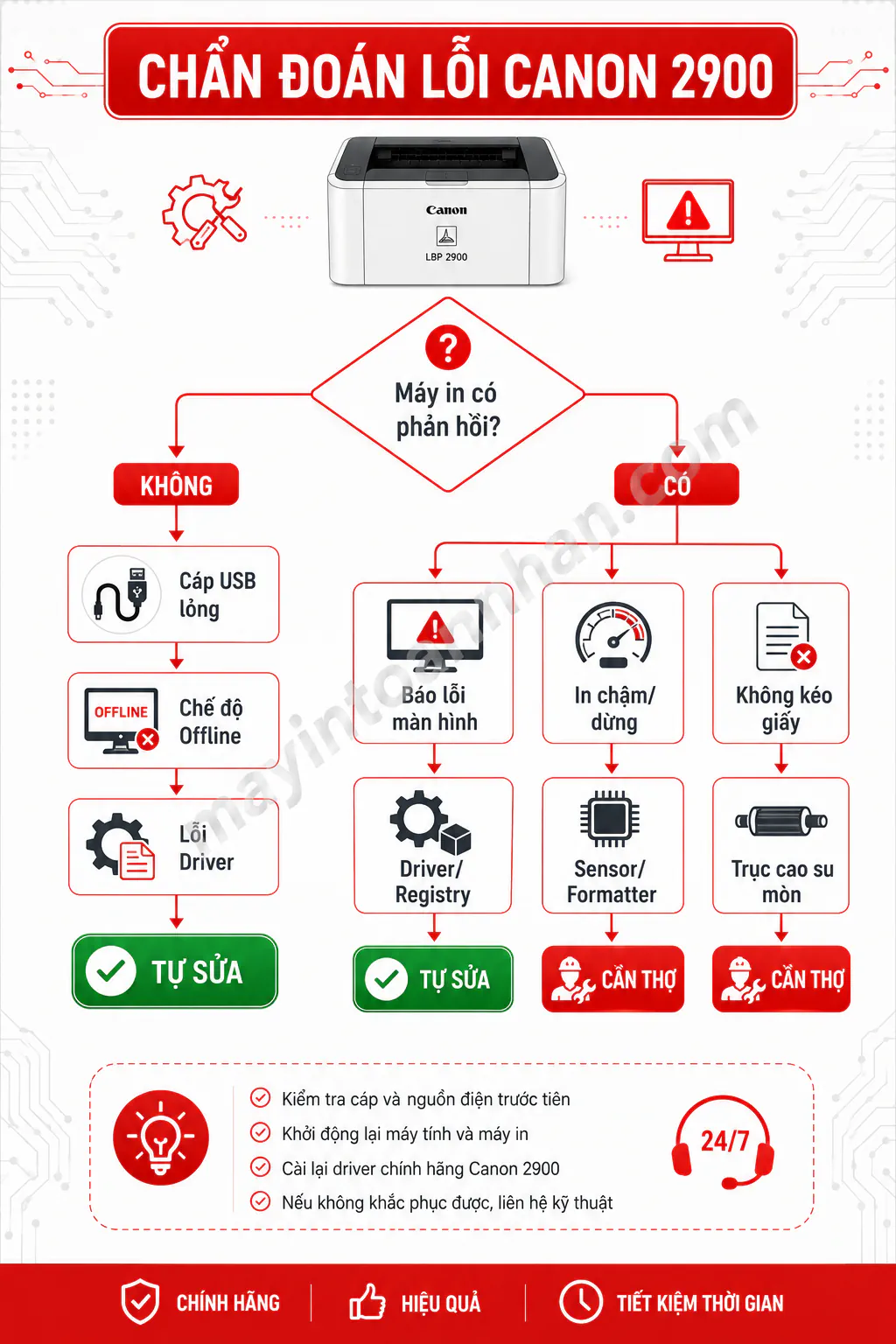
Flowchart chẩn đoán lỗi máy in Canon 2900 – sơ đồ cây quyết định dạng top-down: bắt đầu từ “Máy in không phản hồi?” → phân nhánh theo triệu chứng (không phản hồi / báo lỗi / in chậm / không kéo giấy) → dẫn đến nhóm nguyên nhân → kết thúc bằng “Tự sửa” hoặc “Cần thợ”
| Triệu chứng | Nguyên nhân có thể | Mức độ | Xem mục |
|---|---|---|---|
| Ra lệnh in, máy không phản hồi | Cáp USB lỏng/hỏng, chế độ Offline, tràn lệnh in | Tự sửa | Mục 2 |
| Máy tính không tìm thấy máy in | Driver lỗi, cổng USB hỏng | Tự sửa | Mục 2, 3 |
| Báo “Communication Error” | Lỗi driver trên Win 10/11, xung đột registry | Tự sửa | Mục 3 |
| In tờ đầu OK, từ tờ thứ 2 chậm/dừng | Sensor bụi/lỏng, card Formatter lỗi | Cần thợ | Mục 4 |
| Máy kêu nhưng không kéo giấy | Trục cao su mòn, giấy ẩm | Cần thợ | Mục 4 |
| In mờ, nhạt dần | Hộp mực hết hoặc kém chất lượng | Tự sửa | Mục 3 |
Nguyên tắc cơ bản để phân loại: nếu máy in hoàn toàn không phản hồi hoặc báo lỗi trên màn hình máy tính, khả năng cao là lỗi phần mềm/driver – bạn có thể tự xử lý. Nếu máy có phản hồi (đèn sáng, có tiếng động) nhưng không in được hoặc in dở dang, nhiều khả năng là lỗi phần cứng cần can thiệp kỹ thuật.
Một điểm quan trọng cần lưu ý: Canon LBP 2900 và Canon LBP 2900B là hai phiên bản với driver giống nhau, nên tất cả hướng dẫn trong bài đều áp dụng được cho cả hai. Driver CAPT (Canon Advanced Printing Technology) của dòng máy này nổi tiếng gây xung đột trên các phiên bản Windows mới, đặc biệt sau các bản cập nhật lớn của Windows 10 và 11. Đây là nguyên nhân chiếm tới 60-70% các ca lỗi Canon 2900 mà đội ngũ kỹ thuật Toàn Nhân tiếp nhận hằng tháng.
Các lỗi phần mềm – Tự khắc phục tại nhà
Nếu bạn đang gặp tình trạng máy in Canon không in được nói chung, các bước dưới đây áp dụng được cho hầu hết dòng Canon – và riêng với Canon 2900, chúng giải quyết được phần lớn sự cố không cần đến thợ. Hãy thực hiện lần lượt từ bước đơn giản nhất.
Kiểm tra và thay cáp USB
Cáp USB lỏng hoặc hỏng là nguyên nhân số một gây ra lỗi Canon 2900 không in được – đơn giản đến mức nhiều người bỏ qua. Hãy rút cáp USB ra khỏi cả hai đầu (máy in và máy tính), quan sát đầu cắm có bị cong vênh hay tiếp điểm bị oxy hóa không, sau đó cắm lại chắc chắn.
Nếu cắm lại không giải quyết được, hãy thử hai bước tiếp theo: thay bằng cáp USB khác (mượn của đồng nghiệp hoặc dùng cáp máy in khác), và thử cắm vào cổng USB khác trên máy tính. Đặc biệt tránh dùng hub USB nhiều cổng – Canon 2900 cần kết nối trực tiếp vào cổng USB trên thân máy tính để đảm bảo nguồn điện ổn định. Nếu sau khi thay cáp máy nhận được, vấn đề đã được giải quyết với chi phí chỉ 30.000-50.000đ cho cáp USB mới.
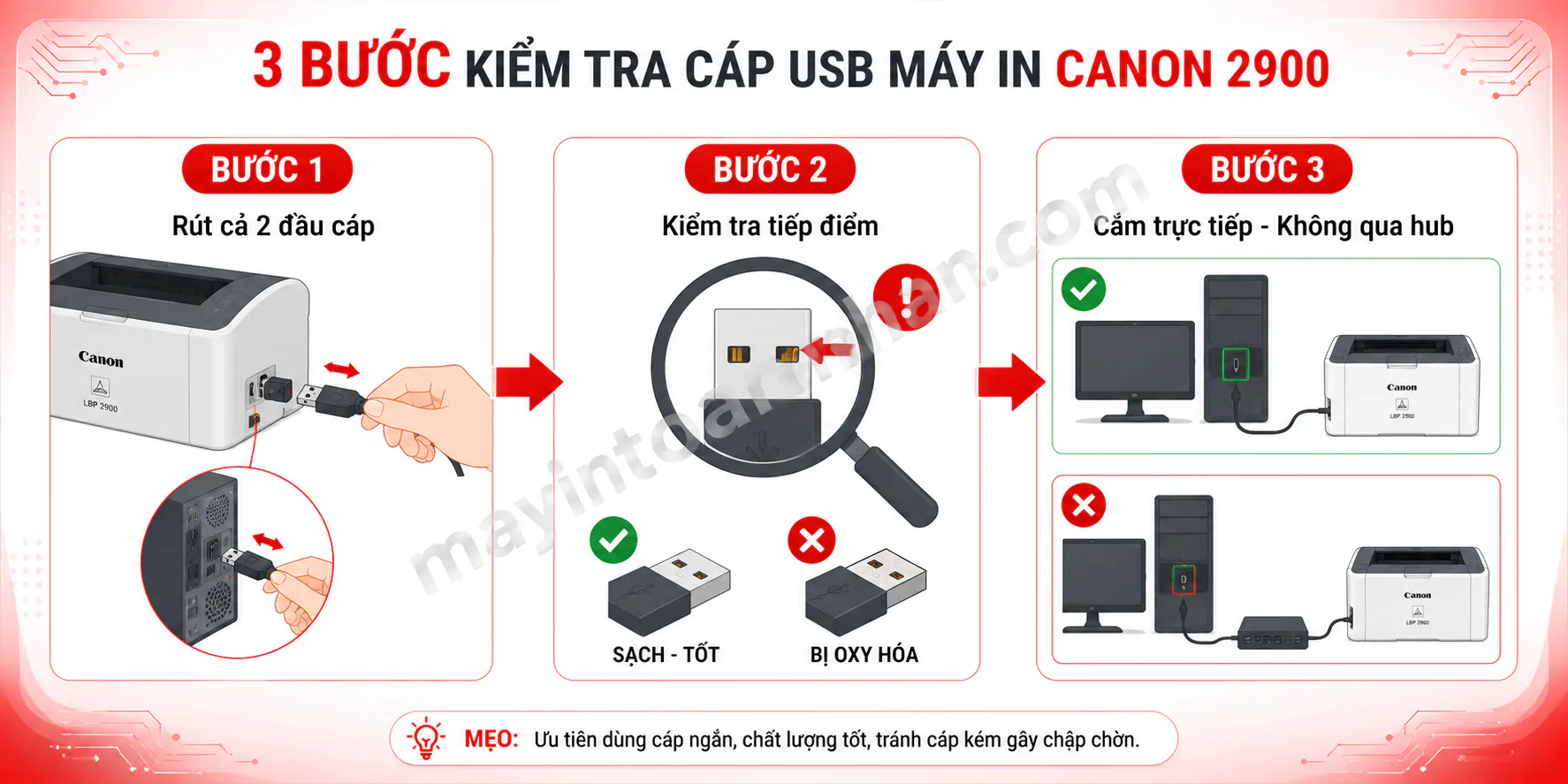
Minh họa kiểm tra cáp USB máy in Canon – chia 3 bước: 1) Rút cả hai đầu cáp, 2) Kiểm tra đầu cắm (mũi tên chỉ vào tiếp điểm), 3) Cắm trực tiếp vào cổng USB thân máy tính (không qua hub).
Xóa lệnh in bị kẹt (Reset Print Spooler)
Khi bạn gửi nhiều lệnh in cùng lúc hoặc lệnh in bị gián đoạn giữa chừng (mất điện, tắt máy đột ngột), hàng đợi in (print queue) sẽ bị kẹt. Máy tính vẫn “nhớ” các lệnh chưa hoàn thành và từ chối nhận lệnh mới, khiến bạn tưởng máy in bị hỏng trong khi thực ra chỉ cần dọn sạch hàng đợi.
Cách xử lý nhanh nhất là reset dịch vụ Print Spooler theo các bước sau:
- Nhấn tổ hợp phím Windows + R để mở hộp thoại Run
- Gõ `services.msc` → nhấn Enter
- Tìm dòng Print Spooler trong danh sách (sắp xếp theo tên để tìm nhanh hơn)
- Chuột phải vào Print Spooler → chọn Restart
- Chờ khoảng 10-15 giây để dịch vụ khởi động lại → thử in lại
Nếu muốn xóa toàn bộ hàng đợi in theo cách thủ công: vào Control Panel → Devices and Printers → chuột phải vào Canon LBP 2900 → See what’s printing → Printer → Cancel All Documents. Khởi động lại máy in sau bước này để đảm bảo máy reset hoàn toàn.
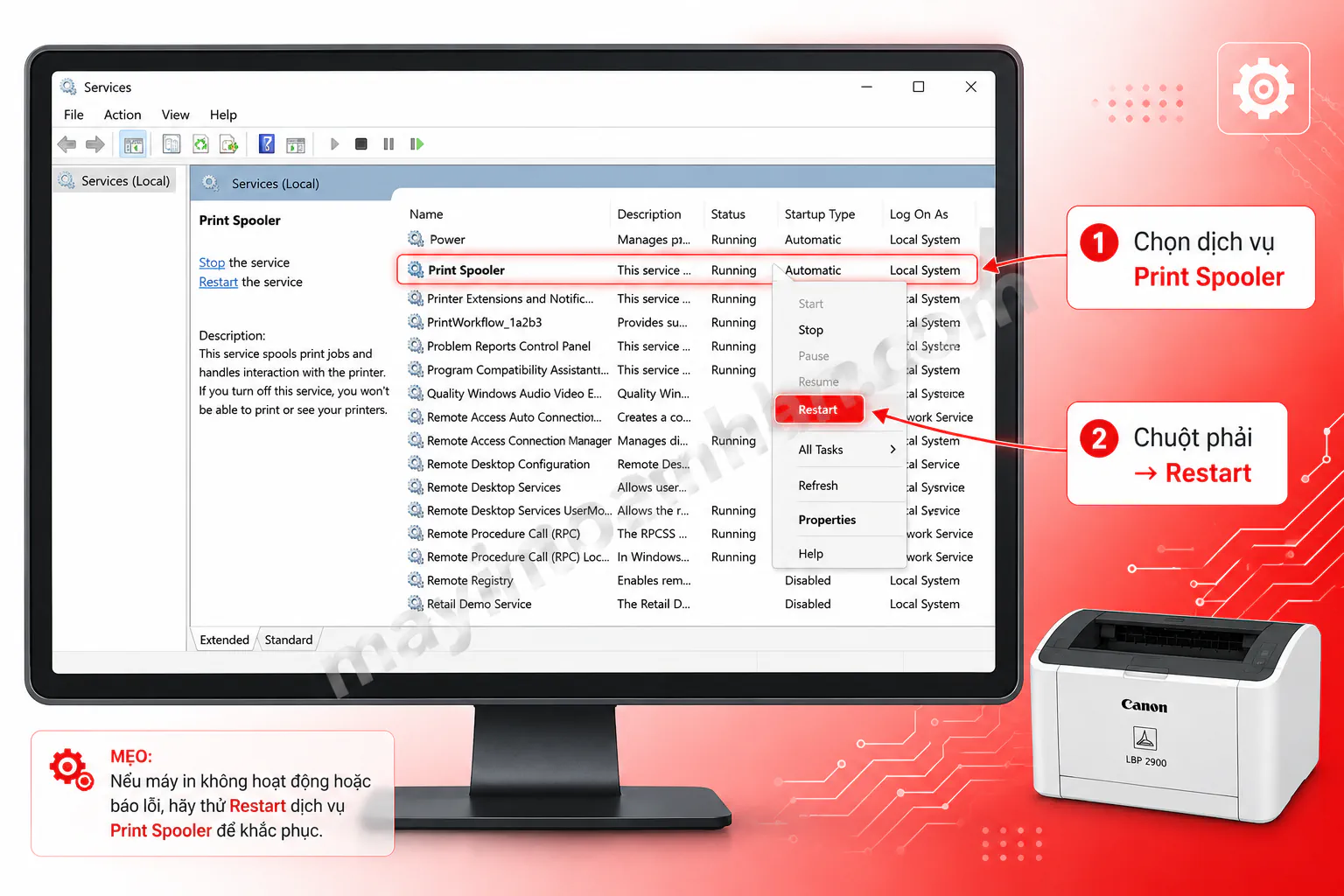
Ảnh màn hình minh họa bước Reset Print Spooler – cửa sổ Services.msc với dòng Print Spooler được highlight, menu chuột phải hiển thị tùy chọn Restart.
Tắt chế độ Offline hoặc Pause Printing
Windows đôi khi tự động chuyển máy in sang chế độ Offline hoặc Pause – thường xảy ra sau khi mất kết nối USB hoặc sau khi cập nhật Windows. Ở trạng thái này, mọi lệnh in đều bị từ chối dù driver hoạt động bình thường.
Để kiểm tra: vào Control Panel → Devices and Printers → chuột phải vào Canon LBP 2900 → See what’s printing → mở menu Printer. Nếu thấy dấu tích trước dòng “Use Printer Offline” hoặc “Pause Printing”, hãy bỏ tích bằng cách nhấp vào đó. Đồng thời kiểm tra xem Canon 2900 có được đặt làm máy in mặc định chưa – nếu máy tính của bạn có nhiều máy in được cài, lệnh in có thể đang gửi nhầm sang máy khác.
Sửa lỗi IP khi dùng chung máy in qua mạng LAN
Đây là lỗi đặc thù với môi trường văn phòng có nhiều máy tính dùng chung một máy in Canon 2900. Khi máy tính chủ (máy cắm trực tiếp vào máy in) bị thay đổi địa chỉ IP – thường xảy ra sau mất điện hoặc sau khi cài lại Windows – tất cả các máy tính khác trong mạng LAN đều mất kết nối đến máy in.
Cách xử lý: trên máy tính chủ, vào Control Panel → Network and Sharing Center → xem địa chỉ IP hiện tại. Sau đó trên từng máy tính khác, xóa máy in cũ và thêm lại máy in qua địa chỉ IP mới. Nếu tình trạng này xảy ra thường xuyên, giải pháp lâu dài là đặt IP tĩnh cho máy tính chủ trong cài đặt mạng, giữ nguyên địa chỉ IP dù khởi động lại bao nhiêu lần.
Lỗi driver và tương thích Windows 10/11
Canon LBP 2900 sử dụng driver CAPT (Canon Advanced Printing Technology) – một kiến trúc cũ không được Canon cập nhật cho Windows 10 và 11. Điều này có nghĩa là mỗi lần Microsoft phát hành bản cập nhật hệ điều hành lớn, khả năng cao driver CAPT sẽ bị ảnh hưởng, dẫn đến các lỗi mà phổ biến nhất là “Communication Error”. Nếu sau khi cài lại driver mà vẫn lỗi, tham khảo thêm hướng dẫn sửa máy in Canon toàn diện để xử lý các trường hợp phức tạp hơn.
Gỡ và cài lại driver Canon 2900 đúng cách
Cài lại driver không đơn giản là chạy file cài đặt mới lên driver cũ. Nếu làm vậy, các file driver lỗi còn lại trong registry sẽ vẫn gây xung đột. Hãy gỡ hoàn toàn trước khi cài mới.
Bước 1 – Gỡ driver cũ: Vào Control Panel → Programs → Uninstall a program, tìm và gỡ cài đặt Canon CAPT Printer Driver, sau đó khởi động lại máy tính.
Bước 2 – Cài driver mới: Tải driver Canon LBP 2900 từ trang hỗ trợ chính hãng Canon (canon.com.vn). Chọn đúng phiên bản 32-bit hoặc 64-bit tương ứng với hệ điều hành (kiểm tra tại System Properties nếu không chắc). Chuột phải vào file cài đặt → Run as administrator – bắt buộc phải cài với quyền Admin, nếu không sẽ thiếu quyền ghi registry và driver sẽ không hoạt động đúng. Tắt máy in trong lúc cài, chỉ bật lại khi màn hình yêu cầu kết nối. Khởi động lại máy tính sau khi cài xong.
Lưu ý: Nếu Windows 10/11 phiên bản mới nhất không nhận driver CAPT, thử chế độ tương thích bằng cách chuột phải vào file cài đặt → Properties → tab Compatibility → chọn Windows 7 hoặc Windows 8.
Sửa lỗi Communication Error trên Windows 10/11
Lỗi “Communication Error” trên Canon 2900 xuất hiện chủ yếu sau các bản cập nhật lớn của Windows 10 và 11. Nguyên nhân là bản cập nhật thay đổi cách Windows quản lý cổng USB và Port Monitor, gây xung đột với cấu hình registry của driver CAPT.
Giải pháp được đội ngũ kỹ thuật Toàn Nhân áp dụng nhiều nhất là chỉnh sửa trực tiếp trong Registry Editor:
- Nhấn Windows + R → gõ `regedit` → Enter
- Điều hướng đến: `HKEY_LOCAL_MACHINE\SYSTEM\CurrentControlSet\Control\Print\Monitors`
- Tìm khóa liên quan đến Canon (thường là CAPT Port Monitor)
- Kiểm tra giá trị Driver – đảm bảo trỏ đúng đến file `cncalp2.dll` trong thư mục System32
Lưu ý: Luôn sao lưu registry trước khi chỉnh sửa bằng cách vào File → Export và lưu file .reg. Nếu không tự tin chỉnh registry, tải file fix registry trực tiếp từ trang hỗ trợ Canon, chạy file .reg và khởi động lại máy tính.
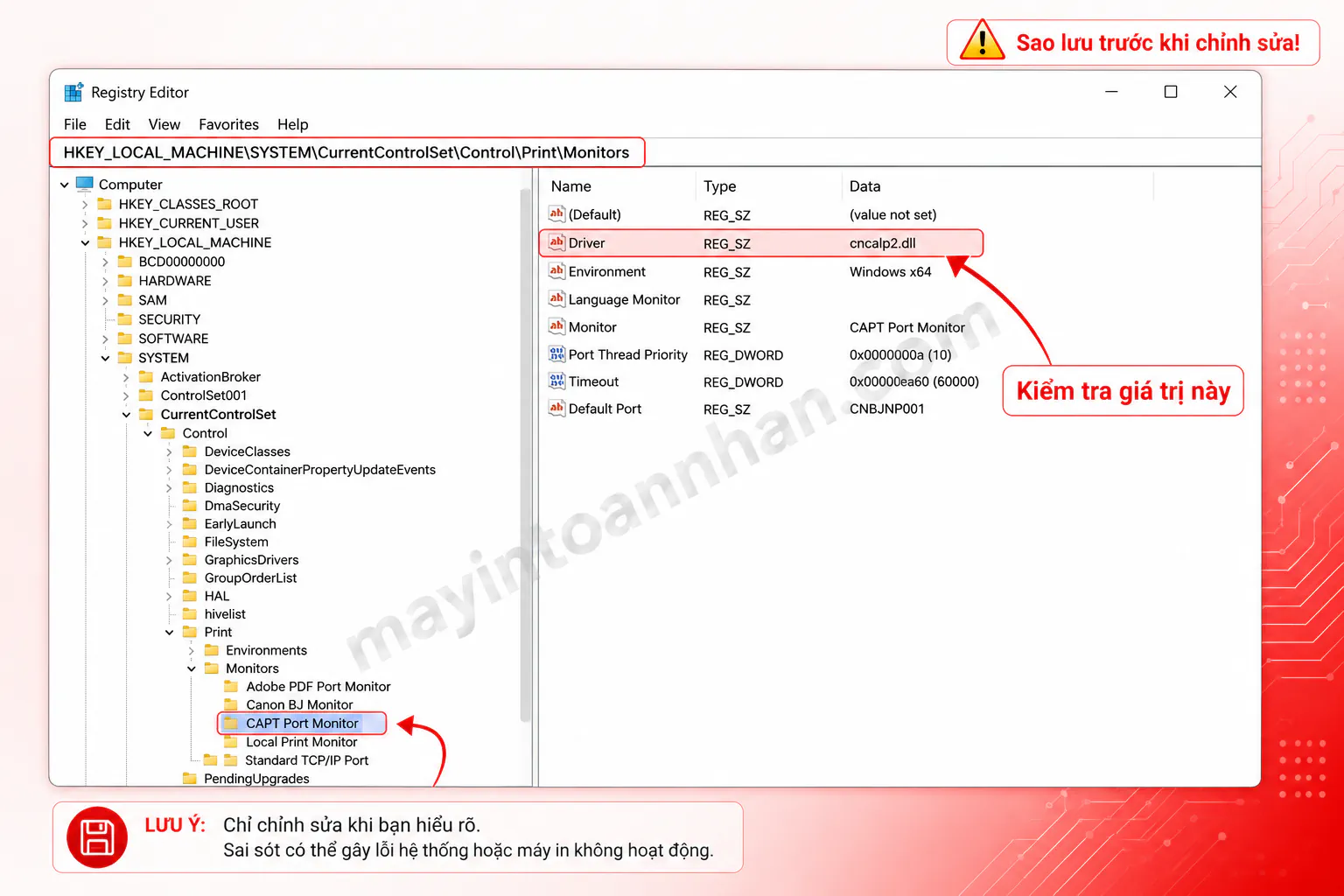
Ảnh màn hình minh họa bước chỉnh Registry Editor – cửa sổ regedit mở đến đường dẫn HKEY_LOCAL_MACHINE\SYSTEM\CurrentControlSet\Control\Print\Monitors, panel bên phải hiển thị các giá trị registry với mũi tên highlight vào Driver.
Mực in và ảnh hưởng đến lỗi không in được
Hộp mực Canon 303 hết hoặc kém chất lượng cũng có thể gây lỗi không in – đây là nguyên nhân nhiều người bỏ qua vì nghĩ máy in “bình thường”. Thử tháo hộp mực ra, lắc nhẹ theo chiều ngang khoảng 5-6 lần để phân bổ lại bột mực, sau đó lắp lại. Nếu máy in được nhưng bản in mờ hoặc nhạt dần từng trang, đây là dấu hiệu mực đã gần hết và cần thay.
Mực chính hãng Canon 303 có giá khoảng 800.000-900.000đ/hộp. Nếu muốn tiết kiệm hơn mà vẫn đảm bảo chất lượng, bạn có thể tham khảo mực tương thích Greentech Canon 303 với giá 550.000đ/hộp – tiết kiệm 40-60% so với mực chính hãng, bảo hành 200% (đổi hộp mới nếu lỗi, hoàn tiền nếu không hài lòng).
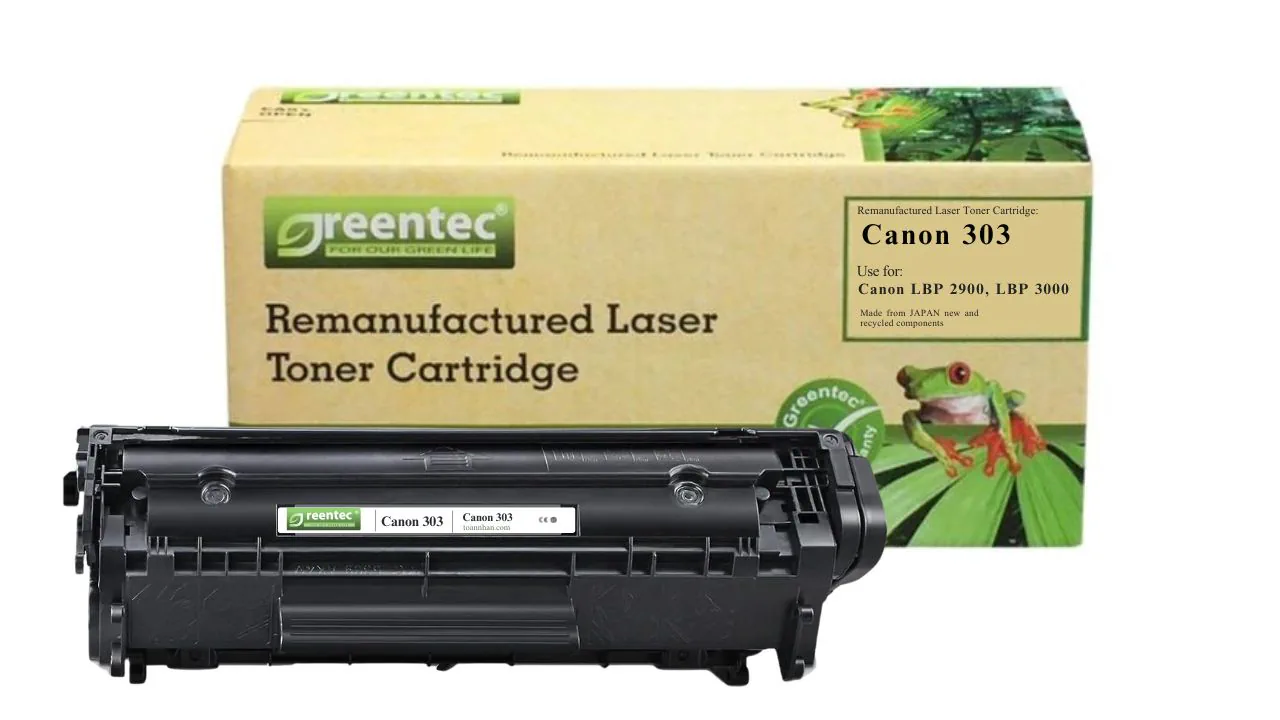
Mực in laser đen trắng Greentech Canon 303
⭐ Đặc điểm nổi bật
Xem chi tiết
Các lỗi phần cứng – Khi nào cần hỗ trợ chuyên gia
Nếu đã thực hiện đầy đủ các bước phần mềm ở trên mà máy vẫn không in được, khả năng cao bạn đang đối mặt với lỗi phần cứng. Điểm khác biệt cơ bản: lỗi phần mềm thường đi kèm thông báo lỗi trên màn hình máy tính, trong khi lỗi phần cứng biểu hiện qua hành vi bất thường của máy in như không kéo giấy, in được vài tờ rồi dừng, hoặc máy bật nguồn nhưng hoàn toàn “câm”.
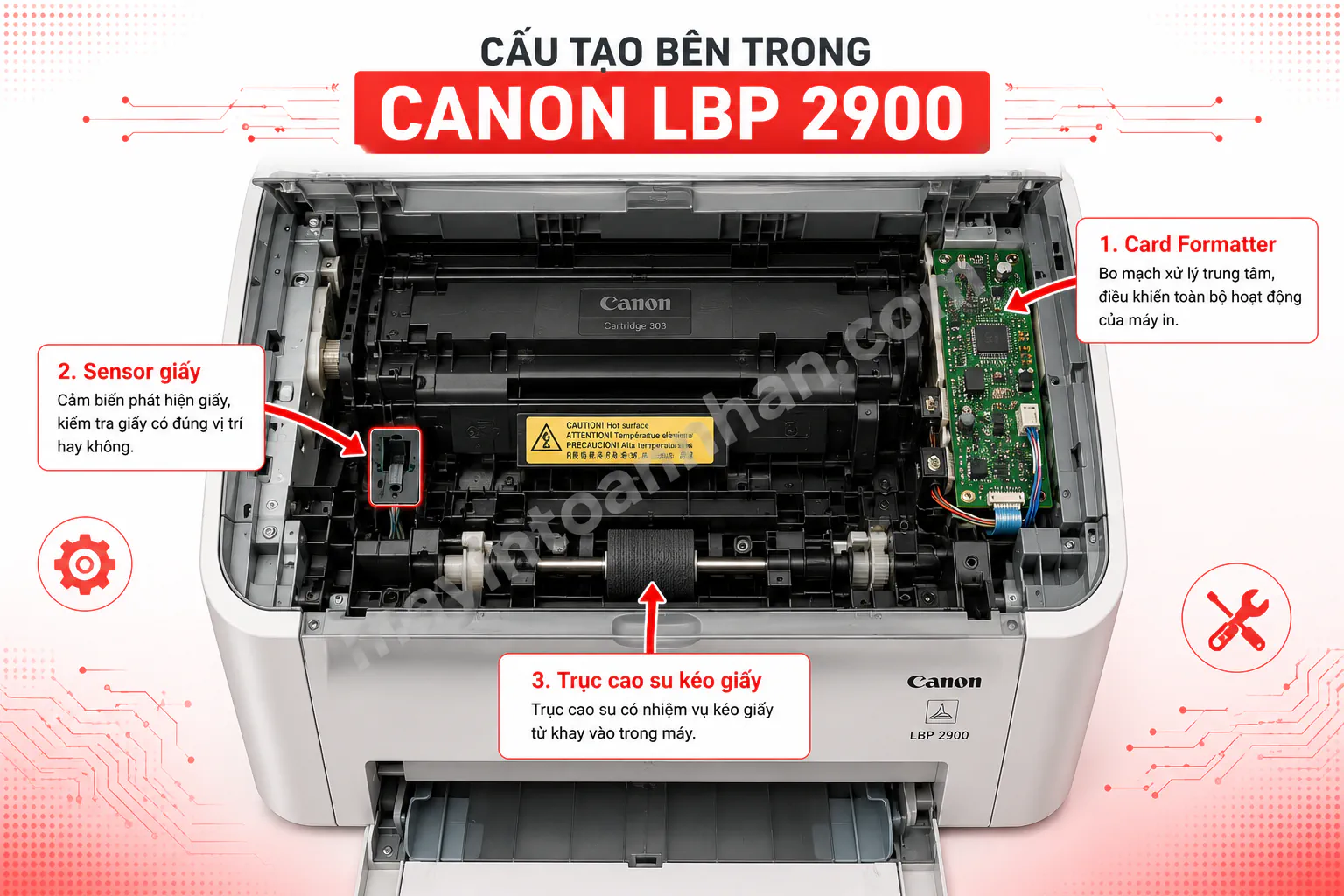
Ảnh có chú thích vị trí các bộ phận bên trong máy in Canon LBP 2900 – nhìn từ trên xuống với nắp mở, mũi tên và nhãn chỉ vào: 1) Card Formatter (bảng mạch chính, góc phải), 2) Sensor giấy (bên trái hộp mực), 3) Trục cao su kéo giấy (phía dưới khay giấy).
Lỗi card Formatter (bảng mạch chính)
Card Formatter (còn gọi là Main PBA) là bảng mạch điều khiển toàn bộ hoạt động của máy in, bao gồm cả cổng USB. Khi Formatter lỗi, máy in sẽ bật nguồn nhưng hoàn toàn không nhận tín hiệu từ máy tính – ngay cả khi đã thử mọi cách phần mềm, thay cáp USB, thay cổng USB.
Dấu hiệu nhận biết: đèn trạng thái trên máy in sáng bình thường, máy in không báo lỗi gì cả, nhưng máy tính không tìm thấy thiết bị trong Device Manager dù đã thử nhiều cáp và nhiều cổng USB khác nhau. Chi phí thay Formatter cho Canon 2900 dao động 500.000-1.000.000đ – trong khi linh kiện ngày càng khan hiếm. Ở mức chi phí này, cân nhắc thay máy mới là hợp lý hơn về lâu dài.
Lỗi sensor và trục kéo giấy
Sensor phát hiện giấy (đặt bên trái hộp mực) xác nhận giấy đã được đưa vào đúng vị trí trước khi in. Khi sensor bám bụi hoặc bị lỏng, máy in sẽ cho ra tờ đầu bình thường nhưng từ tờ thứ hai bắt đầu in chậm, dừng giữa chừng, hoặc kẹt giấy liên tục. Bạn có thể tự vệ sinh sensor bằng vải mềm khô – nhưng nếu sensor bị lỏng cơ học, cần thợ sửa.
Trục cao su kéo giấy là bộ phận tiêu hao, mòn dần theo thời gian. Khi mòn, máy in sẽ không kéo được giấy, kéo nhiều tờ cùng lúc, hoặc kéo lệch gây kẹt giấy. Nếu máy Canon 2900 của bạn bị kẹt giấy liên tục, tham khảo hướng dẫn chi tiết lấy giấy bị kẹt trong máy in Canon 2900 để xử lý đúng cách và tránh làm hỏng cơ cấu kéo giấy.
Bảng chi phí sửa chữa tham khảo:
| Hạng mục sửa chữa | Chi phí ước tính | Tự sửa được không? |
|---|---|---|
| Thay cáp USB mới | 30.000-50.000đ | Có |
| Vệ sinh sensor giấy | 100.000-200.000đ | Có thể |
| Thay trục cao su kéo giấy | 200.000-400.000đ | Cần thợ |
| Thay card Formatter | 500.000-1.000.000đ | Cần thợ |
Nên sửa hay nên thay máy in mới?
Canon 2900 là dòng máy in laser bền bỉ, ngừng sản xuất từ lâu nhưng vẫn đang được hàng nghìn văn phòng Việt Nam sử dụng. Khi lỗi phần cứng xảy ra, bạn phải đối mặt với thực tế: linh kiện thay thế ngày càng khan hiếm và đắt hơn, trong khi máy in mới hiện đại hơn rất nhiều với giá không chênh lệch quá lớn.
Nguyên tắc đơn giản để quyết định: nếu chi phí sửa chữa vượt quá 50% giá máy in mới tương đương, nên cân nhắc thay mới. Với bảng chi phí ở trên, trường hợp cần thay Formatter từ 500.000đ trở lên đã chạm ngưỡng này.
Bảng so sánh Canon 2900 và máy in Canon thế hệ mới:
| Tiêu chí | Canon LBP 2900 (cũ) | Canon MF262dw (mới) |
|---|---|---|
| Tốc độ in | 12 trang/phút | 28 trang/phút |
| Kết nối | USB only | USB + Wi-Fi + LAN |
| In 2 mặt tự động | Không | Có |
| Scan / Copy | Không | Có |
| Hỗ trợ Win 10/11 | Hạn chế (driver cũ) | Đầy đủ |
| Giá hiện tại | Ngừng bán | từ 4.900.000đ |
Sự chênh lệch rõ nhất là tốc độ in tăng hơn gấp đôi (từ 12 lên 28 trang/phút), thêm khả năng kết nối Wi-Fi và in 2 mặt tự động – những tính năng mà Canon 2900 hoàn toàn không có. Với văn phòng từ 3-5 người, khả năng in không dây và scan trực tiếp trên máy tiết kiệm đáng kể thời gian xử lý tài liệu mỗi ngày.
Máy in Canon thay thế Canon 2900 - Nâng cấp đáng giá
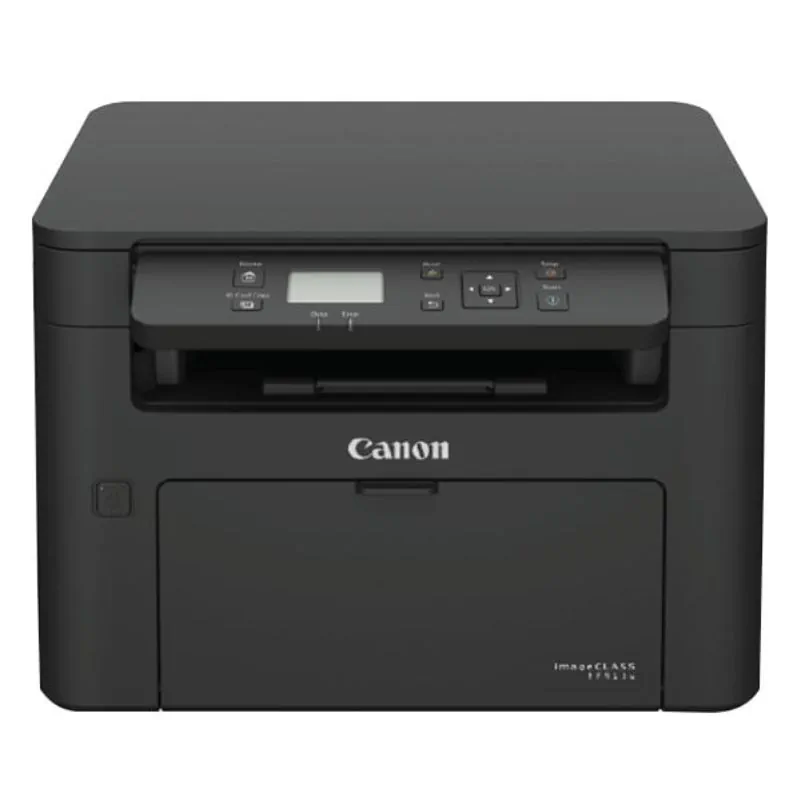
Máy in laser đen trắng đa năng Canon imageCLASS MF913w
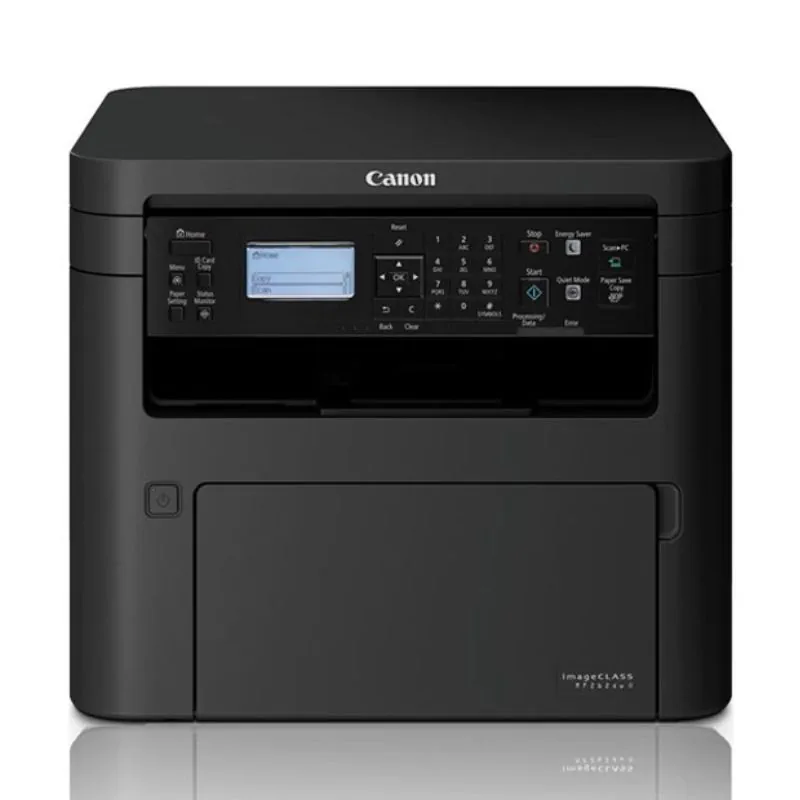
Máy in laser đen trắng đa năng Canon imageCLASS MF262dw
Mẹo phòng tránh lỗi máy in Canon 2900
Máy in Canon 2900 bền hay hỏng phụ thuộc nhiều vào thói quen sử dụng hằng ngày. Vệ sinh máy định kỳ mỗi 3-6 tháng một lần là việc đơn giản nhất nhưng thường bị bỏ qua – chỉ cần dùng vải mềm khô lau bụi bên ngoài và dùng bóng thổi bụi làm sạch bên trong, đặc biệt vùng sensor và khay giấy. Không gửi quá nhiều lệnh in cùng lúc, nhất là các file lớn – hàng đợi in quá tải là nguyên nhân thường gặp dẫn đến tình trạng máy treo lệnh phải reset Print Spooler.
Thói quen tắt máy in đúng cách cũng quan trọng: luôn dùng nút nguồn trên máy thay vì rút phích điện trực tiếp – rút điện đột ngột có thể làm hỏng đầu cảm biến theo thời gian. Kiểm tra và thay cáp USB khi thấy lỏng hoặc tiếp điểm bị oxy hóa. Khi nâng cấp lên Windows 11, nhớ gỡ driver cũ và cài lại driver mới ngay sau khi cài xong hệ điều hành, đừng chờ đến khi máy báo lỗi. Để hiểu sâu hơn tại sao máy in Canon 2900 không in được, bạn có thể tham khảo bài phân tích chi tiết về từng nhóm nguyên nhân và cơ chế gây lỗi.
Kết luận
Hầu hết lỗi máy in Canon 2900 không in được đều có thể tự khắc phục tại nhà: kiểm tra cáp USB, reset Print Spooler, tắt chế độ Offline, hoặc cài lại driver. Chỉ cần gọi thợ khi lỗi phần cứng thực sự – Formatter hỏng, sensor lỏng, trục cao su mòn – những trường hợp mà bảng chi phí trong bài cho thấy có thể tiệm cận ngưỡng đáng cân nhắc thay máy mới thay vì tiếp tục sửa.
Canon 2900 là dòng máy bền bỉ đã phục vụ hàng triệu văn phòng Việt Nam, nhưng thực tế là thiết bị đã cũ, driver gặp nhiều vấn đề trên Windows 10/11, và linh kiện thay thế ngày càng khan hiếm. Nếu chi phí sửa vượt 500.000đ hoặc bạn đang cần thêm tính năng như Wi-Fi hay in 2 mặt, đầu tư vào máy in mới sẽ mang lại giá trị dài hạn tốt hơn.
Xem thêm toàn bộ hướng dẫn sửa lỗi và khắc phục máy in Canon tại đây để xử lý các lỗi Canon khác ngoài Canon 2900.
Cần hỗ trợ kỹ thuật? > Gọi 0899 199 660 – Đội ngũ kỹ thuật Toàn Nhân xử lý trong 4 giờ làm việc! > Hỗ trợ TeamViewer từ xa hoặc tận nơi tại TP.HCM.
Câu hỏi thường gặp
Máy in Canon 2900 không nhận cổng USB phải làm sao?
Kiểm tra cáp USB trước tiên – thử cáp khác và cắm trực tiếp vào cổng USB trên thân máy tính, không qua hub. Vệ sinh cổng USB trên cả máy in và máy tính bằng bóng thổi bụi. Nếu máy tính vẫn không nhận thiết bị trong Device Manager dù đã thử nhiều cáp và nhiều cổng, khả năng cao card Formatter bị lỗi và cần đem đi sửa chuyên nghiệp.
Lỗi Communication Error máy in Canon 2900 trên Windows 11 là gì?
Lỗi do bản cập nhật Windows 11 gây xung đột với driver CAPT của Canon 2900 – cụ thể là thay đổi cách hệ điều hành quản lý Port Monitor trong registry. Khắc phục bằng cách tải file fix registry từ trang hỗ trợ Canon chính hãng và chạy file đó, hoặc chỉnh sửa thủ công trong Registry Editor theo hướng dẫn tại mục 3 của bài này. Sau khi fix registry, cần khởi động lại máy tính.
Máy in Canon 2900 bị treo lệnh, không in được thì xử lý thế nào?
Mở Run (Windows + R) → gõ `services.msc` → tìm Print Spooler → chuột phải → Restart. Nếu vẫn không được, vào Control Panel → Devices and Printers → chuột phải vào Canon 2900 → See what’s printing → Printer → Cancel All Documents. Sau đó khởi động lại cả máy tính và máy in. Đây là lỗi hoàn toàn tự sửa được, không cần gọi thợ.
Khi nào nên thay máy in Canon 2900 mới?
Khi chi phí sửa chữa vượt quá 50% giá máy in mới tương đương, hoặc khi cần tính năng mà Canon 2900 không có như Wi-Fi, in 2 mặt tự động, scan và copy. Các dòng Canon MF262dw hay MF913w là lựa chọn nâng cấp phù hợp – tốc độ in nhanh hơn gấp đôi, hỗ trợ đầy đủ Windows 10/11, và giá từ 4.900.000đ.
Dùng mực gì cho Canon 2900 để máy hoạt động ổn định?
Canon 2900 dùng hộp mực Canon 303. Ngoài mực chính hãng, bạn có thể dùng mực tương thích Greentech Canon 303 để tiết kiệm 40-60% chi phí mà vẫn đảm bảo chất lượng in ấn, được bảo hành 200% – đổi hộp mới nếu lỗi, hoàn tiền nếu không hài lòng.
Máy tính không nhận máy in Canon LBP 2900 sau khi cài lại Windows phải làm sao?
Cần cài lại driver Canon 2900 (CAPT Printer Driver). Tải driver từ trang Canon chính hãng, chọn đúng phiên bản 32-bit hoặc 64-bit. Chuột phải vào file cài đặt → Run as administrator, sau đó khởi động lại máy tính. Không cắm cáp USB máy in trong lúc cài – chỉ kết nối khi màn hình cài đặt yêu cầu.

![Cài đặt & Driver máy in Canon [2025]](https://mayintoannhan.com/wp-content/uploads/2026/03/cai-dat-driver-may-in-canon-2025.webp)
![Sử dụng & Tính năng máy in Canon [2025]](https://mayintoannhan.com/wp-content/uploads/2026/03/su-dung-tinh-nang-may-in-canon-2025.webp)
![Mực & Vật tư máy in Canon [2025]](https://mayintoannhan.com/wp-content/uploads/2026/03/muc-vat-tu-may-in-canon-2025.webp)