
Driver Máy In Canon 3300 – Hướng dẫn chi tiết 2025

Hướng Dẫn Tải Driver Và Cài Đặt Máy In Canon LBP 3300 Chi Tiết Nhất
Bạn vừa cài lại Windows và máy in Canon LBP 3300 không nhận driver? Hay bạn mới mua máy in secondhand nhưng không biết tải driver ở đâu an toàn? Đừng lo — chỉ cần 5 phút đọc bài viết này là bạn sẽ nắm được toàn bộ quy trình.
Canon LBP 3300 là dòng máy in laser đen trắng ra đời từ nhiều năm trước, nhưng vẫn được hàng nghìn văn phòng nhỏ và cá nhân tin dùng đến nay. Vấn đề thường gặp nhất khi sử dụng dòng máy này là không tìm được driver đúng phiên bản hoặc không biết cách cài đặt trên Windows 10/11. Bài viết này sẽ hướng dẫn bạn tải driver chính hãng từ Canon, cài đặt từng bước trên mọi phiên bản Windows (kể cả Win 11), khắc phục các lỗi thường gặp, và giải quyết cả bài toán hộp mực sau khi cài xong.
Đây là một phần trong series hướng dẫn cài đặt & driver máy in Canon do đội ngũ kỹ thuật Toàn Nhân biên soạn — nhà phân phối chính hãng Canon với hơn 20 năm kinh nghiệm, đã hỗ trợ hơn 5.000 doanh nghiệp tại miền Nam Việt Nam.
- Giới Thiệu Máy In Canon LBP 3300 Và Vai Trò Của Driver
- Cách Kiểm Tra Phiên Bản Windows Trước Khi Tải Driver
- Tải Driver Máy In Canon LBP 3300 — Link Chính Hãng Theo Từng Windows
- Hướng Dẫn Cài Đặt Driver Canon LBP 3300 Từng Bước
- Cách 1 — Cài Đặt Bằng Setup.exe (Phương Pháp Chuẩn, Dành Cho Windows 7/8/10)
- Cách 2 — Cài Thủ Công Qua Device Manager (Khi Setup.exe Không Hoạt Động)
- Cách 3 — Cài Thủ Công Bằng Have Disk Trên Windows 11 (Giải Pháp Dành Riêng Cho Win 11)
- Cách Chia Sẻ Máy In Canon 3300 Qua Mạng LAN
- Khắc Phục Lỗi Thường Gặp Khi Cài Driver Canon 3300
- Hộp Mực Canon LBP 3300 — Cartridge 308 Và Giải Pháp Tiết Kiệm
- Mực in laser đen trắng Greentech Canon 308
- Kết Luận
- Câu Hỏi Thường Gặp
Giới Thiệu Máy In Canon LBP 3300 Và Vai Trò Của Driver
Canon LBP 3300 là máy in laser đen trắng thuộc phân khúc phổ thông, từng là lựa chọn phổ biến cho các văn phòng nhỏ, hộ kinh doanh và cá nhân trong nhiều năm liền. Dù Canon đã ngừng sản xuất dòng máy này, cộng đồng người dùng vẫn rất lớn — đặc biệt tại thị trường máy in cũ ở Việt Nam.
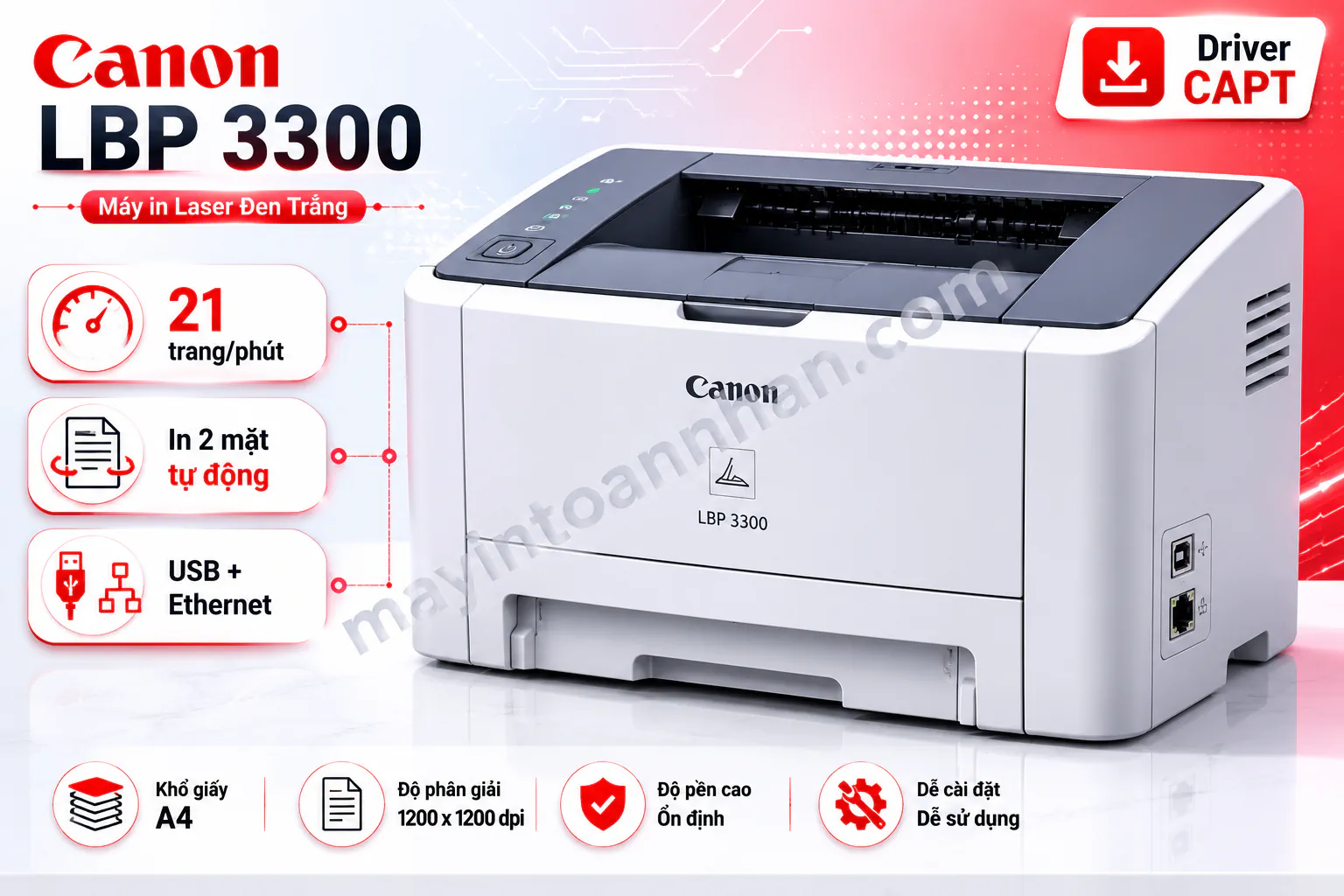
Ảnh máy in Canon LBP 3300 góc chính diện, nền trắng, ánh sáng studio, phong cách sản phẩm
Về thông số kỹ thuật, Canon LBP 3300 được trang bị đầy đủ cho nhu cầu in văn phòng cơ bản. Máy in với tốc độ 21 trang/phút (ppm), độ phân giải 2.400 × 600 dpi — cho chữ văn bản sắc nét và rõ ràng. Điểm nổi bật của dòng máy này là khả năng in 2 mặt tự động (duplex) và kết nối đồng thời qua USB 2.0 và Ethernet — tính năng không phải máy in phổ thông nào ở thời điểm đó cũng có. Khổ giấy hỗ trợ gồm A4, A5, Letter và Legal, đủ cho hầu hết nhu cầu văn phòng thông thường.
| Thông số | Giá trị |
|---|---|
| Loại máy | Laser đen trắng |
| Tốc độ in | 21 trang/phút |
| Độ phân giải | 2.400 × 600 dpi |
| In 2 mặt | Tự động (Duplex) |
| Kết nối | USB 2.0 + Ethernet |
| Hộp mực | Cartridge 308 |
| Khổ giấy hỗ trợ | A4, A5, Letter, Legal |
| Driver | CAPT (Canon Advanced Printing Technology) |
Vậy tại sao driver lại quan trọng đến vậy? Driver (hay phần mềm điều khiển) là cầu nối giữa hệ điều hành và máy in. Không có driver đúng phiên bản, máy tính sẽ không “nói chuyện” được với máy in — đồng nghĩa với việc máy in sẽ không in được dù đã kết nối USB đầy đủ. Canon LBP 3300 sử dụng kiến trúc driver riêng mang tên CAPT (Canon Advanced Printing Technology) — đây là lý do bạn không thể dùng driver của dòng máy khác thay thế.
Bên cạnh chức năng cơ bản là cho phép máy in hoạt động, driver CAPT còn mở khóa các tính năng nâng cao như: chọn chất lượng in (Draft / Normal / Fine), điều chỉnh mật độ mực, in 2 mặt tự động và quản lý hàng đợi in. Nếu cài driver sai phiên bản hoặc thiếu driver, những tính năng này sẽ biến mất hoàn toàn — bạn chỉ in được ở chế độ cơ bản hoặc không in được gì.
Cách Kiểm Tra Phiên Bản Windows Trước Khi Tải Driver
Đây là bước nhiều người bỏ qua và phải trả giá bằng việc tải nhầm driver. Driver 32-bit và 64-bit không dùng lẫn nhau — cài nhầm sẽ dẫn đến lỗi cài đặt hoặc máy in không hoạt động sau khi cài xong. Vì vậy, hãy xác định rõ phiên bản Windows bạn đang dùng trước khi tải bất kỳ file nào.
Có 3 cách kiểm tra nhanh:
- Cách 1 (đơn giản nhất): Nhấn chuột phải vào biểu tượng This PC (hoặc My Computer) trên màn hình desktop → chọn Properties. Ở phần System, bạn sẽ thấy mục System type ghi rõ “64-bit operating system” hoặc “32-bit operating system”.
- Cách 2 (phím tắt): Nhấn tổ hợp phím Win + Pause/Break. Cửa sổ System Properties sẽ mở ngay lập tức, hiển thị đầy đủ phiên bản Windows và kiến trúc hệ thống.
- Cách 3 (cho Windows 10/11): Vào Settings → System → About. Kéo xuống phần Device specifications, bạn sẽ thấy thông tin System type và phiên bản Windows chi tiết.
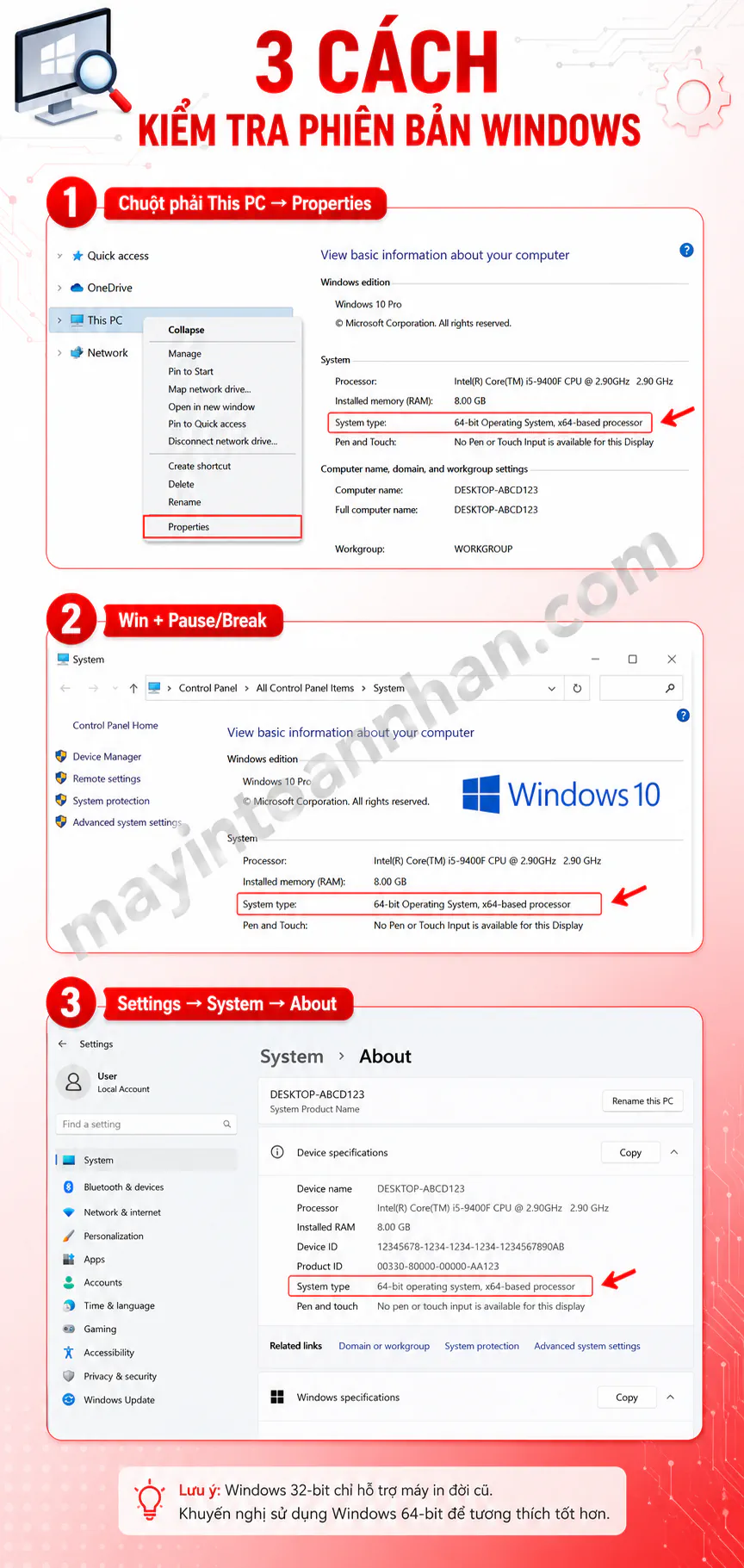
Ảnh chụp màn hình minh họa 3 cách kiểm tra System Type trên Windows 10/11
| Kiến trúc | Đặc điểm nhận biết | Phổ biến với |
|---|---|---|
| 64-bit | “64-bit operating system, x64-based processor” | Hầu hết máy tính từ 2010 trở đi |
| 32-bit | “32-bit operating system, x86-based processor” | Máy tính cũ trước 2010, RAM ≤ 4GB |
Lưu ý thực tế: nếu máy tính của bạn được mua từ năm 2012 trở đi, khả năng cao là đang dùng 64-bit. Tuy nhiên, vẫn nên kiểm tra để chắc chắn — tránh mất thời gian tải và cài nhầm driver.
Tải Driver Máy In Canon LBP 3300 — Link Chính Hãng Theo Từng Windows
Nguyên tắc số một khi tải driver: chỉ tải từ trang chủ Canon tại địa chỉ vn.canon. Đây là cách duy nhất đảm bảo bạn nhận được file driver sạch, không bị chỉnh sửa hay nhúng mã độc. Hàng loạt trang web chia sẻ driver “miễn phí” trôi nổi trên mạng tiềm ẩn rủi ro cao — từ file driver hỏng dẫn đến cài đặt thất bại, cho đến phần mềm độc hại ẩn bên trong.
Phiên bản driver hiện hành cho Canon LBP 3300 là CAPT Printer Driver R1.50 Ver.3.30. Canon cung cấp 2 phiên bản riêng biệt tương ứng với kiến trúc hệ thống, được tổng hợp trong bảng dưới đây:
| Hệ điều hành | Kiến trúc | Link tải từ Canon | Dung lượng |
|---|---|---|---|
| Windows XP / 7 / 8 / 8.1 / 10 | 32-bit | vn.canon/vi/support/0900787801 | ~30 MB |
| Windows 7 / 8 / 8.1 / 10 / 11 | 64-bit | vn.canon/en/support/0100276401 | ~30 MB |
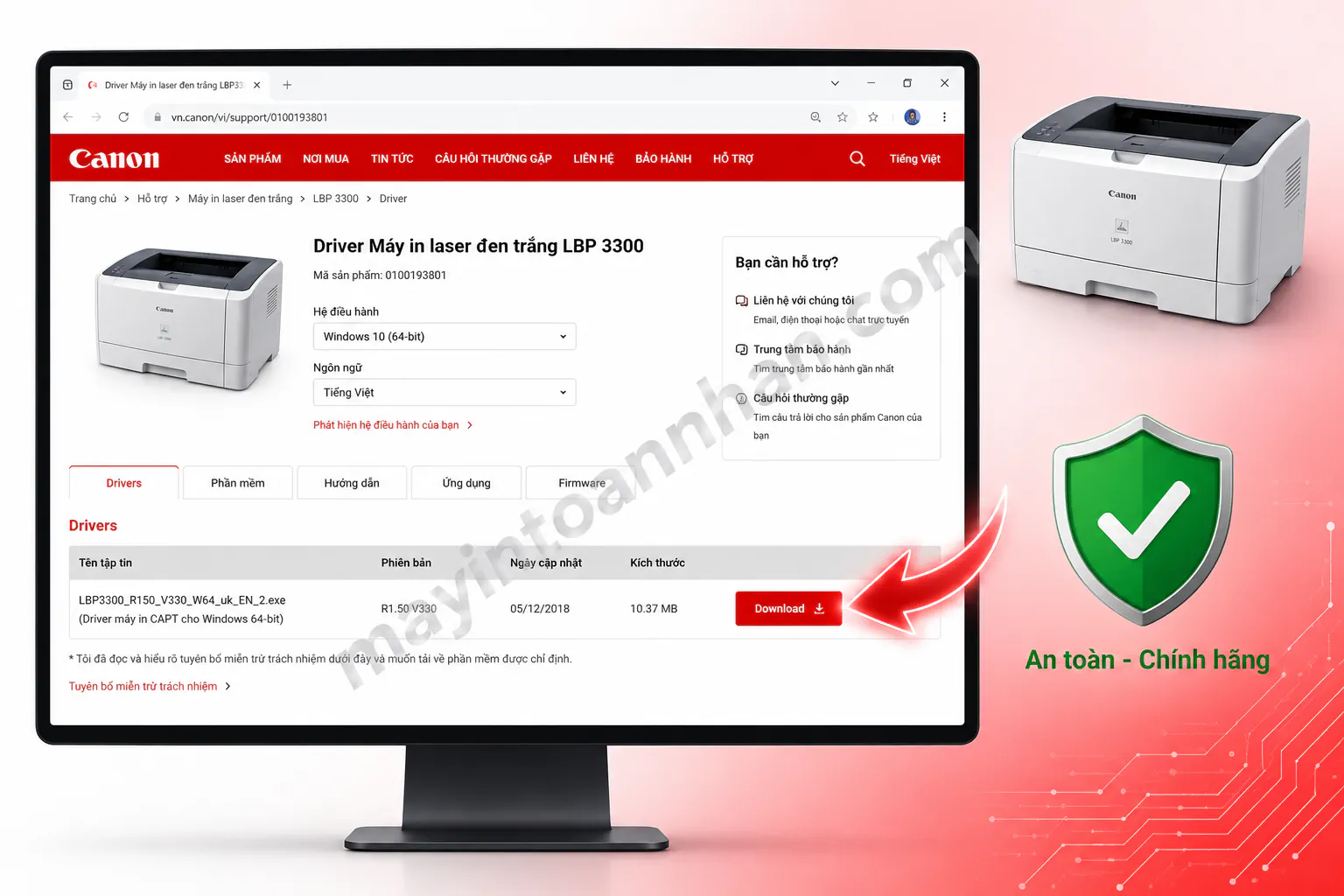
Ảnh chụp màn hình trang hỗ trợ chính hãng Canon
Sau khi tải về, file driver thường có định dạng .exe tự giải nén. Khi bạn nhấp đúp vào file này, nó sẽ tự động giải nén ra một thư mục (mặc định thường là `C:\CAPT\LBP3300`) chứa file Setup.exe và thư mục Driver với các file .INF bên trong. Hãy ghi nhớ đường dẫn thư mục này — bạn sẽ cần dùng đến nó nếu cài đặt thủ công.
Một lưu ý quan trọng cho người dùng macOS: Canon không cung cấp driver CAPT cho các phiên bản macOS hiện đại (từ macOS 10.15 Catalina trở đi). Nếu bạn dùng Mac, có 2 lựa chọn: chia sẻ máy in từ một máy Windows đã cài đặt thành công rồi in qua mạng, hoặc cân nhắc nâng cấp sang dòng máy in hỗ trợ AirPrint. Đây là giới hạn phần cứng của Canon LBP 3300 — không phải lỗi cài đặt.
Cuối cùng, một mẹo tiết kiệm thời gian: hãy tải driver trước khi cắm cáp USB máy in vào máy tính. Windows thường tự động tìm driver khi phát hiện thiết bị mới, nhưng thường tìm sai — dẫn đến cài nhầm driver generic không tương thích. Tải driver thủ công từ Canon và cài theo hướng dẫn bên dưới sẽ đảm bảo kết quả chính xác nhất.
Hướng Dẫn Cài Đặt Driver Canon LBP 3300 Từng Bước
Có 3 phương pháp cài đặt driver Canon LBP 3300, tương ứng với 3 tình huống khác nhau. Hãy bắt đầu với Cách 1 (chuẩn nhất) trước — chỉ chuyển sang Cách 2 hoặc Cách 3 nếu Cách 1 không thành công.
Cách 1 — Cài Đặt Bằng Setup.exe (Phương Pháp Chuẩn, Dành Cho Windows 7/8/10)
Đây là phương pháp Canon khuyến nghị và hoạt động ổn định trên Windows 7, 8, 8.1 và 10. Trình cài đặt sẽ tự động nhận diện máy in và cấu hình mọi thứ cho bạn.
Lưu ý quan trọng: NGẮT cáp USB giữa máy in và máy tính TRƯỚC khi bắt đầu — đây là bước nhiều người bỏ qua dẫn đến cài đặt thất bại.
- Nhấp đúp vào file .exe đã tải để giải nén. Ghi nhớ thư mục giải nén.
- Tìm file Setup.exe trong thư mục vừa giải nén → nhấp chuột phải → chọn Run as administrator (chạy với quyền quản trị).
- Cửa sổ cài đặt mở ra → chọn Next → tích chọn đồng ý điều khoản → chọn Next.
- Chọn “Install with USB Connection” → chọn Next.
- Khi màn hình yêu cầu kết nối máy in: cắm cáp USB vào cả máy in và máy tính → bật nguồn máy in.
- Trình cài đặt sẽ tự động nhận diện máy in và cài driver. Chờ thanh tiến trình hoàn tất.
- Chọn “Restart My Computer Now” → chọn Exit.
- Sau khi khởi động lại, vào Control Panel → Devices and Printers — bạn phải thấy biểu tượng Canon LBP3300 xuất hiện.
- Nhấn Ctrl + P trong bất kỳ ứng dụng nào → chọn Canon LBP3300 → in thử.
Cách 2 — Cài Thủ Công Qua Device Manager (Khi Setup.exe Không Hoạt Động)
Nếu Setup.exe báo lỗi hoặc không nhận ra máy in, hãy thử cài thủ công qua Device Manager.
- Cắm cáp USB và bật máy in. Windows sẽ nhận thiết bị và hiển thị trong Other devices (thiết bị chưa nhận dạng).
- Nhấp chuột phải vào My Computer → chọn Manage → mở Device Manager.
- Trong danh sách, tìm “Canon LBP3300” (hoặc thiết bị chưa nhận dạng) → nhấp chuột phải → chọn Update Driver Software.
- Chọn “Browse my computer for driver software”.
- Nhấp Browse → trỏ đến thư mục đã giải nén driver → nhấp Next.
- Windows sẽ tự tìm và cài driver từ thư mục bạn chỉ định.
Cách 3 — Cài Thủ Công Bằng Have Disk Trên Windows 11 (Giải Pháp Dành Riêng Cho Win 11)
Windows 11 thường không nhận driver Canon LBP 3300 qua Setup.exe do thay đổi cách xử lý driver CAPT. Phương pháp Have Disk + file .INF là giải pháp được kiểm chứng hoạt động tốt nhất trên Win 11.
- Giải nén driver, tìm file CNAB5STD.INF trong thư mục `\Driver\` bên trong thư mục giải nén.
- Kết nối máy in với máy tính qua cáp USB và bật nguồn máy in.
- Vào Control Panel → Devices and Printers → nhấp Add a printer.
- Chọn “The printer that I want isn’t listed” → chọn “Add a local printer or network printer with manual settings” → chọn cổng USB đang dùng (thường là USB001).
- Chọn “Have Disk” → nhấp Browse → trỏ đến file CNAB5STD.INF → nhấp Open → OK.
- Trong danh sách hiện ra, chọn “Canon LBP3300 (CAPT)” → nhấp Next → Finish.
- Nếu máy in báo Offline sau khi cài xong: vào Printer properties → tab Ports → thử đổi từ USB001 sang USB002 (hoặc ngược lại) → nhấp Apply.
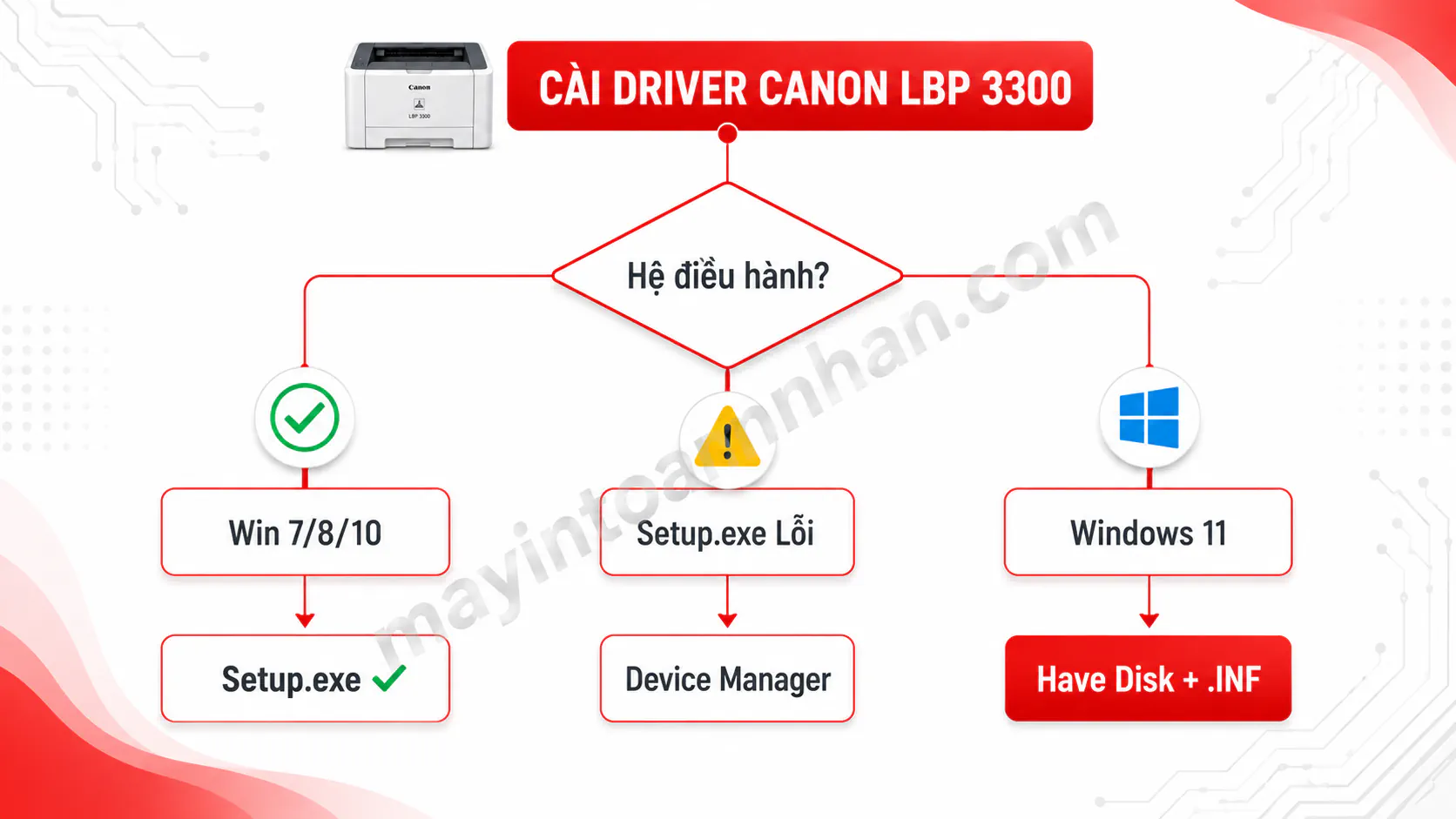
Sơ đồ quyết định (decision tree) lựa chọn phương pháp cài driver Canon LBP 3300
Cách Chia Sẻ Máy In Canon 3300 Qua Mạng LAN
Canon LBP 3300 có cổng Ethernet tích hợp, nhưng chia sẻ máy in qua mạng LAN thông qua Windows vẫn là cách phổ biến nhất trong các văn phòng nhỏ — đặc biệt khi nhiều máy tính cùng cần dùng chung một máy in. Nếu bạn cần tìm hiểu tổng quan hơn về các phương thức kết nối, hãy xem hướng dẫn kết nối máy in Canon với máy tính để có cái nhìn đầy đủ trước khi thực hiện.
Để chia sẻ máy in qua mạng LAN, bạn thực hiện 2 phần: cấu hình trên máy chủ (máy tính đã cài driver và kết nối với máy in) và cấu hình trên máy khách (các máy tính khác muốn in qua mạng).
Cấu hình trên máy chủ:
- Tắt tạm thời Windows Firewall trong thời gian thiết lập (Control Panel → Windows Defender Firewall → Turn Windows Firewall off).
- Vào Control Panel → Devices and Printers → nhấp chuột phải vào Canon LBP3300 → chọn Printer properties.
- Chọn tab Sharing → tích chọn “Share this printer” → đặt tên dễ nhớ (ví dụ: “Canon3300-VP”) → nhấp OK.
- Vào Control Panel → Network and Sharing Center → Change advanced sharing settings → bật “File and printer sharing” → lưu thay đổi.
- Bật lại Firewall sau khi cấu hình xong.
Cấu hình trên máy khách:
- Vào Control Panel → Devices and Printers → nhấp Add a printer.
- Chọn “Add a network, wireless or Bluetooth printer” → Windows sẽ tự động tìm kiếm máy in trong mạng.
- Nếu không tự tìm thấy: chọn “The printer that I want isn’t listed” → chọn “Select a shared printer by name” → nhập đường dẫn dạng `\\TenMayTinh\Canon3300-VP`.
- Làm theo hướng dẫn trên màn hình để hoàn tất.
Lưu ý: Cả máy chủ và máy khách phải thuộc cùng Workgroup (mặc định là WORKGROUP). Kiểm tra tại: My Computer → Properties → Computer name, domain, and workgroup settings.
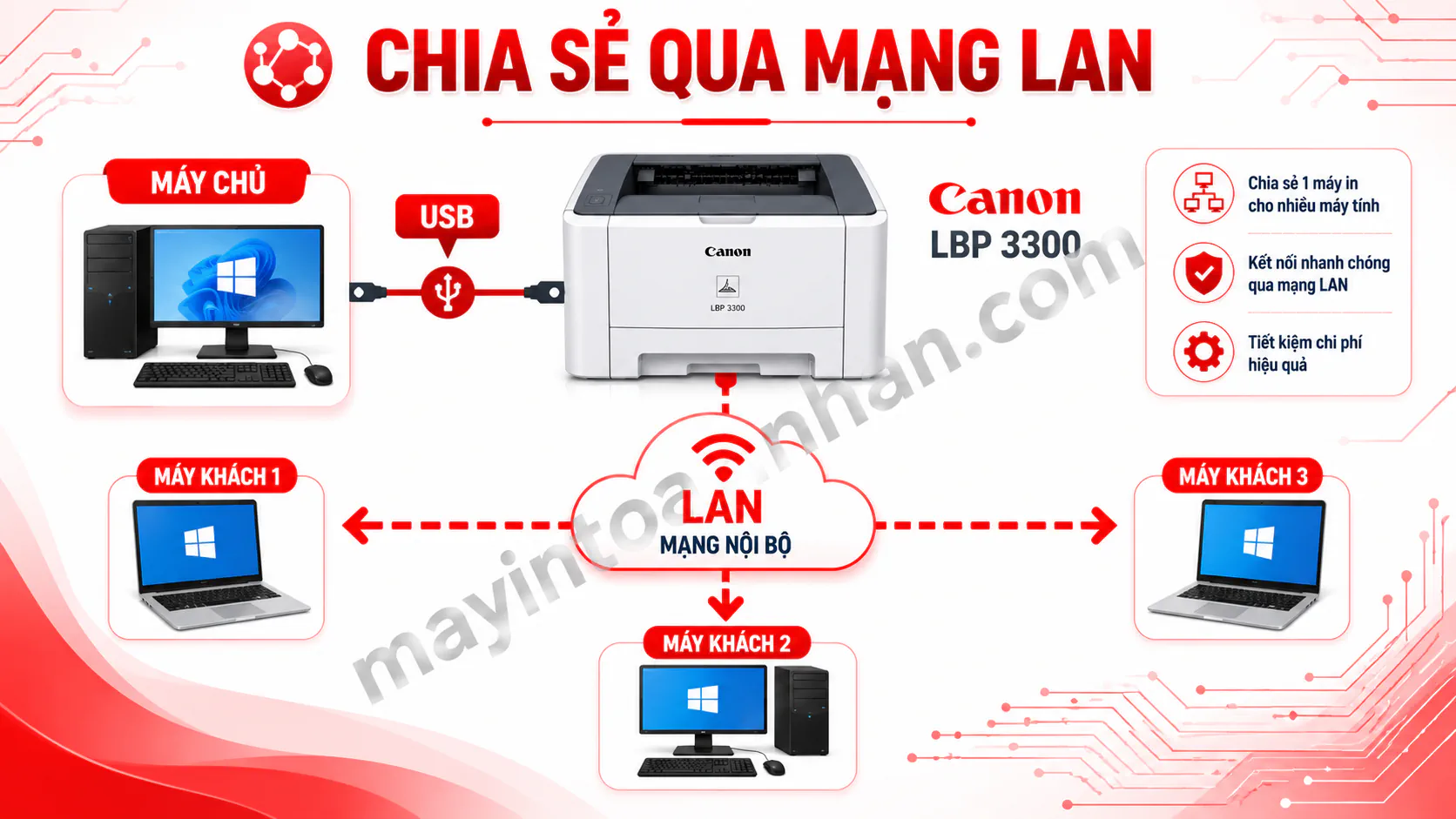
Sơ đồ minh họa chia sẻ máy in Canon LBP 3300 qua mạng LAN — gồm 1 máy chủ kết nối USB với máy in, và 2-3 máy khách kết nối qua mạng.
Khắc Phục Lỗi Thường Gặp Khi Cài Driver Canon 3300
Nếu bạn đã thử cài đặt nhưng gặp sự cố, bảng dưới đây tổng hợp 6 lỗi phổ biến nhất cùng giải pháp cụ thể:
| Lỗi | Nguyên nhân | Giải pháp |
|---|---|---|
| Không cài được driver (Setup failed) | Driver cũ xung đột, thiếu quyền quản trị | Gỡ driver cũ → Khởi động lại → Chạy Setup.exe với quyền Admin |
| Communication Error | Cáp USB lỏng/hư, cổng USB 3.0 không tương thích | Đổi cáp USB mới, ưu tiên cổng USB 2.0 ở mặt sau máy tính |
| Driver unavailable (Win 11) | Win 11 không nhận driver CAPT cũ qua Setup.exe | Cài thủ công bằng Have Disk + file CNAB5STD.INF (xem Cách 3) |
| Máy in báo Offline sau cài đặt | Sai cổng USB trong Printer properties | Vào Printer properties → tab Ports → đổi USB001 ↔ USB002 |
| Lỗi 0x0000011b khi in qua mạng LAN | Bản cập nhật Windows KB5005565 gây xung đột | Chỉnh Registry: tạo DWORD “RpcAuthnLevelPrivacyEnabled” = 0 |
| Lỗi 709 | Sai default printer hoặc xung đột nhiều driver | Xóa tất cả máy in → Khởi động lại → Cài lại driver |
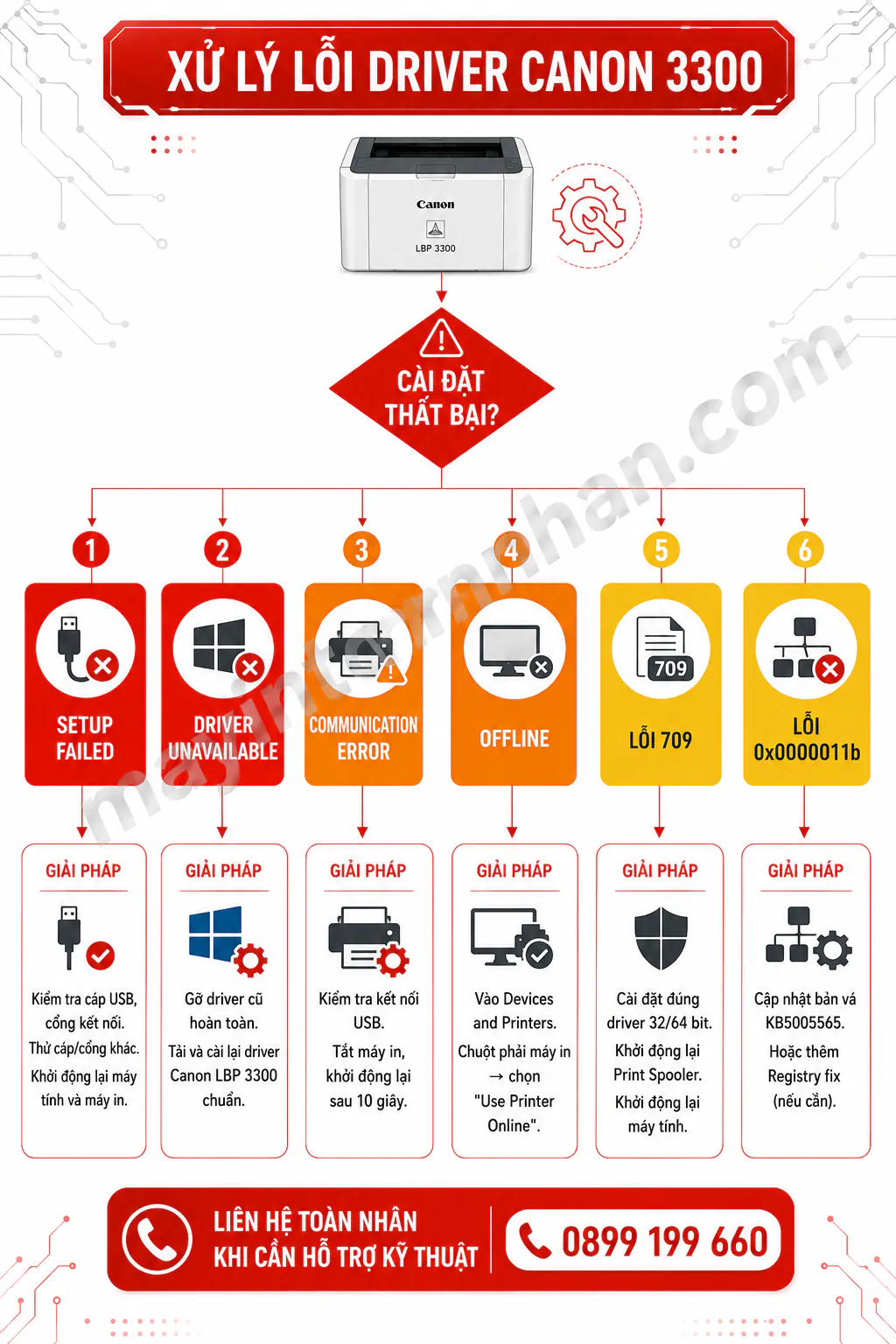
lowchart xử lý lỗi cài đặt driver Canon LBP 3300 — bắt đầu từ “Cài đặt thất bại”, phân nhánh theo từng loại lỗi và hướng xử lý tương ứng.
Cách gỡ driver cũ hoàn toàn trước khi cài lại:
Nếu bạn cần cài lại từ đầu, hãy dọn sạch driver cũ theo thứ tự sau: vào Apps & Features (hoặc Programs and Features) → tìm và gỡ cài đặt Canon CAPT Printer Driver. Tiếp theo, vào Devices and Printers → xóa thiết bị Canon LBP3300. Cuối cùng, nhấn Win + R → gõ `services.msc` → tìm Print Spooler → nhấp chuột phải → chọn Restart. Khởi động lại máy tính trước khi bắt đầu cài driver mới.
Nếu bạn gặp vấn đề với các dòng máy Canon khác hoặc cần hướng dẫn tổng quát hơn, bài viết cài máy in Canon sẽ giúp bạn xử lý từng bước.
Đã thử mọi cách mà vẫn không cài được? Gọi 0899 199 660 để được đội ngũ kỹ thuật Toàn Nhân hỗ trợ từ xa qua TeamViewer hoặc tận nơi — xử lý trong 4 giờ làm việc!
Hộp Mực Canon LBP 3300 — Cartridge 308 Và Giải Pháp Tiết Kiệm
Canon LBP 3300 sử dụng hộp mực Cartridge 308 (hay còn gọi là Canon 308). Đây là loại hộp mực tích hợp drum và toner trong cùng một khối — nghĩa là khi thay mực, bạn thay cả bộ, không cần bảo dưỡng drum riêng. Mực Canon 308 chính hãng có số trang in khoảng 2.500 trang ở độ phủ mực 5%.
Mực chính hãng Canon 308 đảm bảo chất lượng bản in tối ưu và không gây rủi ro cho máy in — nhưng giá thành khá cao so với nhu cầu sử dụng thực tế của nhiều văn phòng nhỏ và hộ gia đình. Nếu bạn in với khối lượng vừa phải và muốn cắt giảm chi phí vận hành, mực tương thích Greentech là lựa chọn đáng cân nhắc.
Mực Greentech Canon 308 được sản xuất theo tiêu chuẩn tương thích với Canon LBP 3300 và LBP 3360, cho chất lượng bản in đạt 80% so với mực chính hãng — đủ rõ nét cho tài liệu văn phòng thông thường. Điểm khác biệt lớn nhất: mức giá 659.000 VNĐ, giúp tiết kiệm 40–60% so với mực OEM, và đi kèm chính sách bảo hành 200% (đổi mới ngay lập tức nếu có lỗi, tặng thêm 1 lần nạp mực miễn phí).
| Tiêu chí | Mực chính hãng Canon 308 | Mực Greentech Canon 308 |
|---|---|---|
| Số trang in | ~2.500 trang | ~2.000–2.200 trang |
| Chất lượng bản in | 100% | ~80% |
| Mức tiết kiệm | — | 40–60% |
| Bảo hành | Theo nhà sản xuất | 200% (đổi mới + 1 lần nạp) |
| Rủi ro với máy in | Không | Cam kết không gây hư hại |
Ngoài ra, khi sử dụng mực Greentech tại Toàn Nhân, bạn được hưởng chế độ bảo trì máy in miễn phí trong suốt thời gian dùng mực — một lợi ích thiết thực giúp máy in luôn trong tình trạng tốt mà không phát sinh chi phí phụ.
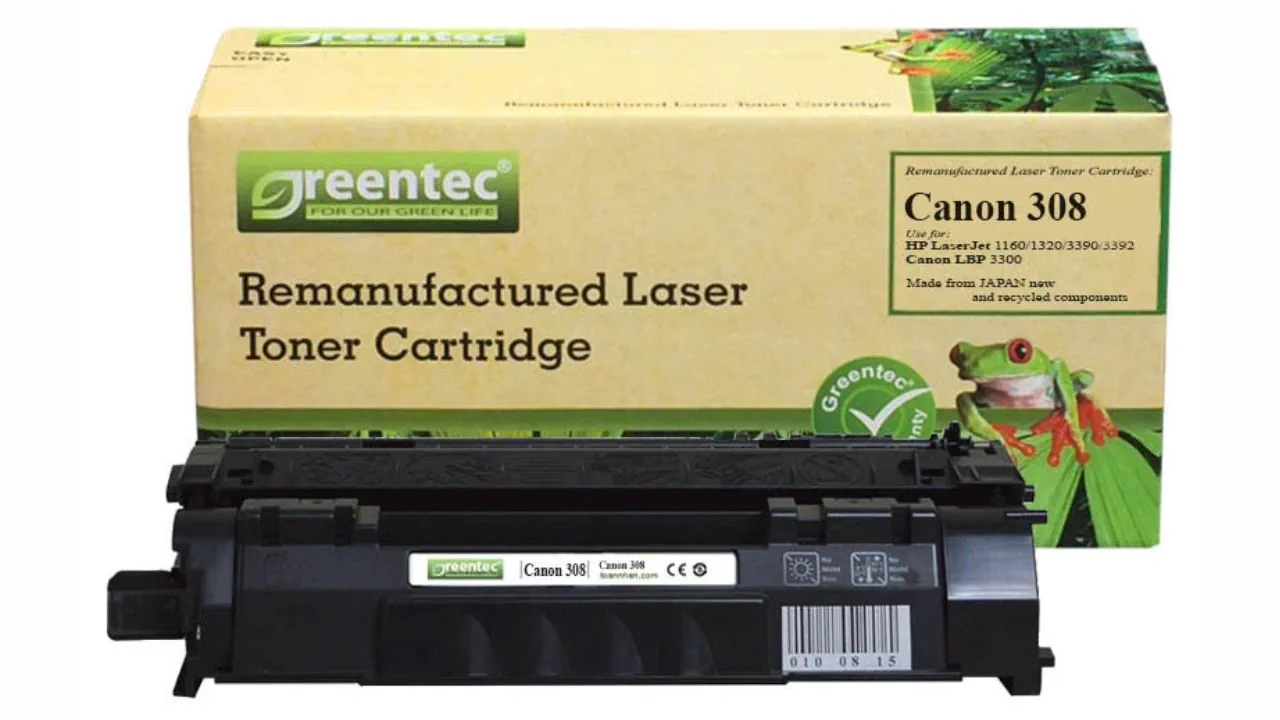
Mực in laser đen trắng Greentech Canon 308
⭐ Đặc điểm nổi bật
Xem chi tiết
Kết Luận
Cài đặt driver cho Canon LBP 3300 không phải là quá trình phức tạp nếu bạn nắm đúng phương pháp. Tóm lại 3 điểm cốt lõi: luôn tải driver từ trang chính hãng Canon (vn.canon) để tránh rủi ro virus và file hỏng; kiểm tra 32-bit hay 64-bit trước khi tải để chọn đúng phiên bản; và ngắt cáp USB trước khi chạy Setup.exe — bước nhỏ nhưng quyết định sự thành công của toàn bộ quá trình cài đặt.
Với Windows 7/8/10, Cách 1 qua Setup.exe là lựa chọn chuẩn và nhanh nhất. Nếu gặp vấn đề, Cách 2 qua Device Manager là phương án dự phòng đáng tin cậy. Riêng với Windows 11, Cách 3 qua Have Disk với file CNAB5STD.INF là con đường được kiểm chứng hoạt động tốt nhất.
Sau khi cài xong driver thành công, đừng quên kiểm tra hộp mực Cartridge 308 để đảm bảo máy in luôn sẵn sàng hoạt động. Nếu bạn cần tìm hiểu thêm về driver và cách cài đặt cho các dòng máy in Canon khác, hãy xem tổng hợp hướng dẫn cài đặt & driver Canon để có đầy đủ tài nguyên cần thiết.
Cần hỗ trợ cài đặt hoặc mua mực in Canon 308? > Gọi ngay 0899 199 660 — Đội ngũ kỹ thuật Toàn Nhân hỗ trợ trong 4 giờ làm việc! > Showroom: 12/3 Trương Định, P. Nhiêu Lộc, TP.HCM
Câu Hỏi Thường Gặp
Driver Canon 3300 có tương thích với Windows 11 không?
Có. Tuy Canon không phát hành driver riêng cho Windows 11, nhưng driver CAPT phiên bản 64-bit (dành cho Win 7/8/10) vẫn hoạt động được trên Win 11. Nếu cài bằng Setup.exe không thành công, bạn cần dùng phương pháp Have Disk với file CNAB5STD.INF theo Cách 3 trong bài viết này. Đây là phương pháp được kiểm chứng và hoạt động ổn định.
Canon LBP 3300 dùng hộp mực gì?
Canon LBP 3300 sử dụng Cartridge 308 (Canon 308) — loại hộp mực tích hợp drum và toner, cho khoảng 2.500 trang in ở độ phủ 5%. Bạn có thể dùng mực chính hãng Canon để đảm bảo chất lượng tối ưu, hoặc mực tương thích Greentech Canon 308 với giá tiết kiệm 40–60% và bảo hành 200%.
Tại sao cài driver Canon 3300 xong nhưng vẫn không in được?
Có 4 điểm cần kiểm tra theo thứ tự: (1) Cáp USB đã cắm chắc vào cả máy in và máy tính chưa; (2) Máy in đã bật nguồn chưa; (3) Trong Devices and Printers, Canon LBP3300 đã được đặt làm default printer chưa (nhấp chuột phải → Set as default printer); (4) Thử đổi cổng USB trong Printer properties → tab Ports, chuyển USB001 sang USB002 hoặc ngược lại.
Cách gỡ hoàn toàn driver Canon 3300 cũ trước khi cài lại?
Thực hiện theo thứ tự: vào Apps & Features → gỡ cài đặt Canon CAPT Printer Driver. Tiếp theo, vào Devices and Printers → xóa thiết bị Canon LBP3300. Sau đó nhấn Win + R → gõ `services.msc` → tìm Print Spooler → nhấp chuột phải → Restart. Khởi động lại máy tính trước khi cài driver mới. Bỏ qua bất kỳ bước nào trong quy trình này có thể dẫn đến xung đột driver.
Có thể cài Canon LBP 3300 trên macOS không?
Canon không hỗ trợ driver CAPT cho macOS hiện đại từ Catalina (10.15) trở đi. Giải pháp thực tế nhất là chia sẻ máy in từ một máy Windows đã cài driver thành công, rồi in qua mạng từ Mac. Nếu bạn cũng đang dùng Canon LBP 2900, hướng dẫn cài máy in Canon 2900 có thể hữu ích vì cả 2 dòng đều dùng driver CAPT với cách xử lý tương tự.
Lỗi 0x0000011b khi in Canon 3300 qua mạng LAN xử lý thế nào?
Đây là lỗi do bản cập nhật Windows (thường là KB5005565) gây xung đột với giao thức in mạng. Giải pháp: trên máy chủ, mở Registry Editor (nhấn Win + R → gõ `regedit`) → tìm đến `HKEY_LOCAL_MACHINE\System\CurrentControlSet\Control\Print` → nhấp chuột phải vào vùng trống bên phải → New → DWORD (32-bit) Value → đặt tên RpcAuthnLevelPrivacyEnabled → giá trị 0 → khởi động lại máy tính. Hoặc liên hệ 0899 199 660 để được hỗ trợ trực tiếp.

![Cài đặt & Driver máy in Canon [2025]](https://mayintoannhan.com/wp-content/uploads/2026/03/cai-dat-driver-may-in-canon-2025.webp)
![Sử dụng & Tính năng máy in Canon [2025]](https://mayintoannhan.com/wp-content/uploads/2026/03/su-dung-tinh-nang-may-in-canon-2025.webp)
![Mực & Vật tư máy in Canon [2025]](https://mayintoannhan.com/wp-content/uploads/2026/03/muc-vat-tu-may-in-canon-2025.webp)