
Sửa Máy In Canon 2025

Sửa Máy In Canon: Hướng Dẫn Khắc Phục 8 Lỗi Thường Gặp Tại Nhà
Máy in Canon bỗng dưng không in được giữa lúc cần gấp tài liệu để họp. Giấy kẹt liên tục dù vừa mới xử lý hôm qua. In ra toàn trang trắng dù hộp mực vừa thay. Đây là những tình huống quen thuộc mà hàng ngàn người dùng Canon gặp phải mỗi ngày — và phần lớn trong số đó hoàn toàn có thể tự khắc phục tại nhà mà không cần gọi thợ.
Bài viết này tổng hợp hướng dẫn chi tiết cách tự chẩn đoán và sửa 8 lỗi phổ biến nhất trên máy in Canon, từ các dòng laser LBP, MF cho đến máy phun PIXMA. Quan trọng hơn, bài viết phân loại rõ ràng lỗi nào bạn hoàn toàn tự xử lý được trong vòng 15 phút, lỗi nào cần thao tác kỹ hơn, và lỗi nào bắt buộc phải nhờ kỹ thuật viên để tránh làm hỏng thêm máy.
Đội ngũ kỹ thuật Toàn Nhân với hơn 20 năm kinh nghiệm xử lý hàng ngàn ca bảo trì và sửa chữa máy in Canon đã đúc kết những hướng dẫn thực tiễn nhất trong bài viết này. Nếu bạn muốn có cái nhìn toàn diện hơn về tất cả lỗi Canon và cách khắc phục, hãy tham khảo bài tổng hợp các lỗi và cách khắc phục máy in Canon của chúng tôi.
- Phân Loại Lỗi Máy In Canon Theo Mức Độ
- Cách Sửa Máy In Canon Không Nhận Lệnh In
- Cách Sửa Máy In Canon Bị Kẹt Giấy
- Cách Sửa Máy In Canon In Ra Giấy Trắng
- Mực in laser đen trắng Greentech Canon CRG-337
- Cách Sửa Máy In Canon In Bị Mờ, Lem Mực, Sọc
- Cách Sửa Máy In Canon Đèn Vàng/Đỏ Nhấp Nháy
- Bảo Trì Máy In Canon Đúng Cách – Phòng Ngừa Lỗi
- Khi Nào Cần Gọi Kỹ Thuật Viên Sửa Máy In Canon?
- Máy in Canon mới đề xuất khi cần thay thế
- Máy in Laser đen trắng Canon imageCLASS LBP243dw ll
- Máy in laser đen trắng đa năng Canon imageCLASS MF272dw
- Kết Luận
- Câu Hỏi Thường Gặp
Phân Loại Lỗi Máy In Canon Theo Mức Độ
Trước khi bắt tay vào sửa, bước quan trọng nhất là xác định đúng mức độ lỗi bạn đang gặp. Đây là điều mà nhiều người bỏ qua, dẫn đến việc mày mò sai chỗ hoặc — nguy hiểm hơn — tự sửa những lỗi cần kỹ thuật chuyên nghiệp và vô tình làm hỏng thêm máy.
Kinh nghiệm thực tế từ đội ngũ Toàn Nhân cho thấy lỗi máy in Canon có thể chia thành 3 nhóm rõ ràng dựa trên triệu chứng và mức độ can thiệp cần thiết:
| Mức độ | Triệu chứng điển hình | Tự sửa? | Thời gian xử lý |
|---|---|---|---|
| Nhẹ | Kẹt giấy đơn giản, tràn lệnh in, mất kết nối USB/WiFi, máy ở chế độ Offline | Có | 5–15 phút |
| Trung bình | In mờ, lem mực, kéo nhiều tờ cùng lúc, lỗi driver, đèn báo nhấp nháy | Có (cần thao tác kỹ hơn) | 15–30 phút |
| Nặng | Hỏng bo mạch formatter, cháy trục sấy, tiếng kêu bất thường, mùi khét, lỗi lặp lại sau khi tự sửa nhiều lần | Không | Cần kỹ thuật viên |
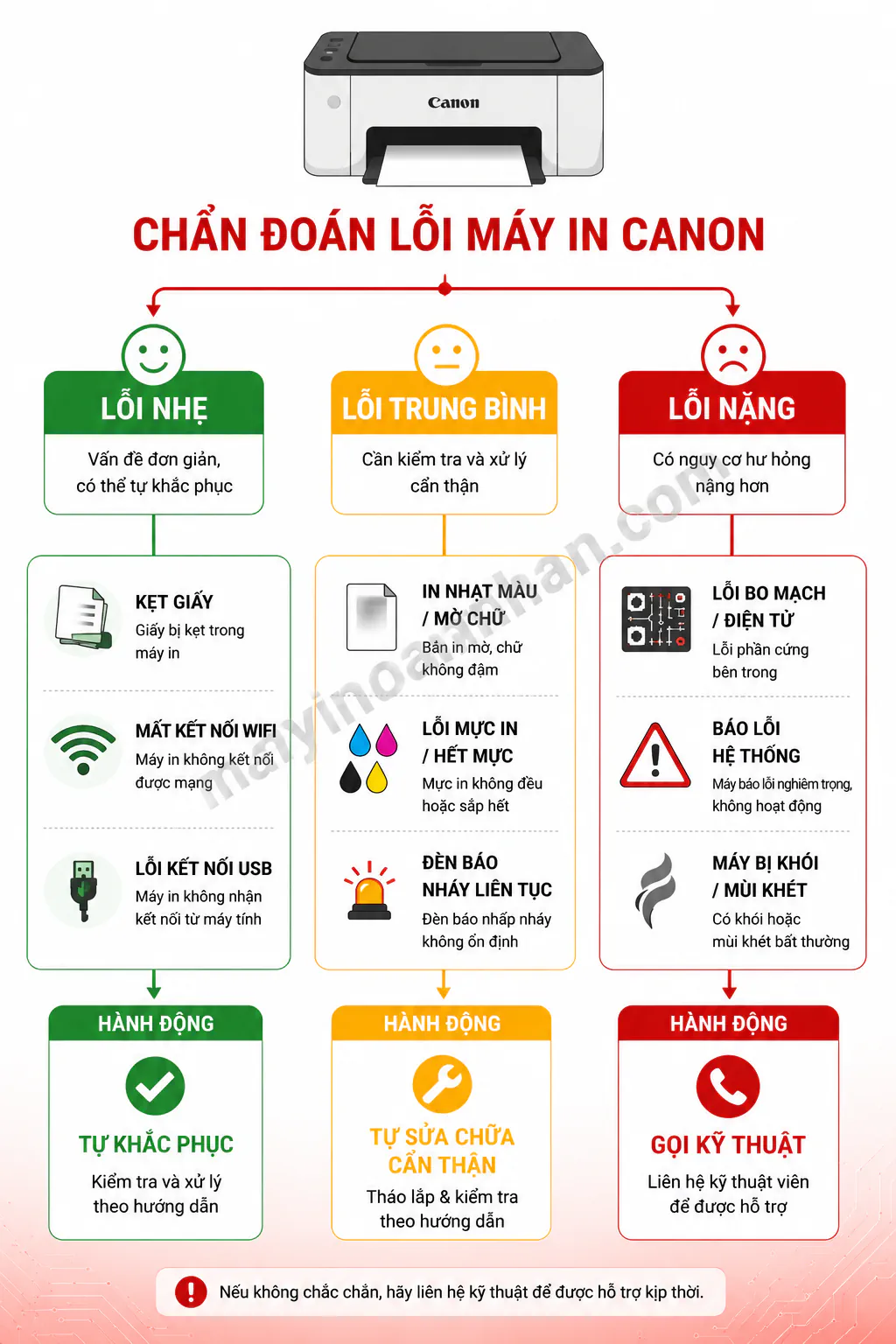
Sơ đồ cây quyết định chẩn đoán lỗi máy in Canon – 3 nhánh chính: Lỗi nhẹ (màu xanh lá), Lỗi trung bình (màu vàng), Lỗi nặng (màu đỏ). Mỗi nhánh liệt kê 3-4 triệu chứng đặc trưng.
- Nhóm lỗi nhẹ thường xuất hiện do sự cố phần mềm hoặc thao tác sử dụng — không liên quan đến phần cứng bên trong máy. Bạn không cần tháo máy, không cần linh kiện thay thế. Chỉ cần làm theo đúng các bước trong bài này là xong.
- Nhóm lỗi trung bình đòi hỏi bạn mở nắp máy, tiếp xúc với hộp mực hoặc các bộ phận bên trong. Không nguy hiểm nếu làm cẩn thận và đúng cách. Tuy nhiên, cần đọc kỹ hướng dẫn trước khi thực hiện — đặc biệt với máy laser vì trục sấy có nhiệt độ cao.
- Nhóm lỗi nặng là ranh giới rõ ràng: nếu máy phát ra mùi khét, có tiếng kêu lạ liên tục, hoặc bạn đã thử sửa 2–3 lần mà lỗi vẫn quay lại — đừng tiếp tục mày mò. Gọi kỹ thuật viên ngay để tránh tốn chi phí sửa lớn hơn sau này.
Checklist chẩn đoán nhanh: Máy bạn đang gặp triệu chứng nào sau đây?
- Không nhận lệnh in / lệnh in bị treo → Nhóm Nhẹ hoặc Trung bình (H2-2)
- Giấy bị kẹt → Nhóm Nhẹ hoặc Trung bình (H2-3)
- In ra trang trắng → Nhóm Nhẹ đến Trung bình (H2-4)
- In mờ, lem mực, có sọc → Nhóm Trung bình (H2-5)
- Đèn vàng/đỏ nhấp nháy → Nhóm Nhẹ đến Trung bình (H2-6)
- Tiếng kêu lạ, mùi khét → Nhóm Nặng (Gọi kỹ thuật)
Cách Sửa Máy In Canon Không Nhận Lệnh In
Đây là lỗi phổ biến nhất mà người dùng Canon tìm kiếm hướng dẫn xử lý, áp dụng cho hầu hết các dòng máy từ LBP2900, LBP6030, LBP243dw, LBP246dw cho đến MF272dw và nhiều dòng MF khác.
Khi máy không nhận lệnh in, nguyên nhân thường rơi vào 5 trường hợp phổ biến sau. Hãy kiểm tra theo thứ tự từ đơn giản đến phức tạp để tiết kiệm thời gian.
Nguyên nhân 1: Tràn hàng đợi lệnh in
Đây là nguyên nhân hay gặp nhất, đặc biệt sau khi máy bị lỗi giữa chừng và bạn gửi lệnh in nhiều lần liên tiếp. Hàng chờ in (print queue) bị tắc nghẽn và máy không thể xử lý lệnh mới.
Cách xử lý:
- Mở Control Panel → Devices and Printers
- Nhấp chuột phải vào máy in Canon → chọn See what’s printing
- Trong cửa sổ hàng đợi, chọn Printer → Cancel All Documents
- Đợi 30 giây, thử in lại
Nếu lệnh in không xóa được, bạn cần dừng dịch vụ Print Spooler: mở Services (tìm trong Start Menu), tìm Print Spooler, nhấp Stop, xóa các file trong thư mục `C:\Windows\System32\spool\PRINTERS`, rồi nhấp Start lại dịch vụ.
Nguyên nhân 2: Máy in đang ở chế độ Offline hoặc Pause
Kiểm tra bằng cách vào Devices and Printers: nếu biểu tượng máy in có dấu chấm than hoặc dòng chữ “Offline”, nhấp chuột phải → See what’s printing → bỏ tích Use Printer Offline và Pause Printing.
Nguyên nhân 3: Lỗi kết nối cáp USB hoặc mạng WiFi
Với máy kết nối USB: rút cáp ra khỏi cả hai đầu (máy tính và máy in), đợi 10 giây, cắm lại. Thử đổi cổng USB khác trên máy tính. Tránh dùng hub USB — cắm trực tiếp vào cổng USB của máy tính.
Với máy kết nối WiFi: đảm bảo máy in và máy tính đang dùng cùng một mạng WiFi (không phải 2.4GHz vs 5GHz khác nhau). Khởi động lại router và máy in. Kiểm tra địa chỉ IP của máy in có bị thay đổi không bằng cách in trang cấu hình mạng (nhấn giữ nút WiFi hoặc report trên máy in).
Nguyên nhân 4: Driver Canon bị lỗi hoặc không tương thích
Cách kiểm tra nhanh: vào Device Manager → Print queues, nếu thấy dấu chấm than vàng bên cạnh tên máy in là driver đang có vấn đề. Giải pháp: tải driver mới nhất trực tiếp từ trang chủ Canon (canon.vn) theo đúng model máy và phiên bản Windows đang dùng (32-bit hay 64-bit). Gỡ driver cũ trước khi cài mới.
Nguyên nhân 5: Lỗi dịch vụ Windows Print Spooler
Nếu đã thử 4 bước trên vẫn không được, đây là bước cuối cùng trước khi nghĩ đến phần cứng. Mở Command Prompt (chạy với quyền Administrator) và thực hiện lần lượt:
net stop spooler
del /Q /F /S “%systemroot%\System32\spool\PRINTERS\*.*”
net start spooler
Khởi động lại máy tính sau đó thử in lại.
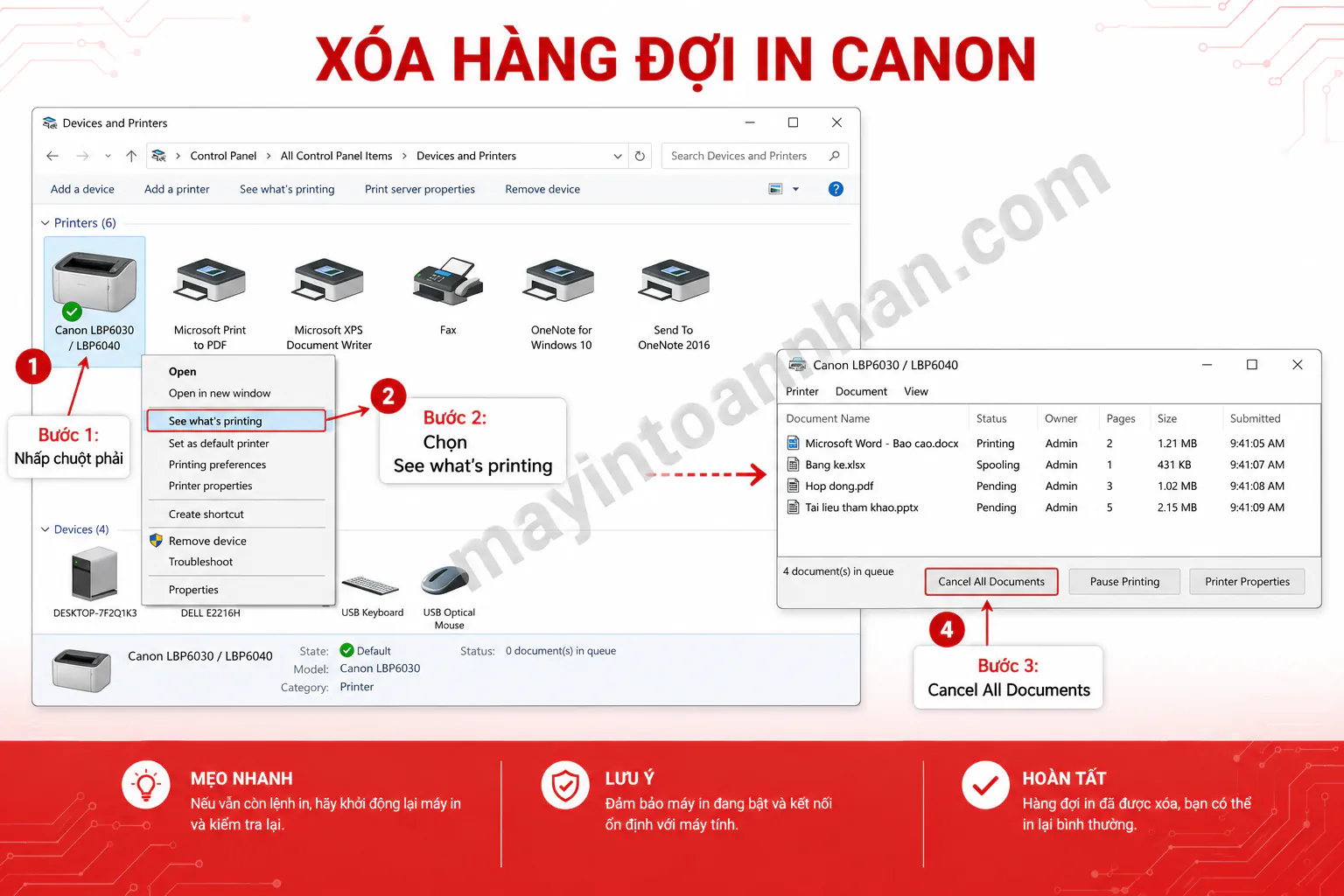
Screenshot minh họa giao diện Control Panel → Devices and Printers → See what’s printing, với chú thích các bước xóa hàng đợi in trên Windows 10/11
Nếu đã thực hiện đủ 5 bước trên mà máy vẫn không nhận lệnh in, rất có thể vấn đề nằm ở phần cứng. Bài viết máy in Canon không in được phân tích sâu hơn các nguyên nhân phần cứng và cách khắc phục chuyên biệt theo từng dòng máy.
Cách Sửa Máy In Canon Bị Kẹt Giấy
Kẹt giấy là lỗi phổ biến thứ hai và cũng là lỗi gây khó chịu nhất vì nó thường xảy ra đúng lúc bận rộn nhất. Điều quan trọng trước tiên: không bao giờ giật mạnh tờ giấy kẹt — thao tác này dễ rách giấy để lại mảnh nhỏ bên trong máy, gây kẹt tiếp hoặc hỏng trục dẫn.
Bốn nguyên nhân phổ biến nhất của kẹt giấy Canon:
Giấy in không đạt tiêu chuẩn là thủ phạm số một. Giấy quá mỏng (dưới 60g/m²), giấy ẩm do bảo quản không đúng cách, hoặc giấy bị gấp mép đều tăng tỷ lệ kẹt đáng kể. Canon khuyến nghị dùng giấy 75–90g/m² cho máy laser và xếp giấy thẳng đều trong khay trước khi cho vào máy.
Trục kéo giấy bị mòn là nguyên nhân thứ hai, thường gặp ở máy đã dùng trên 2–3 năm hoặc in khối lượng lớn. Khi trục mòn, độ ma sát giảm, máy không kéo được giấy đúng cách hoặc kéo nhiều tờ cùng lúc. Dấu hiệu nhận biết: giấy bị lệch khi vào máy, tiếng kéo giấy bất thường.
Vật lạ rơi vào máy — dù hiếm gặp nhưng thực tế đây là nguyên nhân gây kẹt khó xử lý nhất. Kẹp giấy, mảnh giấy vụn từ lần kẹt trước, thậm chí vật dụng nhỏ trên bàn làm việc đều có thể lọt vào khay nạp.
Cảm biến giấy bị bẩn có thể khiến máy báo kẹt sai ngay cả khi không có giấy kẹt thật. Đây là trường hợp đặc biệt: đèn báo kẹt sáng nhưng bạn không tìm thấy giấy nào bị kẹt.
Hướng dẫn lấy giấy kẹt đúng cách:
- Tắt máy in và rút dây nguồn — tránh thao tác khi máy đang có điện, đặc biệt với máy laser vì trục sấy rất nóng
- Mở nắp máy từ từ, quan sát kỹ vị trí tờ giấy kẹt
- Nắm chắc tờ giấy bằng hai tay, kéo chậm và đều theo chiều dẫn giấy (thường là từ trong ra ngoài, theo chiều mũi tên in trên máy)
- Nếu giấy bị kẹt sâu và không thể kéo theo chiều thông thường, tìm nắp phụ phía sau máy (hầu hết máy Canon laser đều có) — mở nắp này để tiếp cận và lấy giấy dễ hơn
- Sau khi lấy giấy, kiểm tra kỹ bên trong xem còn mảnh giấy nhỏ nào không
- Đóng nắp, bật máy, in trang test trước khi in tài liệu thật
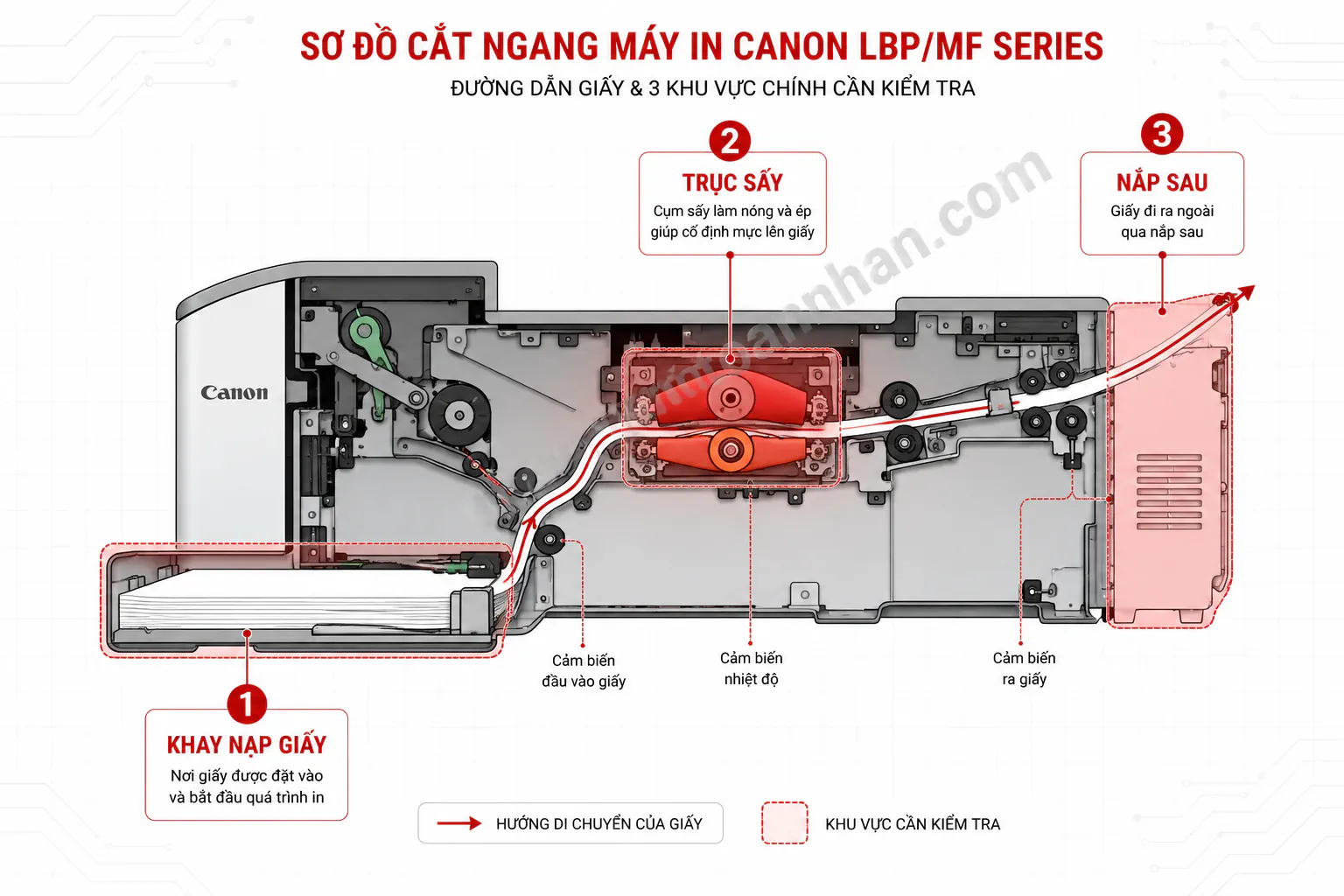
Minh họa vị trí các điểm kẹt giấy phổ biến trong máy in Canon laser LBP/MF — đánh dấu 3 vùng: khay nạp giấy phía trước, khu vực trục sấy giữa máy, nắp tháo giấy phía sau.
Cách vệ sinh trục kéo giấy Canon:
Chuẩn bị khăn vải không có sợi bông hoặc khăn microfiber ẩm (không ướt). Mở nắp máy, tìm trục kéo giấy (thường có màu đen hoặc xám, bề mặt cao su). Lau nhẹ từng trục theo chiều xoay, loại bỏ bụi giấy và vết mực bám. Để khô hoàn toàn trước khi đóng nắp và khởi động lại máy.
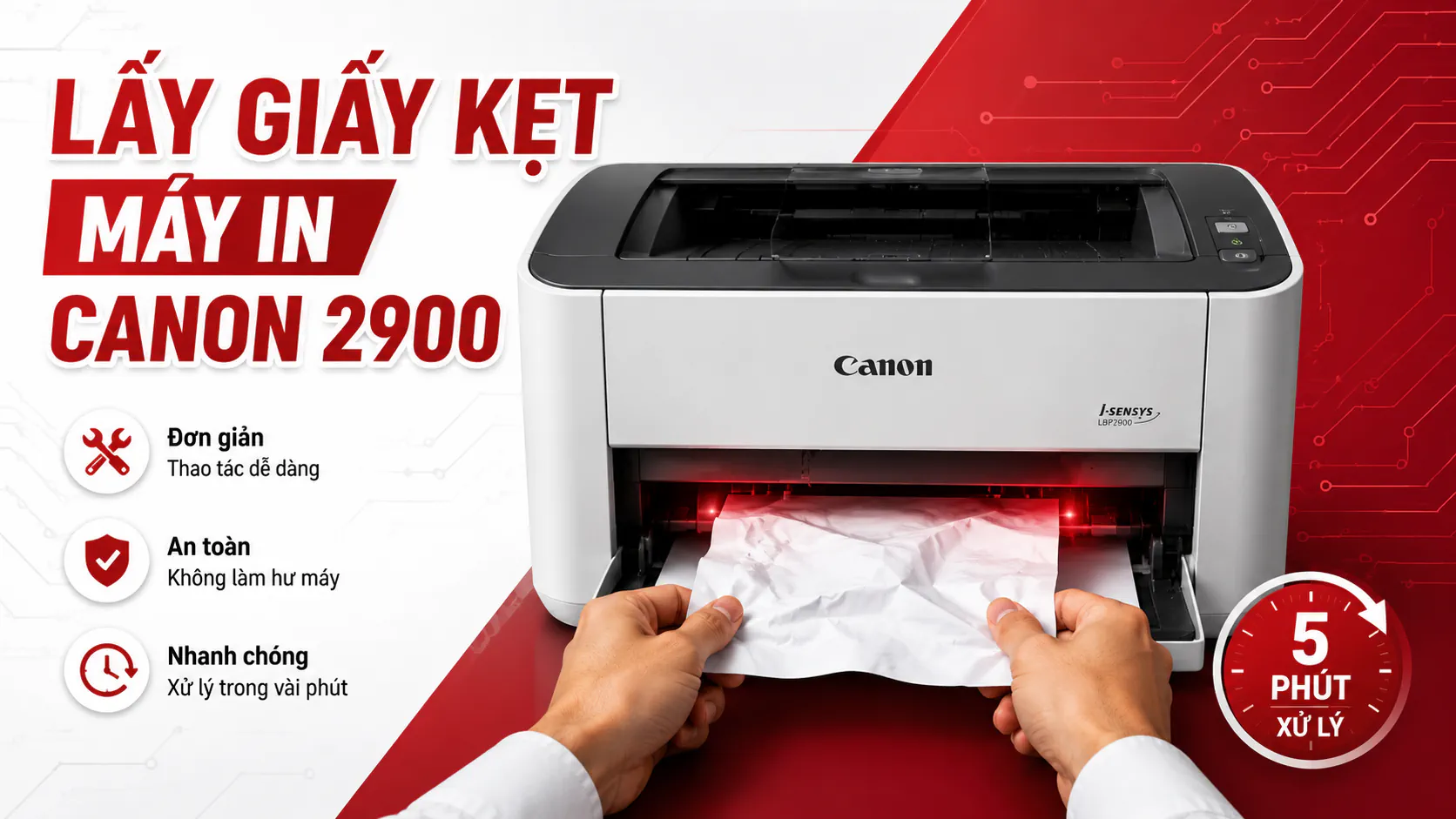
Với người dùng Canon LBP2900 — dòng máy phổ biến nhất nhưng cũng hay gặp lỗi kẹt giấy nhất do tuổi máy đã cao — hướng dẫn lấy giấy bị kẹt trong máy in Canon 2900 có video và hình ảnh chi tiết hơn về cách tiếp cận từng vị trí kẹt đặc thù của dòng máy này.
Phân biệt kẹt giấy thật và cảm biến báo sai: Nếu bạn không tìm thấy giấy kẹt nào sau khi mở toàn bộ nắp máy, nguyên nhân nhiều khả năng là cảm biến giấy bị bụi bẩn. Dùng bóng thổi khí hoặc vải khô lau nhẹ khu vực cảm biến (thường là thanh nhỏ màu đen hoặc trắng nằm trên đường dẫn giấy). Nếu sau khi vệ sinh cảm biến mà đèn báo kẹt vẫn sáng, đây có thể là lỗi cảm biến phần cứng — cần kỹ thuật viên kiểm tra.
Cách Sửa Máy In Canon In Ra Giấy Trắng
Trong ra tờ giấy hoàn toàn trắng dù máy vẫn hoạt động bình thường là lỗi khiến nhiều người bối rối nhất — vì máy không báo lỗi gì, mọi thứ trông có vẻ ổn nhưng giấy vẫn trắng trơn. May mắn là phần lớn trường hợp đều xuất phát từ 4 nguyên nhân khá dễ xác định.
Nguyên nhân 1: Hộp mực sắp hết hoặc đã hết hoàn toàn
Với máy laser Canon, khi mực sắp hết, máy vẫn hoạt động nhưng in ra các trang nhạt dần rồi trắng hẳn. Trước khi kiểm tra phần mềm hay phần cứng, hãy lắc nhẹ hộp mực laser theo chiều ngang 5–6 lần để phân bố đều lượng mực còn lại — thao tác này có thể giúp in thêm vài chục trang nữa trong khi chờ mua hộp mới.
Để kiểm tra mức mực trên máy tính, mở Canon IJ Status Monitor (đối với máy phun) hoặc Canon Printer Status Window (với máy laser) trong khay hệ thống (system tray). Phần mềm sẽ hiển thị thanh mực còn lại cho từng màu. Nếu không tìm thấy, vào Control Panel → Devices and Printers → nhấp chuột phải vào máy in Canon → Printing Preferences → tab Maintenance.
Khi cần thay hộp mực laser Canon, bạn có thể chọn mực chính hãng hoặc mực tương thích chất lượng cao. Mực chính hãng đảm bảo tuyệt đối nhưng giá cao hơn. Nếu muốn tiết kiệm chi phí vận hành, mực tương thích Greentech Canon CRG-337 với giá 700.000đ là lựa chọn được nhiều văn phòng tin dùng — tương thích với Canon LBP151dw, MF211, MF232w, MF241d, MF249dw và nhiều dòng khác.
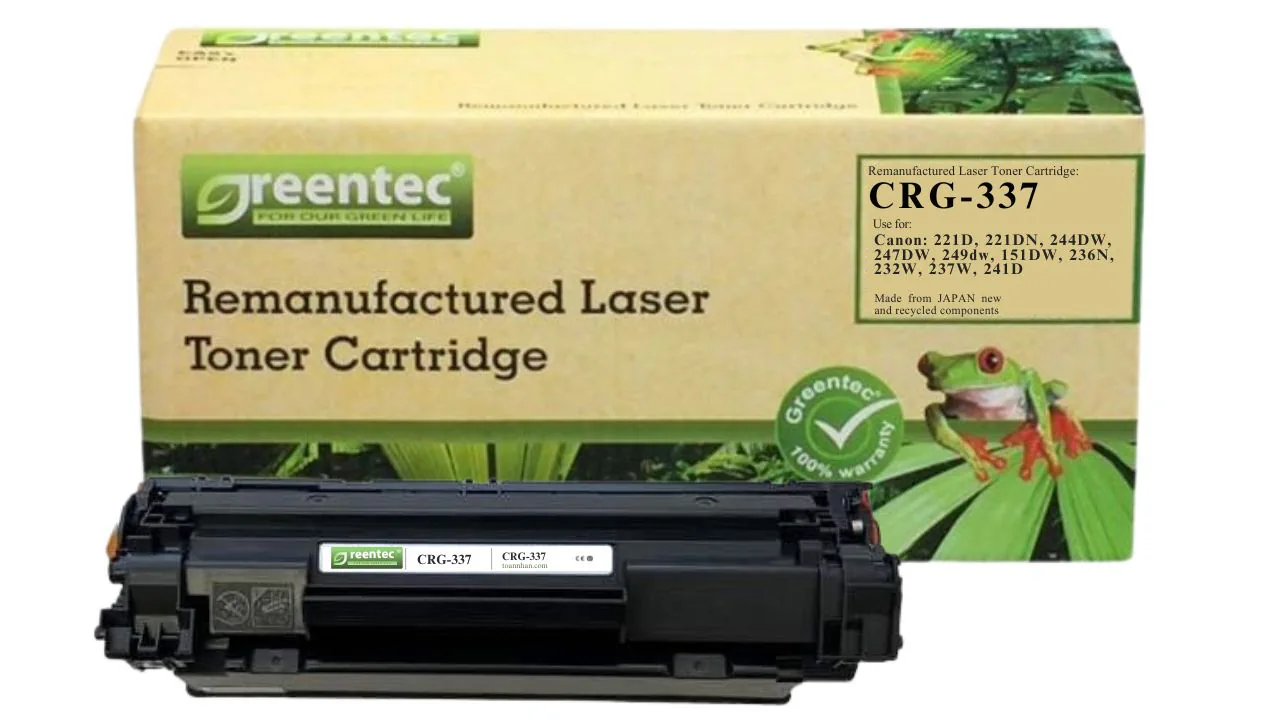
Mực in laser đen trắng Greentech Canon CRG-337
⭐ Đặc điểm nổi bật
Xem chi tiết
Nguyên nhân 2: Đầu phun tắc (máy in phun Canon PIXMA)
Với máy phun, đầu phun (printhead) bị tắc do mực khô là nguyên nhân hàng đầu gây in trang trắng. Điều này xảy ra khi máy không được sử dụng trong thời gian dài (trên 2 tuần). Canon tích hợp sẵn tính năng vệ sinh đầu phun:
- Vào Canon IJ Status Monitor → tab Maintenance
- Chọn Cleaning (vệ sinh thông thường) hoặc Deep Cleaning (vệ sinh sâu nếu lần đầu không hiệu quả)
- In trang kiểm tra (nozzle check pattern) sau khi vệ sinh để xác nhận kết quả
- Lặp lại tối đa 3 lần nếu cần — nếu sau 3 lần vệ sinh sâu mà đầu phun vẫn tắc, cần thay đầu phun mới
Nguyên nhân 3: Trục từ (magnetic roller) bị hỏng — máy laser
Trục từ là bộ phận chuyển mực từ hộp lên drum. Khi trục từ hỏng, mực không được chuyển lên, máy in ra giấy trắng hoàn toàn dù hộp mực vẫn còn mực. Để kiểm tra: lấy hộp mực ra, lắc nhẹ (có cảm giác mực bên trong), sau đó lau nhẹ bề mặt trục từ bằng vải khô sạch. Nếu vải không dính mực — trục từ đã hỏng và cần thay hộp mực mới.
Nguyên nhân 4: Lỗi driver hoặc cài đặt in
Đôi khi nguyên nhân đơn giản nhất lại bị bỏ qua: kiểm tra cài đặt in xem có vô tình chọn Print in Grayscale với giá trị 0% không, hoặc cài đặt toner save mode ở mức tối đa. Thử in từ một ứng dụng khác (Word → Notepad, hoặc in trực tiếp từ PDF viewer) để loại trừ lỗi từ phần mềm nguồn.
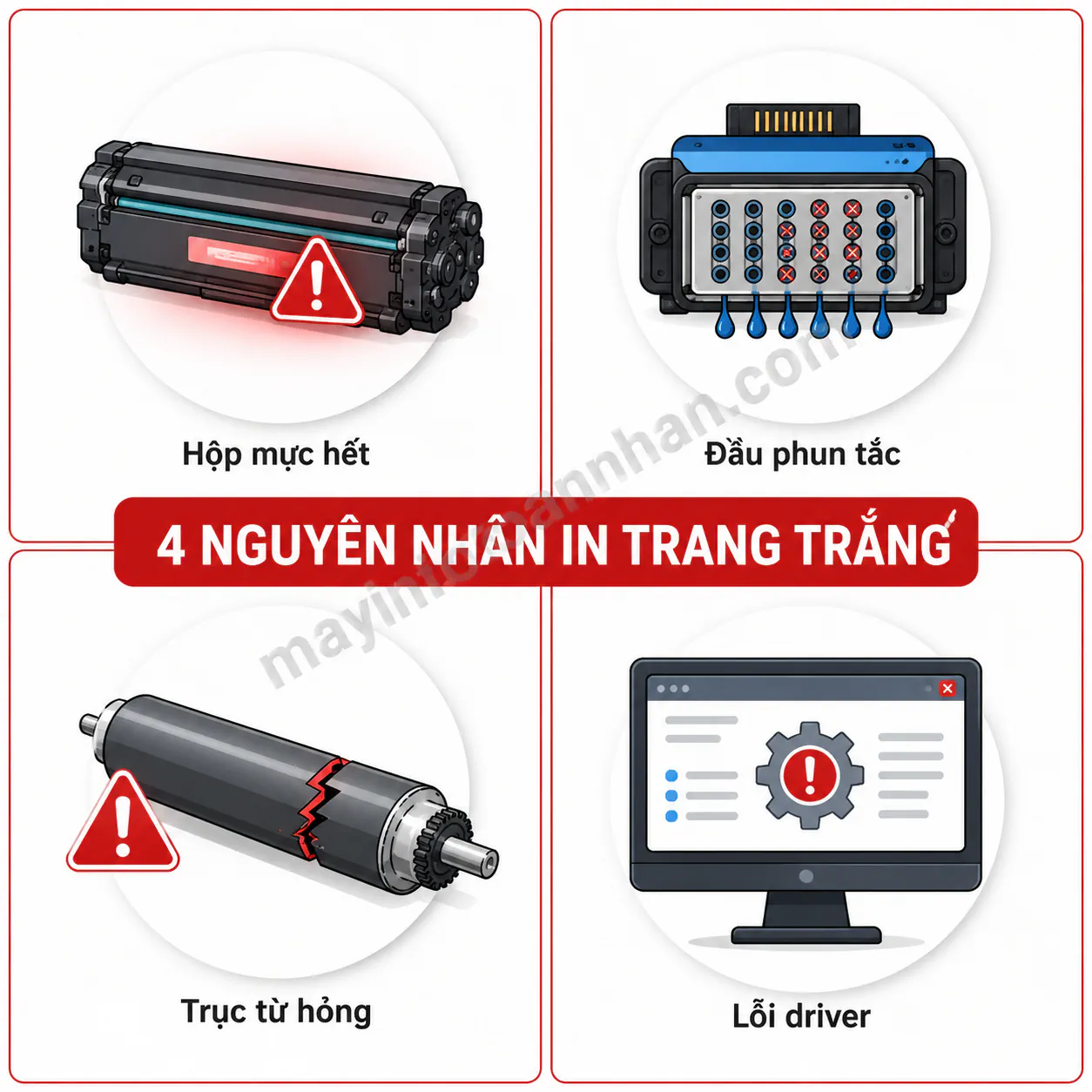
Minh họa so sánh 4 nguyên nhân in trang trắng — bố cục 2×2: (1) Hộp mực hết (icon hộp mực rỗng), (2) Đầu phun tắc (icon máy phun với vết tắc), (3) Trục từ hỏng (icon cơ khí), (4) Lỗi driver (icon màn hình máy tính).
Cách Sửa Máy In Canon In Bị Mờ, Lem Mực, Sọc
Ba triệu chứng — in mờ, in lem và in sọc — trông giống nhau nhưng thực ra có nguyên nhân và cách xử lý khác nhau. Việc chẩn đoán đúng từng loại sẽ giúp bạn tiết kiệm thời gian và tránh thay linh kiện không cần thiết.
In mờ: Bản in nhạt màu, chữ không rõ nét, hình ảnh thiếu độ đậm
Nguyên nhân phổ biến nhất là mực sắp hết — đã xử lý ở H2-4. Tuy nhiên, nếu mực còn đủ mà vẫn in mờ, khả năng cao là chế độ tiết kiệm mực (Toner Save) đang bật. Kiểm tra trong Printing Preferences → tab Quality → tắt Toner Save Mode hoặc chuyển chất lượng in từ Draft sang Standard hoặc High.
Trường hợp khác: drum (trống quang) bị tích điện không đủ do độ ẩm cao hoặc drum đã cũ. Drum Canon trung bình có tuổi thọ 10.000–20.000 trang tùy dòng máy. Khi drum hết vòng đời, máy in mờ dần và không vệ sinh được. Dấu hiệu drum cần thay: in mờ đều khắp trang, không cải thiện dù đã thử các bước khác.
In lem mực: Mực dính lên tay khi chạm vào bản in, vết mực loang trên giấy
Với máy laser Canon, in lem thường chỉ ra một trong hai vấn đề: trục sấy (fuser) bị bẩn hoặc đã hỏng, không đủ nhiệt để cố định mực lên giấy. Trục sấy mới hoạt động ở nhiệt độ 180–200°C — khi bẩn hoặc bao lụa rách, nhiệt không đều và mực không bám chặt.
Lưu ý về chất lượng mực: Mực tương thích kém chất lượng có thành phần hạt mực không đồng đều, dễ gây lem hơn mực chính hãng. Đây là lý do Toàn Nhân chỉ phân phối mực Greentech — được kiểm định theo tiêu chuẩn OEM, không gây lem hay bám bẩn trục sấy.
In sọc: Các vệt sọc đều nhau theo chiều dọc hoặc ngang tờ giấy
Sọc dọc (theo chiều in): hầu như chắc chắn do drum bị trầy xước. Trầy xước trên bề mặt drum tạo ra vệt thiếu mực hoặc thừa mực theo đúng vị trí vết trầy. Không thể khắc phục — cần thay drum mới.
Sọc ngang (vuông góc chiều in): thường do gạt mực (doctor blade) bị bẩn hoặc biến dạng, tạo ra vệt mực không đều. Có thể thử vệ sinh gạt mực nhẹ nhàng bằng vải khô sạch, nhưng nếu gạt đã biến dạng thì cần thay hộp mực mới.
Hướng dẫn vệ sinh hộp mực laser Canon tại nhà:
Trải tờ báo hoặc giấy cũ lên bàn trước khi thao tác — mực laser rất dễ bay và khó lau. Lấy hộp mực ra khỏi máy, để nằm ngang trên tờ giấy. Dùng vải không có sợi bông lau nhẹ bề mặt drum (chú ý không chạm tay trực tiếp vào drum vì dầu tay gây vết). Dùng bóng thổi khí để thổi sạch bụi mực trong hộc chứa mực. Lắp lại và in trang test.
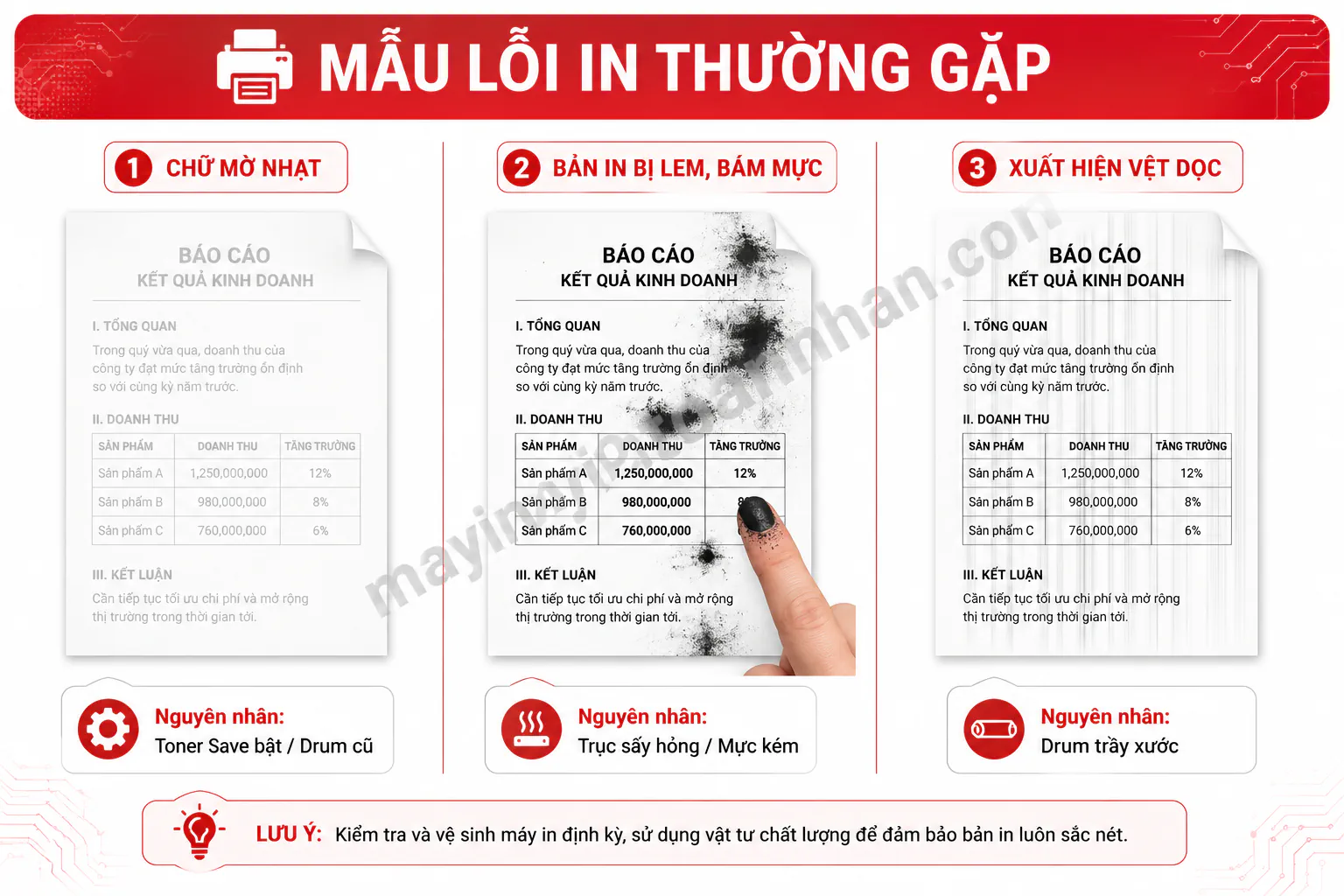
Hình mẫu in lỗi so sánh — 3 ô: (1) In mờ: chữ nhạt, thiếu độ đậm; (2) In lem: mực loang, chạm tay dính; (3) In sọc: vệt dọc đều nhau. Bên cạnh mỗi ô ghi nguyên nhân chính.
Cách Sửa Máy In Canon Đèn Vàng/Đỏ Nhấp Nháy
Đèn báo lỗi Canon là “ngôn ngữ” mà máy dùng để thông báo trạng thái. Một khi hiểu được ý nghĩa các kiểu nhấp nháy, bạn có thể chẩn đoán lỗi trong vòng vài giây mà không cần tìm hiểu thêm.
- Đèn vàng (Alarm) sáng liên tục: Hết giấy hoặc giấy nạp sai. Kiểm tra khay giấy, bổ sung và xếp giấy đúng cách, nhấn nút Resume/OK để tiếp tục.
- Đèn vàng nhấp nháy luân phiên với đèn xanh (Power): Kẹt giấy. Xử lý theo hướng dẫn tại H2-3.
- Đèn vàng nhấp nháy theo số lần nhất định: Đây là mã lỗi Canon — số lần nhấp nháy tương ứng với mã lỗi cụ thể:
| Số lần nhấp nháy | Lỗi | Cách xử lý |
|---|---|---|
| 2 lần | Kẹt giấy hoặc nắp chưa đóng kín | Kiểm tra giấy + đóng nắp |
| 3 lần | Hết giấy | Nạp giấy, nhấn Resume |
| 4 lần | Hộp mực không nhận | Lắp lại hộp mực |
| 5 lần | Hộp mực sai loại hoặc hỏng | Thay hộp mực phù hợp |
| 7 lần | Drum hỏng | Thay drum hoặc hộp mực tích hợp drum |
| 8 lần | Lỗi máy in nội bộ | Reset máy, nếu lặp lại gọi kỹ thuật |
| 14/15 lần | Hộp mực không tương thích | Thay hộp mực đúng model |
Lưu ý: Số lần nhấp nháy có thể khác nhau tùy theo dòng máy Canon cụ thể. Tham khảo thêm tài liệu đi kèm máy hoặc trang hỗ trợ Canon để xác nhận chính xác.
Cách reset máy in Canon khi bị lỗi đèn:
Với hầu hết máy Canon LBP và MF: giữ nút Stop/Reset trong 5 giây cho đến khi đèn xanh Power sáng trở lại. Với một số dòng máy: tắt máy → giữ nút OK → bật điện → giữ thêm 5 giây → thả ra. Máy sẽ in trang test tự động nếu reset thành công.
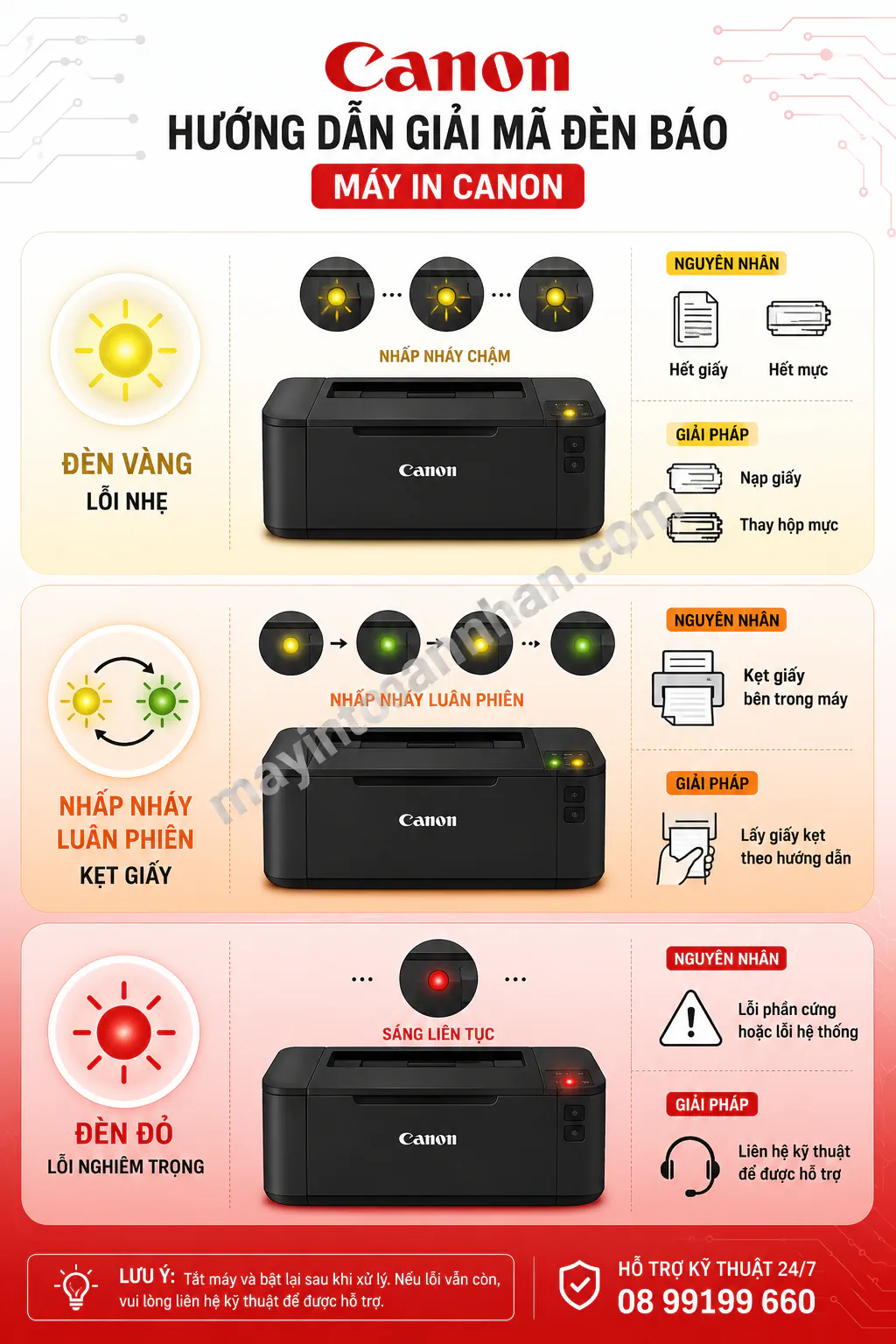
Bảng giải mã tín hiệu đèn Canon — hai cột: hình minh họa đèn nhấp nháy (bên trái) và ý nghĩa + cách xử lý (bên trái).
Khi đèn báo lỗi liên quan đến Canon LBP2900 — dòng máy có nhiều mã lỗi đèn đặc thù riêng — bài viết về lỗi máy in Canon 2900 không in được có bảng giải mã chi tiết kèm hướng dẫn reset cho từng mã lỗi cụ thể của dòng máy này.
Đèn đỏ sáng liên tục (không nhấp nháy): Đây thường là tín hiệu lỗi phần cứng nghiêm trọng — hỏng formatter board, lỗi nguồn điện hoặc cháy linh kiện. Không nên tiếp tục bật máy — tắt ngay và liên hệ kỹ thuật viên.
Bảo Trì Máy In Canon Đúng Cách – Phòng Ngừa Lỗi
Hầu hết các lỗi được đề cập trong bài này đều có thể phòng ngừa hoàn toàn nếu bạn duy trì lịch bảo trì định kỳ. Đây là phần mà gần như không có bài hướng dẫn sửa máy in nào đề cập, nhưng lại là yếu tố quyết định đến tuổi thọ và độ ổn định của máy in Canon.
Lịch bảo trì đề xuất theo kinh nghiệm thực tế:
| Tần suất | Công việc | Thời gian cần |
|---|---|---|
| Hàng tuần | In 1 trang test, kiểm tra khay giấy còn đủ không, quan sát đèn báo | 5 phút |
| Hàng tháng | Lau mặt ngoài máy bằng vải ẩm, kiểm tra kết nối cáp/WiFi, xóa hàng đợi in tồn đọng | 15 phút |
| Hàng quý | Mở nắp vệ sinh bên trong, lau trục kéo giấy, thổi bụi trong khay | 30 phút |
| Hàng năm | Bảo trì tổng thể: kiểm tra drum, trục sấy, gạt mực, cân chỉnh lại nếu cần | 1–2 giờ (nên nhờ kỹ thuật) |
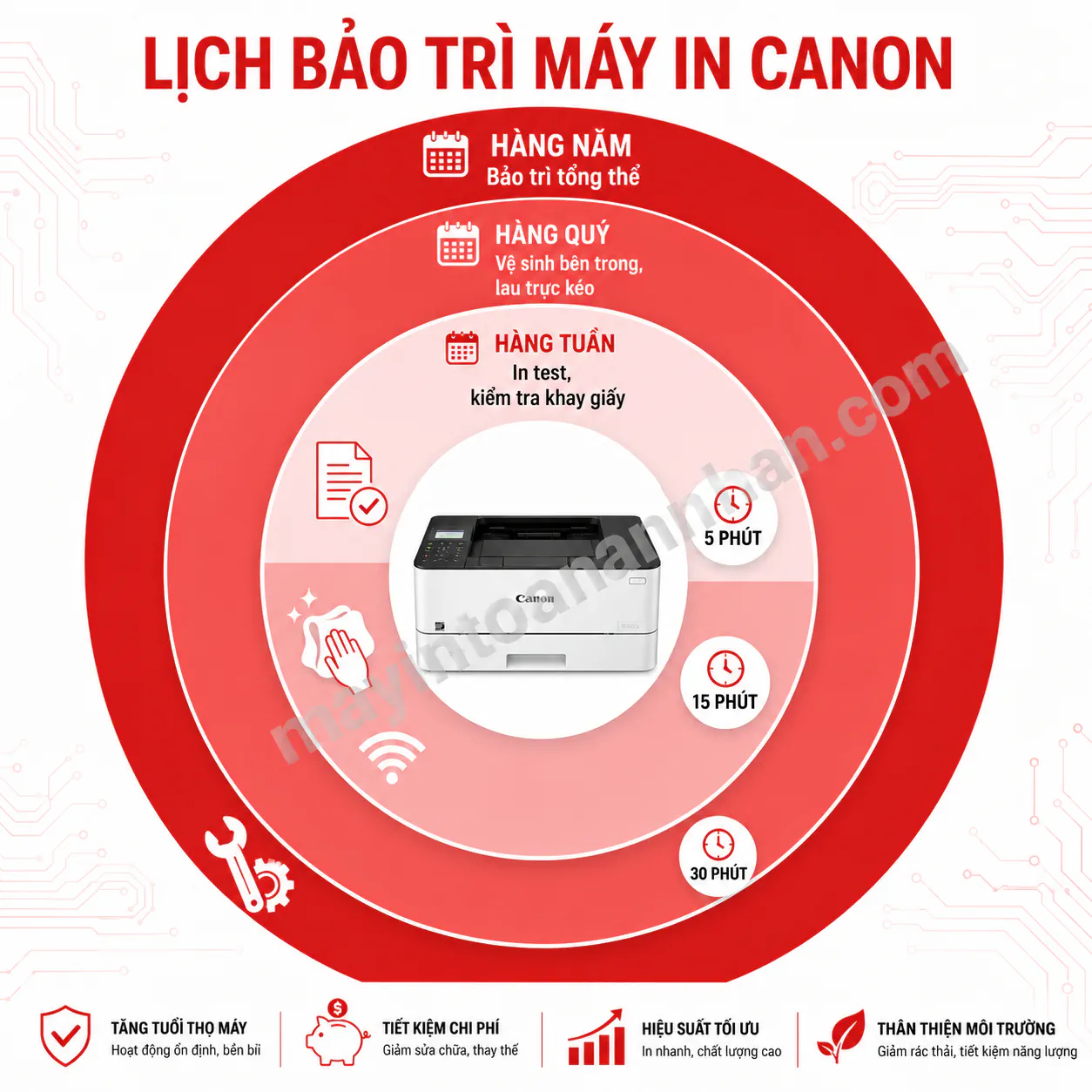
Infographic lịch bảo trì máy in Canon dạng vòng tròn — 4 vòng đồng tâm ứng với 4 tần suất (tuần/tháng/quý/năm), mỗi vòng liệt kê công việc tương ứng.
Vệ sinh bên ngoài và bên trong máy in Canon:
Bên ngoài: dùng vải mềm ẩm lau toàn bộ bề mặt. Tránh dùng cồn hoặc chất tẩy rửa mạnh — các chất này có thể làm phai màu và hỏng nhựa vỏ máy. Đặc biệt chú ý làm sạch khe nạp giấy và khay chứa giấy ra — đây là nơi tích tụ bụi nhiều nhất.
Bên trong: dùng bóng thổi khí để thổi sạch bụi giấy trong đường dẫn. Không dùng máy hút bụi thông thường vì áp suất có thể làm hỏng linh kiện nhỏ. Nếu thấy vết mực bám trên đường dẫn giấy, lau nhẹ bằng vải ẩm không có sợi bông — không dùng giấy ăn vì sợi giấy dễ rơi vào máy.
Bảo quản hộp mực Canon đúng cách:
Hộp mực laser chưa dùng cần bảo quản ở nơi khô ráo, tránh ánh nắng trực tiếp và nhiệt độ trên 35°C. Không để hộp mực nằm ở môi trường ẩm ướt — độ ẩm cao làm mực vón cục. Hộp mực đang dùng nếu cần tháo ra lâu ngày, bảo quản trong túi zip đen hoặc hộp giấy gốc tránh ánh sáng.
Năm thói quen sử dụng kéo dài tuổi thọ máy in Canon:
Thứ nhất, in đều đặn tối thiểu 1–2 lần mỗi tuần dù chỉ in trang test — giúp mực không bị khô và trục kéo duy trì độ đàn hồi. Thứ hai, không tắt máy bằng cách rút điện đột ngột — luôn dùng nút nguồn để máy thực hiện quy trình tắt máy an toàn. Thứ ba, dùng đúng loại giấy theo khuyến nghị của Canon (75–90g/m² cho laser). Thứ tư, không để máy ở nơi có ánh nắng trực tiếp hoặc gần điều hòa — nhiệt độ lý tưởng là 10–32°C, độ ẩm 20–80%. Thứ năm, cập nhật driver Canon định kỳ — driver mới thường vá các lỗi tương thích với bản cập nhật Windows.
Toàn Nhân cung cấp dịch vụ bảo trì máy in định kỳ miễn phí cho khách hàng đang sử dụng mực Greentech — bao gồm vệ sinh toàn diện, kiểm tra trục kéo, drum và trục sấy. Đây là chính sách hỗ trợ sau bán hàng giúp khách hàng yên tâm về chi phí vận hành lâu dài.
Khi Nào Cần Gọi Kỹ Thuật Viên Sửa Máy In Canon?
Biết giới hạn của việc tự sửa là kỹ năng quan trọng không kém biết cách tự sửa. Có 5 dấu hiệu rõ ràng cho thấy bạn cần gọi kỹ thuật viên ngay thay vì tiếp tục tự mày mò.
Năm tín hiệu cần gọi kỹ thuật ngay:
Thứ nhất, máy phát ra mùi khét khi hoạt động — đây là dấu hiệu linh kiện đang quá nhiệt hoặc cháy. Tắt máy và rút điện ngay lập tức. Thứ hai, có tiếng kêu lạ liên tục như nghiến, cọ sát kim loại — trục bị mòn hoặc linh kiện bị kẹt. Tiếp tục dùng sẽ làm hỏng thêm nhiều bộ phận. Thứ ba, lỗi lặp lại sau khi đã tự sửa 2–3 lần — điều này cho thấy nguyên nhân gốc rễ nằm ở phần cứng mà bạn chưa xác định được. Thứ tư, đèn đỏ sáng liên tục không nhấp nháy — lỗi phần cứng nghiêm trọng (formatter, nguồn). Thứ năm, màn hình báo mã lỗi E- (với máy Canon có màn hình LCD) — các mã E thường chỉ lỗi phần cứng cần thay linh kiện.
Chi phí sửa chữa máy in Canon tham khảo:
| Loại sửa chữa | Chi phí ước tính | Ghi chú |
|---|---|---|
| Thay trục kéo giấy | 100.000–300.000đ | Một số dòng tự thay được |
| Thay drum/gạt mực | 200.000–500.000đ | Cần kỹ thuật |
| Thay bao lụa trục sấy | 300.000–800.000đ | Cần kỹ thuật |
| Thay formatter board | 500.000–1.500.000đ | Cần kỹ thuật |
Nguyên tắc sửa hay mua mới: Nếu tổng chi phí sửa chữa vượt quá 50% giá máy mới tương đương, hoặc máy đã dùng trên 5–7 năm với nhiều lỗi lặp lại — đầu tư mua máy mới sẽ tiết kiệm hơn về tổng chi phí dài hạn.
Quy trình hỗ trợ kỹ thuật Toàn Nhân: Tiếp nhận yêu cầu → Hỗ trợ từ xa qua TeamViewer → Kỹ thuật viên đến tận nơi tại TP.HCM → Mang về bảo hành nếu cần. Cam kết xử lý trong 4 giờ làm việc. Toàn Nhân còn cho mượn máy in thay thế trong thời gian bảo hành để đảm bảo công việc của bạn không bị gián đoạn.
Nếu sau khi đánh giá bạn quyết định đầu tư máy mới, hai dòng máy Canon phổ thông đáng tin cậy nhất hiện tại:
Máy in Canon mới đề xuất khi cần thay thế
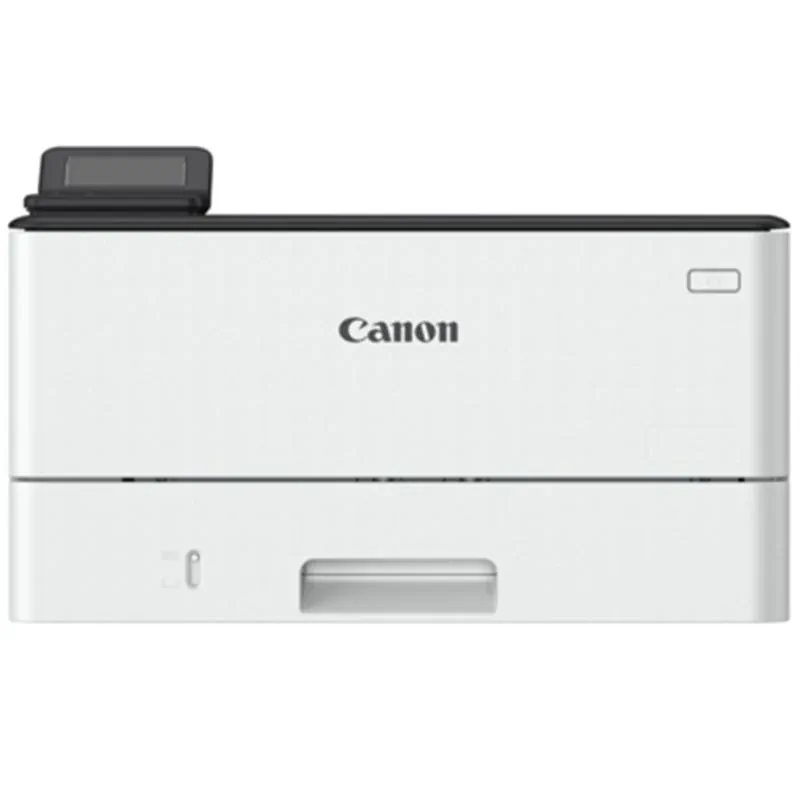
Máy in Laser đen trắng Canon imageCLASS LBP243dw ll
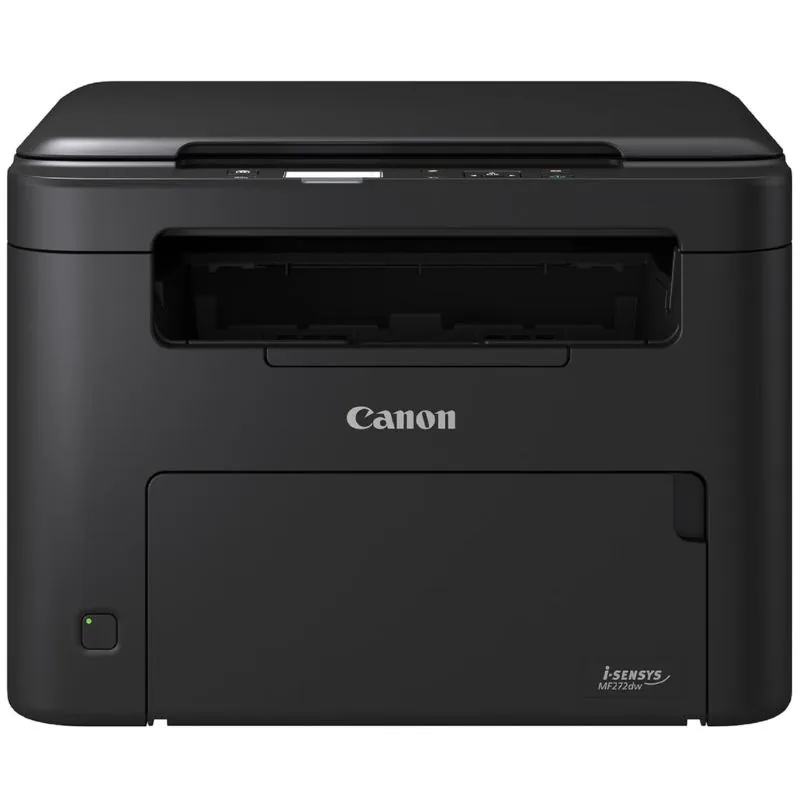
Máy in laser đen trắng đa năng Canon imageCLASS MF272dw
Kết Luận
Tám lỗi phổ biến nhất trên máy in Canon — từ không nhận lệnh in, kẹt giấy, in trang trắng, in mờ/lem/sọc, đèn báo nhấp nháy — đều có thể được khắc phục nếu bạn chẩn đoán đúng nguyên nhân và xử lý theo đúng thứ tự. Nguyên tắc cốt lõi là: bắt đầu từ nguyên nhân đơn giản nhất (phần mềm, kết nối, giấy in) trước khi nghĩ đến phần cứng.
Quan trọng không kém là bảo trì phòng ngừa — một lịch vệ sinh định kỳ đơn giản có thể ngăn chặn 70–80% các sự cố thường gặp và kéo dài tuổi thọ máy thêm nhiều năm. Đừng đợi máy hỏng mới xử lý.
Khi gặp lỗi nặng — mùi khét, tiếng kêu lạ, lỗi lặp lại nhiều lần — ranh giới rõ ràng nhất là đừng tiếp tục tự sửa. Gọi kỹ thuật viên sớm hơn luôn ít tốn kém hơn sửa sau khi đã làm hỏng thêm.
Để có cái nhìn đầy đủ hơn về toàn bộ các lỗi Canon và hướng dẫn xử lý chuyên sâu, hãy tham khảo bài tổng hợp sửa lỗi và khắc phục máy in Canon của Toàn Nhân.
Cần hỗ trợ sửa máy in Canon? Gọi ngay 0899 199 660 — đội ngũ Toàn Nhân xử lý trong 4 giờ làm việc! Hỗ trợ từ xa qua TeamViewer hoặc kỹ thuật viên tận nơi tại TP.HCM.
Câu Hỏi Thường Gặp
Máy in Canon bị kẹt giấy liên tục phải làm sao?
Kẹt giấy lặp đi lặp lại thường do một trong ba nguyên nhân: giấy in không đạt tiêu chuẩn (quá mỏng, ẩm, hoặc gấp mép), trục kéo giấy bị mòn sau thời gian dài sử dụng, hoặc bộ phận tách giấy đã xuống cấp. Kiểm tra lần lượt: đổi sang giấy 75–90g/m² mới mua; vệ sinh hoặc thay trục kéo nếu thấy bề mặt cao su bị chai, cứng; nếu vẫn tiếp tục kẹt, bộ tách giấy nhiều khả năng cần thay mới — liên hệ kỹ thuật viên để kiểm tra.
Chi phí sửa máy in Canon khoảng bao nhiêu?
Chi phí dao động từ 100.000 đến 1.500.000đ tùy mức độ lỗi. Lỗi nhẹ như thay trục kéo giấy khoảng 100.000–300.000đ, thay drum hoặc gạt mực 200.000–500.000đ, thay bao lụa trục sấy 300.000–800.000đ, và lỗi nặng như thay formatter board có thể từ 500.000–1.500.000đ. Nguyên tắc thực tế: nếu chi phí sửa vượt 50% giá máy mới tương đương, nên cân nhắc thay máy để tối ưu chi phí dài hạn.
Dùng mực tương thích có gây hỏng máy in Canon không?
Mực tương thích chất lượng cao được sản xuất theo tiêu chuẩn OEM, không gây hư hại cho máy in khi dùng đúng cách. Điều quan trọng là chọn mực từ nhà cung cấp uy tín có kiểm định chất lượng rõ ràng. Mực Greentech phân phối bởi Toàn Nhân được bảo hành 200% và cam kết không gây hư hại máy in — nếu có sự cố do mực, Toàn Nhân chịu hoàn toàn chi phí khắc phục.
Máy in Canon không nhận lệnh in từ WiFi thì phải làm sao?
Trước tiên xác nhận máy in và máy tính đang kết nối cùng một mạng WiFi (không phải hai băng tần 2.4GHz và 5GHz riêng biệt). Khởi động lại router và máy in, sau đó xóa và thêm lại máy in trong cài đặt Devices and Printers. Nếu vẫn không được, thử kết nối tạm qua cáp USB để xác định lỗi nằm ở WiFi hay ở máy in. Bài viết về tại sao máy in Canon 2900 không in được phân tích chi tiết thêm các nguyên nhân kết nối và cách khắc phục từng bước.
Khi nào nên sửa máy in Canon, khi nào nên mua mới?
Nên ưu tiên mua máy mới khi: chi phí sửa vượt 50% giá máy tương đương trên thị trường; máy đã dùng trên 5–7 năm với nhiều lỗi lặp lại; nhu cầu in ấn thay đổi đáng kể (cần WiFi, in 2 mặt tự động, scan, copy mà máy cũ không có). Máy Canon LBP243dw giá từ 6.500.000đ và MF272dw từ 6.100.000đ là hai lựa chọn phổ thông bền bỉ được nhiều văn phòng nhỏ tin dùng khi cần thay máy cũ.

![Cài đặt & Driver máy in Canon [2025]](https://mayintoannhan.com/wp-content/uploads/2026/03/cai-dat-driver-may-in-canon-2025.webp)
![Sử dụng & Tính năng máy in Canon [2025]](https://mayintoannhan.com/wp-content/uploads/2026/03/su-dung-tinh-nang-may-in-canon-2025.webp)
![Mực & Vật tư máy in Canon [2025]](https://mayintoannhan.com/wp-content/uploads/2026/03/muc-vat-tu-may-in-canon-2025.webp)