
Cách Sử Dụng Máy In Canon 2025

Cách Sử Dụng Máy In Canon: Hướng Dẫn Từ A-Z Cho Người Mới Bắt Đầu
Bạn vừa mua máy in Canon nhưng không biết bắt đầu từ đâu? Nút nguồn ở đâu, driver cài thế nào, in từ Word ra sao? Đây là tình huống rất nhiều người gặp phải — đặc biệt khi lần đầu tiếp xúc với thiết bị văn phòng. Lo lắng thao tác sai làm hỏng máy, bối rối trước hàng loạt tùy chọn trong hộp thoại in, hay máy tính không nhận máy in dù đã cắm cáp — tất cả đều là những rào cản hoàn toàn có thể vượt qua.
Bài hướng dẫn này sẽ giúp bạn làm chủ máy in Canon chỉ trong một lần đọc. Quy trình được chia thành từng bước rõ ràng: phân loại dòng máy bạn đang dùng → bật/tắt đúng cách → cài driver → kết nối USB hoặc WiFi → in tài liệu → xử lý lỗi → bảo quản lâu dài. Hướng dẫn áp dụng cho tất cả dòng Canon: laser đen trắng, laser màu, máy in phun (inkjet), và máy đa năng.
Bài viết được biên soạn bởi đội ngũ kỹ thuật Toàn Nhân — nhà phân phối chính hãng Canon với hơn 20 năm kinh nghiệm, đã phục vụ hơn 5.000 doanh nghiệp tại miền Nam Việt Nam. Để tìm hiểu chi tiết về sử dụng và tính năng máy in Canon theo từng nhóm tính năng chuyên sâu, bạn có thể tham khảo thêm tại đó.
- Tổng Quan Các Dòng Máy In Canon Phổ Biến
- Cách Bật Và Tắt Máy In Canon Đúng Cách
- Cách bật máy in Canon
- Cách tắt máy in Canon
- Cách Cài Đặt Driver Máy In Canon Trên Máy Tính
- Bước 1: Xác định đúng model và hệ điều hành
- Bước 2: Tải driver từ trang chính thức Canon
- Bước 3: Cài đặt trên Windows 10/11
- Bước 4: Cài đặt trên macOS
- Bước 5: Kiểm tra cài đặt thành công và đặt máy in mặc định
- Cách Kết Nối Máy In Canon Với Máy Tính
- Kết nối qua cáp USB
- Kết nối qua WiFi (không dây)
- Chia sẻ máy in qua mạng LAN
- Cách In Tài Liệu Trên Máy In Canon
- Các bước in cơ bản
- Giải thích các tùy chọn in quan trọng
- Cách in 2 mặt trên máy in Canon
- In từ điện thoại (In di động)
- Khắc Phục Các Lỗi Thường Gặp Khi Sử Dụng Máy In Canon
- Mực In Cho Máy In Canon — Giải Pháp Tiết Kiệm Chi Phí
- Mực in laser đen trắng Greentech Canon 303
- Mực in laser đen trắng Greentech Canon CRG-328
- Mực in laser đen trắng Greentech Canon CRG-337
- Mực in laser đen trắng Greentech 070
- Mực in Greentech tương thích máy in Canon - Tiết kiệm 40-60%
- Mực in laser đen trắng Greentech 070
- Mực in laser đen trắng Greentech Canon 303
- Mực in laser đen trắng Greentech Canon CRG-328
- Mực in laser đen trắng Greentech Canon CRG-337
- Mẹo Bảo Quản Máy In Canon Để Tăng Tuổi Thọ
- Kết Luận
- Câu Hỏi Thường Gặp
Tổng Quan Các Dòng Máy In Canon Phổ Biến
Trước khi bắt đầu bất kỳ thao tác nào, bước quan trọng nhất là xác định đúng dòng máy bạn đang sử dụng. Canon sản xuất nhiều dòng máy in với đặc điểm và cách vận hành khác nhau — nếu áp dụng sai hướng dẫn, bạn có thể gặp khó khăn không cần thiết.
Canon hiện có bốn dòng máy in chính trên thị trường Việt Nam: laser đen trắng (dòng LBP và imageCLASS), laser màu (dòng LBP6xx, MF6xx, MF7xx), máy in phun (dòng PIXMA G series, iX series), và máy đa năng tích hợp in-scan-copy-fax. Mỗi dòng phục vụ nhu cầu khác nhau và có những điểm cần lưu ý riêng khi sử dụng.
Bảng phân loại 4 dòng máy in Canon:
| Đặc điểm | Laser Đen Trắng | Laser Màu | Phun (Inkjet) | Đa năng |
|---|---|---|---|---|
| Dòng máy phổ biến | LBP243dw, MF272dw | LBP633CDW, MF657CDW | G3020, G1010 | MF465dw, G7070 |
| Loại mực | Toner cartridge | Toner 4 màu | Mực nước/lọ | Toner/Mực nước |
| Kết nối | USB, WiFi, LAN | USB, WiFi, LAN | USB, WiFi | USB, WiFi, LAN, Fax |
| In 2 mặt | Có (đa số) | Có (đa số) | Không (đa số) | Có (đa số) |
| Chi phí mực/trang | khoảng 150–300đ | khoảng 500–1.000đ | khoảng 50–100đ | Tùy loại |
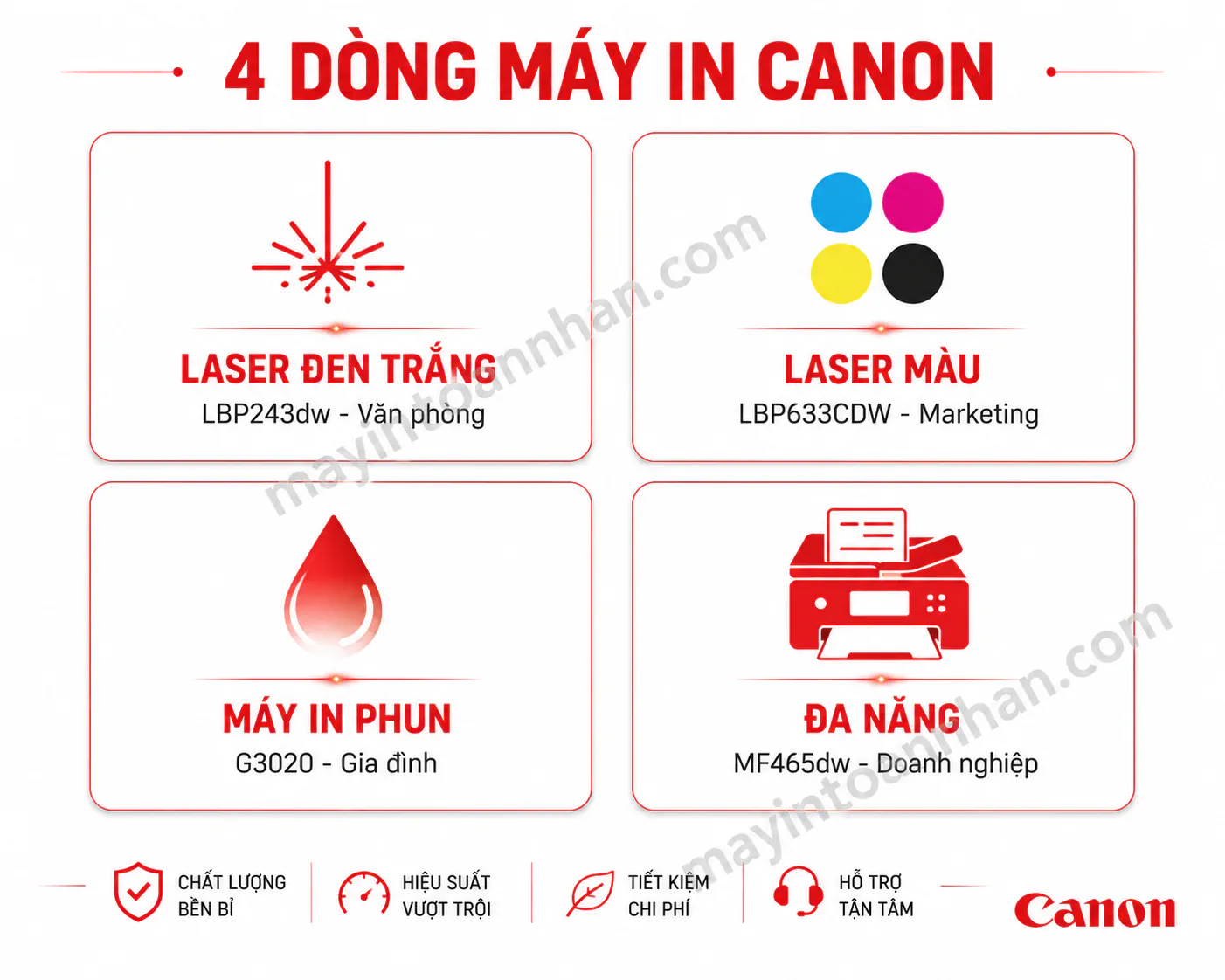
Infographic phân loại 4 dòng máy in Canon – bố cục 4 ô vuông với icon đại diện từng dòng (tia laser, màu sắc, giọt mực, đa chức năng). Mỗi ô ghi tên dòng, model đại diện, và ứng dụng phù hợp.
- Dòng laser đen trắng phù hợp nhất cho văn phòng, trường học, cơ quan — nơi cần in khối lượng lớn tài liệu văn bản với chi phí thấp. Các dòng LBP243dw và MF272dw là những lựa chọn phổ biến nhất hiện nay, tốc độ in đạt 28–30 trang/phút, hỗ trợ WiFi và in 2 mặt tự động. Máy laser không cần “khởi động đầu in” như máy phun, nhưng cần một khoảng thời gian làm nóng bộ phận nung (fuser) trước khi in trang đầu tiên — thường từ 10–15 giây.
- Dòng laser màu như LBP633CDW và MF657CDW cho chất lượng in màu sắc nét, phù hợp cho tài liệu marketing, báo cáo có biểu đồ, hợp đồng in màu. Chi phí mực cao hơn đáng kể so với laser đen trắng — đây là điểm cần cân nhắc nếu nhu cầu in màu không nhiều.
- Dòng máy in phun PIXMA G series sử dụng hệ thống lọ mực nạp trực tiếp (MegaTank), chi phí mực rất thấp — chỉ khoảng 50–100đ/trang màu. Dòng G3020 và G7070 phù hợp cho gia đình, tiệm photo nhỏ, hoặc nơi cần in ảnh và tài liệu màu thường xuyên. Điểm khác biệt quan trọng: máy in phun cần vệ sinh đầu in định kỳ — điều mà máy laser không cần.
- Dòng đa năng tích hợp nhiều tính năng trên một thiết bị: in, scan, copy, và một số dòng có thêm fax. Dòng MF465dw là lựa chọn phổ biến cho văn phòng vừa và nhỏ, tích hợp đầy đủ kết nối USB, WiFi, LAN.
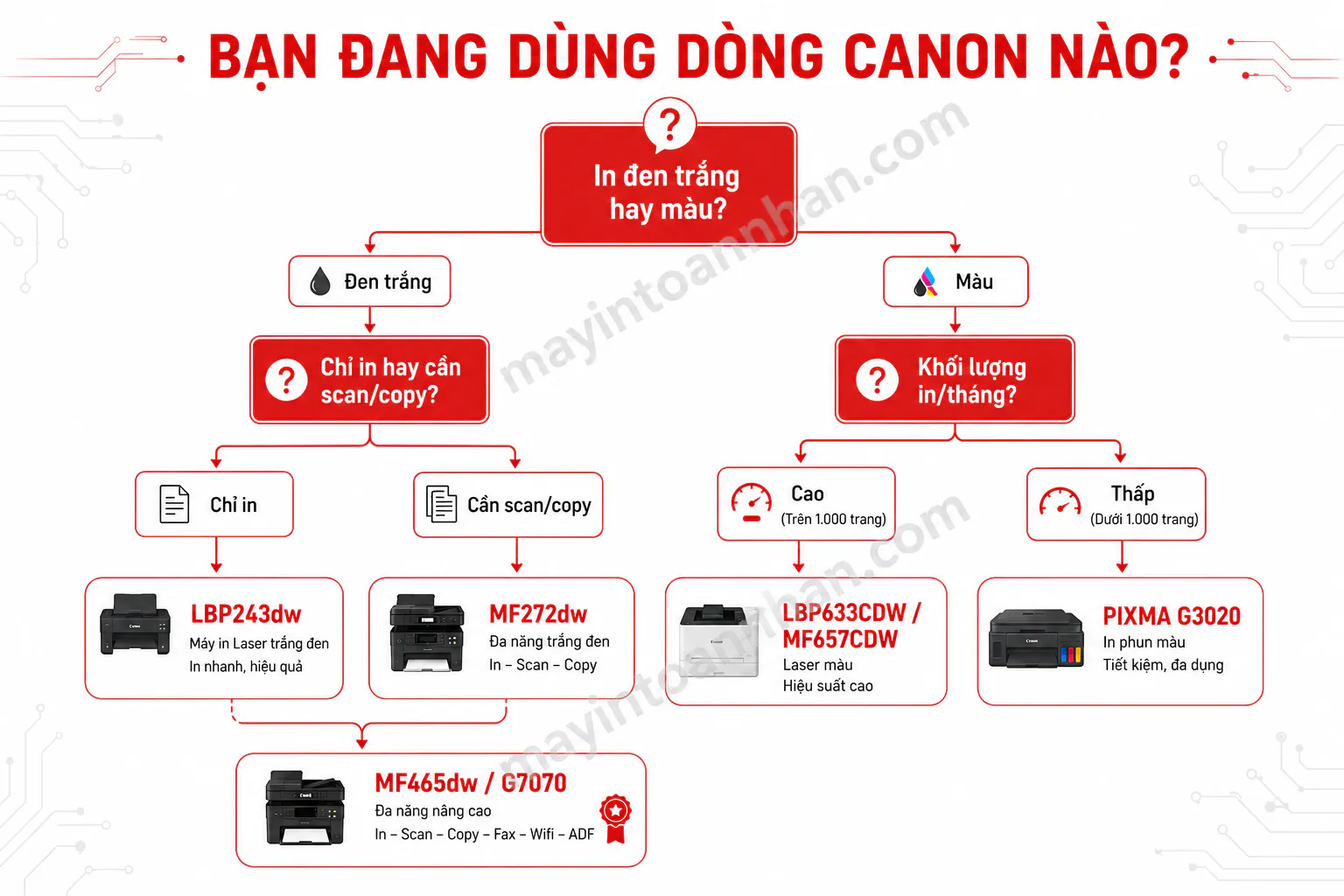
Infographic dạng cây quyết định “Bạn đang dùng dòng Canon nào?” – câu hỏi phân nhánh: In đen trắng hay màu? → Chỉ in hay cần scan/copy? → Khối lượng in/tháng? → Kết quả gợi ý dòng máy phù hợp.
Biết rõ mình đang dùng dòng máy nào giúp bạn tìm đúng driver, áp dụng đúng hướng dẫn kết nối và xử lý lỗi phù hợp ở các phần tiếp theo.
Cách Bật Và Tắt Máy In Canon Đúng Cách
Bật và tắt máy in tưởng là thao tác đơn giản nhất, nhưng thực tế có khá nhiều người gặp rắc rối ngay từ bước này — không tìm thấy nút nguồn, bật máy xong không biết chờ bao lâu, hoặc tắt máy sai cách khiến hộp mực bị hỏng sớm.
Cách bật máy in Canon
- Cắm dây nguồn vào ổ điện và vào cổng nguồn phía sau máy in.
- Nhấn nút Power (biểu tượng vòng tròn có gạch dọc) — thường nằm ở mặt trước hoặc bên phải máy, tùy dòng.
- Đợi đèn trạng thái sáng ổn định màu xanh — đây là dấu hiệu máy đã sẵn sàng nhận lệnh in.
Thời gian khởi động: máy laser thường mất 15–30 giây để làm nóng fuser; máy in phun mất 10–20 giây để kiểm tra đầu in. Trang trắng có thể xuất hiện lần đầu tiên khi bật máy — đây là hiện tượng bình thường, không phải lỗi.
Cách tắt máy in Canon
- Nhấn giữ nút Power khoảng 2–3 giây cho đến khi đèn nhấp nháy.
- Đợi đèn tắt hoàn toàn — máy đang thực hiện chu trình tắt an toàn (bảo vệ hộp mực và đầu in).
- Sau khi đèn tắt hẳn, có thể rút phích cắm nếu muốn tiết kiệm điện hoàn toàn.
Lưu ý quan trọng: Không rút phích cắm đột ngột khi máy đang hoạt động hoặc đang tắt. Với máy in phun, tắt sai cách khiến đầu in không được đậy nắp bảo vệ — mực khô lại và tắc đầu in, chi phí vệ sinh hoặc thay thế rất tốn kém. Nếu cần khởi động lại (restart), đợi ít nhất 10 giây sau khi đèn tắt mới bật lại.
Bảng trạng thái đèn báo máy in Canon:
| Trạng thái đèn | Ý nghĩa | Hành động |
|---|---|---|
| Sáng xanh ổn định | Máy sẵn sàng (Ready) | Có thể in ngay |
| Nhấp nháy xanh | Đang xử lý lệnh in | Chờ hoàn tất |
| Nhấp nháy vàng/cam | Cần giấy hoặc mực sắp hết | Kiểm tra khay giấy/mực |
| Sáng đỏ ổn định | Lỗi nghiêm trọng | Xem màn hình hoặc đèn báo lỗi |
| Nhấp nháy đỏ | Kẹt giấy hoặc lỗi cần xử lý | Mở nắp máy kiểm tra |
| Tắt hoàn toàn | Máy đã tắt hoặc không có điện | Kiểm tra nguồn điện |
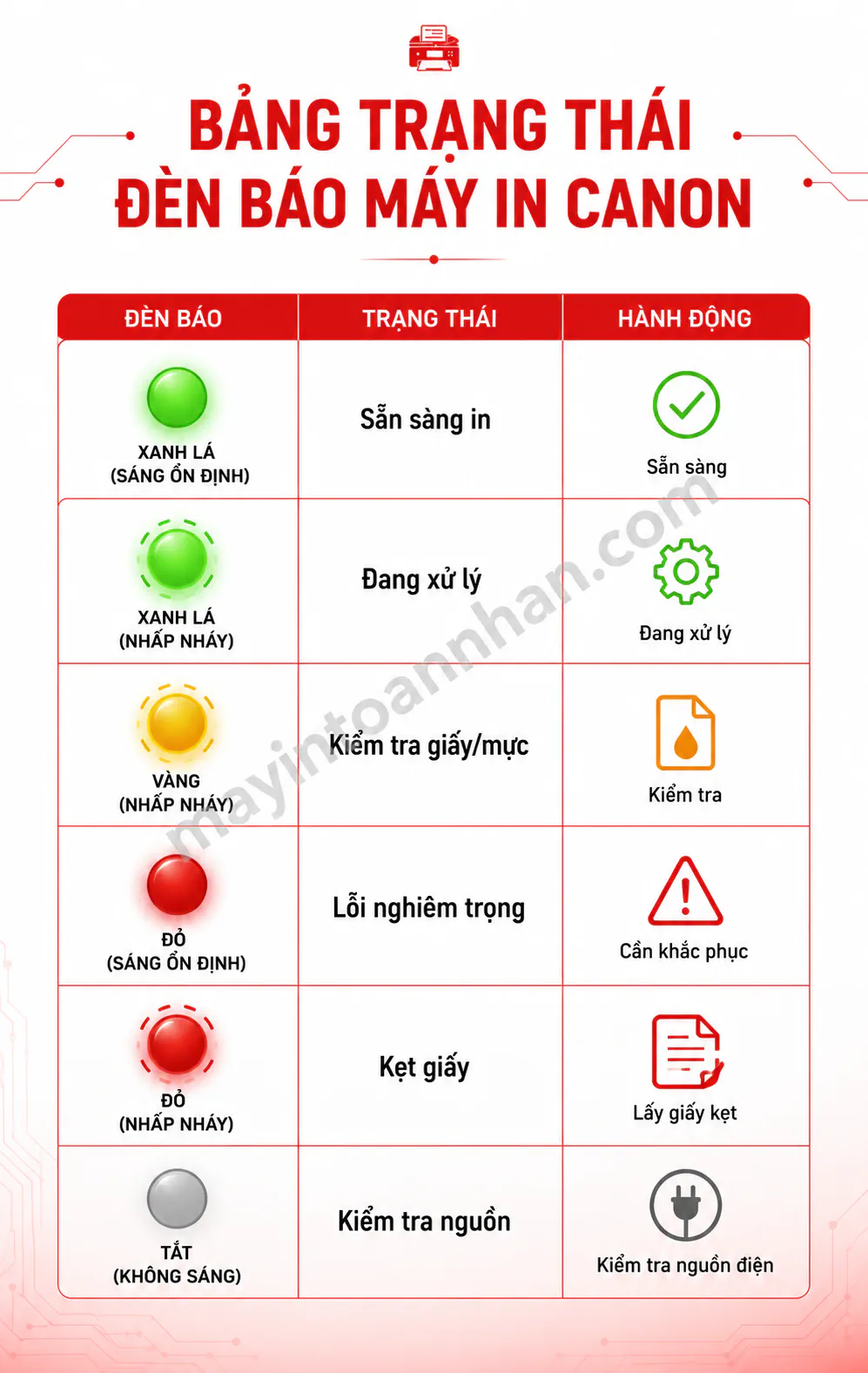
Bảng trạng thái đèn báo máy in Canon – 6 trạng thái với icon đèn LED màu sắc tương ứng (xanh, vàng, đỏ), mô tả ngắn và hành động cần làm.
Mẹo tiết kiệm điện: Máy in laser vẫn tiêu thụ khoảng 3–8W điện ở chế độ chờ (standby). Nếu không sử dụng trong nhiều giờ, rút phích cắm hoặc cài chế độ tắt tự động (Auto Power Off) trong menu cài đặt máy — tính năng này có trên hầu hết các dòng Canon từ 2018 trở về sau.
Khác biệt quan trọng giữa laser và phun: máy laser cần làm nóng fuser (bộ phận nung chảy mực) mỗi khi bật — do đó trang in đầu tiên mất nhiều thời gian hơn. Máy in phun cần kiểm tra và làm ẩm đầu in — đây là lý do đôi khi nghe tiếng “lạch cạch” khi bật máy, hoàn toàn bình thường.
Cách Cài Đặt Driver Máy In Canon Trên Máy Tính
Driver là phần mềm trung gian giúp máy tính “nói chuyện” được với máy in. Không có driver, dù bạn cắm cáp USB hay kết nối WiFi, máy tính vẫn không thể gửi lệnh in. Đây là bước quan trọng nhất — và cũng là nguyên nhân phổ biến nhất khiến người mới gặp tình trạng “cắm vào rồi mà không in được.”
Bước 1: Xác định đúng model và hệ điều hành
Trước khi tải bất kỳ thứ gì, bạn cần biết chính xác:
- Model máy in: Ghi trên nhãn ở mặt trước hoặc mặt trên máy. Ví dụ: Canon LBP243dw, Canon PIXMA G3020, Canon imageCLASS MF272dw.
- Hệ điều hành: Windows 10 (32-bit hay 64-bit), Windows 11, hoặc macOS (phiên bản nào).
Kiểm tra hệ điều hành Windows: nhấp chuột phải vào This PC → Properties → xem phần “System type.”
Bước 2: Tải driver từ trang chính thức Canon
Truy cập canon.com.vn hoặc global.canon → mục Hỗ trợ (Support) → Tải driver → nhập tên model → chọn hệ điều hành phù hợp → tải file cài đặt (.exe cho Windows, .dmg cho macOS).
Không tải driver từ các trang web bên thứ ba — driver không chính thức có thể chứa phần mềm độc hại hoặc không tương thích đầy đủ, gây lỗi in khó chẩn đoán.
Bảng link tải driver các dòng Canon phổ biến:
| Dòng máy | Model đại diện | Link tải |
|---|---|---|
| Canon LBP (Laser) | LBP243dw, LBP246dw | canon.com.vn/support |
| Canon imageCLASS MF | MF272dw, MF465dw | canon.com.vn/support |
| Canon PIXMA G | G3020, G7070 | canon.com.vn/support |
| Canon LBP series cũ | LBP2900, LBP6000 | global.canon/support |
Bước 3: Cài đặt trên Windows 10/11
- Mở file Setup.exe vừa tải về.
- Chọn ngôn ngữ → nhấn Next.
- Đọc và chấp nhận điều khoản sử dụng → Next.
- Chọn phương thức kết nối: USB Connection nếu dùng cáp, hoặc Wireless LAN Connection nếu dùng WiFi.
- Làm theo hướng dẫn trên màn hình — quá trình cài đặt mất khoảng 3–5 phút.
- Khởi động lại máy tính khi được yêu cầu.
Nếu dùng Windows 10/11, hệ điều hành có thể tự nhận driver cơ bản qua Windows Update — nhưng driver này thường thiếu tính năng nâng cao như in 2 mặt tự động, quản lý toner. Nên cài driver chính hãng để có đầy đủ tính năng.
Bước 4: Cài đặt trên macOS
- Mở file .dmg vừa tải → kéo file cài đặt vào thư mục Applications.
- Mở System Preferences → Printers & Scanners → nhấn nút +.
- Chọn máy in Canon từ danh sách → Add.
- Hệ thống tự nhận driver đã cài → hoàn tất.
Bước 5: Kiểm tra cài đặt thành công và đặt máy in mặc định
Trên Windows: vào Control Panel → Devices and Printers → tìm máy in Canon của bạn. Nếu thấy biểu tượng máy in không có dấu chấm than vàng là cài thành công. Nhấp chuột phải → Set as default printer để đặt làm máy in mặc định — từ đó mọi lệnh in đều tự động chọn máy này mà không cần chọn lại.
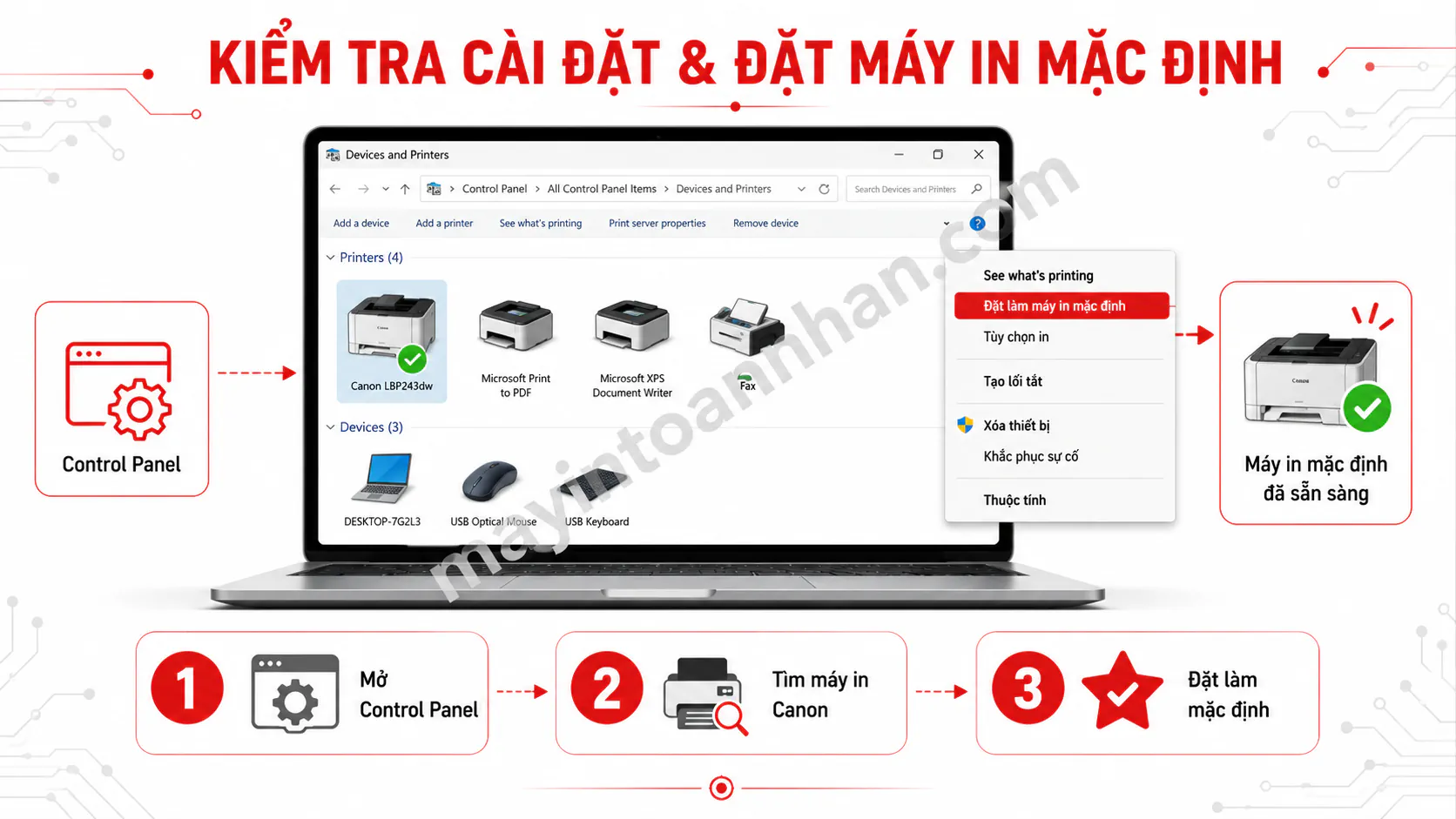
Trên Windows: vào Control Panel → Devices and Printers
Cách Kết Nối Máy In Canon Với Máy Tính
Sau khi cài driver, bước tiếp theo là thiết lập kết nối vật lý hoặc không dây giữa máy in và máy tính. Canon hỗ trợ ba phương thức kết nối chính, mỗi phương thức phù hợp với một tình huống khác nhau.
Kết nối qua cáp USB
Đây là cách đơn giản và ổn định nhất cho người dùng cá nhân. Bạn cần cáp USB loại A-B (đầu vuông cắm vào máy in, đầu dẹt cắm vào máy tính) — thường đi kèm trong hộp máy mới.
- Cắm đầu USB-B (vuông) vào cổng USB sau máy in.
- Cắm đầu USB-A (dẹt) vào cổng USB trên máy tính.
- Windows tự nhận máy in nếu đã cài driver trước đó.
Lưu ý: Hầu hết máy in Canon dùng cổng USB 2.0 — có thể cắm vào cổng USB 3.0 trên máy tính mà không cần lo tương thích. Nếu máy không nhận sau khi cắm cáp, thử đổi sang cổng USB khác trên máy tính.
Kết nối qua WiFi (không dây)
Phương thức này cho phép nhiều máy tính trong cùng mạng WiFi dùng chung một máy in, không cần cáp. Các dòng Canon hỗ trợ WiFi bao gồm LBP243dw, MF272dw, G3020, MF465dw.
- Phương pháp 1 — WPS (nhanh nhất): Nhấn nút WPS trên router → trong vòng 2 phút, nhấn nút WiFi hoặc giữ nút WPS trên máy in. Máy in tự kết nối mạng mà không cần nhập mật khẩu. Phương pháp này chỉ hoạt động nếu router hỗ trợ WPS.
- Phương pháp 2 — Qua màn hình LCD: Trên máy in, vào Menu → Network Settings → Wireless LAN → SSID Settings → chọn tên mạng WiFi → nhập mật khẩu → OK. Phù hợp cho các dòng có màn hình LCD như MF272dw, MF465dw.
- Phương pháp 3 — Qua phần mềm Canon (khuyến nghị cho người mới): Trong quá trình cài driver, chọn Wireless LAN Connection → phần mềm sẽ hướng dẫn từng bước kết nối WiFi có hình ảnh minh họa.
Quan trọng: Máy in và máy tính phải kết nối cùng một mạng WiFi. Nếu máy tính dùng WiFi 5GHz trong khi máy in chỉ hỗ trợ 2.4GHz (phổ biến với dòng cũ hơn), kết nối sẽ thất bại — kiểm tra băng tần router trước.
Chia sẻ máy in qua mạng LAN
Nếu văn phòng có mạng dây (LAN), bạn có thể kết nối máy in trực tiếp vào switch/router qua cổng Ethernet, sau đó mọi máy tính trong mạng đều dùng được. Các dòng Canon hỗ trợ LAN bao gồm MF272dw, MF465dw, LBP243dw.
Ngoài ra, có thể chia sẻ máy in từ một máy chủ (host PC): Control Panel → Devices and Printers → nhấp chuột phải vào máy in → Printer Properties → Sharing → tick chọn Share this printer → đặt tên chia sẻ → OK. Các máy khác trong mạng vào Add a printer → tìm theo tên chia sẻ là thấy.
Bảng phương thức kết nối theo dòng Canon:
| Dòng máy | USB | WiFi | LAN (Ethernet) |
|---|---|---|---|
| LBP2900, LBP6000 (cũ) | Có | Không | Không |
| LBP243dw, LBP246dw | Có | Có | Có |
| MF272dw, MF275dw | Có | Có | Có |
| MF465dw | Có | Có | Có |
| PIXMA G3020 | Có | Có | Không |
| PIXMA G1010 | Có | Không | Không |
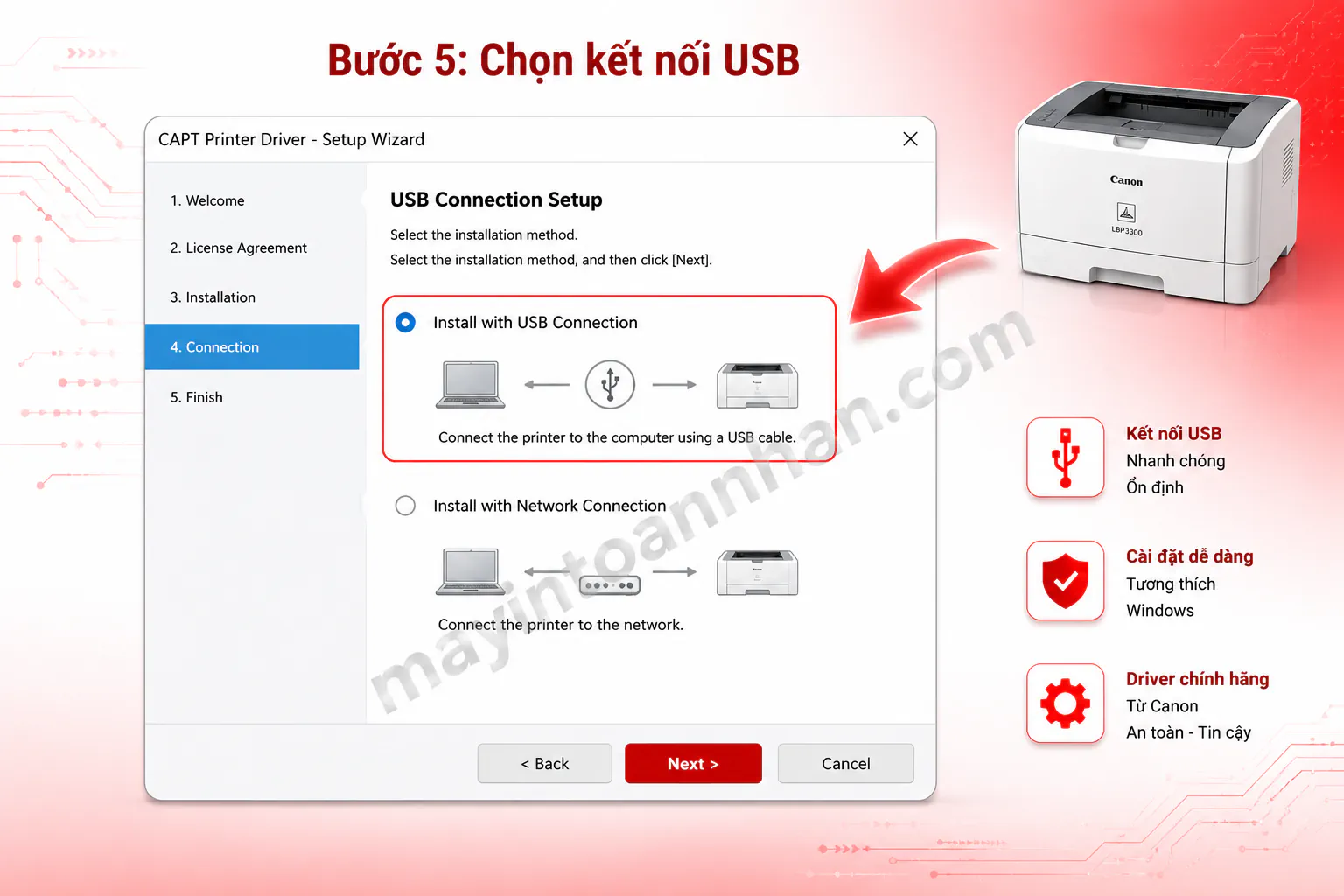
Sơ đồ kết nối mạng máy in Canon – 3 phương thức: USB (máy tính ↔ máy in), WiFi (máy tính → router không dây → máy in), LAN (máy tính → switch → máy in). Mỗi phương thức có icon và ưu điểm ngắn gọn.
Cách In Tài Liệu Trên Máy In Canon
Đây là phần mà hầu hết người dùng thực sự cần hàng ngày. Biết cách in cơ bản là một chuyện — hiểu rõ các tùy chọn in giúp bạn tiết kiệm mực, tiết kiệm giấy và có được bản in đúng yêu cầu mà không cần thử đi thử lại nhiều lần.
Các bước in cơ bản
- Đảm bảo giấy đã được nạp vào khay — dùng giấy A4 70–80gsm, không ẩm, không cong vênh.
- Mở tài liệu cần in (Word, PDF, Excel, ảnh…).
- Nhấn Ctrl + P (Windows) hoặc Command + P (macOS) để mở hộp thoại in.
- Tại mục Printer, chọn đúng tên máy in Canon của bạn.
- Kiểm tra các tùy chọn in → nhấn Print.
Mẹo: Trước khi in tài liệu quan trọng, dùng Print Preview để xem trước bố cục — tránh lãng phí giấy và mực vì lỗi căn lề.
Giải thích các tùy chọn in quan trọng
Hộp thoại in của Canon (và hầu hết phần mềm) có nhiều tùy chọn — hiểu rõ từng mục giúp bạn làm chủ hoàn toàn:
| Tùy chọn | Ý nghĩa | Khi nào dùng |
|---|---|---|
| Copies | Số bản in | In nhiều bộ tài liệu |
| Page Size (A4/Letter) | Khổ giấy | Mặc định chọn A4 tại Việt Nam |
| Print One Sided / Duplex | In 1 mặt / 2 mặt | Chọn Duplex để tiết kiệm giấy |
| Portrait / Landscape | In dọc / ngang | Landscape cho bảng tính, slide |
| Print Quality (Standard/High/Draft) | Chất lượng | Draft tiết kiệm 30–40% mực |
| Pages Per Sheet | Nhiều trang/1 tờ | In 2–4 trang/tờ cho tài liệu tham khảo |
| Toner Save | Tiết kiệm mực | Dùng cho bản nháp, tài liệu nội bộ |
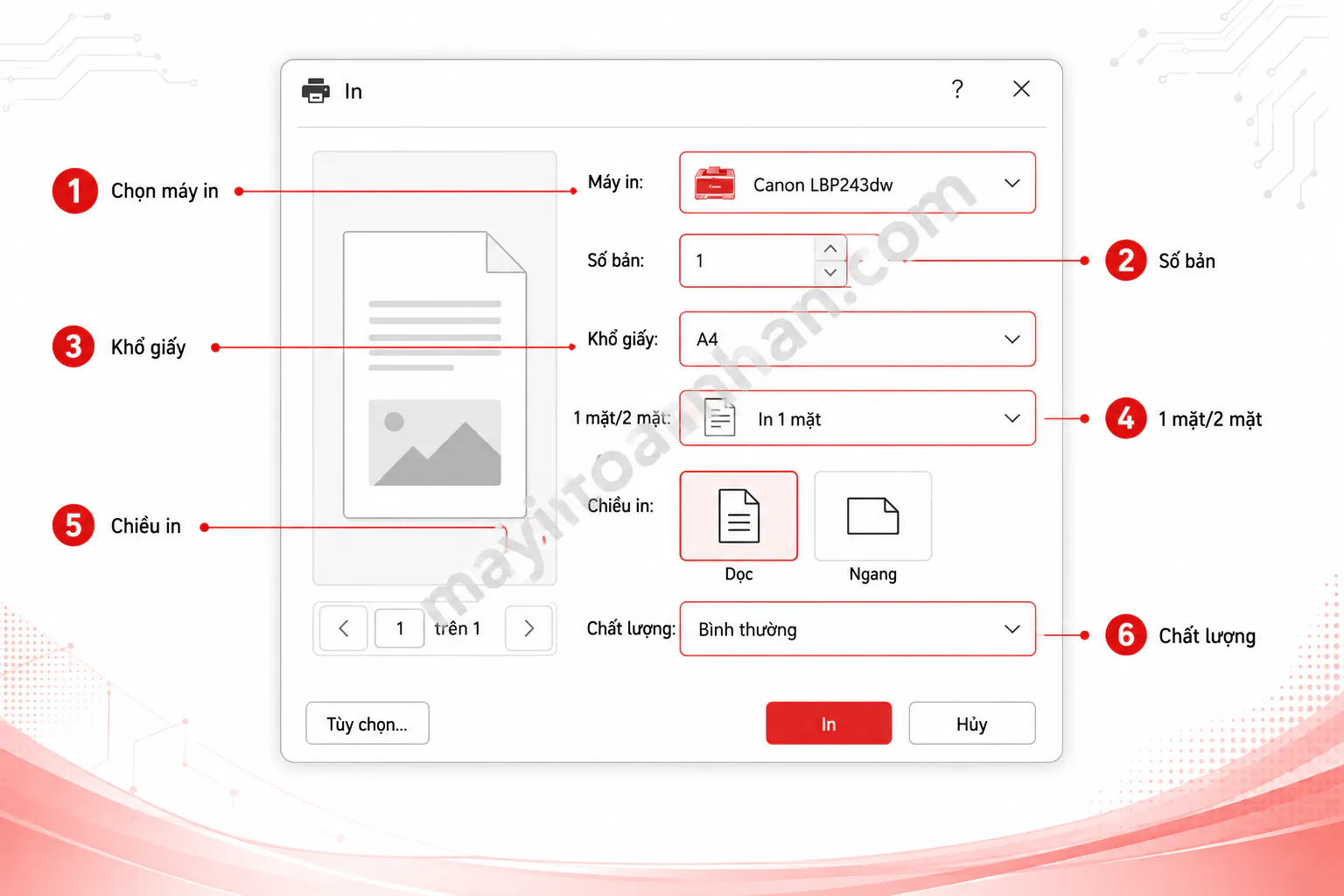
Minh họa hộp thoại Print của Windows với các tùy chọn được đánh số và chú thích tiếng Việt: (1) Chọn máy in, (2) Số bản, (3) Khổ giấy, (4) 1 mặt/2 mặt, (5) Chiều in, (6) Chất lượng.
Cách in 2 mặt trên máy in Canon
In 2 mặt giúp tiết kiệm đến 50% lượng giấy sử dụng — tương đương giảm chi phí giấy và giảm tác động môi trường đáng kể với văn phòng in nhiều.
- In 2 mặt tự động (Duplex): Các dòng Canon hỗ trợ Duplex như LBP243dw, MF272dw, MF465dw — chỉ cần chọn Print on Both Sides hoặc Duplex Printing trong hộp thoại in, máy tự động lật giấy và in mặt sau.
- In 2 mặt thủ công (cho dòng không hỗ trợ Duplex tự động như Canon 2900): In các trang lẻ (1, 3, 5…) trước → lấy giấy ra, lật lại theo chiều đúng → cho vào khay → in các trang chẵn (2, 4, 6…). Trong Word, bạn có thể chọn Print Odd Pages Only rồi Print Even Pages Only để thực hiện điều này.
Nếu bạn đang dùng Canon 2900 — một trong những dòng máy laser phổ biến nhất tại Việt Nam — hướng dẫn cách in 2 mặt máy in Canon 2900 có đầy đủ các bước chi tiết và mẹo lật giấy đúng chiều.
In từ điện thoại (In di động)
Canon cung cấp ứng dụng Canon PRINT miễn phí cho iOS và Android — cho phép in trực tiếp từ điện thoại qua WiFi mà không cần máy tính. Tải về từ App Store hoặc Google Play, mở ứng dụng, chọn máy in Canon đang kết nối cùng mạng WiFi, chọn tài liệu hoặc ảnh muốn in → Print. Người dùng iPhone còn có thể dùng AirPrint — tính năng tích hợp sẵn của iOS, không cần cài thêm ứng dụng.
Khắc Phục Các Lỗi Thường Gặp Khi Sử Dụng Máy In Canon
Gặp lỗi khi in là chuyện bình thường — quan trọng là biết cách xử lý đúng để không làm hỏng thêm. Phần này tổng hợp các lỗi phổ biến nhất và cách xử lý từng bước, giúp bạn tự khắc phục phần lớn sự cố mà không cần gọi kỹ thuật viên.
Bảng tra cứu lỗi nhanh:
| Lỗi | Nguyên nhân phổ biến | Giải pháp nhanh |
|---|---|---|
| Kẹt giấy | Giấy cong/ẩm, đặt lệch khay | Tắt máy → mở khay → kéo giấy nhẹ theo chiều in |
| Không nhận lệnh in | Driver lỗi, cáp USB lỏng, WiFi mất | Kiểm tra kết nối → khởi động lại → cài lại driver |
| Bản in mờ/nhòe | Mực sắp hết, đầu in bẩn | Lắc nhẹ hộp mực (laser) / vệ sinh đầu in (phun) |
| In ra trang trắng | Chưa gỡ seal mực mới, driver lỗi | Kiểm tra seal hộp mực → cài lại driver |
| Bản in có sọc đen | Drum bẩn hoặc hỏng, mực rò | Vệ sinh drum → thay hộp mực → liên hệ kỹ thuật |
| Máy kéo nhiều tờ | Miếng đệm tách giấy mòn, giấy dính | Xòe giấy trước khi nạp, kiểm tra miếng đệm |
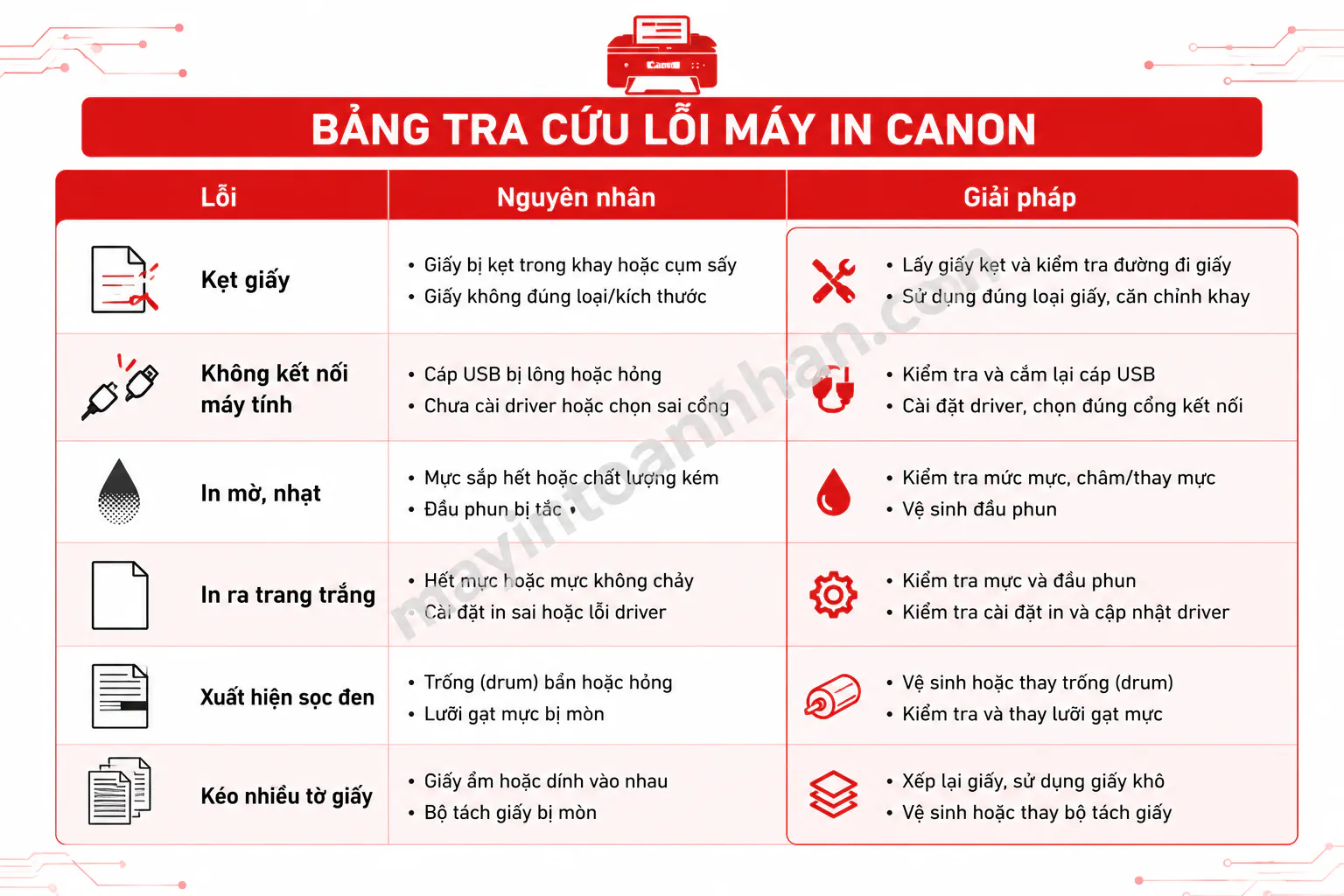
Bảng tra cứu lỗi máy in Canon – 6 lỗi phổ biến với 3 cột: Lỗi (icon minh họa), Nguyên nhân, Giải pháp. Thiết kế nổi bật với màu nền xen kẽ, cột Giải pháp được highlight.
- Xử lý kẹt giấy chi tiết: Tắt máy in trước khi xử lý — không cố kéo giấy khi máy đang bật. Mở nắp trước hoặc nắp sau (tùy hướng giấy kẹt), kéo giấy theo chiều đi ra của giấy, không kéo ngược. Nếu giấy rách và mảnh nhỏ còn lại bên trong, cần lấy ra hoàn toàn trước khi bật máy lại.
- Xử lý lỗi không nhận lệnh in: Nguyên nhân thường là lệnh in bị kẹt trong hàng chờ (print queue). Để xóa hàng chờ, bạn có thể tham khảo cách xóa lệnh in máy Canon — hướng dẫn chi tiết cách dừng dịch vụ Print Spooler và xóa toàn bộ lệnh in bị kẹt. Nếu bạn đang dùng Canon 2900 và gặp tình trạng lệnh in treo không xử lý được, bài cách hủy lệnh máy in Canon 2900 có hướng dẫn cụ thể cho dòng máy này.
- Xử lý bản in mờ: Với máy laser, lắc nhẹ hộp toner theo chiều ngang 5–6 lần để phân bố đều lượng mực còn lại — có thể in thêm 50–100 trang trước khi cần thay. Với máy in phun, chạy chức năng Print Head Cleaning trong phần mềm Canon hoặc trong menu máy in — lưu ý tính năng này tốn một lượng mực nhất định.
Nếu sau khi xử lý cơ bản vẫn không khắc phục được, đừng tự tháo máy. Hãy gọi 0899 199 660 — đội ngũ kỹ thuật Toàn Nhân xử lý yêu cầu trong 4 giờ làm việc, hỗ trợ từ xa qua TeamViewer hoặc cử kỹ thuật viên tận nơi.
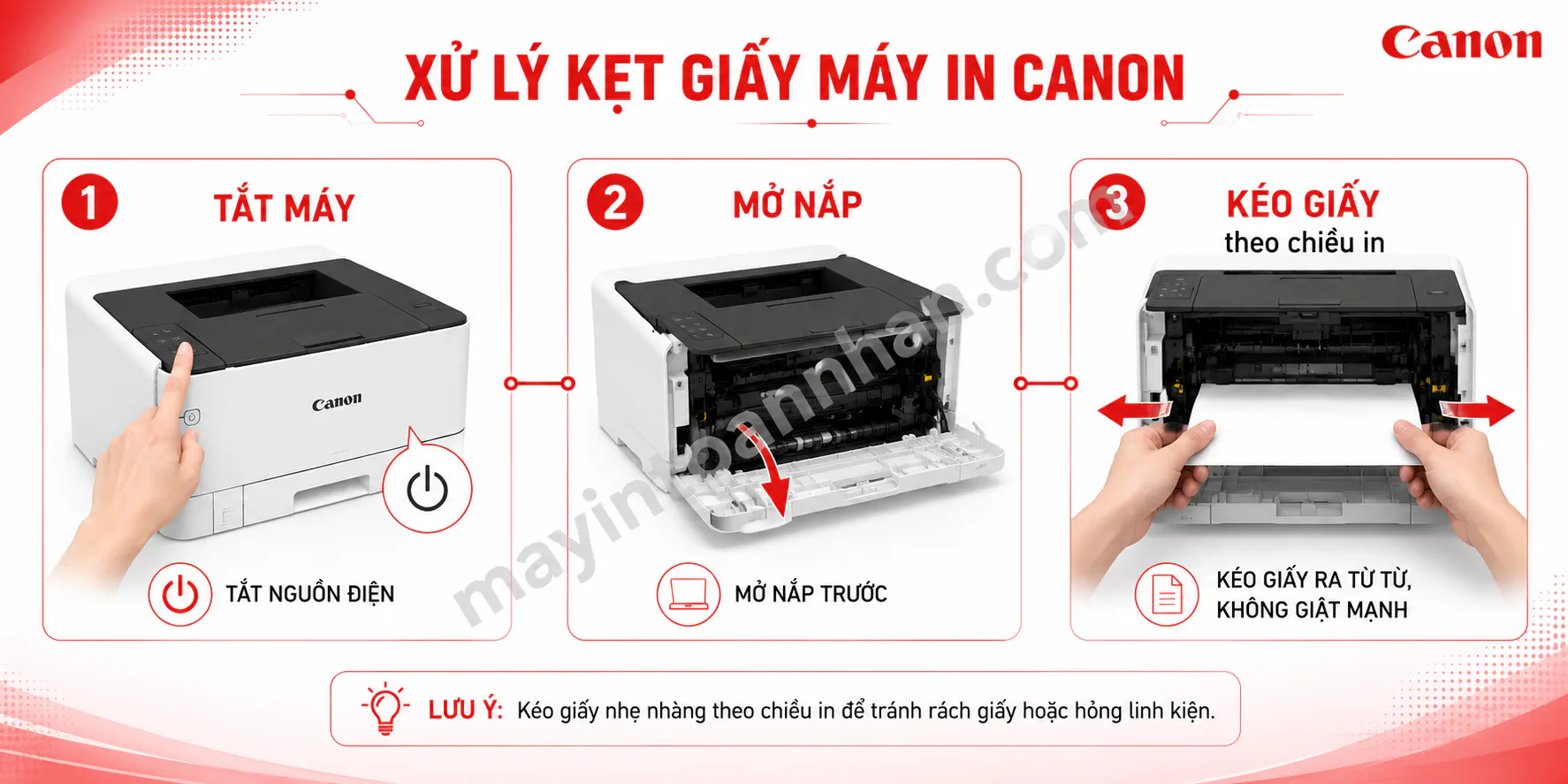
Minh họa cách xử lý kẹt giấy máy in Canon – 3 bước có hình ảnh: (1) Tắt máy, (2) Mở nắp, (3) Kéo giấy theo chiều đúng với mũi tên chỉ hướng.
Mực In Cho Máy In Canon — Giải Pháp Tiết Kiệm Chi Phí
Chi phí mực in là khoản chi tiêu thường xuyên và đáng kể nhất khi vận hành máy in. Nhiều người dùng Canon chỉ biết mua mực chính hãng mà không biết rằng có một lựa chọn thay thế tiết kiệm hơn 40–60% mà vẫn đảm bảo chất lượng in ấn.
Có hai loại mực cho máy in Canon laser: mực OEM (mực chính hãng Canon) và mực tương thích (compatible). Mực OEM đảm bảo chất lượng tối ưu và tương thích hoàn toàn — nhưng giá cao, thường từ 900.000 đến 1.500.000đ/hộp tùy dòng. Mực tương thích được thiết kế để thay thế mực OEM với chi phí thấp hơn đáng kể.
Mực Greentech của Toàn Nhân là dòng mực tương thích được thiết kế theo tiêu chuẩn OEM, chất lượng bản in đạt 80% so với mực chính hãng, tiết kiệm 40–60% chi phí. Greentech được kiểm định bởi 5 chứng nhận quốc tế: RoHS, REACH, ISO 14001, ISO 9001 và STMC — đảm bảo an toàn cho máy in và không gây ô nhiễm môi trường.
Bảng so sánh mực OEM vs mực Greentech tương thích:
| Tiêu chí | Mực OEM Canon | Mực Greentech |
|---|---|---|
| Giá hộp mực | 900.000 – 1.500.000đ | 550.000 – 880.000đ |
| Chất lượng in | 100% chuẩn gốc | Đạt 80% so với OEM |
| Tiết kiệm chi phí | — | 40–60% |
| Bảo hành mực | Theo nhà sản xuất | 200% (đổi mới + tặng 1 lần nạp) |
| Ảnh hưởng đến bảo hành máy | Không | Không (có chứng nhận) |
| Chứng nhận an toàn | — | RoHS, REACH, ISO 9001, ISO 14001, STMC |
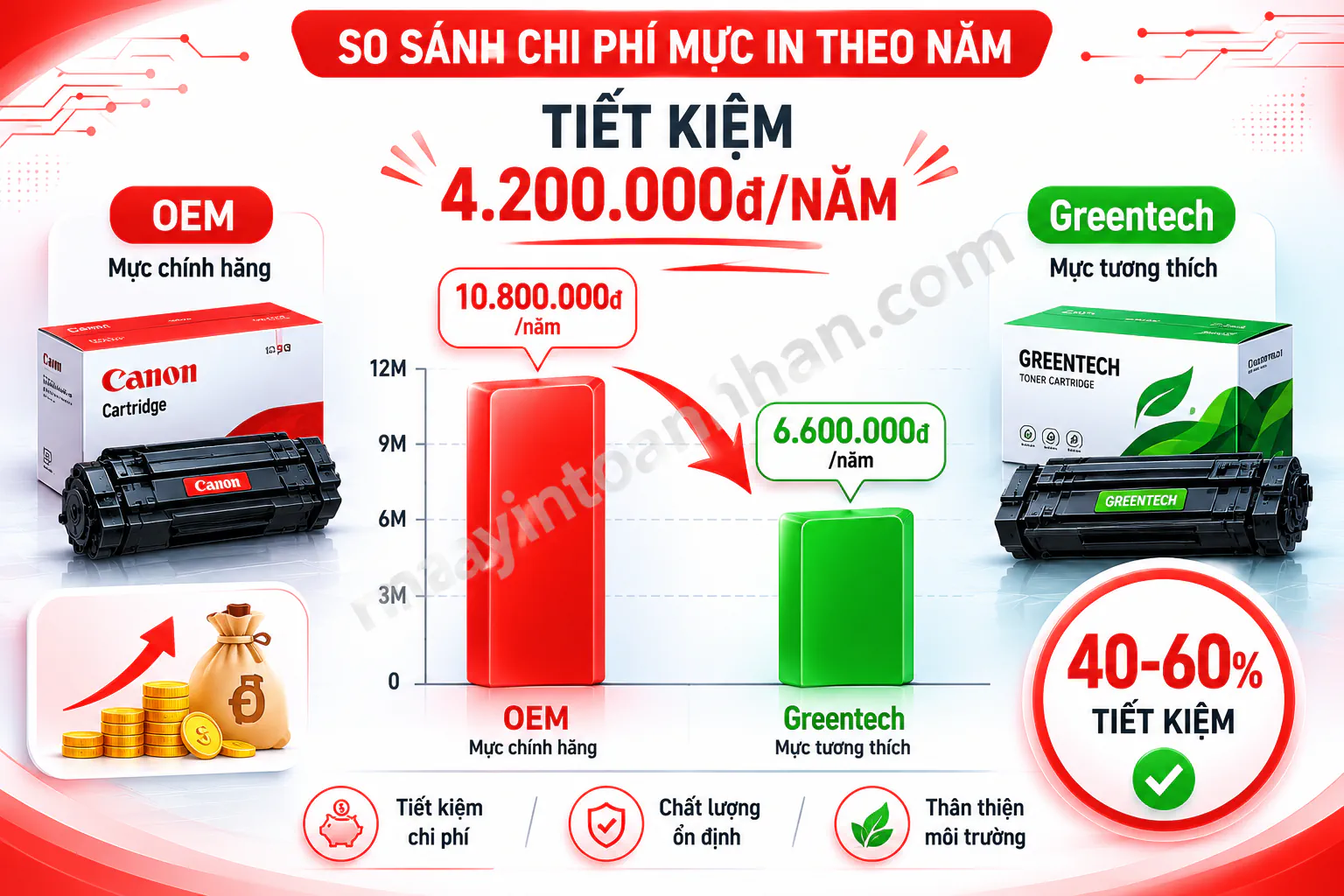
Bảng so sánh mực OEM vs Greentech – 6 tiêu chí với 2 cột, cột Greentech được highlight màu xanh lá thể hiện lợi thế chi phí. Góc trên bên phải có badge “Tiết kiệm 40-60%”.
Một lo ngại phổ biến là “dùng mực tương thích có mất bảo hành máy in không?” — câu trả lời là không. Người dùng có toàn quyền chọn mực tương thích mà không ảnh hưởng đến bảo hành máy in chính hãng. Mực Greentech còn có cam kết rõ ràng: không gây hư hại máy in, được bảo hành 200% (đổi mới nếu lỗi và tặng thêm 1 lần nạp mực tiếp theo). Khách hàng sử dụng mực Greentech tại Toàn Nhân còn được bảo trì máy in miễn phí — một lợi ích thực tế mà không phải nơi nào cũng có.
Các dòng mực Greentech tương thích máy in Canon hiện có tại Toàn Nhân:
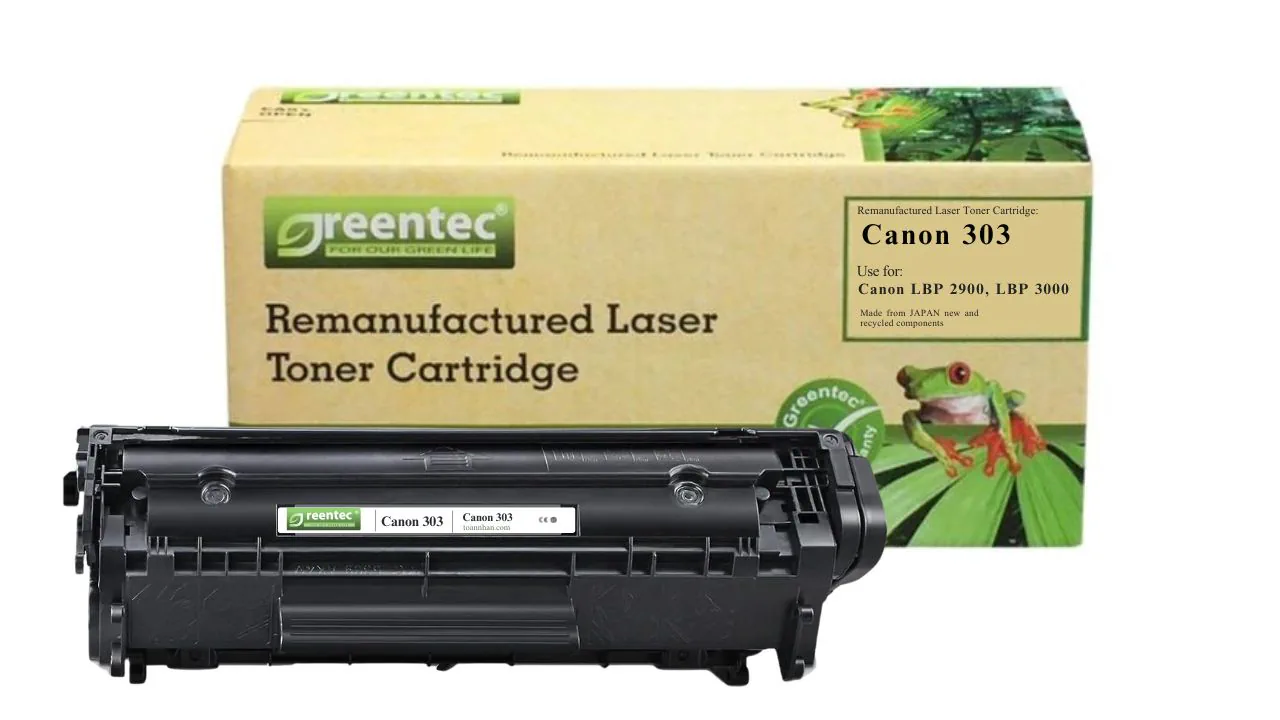
Mực in laser đen trắng Greentech Canon 303
⭐ Đặc điểm nổi bật
Xem chi tiết
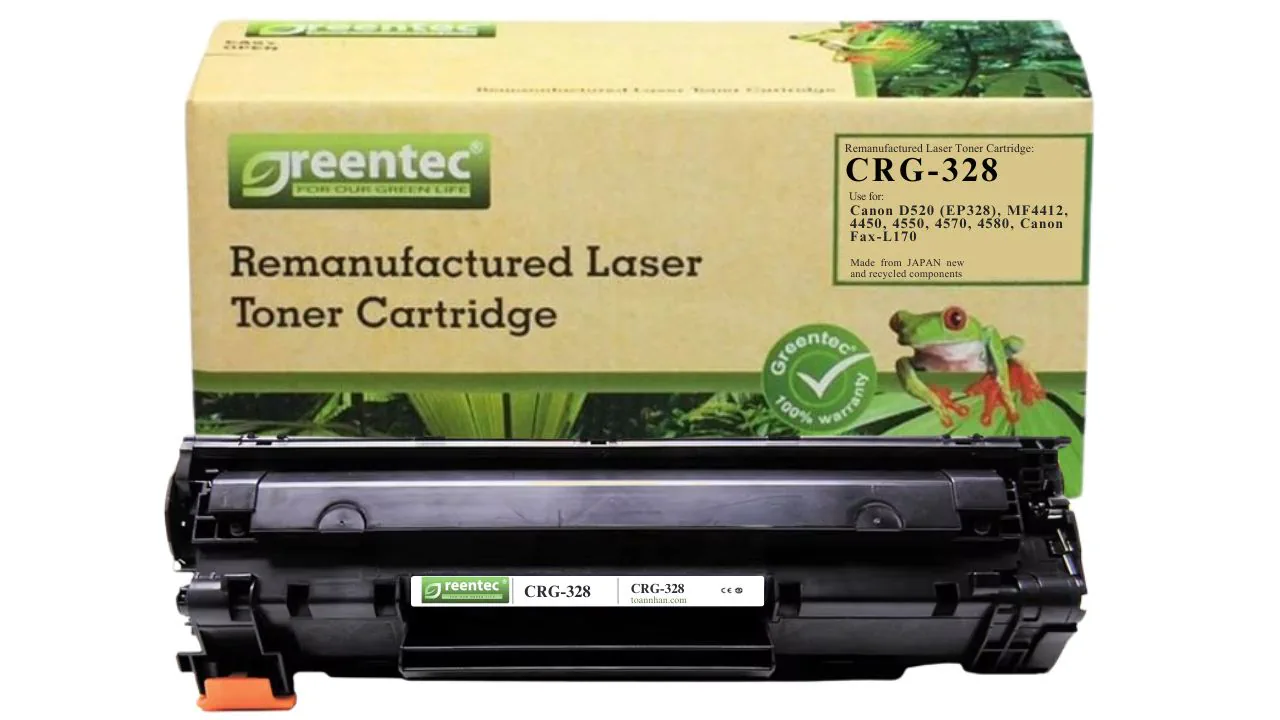
Mực in laser đen trắng Greentech Canon CRG-328
⭐ Đặc điểm nổi bật
Xem chi tiết
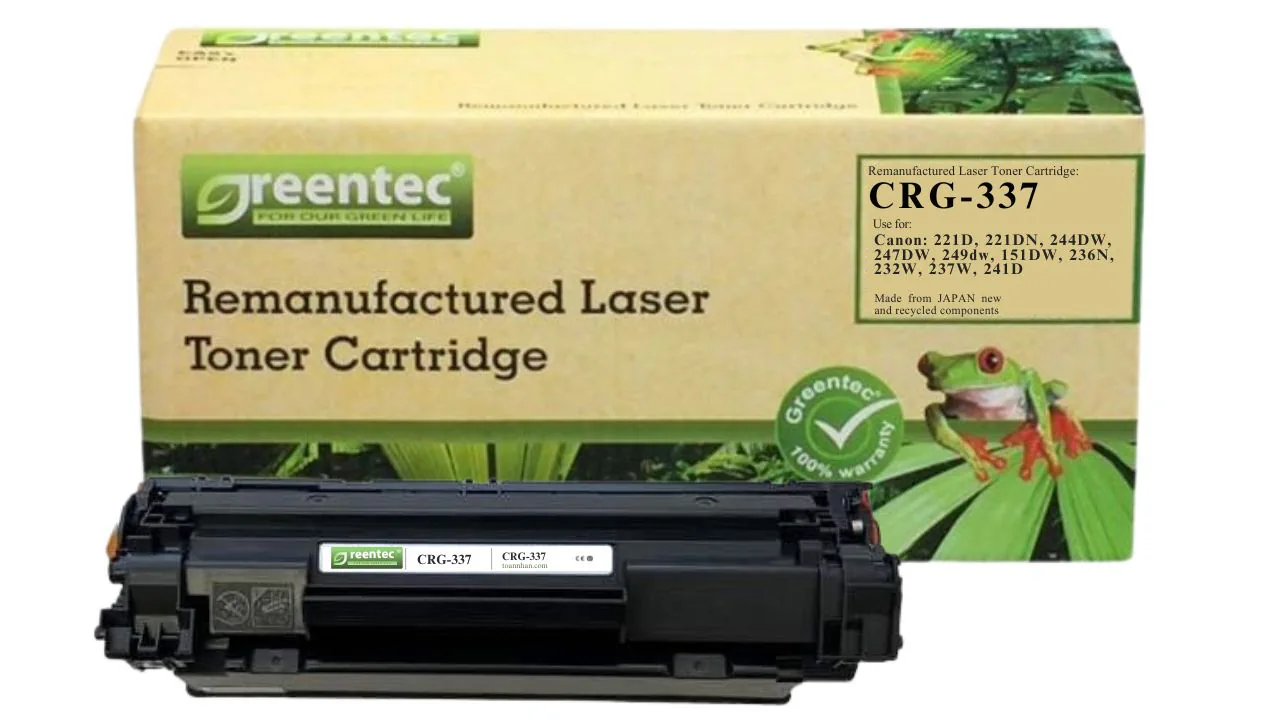
Mực in laser đen trắng Greentech Canon CRG-337
⭐ Đặc điểm nổi bật
Xem chi tiết
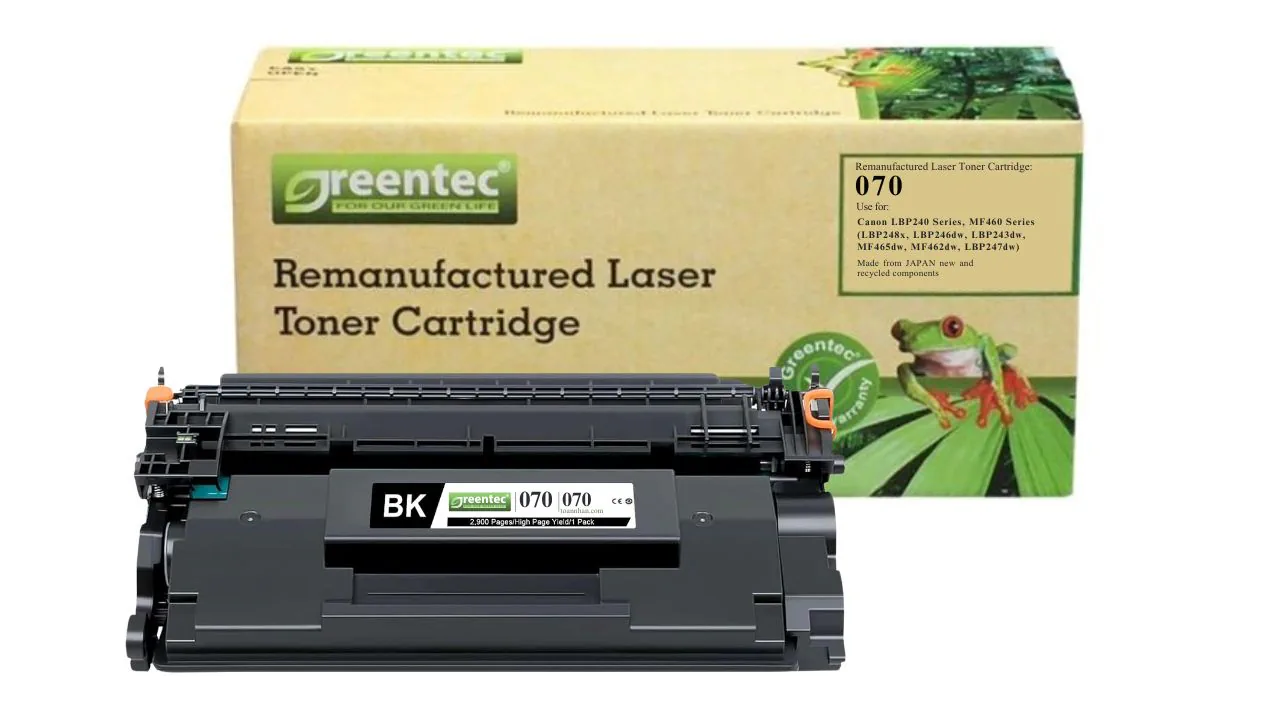
Mực in laser đen trắng Greentech 070
⭐ Đặc điểm nổi bật
Xem chi tiết
Mực in Greentech tương thích máy in Canon - Tiết kiệm 40-60%
Mực in laser đen trắng Greentech 070
Mực in laser đen trắng Greentech Canon 303
Mực in laser đen trắng Greentech Canon CRG-328
Mực in laser đen trắng Greentech Canon CRG-337
Mẹo Bảo Quản Máy In Canon Để Tăng Tuổi Thọ
Máy in Canon được sản xuất bền — nhưng cách sử dụng và bảo quản hàng ngày quyết định đến 40% tuổi thọ thực tế. Áp dụng đúng những mẹo dưới đây, máy in của bạn có thể hoạt động tốt trong 5–8 năm mà không cần sửa chữa lớn.
- Vị trí đặt máy: Chọn nơi thoáng mát, bề mặt phẳng, tránh ánh nắng trực tiếp và độ ẩm cao. Độ ẩm lý tưởng cho máy in laser là 20–80% RH — đặt máy trong phòng điều hòa là tốt nhất. Tránh đặt gần cửa sổ, bếp, hoặc khu vực hay bị ẩm như nhà vệ sinh gần đó.
- Bảo quản hộp mực và vật tư: Hộp mực chưa dùng đến nên bảo quản trong hộp gốc ở nơi khô ráo, tránh ánh nắng, nhiệt độ phòng 15–25°C. Nếu tháo hộp mực ra khỏi máy khi không dùng lâu (trên 1 tháng), bọc kín trong túi tối màu. Với mực phun, không để hộp mực tiếp xúc không khí quá lâu — mực dễ khô và tắc đầu in.
- Vệ sinh định kỳ: Lau bên ngoài máy mỗi tuần bằng khăn hơi ẩm (không thấm nước), đặc biệt là khe thoát giấy và bảng điều khiển. Mỗi 3 tháng, vệ sinh khay giấy và các bộ phận dễ bụi như nắp ADF (nếu có). Phần bên trong máy — drum, fuser, bộ phận laser — nên nhờ kỹ thuật viên chuyên nghiệp làm, không tự tháo lắp.
- Sử dụng đúng cách hàng ngày: Không rút nguồn đột ngột khi máy đang hoạt động. Đợi lệnh in hoàn tất trước khi tắt máy. Không in liên tục quá nhiều trang cùng lúc — cho máy nghỉ sau mỗi 50–100 trang nếu in khối lượng lớn, để fuser (máy laser) hạ nhiệt độ.
- Dùng giấy đúng tiêu chuẩn: Giấy 70–80gsm, độ trắng 80–92%, không ẩm, không cong vênh. Giấy kém chất lượng hoặc giấy ẩm là nguyên nhân hàng đầu gây kẹt giấy và hỏng bộ phận kéo giấy. Không dùng giấy đã in lại nhiều lần — có thể gây kẹt và để lại dư lượng bột mực trong máy.
- Không tự sửa khi gặp lỗi phần cứng: Khi máy phát ra tiếng kêu lạ, rò mực, hoặc bảng điều khiển hiển thị mã lỗi không xử lý được bằng cách thông thường — liên hệ kỹ thuật viên ngay. Toàn Nhân hỗ trợ từ xa qua TeamViewer hoặc cử kỹ thuật viên đến tận nơi, xử lý trong 4 giờ làm việc.
Lịch bảo trì khuyến nghị:
| Chu kỳ | Công việc | Tự làm / Kỹ thuật viên |
|---|---|---|
| Hàng tuần | Lau bên ngoài, kiểm tra giấy và mực | Tự làm |
| 3 tháng | Vệ sinh khay giấy, bộ phận nạp giấy | Tự làm |
| 6 tháng | Vệ sinh bên trong, kiểm tra drum và fuser | Kỹ thuật viên |
| 12 tháng | Bảo trì tổng thể, thay thế linh kiện hao mòn | Kỹ thuật viên |
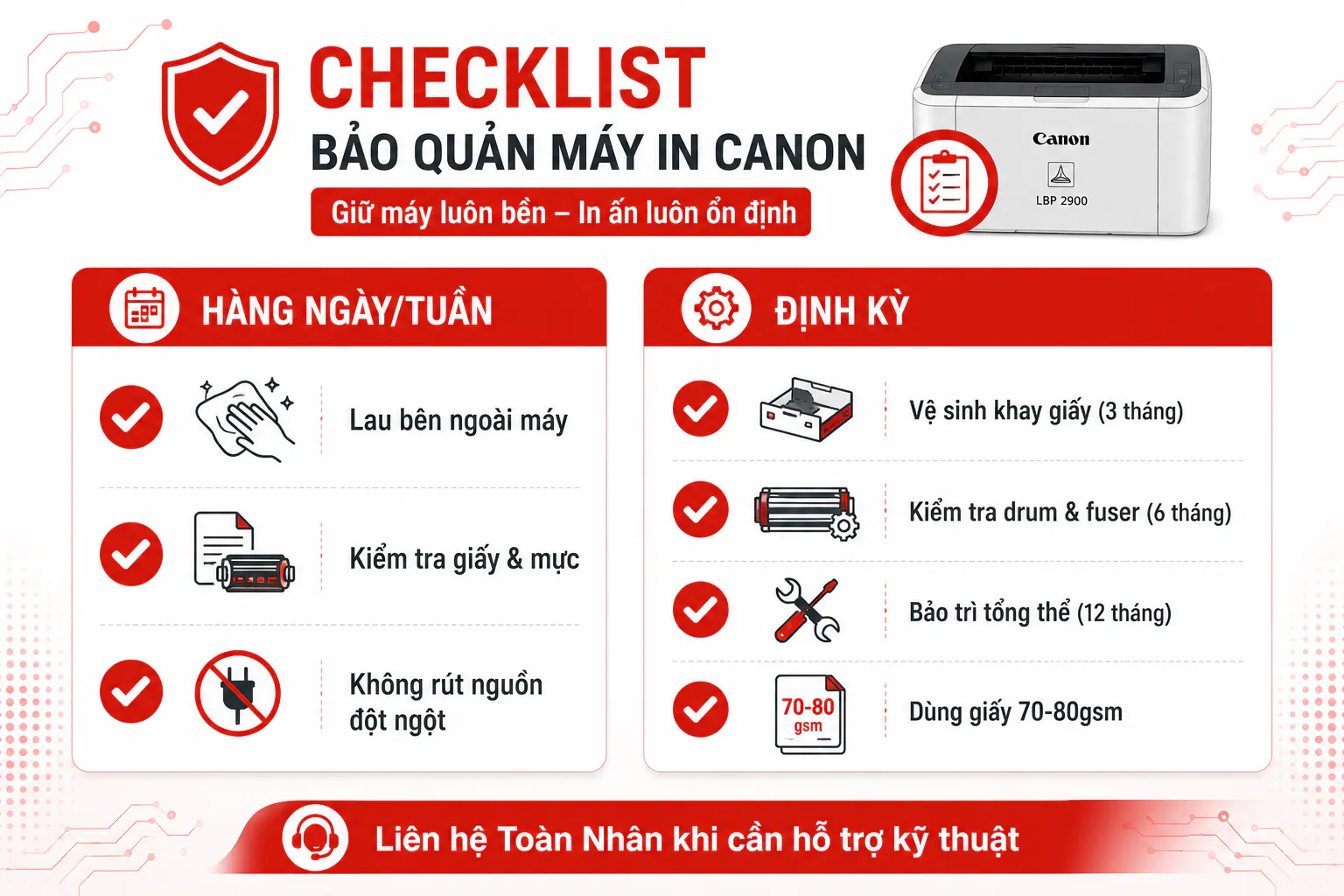
Checklist bảo quản máy in Canon
Kết Luận
Sử dụng máy in Canon không khó — chỉ cần nắm đúng quy trình từ đầu: xác định đúng dòng máy → bật/tắt đúng cách → cài driver phù hợp → kết nối ổn định qua USB hoặc WiFi → in tài liệu với các tùy chọn phù hợp → xử lý lỗi khi cần → bảo quản định kỳ. Mỗi bước trong quy trình này đều có thể thực hiện dễ dàng khi đã hiểu rõ nguyên lý.
Điều quan trọng là không bỏ qua bước cài driver — đây là nền tảng để mọi chức năng hoạt động đúng. Và khi đã quen với máy, việc chọn mực in phù hợp sẽ giúp bạn tiết kiệm đáng kể chi phí vận hành trong dài hạn.
Để khám phá thêm các tính năng nâng cao, hướng dẫn theo từng dòng máy cụ thể và các bài viết chuyên sâu, bạn có thể xem thêm tại trang sử dụng và tính năng máy in Canon — nơi tổng hợp đầy đủ kiến thức về dòng máy in Canon từ Toàn Nhân.
Cần hỗ trợ kỹ thuật máy in Canon? > Gọi 0899 199 660 — Đội ngũ kỹ thuật Toàn Nhân xử lý trong 4 giờ làm việc! > Showroom: 12/3 Trương Định, P. Nhiêu Lộc, TP.HCM
Câu Hỏi Thường Gặp
Cách bật máy in Canon cho người mới dùng như thế nào?
Cắm dây nguồn vào ổ điện và vào cổng nguồn phía sau máy → nhấn nút Power ở mặt trước hoặc bên cạnh máy → đợi đèn sáng xanh ổn định là máy sẵn sàng. Lần in đầu tiên có thể ra một trang trắng — đây là hiện tượng bình thường khi máy tự kiểm tra hệ thống, không phải lỗi.
Máy in Canon không nhận lệnh in thì làm sao?
Kiểm tra theo thứ tự: (1) Kết nối USB hoặc WiFi còn ổn định không, (2) Khởi động lại máy in và máy tính, (3) Kiểm tra driver đã cài đúng model và hệ điều hành chưa, (4) Xóa lệnh in bị kẹt qua Print Spooler — vào Services → Print Spooler → Stop → xóa file trong thư mục `C:\Windows\System32\spool\PRINTERS` → Start lại dịch vụ. Nếu vẫn không được, gọi 0899 199 660.
Dùng mực tương thích cho máy in Canon có mất bảo hành không?
Không. Khách hàng có toàn quyền sử dụng mực tương thích mà vẫn được bảo hành máy in theo chính sách nhà sản xuất. Mực Greentech còn được bảo hành 200% — đổi mới nếu lỗi và tặng thêm 1 lần nạp mực tiếp theo — đồng thời cam kết không gây hư hại máy in. Greentech được chứng nhận ISO 9001 và STMC, đảm bảo chất lượng sản xuất đạt tiêu chuẩn quốc tế.
Máy in Canon có in được 2 mặt không?
Tùy dòng máy. Các dòng mới như LBP243dw, MF272dw, MF465dw hỗ trợ in 2 mặt tự động (Duplex) — chỉ cần chọn trong hộp thoại in. Dòng cũ hơn như Canon 2900 chỉ in 1 mặt nhưng có thể thực hiện in 2 mặt thủ công bằng cách in trang lẻ trước, lật giấy, rồi in trang chẵn. Tham khảo hướng dẫn in 2 mặt Canon 2900 để biết cách lật giấy đúng chiều.
Cách kết nối máy in Canon qua WiFi như thế nào?
Có 3 cách phổ biến: (1) Nhấn nút WPS trên router rồi nhấn nút WiFi/WPS trên máy in trong vòng 2 phút — máy tự kết nối; (2) Vào menu máy in → Network Settings → Wireless LAN → chọn tên mạng WiFi và nhập mật khẩu; (3) Dùng phần mềm Canon trong lúc cài driver, chọn Wireless LAN Connection và làm theo hướng dẫn. Lưu ý máy in và máy tính phải kết nối cùng một mạng WiFi.
Bao lâu nên vệ sinh máy in Canon 1 lần?
Bên ngoài nên lau 1 lần/tuần bằng khăn ẩm. Khay giấy và bộ phận nạp giấy nên vệ sinh mỗi 3 tháng. Bên trong máy (drum, fuser, bộ phận laser) nên mang đến trung tâm kỹ thuật 6 tháng/lần. Khách hàng sử dụng mực Greentech được bảo trì máy in miễn phí tại Toàn Nhân — đây là dịch vụ đi kèm không mất thêm chi phí.
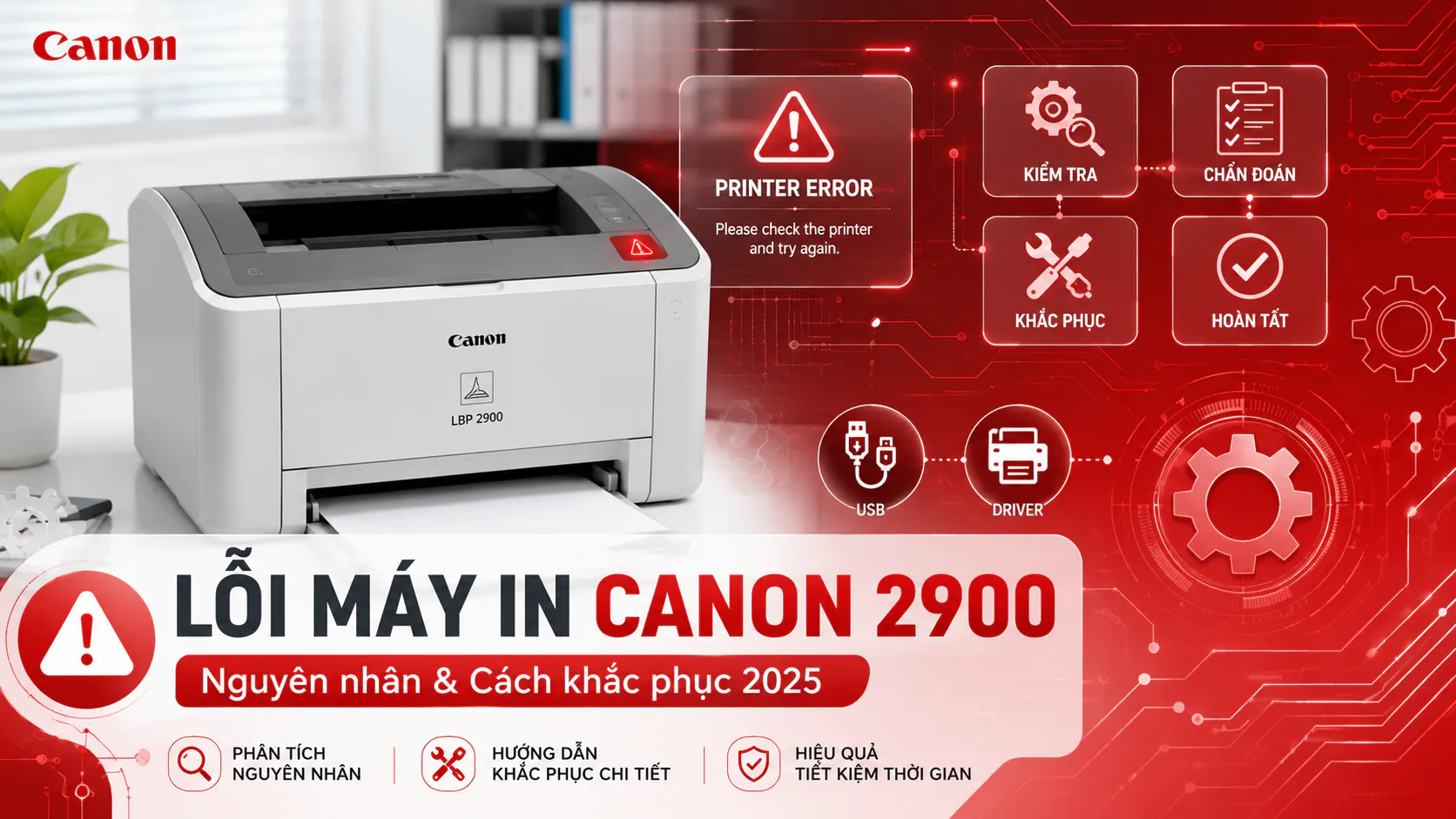

![Cài đặt & Driver máy in Canon [2025]](https://mayintoannhan.com/wp-content/uploads/2026/03/cai-dat-driver-may-in-canon-2025.webp)
![Sử dụng & Tính năng máy in Canon [2025]](https://mayintoannhan.com/wp-content/uploads/2026/03/su-dung-tinh-nang-may-in-canon-2025.webp)
![Mực & Vật tư máy in Canon [2025]](https://mayintoannhan.com/wp-content/uploads/2026/03/muc-vat-tu-may-in-canon-2025.webp)