Tính năng máy in laser đa chức năng là gì? Cẩm nang toàn diện 2025
Bạn đang tìm hiểu về máy in laser đa chức năng cho văn phòng? Trong bối cảnh các doanh nghiệp vừa và nhỏ tại Việt Nam ngày càng tối ưu không gian và chi phí, việc lựa chọn thiết bị văn phòng phù hợp trở thành quyết định quan trọng. Theo số liệu từ Hiệp hội Doanh nghiệp Điện tử Việt Nam, hơn 65% doanh nghiệp SME đã chuyển đổi sang sử dụng máy in đa chức năng trong 3 năm qua, giúp tiết kiệm đến 40% chi phí đầu tư thiết bị và 30% diện tích văn phòng.
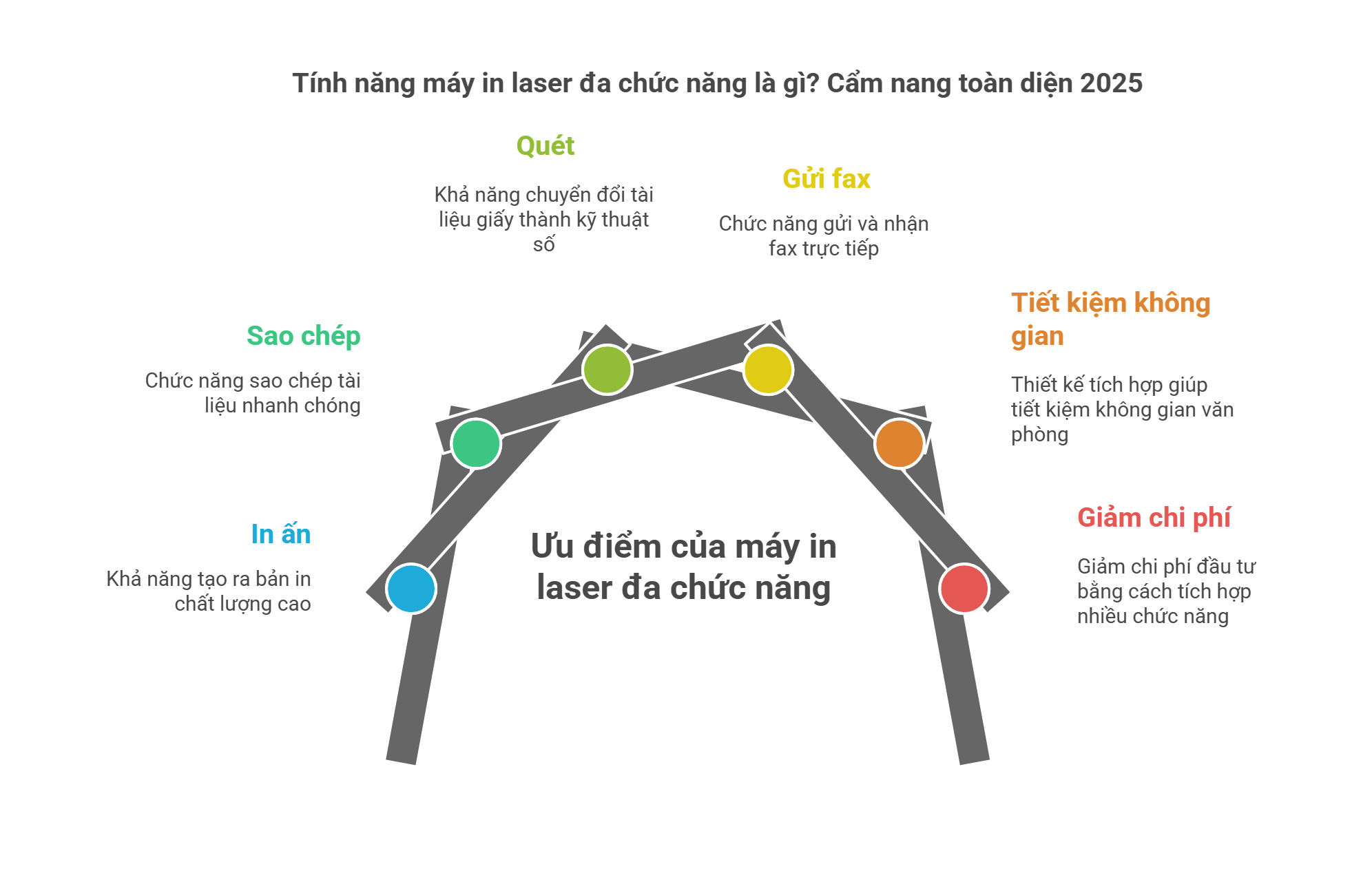
Máy in laser đa chức năng không chỉ đơn thuần là thiết bị in ấn, mà còn tích hợp đầy đủ các tính năng: in, sao chép, quét, và fax (đối với model 4-in-1) trong một thiết bị duy nhất. Đây chính là giải pháp tối ưu cho văn phòng hiện đại, đặc biệt khi không gian làm việc ngày càng được coi trọng.
Trong bài viết này, bạn sẽ khám phá:
- Tổng quan đầy đủ về máy in laser đa chức năng và nguyên lý hoạt động
- Chi tiết từng tính năng: in ấn, sao chép, quét, fax và các tiện ích nâng cao
- Phân loại sản phẩm theo nhu cầu sử dụng và quy mô doanh nghiệp
- Tiêu chí lựa chọn dựa trên khối lượng in và ngân sách
- Lợi ích thực tế về tiết kiệm chi phí và tối ưu quy trình
Sau khi đọc xong, bạn sẽ có đủ kiến thức để đưa ra quyết định mua sắm sáng suốt, phù hợp với nhu cầu thực tế của văn phòng.
Tổng quan về máy in laser đa chức năng
Trong thị trường thiết bị văn phòng Việt Nam hiện nay, máy in laser đa chức năng đang chiếm vị trí thống trị với hơn 70% thị phần tại phân khúc doanh nghiệp vừa và nhỏ. Khác với máy in đơn năng chỉ thực hiện một chức năng in ấn, máy in đa chức năng tích hợp nhiều tính năng trong cùng một thiết bị, mang lại giá trị vượt trội cho người dùng.
So với máy in phun mực, công nghệ laser vượt trội về tốc độ in (trung bình 20-40 trang/phút so với 10-15 trang/phút của phun), độ bền bản in (không lem, không phai màu theo thời gian), và chi phí trên mỗi trang khi khối lượng in lớn. Đối với máy in đơn năng, việc tích hợp nhiều chức năng giúp tiết kiệm đến 60% không gian và 40-50% chi phí đầu tư ban đầu.
Theo khảo sát từ Toàn Nhân – đơn vị phân phối máy in hàng đầu với hơn 10,000 khách hàng doanh nghiệp, 85% doanh nghiệp SME ưu tiên lựa chọn máy in đa chức năng vì tính tiện lợi và khả năng tối ưu chi phí. Xu hướng này đặc biệt rõ ràng trong các lĩnh vực như kế toán, luật, giáo dục và y tế – nơi nhu cầu in, scan và sao chụp tài liệu diễn ra hàng ngày.
Định nghĩa và nguyên lý hoạt động
Máy in laser đa chức năng (Multifunction Laser Printer – MFP) là thiết bị văn phòng tích hợp ít nhất ba chức năng cơ bản: in, scan và photocopy trong cùng một máy. Model 4-in-1 còn bổ sung thêm tính năng fax, đáp ứng đầy đủ nhu cầu xử lý tài liệu của văn phòng hiện đại.
Nguyên lý hoạt động của máy in laser dựa trên công nghệ in điện tử (electrophotographic printing). Quy trình diễn ra qua 6 bước chính:
- Tích điện: Drum (trống cảm quang) được tích điện âm đồng đều bằng corona wire
- Chiếu laser: Tia laser quét qua drum, trung hòa điện tích tại vị trí cần in, tạo hình ảnh ẩn
- Bám mực: Bột mực (toner) mang điện dương bám vào các vùng đã được chiếu laser trên drum
- Chuyển mực: Giấy được tích điện âm mạnh hơn drum, hút mực từ drum sang giấy
- Nhiệt áp: Fuser (bộ nung) dùng nhiệt độ cao (180-200°C) và áp lực để cố định mực lên giấy
- Làm sạch: Drum được làm sạch hoàn toàn, sẵn sàng cho chu trình in tiếp theo
Khác với máy in phun mực sử dụng mực lỏng phun trực tiếp lên giấy, công nghệ laser sử dụng bột mực khô được nóng chảy và ép chặt vào sợi giấy. Điều này tạo ra bản in sắc nét hơn, bền màu hơn và không bị lem khi tiếp xúc với nước hay độ ẩm cao.
Lợi thế vượt trội so với máy in đơn năng
Việc tích hợp nhiều chức năng trong một thiết bị mang lại những lợi ích cụ thể:
- Về chi phí đầu tư, một máy in laser đa chức năng tầm trung giá khoảng 5-8 triệu đồng có thể thay thế bộ ba: máy in đơn năng (3-4 triệu), máy scan (1.5-2 triệu) và máy photocopy (4-5 triệu) – tổng giá trị lên đến 8.5-11 triệu đồng. Như vậy, doanh nghiệp tiết kiệm ngay 15-30% chi phí đầu tư ban đầu.
- Về không gian sử dụng, một máy in đa chức năng chuẩn chiếm diện tích trung bình 0.3m² (40cm x 50cm x 50cm), trong khi ba thiết bị riêng lẻ cần tối thiểu 1.2m². Đối với văn phòng nhỏ dưới 50m², việc tiết kiệm gần 1m² không gian làm việc có ý nghĩa đặc biệt lớn.
- Về chi phí vận hành, chỉ cần bảo trì một thiết bị thay vì ba, giúp giảm 30-40% chi phí bảo trì hàng năm. Điện năng tiêu thụ cũng thấp hơn đáng kể – một máy đa chức năng tiêu thụ trung bình 400-600W ở chế độ hoạt động, so với tổng 800-1,000W nếu vận hành ba máy riêng lẻ.
- Một lợi thế quan trọng khác là tính linh hoạt trong quy trình làm việc. Nhân viên có thể scan tài liệu và gửi email trực tiếp từ máy, hoặc photocopy nhanh mà không cần chuyển đổi giữa nhiều thiết bị, giúp tăng 25-35% hiệu suất xử lý tài liệu.
Các phân khúc và đối tượng sử dụng phù hợp
Thị trường máy in laser đa chức năng được phân khúc rõ ràng theo nhu cầu:
| Phân khúc | Khối lượng in/tháng | Quy mô phù hợp | Mức giá tham khảo |
|---|---|---|---|
| Entry-level | 500-1,500 trang | Văn phòng nhỏ 3-5 người, hộ gia đình | 2.5-5 triệu đồng |
| Mid-range | 1,500-5,000 trang | Văn phòng vừa 10-20 người, phòng ban | 5-10 triệu đồng |
| High-end | 5,000-15,000 trang | Doanh nghiệp lớn, tòa nhà văn phòng | 10-30 triệu đồng |
| Enterprise | Trên 15,000 trang | Tập đoàn, khu công nghiệp, bệnh viện | Từ 30 triệu đồng |
- Văn phòng nhỏ và hộ gia đình nên chọn model entry như HP LaserJet MFP 139FNW hoặc Canon imageCLASS MF262dw với đầy đủ tính năng cơ bản, giá thành hợp lý và khối lượng in phù hợp với nhu cầu.
- Doanh nghiệp vừa và nhỏ (chiếm 98% cơ cấu doanh nghiệp Việt Nam) thường lựa chọn phân khúc mid-range như HP LaserJet Pro MFP 4103FDW với tốc độ in nhanh hơn, khay giấy dung lượng lớn và các tính năng bảo mật cơ bản.
- Doanh nghiệp lớn và khu công nghiệp cần model high-end hoặc enterprise với tốc độ in 40-60 trang/phút, duty cycle cao (khả năng xử lý 50,000-100,000 trang/tháng), và các tính năng quản lý nâng cao như in theo thẻ, báo cáo chi tiết, kết nối mạng ổn định.
Tính năng in ấn chất lượng cao
Tính năng in là trọng tâm của mọi máy in laser đa chức năng, quyết định hiệu suất làm việc hàng ngày của văn phòng. Với công nghệ laser tiên tiến, các model hiện đại mang đến chất lượng in chuyên nghiệp, tốc độ vượt trội và khả năng xử lý khối lượng lớn ổn định.
Tại Toàn Nhân, chúng tôi nhận thấy khách hàng doanh nghiệp quan tâm nhất đến ba yếu tố: chất lượng bản in sắc nét cho tài liệu quan trọng, tốc độ in đáp ứng deadline gấp, và độ ổn định khi in khối lượng lớn. Các model máy in laser đen trắng hiện đại đều đáp ứng tốt ba tiêu chí này.
Công nghệ in laser và ưu điểm vượt trội
Công nghệ in laser hoạt động dựa trên nguyên lý điện tử quang học, sử dụng tia laser chính xác để tạo hình ảnh trên drum cảm quang, sau đó chuyển bột mực lên giấy và cố định bằng nhiệt. Quy trình này mang lại những ưu điểm rõ rệt:
- Độ sắc nét cao: Tia laser có thể tạo điểm mực (dot) với kích thước cực nhỏ (0.02-0.03mm), cho phép in văn bản với độ phân giải 600-1200 DPI – gấp đôi máy in phun thông thường. Chữ in sắc nét, rõ ràng ngay cả ở cỡ chữ nhỏ 6-8pt, phù hợp cho hợp đồng, báo cáo tài chính hay tài liệu pháp lý.
- Không bị lem hay nhòe: Bột mực được nóng chảy và ép chặt vào sợi giấy, tạo liên kết bền vững. Bản in laser không bị lem khi dính nước, có thể dùng bút highlight màu, và không phai màu sau nhiều năm – khác hoàn toàn với mực phun dễ nhòe khi ẩm ướt.
- Tốc độ cao và ổn định: Máy in laser không cần thời gian “khởi động mực” như phun, có thể in liên tục với tốc độ 20-40 trang/phút mà không giảm chất lượng. Đây là lợi thế quan trọng khi in báo cáo dài hoặc nhiều bản sao.
- Chi phí thấp với khối lượng lớn: Mặc dù giá mực ban đầu cao hơn, mỗi cartridge laser in được 2,000-10,000 trang (phụ thuộc model), so với chỉ 200-500 trang của phun. Như vậy chi phí trên mỗi trang của laser chỉ bằng 30-40% so với phun khi tính dài hạn.
Đối với doanh nghiệp có khối lượng in lớn, mực in tương thích Greentech của Toàn Nhân còn giúp tiết kiệm thêm 30-50% chi phí vật tư, đồng thời đảm bảo chất lượng in tương đương 90% mực chính hãng.
Tốc độ in và khả năng xử lý khối lượng lớn
Tốc độ in được đo bằng chỉ số PPM (Pages Per Minute – số trang in được trong một phút). Đây là tiêu chí quan trọng hàng đầu khi đánh giá hiệu suất máy:
- Entry-level (20-25 PPM): Phù hợp văn phòng nhỏ với nhu cầu in dưới 1,500 trang/tháng. Ví dụ, Pantum M6505 in 22 trang/phút, đáp ứng tốt cho 3-5 người sử dụng.
- Mid-range (25-40 PPM): Là phân khúc phổ biến nhất với cân bằng tốt giữa giá và hiệu suất. Model như Canon imageCLASS MF461dw đạt 38 trang/phút, xử lý dễ dàng 3,000-5,000 trang/tháng.
- High-end (40-60 PPM): Dành cho văn phòng bận rộn, in trên 5,000 trang/tháng. Các model enterprise này còn có duty cycle (chu kỳ hoạt động) cao, cho phép in liên tục 50,000-100,000 trang/tháng mà không ảnh hưởng tuổi thọ thiết bị.
Khả năng xử lý khối lượng lớn còn phụ thuộc vào:
- Dung lượng khay giấy: Entry có 150-250 tờ, mid-range 250-500 tờ, high-end đến 1,000+ tờ
- Bộ nhớ RAM: 128-256MB cho entry, 512MB-1GB cho mid-range, giúp xử lý file phức tạp nhanh hơn
- Processor: CPU 400-800MHz đảm bảo không bị lag khi in nhiều file cùng lúc
Với văn phòng in nhiều, việc chọn máy có khay giấy dung lượng lớn giúp tiết kiệm thời gian đổ giấy và tránh gián đoạn công việc.
Chất lượng bản in sắc nét và độ bền
Độ phân giải in là yếu tố quyết định độ sắc nét của văn bản và hình ảnh. Đơn vị đo là DPI (Dots Per Inch – số điểm mực trên một inch):
- 600 DPI: Độ phân giải chuẩn của hầu hết máy in laser văn phòng. Đủ sắc nét cho văn bản thông thường, bảng biểu, và đồ họa đơn giản.
- 1200 DPI: Độ phân giải cao, cho chất lượng in tương đương in offset. Phù hợp cho tài liệu quan trọng, brochure, hoặc in có hình ảnh chi tiết. Một số model cao cấp hỗ trợ 1200 x 1200 DPI thực, tạo bản in sắc nét hơn đáng kể.
- Công nghệ nâng cao độ phân giải: Nhiều hãng như HP, Canon áp dụng công nghệ resolution enhancement (tăng cường độ phân giải), cho phép máy 600 DPI vật lý tạo ra chất lượng tương đương 1200 DPI thông qua thuật toán xử lý hình ảnh.
Độ bền bản in của laser vượt trội nhờ cách thức cố định mực:
- Chống nước hoàn toàn: Bản in không bị lem hay nhòe khi dính nước, có thể highlight bằng bút dạ mà không lo chữ bị hoen
- Không phai màu: Mực laser bền màu hơn 10-15 năm trong điều kiện bảo quản thông thường, phù hợp lưu trữ hồ sơ dài hạn
- Chống cọ xát: Mực được ép chặt vào sợi giấy, không bong tróc khi cọ xát nhẹ
- Chịu nhiệt tốt: Bản in không bị biến dạng ở môi trường nhiệt độ cao (đến 60-70°C)
Chất lượng này đặc biệt quan trọng cho tài liệu pháp lý, hợp đồng, chứng từ kế toán – những loại giấy tờ cần lưu trữ lâu dài và giữ nguyên tính rõ ràng.
Khả năng in trên nhiều loại giấy và khổ giấy khác nhau
Một lợi thế ít được nhắc đến của máy in laser đa chức năng là khả năng xử lý đa dạng loại giấy:
Độ dày giấy được hỗ trợ: Hầu hết model hỗ trợ giấy từ 60-160 gsm (gam trên mét vuông). Một số model cao cấp xử lý được cardstock đến 220 gsm, phù hợp in card visit, thiệp mời hay bìa tài liệu.
Các loại chất liệu:
- Giấy thông thường (copy paper 70-80 gsm): Loại phổ biến nhất, giá rẻ
- Giấy in laser chuyên dụng (80-100 gsm): Cho bản in mịn màng, sắc nét hơn
- Giấy recycled: Giấy tái chế thân thiện môi trường, hầu hết máy laser đều tương thích
- Giấy màu và giấy ảnh: Một số model hỗ trợ in trên giấy màu, giấy bóng (glossy)
- Phong bì và nhãn dán: Khả năng in phong bì size phổ biến (C4, C5, DL) và nhãn dán
Khổ giấy chuẩn được hỗ trợ:
- A4 (210 x 297mm): Khổ giấy phổ biến nhất tại Việt Nam, 95% tài liệu văn phòng
- Letter (216 x 279mm): Chuẩn Mỹ, cần cho công ty có giao dịch quốc tế
- Legal (216 x 356mm): Giấy dài, dùng cho hợp đồng, tài liệu pháp lý
- A5 (148 x 210mm): Khổ nhỏ, dùng cho tờ rơi, sổ tay
- B5, Executive: Các khổ giấy đặc biệt khác
Đối với văn phòng cần in khổ A3, phải chọn model chuyên dụng như Canon imageCLASS LBP456w hoặc các dòng enterprise khác. Tuy nhiên, 85% doanh nghiệp SME chỉ cần máy A4 thông thường.
Cách cài đặt in trên giấy đặc biệt:
- Vào Properties/Preferences trong hộp thoại in
- Chọn Paper Type (loại giấy): Plain, Thick, Envelope, Label…
- Chọn Paper Size (khổ giấy): A4, Letter, Legal, Custom…
- Điều chỉnh Paper Source (khay giấy): Tray 1, Manual Feed (nạp thủ công)
Với giấy dày hoặc phong bì, nên sử dụng manual feed (nạp thủ công từng tờ) để tránh kẹt giấy.
Tính năng sao chép (photocopy) chuyên nghiệp
Chức năng photocopy trên máy in đa chức năng mang lại sự tiện lợi vượt trội so với việc phải sở hữu máy photocopy riêng. Với 85% doanh nghiệp nhỏ sử dụng chức năng này hàng ngày để sao chép hợp đồng, hóa đơn, giấy tờ tùy thân, việc có sẵn photocopy ngay trên bàn làm việc giúp tiết kiệm thời gian đáng kể.
Khác với việc phải ra tiệm photocopy bên ngoài – mất 15-30 phút mỗi lần và chi phí trung bình 300-500đ/tờ, việc tự photocopy tại văn phòng chỉ tốn dưới 100đ/tờ khi tính cả mực và điện. Với văn phòng photocopy 100-200 tờ/tháng, tiết kiệm được 20,000-60,000đ và rất nhiều thời gian.
Quy trình sao chép một bước đơn giản
Quy trình photocopy trên máy in laser đa chức năng được thiết kế cực kỳ đơn giản, ngay cả người dùng không am hiểu công nghệ cũng thực hiện được:
Bước 1: Chuẩn bị
- Đặt tài liệu gốc úp xuống trên kính scan, căn góc trên bên trái (thường có biểu tượng mũi tên hoặc logo hãng)
- Đối với tài liệu nhiều trang, có thể dùng ADF (khay nạp tự động) nếu máy có trang bị
Bước 2: Cài đặt nhanh
- Nhấn nút Copy trên bảng điều khiển (thường có icon 2 tờ giấy chồng lên nhau)
- Chọn số bản sao cần in (mặc định là 1)
- Điều chỉnh độ sáng/tối nếu tài liệu gốc quá mờ hoặc quá đậm
Bước 3: Thực hiện
- Nhấn nút Start (thường là nút màu xanh lá lớn nhất)
- Máy sẽ tự động scan và in ra bản sao trong 5-10 giây (tùy độ phân giải)
Các lưu ý quan trọng:
- Đảm bảo nắp đậy kính scan được đóng kín để tránh bản sao bị tối góc
- Không đặt tài liệu quá dày (>5mm) lên kính scan vì có thể làm vỡ kính
- Lau sạch kính scan định kỳ bằng khăn mềm để tránh vệt bẩn xuất hiện trên bản sao
- Với tài liệu có màu sắc hoặc ảnh, nên chọn chế độ Photo thay vì Text để có chất lượng tốt hơn
Giao diện bảng điều khiển của các hãng hiện đại như HP, Canon, Brother đều được Việt hóa hoàn toàn, giúp người dùng dễ dàng thao tác mà không cần đọc hướng dẫn tiếng Anh.
Các tính năng sao chép nâng cao (thu phóng, đảo mặt, sao chép CMND)
Ngoài photocopy cơ bản, các máy in laser đa chức năng hiện đại tích hợp nhiều tính năng nâng cao hữu ích:
Thu phóng linh hoạt (25%-400%)
- Thu nhỏ (25%-90%): Photocopy tài liệu A4 xuống A5, hoặc giảm cỡ chữ để tiết kiệm giấy
- Phóng to (100%-400%): In lớn hơn cho người kém thị lực, hoặc phóng to chi tiết quan trọng
- Tự động fit to page: Máy tự động điều chỉnh để vừa khổ giấy đích
In đảo mặt tự động (Duplex Copy)
- Photocopy tài liệu 2 mặt sang giấy 2 mặt mà không cần lật tay
- Tiết kiệm 50% giấy – quan trọng với văn phòng in nhiều
- Các chế độ: 1→1 (đơn sang đơn), 1→2 (đơn sang đôi), 2→2 (đôi sang đôi)
Sao chép CMND/CCCD/Hộ chiếu
- Đây là tính năng cực kỳ tiện lợi và được sử dụng nhiều nhất sau photocopy thông thường
- Chọn chế độ ID Card Copy trên bảng điều khiển
- Đặt mặt trước CMND lên kính, nhấn Start, máy sẽ báo lật sang mặt sau
- Kết quả: 2 mặt CMND in cùng 1 tờ giấy A4, rất gọn gàng cho hồ sơ
N-up copy (sao chép nhiều trang lên một mặt giấy)
- Chế độ 2-up: In 2 trang A4 thu nhỏ lên 1 tờ A4
- Chế độ 4-up: In 4 trang lên 1 tờ, tiết kiệm giấy cho tài liệu nội bộ
- Phù hợp khi cần photocopy tài liệu dày nhưng chỉ để tham khảo
Các chế độ chất lượng:
- Draft/Fast: Chất lượng thấp, in nhanh, tiết kiệm mực – dùng cho tài liệu nội bộ
- Normal: Chế độ cân bằng giữa chất lượng và tốc độ
- Best/High Quality: Chất lượng cao nhất, tốn mực và thời gian hơn – dùng cho tài liệu quan trọng
Xóa viền và điều chỉnh vị trí:
- Erase: Xóa viền đen xung quanh bản sao (do tài liệu gốc bị sờn hoặc không đặt sát mép)
- Shift: Dịch chuyển vị trí hình ảnh lên/xuống/trái/phải để căn chỉnh lề
Các tính năng này giúp văn phòng tiết kiệm đến 30% giấy và tạo bản photocopy chuyên nghiệp hơn mà không cần phải ra tiệm.
So sánh chất lượng bản sao với máy photocopy chuyên dụng
Nhiều người lo ngại chất lượng photocopy trên máy in đa chức năng không bằng máy photocopy chuyên dụng. Tuy nhiên, với công nghệ hiện đại, sự khác biệt đã gần như không còn:
| Tiêu chí | Máy in đa chức năng | Máy photocopy chuyên dụng |
|---|---|---|
| Độ phân giải | 600-1200 DPI | 600-1200 DPI |
| Tốc độ photocopy | 20-40 bản/phút | 25-50 bản/phút |
| Chất lượng văn bản | Rất tốt, sắc nét | Rất tốt, sắc nét |
| Chất lượng ảnh/màu | Tốt (model màu) | Rất tốt |
| Tính năng nâng cao | Đầy đủ | Nhiều hơn (sort, staple, fold) |
| Giá thành | 4-15 triệu | 15-50 triệu |
| Độ bền với khối lượng lớn | Trung bình | Cao |
Ưu điểm của máy in đa chức năng:
- Giá thành thấp hơn 50-70% so với photocopy chuyên dụng
- Tích hợp nhiều chức năng, tiết kiệm không gian
- Đủ tốt cho 95% nhu cầu văn phòng vừa và nhỏ
- Dễ bảo trì, phụ tùng dễ tìm
Khi nào nên dùng máy photocopy chuyên dụng:
- Văn phòng photocopy trên 10,000 trang/tháng
- Cần tốc độ rất cao (50-100 bản/phút)
- Cần các tính năng đặc biệt: đóng ghim tự động, gấp giấy, phân loại trang
- Photocopy nhiều tài liệu có ảnh màu, cần chất lượng tuyệt đối
Với văn phòng SME in dưới 5,000 trang/tháng, máy in đa chức năng là lựa chọn tối ưu nhất về tổng chi phí sở hữu (TCO) và tính thực dụng.
Ứng dụng thực tế trong môi trường văn phòng
Tại Toàn Nhân, chúng tôi thu thập được nhiều case study thực tế từ khách hàng về cách họ sử dụng tính năng photocopy hàng ngày:
Case 1: Công ty Luật Minh Khai (15 nhân viên)
- Photocopy trung bình 300-400 tờ/ngày: hợp đồng, văn bản pháp lý, giấy tờ khách hàng
- Trước đây phải ra tiệm photocopy, tốn 15-20 phút mỗi lần và chi phí 100,000-150,000đ/tháng
- Sau khi mua HP LaserJet Pro MFP 4103FDW, tiết kiệm 70% chi phí và hàng chục giờ/tháng
- Tính năng sao chép CMND đặc biệt hữu ích khi lập hồ sơ khách hàng
Case 2: Phòng Kế toán Công ty TNHH Việt An (8 nhân viên)
- Sử dụng chức năng N-up copy để in 2-4 trang báo cáo tài chính lên 1 tờ cho tài liệu nội bộ
- Tiết kiệm 40% giấy mỗi tháng, tương đương 200,000đ
- Photocopy chứng từ kế toán với chế độ High Quality để đảm bảo số liệu rõ ràng
Case 3: Văn phòng Đại diện Samsung Electronics (30 nhân viên)
- Sử dụng tính năng duplex copy (photocopy 2 mặt) cho hầu hết tài liệu nội bộ
- Giảm 50% lượng giấy sử dụng, góp phần bảo vệ môi trường
- Kết hợp với mực in tương thích Greentec, tiết kiệm tổng 35% chi phí vận hành
Các tình huống phổ biến:
- Photocopy hợp đồng trước khi gửi khách hàng (văn phòng kinh doanh, luật)
- Sao chụp CMND/CCCD cho hồ sơ nhân sự (phòng hành chính)
- Photocopy tài liệu họp cho các thành viên (mọi phòng ban)
- Sao chép chứng từ kế toán để lưu trữ (phòng tài chính)
- Photocopy giấy tờ xe, bảo hiểm cho nhân viên (phòng tổ chức)
Lợi ích lớn nhất: không phải rời khỏi văn phòng, tiết kiệm thời gian di chuyển và chờ đợi, đồng thời đảm bảo bảo mật tài liệu quan trọng không bị rò rỉ ra bên ngoài.
Tính năng quét (scan) đa dạng
Trong xu hướng chuyển đổi số và hướng tới văn phòng không giấy tờ, tính năng scan trên máy in đa chức năng đóng vai trò quan trọng. Theo khảo sát của Toàn Nhân, 78% doanh nghiệp SME sử dụng chức năng scan hàng ngày để số hóa hóa đơn, hợp đồng, chứng từ và tài liệu quan trọng.
Khác với máy scan độc lập giá 1.5-3 triệu đồng, chức năng scan tích hợp sẵn trên máy in đa chức năng mang lại sự tiện lợi vượt trội: scan xong có thể in, photocopy, hoặc gửi email trực tiếp mà không cần máy tính. Đây chính là yếu tố giúp tăng 40% hiệu suất xử lý tài liệu theo đánh giá của khách hàng.
Các định dạng tệp hỗ trợ (PDF, JPEG, TIFF)
Máy in laser đa chức năng hiện đại hỗ trợ đa dạng định dạng file, phù hợp với nhiều mục đích sử dụng khác nhau:
PDF (Portable Document Format)
- Định dạng phổ biến nhất, chiếm 80% nhu cầu scan văn phòng
- Ưu điểm: Giữ nguyên định dạng, hỗ trợ scan nhiều trang thành một file duy nhất
- PDF/A: Chuẩn lưu trữ dài hạn, đảm bảo file không bị lỗi sau nhiều năm
- PDF có thể tìm kiếm: Kết hợp với OCR để có thể search văn bản trong file
- Kích thước file: Trung bình, có thể nén để gửi email dễ dàng
JPEG (Joint Photographic Experts Group)
- Định dạng hình ảnh phổ biến, dùng cho tài liệu có ảnh hoặc màu sắc
- Ưu điểm: Kích thước file nhỏ, dễ xem trên mọi thiết bị
- Nhược điểm: Chất lượng giảm khi nén quá mạnh, mỗi trang là một file riêng
- Phù hợp: Scan ảnh, poster, tài liệu marketing
TIFF (Tagged Image File Format)
- Định dạng chuyên nghiệp, chất lượng cao nhất
- Ưu điểm: Không mất chất lượng (lossless), hỗ trợ đa trang (multi-page TIFF)
- Nhược điểm: Kích thước file rất lớn (5-10 lần so với PDF)
- Phù hợp: Scan tài liệu quan trọng cần lưu trữ lâu dài, tài liệu pháp lý
Các định dạng khác:
- PNG: Hình ảnh chất lượng cao, nén không mất dữ liệu, nhỏ hơn TIFF
- XPS: Chuẩn của Microsoft, tương tự PDF nhưng ít phổ biến hơn
- Searchable PDF: PDF được xử lý OCR, có thể tìm kiếm văn bản
| Định dạng | Kích thước file (A4, 300 DPI) | Đa trang | Phù hợp với |
|---|---|---|---|
| 50-200 KB | Có | Hồ sơ, báo cáo, hợp đồng | |
| JPEG | 100-300 KB | Không | Ảnh, poster, tài liệu marketing |
| TIFF | 1-3 MB | Có | Tài liệu lưu trữ dài hạn |
| PNG | 200-500 KB | Không | Hình ảnh web, presentation |
Khuyến nghị: Sử dụng PDF cho hầu hết trường hợp văn phòng vì cân bằng tốt giữa chất lượng, kích thước và tính tiện dụng.
Độ phân giải và chất lượng hình ảnh quét
Độ phân giải scan quyết định độ rõ nét của tài liệu số hóa, đo bằng DPI (Dots Per Inch):
150-200 DPI: Chất lượng cơ bản
- Phù hợp scan tài liệu văn bản đơn giản chỉ để tham khảo
- Kích thước file rất nhỏ (20-50 KB/trang)
- Không đủ rõ cho chữ nhỏ hoặc chi tiết quan trọng
300 DPI: Chất lượng tiêu chuẩn
- Độ phân giải được khuyến nghị cho hầu hết tài liệu văn phòng
- Văn bản rõ ràng, có thể in lại hoặc photocopy mà không mất chất lượng
- Kích thước file hợp lý (50-150 KB/trang với PDF)
- 85% nhu cầu văn phòng dùng độ phân giải này
600 DPI: Chất lượng cao
- Dùng cho tài liệu có chữ nhỏ, bản vẽ kỹ thuật, ảnh chất lượng cao
- Chi tiết rất sắc nét, có thể phóng to mà không bị vỡ hạt
- Kích thước file lớn hơn (200-400 KB/trang)
1200 DPI: Chất lượng chuyên nghiệp
- Dành cho scan ảnh nghệ thuật, tài liệu lưu trữ đặc biệt quan trọng
- Kích thước file rất lớn (1-3 MB/trang)
- Không cần thiết cho văn phòng thông thường
Yếu tố ảnh hưởng đến chất lượng scan:
- Độ sạch kính scan: Vệt bẩn sẽ xuất hiện trên file scan
- Màu sắc tài liệu gốc: Tài liệu nhàu, mờ sẽ cho kết quả kém
- Chế độ scan: Text (văn bản), Photo (ảnh), hoặc Mixed (hỗn hợp)
- Độ sáng/tương phản: Điều chỉnh để tài liệu không quá tối hoặc quá sáng
Cách chọn độ phân giải phù hợp:
- Tài liệu văn bản thông thường: 300 DPI
- Hợp đồng, chứng từ quan trọng: 300-600 DPI
- Ảnh, poster, tài liệu marketing: 600 DPI
- Tài liệu nội bộ, tham khảo nhanh: 200 DPI
Lưu ý: Độ phân giải càng cao, thời gian scan và kích thước file càng lớn. Với văn phòng scan nhiều, nên chọn 300 DPI để cân bằng giữa chất lượng và hiệu suất.
Công nghệ OCR và nhận dạng văn bản thông minh
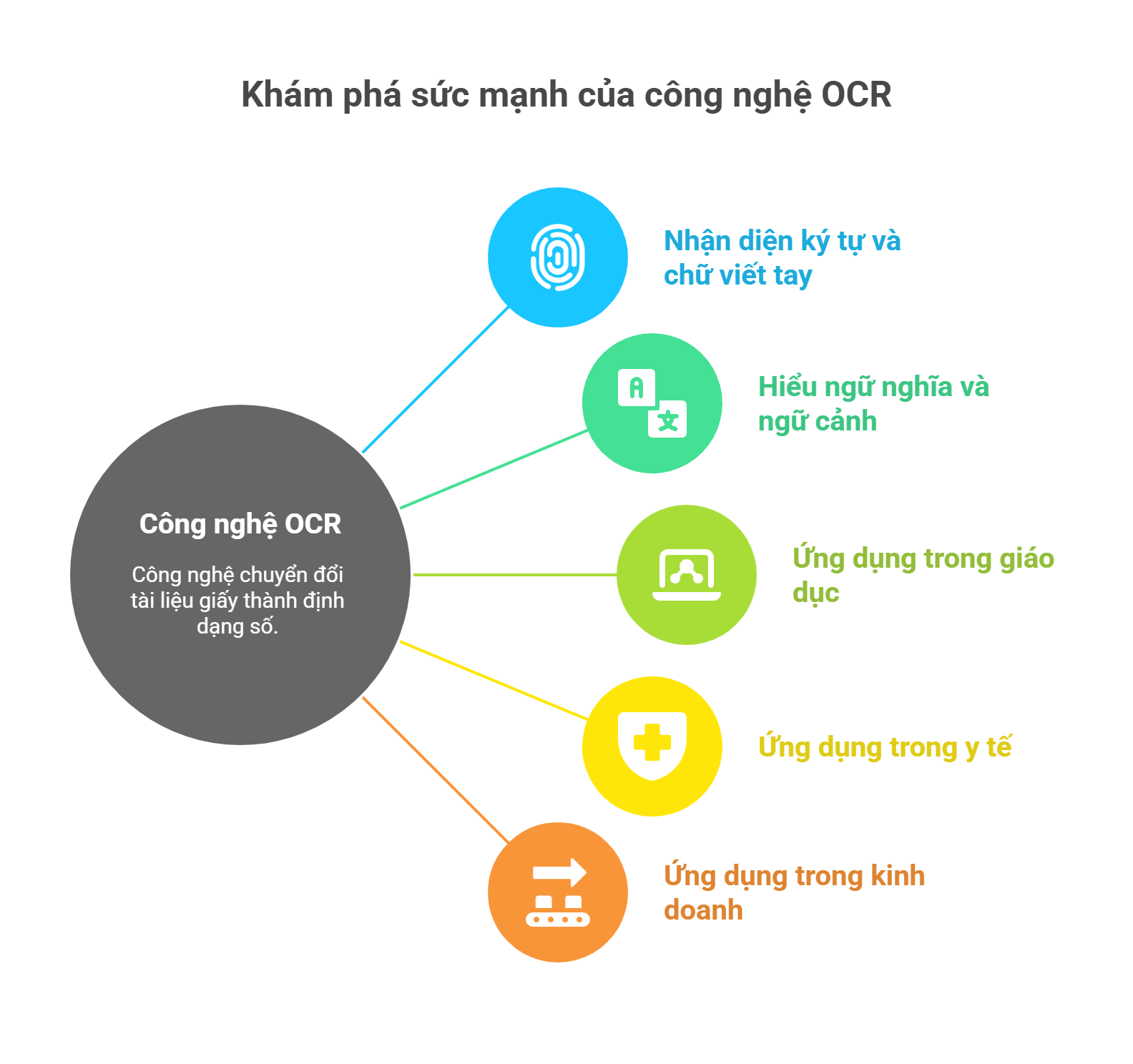
OCR (Optical Character Recognition – nhận dạng ký tự quang học) là công nghệ chuyển đổi hình ảnh văn bản thành văn bản có thể chỉnh sửa và tìm kiếm. Đây là tính năng cực kỳ hữu ích giúp văn phòng tận dụng tối đa tài liệu số hóa.
Cách OCR hoạt động:
- Máy scan tạo hình ảnh tài liệu (JPEG/TIFF)
- Phần mềm OCR phân tích hình ảnh, nhận diện từng ký tự
- Chuyển đổi thành văn bản có thể edit (Word, TXT) hoặc PDF có thể tìm kiếm
- Lưu file với metadata để dễ dàng search sau này
Ứng dụng thực tế của OCR:
Tìm kiếm nhanh trong hàng nghìn tài liệu
- Thay vì mở từng file PDF để tìm thông tin, có thể search toàn bộ bằng Windows Search hoặc Google Drive
- Ví dụ: Tìm tất cả hợp đồng có tên “Công ty ABC” trong 1000 file PDF trong vài giây
Chỉnh sửa tài liệu đã scan
- Scan tài liệu giấy cũ, dùng OCR chuyển sang Word để edit nội dung
- Không cần đánh lại từ đầu, tiết kiệm 70-80% thời gian
Trích xuất dữ liệu tự động
- Scan hóa đơn, dùng OCR trích xuất số tiền, ngày tháng, tên nhà cung cấp
- Tự động nhập vào phần mềm kế toán, giảm 90% thời gian nhập liệu
Độ chính xác của OCR:
- Văn bản tiếng Anh in rõ ràng: 98-99%
- Văn bản tiếng Việt có dấu: 95-97%
- Văn bản viết tay: 70-85% (phụ thuộc chữ viết)
- Tài liệu chất lượng kém (mờ, nhàu): 60-80%
Các phần mềm OCR phổ biến:
- Adobe Acrobat Pro: Tích hợp sẵn OCR chất lượng cao cho PDF
- ABBYY FineReader: Phần mềm OCR chuyên nghiệp, hỗ trợ tiếng Việt tốt
- Google Drive: OCR miễn phí khi upload file lên Drive
- Microsoft OneNote: OCR tự động cho ảnh chụp
Nhiều máy in đa chức năng cao cấp có OCR tích hợp sẵn, cho phép scan trực tiếp ra file PDF có thể tìm kiếm mà không cần phần mềm bên ngoài. Đây là tính năng đáng đầu tư cho văn phòng cần số hóa nhiều tài liệu.
Giải pháp số hóa và lưu trữ tài liệu hiệu quả
Việc số hóa tài liệu không chỉ dừng lại ở scan, mà cần có quy trình hoàn chỉnh để quản lý và lưu trữ hiệu quả:
Quy trình số hóa chuẩn:
Bước 1: Chuẩn bị tài liệu
- Phân loại tài liệu theo mức độ quan trọng: Quan trọng (scan 600 DPI), Thông thường (300 DPI)
- Gỡ bỏ ghim, kẹp giấy để tránh làm trầy kính scan
- Làm phẳng tài liệu bị gấp, nhàu
Bước 2: Scan với cài đặt phù hợp
- Chọn định dạng: PDF cho hầu hết trường hợp
- Chọn độ phân giải: 300 DPI chuẩn, 600 DPI cho tài liệu quan trọng
- Bật OCR nếu cần tìm kiếm sau này
- Sử dụng ADF (Auto Document Feeder) cho tài liệu nhiều trang để tăng tốc
Bước 3: Đặt tên file có hệ thống
- Format khuyến nghị: `YYYY-MM-DD_TenTaiLieu_LoaiTaiLieu.pdf`
- Ví dụ: `2024-11-15_HopDong_CongTyABC_KinhDoanh.pdf`
- Tránh tên chung chung như `scan001.pdf`, `document.pdf`
Bước 4: Phân loại và lưu trữ
- Tạo cấu trúc thư mục rõ ràng: `Năm/Tháng/Loại tài liệu`
- Sử dụng metadata và tags để dễ tìm kiếm
- Backup tự động lên cloud
Giải pháp lưu trữ đám mây:
Google Drive
- 15 GB miễn phí, 100 GB chỉ 49,000đ/tháng
- OCR tự động khi upload PDF/ảnh
- Tìm kiếm mạnh mẽ, chia sẻ dễ dàng
- Phù hợp: SME, văn phòng 5-20 người
Dropbox Business
- 3 TB dung lượng, khoảng 300,000đ/người/tháng
- Đồng bộ nhanh, bảo mật cao
- Phù hợp: Doanh nghiệp vừa và lớn
Microsoft OneDrive
- Tích hợp Office 365, 1 TB/người
- Làm việc nhóm hiệu quả
- Phù hợp: Văn phòng đã dùng Microsoft Office
Lợi ích của số hóa và lưu trữ đám mây:
- Truy cập mọi lúc, mọi nơi: Làm việc từ xa, di động thuận tiện
- Bảo vệ dữ liệu: Không lo mất tài liệu do hỏng máy tính, hỏa hoạn
- Tiết kiệm không gian: Giảm tủ tài liệu, tăng diện tích làm việc
- Tìm kiếm nhanh: Search trong vài giây thay vì lục tủ hàng giờ
- Chia sẻ dễ dàng: Gửi link thay vì photocopy và giao tay
Theo nghiên cứu của Hiệp hội Doanh nghiệp Điện tử Việt Nam, các công ty áp dụng số hóa tài liệu tiết kiệm trung bình 25% thời gian xử lý giấy tờ và giảm 40% chi phí lưu trữ so với phương pháp truyền thống.
Tính năng fax tích hợp (model 4-in-1)
Trong khi email và tin nhắn đã trở nên phổ biến, tính năng fax vẫn đóng vai trò quan trọng tại nhiều ngành nghề đòi hỏi tính pháp lý cao. Máy in laser đa chức năng 4-in-1 tích hợp sẵn modem fax, cho phép gửi/nhận fax trực tiếp mà không cần thiết bị riêng.
Phân biệt: Máy 3-in-1 (in + scan + copy) phù hợp hầu hết văn phòng hiện đại, trong khi máy 4-in-1 (thêm fax) cần thiết cho các lĩnh vực luật, y tế, kế toán, bất động sản – nơi fax vẫn được chấp nhận làm bằng chứng pháp lý.
Nguyên lý hoạt động và thiết lập
Nguyên lý cơ bản của hệ thống fax: Fax (facsimile) hoạt động bằng cách chuyển đổi hình ảnh tài liệu thành tín hiệu âm thanh, truyền qua đường dây điện thoại, và máy nhận chuyển ngược lại thành hình ảnh rồi in ra giấy. Máy in đa chức năng 4-in-1 tích hợp sẵn modem fax để thực hiện quá trình này.
Hướng dẫn cài đặt ban đầu:
Bước 1: Kết nối đường dây
- Cắm dây điện thoại vào cổng LINE (hoặc TELE) ở mặt sau máy
- Nếu chia sẻ chung đường dây với điện thoại, cắm điện thoại vào cổng TEL của máy
- Lưu ý: Cần đường dây điện thoại cố định (landline), không thể dùng điện thoại di động
Bước 2: Cấu hình thông tin
- Vào menu Fax Setup trên bảng điều khiển
- Nhập Fax Number (số fax của công ty)
- Nhập Station Name (tên công ty, hiển thị trên bản fax nhận được)
- Cài đặt Date/Time để ghi thời gian gửi/nhận chính xác
Bước 3: Các thiết lập quan trọng
- Receive Mode:
- Auto Answer (tự động nhận): Máy tự động nhận fax khi có cuộc gọi đến
- Manual (nhận thủ công): Phải nhấn nút Start để nhận fax
- Tel Priority (ưu tiên điện thoại): Chuông điện thoại đổ trước, nhấn nút để chuyển sang fax
- Ring Count: Số chuông trước khi máy tự động nhận (thường 2-4 chuông)
- Send Resolution: Standard (203×98 DPI) cho văn bản, Fine (203×196 DPI) cho chi tiết cao
Kiểm tra hoạt động: Gửi fax thử đến số fax khác để đảm bảo máy hoạt động đúng. Nếu gặp lỗi, kiểm tra lại kết nối đường dây và cài đặt.
Khả năng gửi/nhận fax tự động
Máy in đa chức năng 4-in-1 hiện đại có nhiều tính năng fax nâng cao giúp tự động hóa quy trình:
Gửi fax tự động:
- Broadcast Fax: Gửi cùng một tài liệu đến nhiều số fax một lúc (thường 5-20 số)
- Delayed Fax: Lên lịch gửi fax vào thời điểm nhất định (ví dụ: gửi lúc 2h sáng khi cước rẻ)
- Auto Redial: Tự động quay lại nếu máy bận hoặc không nhận (thử 2-5 lần)
- Fax from PC: Gửi fax trực tiếp từ máy tính mà không cần in ra giấy
Nhận fax tự động:
- Auto Answer: Tự động nhận fax 24/7 khi không có người
- Fax Forwarding: Tự động chuyển tiếp fax đến địa chỉ email hoặc số fax khác
- Fax to Email: Chuyển fax nhận được thành file PDF gửi vào email (cần kết nối mạng)
- Memory Reception: Lưu fax vào bộ nhớ khi hết giấy hoặc kẹt giấy, in sau khi khắc phục
Quản lý và báo cáo:
- Activity Report: In báo cáo tất cả fax đã gửi/nhận (số fax, thời gian, số trang, trạng thái)
- Confirmation Report: In xác nhận sau mỗi lần gửi fax thành công
- Call History: Xem lịch sử các cuộc gọi fax gần đây
- Phone Book: Lưu 50-200 số fax thường dùng để quay nhanh
Các tình huống thực tế:
- Công ty luật: Gửi fax hợp đồng đến 10 khách hàng cùng lúc bằng Broadcast Fax
- Phòng khám: Nhận fax đơn thuốc từ bệnh viện tự động 24/7
- Công ty kế toán: Lên lịch gửi báo cáo thuế vào đêm khuya (delayed fax) để tránh đường dây bận
- Văn phòng bất động sản: Fax to Email giúp nhận hợp đồng ngay trên điện thoại khi đang đi công tác
Tính năng tự động hóa giúp văn phòng tiết kiệm 50-60% thời gian so với gửi/nhận fax thủ công truyền thống.
Ứng dụng trong các ngành yêu cầu tính pháp lý cao
Tại sao fax vẫn được sử dụng rộng rãi trong một số ngành dù đã có email?
Giá trị pháp lý của fax:
- Tại nhiều quốc gia, bao gồm Việt Nam, fax được coi là bằng chứng pháp lý ngang với tài liệu gốc trong một số trường hợp
- Email dễ bị giả mạo địa chỉ người gửi, trong khi fax có số điện thoại cố định xác thực
- Fax để lại confirmation report (xác nhận) với thời gian, số trang chính xác – bằng chứng quan trọng khi có tranh chấp
Ngành luật và tư vấn pháp lý:
- Gửi/nhận hợp đồng, văn bản pháp lý giữa luật sư và tòa án
- 70% văn phòng luật tại TP.HCM vẫn duy trì máy fax hoặc máy in 4-in-1
- Nhiều tòa án chỉ chấp nhận fax hoặc nộp trực tiếp, không nhận email
Ngành y tế:
- Gửi đơn thuốc, kết quả xét nghiệm giữa bệnh viện và phòng khám
- Bảo mật tốt hơn email vì fax đi qua đường dây riêng, không qua internet
- Luật HIPAA (Mỹ) và các quy định tương tự yêu cầu mã hóa email y tế, trong khi fax được chấp nhận mà không cần mã hóa
Ngành kế toán và tài chính:
- Gửi chứng từ, báo cáo tài chính đến cơ quan thuế
- Nhiều ngân hàng vẫn yêu cầu fax xác nhận giao dịch lớn
- Các công ty kiểm toán Big 4 vẫn duy trì đường dây fax chuyên dụng
Ngành bất động sản:
- Gửi/nhận hợp đồng mua bán, cho thuê cần chữ ký nhanh
- Xác nhận tức thì với confirmation report – quan trọng trong giao dịch có thời hạn
Case study thực tế từ khách hàng Toàn Nhân:
- Văn phòng Luật Minh Anh: Gửi trung bình 30-40 fax/tuần đến các tòa án và cơ quan nhà nước. Máy in 4-in-1 giúp họ không cần mua máy fax riêng, tiết kiệm 3-4 triệu đồng đầu tư ban đầu.
- Phòng khám Đa khoa Hòa Bình: Nhận fax đơn thuốc từ bệnh viện tự động 24/7 nhờ chức năng Auto Answer. Giảm 70% lỗi do nhập tay so với khi phải gọi điện đọc đơn thuốc.
So sánh với các phương thức liên lạc hiện đại
| Tiêu chí | Fax | Tin nhắn/Chat | |
|---|---|---|---|
| Tốc độ | Trung bình (3-5 phút/trang) | Nhanh (vài giây) | Rất nhanh |
| Giá trị pháp lý | Cao | Trung bình | Thấp |
| Bảo mật | Cao (đường dây riêng) | Trung bình | Thấp |
| Chi phí | Cước điện thoại | Miễn phí | Miễn phí |
| Yêu cầu thiết bị | Máy fax/Máy in 4-in-1 | Máy tính/Điện thoại | Điện thoại |
| Xác nhận gửi | Có (confirmation report) | Có (delivery receipt) | Có (read receipt) |
| Tính tiện lợi | Trung bình | Cao | Rất cao |
Ưu điểm của fax:
- Giá trị pháp lý được công nhận rộng rãi
- Bảo mật cao hơn email (không qua internet)
- Xác nhận gửi chuẩn với thời gian, số trang chính xác
- Không cần internet, hoạt động với đường dây điện thoại thông thường
Nhược điểm của fax:
- Chậm so với email và tin nhắn
- Tốn chi phí cước điện thoại
- Chất lượng hạn chế (độ phân giải thấp)
- Không thể gửi file đa dạng như email (chỉ gửi ảnh tài liệu)
Khi nào nên dùng fax:
- Gửi hợp đồng, văn bản pháp lý cần xác nhận chính thức
- Gửi tài liệu đến cơ quan chỉ nhận fax (tòa án, một số cơ quan nhà nước)
- Gửi thông tin y tế cần bảo mật cao
- Gửi chứng từ kế toán, tài chính cần tính pháp lý
Khi nào nên dùng email:
- Gửi tài liệu thông thường không đòi hỏi tính pháp lý
- Cần gửi nhiều file đa dạng (Word, Excel, PDF, hình ảnh)
- Cần lưu trữ và tìm kiếm sau này
- Làm việc với đối tác hiểu biết công nghệ
Xu hướng: Fax truyền thống đang giảm dần, nhưng Internet Fax (eFax) đang phát triển – cho phép gửi/nhận fax qua email hoặc app mà không cần đường dây điện thoại. Tuy nhiên, nhiều tổ chức vẫn yêu cầu fax truyền thống vì tính pháp lý.
Với văn phòng làm việc trong các ngành luật, y tế, kế toán, bất động sản, đầu tư thêm 500,000-1,000,000đ cho máy in 4-in-1 thay vì 3-in-1 là quyết định sáng suốt để đáp ứng đầy đủ nhu cầu nghiệp vụ.
Các tính năng nâng cao và tiện ích
Ngoài bốn chức năng cốt lõi (in, scan, copy, fax), máy in laser đa chức năng hiện đại còn tích hợp nhiều tính năng nâng cao giúp tối ưu quy trình làm việc và nâng cao hiệu suất. Theo khảo sát của Toàn Nhân, 92% khách hàng doanh nghiệp đánh giá cao các tiện ích này vì giúp tiết kiệm thời gian và chi phí vận hành đáng kể.
Các tính năng này không chỉ là “điểm cộng” mà đã trở thành tiêu chuẩn mới của máy in văn phòng. Việc hiểu rõ và tận dụng chúng giúp doanh nghiệp khai thác tối đa giá trị đầu tư thiết bị.
In đảo mặt tự động (Automatic duplex printing)
- In đảo mặt tự động (Duplex printing) là tính năng cho phép máy in cả hai mặt giấy mà không cần người dùng lật tay. Đây là một trong những tính năng tiết kiệm nhất và được yêu cầu bởi hầu hết doanh nghiệp có ý thức về chi phí.
- Cơ chế hoạt động: Sau khi in xong mặt đầu, máy tự động lật giấy qua hệ thống con lăn đặc biệt (duplexing unit), sau đó in mặt thứ hai. Toàn bộ quy trình diễn ra tự động, người dùng chỉ cần chọn chế độ duplex trong driver.
Lợi ích cụ thể:
- Tiết kiệm 50% giấy: Đây là lợi ích rõ ràng nhất. Với văn phòng in 3,000 tờ/tháng, in đảo mặt giúp tiết kiệm 1,500 tờ = 3 ream giấy = 90,000-120,000đ/tháng. Tính trong năm, tiết kiệm được 1.08-1.44 triệu đồng chỉ riêng chi phí giấy.
- Giảm chi phí lưu trữ: Tài liệu 2 mặt chiếm ít không gian hơn, giúp giảm 40-50% diện tích tủ lưu trữ hoặc hộp archive.
- Thân thiện môi trường: Giảm lượng giấy tiêu thụ đồng nghĩa với giảm phát thải CO2 và bảo vệ rừng. Nhiều doanh nghiệp đặt in đảo mặt làm mặc định để đạt mục tiêu ESG (Environmental, Social, Governance).
- Trông chuyên nghiệp hơn: Tài liệu, báo cáo in 2 mặt trông gọn gàng và professional hơn nhiều so với chồng giấy dày in một mặt.
Hướng dẫn thiết lập in đảo mặt mặc định:
Windows:
- Vào Devices and Printers → Chuột phải vào máy in → Printing Preferences
- Tab Finishing → Chọn Print on Both Sides (hoặc Two-sided printing)
- Chọn Flip on Long Edge (lật cạnh dài – chuẩn) hoặc Short Edge (lật cạnh ngắn – dạng lịch)
- Nhấn OK → Từ nay mọi file in sẽ tự động đảo mặt
Mac:
- System Preferences → Printers & Scanners → Chọn máy in
- Default Options → Two-Sided: Chọn Long-Edge binding
- Lưu lại
Các vấn đề thường gặp và cách khắc phục:
Kẹt giấy khi in đảo mặt:
- Nguyên nhân: Giấy quá mỏng (<70 gsm) hoặc quá dày (>120 gsm), hoặc độ ẩm cao
- Khắc phục: Dùng giấy 80 gsm chuẩn, bảo quản giấy khô ráo
In bị lệch hai mặt:
- Nguyên nhân: Con lăn đảo mặt bị bẩn hoặc mòn
- Khắc phục: Vệ sinh con lăn theo hướng dẫn, hoặc gọi kỹ thuật nếu mòn
Tốc độ in chậm:
- In đảo mặt chậm hơn 20-30% so với in một mặt vì cần thời gian lật giấy
- Đây là đánh đổi chấp nhận được để tiết kiệm giấy
Case study: Công ty Kế toán Kim Cương (25 nhân viên) chuyển sang in đảo mặt mặc định cho tất cả tài liệu nội bộ. Sau 6 tháng, họ giảm 45% lượng giấy tiêu thụ, tiết kiệm 1.2 triệu đồng và góp phần đạt chứng nhận Green Office.
Khay nạp tài liệu tự động (ADF)
ADF (Automatic Document Feeder – khay nạp tài liệu tự động) là thiết bị nằm trên nắp máy, cho phép nạp 20-50 tờ giấy một lần để scan hoặc photocopy tự động. Đây là tính năng cực kỳ tiện lợi khi xử lý tài liệu nhiều trang.
Cấu tạo và nguyên lý: ADF gồm khay chứa (document tray), hệ thống con lăn kéo giấy, và cảm biến kiểm tra. Khi bắt đầu scan/copy, con lăn tự động kéo từng tờ qua kính scan, xử lý xong đưa ra khay đích. Người dùng chỉ cần nạp giấy và bấm Start.
Công suất nạp giấy:
- Entry-level: 20-35 tờ (đủ cho văn phòng nhỏ)
- Mid-range: 35-50 tờ (phổ biến nhất)
- High-end: 50-100 tờ (dành cho văn phòng in nhiều)
Phân biệt ADF thông thường và RADF:
ADF (Single-Pass ADF):
- Chỉ scan/copy một mặt của tài liệu
- Nếu cần scan 2 mặt, phải lật tay và scan lần nữa
- Giá rẻ hơn, phổ biến trên máy entry-level
RADF (Reversing ADF) hoặc DADF (Duplex ADF):
- Tự động scan/copy cả hai mặt trong một lần
- Sau khi scan mặt 1, máy tự động lật giấy và scan mặt 2
- Tiết kiệm 50% thời gian khi xử lý tài liệu 2 mặt
- Đắt hơn 15-25%, nhưng rất đáng đầu tư nếu thường xuyên scan tài liệu 2 mặt
Ứng dụng thực tế:
Scan tài liệu nhiều trang:
- Thay vì đặt từng tờ lên kính scan, nạp cả 30 tờ vào ADF và bấm Start
- Máy tự động scan hết trong 2-3 phút thay vì 15-20 phút nếu làm thủ công
- Tăng 6-8 lần hiệu suất scan
Photocopy báo cáo dài:
- Nạp báo cáo 40 trang vào ADF, đặt số bản copy cần (ví dụ 5 bản)
- Máy tự động copy hết 5 bản trong 5-7 phút
- Không cần đứng bên máy lật từng trang
Fax tài liệu nhiều trang:
- Nạp hợp đồng 15 trang vào ADF, nhập số fax và gửi
- Máy tự động gửi hết 15 trang mà không cần can thiệp
Lưu ý khi sử dụng ADF:
- Không nạp giấy có ghim, kẹp: Sẽ làm hỏng con lăn và kẹt giấy
- Không nạp giấy quá dày: ADF chỉ phù hợp với giấy thông thường 60-100 gsm
- Không nạp giấy nhàu, rách: Dễ kẹt và ảnh hưởng chất lượng
- Vệ sinh con lăn định kỳ: Lau con lăn bằng khăn ẩm mỗi tháng để tránh kéo giấy không đều
Với văn phòng scan/copy trên 20 trang/ngày, ADF là tính năng bắt buộc phải có. Đầu tư thêm 500,000-1,000,000đ cho model có ADF sẽ giúp tiết kiệm hàng chục giờ mỗi tháng.
Kết nối đa dạng (Wi-Fi, LAN, USB, Cloud)
Khả năng kết nối linh hoạt giúp máy in đa chức năng phục vụ nhiều người dùng và tích hợp vào hệ thống mạng văn phòng hiệu quả:
USB (Universal Serial Bus):
- Kết nối trực tiếp máy tính với máy in bằng cáp USB
- Ưu điểm: Nhanh, ổn định, bảo mật cao, không cần cấu hình
- Nhược điểm: Chỉ một máy tính sử dụng được, phải ngồi gần máy in
- Phù hợp: Văn phòng nhỏ 1-2 người, hoặc kết nối dự phòng
LAN/Ethernet:
- Kết nối máy in vào router/switch bằng dây mạng
- Ưu điểm: Ổn định nhất, tốc độ cao, không bị gián đoạn, nhiều người dùng được
- Nhược điểm: Cần kéo dây mạng, vị trí máy in cố định
- Phú hợp: Văn phòng từ 5 người trở lên, có hệ thống mạng LAN
Wi-Fi (Wireless):
- Kết nối máy in vào mạng Wi-Fi văn phòng
- Ưu điểm: Linh hoạt vị trí, nhiều người dùng, không cần dây
- Nhược điểm: Chậm hơn LAN 10-20%, đôi khi bị gián đoạn nếu Wi-Fi yếu
- Phù hợp: Văn phòng linh hoạt, co-working space, muốn đặt máy in ở vị trí đẹp
Wi-Fi Direct:
- Kết nối trực tiếp từ điện thoại/laptop đến máy in mà không cần router
- Ưu điểm: Không cần mạng Wi-Fi văn phòng, in nhanh từ thiết bị di động
- Nhược điểm: Phạm vi ngắn (5-10m), chỉ 1 thiết bị kết nối tại một thời điểm
- Phù hợp: In tài liệu khẩn cấp từ điện thoại, demo tại hội nghị
Cloud Printing (Google Cloud Print, HP Smart, Canon PRINT):
- In tài liệu từ bất kỳ đâu qua internet, không cần ở cùng mạng với máy in
- Ưu điểm: Làm việc từ xa, di động, chia sẻ máy in dễ dàng
- Nhược điểm: Cần internet ổn định, có độ trễ, lo ngại bảo mật
- Phù hợp: Nhân viên làm việc từ xa, chi nhánh xa cần in về văn phòng chính
| Phương thức | Tốc độ | Độ ổn định | Số người dùng | Chi phí setup | Phù hợp |
|---|---|---|---|---|---|
| USB | Rất nhanh | Cao nhất | 1 người | Miễn phí | Văn phòng nhỏ |
| LAN | Rất nhanh | Cao nhất | Không giới hạn | 200-500K (dây + switch) | Văn phòng vừa/lớn |
| Wi-Fi | Nhanh | Trung bình | Không giới hạn | Miễn phí (nếu có router) | Mọi văn phòng |
| Cloud | Trung bình | Trung bình | Không giới hạn | Miễn phí hoặc phí dịch vụ | Remote work |
Hướng dẫn thiết lập kết nối Wi-Fi:
- Trên máy in: Vào menu Network → Wireless Setup Wizard
- Chọn tên Wi-Fi văn phòng từ danh sách
- Nhập mật khẩu Wi-Fi
- Chờ kết nối thành công, máy in sẽ hiển thị địa chỉ IP (ví dụ: 192.168.1.100)
- Trên máy tính: Add Printer → nhập địa chỉ IP → cài driver
Hướng dẫn thiết lập kết nối LAN:
- Cắm dây mạng từ router vào cổng LAN ở mặt sau máy in
- Máy in tự động nhận địa chỉ IP từ DHCP
- In Configuration Page để xem địa chỉ IP
- Trên máy tính: Add Printer → nhập IP → cài driver
Tích hợp với dịch vụ đám mây: Nhiều máy in Wi-Fi đa năng hiện đại hỗ trợ scan trực tiếp lên đám mây:
- Google Drive: Scan và tự động upload lên thư mục chỉ định
- Dropbox: Tương tự Google Drive
- OneDrive: Tích hợp với Microsoft 365
- Email: Scan và tự động gửi email đến địa chỉ cài đặt sẵn
Tính năng này tiết kiệm 50% thời gian so với scan ra USB rồi mới upload thủ công.
Tương thích với thiết bị di động (AirPrint, Mopria)
Trong thời đại làm việc linh hoạt, khả năng in từ smartphone và tablet trở thành nhu cầu thiết yếu. Các chuẩn kết nối di động giúp in ấn dễ dàng mà không cần máy tính:
AirPrint (Apple):
- Chuẩn in ấn của Apple, tích hợp sẵn trên iOS và macOS
- Không cần cài app hay driver, chỉ cần máy in và iPhone/iPad cùng mạng Wi-Fi
- Hỗ trợ: iPhone, iPad, Mac
Cách sử dụng AirPrint:
- Mở tài liệu/ảnh trên iPhone/iPad
- Nhấn nút Share → chọn Print
- Chọn máy in AirPrint từ danh sách
- Điều chỉnh số bản, trang cần in → nhấn Print
Mopria (Android):
- Chuẩn in ấn cho thiết bị Android, được phát triển bởi liên minh các hãng
- Cần cài Mopria Print Service từ Google Play (miễn phí)
- Hỗ trợ hầu hết máy in HP, Canon, Brother, Epson, Samsung
Cách sử dụng Mopria:
- Cài Mopria Print Service từ Google Play
- Bật dịch vụ trong Settings → Connected devices → Connection preferences → Printing
- Mở file cần in → nhấn Menu (3 chấm) → Print
- Chọn máy in Mopria → điều chỉnh settings → Print
Ứng dụng in ấn chuyên dụng của từng hãng:
HP Smart (HP):
- App toàn diện nhất: in, scan, quản lý mực, khắc phục sự cố
- Scan bằng camera điện thoại và in trực tiếp
- Quản lý nhiều máy in HP từ xa
Canon PRINT (Canon):
- In từ Cloud (Google Drive, Dropbox, OneDrive)
- Scan và lưu vào điện thoại hoặc cloud
- In ảnh trực tiếp từ Instagram, Facebook
Brother iPrint&Scan (Brother):
- In tài liệu, ảnh, web page
- Scan qua camera điện thoại với OCR
- In từ Evernote, OneNote
Epson iPrint (Epson):
- In email, file đính kèm
- Print từ Facebook, Dropbox, Box
- Remote print khi không cùng mạng
Ứng dụng thực tế:
- Nhân viên kinh doanh: In hợp đồng, báo giá từ điện thoại ngay khi đang gặp khách hàng
- Giám đốc: In tài liệu họp gấp từ iPad trên đường đi làm
- Kế toán: Chụp hóa đơn bằng điện thoại, scan và lưu vào Drive ngay lập tức
- Marketing: In poster, flyer thử nghiệm từ file thiết kế trên tablet
Theo khảo sát của Toàn Nhân, 68% nhân viên văn phòng đã sử dụng in di động ít nhất một lần/tháng, và con số này đang tăng nhanh. Với máy in laser màu Wifi hoặc máy in đen trắng Wifi, việc hỗ trợ AirPrint và Mopria là tiêu chuẩn bắt buộc trong năm 2024.
Phân loại máy in laser đa chức năng
Để lựa chọn đúng thiết bị, bạn cần hiểu rõ cách phân loại và đặc điểm của từng nhóm sản phẩm. Máy in laser đa chức năng được phân loại theo nhiều tiêu chí khác nhau, mỗi loại phù hợp với nhu cầu và quy mô văn phòng riêng.
Việc hiểu rõ phân loại giúp bạn tránh mua quá thấp (không đủ công suất) hoặc mua quá cao (lãng phí tiền). Theo thống kê từ Toàn Nhân, 40% khách hàng chọn sai phân khúc lần đầu, dẫn đến phải nâng cấp hoặc thất vọng về hiệu suất.
Máy in đa chức năng 3-in-1 (in, scan, copy)
Máy in 3-in-1 là loại phổ biến nhất, chiếm trên 80% thị phần văn phòng vừa và nhỏ tại Việt Nam. Tích hợp ba chức năng cơ bản: in, scan và photocopy, đáp ứng đầy đủ nhu cầu xử lý tài liệu hàng ngày.
Đặc điểm chính:
- Không có modem fax, không kết nối đường dây điện thoại
- Giá thấp hơn 10-20% so với model 4-in-1 tương đương
- Gọn nhẹ hơn vì bỏ bộ phận fax
- Đầy đủ tính năng hiện đại: Wi-Fi, ADF, duplex, mobile printing
Đối tượng sử dụng phù hợp:
- Startup và SME hiện đại: Giao tiếp qua email, không cần fax
- Văn phòng công nghệ: IT, marketing, thiết kế, truyền thông
- Cơ sở giáo dục: Trường học, trung tâm đào tạo
- Cửa hàng, showroom: Cần in hóa đơn, photocopy chứng từ đơn giản
- Hộ gia đình: Nhu cầu in ấn cá nhân
Model tiêu biểu:
Phân khúc entry (2.5-5 triệu):
- HP LaserJet MFP 139FNW: 20 trang/phút, Wi-Fi, ADF 35 tờ – 4.85 triệu đồng
- Pantum M6505: 22 trang/phút, Wi-Fi, giá rẻ nhất phân khúc – 2.75 triệu đồng
- Canon imageCLASS MF262dw: 28 trang/phút, duplex, ADF – 4.9 triệu đồng
Phân khúc mid-range (5-10 triệu):
- HP LaserJet Pro MFP 4103FDW: 38 trang/phút, duplex ADF, bảo mật cao – 8.95 triệu đồng
- Canon imageCLASS MF461dw: 38 trang/phút, màn hình cảm ứng 5 inch – 15.5 triệu đồng
- Brother DCP-B7640DW: 34 trang/phút, khay giấy 520 tờ – 5.8 triệu đồng
Ưu điểm:
- Giá thành hợp lý, phù hợp ngân sách SME
- Đầy đủ tính năng cho 95% nhu cầu văn phòng hiện đại
- Bảo trì đơn giản, phụ tùng dễ tìm
- Tiết kiệm điện năng (không có modem fax luôn hoạt động)
Nhược điểm:
- Không thể gửi/nhận fax – bất tiện nếu cần làm việc với cơ quan nhà nước, tòa án
- Không phù hợp ngành luật, y tế, kế toán nếu thường xuyên cần fax
Máy in đa chức năng 4-in-1 (in, scan, copy, fax)
Máy in 4-in-1 bổ sung thêm tính năng fax so với 3-in-1, đáp ứng nhu cầu của các ngành nghề đòi hỏi gửi/nhận tài liệu có giá trị pháp lý cao.
Đặc điểm chính:
- Tích hợp modem fax 33.6 kbps (chuẩn Super G3)
- Cần kết nối đường dây điện thoại cố định
- Nặng hơn 0.5-1 kg so với model 3-in-1
- Giá cao hơn 500,000-1,000,000đ cho cùng thông số kỹ thuật
Đối tượng sử dụng phù hợp:
- Văn phòng luật: Gửi hợp đồng, văn bản pháp lý đến tòa án
- Phòng khám, bệnh viện: Gửi/nhận đơn thuốc, kết quả xét nghiệm
- Công ty kế toán: Gửi chứng từ, báo cáo thuế
- Văn phòng bất động sản: Fax hợp đồng khẩn cấp
- Doanh nghiệp xuất nhập khẩu: Fax L/C, B/L với đối tác quốc tế
- Cơ quan nhà nước: Nhiều thủ tục hành chính vẫn yêu cầu fax
Model tiêu biểu:
Phân khúc entry (4-7 triệu):
- HP LaserJet MFP 135A với modem fax: Giá tham khảo 4.5-5 triệu đồng
- Canon imageCLASS MF244dw: Fax, Wi-Fi, duplex – khoảng 6.5 triệu đồng
Phân khúc mid-range (7-12 triệu):
- HP LaserJet Pro MFP M428fdn: 38 trang/phút, fax, Ethernet, duplex – khoảng 11 triệu đồng
- Brother MFC-L2750DW: 34 trang/phút, fax, RADF, Wi-Fi – khoảng 8.5 triệu đồng
Tính năng fax nâng cao:
- PC Fax: Gửi fax trực tiếp từ máy tính
- Fax forwarding: Tự động chuyển fax nhận được đến email
- Fax memory: Lưu fax vào bộ nhớ khi hết giấy (30-200 trang tùy model)
- Delayed fax: Lên lịch gửi fax vào giờ thấp điểm
Ưu điểm:
- Đáp ứng đầy đủ nhu cầu văn phòng, kể cả ngành nghề đặc thù
- Giá trị pháp lý của fax được công nhận rộng rãi
- Không cần thiết bị riêng, tiết kiệm không gian
Nhược điểm:
- Giá cao hơn 15-25% so với 3-in-1
- Tốn điện hơn vì modem fax luôn hoạt động (thêm 5-10W)
- Nếu không dùng fax, tốn tiền mua tính năng không cần thiết
Cách quyết định giữa 3-in-1 và 4-in-1:
- Bạn gửi/nhận fax ít nhất 2-3 lần/tuần? → Chọn 4-in-1
- Làm việc với tòa án, bệnh viện, cơ quan nhà nước thường xuyên? → Chọn 4-in-1
- Chỉ giao tiếp qua email, không bao giờ cần fax? → Chọn 3-in-1
- Ngân sách hạn hẹp và không chắc có dùng fax? → Chọn 3-in-1
So sánh máy in laser đơn sắc và laser màu
Một quyết định quan trọng khác là chọn giữa máy in laser đen trắng và máy in laser màu. Đây không chỉ là vấn đề ngân sách, mà còn phụ thuộc vào tính chất công việc.
| Tiêu chí | Laser đen trắng | Laser màu |
|---|---|---|
| Giá máy | 2.5-15 triệu | 6-30 triệu |
| Giá mực (bộ 4 màu) | 800K-2 triệu (1 màu đen) | 3-6 triệu (4 màu) |
| Chi phí/trang | 100-200đ | 800-1,500đ |
| Tốc độ in | 20-60 trang/phút | 18-35 trang/phút |
| Chất lượng màu | N/A | Tốt (văn phòng), không bằng phun ảnh |
| Kích thước | Nhỏ gọn | Lớn hơn 30-40% |
| Điện năng tiêu thụ | 300-500W | 500-900W |
| Phù hợp | 90% nhu cầu văn phòng | Marketing, thiết kế, presentation |
Chi phí sử dụng 1 năm (ví dụ thực tế):
Văn phòng kế toán (3,000 trang/tháng, 95% đen trắng, 5% màu):
Laser đen trắng:
- Giá máy: 5 triệu đồng (ví dụ Canon MF272dw)
- Mực 1 năm: 36,000 trang x 150đ = 5.4 triệu đồng
- Tổng chi phí năm đầu: 10.4 triệu đồng
Laser màu:
- Giá máy: 12 triệu đồng (ví dụ HP Color LaserJet Pro MFP 4303dw)
- Mực 1 năm (95% đen, 5% màu): (34,200 x 300đ) + (1,800 x 1,200đ) = 12.42 triệu đồng
- Tổng chi phí năm đầu: 24.42 triệu đồng
→ Laser màu tốn gấp 2.3 lần dù chỉ in màu 5%
Văn phòng marketing (2,000 trang/tháng, 40% đen trắng, 60% màu):
Laser đen trắng: Không phù hợp vì cần in màu nhiều
Laser màu:
- Giá máy: 12 triệu đồng
- Mực 1 năm (40% đen, 60% màu): 18 triệu đồng
- Tổng chi phí năm đầu: 30 triệu đồng
- Lợi ích: In poster, flyer thử nghiệm tại văn phòng thay vì ra tiệm
Phân tích chất lượng in màu:
Laser màu văn phòng:
- Độ phân giải: 600×600 DPI (chuẩn) đến 1200×1200 DPI (cao cấp)
- Chất lượng: Tốt cho văn bản, biểu đồ, bảng màu, logo
- Không phù hợp: In ảnh chất lượng cao, nhiếp ảnh nghệ thuật (nên dùng phun ảnh chuyên dụng)
- Ứng dụng: Brochure, flyer, báo cáo có đồ thị màu, presentation
Tình huống nên chọn laser đen trắng (90% văn phòng):
- In chủ yếu văn bản: hợp đồng, báo cáo, hóa đơn, chứng từ
- Ngành kế toán, luật, hành chính, giáo dục
- Ưu tiên tiết kiệm chi phí và tốc độ
- Thi thoảng cần in màu có thể ra tiệm hoặc dùng máy in phun riêng
Tình huống nên chọn laser màu (10% văn phòng):
- In thường xuyên tài liệu marketing: brochure, flyer, poster
- Ngành marketing, thiết kế, bất động sản, giáo dục (giáo án màu)
- Cần in presentation, báo cáo có biểu đồ màu chuyên nghiệp
- Khối lượng in màu trên 500 trang/tháng – đủ để tiết kiệm so với in tiệm
Giải pháp kết hợp: Nhiều văn phòng chọn laser đen trắng chính (in hàng ngày) + máy in phun màu phụ (in ảnh, poster chất lượng cao). Tổng đầu tư 7-9 triệu đồng, linh hoạt hơn mua laser màu 12-15 triệu.
Phân tích chi phí-lợi ích giữa các loại máy
Để đưa ra quyết định sáng suốt, bạn cần tính toán TCO (Total Cost of Ownership – Tổng chi phí sở hữu) trong 3-5 năm, không chỉ giá mua ban đầu.
Phương pháp tính TCO:
TCO = Giá mua + (Chi phí mực x Số năm) + (Chi phí bảo trì x Số năm) + (Chi phí điện x Số năm) + Chi phí phụ kiện
Ví dụ tính toán cụ thể – Văn phòng 10 người, in 3,000 trang/tháng:
Option 1: Entry-level – HP LaserJet MFP 139FNW
- Giá máy: 4.85 triệu
- Tốc độ: 20 trang/phút (hơi chậm cho 10 người)
- Mực/năm: 36,000 trang x 180đ = 6.48 triệu (mực Greentec)
- Bảo trì/năm: 500K (ít hơn vì máy đơn giản)
- Điện/năm: 400W x 3h/ngày x 365 ngày x 3,500đ/kWh = 1.53 triệu
- TCO 3 năm: 4.85 + (6.48 x 3) + (0.5 x 3) + (1.53 x 3) = 29.44 triệu
Option 2: Mid-range – HP LaserJet Pro MFP 4103FDW
- Giá máy: 8.95 triệu
- Tốc độ: 38 trang/phút (đủ nhanh)
- Mực/năm: 36,000 trang x 150đ = 5.4 triệu (mực Greentec hiệu suất cao hơn)
- Bảo trì/năm: 800K (phức tạp hơn)
- Điện/năm: 500W x 3h/ngày x 365 ngày x 3,500đ/kWh = 1.92 triệu
- TCO 3 năm: 8.95 + (5.4 x 3) + (0.8 x 3) + (1.92 x 3) = 32.81 triệu
So sánh:
- Option 2 đắt hơn 3.37 triệu trong 3 năm (11%)
- Nhưng nhanh gấp gần đôi (38 vs 20 trang/phút), tiết kiệm ~30 giờ/năm chờ in
- Có RADF, duplex nhanh hơn, tăng hiệu suất xử lý tài liệu
- Tính thời gian nhân viên (lương 10 triệu/tháng, ~58K/giờ), 30 giờ = 1.74 triệu/năm
- Lợi ích ròng: Tiết kiệm 5.22 triệu trong 3 năm (1.74 x 3 – 3.37)
Kết luận: Với văn phòng 10 người, Option 2 (mid-range) là lựa chọn tốt hơn về tổng thể.
Phân tích điểm hòa vốn – Laser màu:
Nếu văn phòng in ra tiệm in màu, chi phí trung bình 5,000-8,000đ/trang (A4 màu). Với 200 trang màu/tháng:
- Chi phí tiệm 1 năm: 200 x 12 x 6,000đ = 14.4 triệu
- Chi phí laser màu tại văn phòng: Mực ~1,200đ/trang x 2,400 trang = 2.88 triệu/năm
Tiết kiệm: 14.4 – 2.88 = 11.52 triệu/năm
Với giá máy laser màu 12 triệu, hòa vốn sau ~13 tháng. Từ tháng thứ 14 trở đi, mỗi năm tiết kiệm gần 12 triệu đồng.
Bảng quyết định nhanh:
| Nhu cầu in/tháng | Quy mô văn phòng | Khuyến nghị |
|---|---|---|
| < 500 trang | 1-3 người | Entry-level 3-in-1 (2.5-4 triệu) |
| 500-2,000 trang | 3-8 người | Entry to Mid-range (4-7 triệu) |
| 2,000-5,000 trang | 8-20 người | Mid-range (7-12 triệu) |
| > 5,000 trang | 20+ người | High-end (12-25 triệu) |
| In màu > 200 trang/tháng | Bất kỳ | Laser màu (12-20 triệu) |
| Cần fax thường xuyên | Bất kỳ | Model 4-in-1 (thêm 0.5-1 triệu) |
Lợi ích thiết thực khi sử dụng máy in laser đa chức năng
Sau khi tìm hiểu chi tiết các tính năng và phân loại, hãy cùng xem xét những lợi ích cụ thể mà máy in đa chức năng mang lại cho doanh nghiệp. Đây không chỉ là con số trên giấy, mà là những cải thiện thực tế được xác nhận bởi hàng nghìn khách hàng của Toàn Nhân.
Tối ưu hóa không gian làm việc
Không gian văn phòng tại các thành phố lớn như TP.HCM đang trở nên đắt đỏ hơn bao giờ hết. Theo báo cáo thị trường bất động sản, chi phí thuê văn phòng hạng B tại Quận 1 trung bình 500,000-800,000đ/m²/tháng. Việc tối ưu không gian trở thành ưu tiên hàng đầu.
So sánh diện tích chiếm dụng:
Thiết bị riêng lẻ:
- Máy in: 0.15 m² (30cm x 50cm)
- Máy scan: 0.12 m² (30cm x 40cm)
- Máy photocopy: 0.40 m² (50cm x 80cm)
- Tổng: 0.67 m²
Máy in đa chức năng: 0.25 m² (40cm x 50cm x 50cm)
Tiết kiệm: 0.67 – 0.25 = 0.42 m²
Tính theo chi phí thuê văn phòng:
- 0.42 m² x 600,000đ/m² = 252,000đ/tháng
- Trong 1 năm: 3.024 triệu đồng
- Trong 3 năm: 9.072 triệu đồng
Con số này lớn hơn giá một máy in đa chức năng cao cấp!
Lợi ích không gian thực tế:
Case study – Công ty Luật Minh Khai (văn phòng 35m²):
- Trước: 3 thiết bị riêng lẻ + 1 tủ tài liệu lớn (chiếm gần 2m²)
- Sau: 1 máy in đa chức năng + số hóa tài liệu (giảm 60% tủ giấy)
- Kết quả: Thu hồi 1.5m², bố trí thêm 1 bàn làm việc, tăng năng lực từ 4 lên 5 nhân viên mà không cần mở rộng văn phòng
Gợi ý bố trí:
- Đặt máy in đa chức năng ở vị trí trung tâm, dễ tiếp cận từ mọi bàn làm việc
- Khoảng cách lý tưởng: Không quá 5-7m từ mỗi bàn làm việc
- Tránh đặt gần cửa sổ (ánh sáng mặt trời ảnh hưởng màn hình), xa máy lạnh (nhiệt độ dao động)
- Đặt gần ổ điện và điểm mạng LAN
Tâm lý không gian gọn gàng: Khảo sát nội bộ của Toàn Nhân cho thấy 87% nhân viên cảm thấy làm việc hiệu quả hơn trong văn phòng gọn gàng, có tổ chức. Việc giảm số lượng thiết bị góp phần tạo môi trường làm việc chuyên nghiệp và thoải mái hơn.
Tiết kiệm chi phí đầu tư thiết bị
So sánh chi phí mua riêng lẻ vs đa chức năng:
Mua riêng từng thiết bị (giả định chất lượng tương đương):
- Máy in laser đơn năng: 3.5 triệu
- Máy scan chuyên dụng: 2.0 triệu
- Máy photocopy văn phòng: 5.5 triệu
- Tổng: 11.0 triệu đồng
Mua máy in đa chức năng mid-range:
- Ví dụ HP LaserJet Pro MFP 4103FDW: 8.95 triệu đồng
Tiết kiệm ngay: 11.0 – 8.95 = 2.05 triệu đồng (18.6%)
Chi phí lắp đặt và bảo hành:
- 3 thiết bị riêng: 3 lần gọi thợ, 3 bộ driver, 3 hợp đồng bảo hành → Phức tạp và tốn thời gian
- 1 máy đa chức năng: 1 lần setup, 1 driver, 1 bảo hành → Đơn giản hơn nhiều
Tính toán đầu tư ban đầu cho văn phòng mới (15 người):
Ngoài máy in, cần tính các thiết bị khác:
| Hạng mục | Chi phí (triệu đồng) |
|---|---|
| Máy in đa chức năng mid-range | 8.95 |
| 15 máy tính | 150 (10 triệu/máy) |
| Bàn ghế văn phòng | 45 (3 triệu/người) |
| Điều hòa, chiếu sáng | 30 |
| Mạng LAN, router | 10 |
| Tổng | 243.95 triệu |
Tiết kiệm 2 triệu đồng từ máy in tương đương ~1% tổng đầu tư – nhưng quan trọng hơn là tiết kiệm thời gian setup và đơn giản hóa quản lý.
Giảm chi phí vận hành và bảo trì
Phân tích chi phí điện năng:
Giả sử máy hoạt động 3 giờ/ngày, 22 ngày/tháng (260 ngày/năm):
3 thiết bị riêng:
- Máy in: 400W x 3h x 260 ngày = 312 kWh
- Máy scan: 50W x 3h x 260 ngày = 39 kWh
- Máy photocopy: 500W x 3h x 260 ngày = 390 kWh
- Tổng: 741 kWh/năm x 3,500đ = 2.59 triệu đồng/năm
1 máy đa chức năng:
- 500W x 3h x 260 ngày = 390 kWh/năm x 3,500đ = 1.37 triệu đồng/năm
Tiết kiệm: 2.59 – 1.37 = 1.22 triệu đồng/năm (~47%)
Chi phí vật tư tiêu hao:
Chỉ cần mua một bộ mực thay vì quản lý mực cho nhiều thiết bị. Với mực in tương thích Greentec từ Toàn Nhân:
- Giá mực chính hãng HP: 2.0-2.5 triệu/bộ
- Giá mực Greentec: 1.0-1.2 triệu/bộ
- Tiết kiệm: 50% chi phí mực, tương đương 4-6 triệu/năm cho văn phòng in 3,000 trang/tháng
Chi phí bảo trì định kỳ:
3 thiết bị riêng:
- 3 lần bảo trì/năm x 500K = 1.5 triệu/năm
- Phải quản lý 3 hợp đồng bảo trì riêng
- Nếu 1 máy hỏng, ảnh hưởng quy trình làm việc
1 máy đa chức năng:
- 1 lần bảo trì/năm x 800K = 0.8 triệu/năm
- Chỉ 1 hợp đồng, đơn giản quản lý
- Tiết kiệm: 700K/năm
Ưu đãi đặc biệt tháng 11-2025:
Khi mua máy in đa chức năng tại Máy Văn Phòng Toàn Nhân trong tháng 11-2025, khách hàng nhận được:
- Voucher nạp mực 50K cho máy in laser đen trắng
- Discount 20% mực in Greentech khi mua kèm máy
- Freeship khi thanh toán online (tối đa 100K)
Một số model nhận tặng thêm mực Greentech trị giá 880K:
Lưu ý: Không áp dụng đồng thời các ưu đãi.
Tổng tiết kiệm vận hành 1 năm:
- Điện: 1.22 triệu
- Mực (Greentech): 4-6 triệu
- Bảo trì: 0.7 triệu
- Tổng: 5.92-7.92 triệu đồng/năm
Nâng cao hiệu suất làm việc cho văn phòng
Phân tích tiết kiệm thời gian:
Tình huống 1: Nhân viên kinh doanh cần gửi hợp đồng khẩn
Thiết bị riêng lẻ:
- In hợp đồng tại máy in → 2 phút
- Đi sang máy scan, scan 10 trang → 5 phút
- Về máy tính, xử lý file PDF → 2 phút
- Gửi email → 1 phút
- Tổng: 10 phút
Máy in đa chức năng:
- In hợp đồng → 2 phút
- Scan trực tiếp qua ADF, gửi email ngay từ máy → 3 phút
- Tổng: 5 phút
- Tiết kiệm: 50% thời gian
Tình huống 2: Photocopy hồ sơ 50 trang cho cuộc họp khẩn
Máy photocopy riêng (không có ADF):
- Lật từng trang, photocopy thủ công → 25-30 phút
Máy in đa chức năng (có ADF):
- Nạp 50 trang vào ADF, nhấn Start → 5-7 phút
- Tiết kiệm: 80% thời gian
Đánh giá tổng thể từ khách hàng:
Công ty TNHH Việt Thành (20 nhân viên, ngành phân phối):
- Trước: Sử dụng máy in đơn năng + ra tiệm photocopy
- Sau: Mua HP LaserJet Pro MFP 4103FDW
Kết quả:
- Tiết kiệm trung bình 2 giờ/ngày (không phải ra tiệm photocopy)
- Tăng 15% năng suất xử lý đơn hàng
- Chi phí photocopy giảm 70%
Minh họa quy trình xử lý đơn giản hơn:
Quy trình cũ (nhận đơn hàng qua fax):
- Nhận fax tại máy fax riêng
- Photocopy đơn hàng tại máy photocopy
- Scan bản copy để lưu trữ số
- Đi 3 vị trí khác nhau, mất 10-12 phút
Quy trình mới (máy in 4-in-1):
- Nhận fax, máy tự động in ra
- Photocopy ngay tại máy
- Scan và lưu vào email hoặc cloud
- Chỉ ở 1 vị trí, mất 4-5 phút
Tiết kiệm 6-7 phút/đơn. Với 30 đơn/ngày, tiết kiệm 3-3.5 giờ/ngày = gần 40% thời gian xử lý đơn hàng.
Chia sẻ từ người dùng thực tế:
“Trước đây văn phòng chúng tôi phải duy trì 3 thiết bị riêng, rất bất tiện. Mỗi lần cần scan phải chờ máy scan khởi động, photocopy phải xếp hàng vì chỉ có 1 máy. Sau khi chuyển sang máy in đa chức năng, mọi thứ nhanh hơn và gọn gàng hơn nhiều. Nhân viên không phải mất thời gian di chuyển giữa các thiết bị nữa.”
- Chị Nguyễn Thị Lan, Trưởng phòng Hành chính, Công ty Logistic Hải Vân
“Tính năng scan to email trực tiếp từ máy giúp chúng tôi tiết kiệm rất nhiều thời gian. Trước đây phải scan, lưu USB, về máy tính, rồi mới gửi email. Giờ chỉ cần scan và nhập email ngay trên màn hình máy, xong trong 1 phút.”
- Anh Trần Minh Tuấn, Kế toán trưởng, Công ty XNK Đại Phát
Tiêu chí đánh giá khi chọn mua máy in laser đa chức năng
Sau khi hiểu rõ lợi ích, bước tiếp theo là biết cách đánh giá và lựa chọn model phù hợp. Đây là quyết định quan trọng ảnh hưởng đến hoạt động văn phòng trong 3-5 năm tới.
Toàn Nhân khuyến nghị bạn sử dụng checklist dưới đây để đánh giá từng model đang xem xét:
Tốc độ in và khối lượng in hàng tháng
Chỉ số PPM (Pages Per Minute):
Đây là tiêu chí quan trọng nhất quyết định hiệu suất. Tốc độ in được đo bằng số trang A4 đơn in được trong 1 phút ở chế độ simplex (một mặt).
Cách đánh giá PPM phù hợp:
Bước 1: Ước tính số người sử dụng và khối lượng in
| Quy mô văn phòng | Khối lượng ước tính | PPM khuyến nghị |
|---|---|---|
| 1-3 người | 300-1,000 trang/tháng | 18-22 PPM |
| 3-8 người | 1,000-2,500 trang/tháng | 22-28 PPM |
| 8-15 người | 2,500-5,000 trang/tháng | 28-38 PPM |
| 15-30 người | 5,000-10,000 trang/tháng | 38-50 PPM |
| 30+ người | Trên 10,000 trang/tháng | 50-60+ PPM |
Bước 2: Tính thời gian in trung bình
Công thức: Thời gian in = (Số trang / PPM) + Thời gian khởi động
Ví dụ: In báo cáo 20 trang
- Máy 20 PPM: (20/20) + 15 giây = 75 giây (~1.25 phút)
- Máy 38 PPM: (20/38) + 10 giây = 42 giây (~0.7 phút)
Tiết kiệm: 33 giây/lần. Nếu in 10 báo cáo/ngày, tiết kiệm 5.5 phút/ngày = 120 giờ/năm!
Lưu ý quan trọng:
- Tốc độ in duplex (2 mặt) thường chậm hơn 20-40% so với simplex
- Tốc độ in trang đầu (First Page Out Time – FPOT) thường 6-12 giây, ảnh hưởng nếu in nhiều file nhỏ
- In màu chậm hơn 30-50% so với đen trắng trên cùng model
Khối lượng in hàng tháng (Monthly Duty Cycle):
Đây là số trang tối đa máy có thể in mỗi tháng mà không ảnh hưởng tuổi thọ.
Công thức an toàn: Chọn máy có duty cycle ít nhất gấp 3 lần nhu cầu thực tế.
Ví dụ: Văn phòng in 3,000 trang/tháng
- Không nên: Chọn máy có duty cycle 3,000-5,000 trang (sẽ nhanh hỏng)
- Nên: Chọn máy có duty cycle 9,000-15,000 trang (dư giả, bền hơn)
Bảng duty cycle phổ biến:
| Phân khúc | Duty Cycle | Khối lượng khuyến nghị |
|---|---|---|
| Entry | 5,000-10,000 trang | 500-3,000 trang/tháng |
| Mid-range | 10,000-30,000 trang | 3,000-10,000 trang/tháng |
| High-end | 30,000-80,000 trang | 10,000-25,000 trang/tháng |
| Enterprise | 80,000-200,000 trang | 25,000-60,000 trang/tháng |
Case study thực tế:
Văn phòng kế toán (8 người, 2,500 trang/tháng):
- Lựa chọn 1: Pantum M6505 – 22 PPM, duty cycle 15,000 trang – 2.75 triệu
- Lựa chọn 2: Canon MF272dw – 28 PPM, duty cycle 20,000 trang – 6.1 triệu
Phân tích: Lựa chọn 1 đủ về duty cycle (6x nhu cầu), nhưng hơi chậm (22 PPM). Lựa chọn 2 tốt hơn về tốc độ và độ bền, nhưng đắt gấp 2.2 lần. Khuyến nghị: Lựa chọn 2 nếu ngân sách cho phép, vì văn phòng kế toán có xu hướng tăng khối lượng in theo thời gian.
Chất lượng bản in và độ phân giải
Độ phân giải (Resolution):
600 DPI: Chuẩn cho văn phòng, văn bản rõ ràng
- Phù hợp: 95% nhu cầu in tài liệu, báo cáo, hợp đồng
- Không phù hợp: In ảnh chất lượng cao, thiết kế đồ họa chi tiết
1200 DPI: Chất lượng cao
- Phù hợp: Tài liệu quan trọng, brochure, catalog, presentation
- Lưu ý: File in nặng hơn, tốc độ chậm hơn 10-15%
Cách kiểm tra chất lượng bản in tại cửa hàng:
- Yêu cầu in mẫu văn bản có nhiều font chữ khác nhau, bao gồm chữ nhỏ (6-8pt)
- Kiểm tra độ sắc nét: Chữ có rõ ràng, không bị mờ, không bị răng cưa?
- Kiểm tra độ đen: Màu đen có đậm đủ, hay bị nhạt?
- Kiểm tra đồng đều: Toàn bộ trang có đều màu, hay có vùng nhạt hơn?
- In đồ họa đơn giản (logo, biểu đồ): Đường line có mịn, không bị răng cưa?
Chất lượng in văn bản vs hình ảnh:
Hầu hết máy in laser văn phòng tối ưu cho văn bản, không phải hình ảnh phức tạp. Nếu cần in ảnh chất lượng cao thường xuyên, nên xem xét máy in phun ảnh chuyên dụng.
Độ bền bản in:
Kiểm tra đơn giản:
- Test nước: Nhỏ nước lên bản in, lau khô → Chữ không bị lem = đạt
- Test highlight: Dùng bút dạ highlight → Chữ không bị nhòe = đạt
- Test cọ xát: Cọ nhẹ bằng tay → Mực không bị bong = đạt
Máy in laser đạt cả 3 test, trong khi máy phun thường không đạt test nước và highlight.
Khả năng kết nối và tích hợp hệ thống
Checklist các chuẩn kết nối cần có:
- USB 2.0/3.0: Kết nối trực tiếp (cơ bản)
- Ethernet (LAN): Kết nối mạng ổn định (quan trọng cho văn phòng 5+ người)
- Wi-Fi 802.11n/ac: Kết nối không dây (tiện lợi)
- Wi-Fi Direct: In trực tiếp từ di động (nên có)
- AirPrint: In từ iPhone/iPad (bắt buộc nếu dùng iOS)
- Mopria: In từ Android (bắt buộc nếu dùng Android)
- NFC: Chạm để kết nối (nice to have)
Khả năng tích hợp với hệ thống mạng văn phòng:
IP tĩnh (Static IP):
- Máy in được gán địa chỉ IP cố định, không thay đổi
- Quan trọng cho văn phòng lớn, dễ quản lý và không bị mất kết nối
- Kiểm tra: Máy có cho phép cài đặt IP manual không?
Bảo mật mạng:
- IPsec/SSL: Mã hóa dữ liệu truyền qua mạng
- 802.1X: Xác thực trước khi cho phép kết nối mạng
- PIN printing: Yêu cầu mã PIN để in, tránh lấy nhầm tài liệu
- Quan trọng cho: Ngân hàng, công ty luật, bệnh viện (tài liệu nhạy cảm)
Quản lý từ xa:
- Web interface: Quản lý máy in qua trình duyệt (xem mực, thay đổi cài đặt)
- SNMP: Giám sát trạng thái máy qua phần mềm quản lý mạng
- Email alerts: Nhận thông báo khi hết giấy, kẹt giấy, hết mực
- Hữu ích cho: IT manager quản lý nhiều máy in
Tính năng cloud và scan to:
Scan to Email: Scan và gửi email trực tiếp từ máy (rất tiện) Scan to Folder: Scan và lưu vào thư mục mạng (shared folder) Scan to Cloud: Scan lên Google Drive, Dropbox, OneDrive Scan to USB: Scan và lưu ra USB cắm trực tiếp vào máy
Kiểm tra xem model có hỗ trợ các tính năng này không, đặc biệt Scan to Email – được đánh giá là tiện lợi nhất.
Câu hỏi cần hỏi nhân viên bán hàng:
- “Máy này có hỗ trợ IP tĩnh không?”
- “Tôi có thể scan và gửi email trực tiếp từ máy không?”
- “Có hỗ trợ AirPrint/Mopria để in từ điện thoại không?”
- “Máy có thể kết nối với Google Drive không?”
- “Có phần mềm quản lý từ xa cho IT không?”
Nếu nhân viên không trả lời được rõ ràng, đó là dấu hiệu cần tìm đơn vị uy tín hơn.
Kết luận và khuyến nghị
Máy in laser đa chức năng đã trở thành thiết bị không thể thiếu trong văn phòng hiện đại. Với khả năng tích hợp 3-4 chức năng trong một thiết bị duy nhất, chúng mang lại giá trị vượt trội về không gian, chi phí và hiệu suất so với việc mua các thiết bị riêng lẻ.
Tóm lại những điểm chính cần nhớ:
Lựa chọn theo nhu cầu:
- 3-in-1 (in + scan + copy): Phù hợp 90% văn phòng hiện đại
- 4-in-1 (thêm fax): Cần thiết cho luật, y tế, kế toán, cơ quan nhà nước
Chọn màu hay đen trắng:
- Đen trắng: 90% văn phòng, tiết kiệm chi phí
- Màu: Marketing, thiết kế, hoặc in màu trên 200 trang/tháng
Phân khúc giá:
- Entry (2.5-5 triệu): Văn phòng nhỏ 1-5 người
- Mid-range (5-10 triệu): Văn phòng vừa 5-20 người
- High-end (10-25 triệu): Văn phòng lớn 20+ người
Tính năng quan trọng:
- Duplex tự động: Bắt buộc (tiết kiệm 50% giấy)
- ADF: Rất khuyến nghị (tiết kiệm 80% thời gian scan)
- Wi-Fi + AirPrint/Mopria: Tiêu chuẩn cho văn phòng linh hoạt
Tiết kiệm chi phí vận hành:
- Sử dụng mực in tương thích Greentec: Tiết kiệm 30-50% so với mực chính hãng
- Chọn máy có duty cycle gấp 3 lần nhu cầu thực tế
- Tính TCO (tổng chi phí sở hữu) trong 3-5 năm, không chỉ giá mua
Lời khuyên từ chuyên gia:
“Đừng chỉ nhìn vào giá máy. Hãy tính tổng chi phí trong 3 năm, bao gồm mực, giấy, điện, và thời gian nhân viên. Một máy đắt hơn 2 triệu nhưng nhanh gấp đôi sẽ giúp bạn tiết kiệm được nhiều hơn về lâu dài. Và đừng quên tận dụng mực tương thích Greentec – chất lượng tốt mà giá chỉ bằng một nửa.”
- Ông Thái Minh Mẫn, Giám đốc Kỹ Thuật, Máy Văn Phòng Toàn Nhân
Tư vấn miễn phí và ưu đãi đặc biệt
Máy Văn Phòng Toàn Nhân – với hơn 20 năm kinh nghiệm và 10,000+ khách hàng doanh nghiệp – sẵn sàng tư vấn miễn phí giúp bạn chọn máy in laser đa chức năng phù hợp nhất.
Dịch vụ của chúng tôi:
- Tư vấn chuyên sâu: Đội ngũ 25 chuyên viên được đào tạo bởi HP, Canon, Brother
- Lắp đặt tận nơi: Kỹ thuật viên chứng nhận, hướng dẫn sử dụng chi tiết
- Bảo hành 24 tháng: Thời gian phản hồi trong vòng 4 giờ làm việc
- Hỗ trợ 11/7: Tổng đài 08 99199 660 luôn sẵn sàng
Giải pháp tiết kiệm – Mực in Greentec:
- Tiết kiệm 30-50% chi phí so với mực chính hãng
- Chất lượng tương đương 90% mực chính hãng
- Cam kết không làm hư máy – chịu trách nhiệm 100% nếu có
- Thân thiện môi trường, giảm 85% chất thải nhựa
Ưu đãi tháng 11-2025:
- Giảm 20% mực Greentec khi mua kèm máy laser đen trắng
- Voucher nạp mực 50K cho mọi đơn hàng
- Tặng mực Greentec trị giá 880K cho các model Canon 243dw, 246dw, 272dw, HP 4003dw
- Freeship khi thanh toán online (tối đa 100K)
Liên hệ ngay:
- Trụ sở chính: 12/3 Trương Định,Phường Xuân Hoà, Tp. Hồ Chí Minh
- Chi nhánh 1: 136/54K Trần Quang Diệu, Phường Nhiêu Lộc, TP.Hồ Chí Minh
- Tổng đài hỗ trợ: 08 99199 660
- Email: info@toannhan.com
- Website: https://mayintoannhan.com
Hãy để Toàn Nhân giúp bạn tìm ra giải pháp in ấn tối ưu nhất cho văn phòng!
Bài viết được biên soạn bởi đội ngũ chuyên gia có trên 20 năm kinh nghiệm trong ngành máy in văn phòng tại Việt Nam. Mọi thông tin về sản phẩm, giá cả được cập nhật tháng 11/2025.
Chi phí sở hữu tổng thể (TCO)
TCO (Total Cost of Ownership – Tổng chi phí sở hữu) là chỉ số quan trọng nhất khi đánh giá đầu tư thiết bị văn phòng. Nhiều doanh nghiệp chỉ nhìn vào giá mua, dẫn đến bất ngờ về chi phí vận hành sau này. Hiểu rõ TCO giúp bạn đưa ra quyết định sáng suốt và tránh lãng phí ngân sách.
Các yếu tố cấu thành TCO:
TCO bao gồm tất cả chi phí phát sinh trong vòng đời sử dụng máy in, thường tính trong 3-5 năm:
- Chi phí mua sắm ban đầu: Giá máy, phụ kiện, chi phí vận chuyển, lắp đặt
- Chi phí vận hành: Mực in, giấy, điện năng
- Chi phí bảo trì: Bảo trì định kỳ, sửa chữa, thay thế linh kiện
- Chi phí ẩn: Thời gian chết khi máy hỏng, đào tạo nhân viên
Phân tích chi phí vòng đời – Ví dụ thực tế:
Giả sử văn phòng 12 người, in 4,000 trang/tháng (48,000 trang/năm), sử dụng trong 3 năm:
| Chi phí | Năm 1 | Năm 2 | Năm 3 | Tổng 3 năm |
|---|---|---|---|---|
| Giá máy HP LaserJet Pro MFP 4103FDW | 8.95 triệu | – | – | 8.95 triệu |
| Mực chính hãng (48K trang x 350đ) | 16.8 triệu | 16.8 triệu | 16.8 triệu | 50.4 triệu |
| Mực Greentec (48K trang x 180đ) | 8.64 triệu | 8.64 triệu | 8.64 triệu | 25.92 triệu |
| Giấy (48K trang ÷ 500 x 30K) | 2.88 triệu | 2.88 triệu | 2.88 triệu | 8.64 triệu |
| Điện năng | 1.92 triệu | 1.92 triệu | 1.92 triệu | 5.76 triệu |
| Bảo trì | 800K | 800K | 1.2 triệu | 2.8 triệu |
| TCO (mực chính hãng) | 31.35 triệu | 22.4 triệu | 22.8 triệu | 76.55 triệu |
| TCO (mực Greentec) | 23.19 triệu | 14.24 triệu | 14.64 triệu | 52.07 triệu |
Kết luận quan trọng: Sử dụng mực Greentech tiết kiệm 24.48 triệu đồng (32%) trong 3 năm – gần gấp 3 lần giá máy!
So sánh chi phí mực in chính hãng và tương thích:
| Loại mực | Giá/cartridge | Số trang in được | Chi phí/trang | Ghi chú |
|---|---|---|---|---|
| Chính hãng | 2.0-2.5 triệu | 6,000-7,000 trang | 300-400đ | Chất lượng 100% |
| Greentec | 1.0-1.2 triệu | 5,500-6,500 trang | 150-200đ | Chất lượng ~90% |
| Tiết kiệm | 50% | Tương đương | 50% | Không làm hư máy |
Cam kết chất lượng Greentech:
- Sản xuất theo tiêu chuẩn ISO 9001:2015
- Kiểm định 100% trước khi xuất xưởng
- Bảo hành đến giọt mực cuối cùng
- Không làm hư máy – chịu trách nhiệm 100% nếu có
Tính toán chi phí trên mỗi trang in (CPP – Cost Per Page):
CPP là chỉ số giúp so sánh hiệu quả chi phí giữa các máy in khác nhau:
Công thức: CPP = (Giá mực ÷ Số trang in được) + Chi phí giấy + Chi phí điện
Ví dụ:
- Mực Greentech: (1.2 triệu ÷ 6,000 trang) = 200đ
- Giấy: 30,000đ ÷ 500 tờ = 60đ
- Điện: 1.92 triệu ÷ 48,000 trang/năm = 40đ
- CPP tổng: 200đ + 60đ + 40đ = 300đ/trang
So sánh với photocopy ngoài: 600-800đ/trang → Tiết kiệm 50-60%
Ảnh hưởng của khối lượng in đến TCO:
Điều thú vị: TCO trên mỗi trang giảm khi khối lượng in tăng, vì chi phí cố định (giá máy) được phân bổ cho nhiều trang hơn.
| Khối lượng/tháng | TCO 3 năm (Greentec) | Số trang 3 năm | CPP bình quân |
|---|---|---|---|
| 1,000 trang | 25 triệu | 36,000 trang | 694đ |
| 3,000 trang | 42 triệu | 108,000 trang | 389đ |
| 5,000 trang | 68 triệu | 180,000 trang | 378đ |
| 10,000 trang | 130 triệu | 360,000 trang | 361đ |
Insight: Với khối lượng từ 3,000 trang/tháng trở lên, CPP ổn định ở mức 350-400đ/trang – rất hiệu quả về chi phí. Văn phòng in ít hơn 1,000 trang/tháng có thể cân nhắc máy in phun thay thế.
Lời khuyên từ chuyên gia:
“Khi tính TCO, đừng quên yếu tố ‘chi phí cơ hội’ – thời gian nhân viên mất đi khi máy in chậm hoặc hỏng. Một máy rẻ hơn 2 triệu nhưng chậm gấp đôi có thể khiến bạn mất hàng chục giờ/năm. Với lương trung bình 10-15 triệu/tháng, mỗi giờ nhân viên đáng giá 50-70 ngàn đồng. Đầu tư đúng máy sẽ tiết kiệm được nhiều hơn giá chênh lệch ban đầu.”
- Bà Trương Thị Mỹ Dung, Giám đốc Kinh Doanh, Máy Văn Phòng Toàn Nhân
Những câu hỏi thường gặp về máy in laser đa chức năng
Qua hơn 20 năm kinh nghiệm tư vấn cho 10,000+ khách hàng doanh nghiệp, Toàn Nhân tổng hợp những câu hỏi được đặt ra nhiều nhất về máy in laser đa chức năng. Hy vọng phần FAQ này giải đáp được thắc mắc của bạn.
Máy in laser đa chức năng có phù hợp cho văn phòng nhỏ không?
Câu trả lời ngắn gọn: Có, máy in laser đa chức năng rất phù hợp cho văn phòng nhỏ, thậm chí còn lý tưởng hơn máy đơn năng.
Phân tích chi tiết:
Yếu tố không gian: Văn phòng nhỏ thường có diện tích hạn chế (15-30m²). Một máy đa chức năng chỉ chiếm 0.25m², trong khi ba thiết bị riêng lẻ cần gần 1m². Với văn phòng nhỏ, mỗi m² đều quý giá – tiết kiệm 0.75m² có thể bố trí thêm tủ tài liệu hoặc góc tiếp khách.
Yếu tố chi phí: Văn phòng nhỏ (2-5 người) thường có ngân sách hạn chế. Chi phí đầu tư:
- 3 thiết bị riêng: 9-12 triệu đồng
- 1 máy đa chức năng entry: 4-6 triệu đồng
- Tiết kiệm ngay: 4-6 triệu đồng
Nhu cầu sử dụng: Văn phòng nhỏ in ít (500-1,500 trang/tháng) nhưng cần đủ chức năng: in hợp đồng, scan hóa đơn, photocopy giấy tờ. Máy đa chức năng đáp ứng đầy đủ mà không lãng phí.
Ưu điểm cho văn phòng nhỏ:
- Tiết kiệm không gian tối đa
- Chi phí hợp lý với ngân sách startup
- Đơn giản hóa quản lý (1 thiết bị thay vì 3)
- Linh hoạt đặt ở bất kỳ vị trí nào (nhờ Wi-Fi)
- Dễ nâng cấp khi văn phòng phát triển
Nhược điểm cần cân nhắc:
- Nếu một tính năng hỏng, cả máy phải đem sửa (trong khi máy riêng chỉ ảnh hưởng 1 chức năng)
- Chỉ 1 người sử dụng tại một thời điểm (nhưng với 2-5 người thì ít khi xảy ra tranh chấp)
Model gợi ý cho văn phòng nhỏ (2-5 người, 500-1,500 trang/tháng):
Budget-friendly (2.5-4 triệu):
- Pantum M6505: 22 PPM, Wi-Fi, đủ tính năng cơ bản – 2.75 triệu
- HP LaserJet MFP 135A: 20 PPM, USB – 3.5 triệu (không Wi-Fi nhưng rẻ)
Balanced (4-6 triệu):
- HP LaserJet MFP 139FNW: 20 PPM, Wi-Fi, ADF 35 tờ – 4.85 triệu
- Canon imageCLASS MF262dw: 28 PPM, duplex, ADF – 4.9 triệu
Cân nhắc giữa máy laser và máy phun đa năng:
| Tiêu chí | Laser đa năng | Phun đa năng |
|---|---|---|
| Giá máy | 3-6 triệu | 2-4 triệu |
| Tốc độ | Nhanh (20-28 PPM) | Chậm hơn (10-15 PPM) |
| Chi phí mực | 150-200đ/trang | 50-100đ/trang (đổ mực), 400-600đ/trang (cartridge) |
| Phù hợp | In văn bản chủ yếu | In văn bản + ảnh màu |
| Độ bền | Cao | Trung bình |
Kết luận: Nếu văn phòng nhỏ in chủ yếu văn bản (>80%), chọn laser đa năng. Nếu cần in ảnh màu chất lượng cao thường xuyên, cân nhắc phun đa năng hoặc kết hợp laser đen trắng + máy phun ảnh riêng.
Chênh lệch giá thành giữa máy in laser đa chức năng và máy in phun?
So sánh chi phí đầu tư ban đầu:
Có sự chênh lệch rõ rệt về giá mua giữa hai công nghệ:
| Loại máy | Phân khúc | Giá tham khảo | Model tiêu biểu |
|---|---|---|---|
| Phun đa năng | Entry | 2-4 triệu | Epson L3250, HP DeskJet 2710 |
| Phun đa năng | Mid-range | 4-8 triệu | Epson L5290, Canon G3730 |
| Laser đa năng | Entry | 3-6 triệu | Pantum M6505, HP MFP 139FNW |
| Laser đa năng | Mid-range | 6-12 triệu | Canon MF272dw, HP MFP 4103FDW |
Chênh lệch ban đầu: Laser đắt hơn 30-50% so với phun cùng phân khúc.
Phân tích chi phí vận hành dài hạn (3 năm):
Tuy nhiên, điều quan trọng là tổng chi phí trong 3-5 năm, không chỉ giá mua:
Kịch bản: Văn phòng 8 người, in 2,500 trang/tháng (30,000 trang/năm, 90,000 trang/3 năm)
Option 1: Máy phun đa năng Epson L5290 – 6 triệu
- Giá máy: 6 triệu
- Mực 3 năm (đổ mực): 90K trang x 80đ = 7.2 triệu
- Giấy: 90K ÷ 500 x 30K = 5.4 triệu
- Điện: (80W x 4h x 365 x 3) x 3,500đ/kWh = 1.22 triệu
- Bảo trì: 500K x 3 = 1.5 triệu
- TCO 3 năm: 21.32 triệu đồng
Option 2: Máy laser đa năng HP MFP 4103FDW – 8.95 triệu
- Giá máy: 8.95 triệu
- Mực Greentec 3 năm: 90K trang x 180đ = 16.2 triệu
- Giấy: 5.4 triệu
- Điện: (500W x 3h x 365 x 3) x 3,500đ/kWh = 5.76 triệu
- Bảo trì: 800K x 3 = 2.4 triệu
- TCO 3 năm: 38.71 triệu đồng
Kết luận: Với khối lượng 2,500 trang/tháng:
- Phun tiết kiệm hơn trong tổng chi phí (21.32 vs 38.71 triệu)
- Nhưng laser nhanh hơn gấp 3 lần (38 PPM vs 15 PPM)
- Laser độ bền cao hơn, ít hỏng hơn
Chi phí in mỗi trang (CPP):
| Công nghệ | CPP (không tính máy) | Ghi chú |
|---|---|---|
| Phun (đổ mực) | 80-120đ | Rẻ nhất, nhưng bị lem nước |
| Phun (cartridge) | 400-600đ | Đắt, không khuyến nghị |
| Laser (Greentec) | 180-250đ | Cân bằng tốt |
| Laser (chính hãng) | 300-400đ | Chất lượng tốt nhất |
Xác định điểm hòa vốn:
Công thức: Điểm hòa vốn = Chênh lệch giá máy ÷ Chênh lệch CPP
Ví dụ: Laser đắt hơn phun 3 triệu đồng, nhưng CPP chỉ cao hơn 100đ/trang (180đ vs 80đ)
Điểm hòa vốn = 3,000,000 ÷ 100đ = 30,000 trang = khoảng 12-15 tháng với khối lượng 2,000-2,500 trang/tháng
Khuyến nghị cuối cùng:
Chọn máy phun đa năng nếu:
- Khối lượng in dưới 1,500 trang/tháng
- Cần in ảnh màu chất lượng cao
- Ngân sách đầu tư rất hạn chế (dưới 4 triệu)
Chọn máy laser đa năng nếu:
- Khối lượng in từ 2,000 trang/tháng trở lên
- In chủ yếu văn bản
- Ưu tiên tốc độ và độ bền bản in
- Có ngân sách đầu tư 5-10 triệu đồng
Tuổi thọ và chi phí thay thế mực của máy in laser đa chức năng?
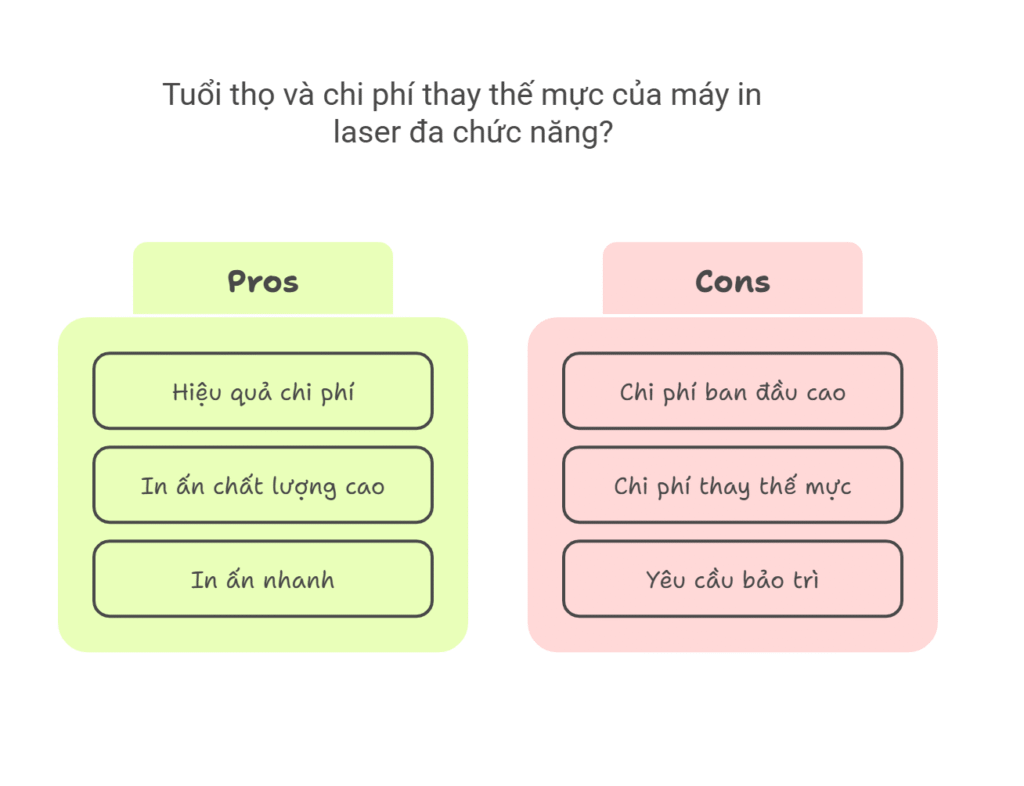
Tuổi thọ trung bình của các thành phần:
Máy in laser đa chức năng là thiết bị bền bỉ, nhưng các bộ phận có tuổi thọ khác nhau:
| Bộ phận | Tuổi thọ | Số trang | Chi phí thay | Ghi chú |
|---|---|---|---|---|
| Toner cartridge | 6-12 tháng | 1,500-10,000 trang | 0.8-2.5 triệu | Thay thường xuyên nhất |
| Drum (trống cảm quang) | 2-4 năm | 10,000-50,000 trang | 1.5-3 triệu | Quan trọng cho chất lượng |
| Fuser (bộ nung) | 3-5 năm | 50,000-100,000 trang | 2-5 triệu | Khó thay, cần kỹ thuật |
| Transfer roller | 2-3 năm | 30,000-60,000 trang | 500K-1 triệu | Ít khi phải thay |
| Pickup roller | 1-2 năm | Phụ thuộc sử dụng | 200-500K | Dễ thay, tự làm được |
Lưu ý: Tuổi thọ thực tế phụ thuộc vào khối lượng in, chất lượng mực, và cách bảo quản.
Chi phí thay thế mực chính hãng vs tương thích:
Ví dụ cụ thể – HP LaserJet Pro MFP 4103FDW:
Mực chính hãng HP 148A:
- Giá: 2.2 triệu đồng
- Số trang: 7,000 trang
- CPP: 2,200,000 ÷ 7,000 = 314đ/trang
- Ưu điểm: Chất lượng 100%, bảo hành chính hãng
- Nhược điểm: Đắt, không phù hợp văn phòng in nhiều
Mực tương thích Greentec HP 148A:
- Giá: 1.1 triệu đồng
- Số trang: 6,500 trang
- CPP: 1,100,000 ÷ 6,500 = 169đ/trang
- Ưu điểm: Tiết kiệm 50%, chất lượng 90%, không làm hư máy
- Nhược điểm: Không phải chính hãng (nhưng Greentec bảo hành tương đương)
Bảng so sánh tổng hợp:
| Model máy | Mực chính hãng | Giá | Trang in | Mực Greentec | Giá | Tiết kiệm |
|---|---|---|---|---|---|---|
| HP 139FNW | HP 135A | 1.8 triệu | 1,500 trang | Greentec 135A | 0.9 triệu | 50% |
| Canon MF272dw | Canon 057 | 2.0 triệu | 3,000 trang | Greentec 057 | 1.0 triệu | 50% |
| Brother DCP-B7640DW | Brother TN-B023 | 1.5 triệu | 2,600 trang | Greentec B023 | 0.8 triệu | 47% |
Tips tiết kiệm chi phí mực in dài hạn:
1. Sử dụng mực tương thích chất lượng cao:
- Chọn mực Greentec thay vì mua cartridge refill giá rẻ không rõ nguồn gốc
- Tiết kiệm 30-50% mà vẫn đảm bảo chất lượng và không làm hư máy
- Greentec có bảo hành đến giọt mực cuối cùng
2. Bật chế độ tiết kiệm mực (Toner Save Mode):
- Giảm 10-20% lượng mực sử dụng
- Phù hợp cho tài liệu nội bộ, draft, không quan trọng
- Không nên dùng cho tài liệu chính thức, hợp đồng
3. In đảo mặt tự động (duplex):
- Tiết kiệm 50% giấy → giảm gián tiếp chi phí vận hành
- Đặt duplex làm mặc định cho mọi bản in
4. Sử dụng chế độ “Draft” cho bản nháp:
- Chất lượng thấp hơn nhưng tiết kiệm 30% mực
- Phù hợp cho email nội bộ, checklist, tài liệu tạm
5. In gộp nhiều trang lên một mặt (N-up):
- In 2 hoặc 4 trang trên 1 tờ giấy
- Tiết kiệm cả giấy và mực
- Tốt cho tài liệu tham khảo, không cần in to
6. Bảo quản mực đúng cách:
- Để nơi khô ráo, thoáng mát (15-25°C)
- Tránh ánh nắng trực tiếp
- Không mở hộp mực trước khi sử dụng
- Lắc nhẹ cartridge trước khi lắp để mực phân bố đều
Ảnh hưởng của việc dùng mực tương thích đến tuổi thọ máy:
Đây là lo ngại lớn nhất của khách hàng khi cân nhắc mực tương thích. Câu trả lời dựa trên kinh nghiệm thực tế:
Mực tương thích chất lượng cao (như Greentech):
- Không ảnh hưởng tuổi thọ máy nếu đạt chuẩn ISO 9001
- Công thức mực được kiểm tra kỹ, không ăn mòn drum
- Hạt mực có kích thước chuẩn, không làm mòn fuser
- Chip tương thích ổn định, không gây lỗi firmware
Cam kết từ Greentech – Toàn Nhân:
- Nếu mực Greentech làm hư máy, chúng tôi chịu trách nhiệm 100% chi phí sửa chữa
- Hơn 10,000 doanh nghiệp tin dùng trong 7 năm qua
- Tỷ lệ phàn nàn dưới 0.1% – thấp hơn nhiều so với trung bình ngành
Mực tương thích chất lượng thấp (nên tránh):
- Công thức mực kém, có thể ăn mòn drum → giảm tuổi thọ 30-50%
- Hạt mực không đều, làm trầy fuser → hỏng sớm
- Chip giả kém chất lượng, gây lỗi phần mềm
- Không có bảo hành rõ ràng
Case study thực tế:
“Công ty chúng tôi sử dụng mực Greentec cho 8 máy in HP và Canon từ năm 2021 đến nay. Tổng cộng in hơn 500,000 trang, chưa có lần nào máy hỏng do lỗi mực. Ngược lại, chúng tôi tiết kiệm được gần 60 triệu đồng trong 3 năm so với dùng mực chính hãng. Hiện tại các máy vẫn hoạt động tốt, chất lượng in vẫn rõ nét như ngày đầu.”
- Anh Nguyễn Đức Thành, IT Manager, Công ty Logistics Hải Vân (20 nhân viên)
Khuyến nghị: Sử dụng mực tương thích có thương hiệu uy tín như Greentec để tiết kiệm chi phí mà không ảnh hưởng tuổi thọ máy. Tránh mua mực refill giá rẻ không rõ nguồn gốc.
Làm thế nào để tối ưu hóa việc sử dụng tất cả tính năng?
Nhiều văn phòng mua máy in đa chức năng cao cấp nhưng chỉ sử dụng 30-40% tính năng – lãng phí đầu tư. Dưới đây là hướng dẫn chi tiết giúp bạn khai thác tối đa thiết bị:
Hướng dẫn thiết lập shortcuts cho các tác vụ thường xuyên:
Hầu hết máy in hiện đại cho phép lưu shortcut (phím tắt) cho các tác vụ lặp lại:
Trên màn hình cảm ứng máy:
- Vào Menu → Custom Settings hoặc Quick Access
- Chọn Add New Shortcut
- Đặt tên (ví dụ: “Scan to Boss Email”)
- Cấu hình: Scan → PDF → Email to boss@company.com
- Lưu → Icon mới xuất hiện trên màn hình chính
Shortcuts hữu ích nên tạo:
- Scan to Accounting: Scan hóa đơn → gửi email phòng kế toán
- Copy ID Card: Sao chép 2 mặt CMND lên 1 tờ giấy
- Print Invoice: In hóa đơn với cài đặt cố định (2 bản, duplex)
- Fax to Court: Fax với header “Urgent Legal Document”
Mỗi shortcut tiết kiệm 2-3 phút mỗi lần sử dụng. Với 10 lần/ngày, tiết kiệm 20-30 phút/ngày = 85 giờ/năm!
Tối ưu hóa cài đặt mặc định cho từng chức năng:
Thay đổi cài đặt mặc định giúp nhân viên không phải điều chỉnh mỗi lần sử dụng:
Cho in ấn:
- Đặt Duplex (2 mặt) làm mặc định → Tiết kiệm 50% giấy
- Chọn Quality: Normal thay vì Best → Tiết kiệm mực
- Bật Collate: In nhiều bản tự động phân trang đúng thứ tự
Cho scan:
- Độ phân giải mặc định: 300 DPI (cân bằng tốt)
- Định dạng file: PDF (phổ biến nhất)
- Đích: Scan to Email (tiện nhất) hoặc Scan to Folder
- Đặt sẵn địa chỉ email thường dùng trong Address Book
Cho copy:
- Số bản: 1 (tránh photocopy nhầm nhiều bản)
- Chế độ: Text cho văn bản, Photo cho ảnh
- Thu phóng: 100% (kích thước gốc)
- Duplex: Bật nếu thường photocopy tài liệu dày
Mẹo sử dụng hiệu quả các tính năng nâng cao:
Mẹo 1: Scan thẳng lên cloud không cần máy tính
- Cấu hình máy kết nối với Google Drive hoặc Dropbox
- Scan tài liệu → chọn Cloud → file tự động upload
- Truy cập từ mọi nơi, không lo mất USB
Mẹo 2: In từ email mà không cần mở máy tính
- Đăng ký dịch vụ ePrint (HP), Remote Print (Canon)
- Máy in được gán 1 địa chỉ email (ví dụ: abc123@hpeprint.com)
- Gửi file đính kèm đến email này → Máy tự động in
Mẹo 3: Quản lý hàng đợi in ưu tiên
- Với máy cao cấp, cài đặt PIN printing: Nhập mã để in
- Tài liệu quan trọng không bị lấy nhầm
- Xóa được các file in nhầm trong hàng đợi
Mẹo 4: Sử dụng OCR khi scan
- Bật tính năng Searchable PDF khi scan
- File PDF có thể tìm kiếm văn bản
- Tiết kiệm hàng giờ khi cần tìm thông tin trong tài liệu cũ
Mẹo 5: Thiết lập giới hạn sử dụng cho từng phòng ban
- Phần mềm quản lý cho phép tracking số trang in của mỗi người
- Đặt quota (hạn mức) để kiểm soát chi phí
- Báo cáo tự động gửi email cuối tháng
Phần mềm quản lý và theo dõi việc sử dụng máy in:
HP Web Jetadmin (miễn phí cho máy HP):
- Quản lý hàng trăm máy in từ 1 giao diện
- Theo dõi mực còn lại, cảnh báo khi sắp hết
- Cập nhật firmware tự động
- Báo cáo chi tiết số trang in, lỗi, thời gian chết
Canon uniFLOW (có phí):
- Quản lý nâng cao cho hệ thống lớn
- Pull printing: In bằng thẻ, document chỉ in khi người dùng chạm thẻ
- Phân bổ chi phí theo phòng ban
- Tích hợp với Active Directory
PaperCut (phổ biến nhất, có phí):
- Tương thích mọi hãng máy in
- Quota management: Giới hạn in cho mỗi người
- In bằng thẻ hoặc PIN
- Báo cáo chi tiết theo người, phòng ban, dự án
- Ước tính chi phí chính xác
PrinterLogic (cloud-based):
- Quản lý máy in qua đám mây
- Không cần server vật lý
- Dễ triển khai, phù hợp SME
- Giá: $2-3/user/tháng
Lợi ích của phần mềm quản lý:
- Giảm 20-30% lượng in nhờ nhận thức về tracking
- Phát hiện lãng phí: Ai in nhiều nhất? Ai in màu không cần thiết?
- Phân bổ chi phí chính xác cho từng phòng ban/dự án
- Bảo mật: Tài liệu nhạy cảm không nằm trong hàng đợi in
Đào tạo nhân viên sử dụng đầy đủ chức năng:
Đầu tư vào đào tạo là quan trọng nhất để tối ưu sử dụng máy:
Nội dung đào tạo cơ bản (1 giờ):
- In cơ bản: Từ máy tính, từ điện thoại (AirPrint/Mopria)
- Photocopy: Đơn giản và nâng cao (duplex, N-up, ID card)
- Scan: Scan to email, scan to folder, scan to USB
- Fax (nếu có): Gửi/nhận fax cơ bản
- Xử lý lỗi: Kẹt giấy, hết mực, thay mực
Nội dung nâng cao (thêm 30 phút):
- Sử dụng shortcuts đã tạo sẵn
- OCR: Tạo PDF có thể tìm kiếm
- Cloud printing: In/scan lên Google Drive, Dropbox
- Mobile printing: In từ xa qua internet
- Tiết kiệm mực: Khi nào dùng Draft, Toner Save
Phương pháp đào tạo hiệu quả:
- Video ngắn 5-10 phút cho mỗi tính năng (để trên mạng nội bộ)
- Quick guide 1 trang A4 dán cạnh máy in
- Người đầu mối: Chỉ định 1-2 người am hiểu để support
- Đào tạo lại 6 tháng/lần để nhắc nhở và cập nhật
Toàn Nhân cung cấp:
- Đào tạo miễn phí khi lắp đặt máy mới
- Video hướng dẫn tiếng Việt cho từng model
- Hotline hỗ trợ 08 99199 660 – giải đáp mọi thắc mắc
- Đào tạo lại miễn phí khi có nhân viên mới
Thống kê: Văn phòng có đào tạo bài bản sử dụng 85% tính năng máy in, trong khi văn phòng không đào tạo chỉ sử dụng 40%. ROI của 1-2 giờ đào tạo là cực kỳ cao.
Kết luận
Máy in laser đa chức năng không chỉ là thiết bị văn phòng thông thường, mà là giải pháp tối ưu toàn diện cho nhu cầu xử lý tài liệu của doanh nghiệp hiện đại. Qua bài viết chi tiết này, hy vọng bạn đã nắm vững:
Kiến thức nền tảng:
- Định nghĩa và nguyên lý hoạt động của công nghệ laser
- Các tính năng cốt lõi: in, scan, copy, fax và tiện ích nâng cao
- Phân loại theo nhu cầu: 3-in-1 vs 4-in-1, đen trắng vs màu
Lợi ích thiết thực:
- Tiết kiệm không gian: Giảm 60% diện tích so với thiết bị riêng lẻ
- Giảm chi phí: TCO thấp hơn 20-40% trong 3-5 năm
- Tăng hiệu suất: Tiết kiệm 30-50% thời gian xử lý tài liệu
Tiêu chí lựa chọn:
- Tốc độ in và khối lượng in phù hợp với quy mô
- Chất lượng bản in đáp ứng yêu cầu công việc
- Khả năng kết nối linh hoạt (Wi-Fi, mobile, cloud)
- Tính toán TCO thay vì chỉ nhìn giá mua
Giải pháp tiết kiệm:
- Sử dụng mực in tương thích Greentech: Tiết kiệm 30-50% chi phí
- In đảo mặt tự động: Tiết kiệm 50% giấy
- Bảo trì định kỳ: Kéo dài tuổi thọ máy
Quyết định đầu tư máy in laser đa chức năng là quyết định chiến lược ảnh hưởng đến hiệu quả vận hành văn phòng trong nhiều năm. Với kiến thức từ bài viết này, bạn đã sẵn sàng đưa ra lựa chọn sáng suốt và tối ưu.
Tư vấn chuyên sâu từ Toàn Nhân
Máy Văn Phòng Toàn Nhân – Đơn vị bán lẻ máy in laser hàng đầu TP.HCM với hơn 20 năm kinh nghiệm và 10,000+ khách hàng doanh nghiệp tin tùng – cam kết đồng hành cùng bạn trong hành trình số hóa và tối ưu quy trình văn phòng.
Tại sao chọn Toàn Nhân?
1. Đội ngũ chuyên gia được chứng nhận:
- 25 chuyên viên tư vấn với kinh nghiệm trung bình 8+ năm
- 15 kỹ sư kỹ thuật được chứng nhận bởi HP, Canon, Brother, Epson
- Tư vấn MIỄN PHÍ dựa trên nhu cầu thực tế, không bán đẩy
2. Sản phẩm chính hãng đa dạng:
- Đối tác chính thức: HP (từ 2012), Canon (từ 2010), Brother, Epson
- Đầy đủ model từ entry đến enterprise
- 100% hàng chính hãng, bảo hành 24 tháng
- Kiểm tra chất lượng trước khi giao hàng
3. Giải pháp mực in Greentech độc quyền:
- Tiết kiệm 30-50% so với mực chính hãng
- Chất lượng in tương đương 90% mực chính hãng
- Không làm hư máy – cam kết bồi thường 100% nếu có
- Kiểm định chất lượng 100%, sản xuất theo ISO 9001:2015
- Thân thiện môi trường, giảm 85% chất thải nhựa
4. Dịch vụ chuyên nghiệp toàn diện:
- Lắp đặt tận nơi: Kỹ thuật viên chứng nhận, hướng dẫn chi tiết
- Đào tạo sử dụng: MIỄN PHÍ cho mọi nhân viên
- Bảo hành 24 tháng: Thời gian phản hồi trong vòng 4 giờ làm việc
- Tổng đài 11/7: 08 99199 660 – hỗ trợ kỹ thuật mọi lúc
- Bảo trì định kỳ: Vệ sinh máy, kiểm tra hoạt động
5. Giải pháp “Mực in hoán đổi” đặc biệt:
- Dịch vụ “Cứ rỗng là đổi” cho doanh nghiệp in nhiều
- Không chờ kỹ thuật viên, luôn có mực dự phòng
- Chi phí minh bạch, dễ dự toán
- 50% bệnh viện, phòng khám, khu công nghiệp miền Nam đã sử dụng
Ưu đãi đặc biệt tháng 11-2025:
Tặng kèm mực in Greentech trị giá 880,000đ cho các model
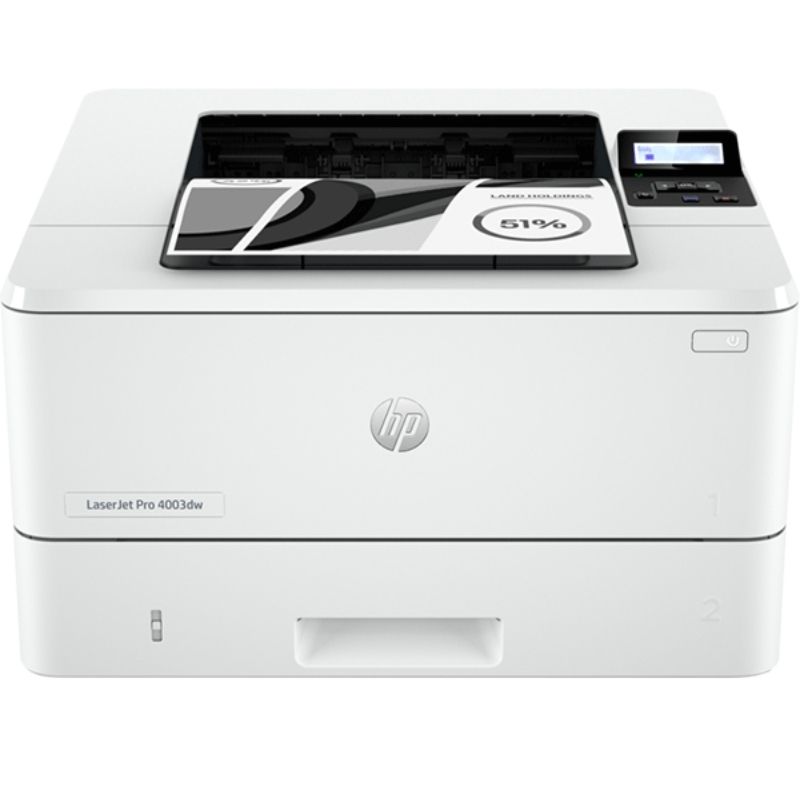
Máy in laser đen trắng HP LaserJet Pro 4003dw
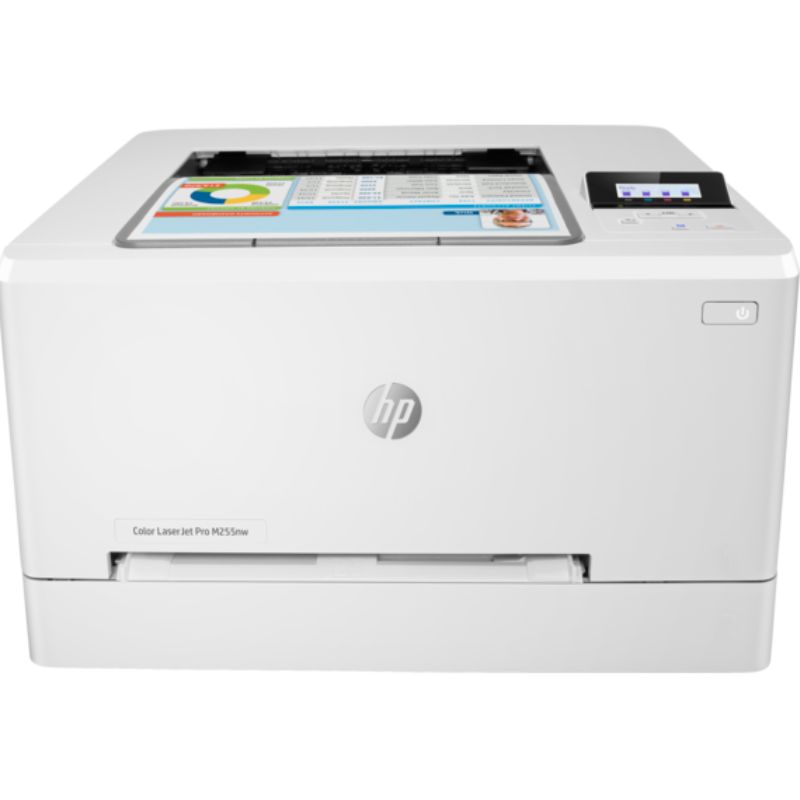
Máy in laser màu HP Color LaserJet Pro M255NW
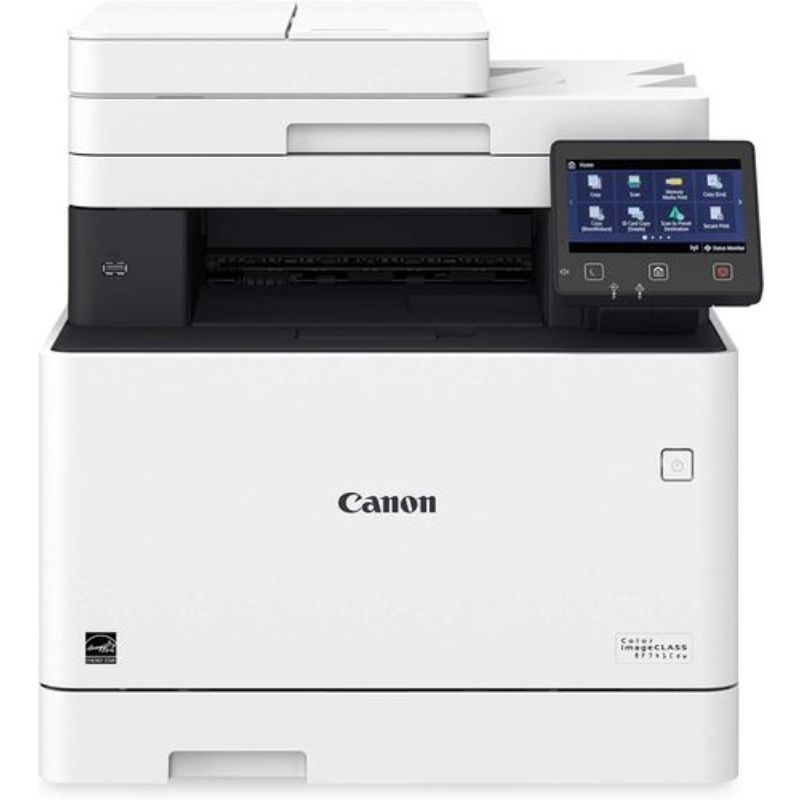
Máy in laser màu đa năng Canon i-SENSYS MF655CDW
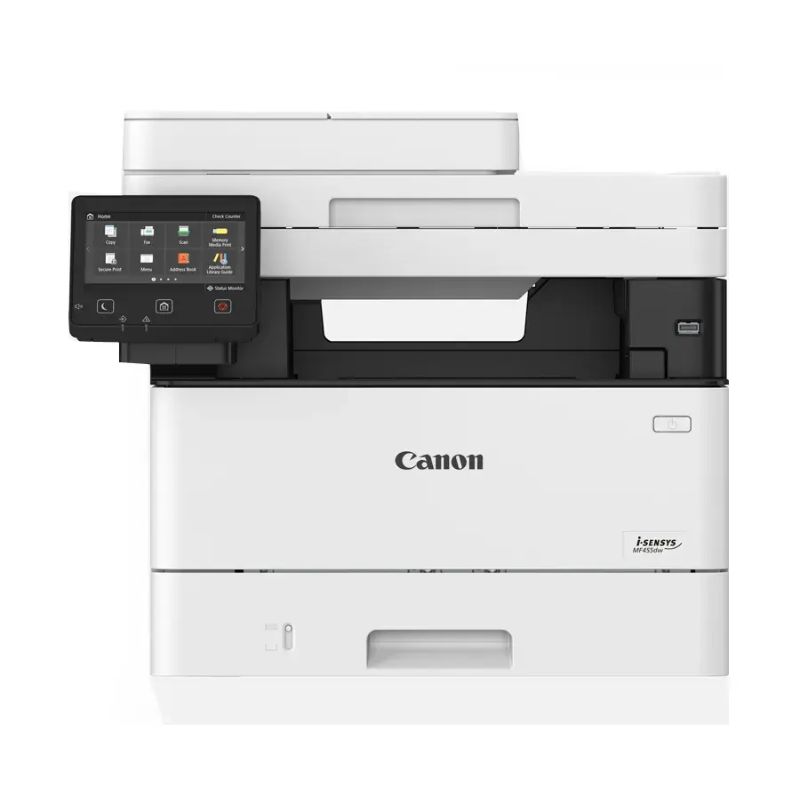
Máy in laser đen trắng đa năng Canon i-SENSYS MF455dw
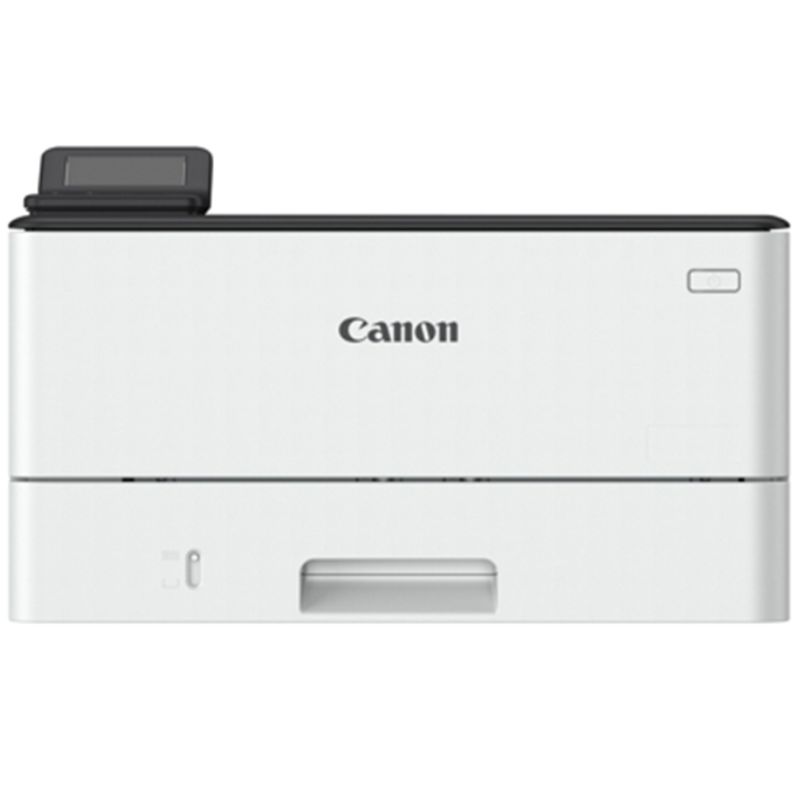
Máy in Laser đen trắng Canon imageCLASS LBP243dw
Máy in Laser đen trắng Canon imageCLASS LBP246dw
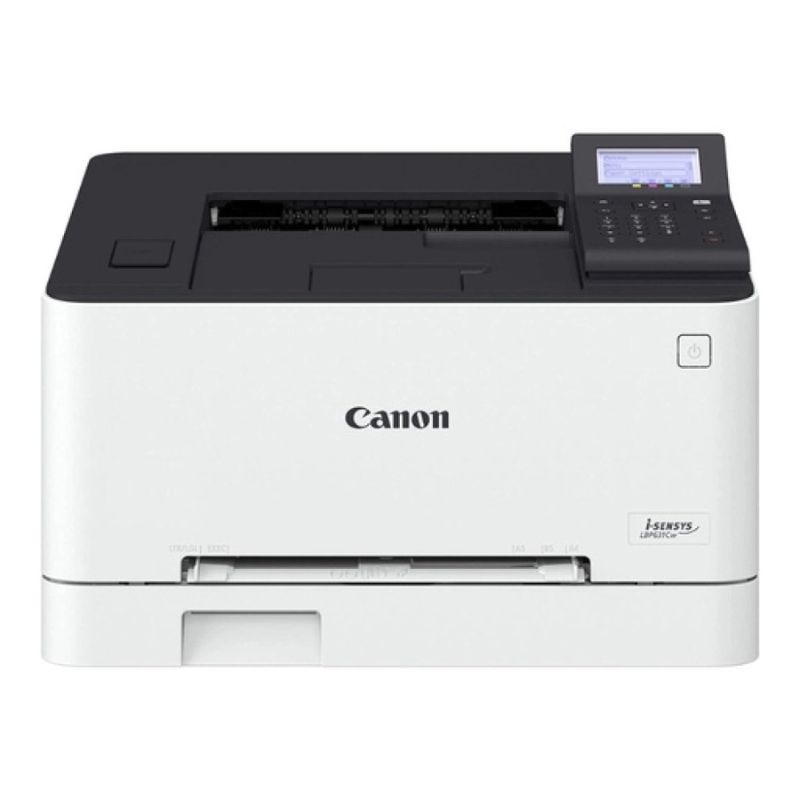
Máy in laser màu Canon i-SENSYS LBP631Cw
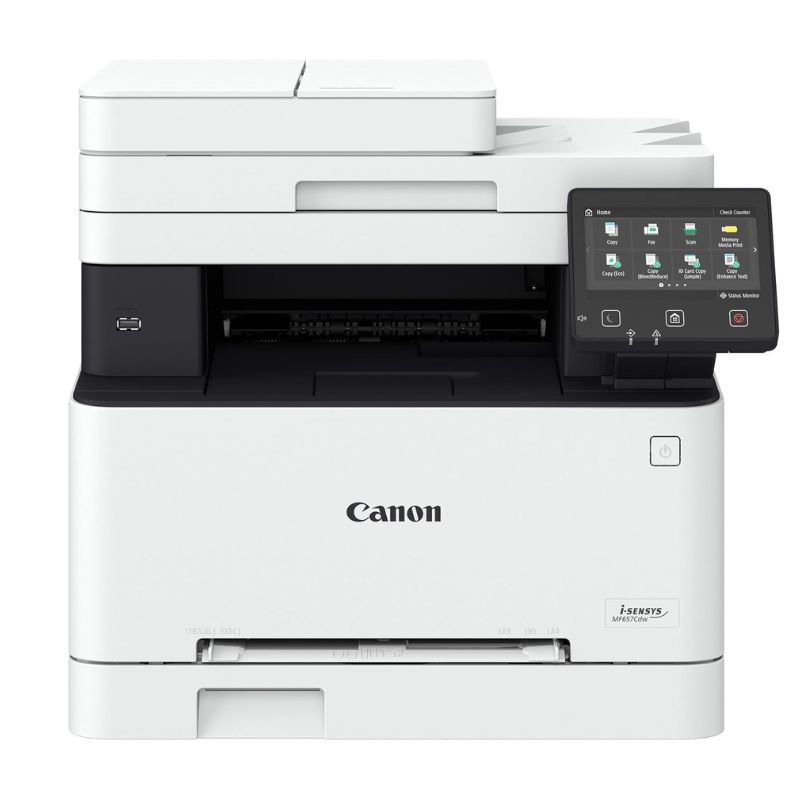
Máy in laser màu đa năng Canon i-SENSYS MF657CDW
- Freeship khi thanh toán online (tối đa 100K)
- Lưu ý: Không áp dụng đồng thời các ưu đãi
Khách hàng tiêu biểu tin dùng Toàn Nhân:
Tập đoàn VinGroup – Đối tác từ 2015 Ngân hàng Techcombank – 120 chi nhánh toàn quốc Trường Đại học RMIT – 350 máy in Bệnh viện Chợ Rẫy – Giải pháp y tế chuyên dụng Tập đoàn FPT – Đối tác chiến lược
Cam kết chất lượng vàng:
Bảo hành 24 tháng toàn diện Đổi trả trong 30 ngày nếu không hài lòng Phản hồi trong 4 giờ cho mọi yêu cầu kỹ thuật Giao hàng miễn phí trong TP.HCM (đơn từ 2 triệu) Mực Greentech không làm hư máy – bồi thường 100%
Liên hệ ngay để được tư vấn miễn phí
Bạn đang cần tư vấn chọn máy in laser đa chức năng phù hợp? Đội ngũ chuyên gia Toàn Nhân sẵn sàng hỗ trợ!
- Trụ sở chính 12/3 Trương Định,Phường Xuân Hoà, Tp. Hồ Chí Minh
- Chi nhánh 1 136/54K Trần Quang Diệu, Phường Nhiêu Lộc, TP.Hồ Chí Minh
- Tổng đài hỗ trợ: 08 99199 660 (11/7)
- Email: info@toannhan.com
- Website: https://mayintoannhan.com
Thời gian làm việc:
- Thứ 2 – Thứ 7: 8:00 – 18:00
- Chủ nhật: 9:00 – 17:00
- Tổng đài kỹ thuật: 24/7 (hotline khẩn cấp)
Quy trình tư vấn nhanh gọn:
- Gọi hotline hoặc để lại thông tin trên website
- Chuyên viên tư vấn trong vòng 30 phút
- Báo giá chi tiết qua email hoặc Zalo
- Đặt hàng – Giao hàng tận nơi trong 24h (TP.HCM)
- Lắp đặt & đào tạo miễn phí
Hỗ trợ từ xa:
- Zalo OA: Quét mã QR trên website
- Facebook: facebook.com/mayintoannhan
- Email: info@toannhan.com
- Chat online: Góc phải màn hình website
Đừng để quyết định mua sắm máy in trở thành gánh nặng. Hãy để Toàn Nhân – với 20 năm kinh nghiệm và 10,000+ khách hàng hài lòng – đồng hành cùng bạn tìm ra giải pháp tối ưu nhất!
Liên hệ ngay hôm nay để nhận ưu đãi tháng 11-2025!
Bài viết được biên soạn bởi đội ngũ chuyên gia Máy Văn Phòng Toàn Nhân với hơn 20 năm kinh nghiệm trong ngành máy in tại Việt Nam. Mọi thông tin về sản phẩm, giá cả, ưu đãi được cập nhật chính xác tháng 11/2025. Để được tư vấn chi tiết và báo giá mới nhất, vui lòng liên hệ hotline 08 99199 660.