
Bảo Mật Thông Tin Máy In Văn Phòng: Hướng Dẫn A-Z 2025

Bảo Mật Thông Tin Trên Máy In Văn Phòng: Hướng Dẫn Toàn Diện Cho Doanh Nghiệp Việt
61% tổ chức toàn cầu từng mất dữ liệu thông qua máy in văn phòng (Quocirca, 2023). Con số này khiến nhiều IT Manager giật mình bởi máy in vốn được xem là thiết bị “vô hại” trong hệ thống mạng doanh nghiệp.
Thực tế phũ phàng hơn: máy in kết nối mạng hiện nay là thiết bị IoT dễ bị tấn công nhất với trung bình 1,5 cuộc tấn công mỗi phút nhắm vào printer trên toàn cầu. Chi phí trung bình cho mỗi vụ rò rỉ dữ liệu qua máy in lên đến 873.000 euro, tương đương khoảng 23 tỷ VND – đủ để mua hàng trăm máy in mới.
Khi lựa chọn máy in laser với thông số kỹ thuật phù hợp, bảo mật là yếu tố thường bị bỏ qua nhưng cực kỳ quan trọng cho môi trường văn phòng hiện đại. Bài viết này cung cấp hướng dẫn từ A-Z để bảo vệ máy in văn phòng ngay hôm nay, bao gồm phân tích 5 rủi ro chính, hướng dẫn thiết lập Secure Print theo từng hãng, và checklist 10 bước bảo mật hoàn chỉnh.
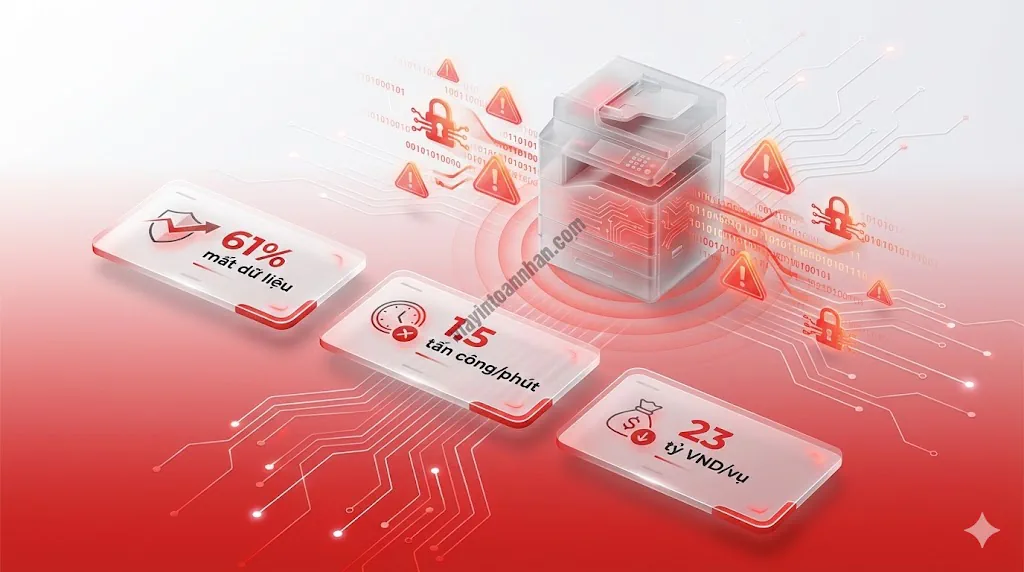
Thống kê Quocirca 2023
- 5 Rủi Ro Bảo Mật Máy In Mà 90% Doanh Nghiệp Việt Đang Bỏ Qua
- Tại Sao Máy In Là “Điểm Mù” Trong Chính Sách Bảo Mật?
- Secure Print Là Gì? Giải Pháp Số 1 Ngăn Rò Rỉ Tài Liệu
- Multi Station Print – In Bảo Mật Đa Điểm
- Hướng Dẫn Thiết Lập Bảo Mật Máy In Theo Từng Hãng
- Thiết Lập Secure Print Trên Máy In HP
- Thiết Lập Secure Function Lock Trên Máy In Brother
- Thiết Lập Department ID Trên Máy In Canon
- Checklist 10 Bước Bảo Mật Máy In Văn Phòng
- So Sánh Giải Pháp Bảo Mật: Máy In Thường vs Máy In Có Tính Năng Bảo Mật
- Cloud Print Có An Toàn Không? Phân Tích Rủi Ro Và Giải Pháp
- Kết Luận: Bảo Mật Máy In – Đầu Tư Nhỏ, Bảo Vệ Lớn
- Câu Hỏi Thường Gặp Về Bảo Mật Máy In
5 Rủi Ro Bảo Mật Máy In Mà 90% Doanh Nghiệp Việt Đang Bỏ Qua
Năm 2017, một hacker đã chiếm quyền kiểm soát 150.000 máy in trên toàn cầu chỉ trong vài giờ, buộc các máy in này in ra thông điệp cảnh báo về lỗ hổng bảo mật. Vụ việc này đánh dấu lần đầu tiên cộng đồng IT thực sự quan tâm đến bảo mật máy in – nhưng đến nay, 56% máy in doanh nghiệp vẫn không được bảo mật đúng cách (Ponemon Institute).
Rủi ro 1: Tài liệu in bị bỏ quên tại khay
Đây là rủi ro phổ biến nhất nhưng ít được chú ý. Một nhân viên in hợp đồng bảo mật, rời bàn để họp, và tài liệu nằm trên khay in hàng giờ. Bất kỳ ai đi ngang qua đều có thể đọc được nội dung nhạy cảm như bảng lương, thông tin khách hàng, hay chiến lược kinh doanh.
Tại các văn phòng Việt Nam với không gian mở (open office), rủi ro này càng nghiêm trọng hơn khi máy in thường đặt ở khu vực chung, dễ tiếp cận từ nhiều phòng ban khác nhau.
Rủi ro 2: Bộ nhớ máy in lưu trữ dữ liệu
Nhiều doanh nghiệp không biết rằng máy in hiện đại có ổ cứng hoặc bộ nhớ flash lưu trữ toàn bộ lệnh in đã xử lý. Khi thanh lý máy cũ hoặc gửi đi bảo hành, dữ liệu này có thể bị khôi phục dễ dàng bằng công cụ recovery thông thường.
Một nghiên cứu của CBS News phát hiện ổ cứng máy in đã qua sử dụng chứa thông tin y tế bệnh nhân, hồ sơ lương, và bản thiết kế sản phẩm của các doanh nghiệp Fortune 500.
Rủi ro 3: Kết nối mạng không mã hóa
Khi bạn gửi lệnh in từ máy tính đến máy in qua mạng WiFi công ty, dữ liệu này di chuyển “trần trụi” nếu không được mã hóa. Hacker có thể intercept lệnh in và đọc toàn bộ nội dung tài liệu mà người gửi không hề hay biết.
Đặc biệt nguy hiểm với các văn phòng sử dụng WiFi guest chung với WiFi nội bộ, tạo điều kiện cho kẻ xấu xâm nhập mạng dễ dàng hơn.
Rủi ro 4: Firmware lỗi thời
Vụ hack 150.000 máy in năm 2017 khai thác lỗ hổng trong firmware chưa được vá. Nhiều doanh nghiệp mua máy in về, cài đặt một lần rồi “quên” không bao giờ cập nhật firmware, để máy chạy với phiên bản phần mềm có lỗi bảo mật đã được công bố công khai.
Theo thống kê, máy in trung bình tồn tại 3-5 lỗ hổng bảo mật nghiêm trọng chưa được vá tại bất kỳ thời điểm nào.
Rủi ro 5: Không có xác thực người dùng
Hầu hết máy in văn phòng được cấu hình mặc định: ai cũng in được, không cần đăng nhập, không truy vết được ai in gì. Điều này không chỉ tạo lỗ hổng bảo mật mà còn gây lãng phí nghiêm trọng khi nhân viên in tài liệu cá nhân, in nhầm, hoặc in số lượng lớn không cần thiết.
| Rủi ro | Mức độ | Hậu quả | Giải pháp |
|---|---|---|---|
| Tài liệu bỏ quên tại khay | Cao | Rò rỉ thông tin nội bộ | Secure Print |
| Bộ nhớ lưu trữ dữ liệu | Cao | Mất dữ liệu khi thanh lý | Xóa ổ cứng định kỳ |
| Kết nối không mã hóa | Trung bình | Intercept lệnh in | SSL/TLS |
| Firmware lỗi thời | Cao | Bị hack từ xa | Update định kỳ |
| Không xác thực người dùng | Trung bình | Lạm dụng in ấn | PIN/Card |
Tại Sao Máy In Là “Điểm Mù” Trong Chính Sách Bảo Mật?
Có một nghịch lý trong ngành IT: server được bảo vệ bằng firewall nhiều lớp, máy tính nhân viên cài đặt antivirus tối tân, nhưng máy in – thiết bị kết nối trực tiếp vào mạng nội bộ – lại bị “bỏ quên” hoàn toàn.
Lý do tâm lý đơn giản: máy in được coi là thiết bị “ngoại vi”, chỉ để in ra giấy, không chứa dữ liệu quan trọng. Nhưng thực tế, máy in hiện đại là một máy tính thu nhỏ với CPU, RAM, ổ cứng và kết nối mạng – đủ điều kiện để trở thành “cửa hậu” cho hacker xâm nhập hệ thống.
Luật An ninh mạng 2018 của Việt Nam yêu cầu doanh nghiệp bảo vệ dữ liệu người dùng, nhưng trong các cuộc kiểm tra compliance, máy in thường bị bỏ qua khỏi danh sách đánh giá. Đây là lỗ hổng pháp lý mà doanh nghiệp cần nhận thức rõ.
Secure Print Là Gì? Giải Pháp Số 1 Ngăn Rò Rỉ Tài Liệu
Secure Print (In bảo mật) là tính năng đảm bảo tài liệu chỉ được in ra khi người gửi lệnh in đứng trực tiếp tại máy và xác thực danh tính. Đây là giải pháp đơn giản nhất nhưng hiệu quả nhất để ngăn chặn rủi ro rò rỉ tài liệu.
Cơ chế hoạt động của Secure Print:
- Người dùng gửi lệnh in từ máy tính (chọn chế độ “Private Job” hoặc “Secure Print”)
- Lệnh in được lưu tạm trên server hoặc bộ nhớ máy in, chưa in ra ngay
- Người dùng đi đến máy in, nhập mã PIN hoặc quẹt thẻ nhân viên
- Máy in xác nhận danh tính, bắt đầu in tài liệu
- Tài liệu in xong được lấy ngay, không bị bỏ quên
Secure Print hoạt động hiệu quả nhất trên các máy in có tốc độ ppm phù hợp với quy mô văn phòng, đảm bảo nhân viên không phải chờ đợi quá lâu khi xác thực.
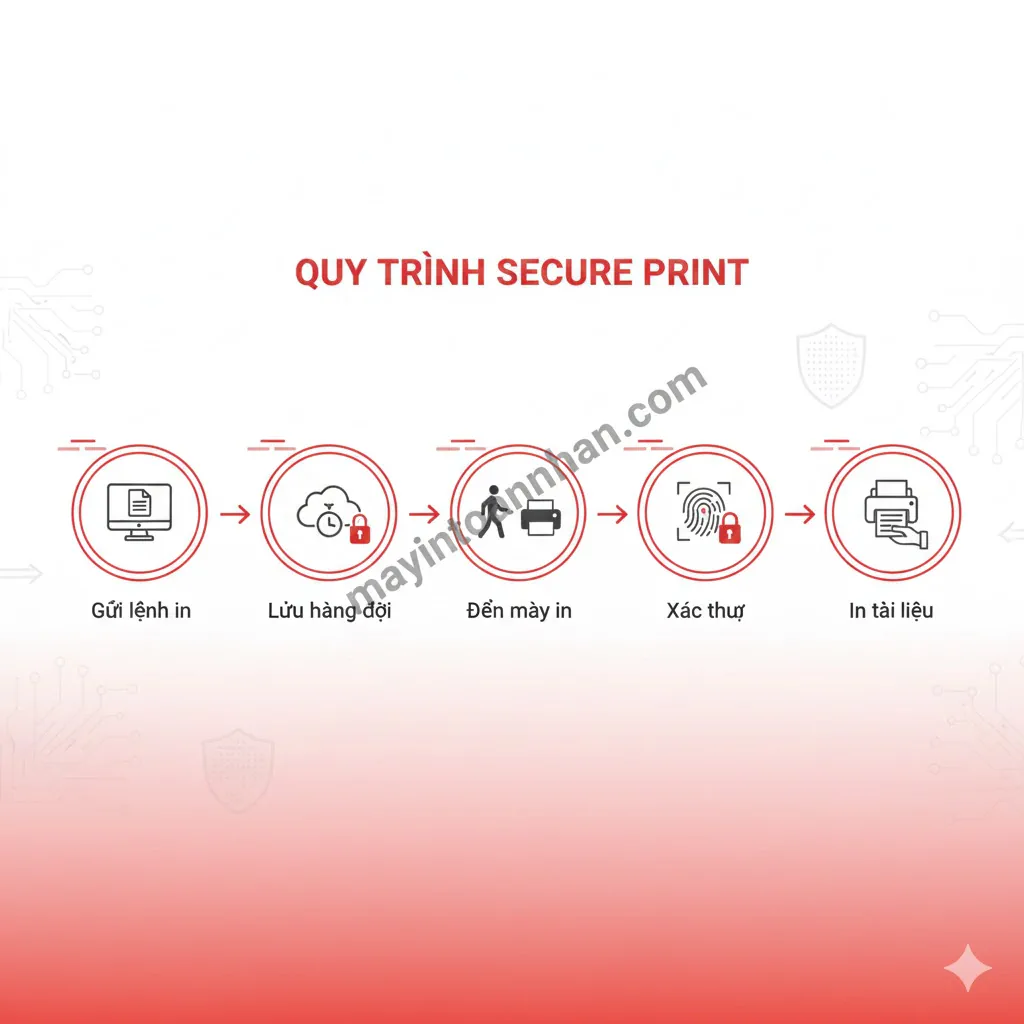
Flowchart quy trình Secure Print 5 bước
Lợi ích 1: Giảm 95% rủi ro rò rỉ tài liệu
Khi tài liệu chỉ in ra khi người gửi đứng trực tiếp tại máy, không còn chuyện hợp đồng bảo mật nằm trên khay in hàng giờ chờ ai đó “vô tình” đọc được.
Lợi ích 2: Tiết kiệm 30% chi phí in
Thống kê cho thấy khoảng 30% lệnh in bị hủy khi người dùng phải đến máy để xác thực. Lý do: nhiều người gửi lệnh in “cho có”, in thử, hoặc thay đổi ý định. Khi phải đi đến máy, họ tự hỏi “mình có thực sự cần in không?” và quyết định hủy.
Lợi ích 3: Audit trail đầy đủ
Secure Print tự động ghi nhận ai in gì, khi nào, bao nhiêu trang. Đây là yêu cầu bắt buộc cho các doanh nghiệp cần tuân thủ quy định bảo mật như ISO 27001 hoặc ngành ngân hàng, y tế.
Ví dụ thực tế tại Việt Nam:
Một công ty logistics tại TP.HCM với 80 nhân viên triển khai Secure Print cho 5 máy in văn phòng. Sau 6 tháng, kết quả:
- Giảm 40% chi phí in (từ 25 triệu xuống 15 triệu VND/tháng)
- 0 vụ rò rỉ tài liệu nhạy cảm (trước đó có 2-3 vụ/năm)
- ROI: tiết kiệm 15-20 triệu VND/năm cho văn phòng 50 người
Multi Station Print – In Bảo Mật Đa Điểm
Với các doanh nghiệp quy mô lớn (100+ nhân viên) có nhiều tầng hoặc chi nhánh, Multi Station Print là tính năng nâng cao của Secure Print.
Cách hoạt động: nhân viên gửi lệnh in một lần từ máy tính, sau đó có thể đến bất kỳ máy in nào trong hệ thống để xác thực và nhận tài liệu. Điều này đặc biệt hữu ích khi:
- Nhân viên di chuyển giữa các tầng trong ngày làm việc
- Máy in gần nhất đang bận hoặc hết giấy
- Cần in khẩn cấp khi đang họp ở phòng khác
Multi Station Print yêu cầu hệ thống print server tập trung, phù hợp với doanh nghiệp từ 100 nhân viên trở lên có ngân sách đầu tư hạ tầng IT bài bản.
Hướng Dẫn Thiết Lập Bảo Mật Máy In Theo Từng Hãng
Ba hãng máy in phổ biến nhất tại thị trường Việt Nam là HP, Brother và Canon, mỗi hãng đều tích hợp sẵn tính năng bảo mật nhưng cách thiết lập khác nhau. Đối với máy in có khay nạp giấy tự động ADF, việc thiết lập bảo mật scan cũng quan trọng không kém bảo mật in.
Checklist trước khi bắt đầu:
- Quyền truy cập admin vào máy in (kiểm tra tài liệu hướng dẫn hoặc liên hệ IT)
- Firmware đã cập nhật phiên bản mới nhất
- Kết nối mạng ổn định (có IP cố định cho máy in càng tốt)
| Tính năng | HP | Brother | Canon |
|---|---|---|---|
| Secure Print | HP Smart Device Services | Secure Function Lock | Department ID |
| PIN Code | 4-8 số | 4 số | 7 số |
| Mã hóa dữ liệu | AES 256-bit | AES 256-bit | AES 256-bit |
| Xác thực thẻ | HP Wolf Security | NFC Card | IC Card |
| Xóa ổ cứng tự động | Có | Có (model cao cấp) | Có |
Thiết Lập Secure Print Trên Máy In HP
HP tích hợp tính năng bảo mật qua HP Embedded Web Server (EWS), giao diện quản trị truy cập bằng trình duyệt web.
- Bước 1: Xác định địa chỉ IP máy in (in trang cấu hình từ panel máy hoặc xem trong router)
- Bước 2: Mở trình duyệt web, nhập địa chỉ IP máy in vào thanh địa chỉ (ví dụ: http://192.168.1.100)
- Bước 3: Đăng nhập EWS với tài khoản admin → Vào Security → Access Control → Bật Enable PIN Printing
- Bước 4: Trên máy tính nhân viên, cài đặt HP Smart Device Services (tải từ hp.com)
- Bước 5: Khi in tài liệu, người dùng chọn Properties → Job Storage → Private Job → Nhập PIN 4-8 số
- Bước 6: Tại máy in, người dùng chọn Job Storage trên panel → Nhập PIN → Chọn tài liệu cần in
Lưu ý: Tính năng này áp dụng cho HP LaserJet Pro M400 series trở lên. Các dòng máy HP LaserJet Enterprise còn hỗ trợ HP Wolf Security với xác thực thẻ nhân viên và phát hiện malware tự động.
Thiết Lập Secure Function Lock Trên Máy In Brother
Brother gọi tính năng bảo mật là Secure Function Lock 3.0, cho phép tạo tài khoản người dùng với quyền hạn riêng biệt.
- Bước 1: Truy cập Brother Web Based Management bằng cách nhập IP máy in vào trình duyệt
- Bước 2: Đăng nhập admin → Vào Administrator → User Restriction Function → Secure Function Lock
- Bước 3: Bật Secure Function Lock → Tạo user mới với PIN 4 số riêng cho từng nhân viên/phòng ban
- Bước 4: Cấu hình quyền cho từng user: cho phép/cấm in màu, giới hạn số trang/ngày, cho phép/cấm scan
- Bước 5: Người dùng nhập PIN trên panel máy in trước khi thực hiện bất kỳ thao tác nào
Tính năng nổi bật của Brother:
- Giới hạn số trang in màu/đen trắng theo ngày hoặc tháng
- Báo cáo chi tiết lượng in của từng user
- Hỗ trợ từ Brother HL-L5000 series, MFC-L5700 series trở lên
Thiết Lập Department ID Trên Máy In Canon
Canon sử dụng hệ thống Department ID Management để quản lý in theo phòng ban, phù hợp với doanh nghiệp muốn theo dõi chi phí in chi tiết.
- Bước 1: Truy cập Remote UI của Canon (nhập IP máy in vào trình duyệt)
- Bước 2: Đăng nhập → Vào Settings/Registration → User Management → Department ID Management
- Bước 3: Bật Department ID Management → Tạo Department ID (mã 7 số) cho từng phòng ban
- Bước 4: Cài đặt driver Canon trên máy tính nhân viên, bật yêu cầu nhập Department ID khi in
- Bước 5: Khi in, nhân viên phải nhập Department ID của phòng ban mình → Báo cáo in tự động ghi nhận theo phòng
Ưu điểm Department ID Canon:
- Phân bổ chi phí in chính xác theo phòng ban
- Giới hạn ngân sách in cho từng department
- Tích hợp với hệ thống ERP để theo dõi chi phí
- Phổ biến trên Canon imageRUNNER series và imageCLASS cao cấp
Checklist 10 Bước Bảo Mật Máy In Văn Phòng
Dưới đây là danh sách 10 bước bảo mật máy in mà IT Admin có thể thực hiện ngay hôm nay. Theo thống kê, doanh nghiệp thực hiện đủ 10 bước này giảm được 85% rủi ro bảo mật liên quan đến máy in.
| # | Bước | Mức độ | Thời gian | Chi tiết |
|---|---|---|---|---|
| 1 | Đổi mật khẩu admin mặc định | Bắt buộc | 5 phút | Dùng mật khẩu 12+ ký tự, kết hợp chữ số và ký tự đặc biệt |
| 2 | Cập nhật firmware | Bắt buộc | 15 phút | Kiểm tra và cập nhật hàng quý |
| 3 | Bật SSL/TLS | Bắt buộc | 10 phút | Chỉ cho phép kết nối HTTPS |
| 4 | Kích hoạt Secure Print | Bắt buộc | 20 phút | Áp dụng cho tất cả user |
| 5 | Tắt giao thức cũ | Khuyến nghị | 10 phút | Telnet, FTP, SNMPv1 off |
| 6 | Thiết lập ACL nội bộ | Khuyến nghị | 15 phút | Whitelist IP nội bộ |
| 7 | Xóa dữ liệu tự động | Bắt buộc | 5 phút | Xóa sau mỗi lệnh in |
| 8 | Timeout 5 phút | Khuyến nghị | 5 phút | Auto logout panel |
| 9 | Backup cấu hình | Khuyến nghị | 10 phút | Sao lưu hàng tháng |
| 10 | Audit log | Bắt buộc | 30 phút | Kiểm tra báo cáo hàng tháng |
Bước 1: Đổi mật khẩu admin mặc định
Thống kê cho thấy 80% máy in doanh nghiệp vẫn sử dụng mật khẩu admin mặc định như “admin/admin”, “1234”, hoặc để trống. Đây là lỗi bảo mật nghiêm trọng nhất và dễ khắc phục nhất.
Mật khẩu mới cần: ít nhất 12 ký tự, kết hợp chữ HOA/thường, số và ký tự đặc biệt. Ghi lại mật khẩu vào hệ thống quản lý password của công ty.
Bước 2: Cập nhật firmware
Truy cập trang web của hãng (hp.com, brother.com, canon.com), tìm model máy in và tải firmware mới nhất. Quá trình cập nhật thường mất 10-15 phút, máy in sẽ khởi động lại sau khi hoàn tất.
Lên lịch kiểm tra firmware hàng quý để đảm bảo máy luôn được vá lỗi bảo mật mới nhất.
Bước 3: Bật mã hóa SSL/TLS
Trong trang quản trị máy in (EWS), vào phần Network hoặc Security, bật SSL/TLS encryption. Sau khi bật, truy cập máy in qua HTTPS thay vì HTTP.
Điều này mã hóa toàn bộ dữ liệu truyền giữa máy tính và máy in, ngăn chặn việc intercept lệnh in qua mạng.
Bước 4: Kích hoạt Secure Print
Xem hướng dẫn chi tiết theo từng hãng ở phần trên. Đảm bảo tất cả nhân viên được hướng dẫn sử dụng tính năng này, không chỉ một vài người.
Bước 5: Tắt giao thức cũ
Các giao thức như Telnet, FTP, SNMPv1 có lỗ hổng bảo mật đã được công bố từ lâu. Nếu không sử dụng, hãy tắt hoàn toàn trong phần Network Settings của máy in.
Bước 6: Thiết lập Access Control List (ACL)
Cấu hình máy in chỉ chấp nhận lệnh in từ dải IP nội bộ công ty (ví dụ: 192.168.1.x). Điều này ngăn chặn người ngoài gửi lệnh in từ xa nếu lỡ xâm nhập được mạng.
Bước 7: Xóa dữ liệu tự động
Với máy in có chức năng in đảo mặt Duplex, cần đảm bảo cả hai mặt tài liệu đều được xóa khỏi bộ nhớ sau khi xử lý. Bật tính năng Secure Erase hoặc Immediate Job Deletion trong cài đặt bảo mật.
Bước 8: Timeout tự động đăng xuất
Thiết lập panel máy in tự động đăng xuất sau 5 phút không hoạt động. Điều này ngăn chặn người khác sử dụng phiên đăng nhập của nhân viên vừa rời đi.
Bước 9: Backup cấu hình bảo mật
Sau khi cấu hình xong tất cả các bước trên, export file cấu hình và lưu trữ an toàn. Khi cần reset máy hoặc thay máy mới, có thể import lại cấu hình trong vài phút.
Bước 10: Audit log định kỳ
Dành 30 phút mỗi tháng để xem báo cáo in: ai in nhiều nhất, thời điểm in bất thường (ngoài giờ làm việc), lệnh in thất bại nhiều. Đây là dấu hiệu sớm của hành vi đáng ngờ hoặc tấn công.
So Sánh Giải Pháp Bảo Mật: Máy In Thường vs Máy In Có Tính Năng Bảo Mật
Không phải máy in nào cũng có đầy đủ tính năng bảo mật. Việc hiểu rõ phân khúc giúp doanh nghiệp quyết định: nâng cấp cấu hình máy hiện tại hay đầu tư máy mới.
| Tiêu chí | Phổ thông (dưới 5 triệu) | Tầm trung (5-15 triệu) | Cao cấp (trên 15 triệu) |
|---|---|---|---|
| Secure Print | Không có | Có | Có |
| PIN Code | Không có | Có | Có |
| Mã hóa AES | Không có | 128-bit | 256-bit |
| Xác thực thẻ | Không có | Không có | Có |
| Audit Log | Không có | Cơ bản | Chi tiết |
| Xóa ổ cứng tự động | Không có | Không có | Có |
| Phù hợp | SOHO dưới 5 user | SMB 5-20 user | Enterprise trên 20 user |
Máy in phổ thông (dưới 5 triệu VND)
Thường chỉ có bảo mật cơ bản: mật khẩu admin và SSL/TLS. Không có Secure Print, không audit log. Phù hợp với văn phòng nhỏ dưới 5 người, không xử lý tài liệu nhạy cảm.
Máy in tầm trung (5-15 triệu VND)
Có tính năng Secure Print với PIN, mã hóa AES 128-bit, audit log cơ bản. Đây là lựa chọn cân bằng chi phí và bảo mật cho doanh nghiệp SMB từ 5-20 nhân viên.
Máy in cao cấp (trên 15 triệu VND)
Đối với doanh nghiệp cần máy in laser công suất lớn, tính năng bảo mật enterprise là yêu cầu bắt buộc. Phân khúc này có đầy đủ: xác thực thẻ NFC, mã hóa AES 256-bit, audit log chi tiết, xóa ổ cứng tự động, và tích hợp với hệ thống bảo mật doanh nghiệp (Active Directory, LDAP).
Khi nào cần nâng cấp máy in?
- Văn phòng xử lý tài liệu mật (hợp đồng, nhân sự, tài chính)
- Trên 20 người dùng chia sẻ máy in
- Yêu cầu tuân thủ quy định bảo mật (ISO 27001, PCI-DSS, ngành ngân hàng/y tế)
- Máy in hiện tại không hỗ trợ cập nhật firmware bảo mật
Phân tích chi phí:
Chi phí trung bình một vụ rò rỉ dữ liệu: 23 tỷ VND. Chi phí nâng cấp lên máy in có bảo mật enterprise: 15-30 triệu VND cho 2-3 máy. ROI: máy in bảo mật hoàn vốn sau 6-12 tháng nếu tránh được 1 vụ rò rỉ, hoặc thậm chí nhanh hơn nhờ tiết kiệm chi phí in từ Secure Print.
Cloud Print Có An Toàn Không? Phân Tích Rủi Ro Và Giải Pháp
Xu hướng làm việc từ xa (remote work) thúc đẩy sự phát triển của Cloud Print – công nghệ cho phép in tài liệu từ bất kỳ đâu qua internet. Khoảng 45% doanh nghiệp đang chuyển dần sang giải pháp Cloud Print (Quocirca, 2023).
Rủi ro 1: Dữ liệu đi qua server bên thứ 3
Khi sử dụng Cloud Print, lệnh in của bạn được gửi lên server của nhà cung cấp (Google, Microsoft, HP) trước khi đến máy in. Câu hỏi đặt ra: ai kiểm soát dữ liệu trong quá trình này? Nhà cung cấp có đảm bảo không lưu trữ hoặc truy cập nội dung tài liệu?
Rủi ro 2: Phụ thuộc kết nối internet
Cloud Print yêu cầu kết nối internet ổn định. Khi mất mạng, không thể in được – vấn đề nghiêm trọng cho các doanh nghiệp có workflow phụ thuộc vào in ấn liên tục.
Rủi ro 3: Compliance và pháp lý
Với Luật An ninh mạng Việt Nam, dữ liệu quan trọng cần được lưu trữ trong lãnh thổ Việt Nam. Cloud Print với server đặt ở nước ngoài có thể vi phạm quy định này đối với một số loại dữ liệu nhạy cảm.
Giải pháp: Mô hình Hybrid
Khuyến nghị cho doanh nghiệp Việt Nam: áp dụng mô hình hybrid – sử dụng Cloud Print cho tài liệu thường (báo cáo nội bộ, tài liệu marketing) và Local Print cho tài liệu mật (hợp đồng, dữ liệu khách hàng, thông tin tài chính).
So sánh các giải pháp Cloud Print:
| Tiêu chí | Google Cloud Print | Microsoft Universal Print | HP Smart |
|---|---|---|---|
| Tình trạng | Ngừng hoạt động (2021) | Đang hoạt động | Đang hoạt động |
| Mã hóa | N/A | End-to-end | End-to-end |
| Xác thực | N/A | Azure AD | HP Account |
| Phù hợp | N/A | Doanh nghiệp dùng Microsoft 365 | Máy in HP |
Checklist Cloud Print an toàn:
- Mã hóa end-to-end: đảm bảo dữ liệu được mã hóa từ máy tính đến máy in
- Xác thực 2 yếu tố (2FA): yêu cầu xác nhận thêm ngoài mật khẩu
- Audit log: theo dõi ai in gì, khi nào, từ đâu
- Chính sách xóa dữ liệu: nhà cung cấp cam kết không lưu trữ nội dung tài liệu
Kết Luận: Bảo Mật Máy In – Đầu Tư Nhỏ, Bảo Vệ Lớn
Máy in văn phòng không còn là thiết bị “vô hại” mà là một điểm yếu bảo mật tiềm tàng nếu không được quản lý đúng cách. Năm rủi ro chính bao gồm: tài liệu bỏ quên, bộ nhớ lưu trữ, kết nối không mã hóa, firmware lỗi thời, và thiếu xác thực người dùng. Mỗi rủi ro đều có giải pháp cụ thể mà IT Admin có thể triển khai ngay.
Hành động ngay hôm nay:
Bắt đầu với 3 bước đầu tiên trong checklist: đổi mật khẩu admin mặc định, cập nhật firmware, và kích hoạt Secure Print. Ba bước này mất chưa đến 1 giờ nhưng giảm được 80% rủi ro phổ biến nhất.
Tham khảo thêm hướng dẫn đầy đủ về thông số kỹ thuật máy in laser để chọn máy in có tính năng bảo mật phù hợp với quy mô và ngân sách doanh nghiệp.
Toàn Nhân cam kết:
- Tư vấn miễn phí giải pháp bảo mật máy in phù hợp quy mô doanh nghiệp
- Hỗ trợ thiết lập Secure Print, audit log cho khách hàng mua máy
- Cập nhật firmware định kỳ cho máy in trong hợp đồng bảo trì
Liên hệ hotline 0899 199 660 để được tư vấn giải pháp bảo mật máy in miễn phí!
Câu Hỏi Thường Gặp Về Bảo Mật Máy In
Secure Print có làm chậm quá trình in không?
Không đáng kể. Thời gian thêm chỉ khoảng 5-10 giây để nhập PIN tại máy in. Đổi lại, bạn đảm bảo 100% tài liệu đến đúng người nhận và không bị bỏ quên trên khay. Với workflow văn phòng bình thường, độ trễ này không ảnh hưởng đến năng suất làm việc.
Máy in cũ có thể nâng cấp tính năng bảo mật không?
Tùy thuộc vào model cụ thể. Một số máy in có thể cập nhật firmware để thêm tính năng Secure Print hoặc mã hóa. Tuy nhiên, máy in trên 5 năm tuổi thường không còn được hãng hỗ trợ cập nhật bảo mật. Với máy in có độ phân giải dpi cao, việc nâng cấp firmware thường đi kèm cải thiện cả chất lượng in lẫn bảo mật. Liên hệ Toàn Nhân để được kiểm tra máy miễn phí.
Chi phí triển khai Secure Print cho văn phòng 50 người là bao nhiêu?
Nếu máy in hiện tại đã có sẵn tính năng Secure Print, chi phí bằng 0 – chỉ cần IT cấu hình và hướng dẫn nhân viên. Nếu cần nâng cấp hoặc thay máy mới, ngân sách khoảng 15-30 triệu VND cho 2-3 máy in tầm trung có đầy đủ tính năng bảo mật.
Làm sao biết máy in đang bị tấn công?
Các dấu hiệu cảnh báo: máy in tự động in ra tài liệu lạ không ai gửi, cấu hình bị thay đổi bất thường (mật khẩu admin, địa chỉ IP), tốc độ mạng văn phòng chậm hẳn khi máy in hoạt động, hoặc audit log ghi nhận lệnh in từ IP lạ ngoài mạng công ty. Kiểm tra audit log định kỳ hàng tháng để phát hiện sớm bất thường.
Có cần đào tạo nhân viên sử dụng Secure Print không?
Cần, nhưng rất đơn giản. Chỉ mất 15-30 phút hướng dẫn cho toàn bộ nhân viên. Quy trình cơ bản: in như bình thường → chọn Private Job → nhập PIN → đến máy in → nhập lại PIN → nhận tài liệu. Sau 2-3 lần thực hành, nhân viên sẽ quen với workflow mới. Toàn Nhân hỗ trợ đào tạo miễn phí cho khách hàng mua máy in có tính năng bảo mật.
Khi thanh lý máy in cũ, cần làm gì để bảo vệ dữ liệu?
Bắt buộc phải xóa toàn bộ ổ cứng hoặc bộ nhớ máy in trước khi thanh lý, bán, hoặc cho tặng. Hầu hết máy in tầm trung trở lên có tính năng Secure Erase hoặc Factory Reset trong menu cài đặt. Nếu không chắc chắn, nhờ kỹ thuật viên IT xử lý hoặc liên hệ Toàn Nhân để được hỗ trợ. Tuyệt đối không bán hoặc cho máy in khi chưa xóa dữ liệu – đây là nguồn rò rỉ thông tin nghiêm trọng mà nhiều doanh nghiệp bỏ qua.

![Cài đặt & Driver máy in Canon [2025]](https://mayintoannhan.com/wp-content/uploads/2026/03/cai-dat-driver-may-in-canon-2025.webp)
![Sử dụng & Tính năng máy in Canon [2025]](https://mayintoannhan.com/wp-content/uploads/2026/03/su-dung-tinh-nang-may-in-canon-2025.webp)
![Mực & Vật tư máy in Canon [2025]](https://mayintoannhan.com/wp-content/uploads/2026/03/muc-vat-tu-may-in-canon-2025.webp)