
Khay Nạp Giấy Tự Động ADF Là Gì? Hướng Dẫn A-Z 2025

Khay Nạp Giấy Tự Động ADF Là Gì? Hướng Dẫn Toàn Diện Cho Văn Phòng
Bạn đã bao giờ mất 30 phút đứng bên máy photocopy chỉ để scan 50 tờ hợp đồng? Nếu câu trả lời là có, bạn không phải người duy nhất. Theo khảo sát thực tế tại văn phòng Việt Nam, khoảng 70% doanh nghiệp vừa và nhỏ vẫn đang scan thủ công từng tờ tài liệu mỗi ngày. Điều này không chỉ tốn thời gian mà còn làm giảm năng suất nghiêm trọng.
Vấn đề thực sự nằm ở đâu? Khi scan thủ công, nhân viên phải lật từng tờ giấy, đóng nắp máy, nhấn nút scan, rồi lặp lại quy trình cho đến khi hoàn thành. Với 50 tờ tài liệu, công việc này dễ dàng ngốn 15-20 phút. Chưa kể các lỗi phổ biến như lật nhầm mặt, bỏ sót trang, hoặc scan trùng lặp. Kết quả là bạn không chỉ mất thời gian scan mà còn phải kiểm tra và sửa lỗi.
ADF (Automatic Document Feeder) chính là giải pháp cho bài toán này. Với khay nạp giấy tự động, bạn chỉ cần đặt cả chồng tài liệu vào máy, nhấn một nút và để máy tự xử lý. 50 tờ tài liệu chỉ mất 2-3 phút thay vì 20 phút.
Bài viết này sẽ giúp bạn hiểu rõ ADF là gì, phân biệt các loại ADF phổ biến (RADF và DADF), cách sử dụng đúng cách, khắc phục lỗi thường gặp, và gợi ý những dòng máy in ADF phù hợp cho văn phòng. Nếu bạn muốn tìm hiểu tổng quan về các thông số kỹ thuật máy in laser, ADF là một trong những yếu tố quan trọng nhất cần xem xét.
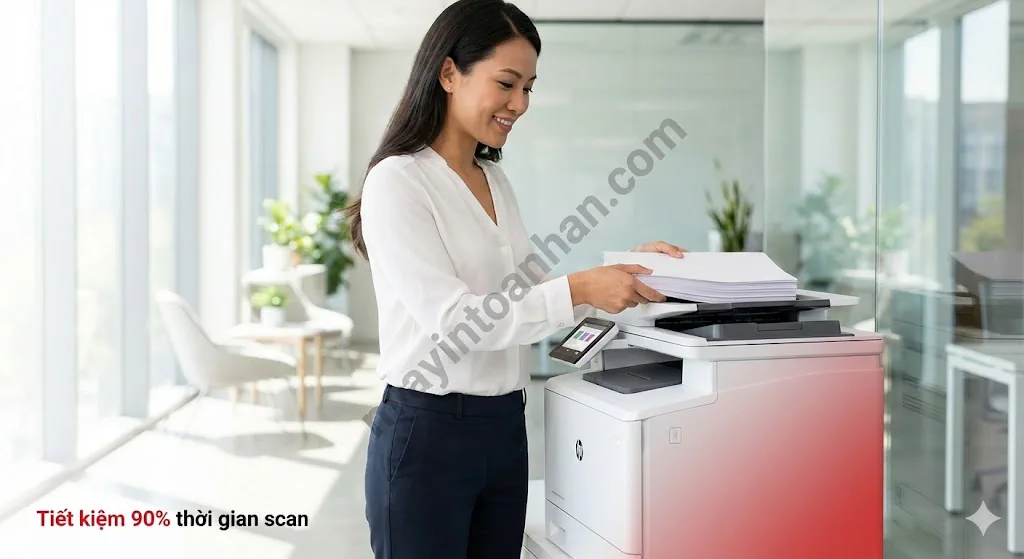
Nhân viên văn phòng đặt chồng tài liệu vào khay
- ADF Là Gì? Định Nghĩa và Cấu Tạo Chi Tiết
- Phân Loại ADF: RADF vs DADF – Chọn Loại Nào?
- ADF 1 Mặt (Simplex ADF) – Lựa Chọn Tiết Kiệm
- Lợi Ích Thực Tế Của ADF Cho Văn Phòng SME
- Hướng Dẫn Sử Dụng ADF Đúng Cách (Từng Bước)
- Loại Giấy Phù Hợp Với ADF
- Top 5 Lỗi ADF Thường Gặp và Cách Khắc Phục
- Top 5 Máy In Laser Có ADF Đáng Mua 2025
- Máy in laser đen trắng đa năng Brother MFC-L2701DW
- Máy in laser đen trắng đa năng Canon imageCLASS MF465dw
- Máy in laser đen trắng đa năng HP LaserJet Pro MFP 3103FDW
- Máy in laser đen trắng đa năng Brother MFC-L5915DW
- Máy in laser đen trắng đa năng Brother MFC-L6900DW
- ADF vs Flatbed Scanner: Khi Nào Dùng Cái Nào?
- Kết Luận
- Câu Hỏi Thường Gặp
ADF Là Gì? Định Nghĩa và Cấu Tạo Chi Tiết
ADF là viết tắt của Automatic Document Feeder, dịch sang tiếng Việt là Khay nạp giấy tự động. Đây là bộ phận cho phép bạn đặt nhiều tờ tài liệu cùng lúc và máy sẽ tự động kéo từng tờ qua bộ phận scan, copy hoặc fax mà không cần can thiệp thủ công.
Nói đơn giản hơn, thay vì phải mở nắp máy, đặt từng tờ giấy lên mặt kính, đóng nắp rồi nhấn nút cho mỗi trang, bạn chỉ cần đặt cả chồng tài liệu vào khay ADF một lần duy nhất. Máy sẽ tự động xử lý toàn bộ.
Vị trí ADF trên máy in đa năng
Khay ADF thường nằm ở phía trên cùng của máy in đa năng, ngay phía trên mặt kính scan phẳng (flatbed). Bạn có thể nhận biết dễ dàng qua nắp đậy riêng có khay đặt giấy nhô lên. Hầu hết các máy in đa năng từ tầm trung trở lên đều được trang bị ADF.
Cấu tạo cơ bản của khay ADF
Một khay ADF tiêu chuẩn gồm 5 bộ phận chính:
| Bộ phận | Chức năng | Lưu ý bảo dưỡng |
|---|---|---|
| Khay đặt giấy (Input Tray) | Chứa tài liệu gốc cần scan/copy | Không đặt quá vạch MAX |
| Bộ con lăn kéo giấy (Pickup Roller) | Kéo từng tờ giấy vào máy | Lau sạch định kỳ mỗi tuần |
| Cảm biến giấy (Paper Sensor) | Phát hiện có giấy và đếm số tờ | Tránh bụi bẩn bám vào |
| Đường dẫn giấy | Vận chuyển giấy qua bộ phận scan | Kiểm tra kẹt giấy khi có lỗi |
| Khay ra (Output Tray) | Chứa tài liệu sau khi scan xong | Lấy tài liệu kịp thời |
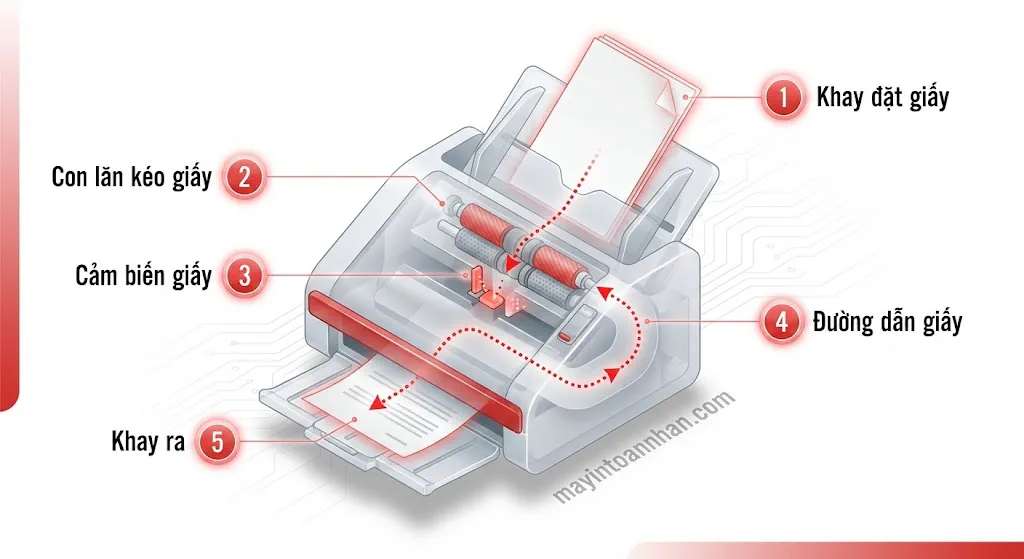
Hình minh họa cấu tạo khay ADF với các bộ phận
Dung lượng ADF phổ biến
Tùy thuộc vào phân khúc và giá thành, dung lượng khay ADF dao động từ 20 đến 100 tờ:
- Máy văn phòng nhỏ (5-10 người): ADF 20-35 tờ là đủ dùng
- Máy văn phòng vừa (10-30 người): ADF 35-50 tờ phù hợp nhất
- Máy văn phòng lớn (trên 30 người): ADF 50-100 tờ đáp ứng tốt nhu cầu
So sánh hiệu suất: ADF vs Scan thủ công
Để bạn hình dung rõ hơn sự khác biệt, đây là bảng so sánh thời gian xử lý thực tế:
| Số tờ tài liệu | Scan thủ công | Scan với ADF | Tiết kiệm |
|---|---|---|---|
| 10 tờ | 3-4 phút | 30 giây | 85% |
| 30 tờ | 10-12 phút | 1.5 phút | 87% |
| 50 tờ | 15-20 phút | 2-3 phút | 85% |
| 100 tờ | 30-40 phút | 5-6 phút | 85% |
Như bạn thấy, ADF giúp tiết kiệm trung bình 85% thời gian scan/copy. Với văn phòng xử lý 100 tờ tài liệu mỗi ngày, điều này đồng nghĩa với việc tiết kiệm 25-30 phút làm việc.
Phân Loại ADF: RADF vs DADF – Chọn Loại Nào?
Khi tìm hiểu về ADF, bạn sẽ gặp 3 loại chính: ADF 1 mặt (Simplex ADF), RADF (Reversing ADF) và DADF (Duplexing ADF). Mỗi loại có cơ chế hoạt động và mức giá khác nhau, phù hợp với từng nhu cầu cụ thể.
RADF – Reversing ADF (ADF đảo mặt)
RADF cho phép scan cả 2 mặt tài liệu tự động, nhưng theo cơ chế lật giấy 2 lần. Cụ thể, máy sẽ scan mặt thứ nhất, sau đó kéo giấy ngược lại, lật mặt và scan mặt thứ hai.
Ưu điểm của RADF:
- Giá thành thấp hơn DADF khoảng 2-4 triệu đồng
- Vẫn scan được 2 mặt tự động, không cần lật tay
- Phù hợp với văn phòng có nhu cầu scan 2 mặt vừa phải
Hạn chế cần lưu ý:
- Tốc độ chậm hơn DADF khoảng 50% do giấy phải qua 2 lần
- Giấy qua máy 2 lần nên có thể bị nhăn nhẹ với giấy mỏng
- Không phù hợp với khối lượng scan 2 mặt lớn hàng ngày
DADF – Duplexing ADF (ADF scan 2 mặt đồng thời)
DADF là phiên bản nâng cao với 2 đầu scan đặt đối diện nhau. Khi giấy đi qua, cả 2 mặt được scan cùng lúc trong một lần duy nhất.
Ưu điểm của DADF:
- Tốc độ nhanh gấp đôi RADF khi scan 2 mặt
- Giấy chỉ qua máy 1 lần, bảo vệ tài liệu tốt hơn
- Hiệu suất cao, phù hợp văn phòng có khối lượng lớn
Hạn chế cần lưu ý:
- Giá cao hơn RADF từ 2-4 triệu đồng
- Thường chỉ có ở máy tầm trung và cao cấp
Điều này liên quan trực tiếp đến tính năng in đảo mặt tự động Duplex – nếu máy có thể in 2 mặt tự động, khả năng cao máy cũng hỗ trợ scan 2 mặt qua ADF.
Bảng so sánh chi tiết RADF vs DADF
| Tiêu chí | RADF | DADF |
|---|---|---|
| Cơ chế hoạt động | Lật giấy 2 lần | 2 đầu scan đồng thời |
| Tốc độ scan 2 mặt | Chậm (x2 thời gian) | Nhanh (1 lần duy nhất) |
| Thời gian 50 tờ 2 mặt | Khoảng 5 phút | Khoảng 2.5 phút |
| Giá máy trung bình | Thấp hơn 2-4 triệu | Cao hơn |
| Độ bền với giấy | Giấy qua 2 lần | Giấy qua 1 lần |
| Phù hợp | Văn phòng nhỏ, tài liệu 2 mặt ít | Văn phòng lớn, scan khối lượng cao |
Khi nào chọn RADF?
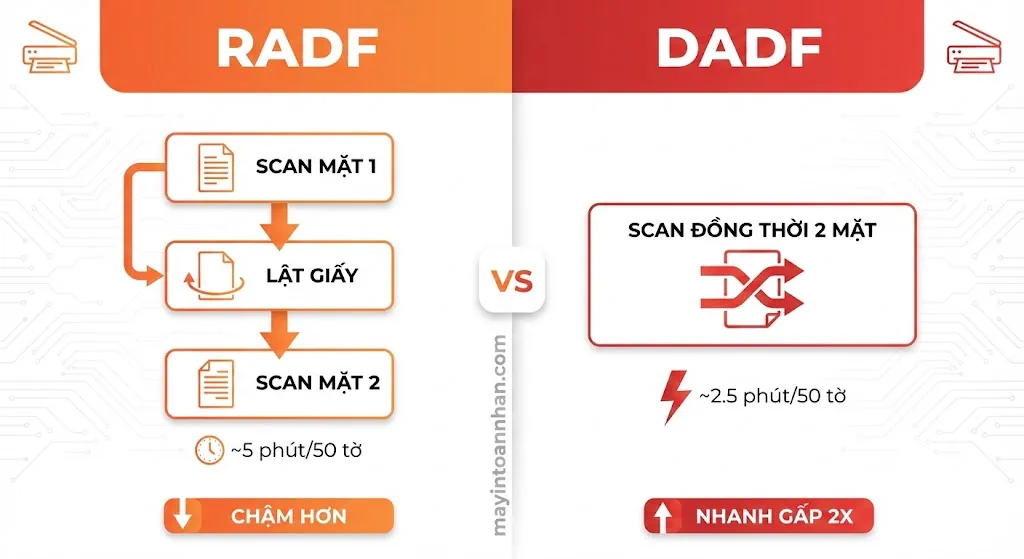
Flowchart so sánh quy trình scan 2 mặt – RADF
Bạn nên chọn máy có RADF nếu:
- Ngân sách hạn chế, muốn tiết kiệm chi phí đầu tư
- Văn phòng nhỏ dưới 15 người
- Nhu cầu scan tài liệu 2 mặt dưới 20 tờ mỗi ngày
- Phần lớn tài liệu là hợp đồng, báo cáo 1 mặt
Khi nào chọn DADF?
DADF là lựa chọn tốt hơn khi:
- Văn phòng có từ 15 người trở lên
- Xử lý nhiều tài liệu 2 mặt: hợp đồng song ngữ, tài liệu kế toán, báo cáo dài
- Cần scan nhanh trên 50 tờ 2 mặt mỗi ngày
- Ưu tiên tốc độ và hiệu suất cao
ADF 1 Mặt (Simplex ADF) – Lựa Chọn Tiết Kiệm
Ngoài RADF và DADF, còn có Simplex ADF – loại ADF chỉ scan được 1 mặt giấy. Đây là phiên bản cơ bản nhất, thường xuất hiện trên máy in đa năng phổ thông.
Simplex ADF phù hợp khi văn phòng của bạn chủ yếu xử lý tài liệu 1 mặt như hóa đơn bán hàng, biên lai, phiếu xuất nhập kho, hoặc các loại form đơn giản. Với giá thành thấp nhất trong 3 loại, Simplex ADF là lựa chọn tiết kiệm cho văn phòng có 80% tài liệu 1 mặt.
Tuy nhiên, nếu cần scan tài liệu 2 mặt với Simplex ADF, bạn phải lật thủ công và scan lại lần thứ hai. Điều này không quá bất tiện nếu số lượng tài liệu 2 mặt ít, nhưng sẽ gây khó khăn khi khối lượng tăng lên.
Lợi Ích Thực Tế Của ADF Cho Văn Phòng SME
Sau khi hiểu ADF là gì và các loại ADF, câu hỏi tiếp theo là: ADF mang lại lợi ích thực tế gì cho văn phòng? Dưới đây là những giá trị cụ thể mà ADF đem đến.
Tiết kiệm 70-80% thời gian scan và copy
Đây là lợi ích rõ ràng nhất. Thay vì mất 20 phút scan 50 tờ thủ công, ADF giảm xuống còn 2-3 phút. Với văn phòng xử lý 100-200 tờ tài liệu mỗi ngày, tiết kiệm được 1-2 giờ làm việc.
Một ví dụ thực tế: Văn phòng kế toán 15 người tại quận 3, TP.HCM trước đây mất 2 giờ mỗi ngày để scan hóa đơn, chứng từ. Sau khi nâng cấp lên máy có DADF 50 tờ, thời gian giảm xuống còn 30 phút. Tính ra, mỗi tháng văn phòng tiết kiệm được 30 giờ làm việc.
Tăng năng suất nhân viên
Khi có ADF, nhân viên không cần đứng túc trực bên máy. Họ chỉ cần đặt tài liệu, nhấn nút và quay về bàn làm việc khác. Máy sẽ tự hoàn thành và thông báo khi xong.
Điều này đặc biệt quan trọng với các vị trí kiêm nhiệm. Thay vì “bị giam” bên máy scan, nhân viên có thể làm nhiều việc cùng lúc: trả lời điện thoại, xử lý email, phục vụ khách hàng.
Giảm thiểu sai sót
Scan thủ công dễ mắc lỗi: lật nhầm mặt, bỏ sót trang, scan trùng lặp, hoặc đặt lệch. Thống kê cho thấy tỷ lệ lỗi khi scan thủ công khoảng 5-10%, trong khi với ADF giảm xuống dưới 1%.
Với tài liệu quan trọng như hợp đồng, hồ sơ pháp lý, báo cáo tài chính, việc giảm sai sót này có giá trị rất lớn. Một trang bị thiếu trong hợp đồng có thể gây ra rắc rối nghiêm trọng.
Bảo vệ tài liệu gốc
Khi scan thủ công, bạn phải liên tục mở nắp, đặt giấy, đóng nắp. Mỗi lần thao tác là một lần giấy bị tác động, dễ bị nhăn, quăn góc hoặc hư hỏng.
ADF xử lý giấy nhẹ nhàng hơn, đặc biệt với DADF chỉ cho giấy đi qua 1 lần. Điều này quan trọng khi bạn cần bảo quản tài liệu gốc sau khi scan.
Bảng so sánh: Trước và sau khi có ADF
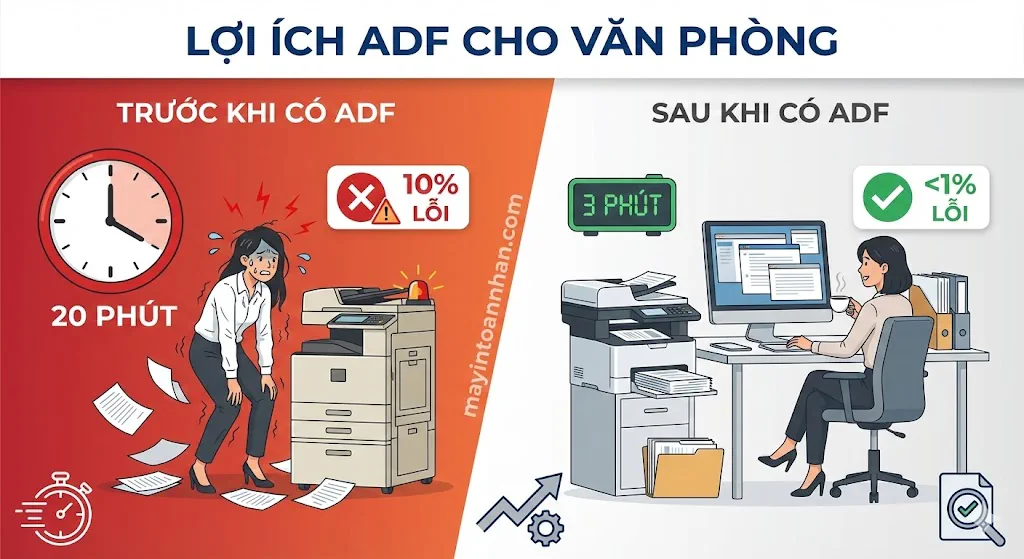
Trước vs Sau khi có ADF
| Tiêu chí | Không có ADF | Có ADF |
|---|---|---|
| Thời gian scan 50 tờ | 15-20 phút | 2-3 phút |
| Tỷ lệ sai sót | 5-10% | Dưới 1% |
| Nhân viên phải túc trực | Có, liên tục | Không cần |
| Mức độ căng thẳng | Cao | Thấp |
| Khả năng đa nhiệm | Hạn chế | Tốt |
Tính toán ROI (hoàn vốn đầu tư)
Giả sử văn phòng 10 người, scan trung bình 100 tờ mỗi ngày:
- Thời gian tiết kiệm: 30 phút/ngày = 10 giờ/tháng
- Chi phí nhân công trung bình: 40.000đ/giờ
- Giá trị tiết kiệm: 400.000đ/tháng
Với máy in đa năng có ADF giá khoảng 7-10 triệu, thời gian hoàn vốn chỉ từ 18-25 tháng thông qua việc tiết kiệm nhân công.
Hướng Dẫn Sử Dụng ADF Đúng Cách (Từng Bước)
Dù ADF giúp tiết kiệm thời gian đáng kể, việc sử dụng đúng cách sẽ tối đa hóa hiệu quả và tránh các lỗi phổ biến. Dưới đây là hướng dẫn chi tiết từng bước.
Bước 1: Chuẩn bị tài liệu
Trước khi đặt tài liệu vào ADF, bạn cần kiểm tra và chuẩn bị:
- Gỡ bỏ tất cả ghim bấm, kẹp giấy, băng dính
- Làm phẳng giấy nếu bị nhăn hoặc cong góc
- Tách riêng các tờ dính vào nhau
- Loại bỏ tài liệu rách, ẩm hoặc có keo dính
Việc bỏ qua bước này là nguyên nhân hàng đầu gây kẹt giấy và hỏng tài liệu.
Bước 2: Kiểm tra chất lượng giấy
ADF hoạt động tốt nhất với giấy tiêu chuẩn. Kiểm tra các yếu tố sau:
- Giấy không ẩm ướt (bảo quản nơi khô ráo)
- Giấy không có vết nhàu, gấp nếp
- Giấy không có mực ướt hoặc mới in xong
- Định lượng giấy trong khoảng 60-90gsm (theo khuyến nghị của Brother, HP)
Bước 3: Xòe giấy trước khi đặt
Đây là mẹo quan trọng mà nhiều người bỏ qua. Trước khi đặt chồng giấy vào ADF:
- Cầm chồng giấy ở cạnh ngắn
- Xòe giấy như xòe bài (tạo khoảng trống giữa các tờ)
- Xếp lại ngay ngắn
- Làm tương tự với cạnh dài
Thao tác này giúp tách các tờ giấy dính vào nhau, giảm 90% lỗi nạp nhiều tờ cùng lúc.
Bước 4: Đặt giấy đúng hướng
Mỗi máy có quy định riêng về hướng đặt giấy. Thông thường:
- Mặt cần scan úp xuống (mặt chữ quay xuống dưới)
- Hoặc mặt cần scan ngửa lên (mặt chữ quay lên trên) – tùy model
Kiểm tra biểu tượng hướng dẫn in trên khay ADF hoặc trong sách hướng dẫn sử dụng. Đặt sai hướng sẽ khiến bản scan bị trống hoặc ngược.
Bước 5: Căn chỉnh thanh dẫn giấy
Sau khi đặt giấy vào khay, điều chỉnh 2 thanh dẫn (guide) ở 2 bên sao cho vừa khít với mép giấy. Thanh dẫn quá lỏng sẽ gây scan lệch, quá chặt sẽ khiến giấy bị kẹt.
Bước 6: Không vượt quá vạch MAX
Mỗi khay ADF đều có vạch giới hạn tối đa (MAX line). Đặt quá nhiều giấy sẽ gây:
- Kẹt giấy
- Nạp nhiều tờ cùng lúc
- Máy không nhận giấy
Nếu cần scan nhiều hơn dung lượng khay, hãy chia thành nhiều lần.
Bước 7: Chọn chế độ và khởi động
Cuối cùng, chọn chế độ phù hợp trên bảng điều khiển:
- Scan 1 mặt hay 2 mặt
- Độ phân giải (thường 300 DPI cho tài liệu văn bản)
- Định dạng file (PDF, JPEG, TIFF)
- Đích đến (email, thư mục, USB)
Tốc độ ADF phụ thuộc vào nhiều yếu tố, trong đó có tốc độ in PPM của máy. Máy có PPM cao thường có tốc độ scan ADF nhanh hơn.
Danh sách kiểm tra nhanh trước khi scan
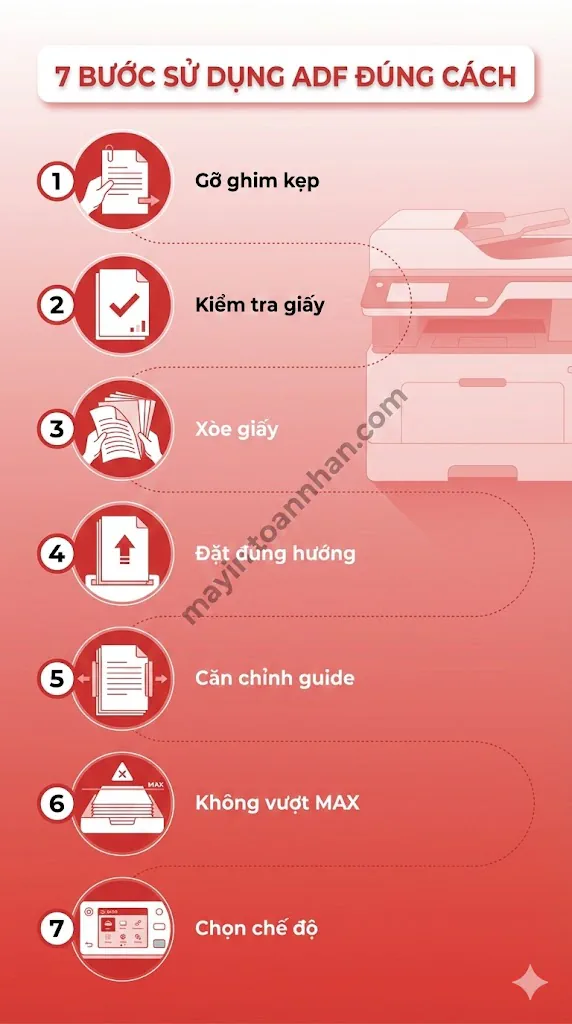
Checklist 7 bước sử dụng ADF đúng cách
| Kiểm tra | Đã hoàn thành |
|---|---|
| Gỡ ghim, kẹp giấy | ☐ |
| Kiểm tra giấy không ẩm/rách | ☐ |
| Xòe giấy tránh dính | ☐ |
| Đặt đúng hướng (mặt scan úp/ngửa) | ☐ |
| Căn chỉnh thanh dẫn 2 bên | ☐ |
| Không vượt vạch MAX | ☐ |
| Chọn chế độ scan phù hợp | ☐ |
Loại Giấy Phù Hợp Với ADF
Không phải loại giấy nào cũng phù hợp với ADF. Dưới đây là hướng dẫn chi tiết:
Giấy phù hợp:
- Giấy A4/Letter tiêu chuẩn
- Định lượng 60-90gsm (phổ biến nhất là 70-80gsm)
- Giấy photo thông thường
- Giấy in laser đã khô hoàn toàn
Giấy KHÔNG nên dùng với ADF:
- Giấy quá mỏng dưới 60gsm (giấy pô-luya, giấy lụa)
- Giấy quá dày trên 120gsm (giấy bìa cứng)
- Giấy nhăn, ẩm, cong vênh
- Giấy có keo dính, giấy decal
- Giấy carbon, giấy nhiều lớp
- Giấy có mực ướt chưa khô
Một số máy ADF cao cấp hỗ trợ giấy dày đến 200gsm, phù hợp scan danh thiếp. Tuy nhiên, đây là tính năng đặc biệt, không phổ biến ở máy văn phòng thông thường.
Top 5 Lỗi ADF Thường Gặp và Cách Khắc Phục
Dù ADF được thiết kế để hoạt động ổn định, vẫn có một số lỗi phổ biến mà người dùng thường gặp. Hiểu và biết cách xử lý những lỗi này giúp bạn tiết kiệm thời gian và chi phí sửa chữa.
Lỗi 1: Kẹt giấy (Paper Jam) – Chiếm 60% lỗi ADF
Kẹt giấy là lỗi phổ biến nhất, thường xảy ra do:
- Giấy ẩm, nhăn hoặc cong góc
- Đặt quá nhiều giấy vượt vạch MAX
- Giấy quá dày hoặc quá mỏng
- Con lăn kéo giấy bị mòn hoặc bẩn
Cách khắc phục:
- Tắt máy (quan trọng để tránh hư hỏng thêm)
- Mở nắp ADF theo hướng dẫn của nhà sản xuất
- Nhẹ nhàng rút giấy theo chiều đường dẫn, không giật mạnh
- Kiểm tra không còn mảnh giấy vụn bên trong
- Đóng nắp và khởi động lại máy
Phòng tránh: Kiểm tra giấy trước khi scan, xòe giấy, không vượt vạch MAX.
Lỗi 2: Vệt đen trên bản scan
Bản scan xuất hiện các vệt đen dọc hoặc ngang thường do:
- Kính scan bị bẩn (bụi, dấu tay, vết mực)
- Con lăn ADF bị bẩn
- Đầu scan bị nhiễm bẩn
Cách khắc phục:
- Mở nắp ADF
- Dùng khăn mềm không xơ + nước lau kính hoặc cồn isopropyl
- Lau sạch kính scan phía trong ADF
- Lau sạch các con lăn (roller)
- Để khô hoàn toàn trước khi sử dụng
Phòng tránh: Vệ sinh định kỳ mỗi tuần hoặc sau mỗi 500 tờ scan.
Lỗi 3: Nạp nhiều tờ cùng lúc (Multi-feed)
Máy kéo 2-3 tờ cùng lúc thay vì từng tờ một, do:
- Giấy dính vào nhau (do tĩnh điện hoặc ẩm)
- Con lăn phân tách (separation roller) mòn
- Giấy mới chưa được xòe
Cách khắc phục:
- Lấy giấy ra, xòe kỹ từng mép
- Để giấy nơi khô ráo nếu bị ẩm
- Nếu lỗi lặp lại, cần thay con lăn phân tách
Phòng tránh: Luôn xòe giấy trước khi đặt vào ADF.
Lỗi 4: Máy không nhận giấy
Đặt giấy vào nhưng máy không kéo giấy, có thể do:
- Cảm biến giấy bị bẩn hoặc bị che
- Giấy đặt không đúng vị trí
- Con lăn kéo giấy quá mòn hoặc trơn
Cách khắc phục:
- Kiểm tra giấy đặt đúng vị trí, chạm cảm biến
- Vệ sinh cảm biến bằng khăn mềm
- Lau con lăn bằng khăn ẩm, để khô
- Nếu con lăn quá mòn, cần thay mới
Phòng tránh: Vệ sinh định kỳ, thay con lăn sau 50.000-100.000 tờ.
Lỗi 5: Scan bị lệch, nghiêng
Bản scan bị nghiêng, lệch so với bản gốc, thường do:
- Thanh dẫn giấy (guide) không căn chỉnh đúng
- Giấy đặt lệch trong khay
- Đường dẫn giấy có vật cản
Cách khắc phục:
- Lấy giấy ra, xếp ngay ngắn
- Điều chỉnh thanh dẫn sát mép giấy
- Kiểm tra đường dẫn không có mảnh giấy vụn
- Thử scan lại
Phòng tránh: Luôn căn chỉnh thanh dẫn đúng cách trước khi scan.
Bảng tổng hợp lỗi ADF và cách xử lý nhanh
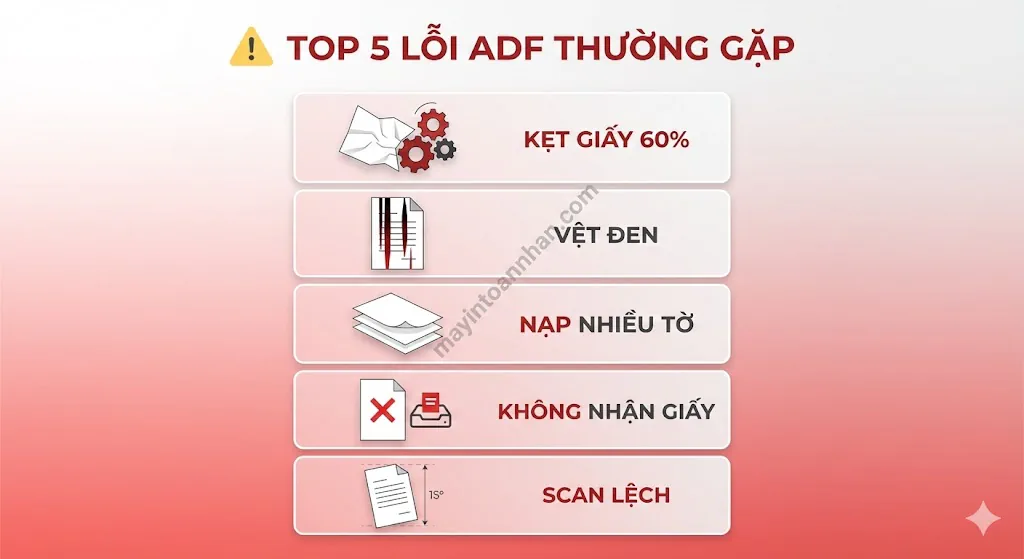
5 lỗi ADF thường gặp với biểu tượng cảnh báo
| Lỗi | Nguyên nhân chính | Cách xử lý nhanh | Phòng tránh |
|---|---|---|---|
| Kẹt giấy | Giấy ẩm, quá dày | Rút nhẹ theo chiều dẫn | Kiểm tra giấy trước |
| Vệt đen | Kính/con lăn bẩn | Lau khăn mềm | Vệ sinh định kỳ |
| Nạp nhiều tờ | Giấy dính | Xòe giấy kỹ | Bảo quản giấy khô |
| Không nhận giấy | Cảm biến bẩn | Vệ sinh cảm biến | Tránh bụi bẩn |
| Scan lệch | Thanh dẫn lỏng | Căn chỉnh lại | Kiểm tra trước scan |
Top 5 Máy In Laser Có ADF Đáng Mua 2025
Nếu bạn đang tìm máy in laser đa năng có ADF cho văn phòng, dưới đây là 5 gợi ý phù hợp với các phân khúc từ phổ thông đến cao cấp. Tất cả sản phẩm đều có sẵn tại Toàn Nhân với giá cập nhật tháng 12/2025.
Bạn có thể tham khảo thêm danh sách máy in laser đa năng tốt nhất để so sánh nhiều lựa chọn hơn.
1. Brother MFC-L2701DW – Phù hợp văn phòng nhỏ
| Thông số | Chi tiết |
|---|---|
| ADF | 35 tờ, RADF (scan 2 mặt tự động) |
| Tốc độ scan | 27 trang/phút |
| Tốc độ in | 30 trang/phút |
| Kết nối | USB, Ethernet, WiFi |
| Giá tham khảo | 6.850.000đ |
Brother MFC-L2701DW là lựa chọn cân bằng giữa giá thành và tính năng. Với ADF 35 tờ và khả năng scan 2 mặt tự động (RADF), máy phù hợp với văn phòng 5-10 người có nhu cầu scan/copy vừa phải. Kết nối WiFi giúp nhiều máy tính chia sẻ dễ dàng.
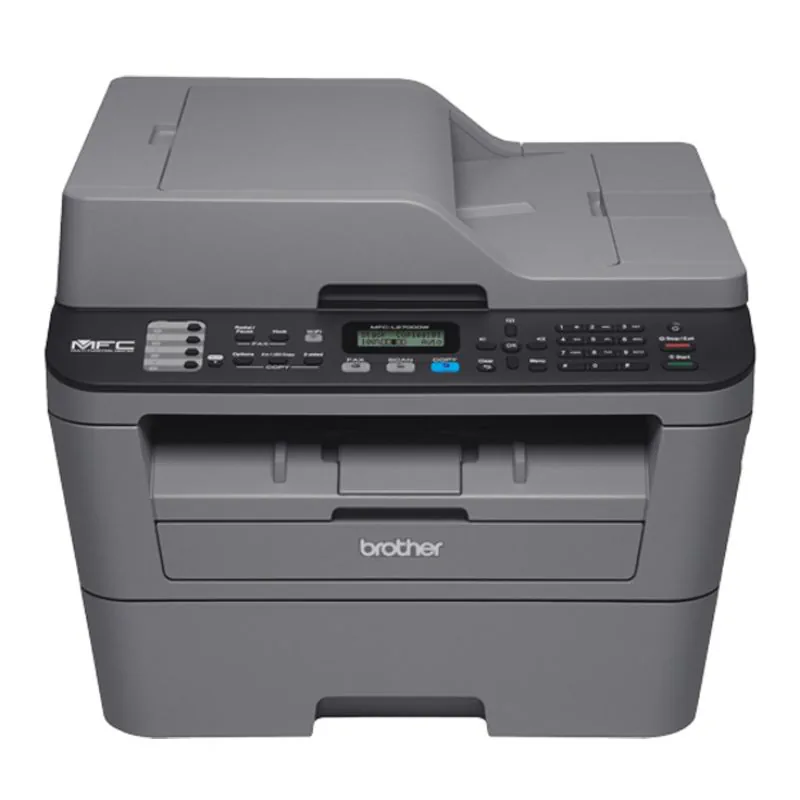
Máy in laser đen trắng đa năng Brother MFC-L2701DW
⭐ Đặc điểm nổi bật
Văn phòng nhỏ cần một máy gọn vừa in, vừa scan, copy và fax mà không tốn nhiều chỗ? Brother MFC-L2701DW in tới 30 trang/phút, in hai mặt tự động, kết nối WiFi và có khay ADF 35 tờ để xử lý cả tập tài liệu chỉ trong một lần đưa giấy.
Điểm nổi bật:
- In 30 trang/phút, 2 mặt tự động – chạy nhanh, tiết kiệm khoảng 50% giấy cho báo cáo, hợp đồng
- In, scan, copy, fax 4-trong-1 – đủ chức năng xử lý chứng từ, hồ sơ trong một thân máy nhỏ gọn
- Kết nối WiFi + Wi-Fi Direct – in từ điện thoại qua AirPrint, iPrint&Scan, dùng chung cả nhóm
- ADF 35 tờ, mực TN-2385 2.600 trang – quét/copy liên tục, ít phải thay mực
Phù hợp cho: Văn phòng nhỏ, hộ kinh doanh, nhóm làm việc cần máy đa năng đen trắng có WiFi, in vài trăm tới hai nghìn trang mỗi tháng.
2. Canon imageCLASS MF465dw – Cân bằng giá và tính năng
| Thông số | Chi tiết |
|---|---|
| ADF | 50 tờ, DADF (scan 2 mặt đồng thời) |
| Tốc độ scan | 26 trang/phút |
| Tốc độ in | 40 trang/phút |
| Kết nối | USB, Ethernet, WiFi |
| Giá tham khảo | 8.640.000đ |
Canon MF465dw nổi bật với DADF 50 tờ ở tầm giá dưới 10 triệu – hiếm có trong phân khúc này. Tốc độ in 40 trang/phút cũng thuộc hàng cao nhất. Phù hợp văn phòng 10-20 người cần xử lý nhiều tài liệu 2 mặt.
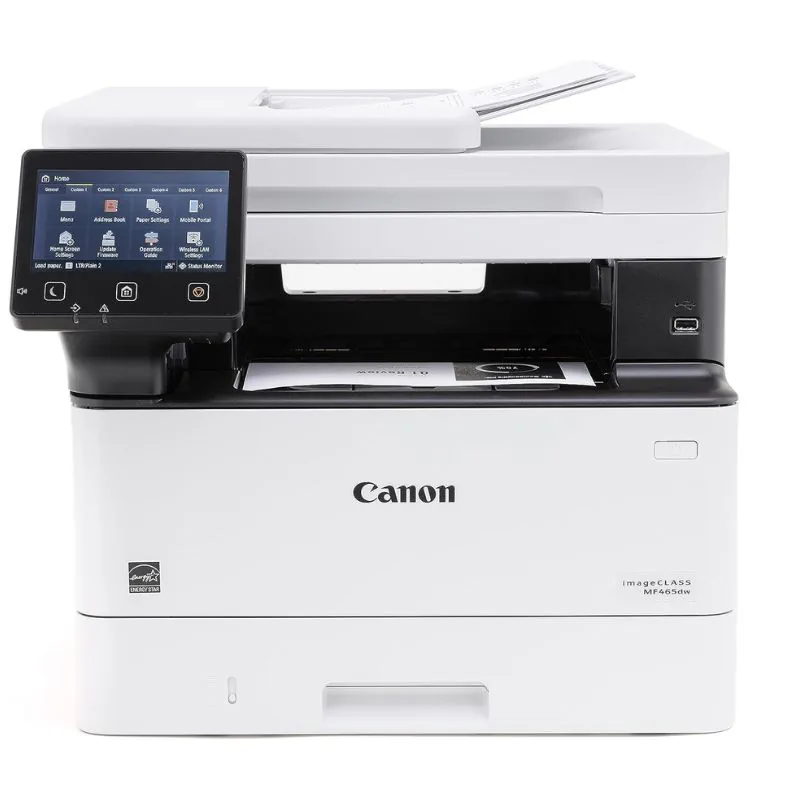
Máy in laser đen trắng đa năng Canon imageCLASS MF465dw
⭐ Đặc điểm nổi bật
Văn phòng cần một máy lo trọn việc giấy tờ mà không phải đứng chờ từng trang? Canon imageCLASS MF465dw in tới 40 trang/phút, in và quét hai mặt tự động, có cả fax và màn hình cảm ứng 5 inch — gói đủ in, scan, copy, fax trong một thân máy gọn.
Điểm nổi bật:
- In 40 trang/phút, 2 mặt tự động – chạy nhanh, tiết kiệm giấy cho văn phòng in nhiều
- In, scan, copy, fax 4-trong-1 – đủ chức năng xử lý hợp đồng, chứng từ, hóa đơn
- ADF 2 mặt quét 1 lần (100 ipm) – số hóa cả tập tài liệu lên cloud, email nhanh gọn
- WiFi + màn cảm ứng 5 inch – kết nối và thao tác dễ cho cả nhóm
Phù hợp cho: Văn phòng, phòng kế toán, hành chính cần in đen trắng kèm scan/copy/fax đủ chức năng.
3. HP LaserJet Pro MFP 3103FDW – Linh hoạt và hiện đại
| Thông số | Chi tiết |
|---|---|
| ADF | 40 tờ |
| Tốc độ scan | 29 trang/phút |
| Tốc độ in | 33 trang/phút |
| Kết nối | USB, Ethernet, WiFi, HP Smart App |
| Giá tham khảo | 7.650.000đ |
HP LaserJet Pro MFP 3103FDW có ưu điểm về khả năng quản lý từ xa qua HP Smart App. ADF 40 tờ đủ dùng cho văn phòng vừa, kết hợp với chi phí mực in hợp lý khi dùng mực tương thích.
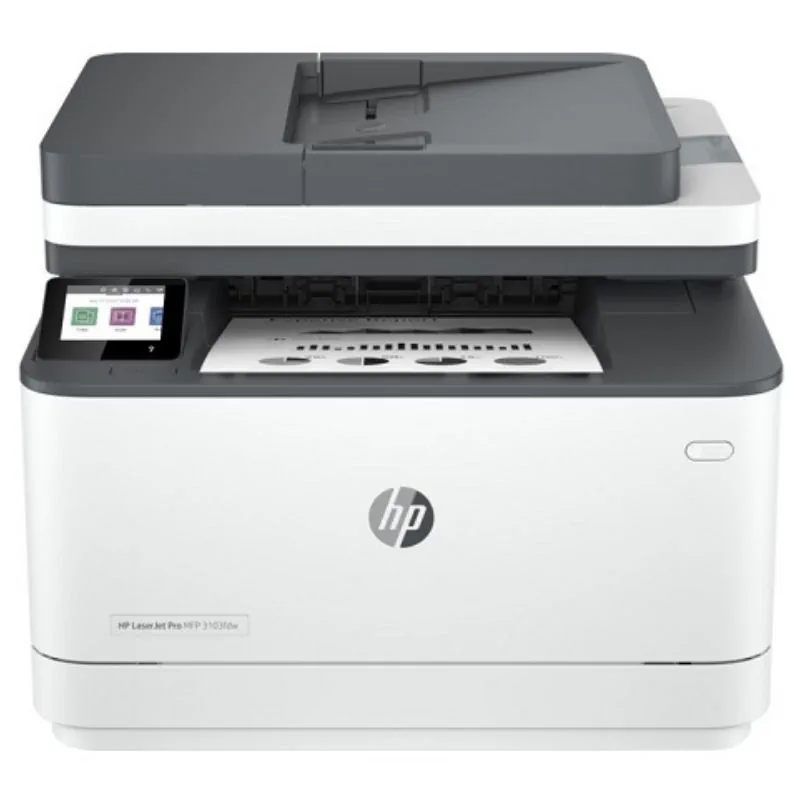
Máy in laser đen trắng đa năng HP LaserJet Pro MFP 3103FDW
⭐ Đặc điểm nổi bật
- Tốc độ in cao: 33 ppm đen trắng, tiết kiệm 40% thời gian
- Đa chức năng 4in1: In/scan/copy/fax trong một thiết bị gọn nhẹ
- Kết nối thông minh: WiFi tự phục hồi, HP Smart App
- Bảo mật doanh nghiệp: HP Wolf Pro Security tích hợp sẵn
- In 2 mặt tự động: 20 ipm, tiết kiệm 50% giấy in
- Thiết kế compact: Tiết kiệm 25% không gian văn phòng
4. Brother MFC-L5915DW – Dành cho văn phòng lớn
| Thông số | Chi tiết |
|---|---|
| ADF | 70 tờ, DADF |
| Tốc độ scan | 42 trang/phút |
| Tốc độ in | 42 trang/phút |
| Kết nối | USB, Ethernet, WiFi, NFC |
| Giá tham khảo | 18.350.000đ |
Brother MFC-L5915DW thuộc dòng doanh nghiệp với ADF 70 tờ và tốc độ 42 trang/phút. Máy có khả năng xử lý khối lượng lớn, phù hợp văn phòng 20-40 người hoặc bộ phận kế toán, nhân sự cần scan nhiều.
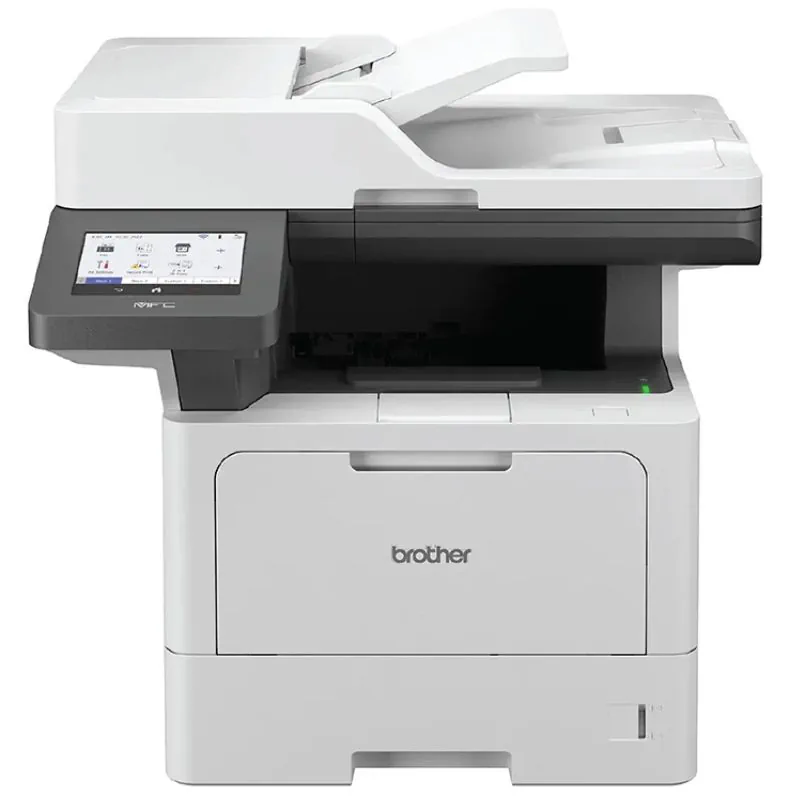
Máy in laser đen trắng đa năng Brother MFC-L5915DW
⭐ Đặc điểm nổi bật
Văn phòng in nhiều mỗi ngày cần một máy chạy nhanh, lo trọn cả in, scan, copy và fax? Brother MFC-L5915DW in laser đen trắng tới 48 trang/phút khổ A4, in hai mặt tự động và kèm khay nạp tài liệu ADF 70 tờ để xử lý cả tập giấy chỉ trong một lần.
Điểm nổi bật:
- In 48 trang/phút A4, 2 mặt tự động – chạy nhanh, tiết kiệm giấy cho văn phòng in nhiều
- In, scan, copy, fax 4-trong-1 – đủ chức năng xử lý hợp đồng, chứng từ, hóa đơn
- ADF 70 tờ, scan tới 1200 dpi – số hóa cả xấp hồ sơ nhanh gọn ngay trên màn cảm ứng
- WiFi băng tần kép 2.4/5GHz + Gigabit LAN – kết nối ổn định, in không dây cho cả nhóm
Phù hợp cho: Doanh nghiệp, phòng kế toán, hành chính cần in đen trắng khối lượng lớn kèm scan/copy/fax.
5. Brother MFC-L6900DW – Giải pháp doanh nghiệp
| Thông số | Chi tiết |
|---|---|
| ADF | 80 tờ, DADF |
| Tốc độ scan | 48 trang/phút |
| Tốc độ in | 50 trang/phút |
| Kết nối | USB, Ethernet, WiFi, NFC |
| Giá tham khảo | 24.400.000đ |
Brother MFC-L6900DW là giải pháp cao cấp nhất trong danh sách. ADF 80 tờ, tốc độ scan/in 48-50 trang/phút, công suất tối đa 80.000 trang/tháng. Phù hợp cho văn phòng trên 40 người hoặc phòng in chuyên dụng.
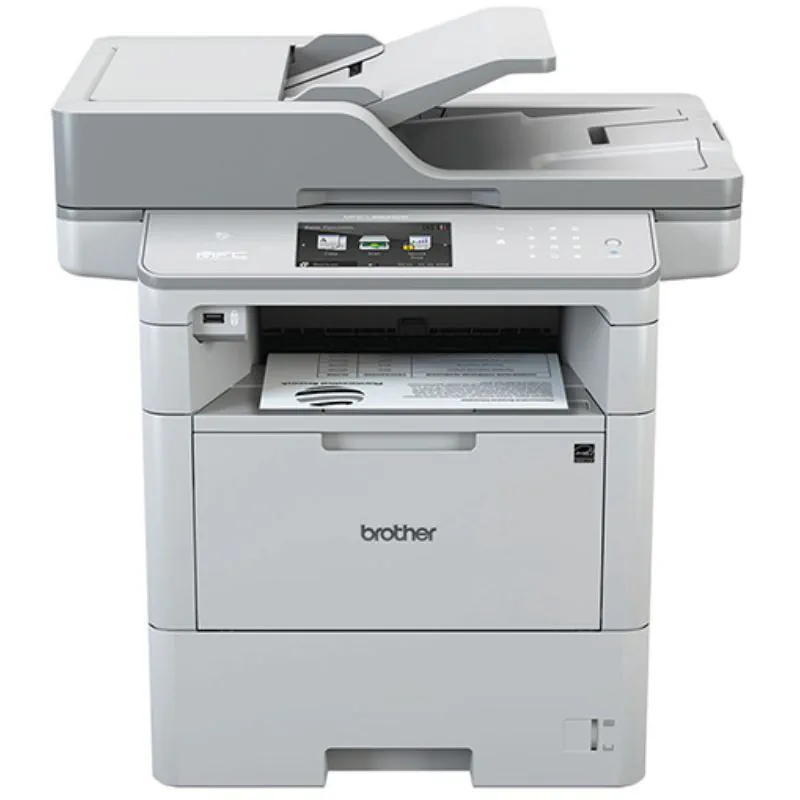
Máy in laser đen trắng đa năng Brother MFC-L6900DW
⭐ Đặc điểm nổi bật
Văn phòng in nhiều mỗi ngày, cần một máy chạy bền và lo trọn cả in, scan, copy, fax? Brother MFC-L6900DW in tới 52 trang/phút, in và quét hai mặt tự động, kèm khay nạp tài liệu ADF 80 tờ để xử lý cả tập giấy chỉ trong một lần.
Điểm nổi bật:
- In tới 52 trang/phút, 2 mặt tự động – chạy nhanh, tiết kiệm giấy cho văn phòng in nhiều
- In, scan, copy, fax 4-trong-1 – đủ chức năng xử lý hợp đồng, chứng từ, hóa đơn
- ADF 80 tờ quét 2 mặt – số hóa cả tập tài liệu nhanh gọn ngay trên màn cảm ứng
- Công suất tối đa 150.000 trang/tháng – độ bền cao cho phòng kế toán, hành chính tải nặng
Phù hợp cho: Doanh nghiệp, phòng kế toán, hành chính cần in đen trắng khối lượng lớn kèm scan/copy/fax.
Bảng so sánh tổng hợp 5 dòng máy
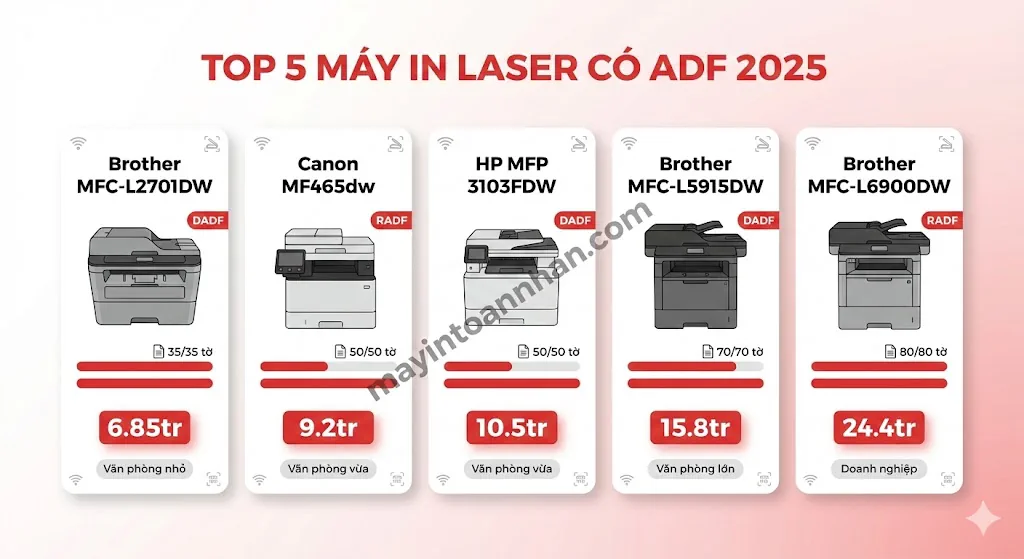
Bảng so sánh visual 5 máy in ADF 2025
| Model | ADF | Loại | Tốc độ scan | Giá | Phù hợp |
|---|---|---|---|---|---|
| Brother MFC-L2701DW | 35 tờ | RADF | 27 trang/phút | 6.85tr | Văn phòng nhỏ |
| Canon MF465dw | 50 tờ | DADF | 26 trang/phút | 8.64tr | Văn phòng vừa |
| HP MFP 3103FDW | 40 tờ | ADF | 29 trang/phút | 7.65tr | Linh hoạt |
| Brother MFC-L5915DW | 70 tờ | DADF | 42 trang/phút | 18.35tr | Văn phòng lớn |
| Brother MFC-L6900DW | 80 tờ | DADF | 48 trang/phút | 24.4tr | Doanh nghiệp |
ADF vs Flatbed Scanner: Khi Nào Dùng Cái Nào?
Máy in đa năng thường có cả khay ADF lẫn mặt kính phẳng (Flatbed). Vậy khi nào nên dùng ADF, khi nào nên dùng Flatbed?
Khi nào dùng ADF?
ADF là lựa chọn tốt nhất khi:
- Scan nhiều tờ cùng lúc (từ 5 tờ trở lên)
- Tài liệu là giấy A4/Letter tiêu chuẩn
- Cần tốc độ nhanh, không yêu cầu chất lượng cao nhất
- Scan công việc hàng ngày: hợp đồng, hóa đơn, báo cáo
Khi nào dùng Flatbed?
Flatbed (mặt kính phẳng) phù hợp hơn khi:
- Scan tài liệu đặc biệt: sách, tạp chí (không thể cho qua ADF)
- Scan ảnh, tài liệu cần chất lượng cao nhất
- Giấy quá mỏng, quá dày, hoặc có hình dạng bất thường
- Tài liệu quý, dễ hỏng cần xử lý cẩn thận
- Cần scan độ phân giải DPI cao hơn 600 DPI
So sánh chi tiết ADF vs Flatbed
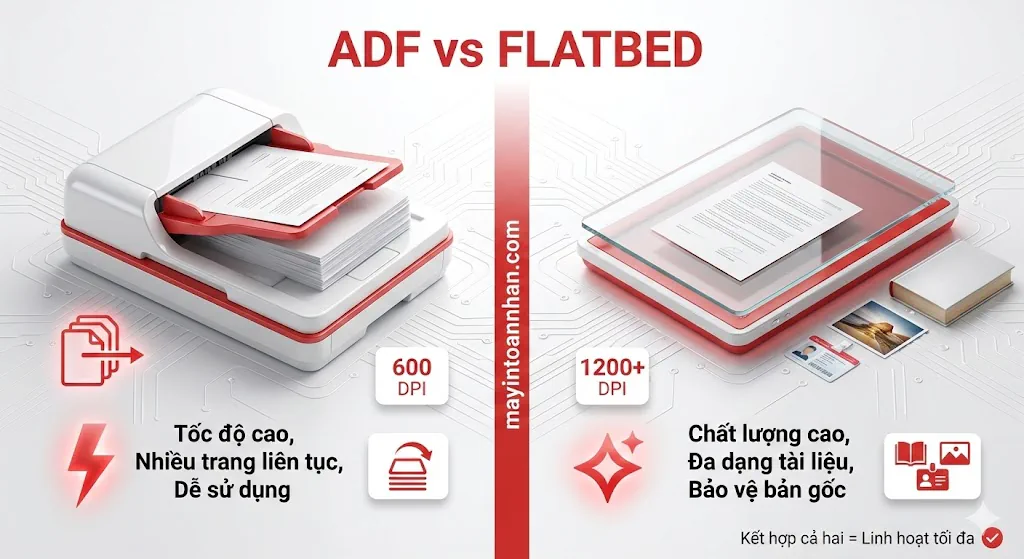
So sánh ADF vs Flatbed
| Tiêu chí | ADF | Flatbed |
|---|---|---|
| Tốc độ | Nhanh (nhiều tờ cùng lúc) | Chậm (1 tờ mỗi lần) |
| Số lượng | 20-100 tờ liên tục | 1 tờ/1 trang sách |
| Chất lượng | Tốt (thường 600 DPI) | Rất tốt (có thể 1200+ DPI) |
| Loại tài liệu | Chỉ giấy rời tiêu chuẩn | Mọi loại: sách, ảnh, giấy đặc biệt |
| Phù hợp | Công việc hàng ngày | Tài liệu đặc biệt, quan trọng |
Kết hợp cả hai là lý tưởng
Máy in đa năng có cả ADF và Flatbed mang lại sự linh hoạt tối đa. Bạn dùng ADF cho 90% công việc hàng ngày (scan nhanh, số lượng lớn), và dùng Flatbed cho 10% tài liệu đặc biệt cần chất lượng cao hoặc không thể đưa qua ADF.
Ví dụ thực tế: Văn phòng luật dùng ADF scan hàng trăm trang hợp đồng mỗi ngày, nhưng khi cần scan bản gốc hộ chiếu, CMND, giấy tờ có dấu đỏ quan trọng, họ chuyển sang Flatbed để đảm bảo chất lượng tốt nhất.
Kết Luận
ADF (Automatic Document Feeder) là tính năng thiết yếu cho bất kỳ văn phòng hiện đại nào. Với khả năng tiết kiệm 70-80% thời gian scan/copy, giảm sai sót xuống dưới 1%, và cho phép nhân viên làm việc đa nhiệm, ADF mang lại giá trị vượt trội so với chi phí đầu tư.
Khi chọn máy có ADF, hãy lưu ý các yếu tố sau:
- Văn phòng nhỏ (dưới 15 người): Chọn RADF 35-50 tờ, giá từ 5-8 triệu
- Văn phòng vừa (15-30 người): Chọn DADF 50 tờ, giá từ 8-15 triệu
- Văn phòng lớn (trên 30 người): Chọn DADF 70-100 tờ, giá từ 15-25 triệu
Để tìm hiểu thêm về cách đánh giá máy in phù hợp, bạn có thể tham khảo bài viết về các thông số kỹ thuật máy in laser – trong đó ADF là một trong những yếu tố quan trọng nhất cần xem xét.
Cần tư vấn máy in ADF phù hợp ngân sách? Liên hệ Toàn Nhân qua hotline 0899 199 660 hoặc email sales@toannhan.com để được hỗ trợ miễn phí.
Câu Hỏi Thường Gặp
ADF có quét được tài liệu 2 mặt tự động không?
Có, nếu máy được trang bị RADF hoặc DADF. RADF (Reversing ADF) lật giấy 2 lần để scan 2 mặt, trong khi DADF (Duplexing ADF) có 2 đầu scan để quét cả 2 mặt cùng lúc trong 1 lần. Nếu máy chỉ có Simplex ADF (ADF 1 mặt), bạn phải lật thủ công để scan mặt còn lại.
Khay ADF chứa được bao nhiêu tờ giấy?
Dung lượng ADF tùy thuộc vào model máy, dao động từ 20 đến 100 tờ. Máy phổ thông thường có ADF 20-35 tờ, máy tầm trung 35-50 tờ, và máy cao cấp 50-100 tờ. Đối với văn phòng nhỏ 5-10 người, ADF 35 tờ là đủ dùng. Văn phòng lớn hơn nên chọn ADF 50 tờ trở lên.
ADF có hay hỏng không? Tuổi thọ bao lâu?
ADF khá bền nếu sử dụng đúng cách. Tuổi thọ trung bình của bộ phận ADF từ 50.000 đến 100.000 tờ, tương đương 3-5 năm sử dụng với văn phòng scan khoảng 50 tờ mỗi ngày. Lỗi phổ biến nhất là kẹt giấy (do giấy ẩm, con lăn mòn), dễ dàng khắc phục tại chỗ hoặc bảo hành.
Máy in có ADF giá bao nhiêu?
Máy in laser đa năng có ADF giá từ 5 đến 25 triệu VNĐ tùy dung lượng khay và loại ADF. Model phổ biến cho văn phòng nhỏ như Brother MFC-L2701DW có giá khoảng 6.85 triệu. Máy cao cấp hơn với DADF 70-80 tờ như Brother MFC-L5915DW giá khoảng 18 triệu. Máy cao cấp thường đi kèm tính năng bảo mật Secure Print để bảo vệ tài liệu nhạy cảm.
ADF có cần bảo dưỡng gì đặc biệt không?
ADF cần vệ sinh định kỳ mỗi 500 tờ hoặc 1 tuần một lần. Công việc bảo dưỡng bao gồm: lau kính scan bên trong ADF bằng khăn mềm, vệ sinh các con lăn (roller) để tránh bám bụi và mực, kiểm tra đường dẫn giấy không có vật cản. Con lăn nên được thay mới sau khoảng 50.000-100.000 tờ hoặc khi thấy xuất hiện lỗi nạp giấy thường xuyên.
Bài viết được biên soạn bởi đội ngũ Máy in Toàn Nhân – Chuyên gia về giải pháp in ấn văn phòng với hơn 20 năm kinh nghiệm.

![Cài đặt & Driver máy in Canon [2025]](https://mayintoannhan.com/wp-content/uploads/2026/03/cai-dat-driver-may-in-canon-2025.webp)
![Sử dụng & Tính năng máy in Canon [2025]](https://mayintoannhan.com/wp-content/uploads/2026/03/su-dung-tinh-nang-may-in-canon-2025.webp)
![Mực & Vật tư máy in Canon [2025]](https://mayintoannhan.com/wp-content/uploads/2026/03/muc-vat-tu-may-in-canon-2025.webp)