
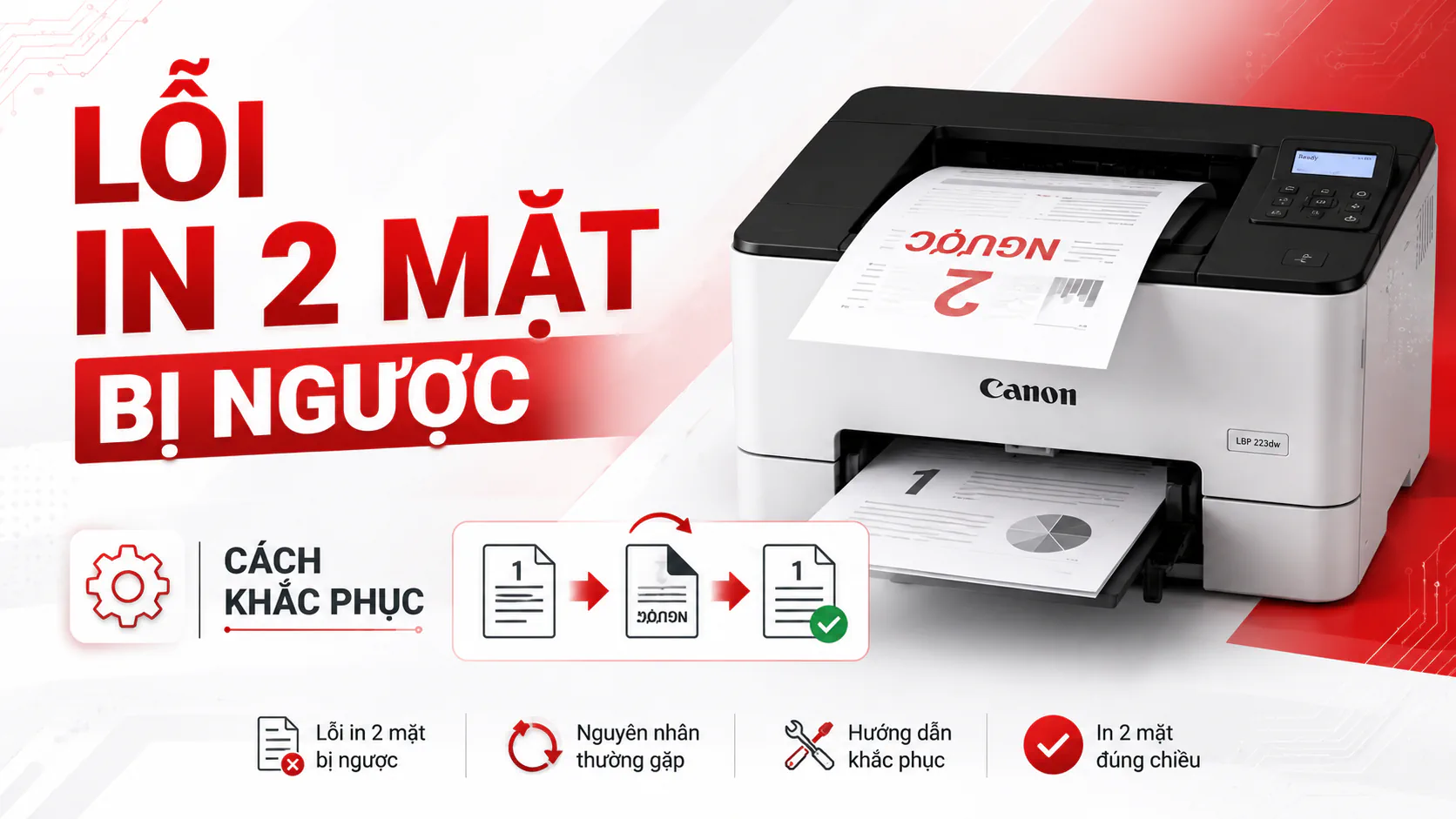
Lỗi In 2 Mặt Bị Ngược Máy Canon – Nguyên nhân & Cách khắc phục 2025

Lỗi In 2 Mặt Bị Ngược Máy Canon: Nguyên Nhân & Cách Khắc Phục Chi Tiết
Bạn đang in tài liệu 2 mặt trên máy Canon nhưng mặt sau lại bị ngược đầu hoàn toàn? In đi in lại vẫn bị lỗi, vừa tốn giấy vừa mất thời gian? Đừng lo — lỗi này không phải do máy in hỏng mà hoàn toàn do cài đặt sai, và chỉ cần vài bước đơn giản là khắc phục xong.
Nguyên nhân cốt lõi của lỗi in 2 mặt bị ngược trên máy Canon là cài đặt Binding Location (vị trí đóng gáy) trong driver không phù hợp với chiều in của tài liệu. Bài viết này sẽ giải thích đầy đủ nguyên nhân, hướng dẫn sửa lỗi chi tiết cho từng dòng Canon phổ biến — từ LBP226dw, MF272dw đến Canon 2900 — và cách đặt mặc định đúng để không bao giờ gặp lại lỗi này.
Bài viết được biên soạn bởi đội ngũ kỹ thuật Toàn Nhân — hơn 20 năm kinh nghiệm trong lĩnh vực máy in, nhà phân phối chính hãng Canon tại TP.HCM. Đây là một trong các hướng dẫn trong chuỗi sử dụng & tính năng máy in Canon để giúp bạn khai thác tối đa thiết bị của mình.
- Nguyên Nhân Lỗi In 2 Mặt Bị Ngược Trên Máy Canon
- Cơ chế hoạt động của in 2 mặt
- Tại sao in ngang bị ngược mà in dọc bình thường?
- Bảng so sánh Long Edge và Short Edge
- Phân biệt máy có duplex tự động và máy phải in thủ công
- Cách Khắc Phục Lỗi In 2 Mặt Bị Ngược Trên Máy Canon Có Duplex Tự Động
- Hướng dẫn trên driver Canon UFR II (dòng mới)
- Hướng dẫn trên driver Canon CAPT (dòng cũ LBP3300)
- Bảng tổng hợp cài đặt theo từng dòng máy Canon
- Cách In 2 Mặt Thủ Công Không Bị Ngược Trên Máy Canon 2900
- Bước 1: In các trang lẻ trước
- Bước 2: Lật giấy đúng cách
- Bước 3: In các trang chẵn
- Cách Cài Đặt In 2 Mặt Đúng Chiều Trong Word, Excel, PDF
- In 2 mặt trong Microsoft Word
- In 2 mặt trong Microsoft Excel
- In 2 mặt trong Adobe Reader / Acrobat
- Bảng tóm tắt nhanh cài đặt theo ứng dụng
- Khắc Phục Khi Đã Chỉnh Setting Mà Vẫn Bị Ngược
- Cách Lưu Mặc Định In 2 Mặt Đúng Chiều Trên Canon
- Đề Xuất Máy In Canon Hỗ Trợ In 2 Mặt Tự Động
- Máy in Canon hỗ trợ in 2 mặt tự động tại Toàn Nhân
- Máy in laser đen trắng Canon imageCLASS LBP122DW
- Máy in Laser đen trắng Canon imageCLASS LBP246dw ll
- Máy in laser đen trắng đa năng Canon imageCLASS MF262dw
- Máy in laser đen trắng đa năng Canon imageCLASS MF272dw
- Mực in laser Greentech Canon CRG-050
- Mực in laser đen trắng Greentech Canon CRG-057H
- Kết Luận
- Câu Hỏi Thường Gặp
Nguyên Nhân Lỗi In 2 Mặt Bị Ngược Trên Máy Canon
Nhiều người khi gặp lỗi in 2 mặt bị ngược đầu tiên nghĩ đến máy in bị hỏng hoặc driver lỗi. Thực tế, đây là một lỗi cài đặt thuần túy — không liên quan gì đến phần cứng. Hiểu đúng nguyên nhân sẽ giúp bạn sửa nhanh hơn nhiều.
Cơ chế hoạt động của in 2 mặt
Khi in 2 mặt, máy in phải quyết định: sau khi in xong mặt 1, nó sẽ lật giấy theo hướng nào để in mặt 2? Hướng lật này được xác định bởi tùy chọn Binding Location (vị trí đóng gáy) trong driver. Binding Location thực chất là bạn đang nói với máy in: “Tài liệu này sẽ được đóng gáy ở đâu?”
Có 2 giá trị chính:
- Long Edge (Left) — đóng gáy ở cạnh dài bên trái, giấy lật theo cạnh dài, giống như lật trang sách
- Short Edge (Top) — đóng gáy ở cạnh ngắn phía trên, giấy lật theo cạnh ngắn, giống như lật lịch treo tường
Tại sao in ngang bị ngược mà in dọc bình thường?
Mặc định trên hầu hết máy Canon, Binding Location được đặt là Long Edge (Left). Khi in giấy dọc (Portrait), cài đặt này hoạt động hoàn toàn đúng — mặt sau không bị ngược. Nhưng khi bạn chuyển sang in khổ ngang (Landscape) — ví dụ bảng tính Excel, slide trình bày, biểu đồ — với cùng cài đặt Long Edge, máy sẽ lật giấy theo chiều không phù hợp với hướng nội dung, dẫn đến mặt sau bị lộn ngược 180 độ.
Giải pháp rất đơn giản: chuyển Binding Location sang Short Edge (Top) khi in tài liệu khổ ngang. Một số tài liệu đặc biệt như brochure in ngang khổ đứng cũng có thể cần điều chỉnh tương tự.
Bảng so sánh Long Edge và Short Edge
| Thuộc tính | Long Edge (Left) | Short Edge (Top) |
|---|---|---|
| Lật giấy theo | Cạnh dài (như lật sách) | Cạnh ngắn (như lật lịch) |
| Phù hợp khi | In giấy dọc (Portrait) | In giấy ngang (Landscape) |
| Đóng gáy | Bên trái | Phía trên |
| Ví dụ sử dụng | Tài liệu văn bản, báo cáo, hợp đồng | Bảng tính Excel ngang, slide, biểu đồ |
| Kết quả nếu dùng sai | Mặt sau bình thường | Mặt sau bị ngược 180° |
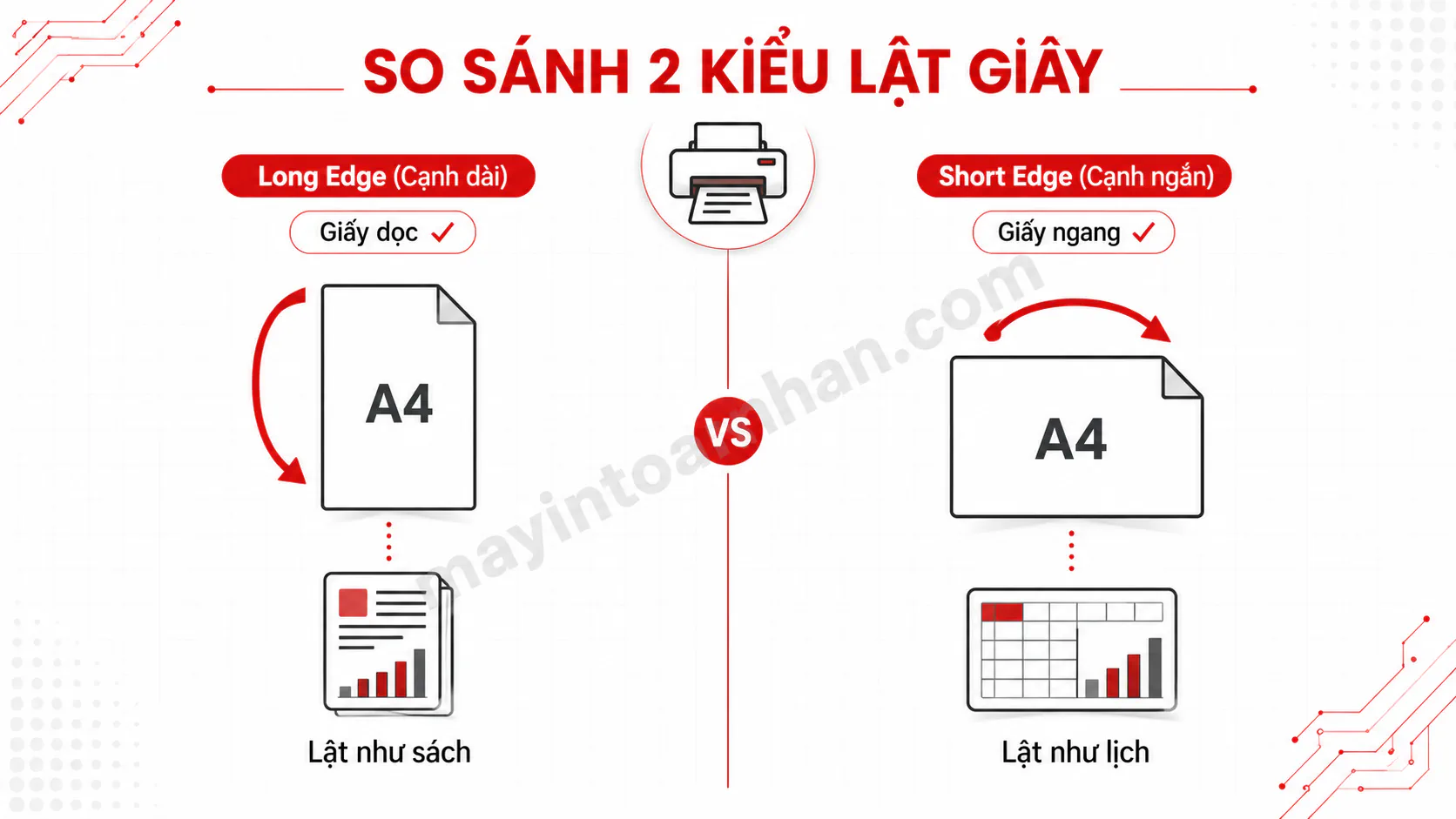
Sơ đồ minh họa 2 kiểu lật giấy — Long Edge (trái): mũi tên lật theo cạnh dài, tài liệu dọc đúng chiều; Short Edge (phải): mũi tên lật theo cạnh ngắn, tài liệu ngang đúng chiều.
Phân biệt máy có duplex tự động và máy phải in thủ công
Một yếu tố quan trọng khác: không phải máy Canon nào cũng có duplex tự động (auto duplex). Các dòng máy như LBP226dw, LBP246dw, MF272dw, MF465dw đều có cơ chế tự động lật giấy. Trong khi đó, Canon LBP 2900 — một trong những dòng máy phổ biến nhất tại Việt Nam — không có auto duplex, phải in thủ công trang lẻ rồi lật giấy in trang chẵn. Cách xử lý cho 2 nhóm này khác nhau hoàn toàn, và bài viết sẽ hướng dẫn riêng từng trường hợp.
Điểm quan trọng cần nhớ: lỗi in 2 mặt bị ngược là lỗi phần mềm/cài đặt, không phải lỗi phần cứng. Bạn không cần gọi kỹ thuật để sửa máy, chỉ cần điều chỉnh đúng tùy chọn trong driver là xong.
Cách Khắc Phục Lỗi In 2 Mặt Bị Ngược Trên Máy Canon Có Duplex Tự Động
Nếu bạn mới bắt đầu sử dụng máy in Canon, hãy tham khảo cách sử dụng máy in Canon để nắm các thao tác cơ bản trước khi thực hiện các bước dưới đây.
Canon sử dụng 2 loại driver chính cho các dòng máy khác nhau: driver UFR II cho các dòng LBP và imageCLASS mới, và driver CAPT cho các dòng cũ như LBP3300. Giao diện 2 driver này khác nhau, cách chỉnh Binding Location cũng khác nhau.
Hướng dẫn trên driver Canon UFR II (dòng mới)
Driver UFR II là driver hiện đại nhất của Canon, được cài mặc định cho hầu hết dòng LBP và MF từ 2018 trở về sau. Đây là giao diện bạn sẽ gặp khi sử dụng LBP226dw, LBP243dw, LBP246dw, MF269DW, MF272dw, MF465dw và các dòng tương tự.
Các bước thực hiện:
- Mở tài liệu cần in, nhấn Ctrl + P để mở hộp thoại in
- Chọn máy in Canon của bạn, nhấn Properties (hoặc Printer Properties)
- Chuyển sang tab Finishing (Hoàn thiện)
- Tích chọn ô 2-sided Printing nếu chưa được tích
- Tại mục Binding Location, nhấn vào dropdown
- Chọn Short Edge (Top) thay vì Long Edge (Left)
- Nhấn OK để xác nhận
- In thử 1-2 trang để kiểm tra
Lưu ý quan trọng: Bước 5-6 là then chốt. Nếu bạn đang in tài liệu dọc (Portrait) mà vẫn bị ngược, thử chọn lại Long Edge (Left) — mặc định này đôi khi bị thay đổi do cài đặt cũ. Với tài liệu ngang (Landscape), luôn chọn Short Edge (Top).
Để lưu cài đặt này làm mặc định cho các lần in sau, đừng chỉnh trong hộp thoại in thông thường — xem hướng dẫn lưu mặc định ở phần H2-6 bên dưới.
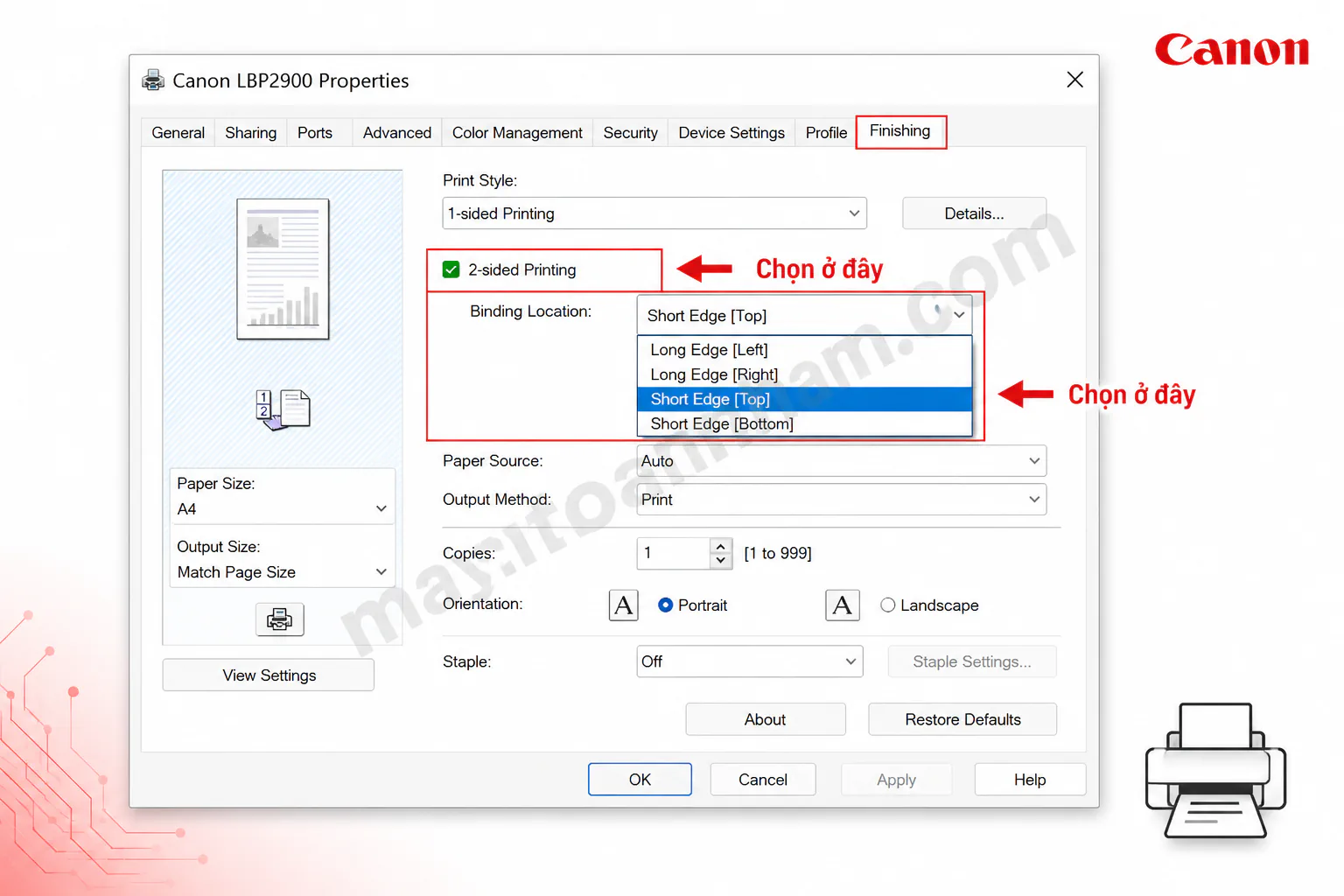
Screenshot minh họa giao diện driver Canon UFR II — Tab Finishing với mục 2-sided Printing được tích chọn và dropdown Binding Location đang mở hiển thị lựa chọn “Short Edge (Top)”. Style: screenshot UI thực tế, chú thích bằng mũi tên đỏ chỉ vào đúng vị trí cần chọn
Hướng dẫn trên driver Canon CAPT (dòng cũ LBP3300)
Driver CAPT (Canon Advanced Printing Technology) được dùng cho các dòng máy cũ hơn, tiêu biểu là Canon LBP3300. Giao diện driver CAPT có một số khác biệt so với UFR II — tùy chọn Binding Location nằm sâu hơn trong menu con.
Các bước thực hiện:
- Mở tài liệu, nhấn Ctrl + P → chọn máy Canon LBP3300 → Properties
- Chuyển sang tab Finishing
- Tích chọn ô Print in Different Orientations
- Nhấn nút Details bên cạnh tùy chọn này
- Trong hộp thoại Details, chọn Short Edge 1
- Nhấn OK để đóng Details, nhấn OK lần nữa để lưu
Lưu ý với Canon LBP3300: Nếu bước trên không hiệu quả, hãy kiểm tra thêm tab Advanced trong Properties — một số phiên bản driver CAPT có tùy chọn duplex tại đây. Ngoài ra, đảm bảo bạn đã cài driver CAPT đúng phiên bản cho hệ điều hành đang dùng (32-bit hoặc 64-bit).
Bảng tổng hợp cài đặt theo từng dòng máy Canon
| Dòng máy Canon | Driver | Tab | Tùy chọn cần chỉnh | Giá trị đúng |
|---|---|---|---|---|
| LBP226dw, LBP236dw | UFR II | Finishing | Binding Location | Short Edge (Top) |
| LBP243dw, LBP246dw | UFR II | Finishing | Binding Location | Short Edge (Top) |
| MF269DW, MF272dw | UFR II | Finishing | Binding Location | Short Edge (Top) |
| MF455dw, MF465dw | UFR II | Finishing | Binding Location | Short Edge (Top) |
| LBP3300 | CAPT | Finishing | Details → Short Edge 1 | Short Edge 1 |
Tra cứu dòng máy của bạn trong bảng trên, sau đó thực hiện đúng theo driver tương ứng. Nếu dòng máy của bạn không có trong bảng, hãy kiểm tra xem máy dùng driver UFR II hay CAPT — thông tin này có trong phần cài đặt máy in Windows hoặc trên trang hỗ trợ canon.com.vn.
Cách In 2 Mặt Thủ Công Không Bị Ngược Trên Máy Canon 2900
Canon LBP 2900 là dòng máy in laser đen trắng phổ biến bậc nhất tại Việt Nam nhờ giá rẻ và độ bền cao. Tuy nhiên, đây là dòng máy không có chức năng in 2 mặt tự động (auto duplex). Toàn bộ quá trình in 2 mặt phải thực hiện thủ công — bạn cần in trang lẻ trước, lật giấy đúng cách, sau đó in trang chẵn.
Nếu thực hiện sai hướng lật giấy, mặt sau sẽ bị ngược hoặc nội dung bị lệch. Dưới đây là quy trình chuẩn để in 2 mặt thủ công không bị ngược trên Canon 2900.
Bước 1: In các trang lẻ trước
- Mở tài liệu, nhấn Ctrl + P để mở hộp thoại in
- Tại mục Pages (Trang), chọn Odd Pages Only (chỉ trang lẻ) — trong một số phần mềm ghi là “1, 3, 5…” hoặc “Print Odd Pages”
- Đảm bảo chiều in (Portrait/Landscape) đúng với tài liệu
- Nhấn Print và chờ máy in xong toàn bộ trang lẻ
- Lấy tập giấy vừa in ra khỏi khay nhận
Bước 2: Lật giấy đúng cách
Đây là bước quan trọng nhất và thường gây nhầm lẫn. Hướng lật giấy phụ thuộc vào cấu tạo của từng máy in, nhưng với Canon LBP 2900, quy tắc chung như sau:
- Lấy tập giấy đã in ra, giữ nguyên thứ tự (không đảo trang)
- Lật toàn bộ tập giấy theo trục ngang (lật úp mặt in xuống)
- Đặt lại vào khay nạp giấy với mặt chưa in hướng lên trên
- Đầu giấy (phần vào máy trước) vẫn giữ nguyên hướng như khi in lần 1
Mẹo kiểm tra trước: Đánh dấu nhẹ bút chì vào góc tờ giấy trước khi in trang lẻ. Sau khi in xong trang lẻ, thử lật và in thử 2 trang đầu tiên để kiểm tra hướng đúng chưa — trước khi in toàn bộ tập tài liệu dài. Điều này tiết kiệm đáng kể giấy mực nếu hướng lật chưa đúng.
Bước 3: In các trang chẵn
- Quay lại hộp thoại in, lần này chọn Even Pages Only (chỉ trang chẵn)
- Kiểm tra lại số trang — đảm bảo máy sẽ in đúng trang chẵn còn lại
- Nhấn Print
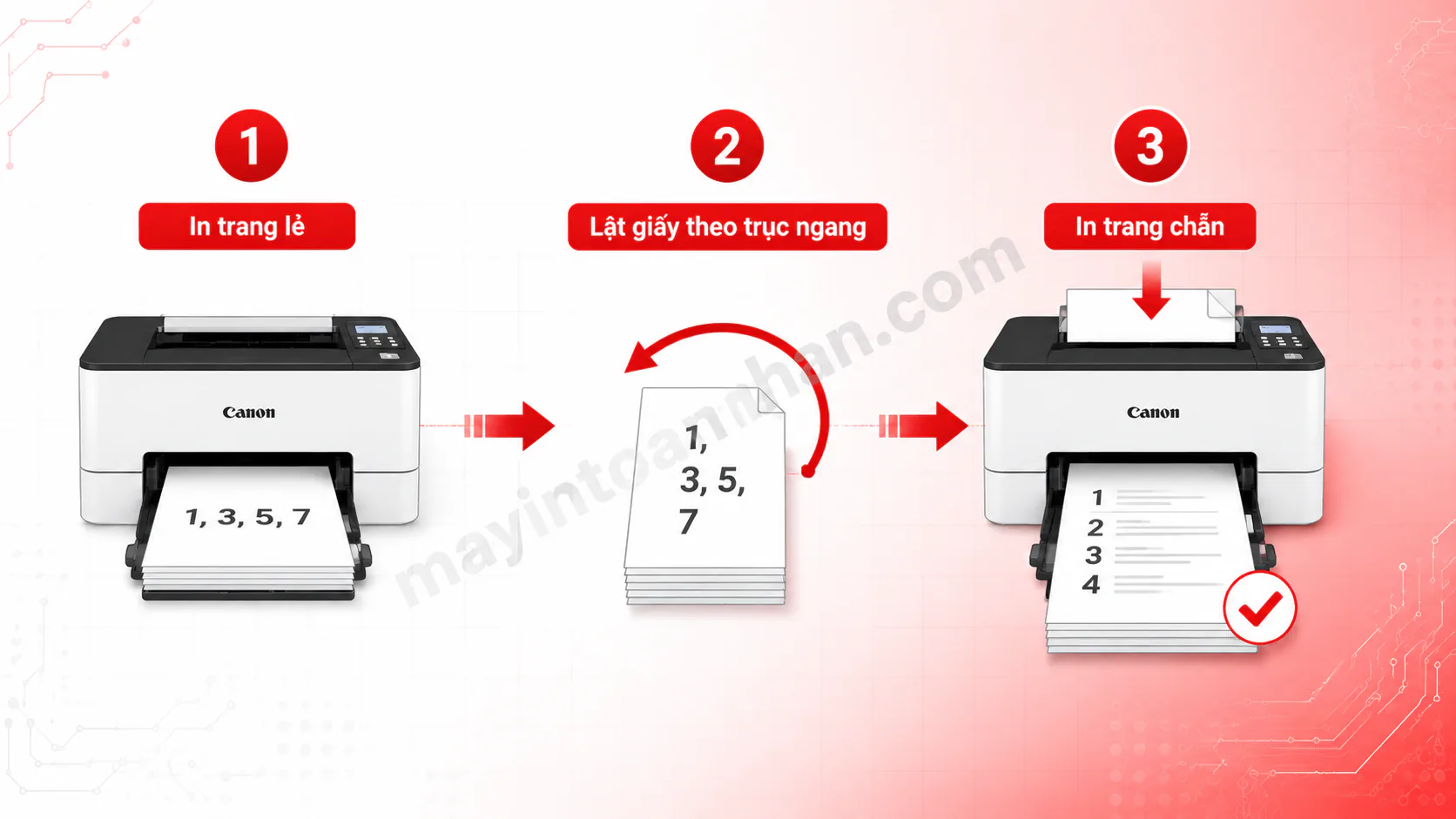
Minh họa thứ tự in 2 mặt thủ công — 3 bước: (1) In trang lẻ, giấy ra khay; (2) Lật tập giấy theo trục ngang với mũi tên chỉ chiều lật; (3) In trang chẵn, kết quả 2 mặt đúng chiều
Với tài liệu có số trang lẻ (ví dụ 7 trang), trang cuối cùng sẽ in 1 mặt — đây là điều bình thường. Xem hướng dẫn chi tiết đầy đủ trong bài cách in 2 mặt máy in Canon 2900 để nắm thêm các tình huống đặc biệt.
Cách Cài Đặt In 2 Mặt Đúng Chiều Trong Word, Excel, PDF
Nhiều người không biết rằng ngoài driver máy in, các ứng dụng như Word, Excel, Adobe Reader cũng có cài đặt in 2 mặt riêng — và cài đặt trong ứng dụng có thể override (ghi đè) cài đặt driver. Đây là lý do tại sao đôi khi bạn đã chỉnh đúng trong driver nhưng vẫn bị ngược — vì ứng dụng đang áp dụng cài đặt khác.
In 2 mặt trong Microsoft Word
- Nhấn File → Print
- Tại mục Settings, tìm dropdown Print One Sided
- Chọn Print on Both Sides
- Phía dưới dropdown sẽ xuất hiện thêm 2 tùy chọn:
- Flip pages on long edge — dành cho giấy dọc (Portrait)
- Flip pages on short edge — dành cho giấy ngang (Landscape)
- Chọn đúng tùy chọn phù hợp với hướng tài liệu của bạn
- Nhấn Print
Lưu ý Word: Nếu máy in không hỗ trợ duplex tự động (như Canon 2900), Word sẽ hiển thị thông báo yêu cầu bạn lật giấy thủ công giữa 2 lần in — hãy làm theo hướng dẫn hiện ra trên màn hình.
In 2 mặt trong Microsoft Excel
Excel có thêm bước trước khi in: cần đặt đúng hướng trang trước.
- Vào tab Page Layout → Orientation → chọn Landscape (ngang) hoặc Portrait (dọc) phù hợp với dữ liệu
- Sau đó nhấn File → Print
- Tại Settings, chọn Print on Both Sides → Flip pages on short edge (nếu in ngang)
- Kiểm tra preview để đảm bảo các cột dữ liệu nằm đúng trên 1 trang
In 2 mặt trong Adobe Reader / Acrobat
- Nhấn File → Print (hoặc Ctrl + P)
- Tại mục Page Sizing & Handling, tìm tùy chọn Print on both sides of paper
- Tích chọn ô này
- Chọn Flip on short edge nếu tài liệu PDF ở dạng ngang
- Nhấn Print
Bảng tóm tắt nhanh cài đặt theo ứng dụng
| Ứng dụng | Đường dẫn cài đặt | Giá trị cần chọn (in ngang) |
|---|---|---|
| Microsoft Word | File → Print → Settings → Print on Both Sides | Flip pages on short edge |
| Microsoft Excel | File → Print → Settings → Print on Both Sides | Flip pages on short edge |
| Adobe Reader/PDF | File → Print → Print on both sides | Flip on short edge |
Nguyên tắc quan trọng: Khi cài đặt trong ứng dụng và trong driver khác nhau, ứng dụng thường thắng. Vì vậy nếu bạn đã chỉnh trong driver nhưng vẫn bị ngược, hãy kiểm tra cài đặt trong ứng dụng đang dùng.
Khắc Phục Khi Đã Chỉnh Setting Mà Vẫn Bị Ngược
Bạn đã chỉnh Short Edge trong driver, thậm chí đã kiểm tra cả ứng dụng, nhưng máy Canon vẫn in 2 mặt bị ngược? Dưới đây là các bước troubleshooting nâng cao theo thứ tự từ đơn giản đến phức tạp.
- Kiểm tra conflict giữa driver và ứng dụng. Đây là nguyên nhân phổ biến nhất. Khi cài đặt trong Word/Excel/PDF khác với driver, ứng dụng sẽ ghi đè. Giải pháp: tắt cài đặt duplex trong ứng dụng (chọn “Print One Sided” trong ứng dụng), để driver tự xử lý. Hoặc ngược lại — chỉnh trong ứng dụng và để driver ở mặc định.
- Cập nhật hoặc cài lại driver Canon. Driver cũ có thể không nhận đúng cài đặt Binding Location với hệ điều hành mới (đặc biệt khi nâng cấp lên Windows 11). Truy cập canon.com.vn → Hỗ trợ → tìm model máy → tải driver mới nhất → cài lại. Nếu lệnh in đang bị treo trong hàng chờ, hãy xóa lệnh in máy Canon trước khi cài driver mới.
- Reset Printing Preferences về mặc định. Đôi khi cài đặt bị xung đột do nhiều lần chỉnh qua lại. Cách reset: vào Control Panel → Devices and Printers → chuột phải máy Canon → Printer Properties → tab Advanced → nhấn Printing Defaults → chọn Restore Defaults → OK. Sau đó thiết lập lại Binding Location từ đầu.
- Kiểm tra phiên bản driver và hệ điều hành. Driver Canon UFR II cho Windows 10 và Windows 11 có thể có file khác nhau. Kiểm tra phiên bản trong Device Manager → tìm máy in → Properties → Driver → xem ngày cập nhật và phiên bản.
- Nếu vẫn không được — kiểm tra phần cứng duplex. Trong trường hợp hiếm gặp, bộ phận duplex bên trong máy có thể bị lỗi cơ học, khiến tờ giấy bị kẹt hoặc lật không đúng dù cài đặt đúng. Dấu hiệu nhận biết: giấy bị nhăn khi qua bộ duplex, tiếng lạ khi in, hoặc chỉ 1 model giấy bị lỗi (ví dụ giấy dày).
Đã thử mọi cách mà vẫn bị ngược? Gọi 0899 199 660 để đội ngũ kỹ thuật Toàn Nhân hỗ trợ qua TeamViewer — xử lý trong 4 giờ làm việc!
Cách Lưu Mặc Định In 2 Mặt Đúng Chiều Trên Canon
Mỗi lần in đều phải vào Properties chỉnh lại Binding Location sẽ rất mất thời gian. Bạn có thể lưu cài đặt này thành mặc định vĩnh viễn để mọi lệnh in sau đều tự động dùng Short Edge — không cần chỉnh lại.
Cách lưu mặc định trên Windows:
- Vào Control Panel → Devices and Printers (hoặc Settings → Bluetooth & devices → Printers & scanners)
- Chuột phải vào máy in Canon của bạn
- Chọn Printing Preferences (KHÔNG phải Printer Properties)
- Chuyển sang tab Finishing
- Tích chọn 2-sided Printing, chỉnh Binding Location sang Short Edge (Top)
- Nhấn OK
Cài đặt sẽ được lưu cho tất cả các lần in sau. Lưu ý quan trọng: Có sự khác biệt giữa 2 nơi có thể chỉnh:
- Printing Preferences (chuột phải máy in): lưu mặc định vĩnh viễn cho máy đó
- Properties trong hộp thoại in (mỗi khi nhấn Ctrl+P): chỉ áp dụng cho lần in đó
Nếu nhiều người dùng chung máy và mỗi người cần cài đặt khác nhau, hãy dùng cài đặt trong từng lần in thay vì lưu mặc định. Một số phiên bản driver Canon UFR II còn có tính năng tạo Profile in (bộ cài đặt được đặt tên) — bạn có thể tạo Profile “In ngang” với Short Edge và Profile “In dọc” với Long Edge để chuyển đổi nhanh.
Đề Xuất Máy In Canon Hỗ Trợ In 2 Mặt Tự Động
Nếu bạn đang dùng Canon 2900 hoặc các dòng máy cũ không có auto duplex và phải in 2 mặt thường xuyên, việc nâng cấp lên máy có duplex tự động sẽ tiết kiệm đáng kể thời gian và giảm thiểu lỗi lật giấy sai. Dưới đây là 4 dòng máy Canon có duplex tự động đang được Toàn Nhân phân phối chính hãng, theo thứ tự từ tầm giá cơ bản đến cao hơn.
| Dòng máy | Giá | Tính năng nổi bật |
|---|---|---|
| Canon LBP122DW | từ 4.250.000đ | Duplex tự động, Wifi, tốc độ 20ppm — tầm giá tốt nhất có duplex |
| Canon MF262dw | từ 4.900.000đ | Đa năng in/scan/copy, duplex, Wifi — lý tưởng cho văn phòng nhỏ |
| Canon MF272dw | từ 6.100.000đ | Đa năng, duplex, Wifi, ADF 50 tờ — tốt cho khối lượng in lớn |
| Canon LBP246dw | từ 6.850.000đ | Tốc độ cao 29ppm, duplex, Wifi — phù hợp văn phòng bận rộn |
Canon LBP122DW là lựa chọn tiết kiệm nhất trong nhóm có duplex tự động — phù hợp cho cá nhân hoặc văn phòng nhỏ in tài liệu 2 mặt không thường xuyên. Canon MF272dw là dòng cân bằng tốt nhất về tính năng và giá, đặc biệt với ADF (khay nạp tài liệu tự động) giúp scan và copy nhiều trang cùng lúc.
Máy in Canon hỗ trợ in 2 mặt tự động tại Toàn Nhân
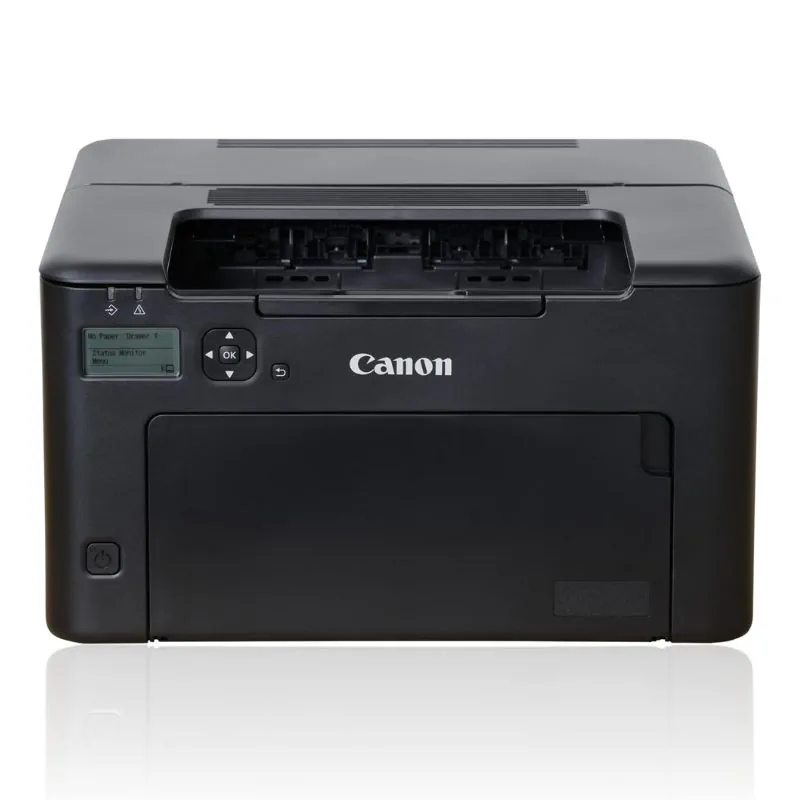
Máy in laser đen trắng Canon imageCLASS LBP122DW
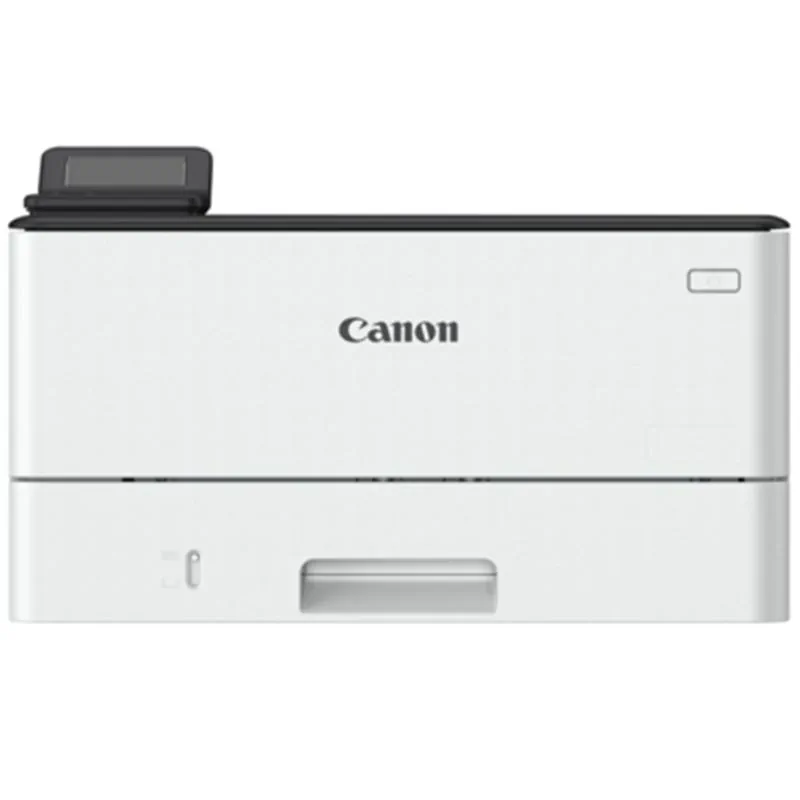
Máy in Laser đen trắng Canon imageCLASS LBP246dw ll
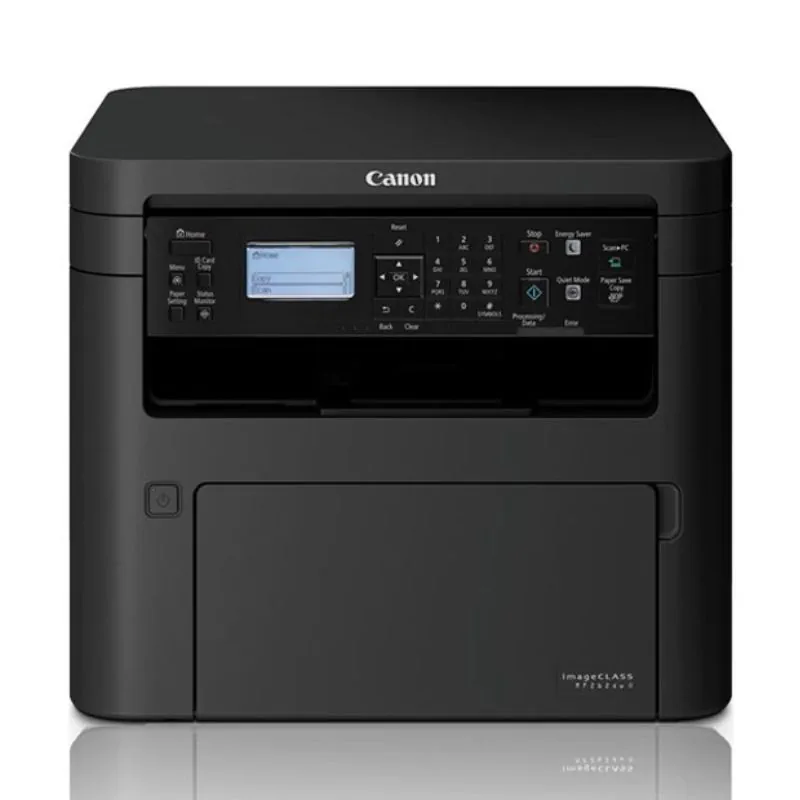
Máy in laser đen trắng đa năng Canon imageCLASS MF262dw
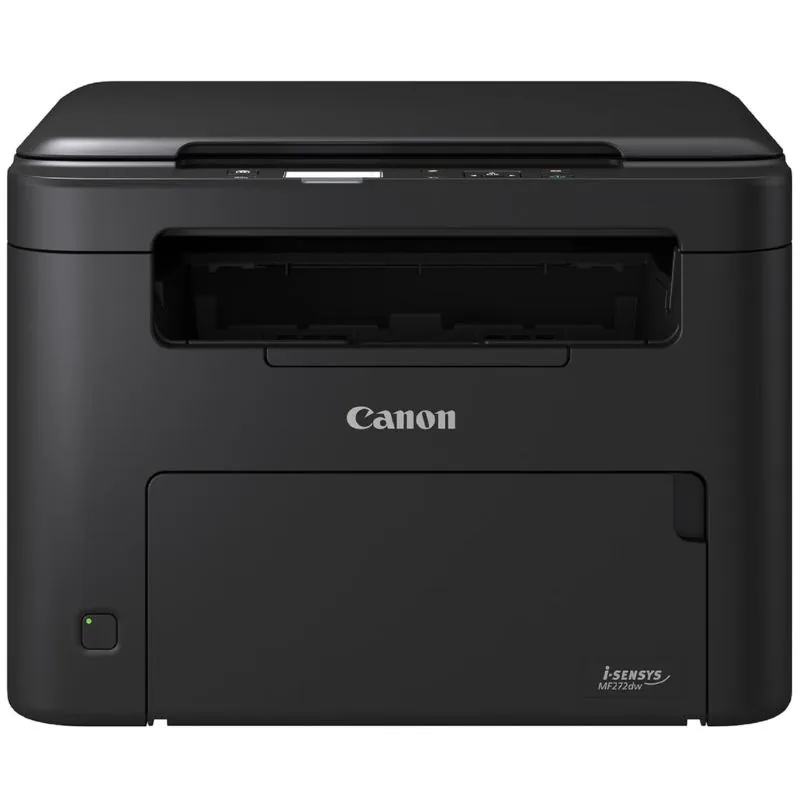
Máy in laser đen trắng đa năng Canon imageCLASS MF272dw
Ngoài máy in, nếu bạn đang dùng các dòng Canon LBP226dw, MF269dw, hoặc LBP223dw, bạn có thể tiết kiệm chi phí mực đáng kể với mực Greentech tương thích. Mực in laser Greentech Canon CRG-050 (SKU: CAR-GTCA-050A, giá khoảng 700.000đ) tương thích với LBP162dw, MF264dw, MF267dw, MF269dw — tiết kiệm 40-60% so với mực chính hãng. Với dòng LBP223dw, LBP226dw, LBP236dw, MF445dw, Mực in laser Greentech Canon CRG-057H (SKU: CAR-GTCA-057H, giá khoảng 1.560.000đ) là lựa chọn phù hợp. Tất cả mực Greentech đều được bảo hành 200% và cam kết không gây hư hại máy in.
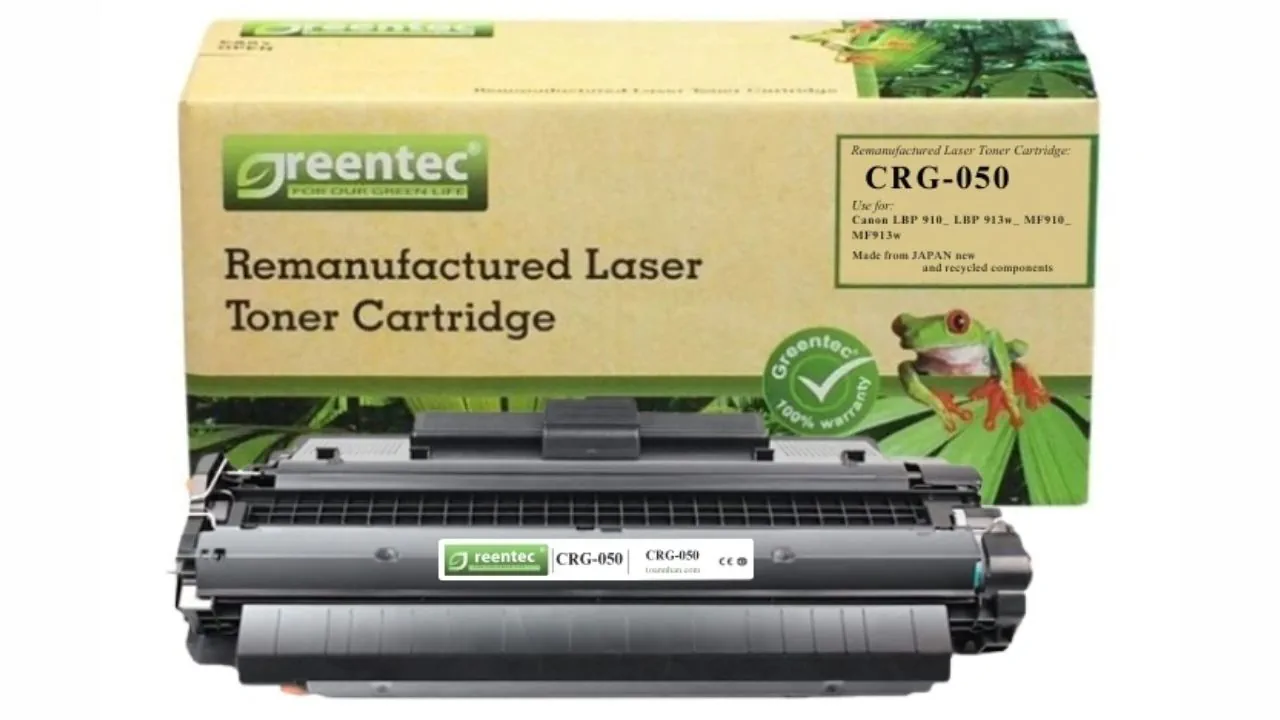
Mực in laser Greentech Canon CRG-050
⭐ Đặc điểm nổi bật
Xem chi tiết
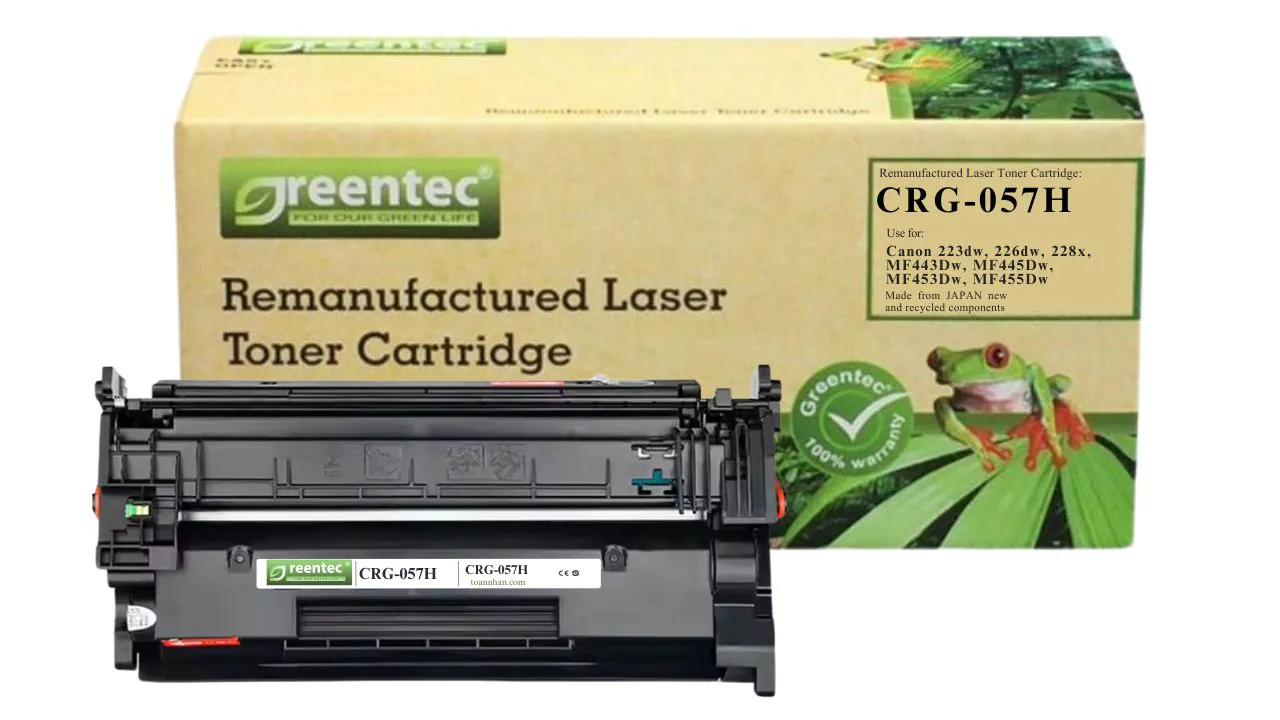
Mực in laser đen trắng Greentech Canon CRG-057H
⭐ Đặc điểm nổi bật
Xem chi tiết
Kết Luận
Lỗi in 2 mặt bị ngược trên máy Canon — dù đáng bực bội — thực ra là một trong những lỗi dễ sửa nhất khi bạn đã hiểu đúng nguyên nhân. Toàn bộ vấn đề đến từ cài đặt Binding Location trong driver: Long Edge (Left) phù hợp cho in giấy dọc, Short Edge (Top) phù hợp cho in giấy ngang. Chỉnh sai giá trị này là nguyên nhân trực tiếp của mặt sau bị lộn ngược 180 độ.
Với máy Canon có duplex tự động (LBP226dw, MF272dw, v.v.), giải pháp là vào tab Finishing → Binding Location → Short Edge (Top). Với Canon 2900 không có duplex, cần in thủ công trang lẻ/chẵn và chú ý hướng lật giấy theo đúng quy trình. Đừng quên lưu cài đặt làm mặc định qua Printing Preferences để không phải chỉnh lại mỗi lần.
Nếu vẫn còn vướng mắc sau khi thử các bước trên, đội ngũ kỹ thuật Toàn Nhân luôn sẵn sàng hỗ trợ. Khám phá thêm các hướng dẫn sử dụng trong chuyên mục sử dụng & tính năng máy in Canon để tối ưu hóa hiệu suất máy của bạn.
Cần hỗ trợ kỹ thuật máy in Canon? > Gọi 0899 199 660 — Đội ngũ kỹ thuật Toàn Nhân hỗ trợ qua TeamViewer hoặc tận nơi, xử lý trong 4 giờ làm việc! > Showroom: 12/3 Trương Định, P. Nhiêu Lộc, TP.HCM
Câu Hỏi Thường Gặp
Tại sao máy in Canon in 2 mặt bị ngược chỉ khi in khổ ngang?
Vì mặc định máy Canon cài Binding Location là Long Edge (Left) — phù hợp giấy dọc, giống như lật trang sách. Khi in ngang, cần chuyển sang Short Edge (Top) để máy lật giấy theo đúng chiều của tài liệu. Nếu không chuyển, mặt sau sẽ bị lộn ngược 180 độ so với mặt trước.
Long Edge và Short Edge khác nhau như thế nào?
Long Edge lật giấy theo cạnh dài (như lật sách), phù hợp để in giấy dọc với gáy bên trái. Short Edge lật giấy theo cạnh ngắn (như lật lịch treo tường), phù hợp để in giấy ngang với gáy phía trên. Chọn sai tùy chọn này sẽ khiến mặt sau bị ngược chiều so với mặt trước.
Máy in Canon 2900 có in 2 mặt tự động được không?
Không. Canon LBP 2900 không có auto duplex, phải in thủ công bằng cách in trang lẻ trước, lật giấy đúng hướng, rồi in trang chẵn. Nếu cần in 2 mặt thường xuyên, nên cân nhắc nâng cấp lên dòng có duplex tự động. Xem hướng dẫn đầy đủ trong bài cách in 2 mặt máy in Canon 2900.
Cách lưu cài đặt in 2 mặt đúng chiều làm mặc định trên Canon?
Vào Control Panel → Devices and Printers → chuột phải máy Canon → Printing Preferences → tab Finishing → chỉnh Binding Location → nhấn OK. Cài đặt này sẽ được lưu mặc định cho tất cả các lần in sau, khác với việc chỉnh trong hộp thoại in thông thường chỉ áp dụng cho 1 lần.
Đã chỉnh Short Edge mà vẫn bị ngược thì phải làm sao?
Kiểm tra cài đặt trong ứng dụng (Word/Excel/Adobe PDF) vì ứng dụng có thể ghi đè driver. Nếu vẫn lỗi, thử cài lại driver Canon mới nhất từ canon.com.vn hoặc reset Printing Preferences về mặc định rồi thiết lập lại. Liên hệ hotline 0899 199 660 nếu cần hỗ trợ kỹ thuật trực tiếp.
Dùng mực tương thích Greentech có ảnh hưởng đến chức năng in 2 mặt không?
Không. Lỗi in 2 mặt bị ngược hoàn toàn do cài đặt phần mềm, không liên quan đến loại mực in. Mực Greentech được thiết kế tương thích hoàn toàn với máy Canon, không gây ảnh hưởng đến bất kỳ chức năng nào của máy và được bảo hành 200%.

![Cài đặt & Driver máy in Canon [2025]](https://mayintoannhan.com/wp-content/uploads/2026/03/cai-dat-driver-may-in-canon-2025.webp)
![Sử dụng & Tính năng máy in Canon [2025]](https://mayintoannhan.com/wp-content/uploads/2026/03/su-dung-tinh-nang-may-in-canon-2025.webp)
![Mực & Vật tư máy in Canon [2025]](https://mayintoannhan.com/wp-content/uploads/2026/03/muc-vat-tu-may-in-canon-2025.webp)