
Cách In 2 Mặt Máy In Canon 2900 2025

Cách In 2 Mặt Máy In Canon 2900: Hướng Dẫn Chi Tiết Cho Word, Excel, PDF
Máy in Canon LBP 2900 là dòng máy in laser đen trắng phổ biến nhất tại văn phòng Việt Nam nhờ giá rẻ, bền bỉ và chi phí vận hành thấp. Tuy nhiên, có một điều nhiều người dùng không biết từ trước: Canon 2900 không hỗ trợ in 2 mặt tự động (duplex). Mỗi khi cần in tài liệu 2 mặt để tiết kiệm giấy, bạn phải tự lật giấy thủ công — và nếu không biết đúng cách, kết quả rất dễ bị ngược chiều hoặc sai thứ tự trang, lãng phí cả giấy lẫn mực.
Thực tế, phương pháp in 2 mặt thủ công trên Canon 2900 không hề phức tạp. Vấn đề là hầu hết hướng dẫn trên mạng chỉ đề cập Word, bỏ qua Excel và PDF — trong khi đây là hai định dạng văn phòng không kém phần quan trọng. Bài viết này sẽ hướng dẫn bạn step-by-step in 2 mặt trong cả ba phần mềm phổ biến nhất, kèm cách xử lý 5 lỗi thường gặp mà đội ngũ kỹ thuật Toàn Nhân gặp nhiều nhất trong hơn 20 năm hỗ trợ khách hàng sử dụng máy in Canon.
Nếu bạn muốn khám phá thêm các thao tác khác trên máy in của mình, xem ngay hướng dẫn sử dụng và tính năng máy in Canon để có cái nhìn tổng quan về toàn bộ hệ sinh thái Canon.
- Máy In Canon 2900 Có In Được 2 Mặt Không?
- Cách In 2 Mặt Máy In Canon 2900 Trong Word
- Bước 1 — In Trang Lẻ (Odd Pages)
- Bước 2 — Lật Giấy Đúng Chiều
- Bước 3 — In Trang Chẵn (Even Pages)
- Cách In 2 Mặt Trong Excel Máy In Canon 2900
- Cách 1 — Copy Sang Word Rồi In (Đơn Giản Nhất)
- Cách 2 — In Trực Tiếp Từ Excel
- Cách In 2 Mặt File PDF Trên Canon 2900
- In PDF Bằng Foxit Reader
- In PDF Bằng Adobe Acrobat Reader
- Cách In 2 Mặt Số Lượng Lớn Trên Canon 2900
- Xử Lý Lỗi Thường Gặp Khi In 2 Mặt Canon 2900
- Mẹo Tiết Kiệm Mực Khi In 2 Mặt Và Đề Xuất Nâng Cấp
- Mực in laser đen trắng Greentech Canon 303
- Máy in Canon có in 2 mặt tự động giá tốt nhất 2025
- Máy in laser đen trắng Canon imageCLASS LBP121DN
- Máy in laser đen trắng Canon imageCLASS LBP122DW
- Máy in laser đen trắng đa năng Canon imageCLASS MF262dw
- Kết Luận
- Câu Hỏi Thường Gặp
Máy In Canon 2900 Có In Được 2 Mặt Không?
Câu trả lời ngắn gọn: Canon LBP 2900 không có bộ phận đảo giấy tự động (duplex unit), nên không thể in 2 mặt tự động như các dòng máy cao hơn. Đây là thiết kế có chủ ý của Canon ở phân khúc máy in phổ thông — tốc độ in đạt 12 trang/phút (ppm), in khổ A4, laser đen trắng, không có duplex. Tuy nhiên, điều đó không có nghĩa là bạn không thể in 2 mặt được.
Nguyên lý in 2 mặt thủ công rất đơn giản: bạn in các trang lẻ (1, 3, 5, 7…) trước, sau đó lấy toàn bộ xấp giấy ra khỏi khay, lật úp và cho vào lại để in tiếp các trang chẵn (2, 4, 6, 8…). Hầu hết ứng dụng văn phòng đều có sẵn tùy chọn “Odd Pages Only” và “Even Pages Only” trong hộp thoại Print, giúp bạn thực hiện thao tác này một cách có kiểm soát. Phương pháp này hoạt động với mọi phần mềm có hộp thoại in — Word, Excel, PDF, hay bất kỳ ứng dụng nào khác.
Điểm then chốt mà nhiều người bỏ qua: chiều lật giấy. Đây là nguyên nhân của 80% các trường hợp in ra bị ngược mà kỹ thuật viên Toàn Nhân nhận được phản ánh. Khi lật giấy, bạn chỉ cần lật úp mặt đã in xuống — không đảo đầu giấy, không sắp xếp lại thứ tự. Và trước khi in cả ream giấy, hãy luôn thử 2-3 tờ để xác nhận chiều lật đúng với khay nạp giấy của máy bạn.
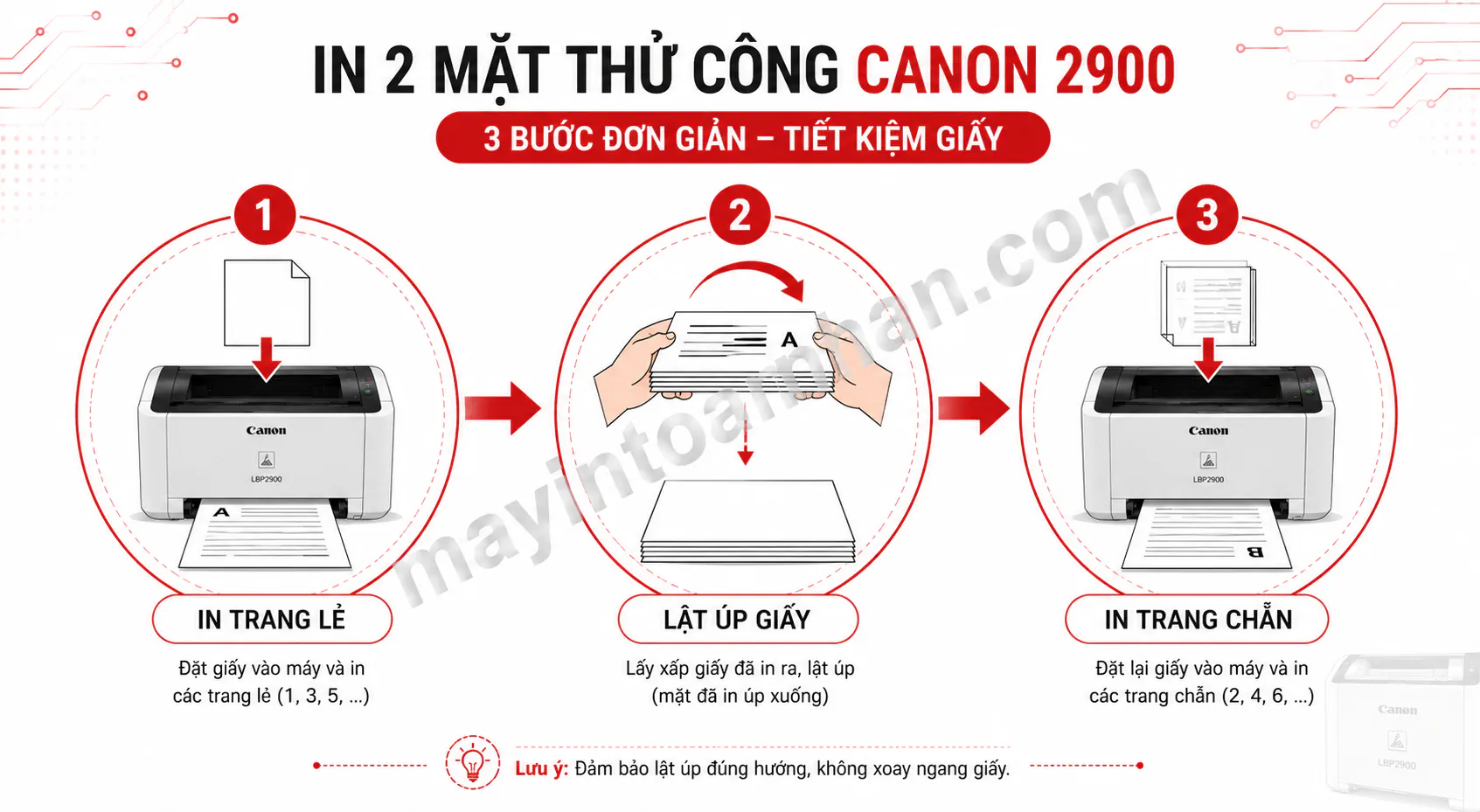
Infographic mini quy trình in 2 mặt thủ công Canon 2900
Bảng Quick Reference — 4 bước in 2 mặt thủ công (áp dụng cho mọi phần mềm):
| Bước | Thao tác | Lưu ý |
|---|---|---|
| 1 | Mở hộp thoại Print (Ctrl+P) | Chọn đúng máy in Canon LBP 2900 |
| 2 | Chọn Only Print Odd Pages → In | Máy sẽ in trang 1, 3, 5, 7… |
| 3 | Lấy giấy ra → Lật úp mặt đã in xuống, không đảo đầu → Cho vào khay | Thử 2-3 tờ trước khi in cả xấp |
| 4 | Chọn Only Print Even Pages → In | Máy sẽ in trang 2, 4, 6, 8… |
Bảng trên là quy trình tổng quát. Các phần tiếp theo sẽ hướng dẫn cụ thể từng phần mềm với vị trí menu chính xác.
Cách In 2 Mặt Máy In Canon 2900 Trong Word
Word là phần mềm được tìm kiếm nhiều nhất khi nói đến in 2 mặt, và cũng là phần mềm có giao diện trực quan nhất để thực hiện thao tác này. Hướng dẫn dưới đây áp dụng cho Word 2010, 2013, 2016, 2019, 2021 và Microsoft 365 — giao diện có thể khác nhau đôi chút nhưng vị trí tùy chọn Odd/Even Pages về cơ bản giống nhau.
Bước 1 — In Trang Lẻ (Odd Pages)
Mở file Word cần in, nhấn Ctrl+P để mở hộp thoại Print. Tại mục “Settings” (hoặc “Print All Pages” tùy phiên bản), bạn sẽ thấy một danh sách xổ xuống gồm các tùy chọn: “Print All Pages”, “Print Selection”, “Print Current Page”… Kéo xuống cuối danh sách, bạn sẽ thấy hai tùy chọn riêng biệt là “Only Print Odd Pages” và “Only Print Even Pages”. Chọn “Only Print Odd Pages”, kiểm tra số bản in (Copies) rồi nhấn Print.
Trong Word 2010/2013, tùy chọn này nằm ở phần “Print One Sided” → nhấn vào để xổ menu → chọn “Manually Print on Both Sides” hoặc vào Print All Pages → scroll xuống cuối. Lưu ý: Ở một số phiên bản Word cài đặt tiếng Việt, tùy chọn này có thể hiển thị là “Chỉ in trang lẻ” hoặc tương tự.
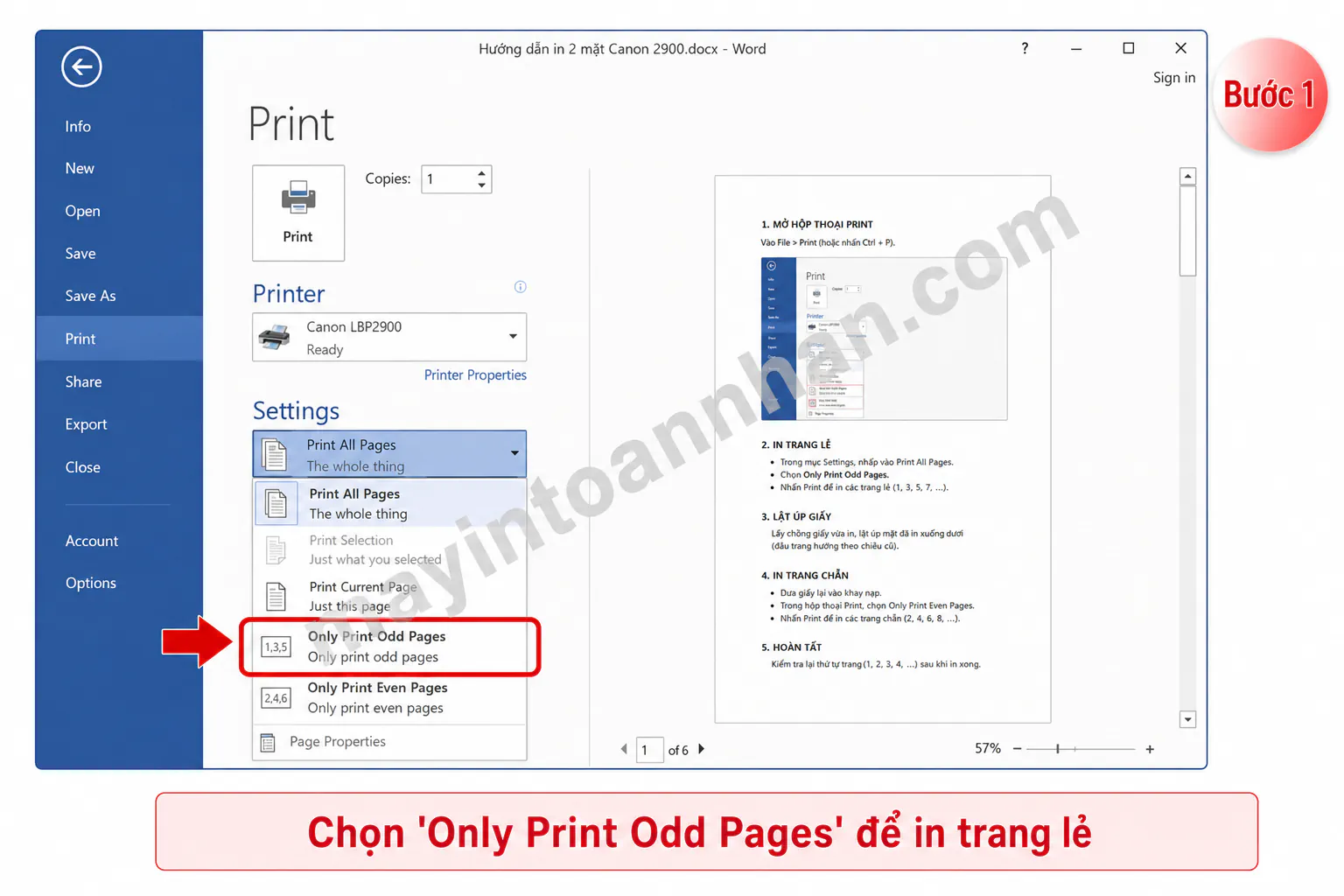
Screenshot minh họa hộp thoại Print trong Word 2016/365
Bước 2 — Lật Giấy Đúng Chiều
Đây là bước quan trọng nhất và cũng là bước dễ sai nhất. Sau khi in trang lẻ xong, lấy nguyên xấp giấy ra khỏi khay giấy ra (output tray) — giữ nguyên thứ tự, không sắp xếp lại. Sau đó, lật úp toàn bộ xấp giấy sao cho mặt đã in quay xuống dưới. Không đảo đầu giấy (đầu giấy vẫn hướng vào máy như ban đầu). Đặt xấp giấy vào khay nạp giấy vào (input tray).
Mẹo thực tế: Trước khi in cả xấp, hãy thử với 2-3 tờ giấy trắng trước. Viết nhẹ bút chì số “1” vào góc trên bên phải tờ đầu tiên, in trang lẻ, lật và in trang chẵn — kiểm tra xem kết quả có đúng chiều và đúng thứ tự không. Mỗi máy in có thể có cách nạp giấy hơi khác nhau, nên thử trước luôn an toàn hơn.
Bước 3 — In Trang Chẵn (Even Pages)
Quay lại Word, nhấn Ctrl+P, lần này chọn “Only Print Even Pages” trong cùng danh sách dropdown đã dùng ở Bước 1. Kiểm tra số bản in giống Bước 1 rồi nhấn Print.
Sau khi in xong, kiểm tra vài tờ đầu và cuối xấp để đảm bảo trang in đúng thứ tự và không bị ngược chiều. Nếu trang chẵn bị in ngược (chữ úp xuống hoặc đầu giấy sai), nghĩa là chiều lật giấy ở Bước 2 chưa đúng — hãy thử lật theo chiều ngược lại lần sau.
Cách In 2 Mặt Trong Excel Máy In Canon 2900
In 2 mặt trong Excel phức tạp hơn Word vì bảng tính không có khái niệm “trang” rõ ràng — một bảng dài có thể chạy qua nhiều trang mà không có dấu ngắt trang tự nhiên. Đội ngũ kỹ thuật Toàn Nhân có hai phương pháp tùy theo mức độ phức tạp của bảng tính bạn cần in.
Cách 1 — Copy Sang Word Rồi In (Đơn Giản Nhất)
Đây là cách nhanh nhất và ít rủi ro nhất, phù hợp khi bảng tính của bạn không quá phức tạp hoặc không có công thức cần giữ nguyên định dạng. Bôi đen toàn bộ dữ liệu cần in trong Excel (Ctrl+A nếu in toàn bộ sheet, hoặc kéo chuột chọn vùng cụ thể). Nhấn Ctrl+C để sao chép, mở Word, tạo trang trắng mới và nhấn Ctrl+V để dán.
Khi hộp thoại “Paste Options” xuất hiện, chọn “Keep Source Formatting” (giữ nguyên định dạng gốc) để bảng tính giữ đúng màu sắc, font chữ và cấu trúc ô. Sau đó kiểm tra bảng trong Word, điều chỉnh độ rộng cột nếu cần, rồi thực hiện in 2 mặt theo đúng hướng dẫn Word ở phần trên. Phương pháp này mất khoảng 2-3 phút thiết lập nhưng cho kết quả rất ổn định.
Cách 2 — In Trực Tiếp Từ Excel
Với bảng tính phức tạp hơn hoặc khi cần giữ nguyên định dạng Excel, bạn có thể in trực tiếp mà không cần chuyển sang Word. Trước tiên, vào Page Layout → trong nhóm “Scale to Fit”, đặt Width: 1 page và Height: Automatic để đảm bảo bảng tính vừa khít chiều ngang trang A4. Nếu bảng quá rộng, có thể dùng chức năng AutoFit Column Width hoặc giảm font chữ trước khi in.
Nhấn Ctrl+P để mở Print, tìm mục Page Range và nhập thủ công số trang cần in theo từng lần: lần đầu nhập các trang lẻ, lần sau nhập các trang chẵn. Một số phiên bản Excel có tùy chọn Odd/Even trong Printer Properties → đây là cách ngắn gọn hơn nếu driver Canon 2900 của bạn hỗ trợ. Trước khi in, luôn dùng Print Preview (Ctrl+F2) để kiểm tra bố cục từng trang, phát hiện sớm nếu có trang bị cắt ngang.
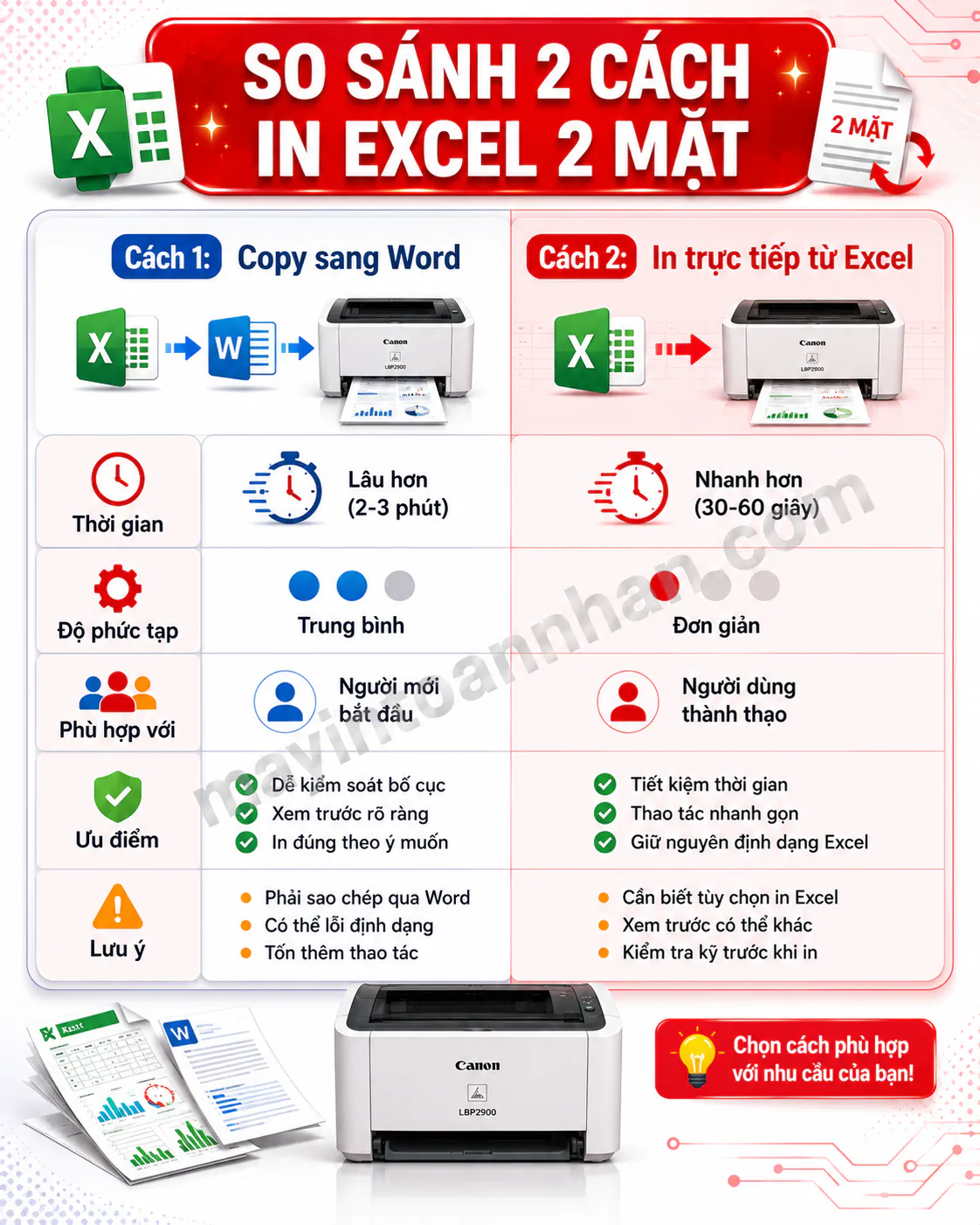
Bảng so sánh 2 phương pháp in Excel 2 mặt
Để nắm đầy đủ các thao tác in ấn cơ bản, bạn có thể xem thêm hướng dẫn về cách sử dụng máy in Canon để khai thác tối đa tính năng của máy.
Cách In 2 Mặt File PDF Trên Canon 2900
File PDF là định dạng phổ biến thứ ba sau Word và Excel trong môi trường văn phòng Việt Nam. Hai phần mềm đọc PDF được dùng nhiều nhất là Foxit Reader và Adobe Acrobat Reader — mỗi phần mềm có giao diện khác nhau nhưng nguyên lý in trang lẻ/chẵn là giống nhau.
In PDF Bằng Foxit Reader
Foxit Reader là lựa chọn phổ biến hơn tại Việt Nam nhờ nhẹ và miễn phí. Mở file PDF, nhấn biểu tượng Print hoặc nhấn Ctrl+P. Trong hộp thoại Print, tìm mục “Print Range” → chọn “Pages” → phía dưới xuất hiện mục “Subset”. Trong dropdown Subset, chọn “Odd pages only” → nhấn OK để in trang lẻ. Sau khi in xong, lật giấy đúng chiều (chỉ lật mặt, không đảo đầu), quay lại hộp thoại Print, đổi Subset thành “Even pages only” → nhấn OK để in trang chẵn.
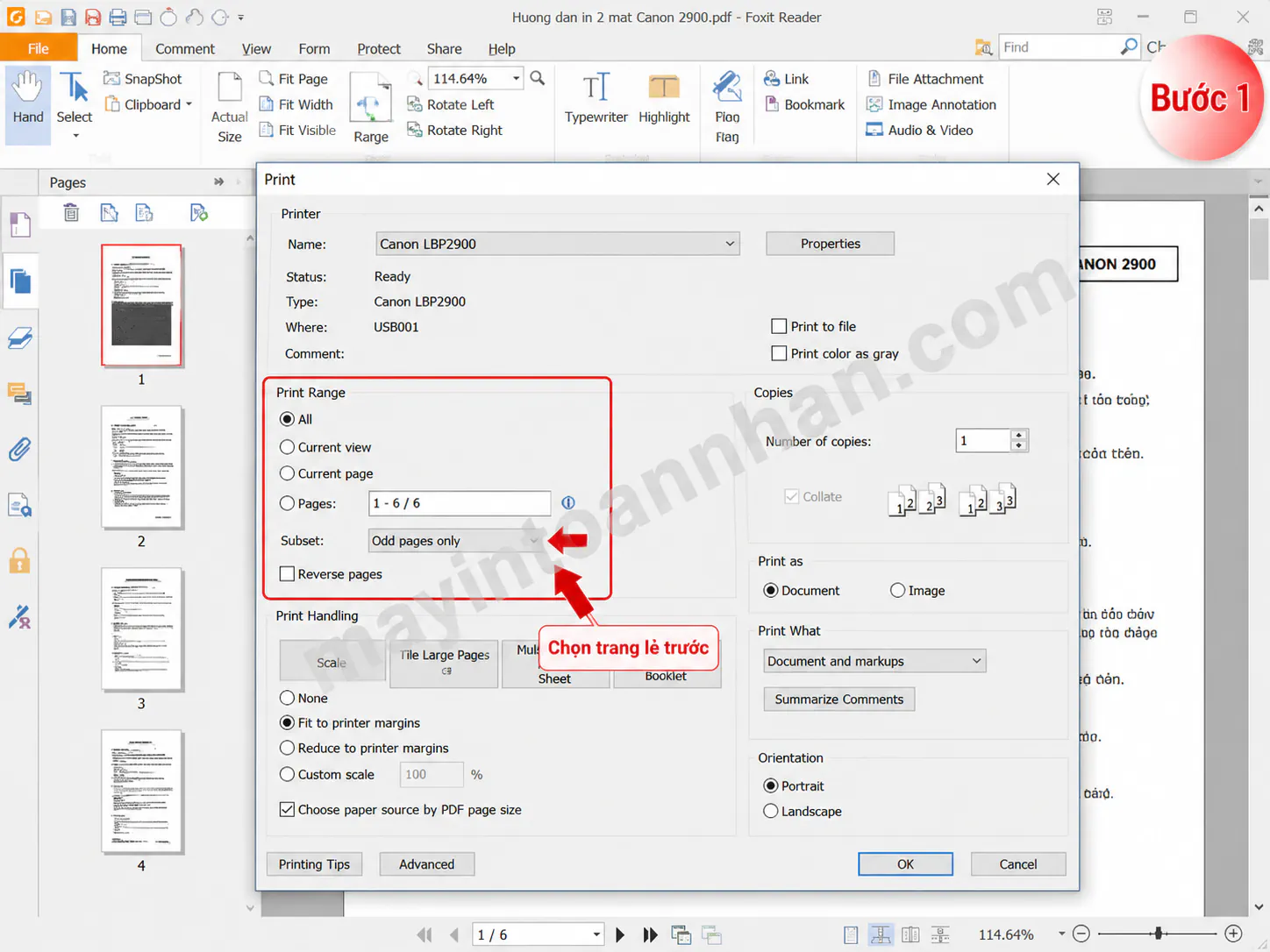
Screenshot minh họa hộp thoại Print trong Foxit Reader
In PDF Bằng Adobe Acrobat Reader
Quy trình tương tự nhưng giao diện khác. Mở file PDF trong Adobe Reader, nhấn Ctrl+P. Trong hộp thoại Print, tìm mục “Pages to Pcả hai phần mềm: Một số file PDF được bảo mật chống in (thường gặp với hợp đồng, hóa đơn điện tử). Nếu mục Print bị mờ hoặc không thể chọn tùy chọn trang, bạn cần liên hệ người gửi để lấy file PDF không khóa, hoặc dùng công cụ mở khóa PDF hợp lệ trước khi in.
Cách In 2 Mặt Số Lượng Lớn Trên Canon 2900
Khi in từ 20 trang trở lên bằng phương pháp thủ công thông thường, bạn sẽ gặp một vấn đề ít ai nhắc đến: giấy ra khỏi máy theo thứ tự ngược (trang cuối ra trước, trang đầu ra sau). Nếu lật nguyên xấp như vậy để in mặt sau, thứ tự trang sẽ bị đảo ngược hoàn toàn.
Giải pháp là dùng tùy chọn “Reverse print order” hoặc “Front of the sheet” trong cài đặt máy in. Trong Word, vào Print → nhấn “Printer Properties” → chọn driver Canon LBP 2900 → tìm tab Finishing → tích “Reverse order” (hay còn gọi là “Print from last page”). Máy sẽ in trang lẻ theo thứ tự từ trang cuối lên đầu — khi đó xấp giấy ra đã được sắp xếp đúng thứ tự để lật và in mặt chẵn. Khi in trang chẵn, không cần chọn Reverse Order lần 2 — chỉ áp dụng cho lần in trang lẻ.
Kinh nghiệm thực tế từ kỹ thuật viên Toàn Nhân: chia nhỏ thành từng xấp 20-30 tờ thay vì in một lúc 100+ tờ. Giấy sau khi qua bộ sấy nhiệt sẽ hơi cong — xấp dày dễ kẹt hoặc nạp không đều khi đưa lại vào khay. Với xấp 20-30 tờ, bạn kiểm soát tốt hơn và phát hiện lỗi sớm trước khi lãng phí nhiều giấy.
Xử Lý Lỗi Thường Gặp Khi In 2 Mặt Canon 2900
Dưới đây là 5 lỗi phổ biến nhất mà đội ngũ kỹ thuật Toàn Nhân ghi nhận từ người dùng Canon 2900, kèm nguyên nhân và cách khắc phục cụ thể.
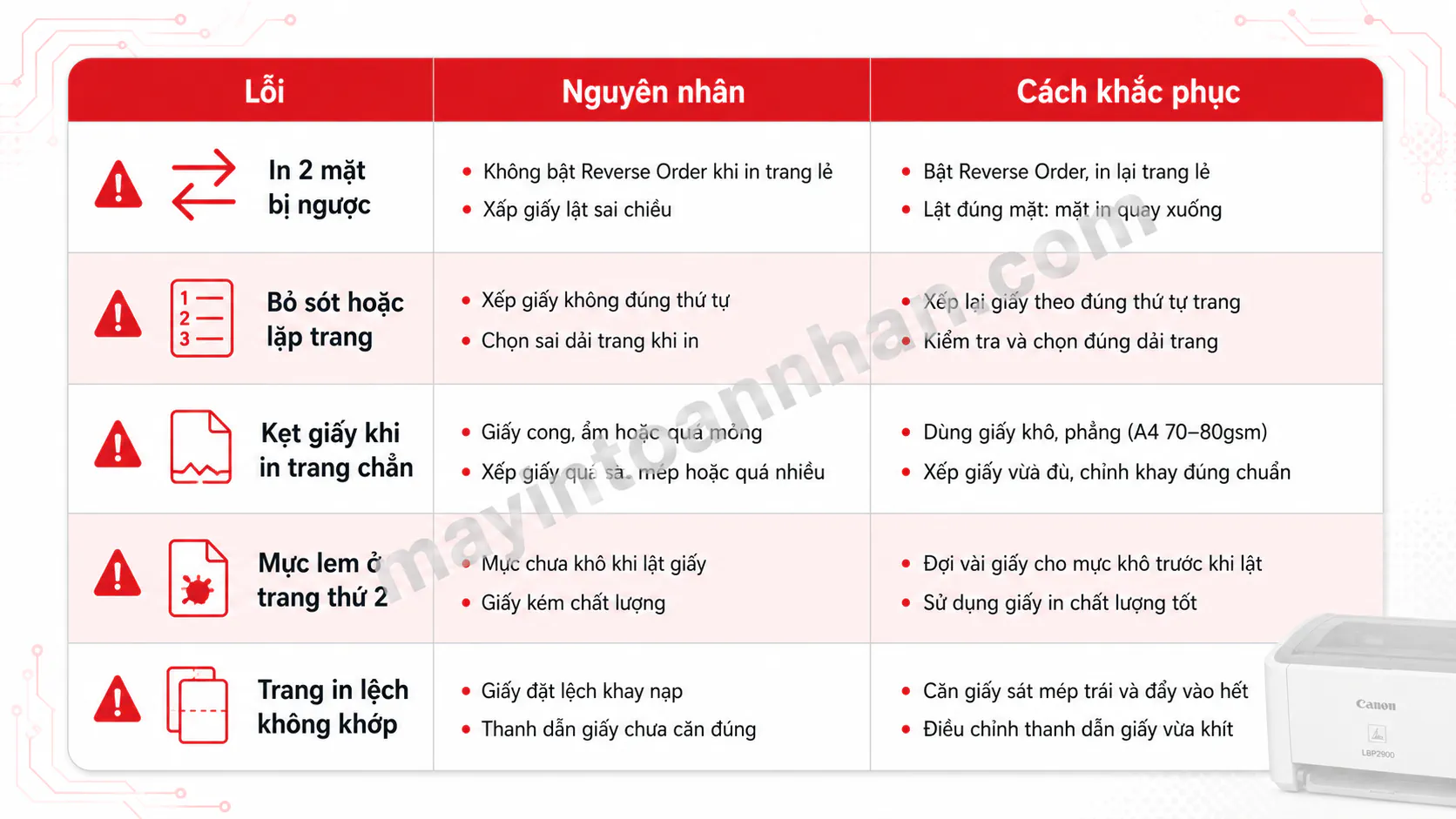
Bảng lỗi thường gặp khi in 2 mặt Canon 2900 — 5 hàng, 3 cột: “Lỗi”, “Nguyên nhân”, “Cách khắc phục”. Các hàng xen kẽ nền trắng và xanh nhạt.
Lỗi 1 — In bị ngược chiều: Trang chẵn in ra bị lộn ngược so với trang lẻ. Nguyên nhân hầu như luôn là do lật giấy sai: hoặc đảo đầu giấy, hoặc lật cả xấp theo chiều dọc thay vì chỉ lật mặt. Khi phát hiện lỗi này sau khi đã in vài tờ, hãy dừng ngay bằng cách tham khảo cách hủy lệnh máy in Canon 2900 để dừng lệnh in tránh lãng phí thêm giấy, rồi thực hiện lại với chiều lật đúng.
Lỗi 2 — Sai thứ tự trang: Trang chẵn in đúng chiều nhưng nội dung không khớp với trang lẻ đối diện (trang 2 không nằm sau trang 1). Nguyên nhân thường do không dùng Reverse Order khi in số lượng lớn. Nếu đã in sai nhiều trang, bạn cần xóa lệnh in máy Canon ngay để dừng toàn bộ lệnh in đang chờ, rồi thực hiện lại từ đầu có bật Reverse Order.
Lỗi 3 — Kẹt giấy khi đưa lại vào khay: Giấy sau khi qua bộ sấy nhiệt bị cong nhẹ, dễ kẹt hoặc nạp đôi. Giải pháp: để giấy nguội 10-15 giây, vuốt phẳng trước khi đưa vào khay, giảm xấp xuống còn 15-20 tờ. Dùng giấy 70-80gsm — giấy 60gsm quá mỏng dễ cong hơn sau khi qua bộ sấy.
Lỗi 4 — Mực nhòe ở mặt sau: Mặt chẵn có vết lem ở vùng mặt lẻ đã in đậm. Nguyên nhân là mực laser cần thêm vài giây để ổn định hoàn toàn sau bộ sấy, đặc biệt khi in đậm hoặc nhiều hình ảnh. Chờ 10-15 giây sau khi in trang lẻ xong, để xấp ở nơi thoáng trước khi lật và đưa vào máy.
Lỗi 5 — Trang chẵn-lẻ bị lệch: Số trang in được ở hai mặt không bằng nhau. Kiểm tra lại Page Range trong hộp thoại Print — đảm bảo không nhập nhầm khoảng trang. Với tài liệu có số trang lẻ (ví dụ 7 trang), mặt chẵn chỉ có trang 2, 4, 6 — đây là bình thường.
Mẹo Tiết Kiệm Mực Khi In 2 Mặt Và Đề Xuất Nâng Cấp
In 2 mặt giúp tiết kiệm 50% lượng giấy — với văn phòng in 500 tờ/tháng, bạn giảm được 250 tờ giấy, tương đương khoảng 25,000-30,000đ/tháng. Tuy nhiên, cần lưu ý: dù giấy giảm một nửa, lượng mực tiêu thụ vẫn tương đương với tổng số trang in — bởi vì bạn vẫn in đủ số trang, chỉ là trên ít tờ giấy hơn.
Canon 2900 sử dụng mực Cartridge 303 chính hãng với giá dao động từ 900,000-1,200,000đ/hộp, cho khoảng 2,000 trang. Đây là mức chi phí khá cao nếu bạn thường xuyên in 2 mặt số lượng lớn. Một giải pháp tiết kiệm được nhiều văn phòng Việt Nam áp dụng là dùng mực tương thích Greentech Canon 303 với giá chỉ 550,000đ/hộp — tiết kiệm 40-60% so với mực chính hãng trong khi vẫn đảm bảo chất lượng in ấn tương đương.
Mực Greentech Canon 303 tương thích 100% với Canon LBP 2900 và LBP 3000, được Toàn Nhân bảo hành 200% — nếu mực gây hư hỏng máy trong quá trình sử dụng, Toàn Nhân hoàn toàn chịu trách nhiệm bảo trì máy in miễn phí. Với văn phòng in 2,000 trang/tháng, chuyển sang Greentech Canon 303 giúp tiết kiệm từ 350,000-650,000đ mỗi tháng so với dùng mực chính hãng.
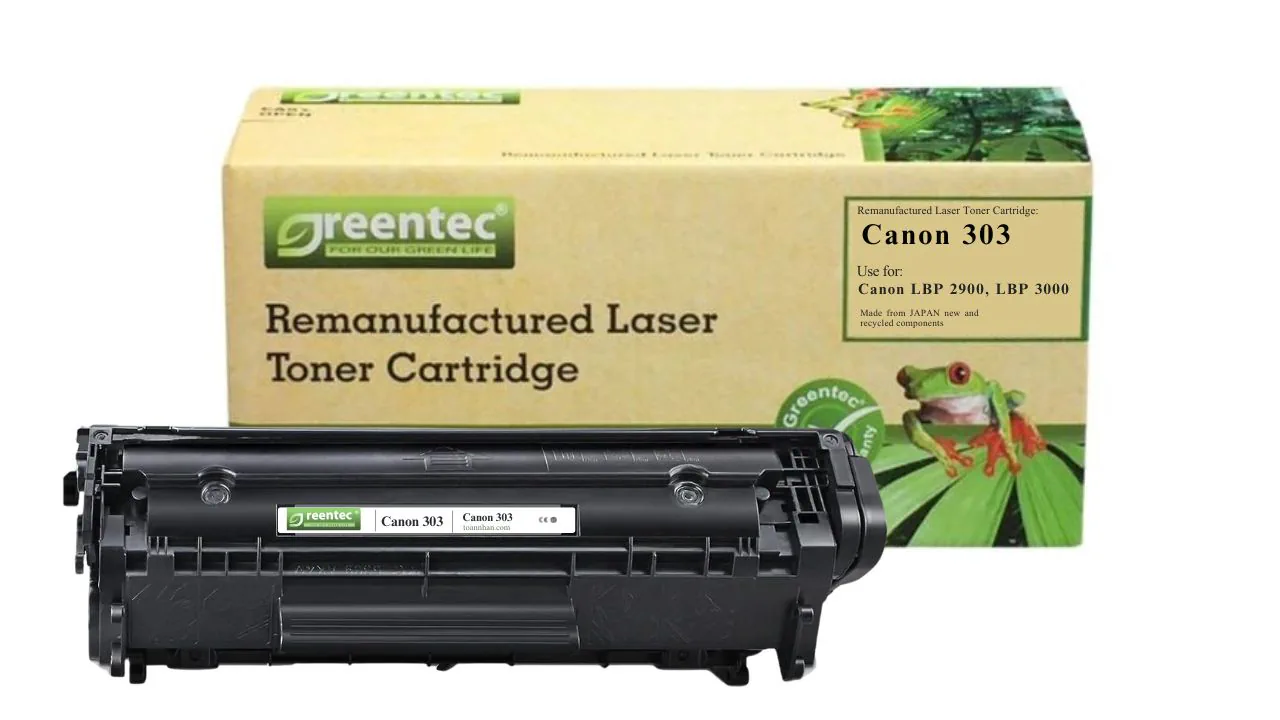
Mực in laser đen trắng Greentech Canon 303
⭐ Đặc điểm nổi bật
Xem chi tiết
Khi nào nên cân nhắc nâng cấp máy in?
Nếu bạn thường xuyên in 2 mặt số lượng lớn (hơn 500 tờ 2 mặt/tháng), việc thực hiện thủ công mỗi lần tốn thời gian và dễ xảy ra lỗi. Trong trường hợp đó, nâng cấp lên máy in có duplex tự động sẽ tiết kiệm đáng kể thời gian vận hành và giảm thiểu lỗi in. Ba lựa chọn phù hợp nhất để nâng cấp từ Canon 2900:
| Dòng máy | Giá | Duplex | Kết nối | Tính năng thêm |
|---|---|---|---|---|
| Canon LBP122DW | 4,250,000đ | Tự động | WiFi | In từ điện thoại |
| Canon LBP121DN | 4,250,000đ | Tự động | LAN có dây | Phù hợp mạng dây văn phòng |
| Canon MF262dw | 4,900,000đ | Tự động | WiFi + LAN | In + Scan + Copy |
Máy in Canon có in 2 mặt tự động giá tốt nhất 2025
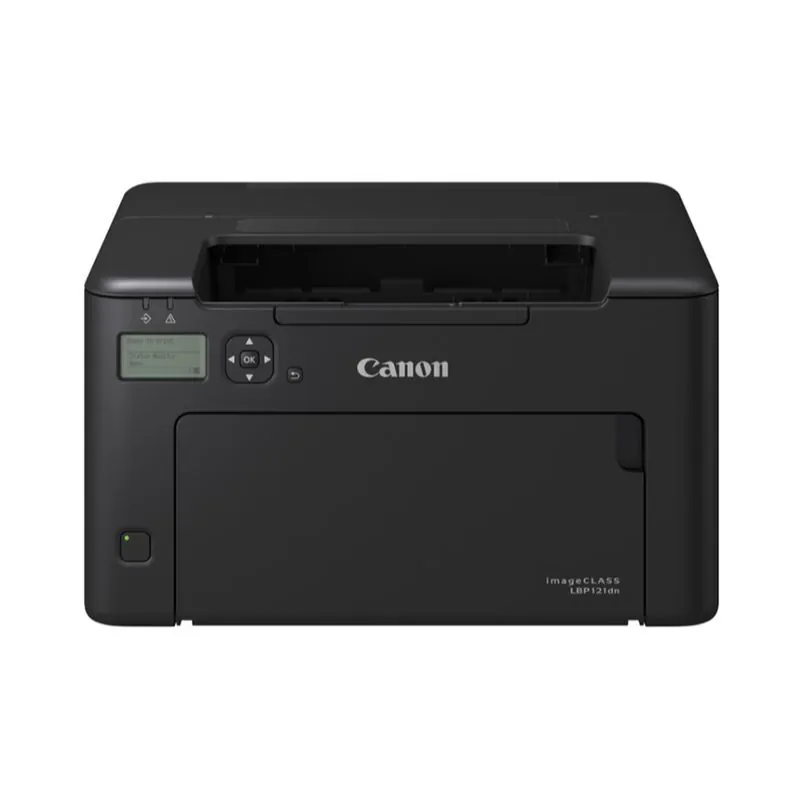
Máy in laser đen trắng Canon imageCLASS LBP121DN
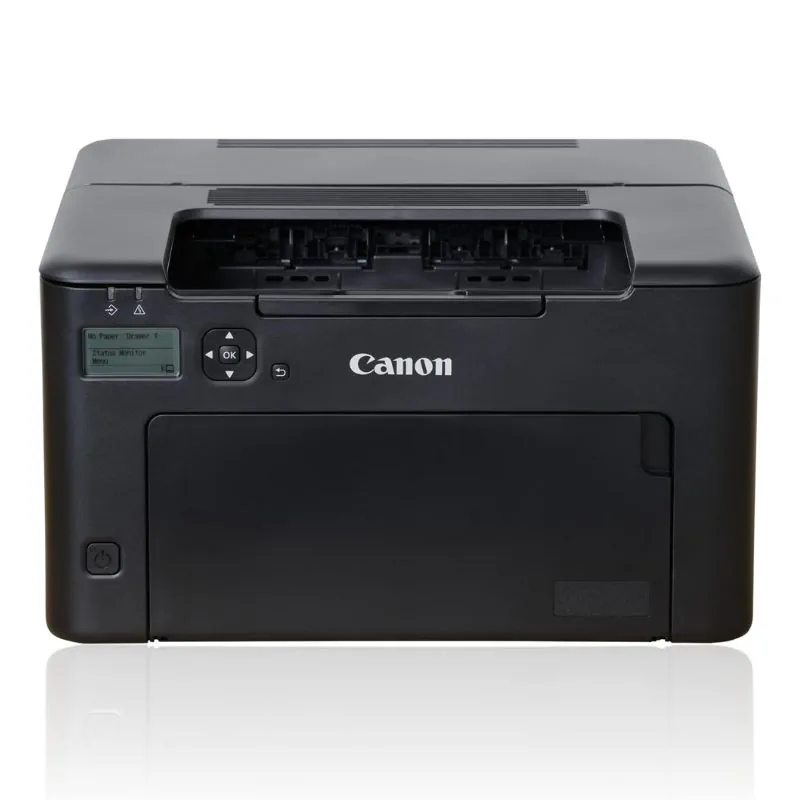
Máy in laser đen trắng Canon imageCLASS LBP122DW
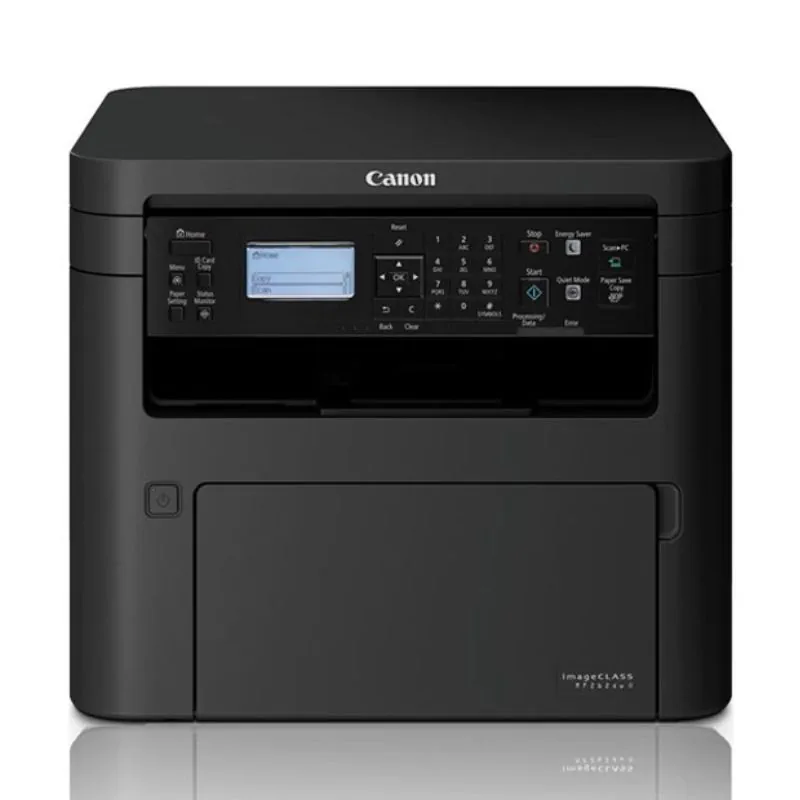
Máy in laser đen trắng đa năng Canon imageCLASS MF262dw
Canon LBP122DW (4,250,000đ) là lựa chọn giá tốt nhất cho văn phòng đang dùng Canon 2900 muốn nâng cấp: tốc độ in 26 ppm (gấp đôi Canon 2900), duplex tự động, WiFi và khả năng in từ điện thoại — phù hợp với văn phòng nhỏ đến 5 người dùng. Canon LBP121DN cùng giá nhưng dùng kết nối LAN có dây, phù hợp hơn cho văn phòng đã có hạ tầng mạng dây ổn định. Canon MF262dw (4,900,000đ) là lựa chọn đa năng nhất: tích hợp thêm scan và photocopy, lý tưởng cho văn phòng cần 3 chức năng trong 1 thiết bị.
Kết Luận
Canon LBP 2900 hoàn toàn có thể in 2 mặt bằng phương pháp in trang lẻ-chẵn thủ công. Quy trình áp dụng nhất quán cho Word, Excel và PDF — điểm khác nhau chỉ là vị trí tùy chọn Odd/Even Pages trong mỗi phần mềm. Hai điều then chốt cần nhớ: luôn thử 2-3 tờ trước khi in cả xấp để xác định chiều lật đúng, và chia nhỏ xấp giấy xuống 20-30 tờ khi in số lượng lớn để tránh kẹt giấy.
Nếu in 2 mặt thường xuyên và muốn giảm chi phí mực, mực Greentech Canon 303 (550,000đ, bảo hành 200%) là giải pháp tiết kiệm 40-60% so với mực chính hãng. Với văn phòng in 2 mặt số lượng lớn mỗi ngày, nâng cấp lên máy in có duplex tự động như Canon LBP122DW sẽ giúp tiết kiệm thời gian và giảm thiểu lỗi đáng kể.
Khám phá thêm tổng hợp hướng dẫn sử dụng và tính năng máy in Canon để khai thác tối đa máy in Canon của bạn — từ cài đặt driver, kết nối mạng đến các mẹo sử dụng hàng ngày từ đội ngũ kỹ thuật Toàn Nhân.
Cần hỗ trợ kỹ thuật máy in Canon? > Gọi 0899 199 660 — Đội ngũ kỹ thuật Toàn Nhân hỗ trợ qua TeamViewer hoặc tận nơi, xử lý trong 4 giờ làm việc! > Showroom: 12/3 Trương Định, P. Nhiêu Lộc, TP.HCM
Câu Hỏi Thường Gặp
Máy in Canon 2900 có in được 2 mặt không?
Canon LBP 2900 không hỗ trợ in 2 mặt tự động (duplex). Tuy nhiên, bạn hoàn toàn có thể in 2 mặt theo cách thủ công bằng phương pháp in trang lẻ trước → lật giấy → in trang chẵn sau. Phương pháp này áp dụng cho Word, Excel, và PDF — chỉ cần tìm đúng tùy chọn Odd Pages/Even Pages trong hộp thoại Print của từng phần mềm.
Làm sao để in 2 mặt không bị ngược chiều trên Canon 2900?
Khi lật giấy, chỉ lật úp mặt đã in xuống — không đảo đầu giấy và không sắp xếp lại thứ tự tờ. Mẹo quan trọng: luôn thử in 1-2 tờ trước khi in cả xấp để xác nhận chiều lật đúng với khay giấy máy in của bạn, vì mỗi máy có thể nạp giấy theo hướng khác nhau đôi chút.
Cách in 2 mặt trong Excel máy in Canon 2900 như thế nào?
Có 2 cách: (1) Bôi đen dữ liệu Excel, copy và paste sang Word với “Keep Source Formatting” rồi in 2 mặt trong Word — cách này đơn giản và ổn định nhất; hoặc (2) In trực tiếp từ Excel bằng cách vào Page Layout → Fit to 1 page, rồi nhập thủ công số trang lẻ/chẵn trong Print Range. Nhớ dùng Print Preview để kiểm tra bố cục trước khi in.
Giấy bị kẹt khi in 2 mặt thủ công trên Canon 2900, phải làm sao?
Giấy kẹt thường do giấy bị cong sau khi qua bộ sấy lần đầu. Giải pháp: để giấy nguội 10-15 giây, vuốt phẳng trước khi đưa vào khay, và giảm xấp xuống còn 15-20 tờ. Sử dụng giấy 70-80gsm — giấy 60gsm quá mỏng dễ bị cong hơn. Nếu cần dừng lệnh in đang chạy, tham khảo hủy lệnh in trên máy Canon để thao tác đúng cách.
Dùng mực gì cho Canon 2900 để tiết kiệm khi in 2 mặt nhiều?
Canon 2900 dùng Cartridge 303. Để tiết kiệm 40-60% chi phí mực in, bạn có thể dùng mực tương thích Greentech Canon 303 với giá chỉ 550,000đ — được bảo hành 200% và bảo trì máy in miễn phí tại Toàn Nhân. Mực tương thích 100% với Canon LBP 2900 và LBP 3000.
Nên nâng cấp lên máy in nào nếu cần in 2 mặt thường xuyên?
Nếu thường xuyên in 2 mặt số lượng lớn, nên nâng cấp lên máy in Canon có duplex tự động. Canon LBP122DW (4,250,000đ) là lựa chọn giá tốt nhất — tốc độ 26 ppm, WiFi, duplex tự động. Canon MF262dw (4,900,000đ) nếu cần thêm scan và photocopy. Liên hệ 0899 199 660 để được tư vấn chi tiết phù hợp với nhu cầu cụ thể của bạn.

![Cài đặt & Driver máy in Canon [2025]](https://mayintoannhan.com/wp-content/uploads/2026/03/cai-dat-driver-may-in-canon-2025.webp)
![Sử dụng & Tính năng máy in Canon [2025]](https://mayintoannhan.com/wp-content/uploads/2026/03/su-dung-tinh-nang-may-in-canon-2025.webp)
![Mực & Vật tư máy in Canon [2025]](https://mayintoannhan.com/wp-content/uploads/2026/03/muc-vat-tu-may-in-canon-2025.webp)