
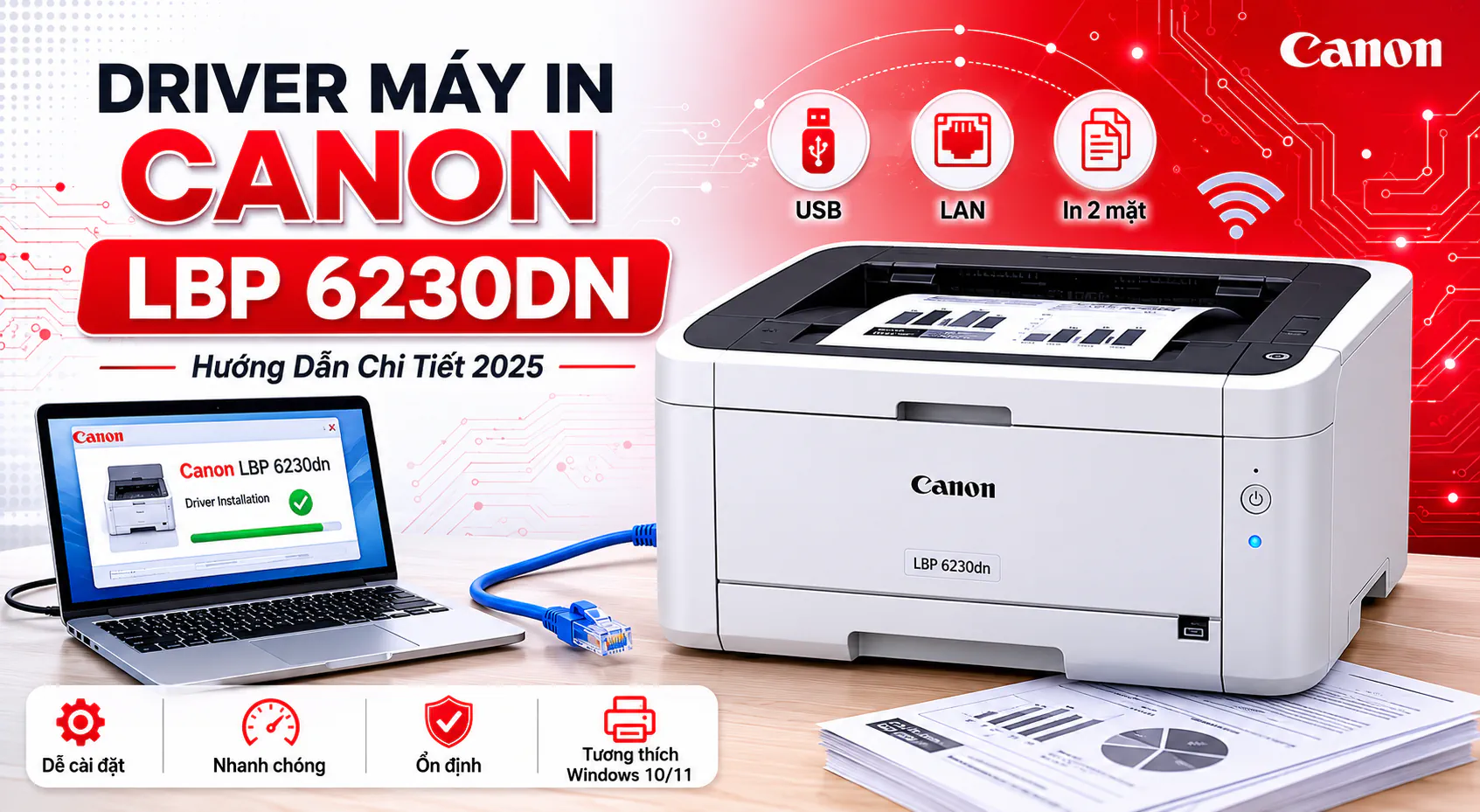
Driver Máy In Canon Lbp 6230Dn – Hướng dẫn chi tiết 2025

Driver Máy In Canon LBP 6230dn: Hướng Dẫn Tải Và Cài Đặt Từ A-Z
Canon LBP 6230dn là dòng máy in laser đen trắng được ưa chuộng tại nhiều văn phòng nhờ tốc độ in 25 trang/phút, khả năng in 2 mặt tự động và kết nối Ethernet LAN ổn định. Dù là dòng máy đáng tin cậy, nhiều người dùng vẫn gặp khó khăn ngay ở bước đầu tiên: tải driver ở đâu cho an toàn, cài đặt như thế nào, và xử lý ra sao khi máy in không phản hồi sau khi cài.
Bài viết này hướng dẫn chi tiết từng bước: kiểm tra hệ điều hành, tải driver chính hãng từ trang Canon, cài đặt qua cổng USB hoặc mạng LAN, cùng cách xử lý các lỗi thường gặp. Mọi thao tác đều được trình bày rõ ràng để bạn có thể tự thực hiện mà không cần hỗ trợ kỹ thuật. Nếu bạn đang tìm driver cho dòng Canon khác, tham khảo bài tổng hợp cài đặt & driver máy in Canon để xem hướng dẫn đầy đủ hơn.
Nội dung bao gồm: giới thiệu thông số máy, kiểm tra hệ điều hành, tải driver chính hãng, cài đặt qua USB và LAN, xử lý lỗi, và thông tin về mực in phù hợp.
Hướng dẫn được biên soạn bởi đội ngũ kỹ thuật Toàn Nhân — nhà phân phối chính hãng Canon với hơn 20 năm kinh nghiệm, đã hỗ trợ cài đặt và bảo trì cho hơn 5.000 doanh nghiệp tại miền Nam.
- Giới thiệu máy in Canon LBP 6230dn
- Kiểm tra hệ điều hành trước khi tải driver
- Cách tải driver Canon LBP 6230dn chính hãng
- Hướng dẫn cài đặt driver Canon LBP 6230dn qua cổng USB
- Hướng dẫn cài đặt driver Canon LBP 6230dn qua mạng LAN
- Xử lý lỗi thường gặp khi cài driver Canon LBP 6230dn
- Mực in Canon LBP 6230dn và cách tiết kiệm chi phí
- Mực in laser đen trắng Greentech Canon 326
- Kết luận
- Câu hỏi thường gặp
Giới thiệu máy in Canon LBP 6230dn
Canon LBP 6230dn thuộc dòng máy in laser đen trắng dành cho môi trường văn phòng nhỏ và vừa. Với tốc độ in 25 ppm (trang mỗi phút) và độ phân giải 2.400 x 600 dpi (điểm mỗi inch), dòng máy này đáp ứng tốt nhu cầu in tài liệu văn bản, hợp đồng và báo cáo hằng ngày. Khả năng in 2 mặt tự động giúp tiết kiệm đáng kể giấy in trong điều kiện sử dụng liên tục.
Về kết nối, Canon LBP 6230dn hỗ trợ hai phương thức: USB 2.0 để kết nối trực tiếp với một máy tính, và Ethernet LAN để chia sẻ máy in trong mạng nội bộ cho nhiều người dùng. Điểm cần lưu ý là dòng máy không có WiFi — đây là điểm khác biệt quan trọng so với phiên bản Canon LBP 6230DW (chữ W cuối) vốn tích hợp thêm kết nối không dây. Nếu bạn cần in qua WiFi, hãy xác nhận lại tên dòng máy trước khi tải driver.
Mực in sử dụng cho dòng máy này là Cartridge Canon 326, tương thích với mã thay thế 78A. Năng suất in theo công bố của Canon đạt khoảng 2.100 trang ở mật độ phủ mực 5% — mức phổ biến cho tài liệu văn bản thông thường. Đây là thông số quan trọng để tính toán chi phí vận hành về lâu dài.
Hệ điều hành được hỗ trợ khá rộng, bao gồm Windows 7, 8, 8.1, 10 và 11 (cả phiên bản 32-bit và 64-bit), cùng với macOS và Linux. Driver dành cho Windows được phân phối dưới dạng gói UFRII LT, trong khi macOS có thể sử dụng driver tích hợp sẵn hoặc tải từ trang hỗ trợ Canon.
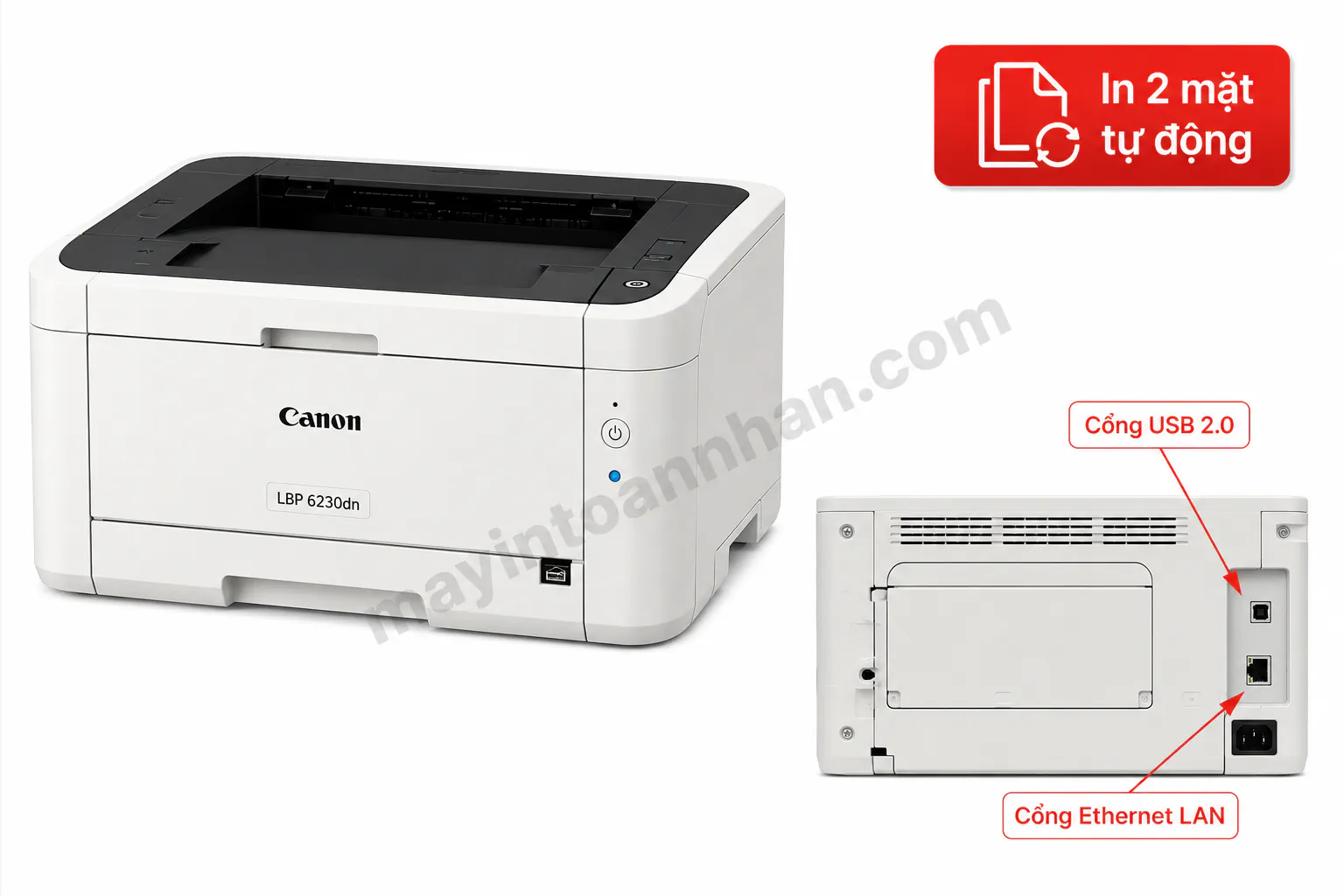
Ảnh sản phẩm Canon LBP 6230dn – view góc trước, màu trắng, trên nền trắng studio, kèm chú thích cổng USB và cổng Ethernet LAN ở mặt sau
| Thông số | Giá trị |
|---|---|
| Loại máy in | Laser đen trắng |
| Tốc độ in | 25 trang/phút |
| Độ phân giải | 2.400 x 600 dpi |
| In 2 mặt | Tự động |
| Kết nối | USB 2.0, Ethernet LAN |
| Mực in | Canon Cartridge 326 (tương thích 78A) |
| Hệ điều hành | Windows 7/8/8.1/10/11, macOS, Linux |
Tóm lại, Canon LBP 6230dn phù hợp nhất cho văn phòng có nhu cầu in tài liệu hằng ngày với khối lượng vừa phải, đặc biệt khi cần chia sẻ máy in qua mạng LAN nội bộ. Trước khi tiến hành tải và cài đặt driver, bạn cần xác định chính xác hệ điều hành đang sử dụng.
Kiểm tra hệ điều hành trước khi tải driver
Bước kiểm tra hệ điều hành tưởng chừng đơn giản nhưng lại là nguyên nhân phổ biến nhất khiến quá trình cài driver thất bại. Tải nhầm driver 32-bit cho máy đang chạy Windows 64-bit — hoặc ngược lại — sẽ dẫn đến lỗi cài đặt ngay từ đầu. Việc xác định đúng phiên bản Windows và kiến trúc hệ thống chỉ mất khoảng 30 giây nhưng giúp bạn tránh mất thêm 15-20 phút gỡ lỗi sau đó.
Cách kiểm tra trên Windows 10 và Windows 11:
- Nhấn chuột phải vào biểu tượng This PC (hoặc My Computer) trên desktop hoặc trong File Explorer.
- Chọn Properties từ menu xuất hiện.
- Trong cửa sổ System (hoặc About), tìm mục System type.
- Kết quả sẽ hiển thị một trong hai dạng: “64-bit operating system, x64-based processor” hoặc “32-bit operating system, x86-based processor”.
Đồng thời, chú ý dòng Edition ngay phía trên để xác định bạn đang dùng Windows 10 hay Windows 11.
Cách kiểm tra trên Windows 7:
Nhấn chuột phải vào Computer → chọn Properties → xem mục System type trong phần System.
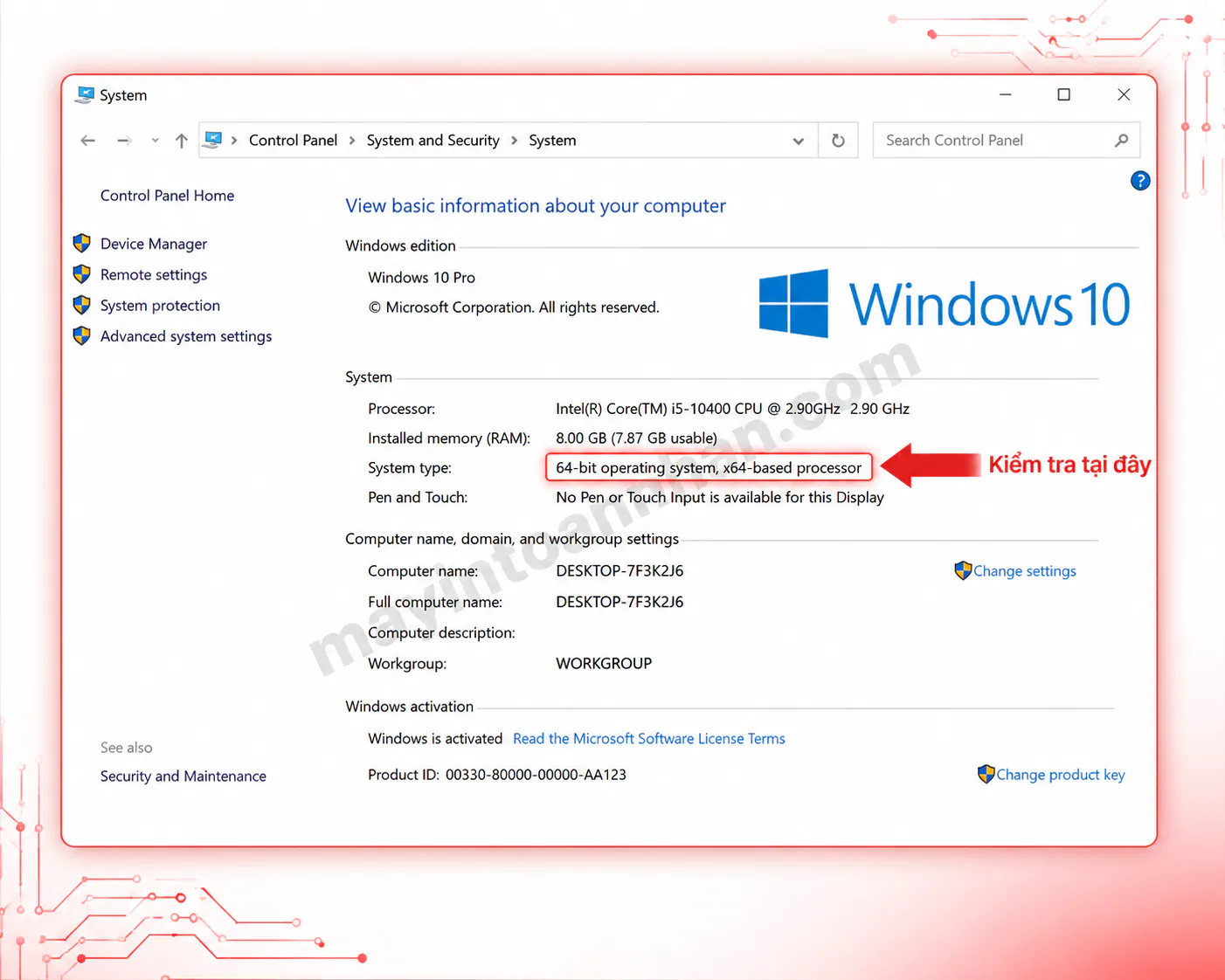
Screenshot minh họa cửa sổ System Properties trên Windows 10 với mũi tên chỉ vào mục “System type: 64-bit operating system
Một lưu ý thực tế: phần lớn máy tính sản xuất từ năm 2012 trở lại đây đều sử dụng kiến trúc 64-bit. Nếu máy bạn mua trong vòng 5-7 năm gần đây, khả năng cao là bạn đang dùng Windows 64-bit. Tuy nhiên, vẫn nên kiểm tra để chắc chắn trước khi tải driver, đặc biệt nếu máy tính được nâng cấp từ hệ điều hành cũ.
Sau khi xác định rõ phiên bản Windows và kiến trúc (32-bit/64-bit), bạn đã sẵn sàng để tải đúng driver phù hợp.
Cách tải driver Canon LBP 6230dn chính hãng
Nguồn tải driver đáng tin cậy nhất và an toàn nhất là trang hỗ trợ chính thức của Canon Việt Nam tại địa chỉ `vn.canon/vi/support`. Tuyệt đối không tải driver từ các trang web không rõ nguồn gốc, diễn đàn hoặc các trang “driver tổng hợp” vì nguy cơ dính phần mềm độc hại là rất cao. Driver Canon hoàn toàn miễn phí — nếu có trang yêu cầu thanh toán để tải, đó là dấu hiệu cảnh báo.
Các bước tải driver từ trang Canon chính thức:
- Truy cập địa chỉ `vn.canon/vi/support` trên trình duyệt web.
- Tại thanh tìm kiếm, gõ “LBP6230dn” và nhấn Enter.
- Chọn dòng sản phẩm Canon imageCLASS LBP6230dn từ kết quả hiển thị.
- Trong mục Drivers & Downloads, chọn hệ điều hành phù hợp từ danh sách thả xuống (ví dụ: Windows 11 64-bit).
- Tìm gói UFRII LT Printer Driver — đây là driver chuẩn, được Canon khuyến nghị cho dòng LBP 6230dn.
- Nhấn Download và lưu file vào vị trí dễ tìm (ví dụ: thư mục Downloads hoặc Desktop).
- Sau khi tải xong, giải nén file .zip hoặc .exe vừa tải về trước khi tiến hành cài đặt.
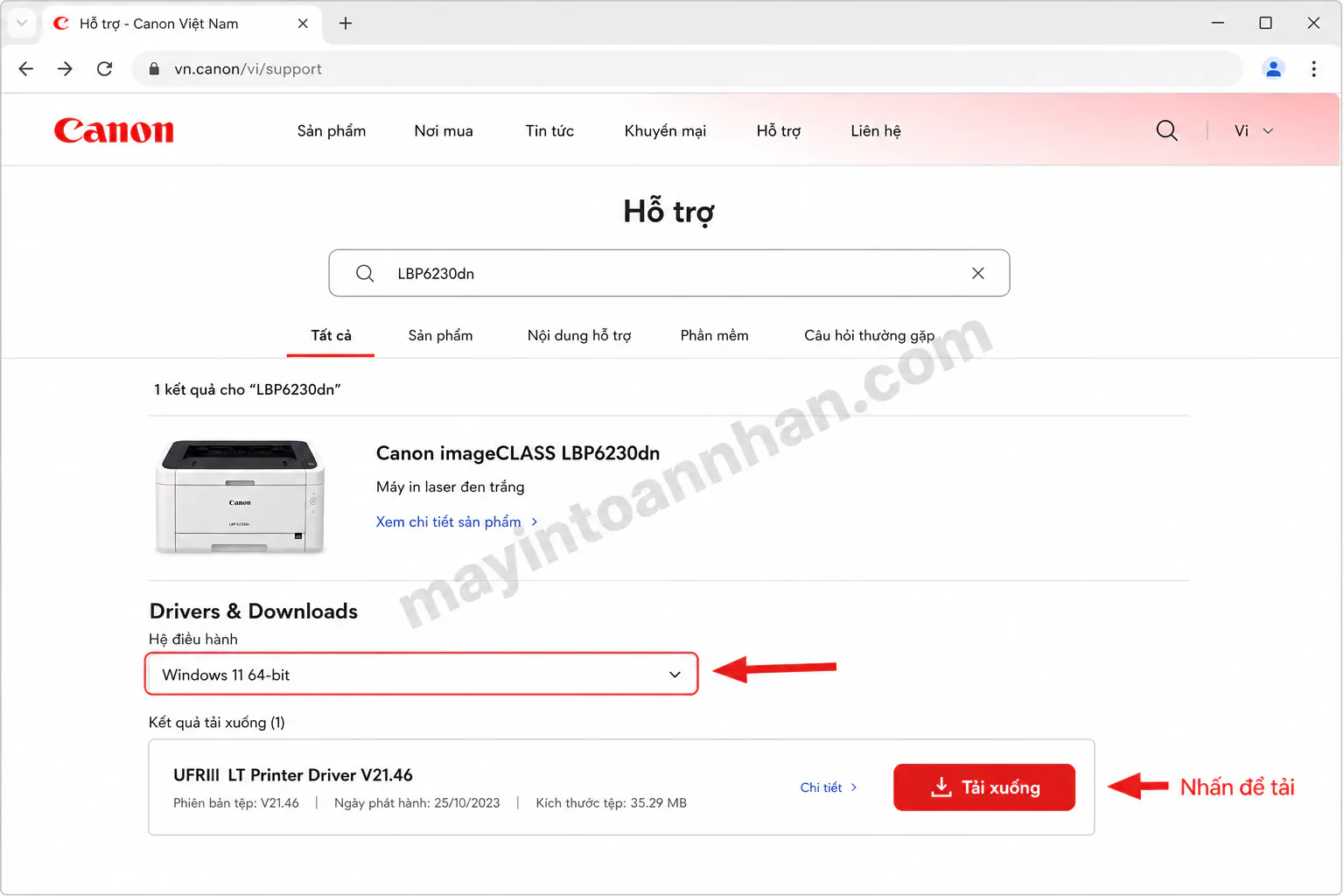
Screenshot trang tải driver trên vn.canon với mũi tên chỉ vào ô chọn OS và nút Download cho UFRII LT Printer Driver.
Bảng dưới đây tổng hợp phiên bản driver theo từng hệ điều hành để bạn dễ đối chiếu:
| Hệ điều hành | Kiến trúc | Phiên bản driver |
|---|---|---|
| Windows 11 | 64-bit | UFRII LT V21.46 |
| Windows 10 | 64-bit | UFRII LT V21.46 |
| Windows 10 | 32-bit | UFRII LT V21.46 |
| Windows 8/8.1 | 64-bit | UFRII LT V21.46 |
| Windows 8/8.1 | 32-bit | UFRII LT V21.46 |
| Windows 7 | 64-bit | UFRII LT V21.46 |
| Windows 7 | 32-bit | UFRII LT V21.46 |
| macOS | — | Tải từ Canon Support |
Phiên bản UFRII LT V21.46 hỗ trợ toàn bộ các phiên bản Windows kể trên, kể cả Windows 11. Điều này có nghĩa là bạn không cần lo lắng về vấn đề tương thích nếu gần đây vừa nâng cấp hệ điều hành từ Windows 10 lên Windows 11.
Kích thước file driver thường từ 50-80 MB tùy phiên bản. Sau khi tải và giải nén, bạn sẽ thấy thư mục chứa các file cài đặt — đừng xóa thư mục này cho đến khi hoàn tất cài đặt và xác nhận máy in hoạt động ổn định. Sau khi tải driver, bạn cần kết nối máy in với máy tính — xem chi tiết cách thực hiện tại bài cách kết nối máy in Canon với máy tính nếu bạn chưa quen với bước này.
Hướng dẫn cài đặt driver Canon LBP 6230dn qua cổng USB
Cài đặt qua USB là phương thức phổ biến nhất, phù hợp khi chỉ có một máy tính cần kết nối với máy in. Nguyên tắc quan trọng nhất cần nhớ: không cắm dây USB trước khi cài driver xong. Cắm USB quá sớm sẽ khiến Windows tự động nhận diện máy in theo driver mặc định không phù hợp, dẫn đến lỗi hoặc hoạt động không ổn định sau này.
Cách nhanh — dùng file Setup.exe (khuyến nghị cho người dùng phổ thông):
- Mở thư mục driver đã giải nén, tìm và chạy file Setup.exe.
- Chọn Next khi xuất hiện màn hình chào mừng.
- Đọc và chấp nhận điều khoản sử dụng (License Agreement) → nhấn Yes.
- Khi wizard yêu cầu kết nối máy in, cắm dây USB từ máy in vào cổng USB trên máy tính, đồng thời bật nguồn máy in.
- Hệ thống tự động nhận diện máy in và tiến hành cài đặt.
- Chờ thanh tiến trình hoàn tất → nhấn Finish hoặc Complete.
- In thử một trang kiểm tra để xác nhận cài đặt thành công.
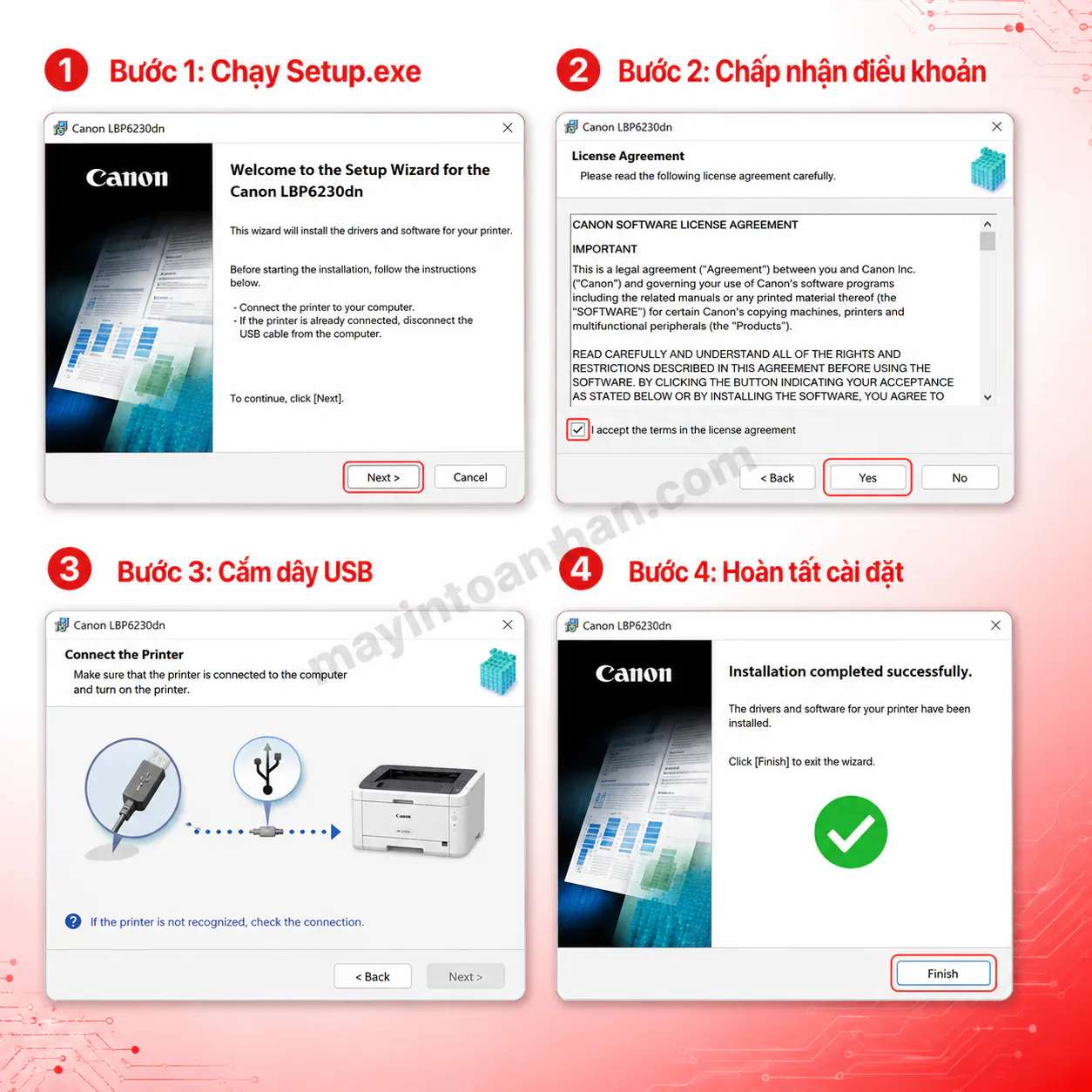
: Bộ 4 screenshot minh họa các bước cài driver Canon qua USB: (1) màn hình Setup.exe, (2) chấp nhận điều khoản, (3) thông báo kết nối USB, (4) màn hình cài đặt hoàn tất.
Cách thủ công — qua Control Panel (dành cho trường hợp Setup.exe không chạy được):
- Vào Control Panel → Hardware and Sound → Devices and Printers.
- Nhấn Add a printer → chọn Add a local printer with manual settings.
- Chọn cổng USB001 (hoặc cổng USB tương ứng) → nhấn Next.
- Nhấn Have Disk → Browse → dẫn đến thư mục driver vừa giải nén.
- Chọn file .inf trong thư mục driver → nhấn Open → OK.
- Danh sách máy in hiện ra, chọn Canon LBP 6230 → nhấn Next.
- Đặt tên máy in (hoặc giữ mặc định) → chọn có đặt làm máy in mặc định không → Next.
- Chờ cài đặt hoàn tất → nhấn Print a test page để kiểm tra → Finish.
Sau khi cài thành công qua cách thủ công, hãy cắm dây USB từ máy in vào máy tính và bật nguồn máy in. Windows sẽ tự động nhận diện và ghép nối với driver vừa cài. Nếu bạn cần hướng dẫn chung cho các dòng Canon khác, tham khảo bài cài máy in Canon để xem thêm các trường hợp phổ biến.
Một lưu ý thực tế từ kinh nghiệm hỗ trợ tại Toàn Nhân: nếu sau khi cài đặt máy in hiển thị trạng thái “Offline” trong Devices and Printers, hãy thử rút dây USB ra, khởi động lại máy tính, rồi cắm lại. Đây là cách xử lý đơn giản nhất cho tình huống này trước khi thực hiện các bước phức tạp hơn.
Hướng dẫn cài đặt driver Canon LBP 6230dn qua mạng LAN
Kết nối qua mạng LAN phù hợp với văn phòng có từ 2 máy tính trở lên cần dùng chung một máy in. Thay vì chạy dây USB riêng cho từng máy, bạn kết nối máy in với router hoặc switch mạng, sau đó mọi máy tính trong cùng mạng nội bộ đều có thể in được.
Điều kiện để cài đặt qua mạng LAN:
Máy in và tất cả máy tính cần in phải kết nối cùng một router hoặc switch mạng, nghĩa là cùng mạng nội bộ (cùng subnet). Dây mạng CAT5e hoặc CAT6 chuẩn đều dùng được cho cổng Ethernet của Canon LBP 6230dn.
Các bước thực hiện:
- Dùng cáp mạng LAN kết nối cổng Ethernet trên máy in với cổng trống trên router hoặc switch.
- Bật nguồn máy in. Kiểm tra đèn tín hiệu ở cổng LAN trên máy in — đèn sáng hoặc nhấp nháy màu xanh là máy in đã kết nối mạng thành công.
- Chờ khoảng 2-3 phút để máy in nhận địa chỉ IP từ DHCP của router.
- Mở thư mục driver đã giải nén, vào thư mục BootUp và chạy file Setup.
- Trong wizard cài đặt, chọn phương thức “Search for network printers to install” → nhấn Next.
- Chương trình tự động quét mạng và liệt kê các máy in tìm thấy. Chọn Canon LBP 6230DN từ danh sách.
- Tick vào ô “Set Printer Information” nếu muốn đặt tên hoặc vị trí cho máy in → nhấn Add.
- Chọn “Set as Default Printer” nếu đây là máy in chính → nhấn Start.
- Chờ quá trình cài đặt hoàn tất. Màn hình “Installation is complete” báo hiệu thành công.
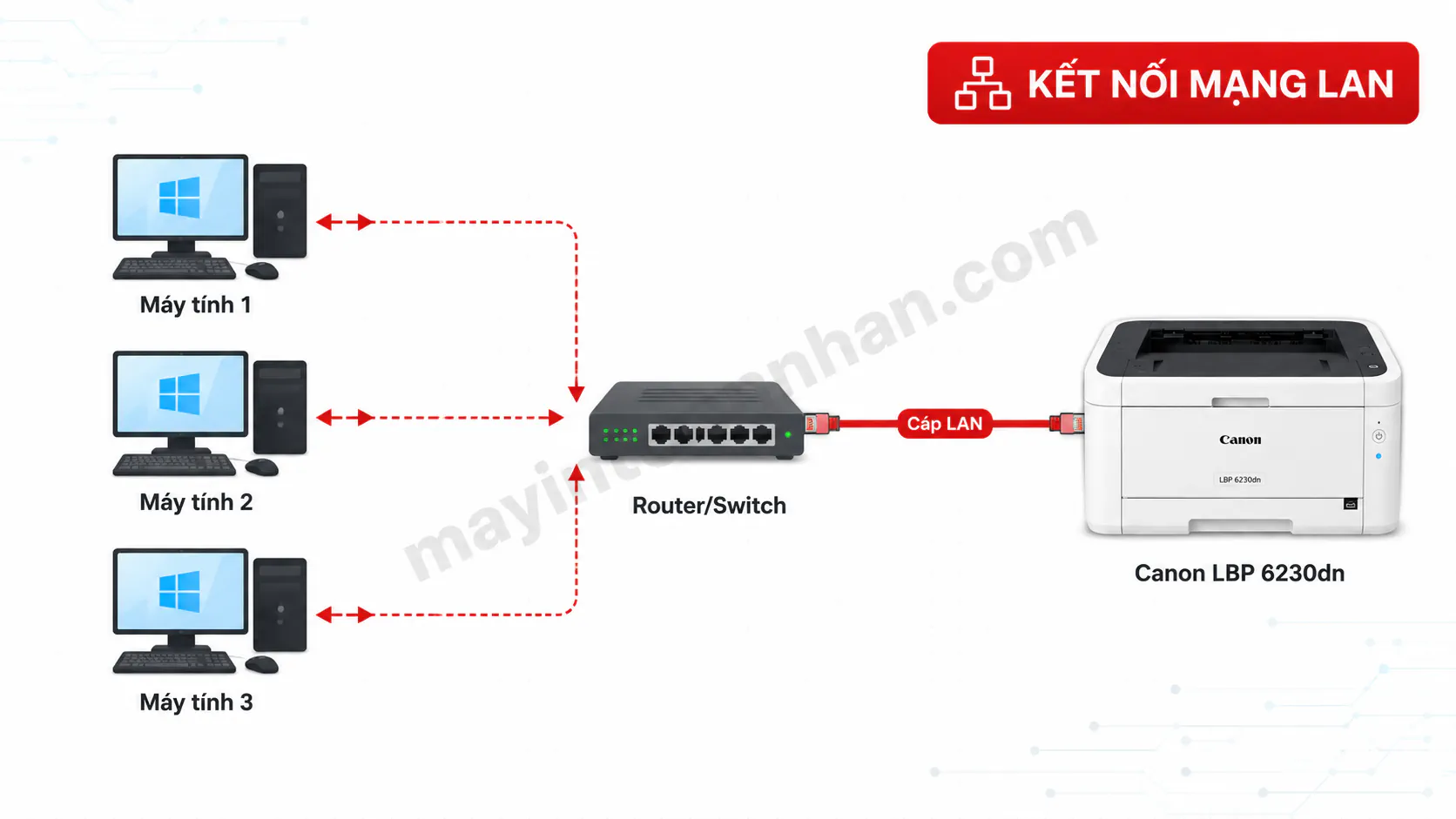
Sơ đồ minh họa kết nối mạng LAN – 3 máy tính kết nối đến router/switch, router kết nối đến Canon LBP 6230dn bằng cáp LAN
Xử lý khi không tìm thấy máy in trong mạng LAN:
Nếu bước 6 không hiển thị máy in, hãy kiểm tra theo thứ tự sau: trước tiên xem lại đèn tín hiệu cổng LAN trên máy in có sáng không, tiếp theo kiểm tra dây mạng có cắm chắc chắn hai đầu không, sau đó xác nhận máy in và máy tính đang cùng mạng (cùng dải IP, ví dụ cùng bắt đầu bằng 192.168.1.x). Nếu vẫn không tìm thấy, thử tắt tạm thời Firewall trên máy tính Windows — đây là nguyên nhân phổ biến khiến phần mềm quét mạng không phát hiện được máy in.
Sau khi cài đặt thành công trên một máy tính, các máy tính khác trong cùng mạng LAN thực hiện tương tự — chạy file Setup, chọn tìm kiếm máy in qua mạng, chọn cùng Canon LBP 6230DN đã kết nối.
Xử lý lỗi thường gặp khi cài driver Canon LBP 6230dn
Ngay cả khi thực hiện đúng các bước, một số tình huống đặc thù vẫn có thể gây ra lỗi. Phần này tổng hợp 5 lỗi phổ biến nhất và cách xử lý trực tiếp, giúp bạn tiết kiệm thời gian thay vì tìm kiếm trên nhiều nguồn khác nhau.
Lỗi 1: Máy tính không nhận máy in sau khi cài driver
Triệu chứng: cài driver xong nhưng trong Devices and Printers không hiển thị Canon LBP 6230dn, hoặc máy in có dấu chấm than màu vàng.
Cách xử lý: rút dây USB ra khỏi cả máy in lẫn máy tính, chờ 10 giây rồi cắm lại. Nếu không được, thử đổi sang cổng USB khác trên máy tính — đôi khi cổng USB bị lỗi phần cứng là nguyên nhân. Cuối cùng, khởi động lại máy tính hoàn toàn (shutdown rồi bật lại, không chỉ restart).
Lỗi 2: Không tìm thấy máy in khi cài qua mạng LAN
Đã được trình bày chi tiết ở phần H2-5 phía trên. Tóm tắt: kiểm tra đèn LAN, xác nhận cùng mạng, tắt Firewall tạm thời.
Lỗi 3: Driver không tương thích, xuất hiện thông báo lỗi khi cài
Nguyên nhân phổ biến nhất là tải nhầm driver (ví dụ: tải driver 32-bit cho máy 64-bit). Kiểm tra lại System Type theo hướng dẫn ở phần H2-2, sau đó quay lại trang Canon để tải đúng phiên bản. Nếu đã tải đúng mà vẫn lỗi, thử gỡ cài đặt driver cũ trước: vào Control Panel → Programs and Features → tìm và gỡ driver Canon cũ → cài lại từ đầu.
Lỗi 4: Máy in ở trạng thái Offline
Trạng thái Offline thường xuất hiện khi Windows mất kết nối với máy in nhưng driver vẫn còn. Kiểm tra kết nối vật lý trước (dây USB hoặc cáp mạng). Sau đó vào Devices and Printers, nhấn chuột phải vào máy in → See what’s printing → trong menu Printer, bỏ tick “Use Printer Offline” nếu đang được bật.
Lỗi 5: Lệnh in bị kẹt trong hàng đợi
Triệu chứng: gửi lệnh in nhưng máy in không phản hồi, hàng đợi in (print queue) hiển thị tài liệu đang chờ nhưng không in được.
Cách xử lý bằng cách khởi động lại dịch vụ Print Spooler:
- Nhấn Windows + R, gõ `services.msc` → Enter.
- Trong danh sách dịch vụ, tìm Print Spooler.
- Nhấn chuột phải → chọn Stop.
- Chờ 5-10 giây → nhấn chuột phải → chọn Start.
- Quay lại hàng đợi in, xóa tài liệu đang kẹt → gửi lệnh in lại.
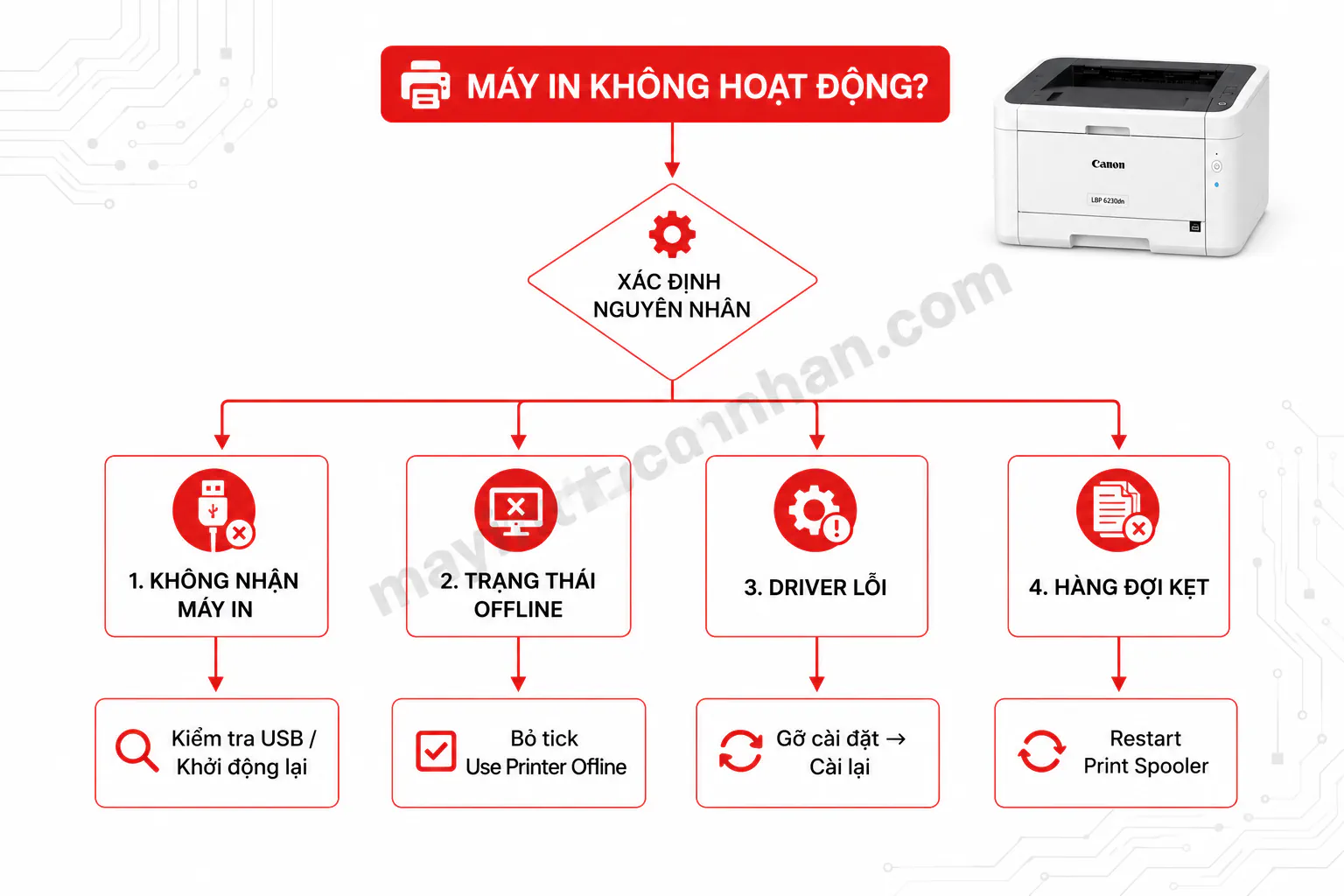
Flowchart xử lý lỗi driver Canon LBP 6230dn – bắt đầu từ “Máy in không hoạt động” → phân nhánh: (1) Không nhận → kiểm tra USB/khởi động lại, (2) Offline → bỏ tick Use Printer Offline, (3) Driver lỗi → gỡ và cài lại, (4) Hàng đợi kẹt → restart Print Spooler.
Mực in Canon LBP 6230dn và cách tiết kiệm chi phí
Canon LBP 6230dn sử dụng Cartridge Canon 326, tương thích với mã thay thế HP 78A — đây là hộp mực được thiết kế riêng cho dòng LBP 6230 series, LBP 6230dw và LBP 6200d. Theo công bố của Canon, mỗi hộp mực in được khoảng 2.100 trang ở mật độ phủ mực 5%, tức là tài liệu văn bản thông thường. Với tần suất in trung bình 50 trang mỗi ngày, một hộp mực đủ dùng khoảng 6 tuần.
Giá mực chính hãng Canon 326 trên thị trường dao động từ 1,5 đến 2 triệu đồng mỗi hộp. Tính ra chi phí mỗi trang in vào khoảng 700-950 đồng — đây là mức chi phí điển hình cho mực laser chính hãng. Với văn phòng in nhiều, khoản chi phí này tích lũy đáng kể theo thời gian.
Nếu muốn giảm chi phí vận hành, bạn có thể tham khảo mực tương thích Greentech Canon 326 với giá 700.000 đồng mỗi hộp — tiết kiệm 40-60% so với mực chính hãng. Mực Greentech được sản xuất theo tiêu chuẩn tương thích, đảm bảo chất lượng in đạt khoảng 80% so với mực chính hãng — đủ tiêu chuẩn cho tài liệu văn phòng thông thường. Sản phẩm được bảo hành 200%: nếu có vấn đề về chất lượng, Toàn Nhân hoàn trả hoặc đổi hộp mực mới.
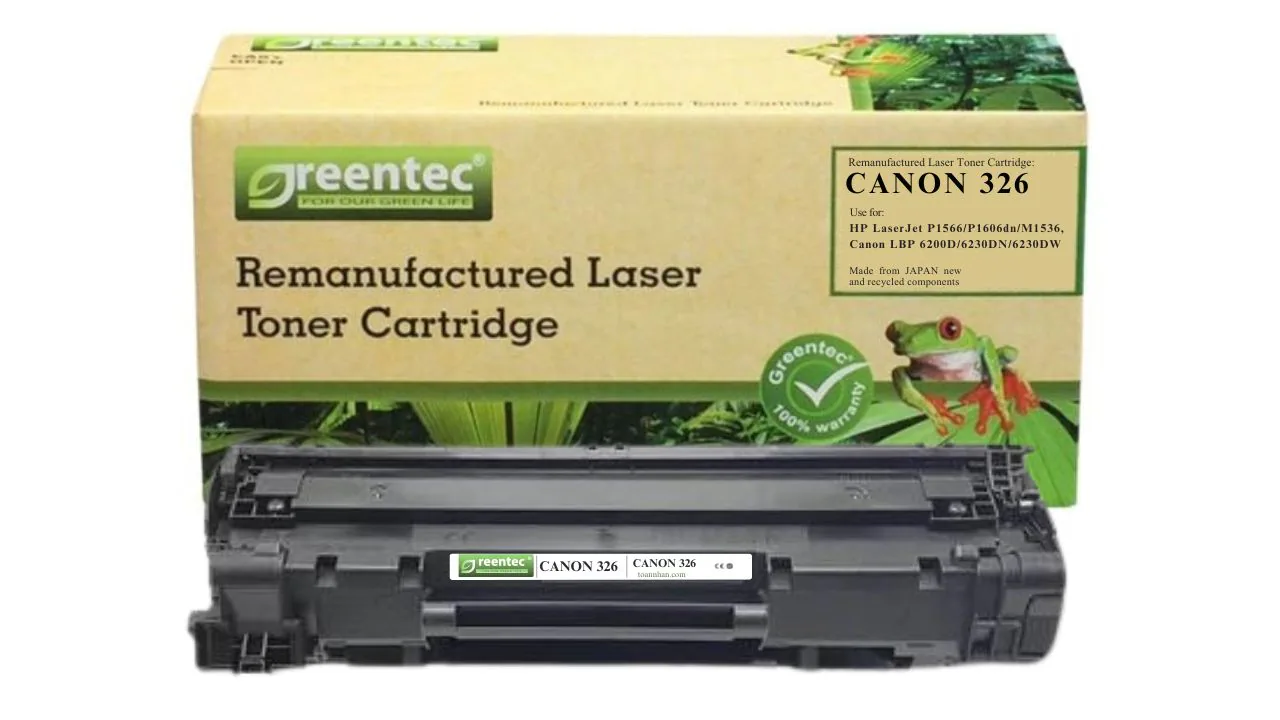
Mực in laser đen trắng Greentech Canon 326
⭐ Đặc điểm nổi bật
Xem chi tiết
Khi so sánh trực tiếp: in 10.000 trang với mực chính hãng tốn khoảng 4-5 hộp mực, chi phí từ 7,5 đến 10 triệu đồng. Cùng khối lượng in đó với mực Greentech chỉ tốn khoảng 3,5 triệu đồng — chênh lệch hơn 4-6 triệu đồng chỉ từ việc chọn mực phù hợp.
Kết luận
Cài đặt driver Canon LBP 6230dn thực chất chỉ gồm ba bước chính: kiểm tra hệ điều hành để xác định đúng phiên bản cần tải, tải driver từ trang Canon chính thức (`vn.canon/vi/support`) để đảm bảo an toàn, và cài đặt theo phương thức phù hợp — USB cho kết nối đơn lẻ hoặc LAN cho văn phòng nhiều máy tính.
Nếu gặp lỗi sau khi cài, hầu hết các vấn đề đều có thể giải quyết bằng các bước đơn giản: kiểm tra kết nối vật lý, khởi động lại Print Spooler, hoặc tải lại driver đúng phiên bản. Quan trọng là không bỏ qua bước kiểm tra 32-bit/64-bit trước khi tải — đây là nguyên nhân phổ biến nhất gây thất bại khi cài driver.
Tham khảo thêm hướng dẫn cài đặt & driver máy in Canon để xem tổng hợp cách cài driver cho các dòng Canon khác tại văn phòng.
Cần hỗ trợ cài đặt driver Canon LBP 6230dn? > Gọi 0899 199 660 — đội ngũ kỹ thuật Toàn Nhân xử lý trong 4 giờ làm việc. > Hỗ trợ từ xa qua TeamViewer hoặc tận nơi tại TP.HCM.
Câu hỏi thường gặp
Tải driver Canon LBP 6230dn ở đâu an toàn nhất?
Tải trực tiếp từ trang hỗ trợ chính thức Canon Việt Nam tại địa chỉ `vn.canon/vi/support`. Tìm kiếm “LBP6230dn”, chọn hệ điều hành phù hợp rồi tải gói UFRII LT Printer Driver. Tránh tải từ các trang tổng hợp driver không rõ nguồn gốc — nguy cơ dính phần mềm độc hại là có thực, đặc biệt với những trang yêu cầu đăng ký hoặc thanh toán để tải.
Canon LBP 6230dn dùng loại mực gì?
Canon LBP 6230dn sử dụng hộp mực Canon Cartridge 326 (tương thích mã 78A), in được khoảng 2.100 trang mỗi hộp. Ngoài mực chính hãng, bạn có thể dùng mực tương thích Greentech Canon 326 với giá 700.000 đồng để tiết kiệm 40-60% chi phí mà vẫn đảm bảo chất lượng in cho tài liệu văn phòng thông thường.
Canon LBP 6230dn có hỗ trợ WiFi không?
Không. Canon LBP 6230DN chỉ hỗ trợ kết nối USB 2.0 và Ethernet LAN (cáp mạng). Nếu bạn cần in qua WiFi mà không cần cắm dây, hãy tham khảo phiên bản Canon LBP 6230DW — phiên bản này bổ sung thêm kết nối WiFi. Đây là điểm dễ nhầm nhất giữa hai phiên bản; chữ “N” và “W” ở cuối tên máy là dấu hiệu phân biệt.
Cài driver xong nhưng máy in không in được, phải làm sao?
Kiểm tra theo thứ tự: (1) xem lại kết nối USB hoặc cáp LAN có chắc chắn không, (2) khởi động lại máy tính, (3) mở `services.msc` → tìm Print Spooler → Stop rồi Start lại. Nếu vẫn không được, gỡ driver cũ qua Control Panel → Programs and Features → cài lại từ đầu với đúng phiên bản 32-bit hoặc 64-bit. Với dòng Canon 2900 cũng rất phổ biến tại văn phòng, quy trình tương tự áp dụng — xem driver máy in Canon 2900 để tham khảo thêm.
Driver Canon LBP 6230dn có tương thích với Windows 11 không?
Có. Phiên bản UFRII LT Printer Driver V21.46 mới nhất hỗ trợ đầy đủ Windows 11, Windows 10, Windows 8.1, Windows 7 và cả Windows Server. Bạn không cần tìm driver riêng cho Windows 11 — cùng một gói driver này hoạt động được trên tất cả các phiên bản Windows kể trên, chỉ cần chọn đúng kiến trúc 32-bit hoặc 64-bit khi tải.

![Cài đặt & Driver máy in Canon [2025]](https://mayintoannhan.com/wp-content/uploads/2026/03/cai-dat-driver-may-in-canon-2025.webp)
![Sử dụng & Tính năng máy in Canon [2025]](https://mayintoannhan.com/wp-content/uploads/2026/03/su-dung-tinh-nang-may-in-canon-2025.webp)
![Mực & Vật tư máy in Canon [2025]](https://mayintoannhan.com/wp-content/uploads/2026/03/muc-vat-tu-may-in-canon-2025.webp)