
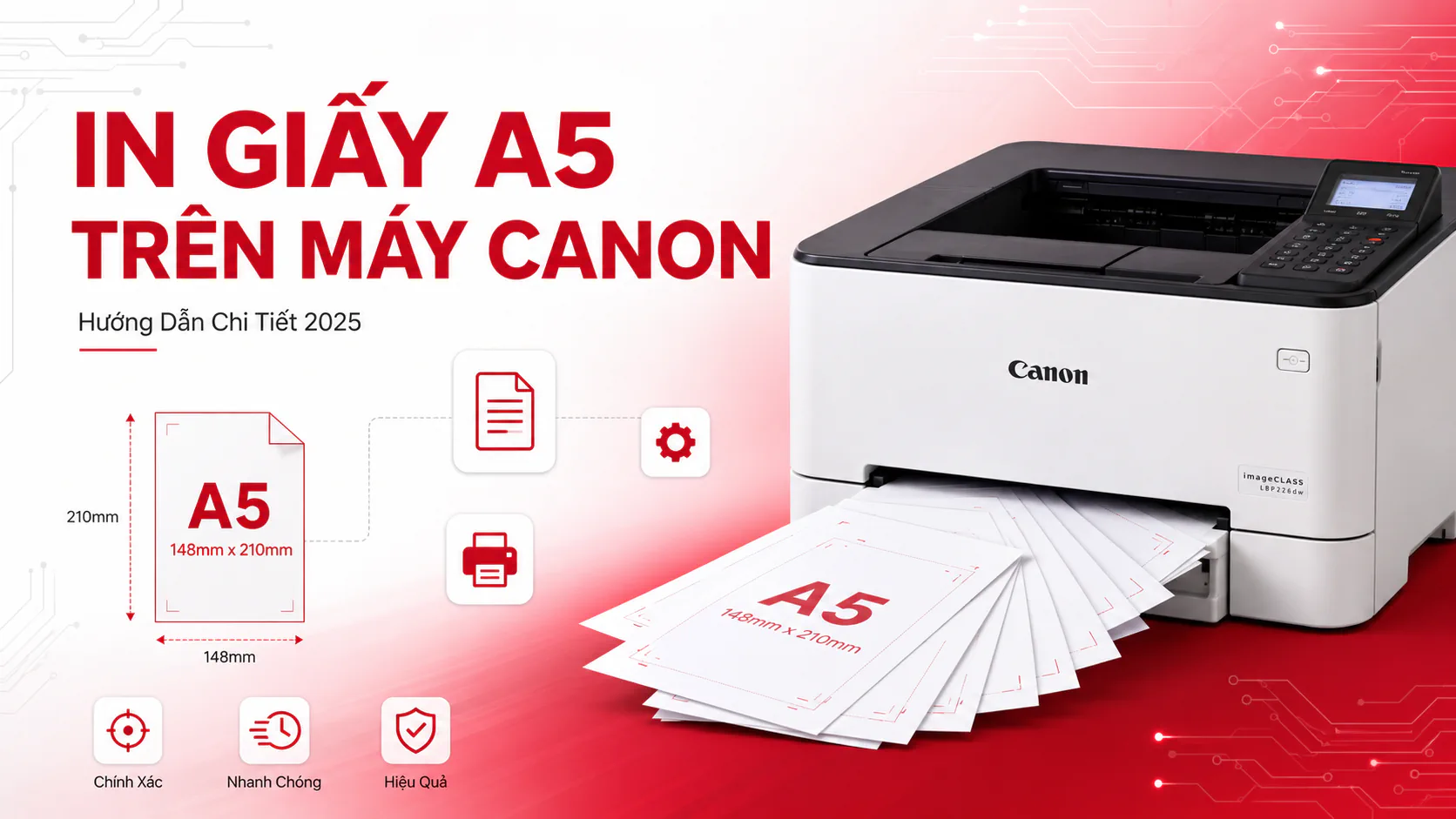
Cách In Giấy A5 Trên Máy Canon 2025

Cách In Giấy A5 Trên Máy Canon: Hướng Dẫn Từ A-Z Cho Word, Excel, PDF
Máy in Canon được cài đặt mặc định cho khổ giấy A4, vì vậy khi cần in hóa đơn, phiếu thu, giấy mời hoặc sổ tay khổ A5, nhiều người gặp ngay các vấn đề như lệch lề, mất chữ hoặc nội dung bị cắt mà không biết nguyên nhân từ đâu. Điều này xảy ra không phải vì máy in bị lỗi, mà vì người dùng chưa đồng bộ cài đặt giữa phần mềm và driver máy in.
Bài viết này nằm trong chuỗi hướng dẫn sử dụng và tính năng máy in Canon do đội ngũ kỹ thuật Toàn Nhân biên soạn — nhà phân phối chính hãng Canon với hơn 20 năm kinh nghiệm. Bạn sẽ được hướng dẫn chi tiết cách in A5 từ Word, Excel, PDF, cách chỉnh driver Canon đúng chuẩn và cách xử lý 5 lỗi thường gặp nhất.
Hai điều cần nắm ngay trước khi bắt đầu: kích thước A5 là 148mm x 210mm (bằng đúng một nửa tờ A4), và hầu hết máy Canon laser từ dòng LBP6030 đến các dòng MF đều hỗ trợ in A5. Vấn đề thường gặp không phải ở máy, mà ở chỗ bạn cần cài đặt cả trong phần mềm lẫn trong driver — thiếu một trong hai đều dẫn đến lỗi.
- Kích Thước Giấy A5 Và Lưu Ý Trước Khi In
- Cách In Giấy A5 Trong Word Trên Máy Canon
- Cách 1: Thiết Lập Qua Page Layout (Word 2010 Trở Lên)
- Cách 2: Thiết Lập Qua File > Page Setup (Word 2003 và 2007)
- Cách In Giấy A5 Từ Excel Trên Máy Canon
- Thiết Lập Khổ A5 Trong Excel
- Lưu Ý Đặc Biệt Khi In A5 Từ Excel
- Cách In File PDF Khổ A5 Trên Máy Canon
- In A5 Từ Adobe Acrobat Reader
- In A5 Từ Foxit Reader Và Trình Duyệt
- Cách Cài Đặt Driver Canon Để In Giấy A5
- Cách Chỉnh Paper Size Trong Driver Canon
- Cách Đặt Giấy A5 Vào Khay Máy In Canon
- Xử Lý 5 Lỗi Thường Gặp Khi In A5 Trên Máy Canon
- Lỗi 1: In Bị Lệch Lề Hoặc Mất Chữ
- Lỗi 2: Tờ Đầu Đúng, Tờ Sau Bị Lệch
- Lỗi 3: Không Tìm Thấy Khổ A5 Trong Danh Sách
- Lỗi 4: In Ra Bị Xoay Ngang Thay Vì Dọc
- Lỗi 5: Nội Dung Bị Thu Nhỏ Hoặc Cắt Xén
- Máy In Canon Nào Hỗ Trợ In A5 Tốt Nhất?
- Máy in Canon hỗ trợ in A5 tại Toàn Nhân
- Máy in laser đen trắng Canon imageCLASS LBP6030
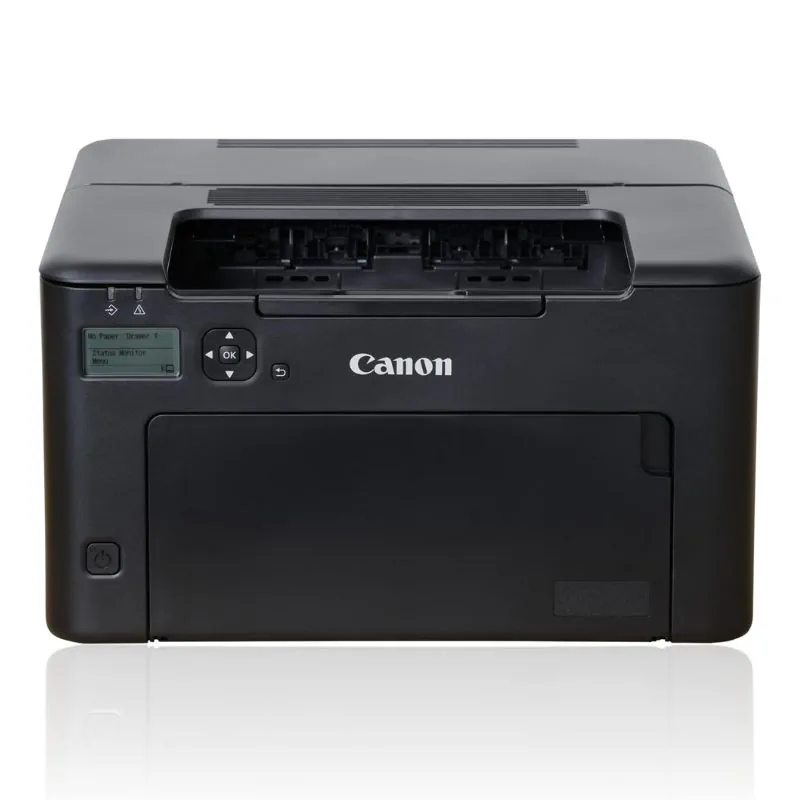
- Máy in laser đen trắng Canon imageCLASS LBP122DW
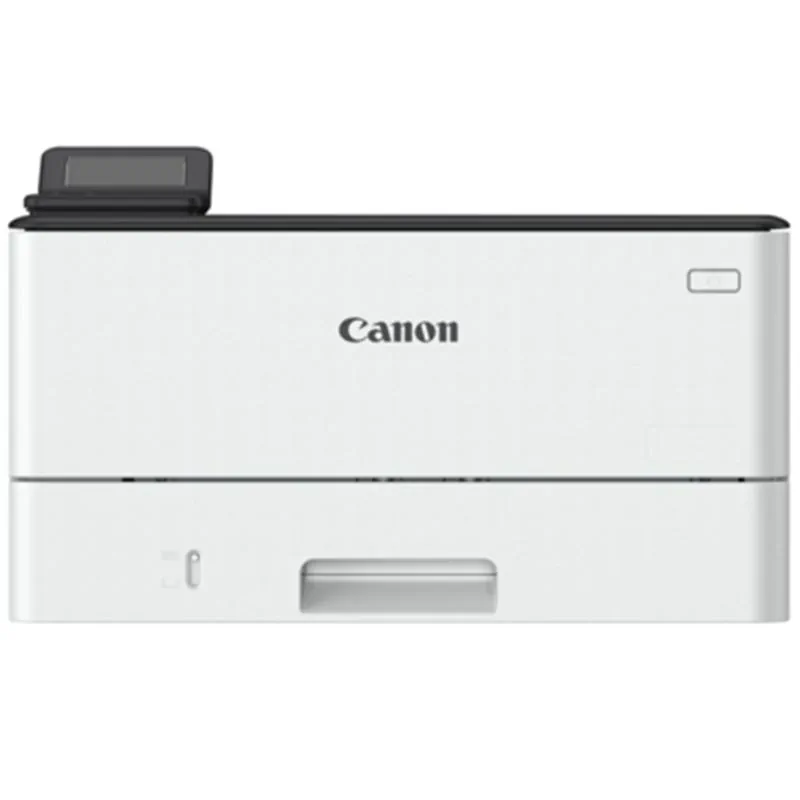
- Máy in Laser đen trắng Canon imageCLASS LBP246dw ll
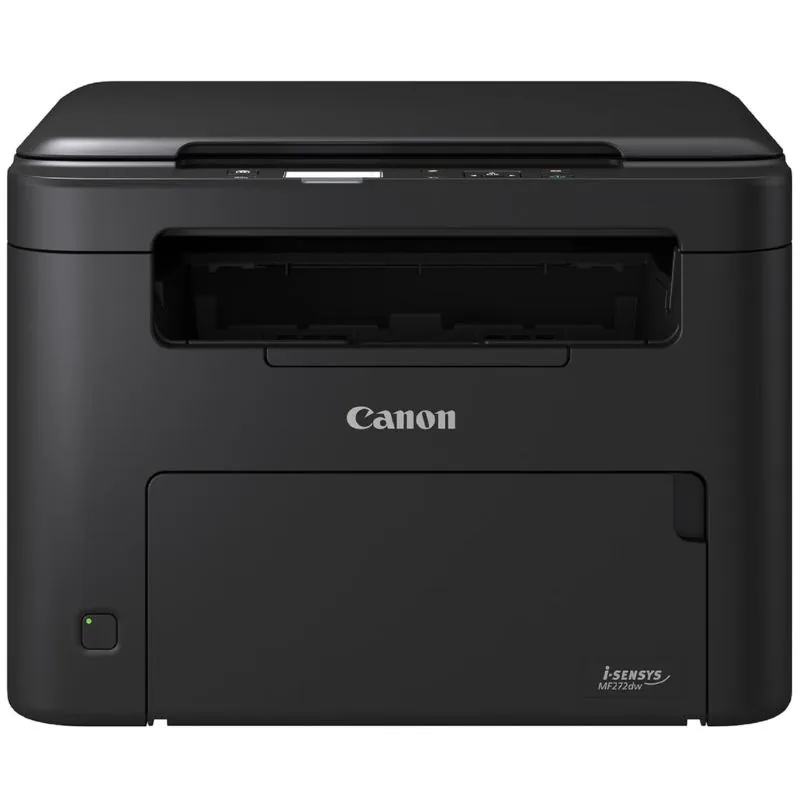
- Máy in laser đen trắng đa năng Canon imageCLASS MF272dw
- Kết Luận
- Câu Hỏi Thường Gặp
Kích Thước Giấy A5 Và Lưu Ý Trước Khi In
Trước khi thực hiện bất kỳ cài đặt nào, hãy nắm rõ đặc điểm của khổ giấy A5 để tránh những sai lầm phổ biến ngay từ đầu.
Giấy A5 có kích thước 148mm x 210mm theo tiêu chuẩn quốc tế ISO 216, đúng bằng một nửa tờ giấy A4 (210mm x 297mm). Đây là khổ giấy phổ biến trong các văn phòng Việt Nam vì phù hợp với nhiều loại tài liệu nhỏ gọn: hóa đơn bán lẻ, phiếu thu chi, biên nhận, giấy mời sự kiện, menu nhà hàng, sổ tay nội bộ.
Khi làm việc với giấy A5, bạn cần phân biệt ba biến thể hay gặp trong cài đặt driver:
- A5: Khổ dọc chuẩn, 148 x 210mm — dùng cho phần lớn tài liệu
- A5 Transverse: Khổ ngang, 210 x 148mm — dùng khi in tài liệu định hướng ngang
- A5 Extra: Khổ mở rộng hơn một chút — ít dùng trong thực tế văn phòng
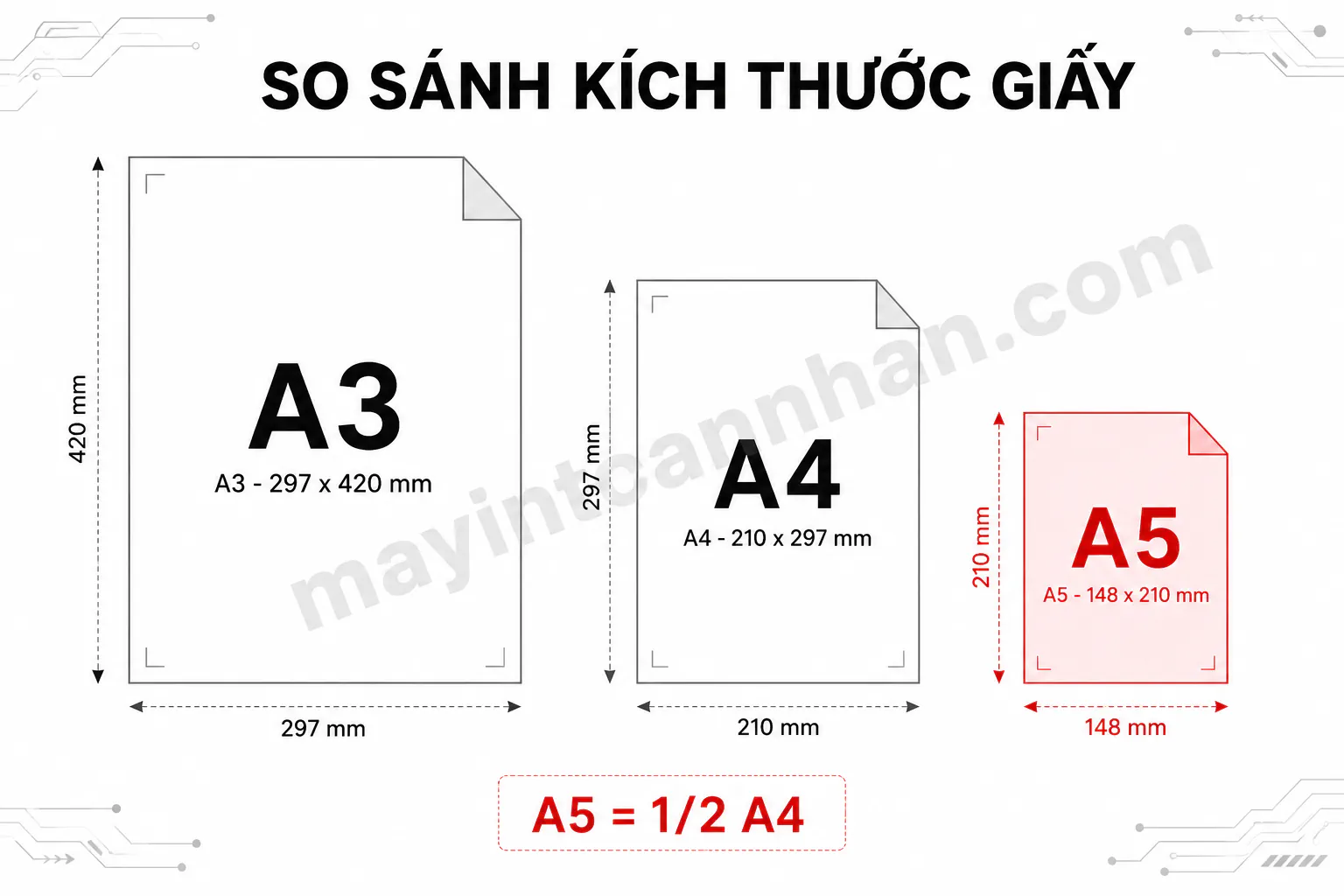
Infographic so sánh kích thước ba khổ giấy A3, A4, A5 theo tỷ lệ thực — cạnh nhau theo chiều ngang, ghi rõ kích thước mm từng khổ.
Bảng tóm tắt thông số giấy A5:
| Thông số | Giá trị |
|---|---|
| Kích thước A5 | 148 x 210 mm |
| So với A4 | Bằng 1/2 khổ A4 |
| Hướng mặc định | Portrait (dọc) |
| Lề khuyến nghị | 10–15mm mỗi cạnh |
Một lưu ý thực tế: nếu không có sẵn giấy A5, bạn có thể cắt tờ A4 thành 2 tờ A5 theo đường giữa chiều dài. Tuy nhiên hãy cắt thẳng và đều — giấy cắt lệch dễ bị kẹt trong khay nạp tự động. Hầu hết máy Canon laser đều hỗ trợ A5 mà không cần cài thêm bất kỳ phần mềm đặc biệt nào, miễn là driver đã được cài đúng phiên bản.
Cách In Giấy A5 Trong Word Trên Máy Canon
In A5 từ Microsoft Word là nhu cầu phổ biến nhất, xuất hiện ở mọi loại văn phòng từ nhỏ đến lớn. Có hai cách thiết lập tùy theo phiên bản Word bạn đang dùng.
Cách 1: Thiết Lập Qua Page Layout (Word 2010 Trở Lên)
Đây là cách nhanh và trực quan nhất, áp dụng cho Word 2010, 2013, 2016, 2019 và Microsoft 365.
- Mở tài liệu cần in → Click tab Layout (hoặc Page Layout trên Word cũ hơn)
- Click Size → Tìm và chọn A5 (148mm x 210mm) trong danh sách
- Nếu không thấy A5 trong danh sách → chọn More Paper Sizes → Tab Paper → Nhập thủ công Width: 14.8cm, Height: 21cm
- Click Margins → Custom Margins → Điều chỉnh lề phù hợp với A5 (khuyến nghị 10–15mm mỗi cạnh để nội dung không bị chật)
- Nhấn Ctrl + P → Kiểm tra Preview bên phải → Xác nhận khổ giấy hiển thị đúng A5 → Click Print
Trong bước xem trước khi in, nếu bạn thấy nội dung bị cắt hoặc tràn ra ngoài, hãy quay lại kiểm tra lề: lề quá rộng trên khổ nhỏ như A5 sẽ làm nội dung không vừa trang.
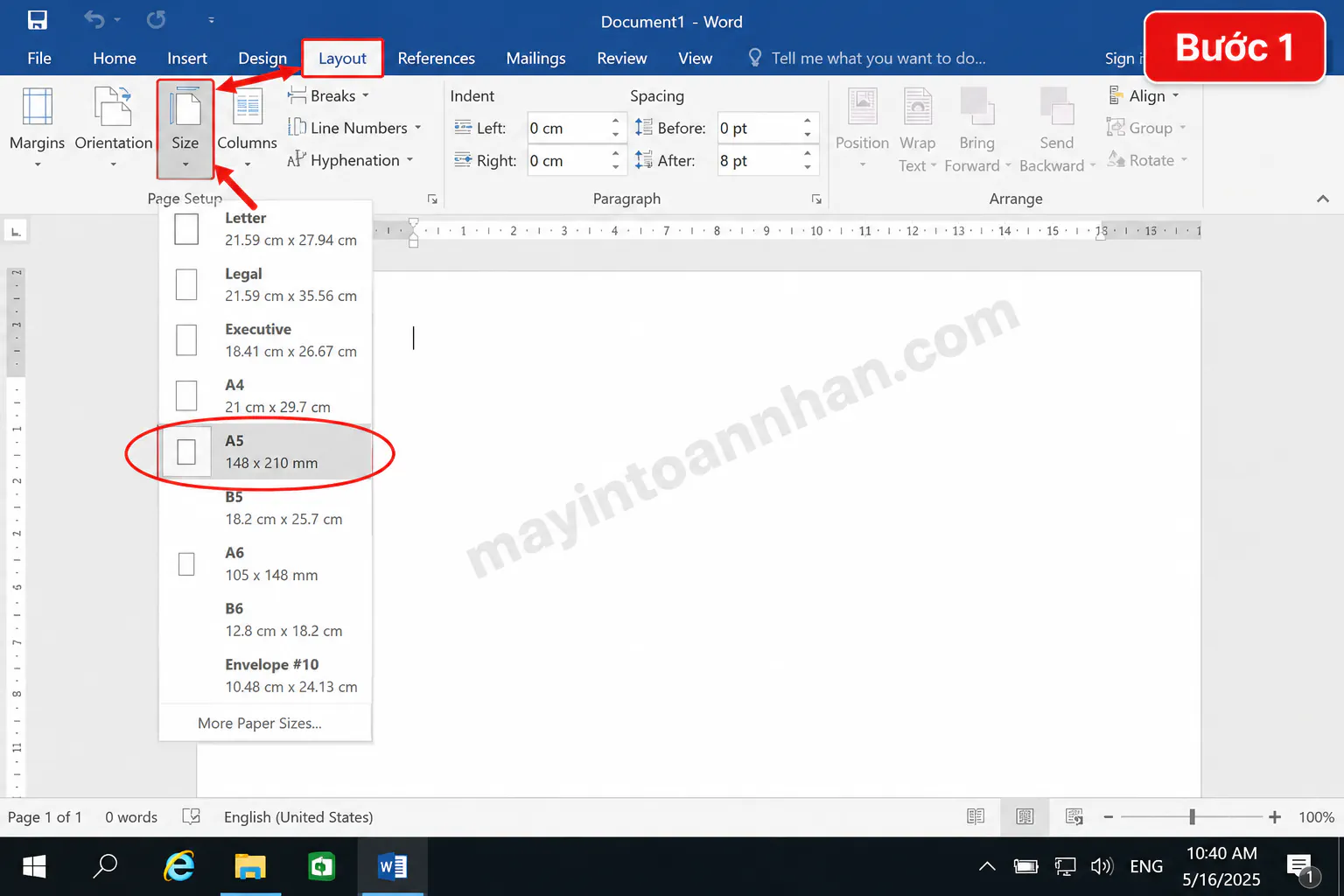
Screenshot giao diện Word 2016 — mở tab Layout > Size > danh sách khổ giấy đang highlight A5. Thêm chú thích mũi tên chỉ vào A5 và “More Paper Sizes”.
Cách 2: Thiết Lập Qua File > Page Setup (Word 2003 và 2007)
Với các phiên bản Word cũ, quy trình khác một chút nhưng kết quả tương tự:
- Click File → Page Setup
- Tab Margins → Điều chỉnh Top, Bottom, Left, Right về 10–15mm
- Tab Paper → Paper Size → Chọn A5 từ danh sách thả xuống
- Nếu muốn lưu cài đặt A5 làm mặc định cho các tài liệu mới → Click Default rồi xác nhận
- Click OK → File > Print để in
Lưu ý quan trọng về nút Default: khi bạn nhấn Default, cài đặt mới chỉ áp dụng cho các tài liệu tạo mới sau này, không ảnh hưởng đến các file A4 cũ đang có. Đây là điều nhiều người lo lắng nhưng thực ra không cần phải lo — Word tách biệt cài đặt mặc định với tài liệu đang mở.
Sau khi đổi khổ giấy, hãy kiểm tra lại tab Margins vì Word đôi khi tự điều chỉnh lề khi thay đổi kích thước trang. Orientation nên để Portrait (dọc) cho giấy A5 thông thường — chỉ chọn Landscape nếu bạn cố ý in ngang.
Nếu bạn mới lần đầu sử dụng máy Canon và chưa quen với các thao tác cơ bản, hãy xem thêm cách sử dụng máy in Canon để nắm vững quy trình in cơ bản trước khi tinh chỉnh khổ giấy.
Cách In Giấy A5 Từ Excel Trên Máy Canon
Kế toán, nhân viên hành chính và các bộ phận thu ngân thường xuyên cần in phiếu thu, bảng kê chi tiết hoặc hóa đơn Excel ra khổ A5. Tuy nhiên, Excel xử lý khổ giấy khác với Word, nên nhiều người quen dùng Word lại bỡ ngỡ khi thao tác trong Excel.
Thiết Lập Khổ A5 Trong Excel
Quy trình thiết lập trong Excel tương tự Word nhưng có một số điểm khác biệt quan trọng cần chú ý:
- Mở file Excel → Click tab Page Layout
- Click Size → Tìm A5 trong danh sách (nếu có)
- Nếu không thấy A5 → Click More Paper Sizes → Nhập Width: 14.8 cm, Height: 21 cm
- Click Margins → Custom Margins → Đặt lề hẹp (khuyến nghị 1cm mỗi cạnh) để tận dụng tối đa diện tích A5
- Kiểm tra Print Area (vùng in): vào tab Page Layout → Print Area → Set Print Area để xác định đúng vùng dữ liệu cần in
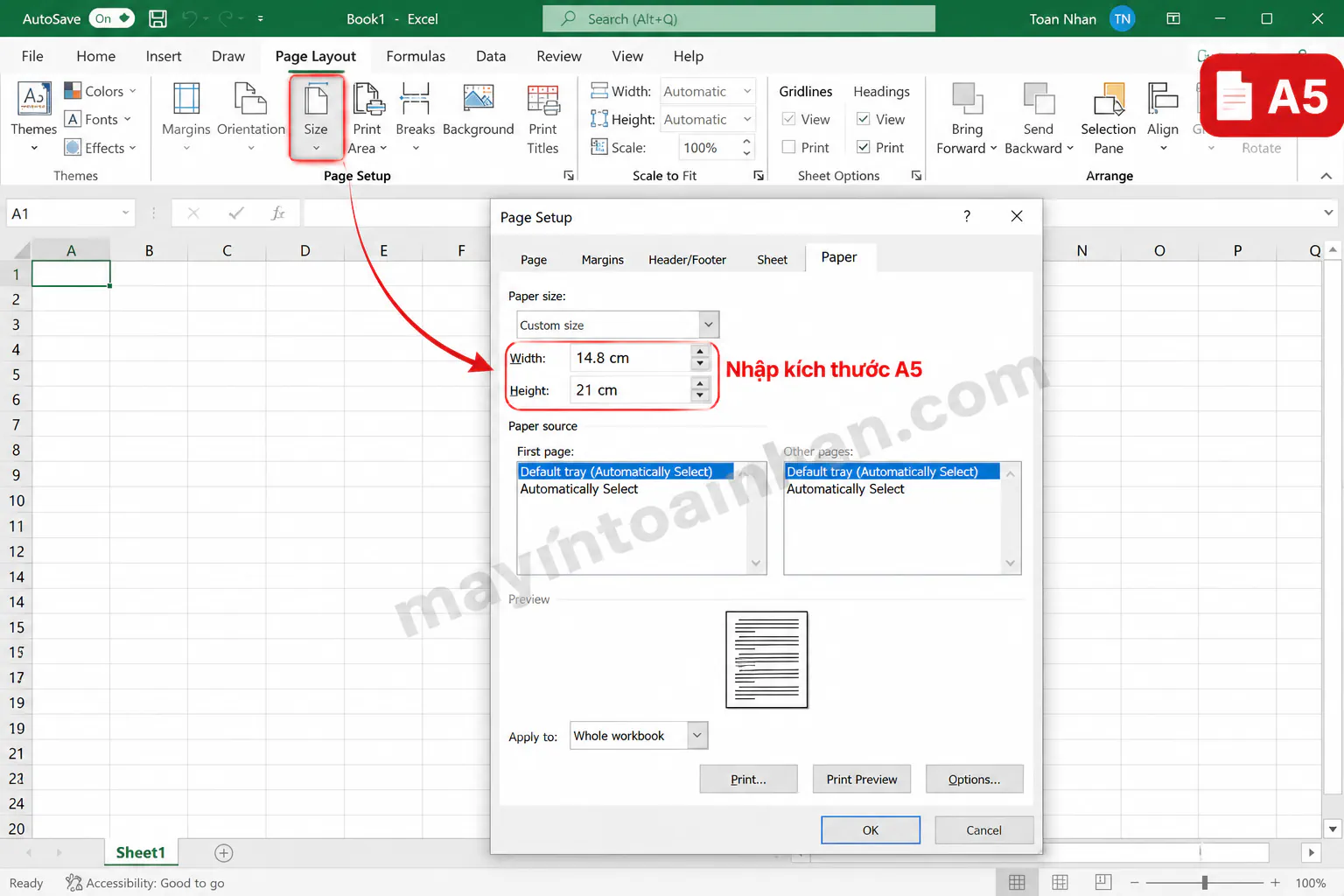
Screenshot Excel — tab Page Layout đang mở, nút Size được highlight, và cửa sổ More Paper Sizes với Width 14.8cm và Height 21cm đã nhập
Lưu Ý Đặc Biệt Khi In A5 Từ Excel
Excel có một đặc điểm mà Word không có: dữ liệu trong bảng tính rất dễ tràn sang trang khác khi thu nhỏ khổ giấy. Có hai cách xử lý tùy tình huống:
Khi dữ liệu vừa khít hoặc ít hơn một trang A5, hãy kiểm tra Print Preview (Ctrl + P) để xác nhận trước khi in. Nếu nội dung tràn nhẹ sang trang 2, vào tab Page Layout → Scale to Fit → đặt Width và Height về 1 page để Excel tự co toàn bộ nội dung vừa một trang A5.
Một lưu ý kỹ thuật quan trọng: nếu bạn in A5 theo chiều ngang (Landscape), giá trị Width và Height trong Custom Size phải đảo ngược — nhập Width: 21 cm, Height: 14.8 cm. Nếu nhập ngược chiều này, máy in sẽ nhận diện sai khổ giấy và in lệch.
Trước khi gửi lệnh in, hãy luôn kiểm tra Print Preview để xác nhận toàn bộ nội dung hiển thị đúng trong khổ A5 — thao tác này mất 10 giây nhưng tiết kiệm được nhiều tờ giấy in thử.
Cách In File PDF Khổ A5 Trên Máy Canon
In PDF ra A5 thường gặp khi xử lý các mẫu biểu, hợp đồng hoặc tài liệu gốc thiết kế sẵn theo khổ A5. Quy trình phụ thuộc vào phần mềm đọc PDF bạn đang dùng.
In A5 Từ Adobe Acrobat Reader
Adobe Acrobat Reader là phần mềm đọc PDF phổ biến nhất và cho phép kiểm soát khổ giấy chi tiết nhất:
- Mở file PDF → Nhấn Ctrl + P để mở hộp thoại in
- Trong Print dialog → Click Properties (hoặc Printer Properties) → Tab Paper/Quality → Paper Size → Chọn A5
- Quay lại hộp thoại chính → Mục Page Sizing & Handling → Chọn chế độ phù hợp:
- Actual Size: Dùng khi file PDF gốc đã ở khổ A5 — in nguyên kích thước
- Fit: Dùng khi file gốc là A4, cần thu nhỏ vừa A5 — tỷ lệ tự động điều chỉnh
- Shrink Oversized Pages: Dùng khi chỉ muốn thu nhỏ nếu nội dung lớn hơn trang, không phóng to nếu nhỏ hơn
- Kiểm tra Preview bên trái → Xác nhận nội dung vừa khung A5 → Click Print
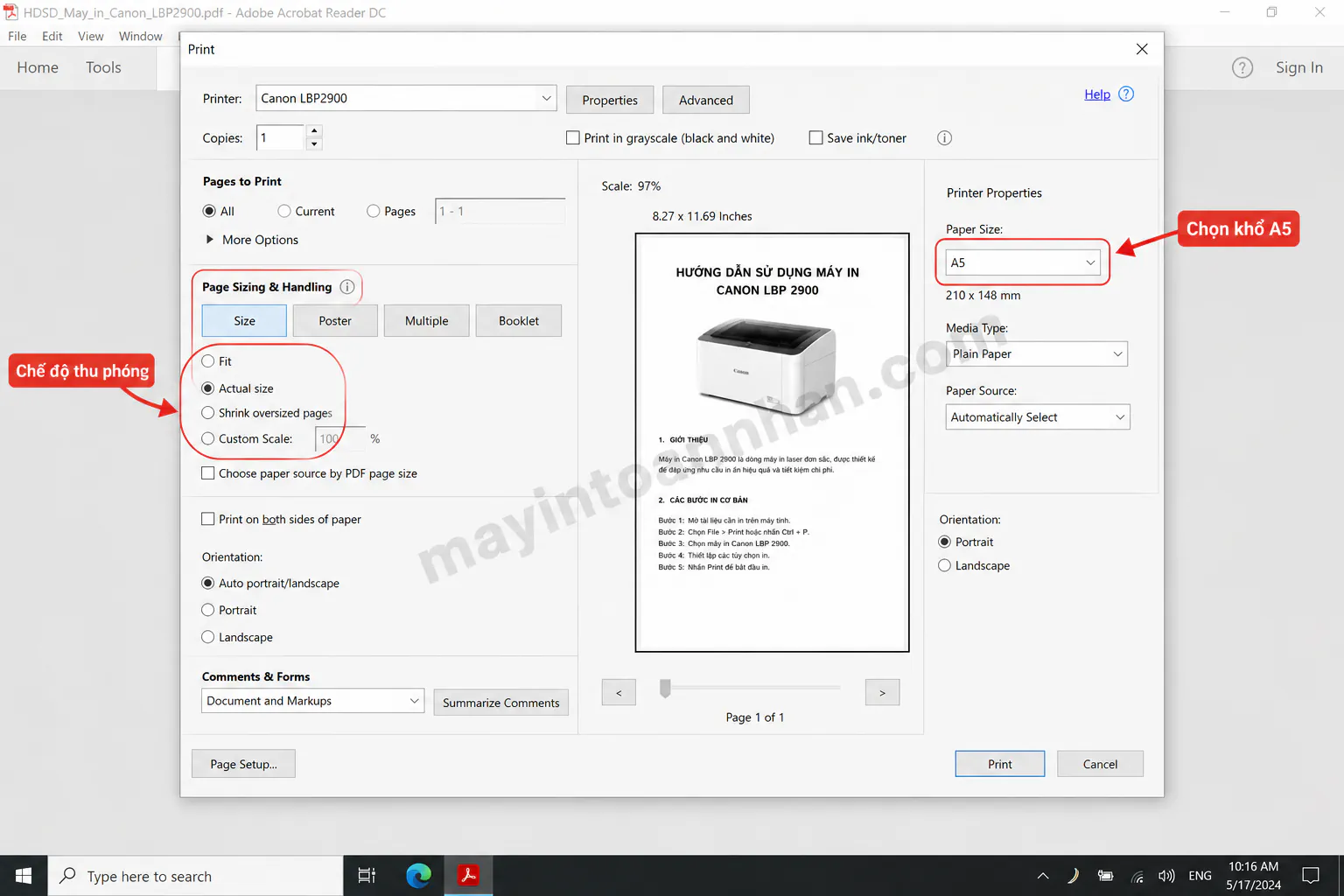
Screenshot hộp thoại Print trong Adobe Acrobat Reader DC — khoanh vùng phần Paper Size (đang chọn A5) và mục Page Sizing & Handling.
In A5 Từ Foxit Reader Và Trình Duyệt
Foxit Reader hoạt động tương tự Adobe: vào File → Print → Properties → Paper Size → A5. Giao diện khác nhau nhưng logic giống hệt.
Khi in từ trình duyệt như Chrome hoặc Edge (trường hợp mở PDF trực tiếp trên trình duyệt), vào Ctrl + P → More Settings → Paper Size → A5. Tuy nhiên trình duyệt có ít tùy chọn điều chỉnh hơn — nếu cần in chính xác và kiểm soát kỹ, hãy dùng phần mềm đọc PDF chuyên dụng thay vì trình duyệt.
Cách Cài Đặt Driver Canon Để In Giấy A5
Đây là phần quan trọng nhất mà hầu hết các hướng dẫn trên mạng bỏ qua, và cũng là nguyên nhân chính khiến nhiều người thiết lập đúng trong Word nhưng vẫn in bị lệch. Bản chất của vấn đề như sau: cài đặt trong Word hay Excel chỉ thay đổi thông số ở phía phần mềm. Driver máy in — phần mềm điều khiển trực tiếp máy Canon — cũng có cài đặt khổ giấy riêng. Nếu hai bên không đồng bộ, máy in sẽ dùng cài đặt của driver và bỏ qua cài đặt phần mềm, gây ra lỗi lệch hoặc cắt nội dung.
Cách Chỉnh Paper Size Trong Driver Canon
- Mở Control Panel → Devices and Printers (trên Windows 10/11 có thể vào Settings → Bluetooth & devices → Printers & scanners)
- Click chuột phải vào máy Canon đang dùng → Chọn Printing Preferences
- Tab Page Setup → Tìm mục Output Size (hoặc Paper Size) → Chọn A5
- Kiểm tra Orientation: chọn Portrait cho khổ dọc, Landscape cho khổ ngang
- Click Apply → OK
Cài đặt này áp dụng cho tất cả lệnh in từ máy Canon đó trên máy tính của bạn. Sau khi chỉnh driver về A5, nếu cần in A4 lại thì phải quay lại đây để đổi về A4 — hoặc mỗi lần in, chỉnh trực tiếp trong hộp thoại Print của phần mềm.
Cách Đặt Giấy A5 Vào Khay Máy In Canon
Cài đặt driver đúng vẫn chưa đủ nếu giấy đặt vào khay sai hướng. Đây là cách đặt giấy đúng cho từng loại khay phổ biến trên máy Canon:
- Khay dưới (cassette): Kéo khay ra ngoài → Điều chỉnh thanh chặn giấy (paper guides) về đúng vị trí A5 — một bên theo chiều dài 210mm, một bên theo chiều rộng 148mm. Ép sát thanh chặn vào 2 mép giấy, không để hở quá 1mm để tránh giấy xê dịch khi in.
- Khay đa năng (multi-purpose tray): Đặt giấy A5 theo chiều dọc (cạnh ngắn 148mm hướng vào khe nạp của máy). Canh giữa khay và ép thanh chặn 2 bên vào sát mép giấy. Không nên nạp quá 20 tờ cùng lúc vào khay đa năng để tránh kẹt giấy.
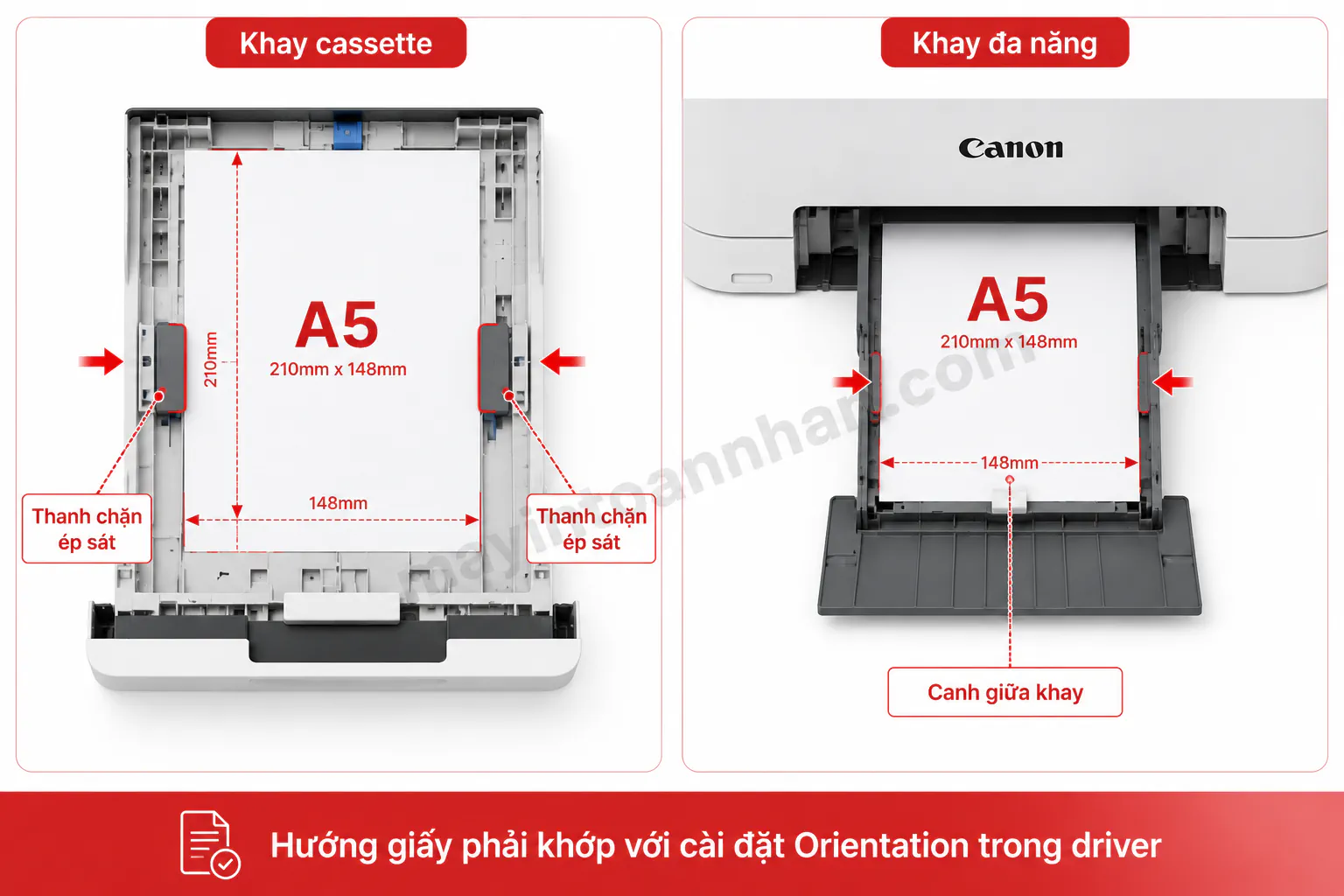
Minh họa cách đặt giấy A5 — chia 2 phần: bên trái là khay cassette (nhìn từ trên xuống, thấy thanh chặn ép sát 2 bên tờ A5), bên phải là khay đa năng (nhìn từ phía trước, thấy tờ A5 dọc được canh giữa).
Nguyên tắc then chốt: hướng đặt giấy trong khay phải khớp với Orientation đã chọn trong driver. Nếu driver chọn Portrait nhưng bạn đặt giấy ngang, tờ in đầu có thể may mắn ra đúng, nhưng từ tờ thứ hai trở đi sẽ lệch liên tục.
Xử Lý 5 Lỗi Thường Gặp Khi In A5 Trên Máy Canon
Nếu bạn đang bị kẹt một lệnh in lỗi trong hàng đợi, hãy xóa lệnh in trên máy Canon trước rồi mới thực hiện lại lệnh in với cài đặt mới — để tránh máy tiếp tục thực hiện lệnh cũ bị lỗi.
Dưới đây là 5 lỗi phổ biến nhất khi in A5 trên máy Canon, kèm nguyên nhân gốc rễ và cách xử lý cụ thể:
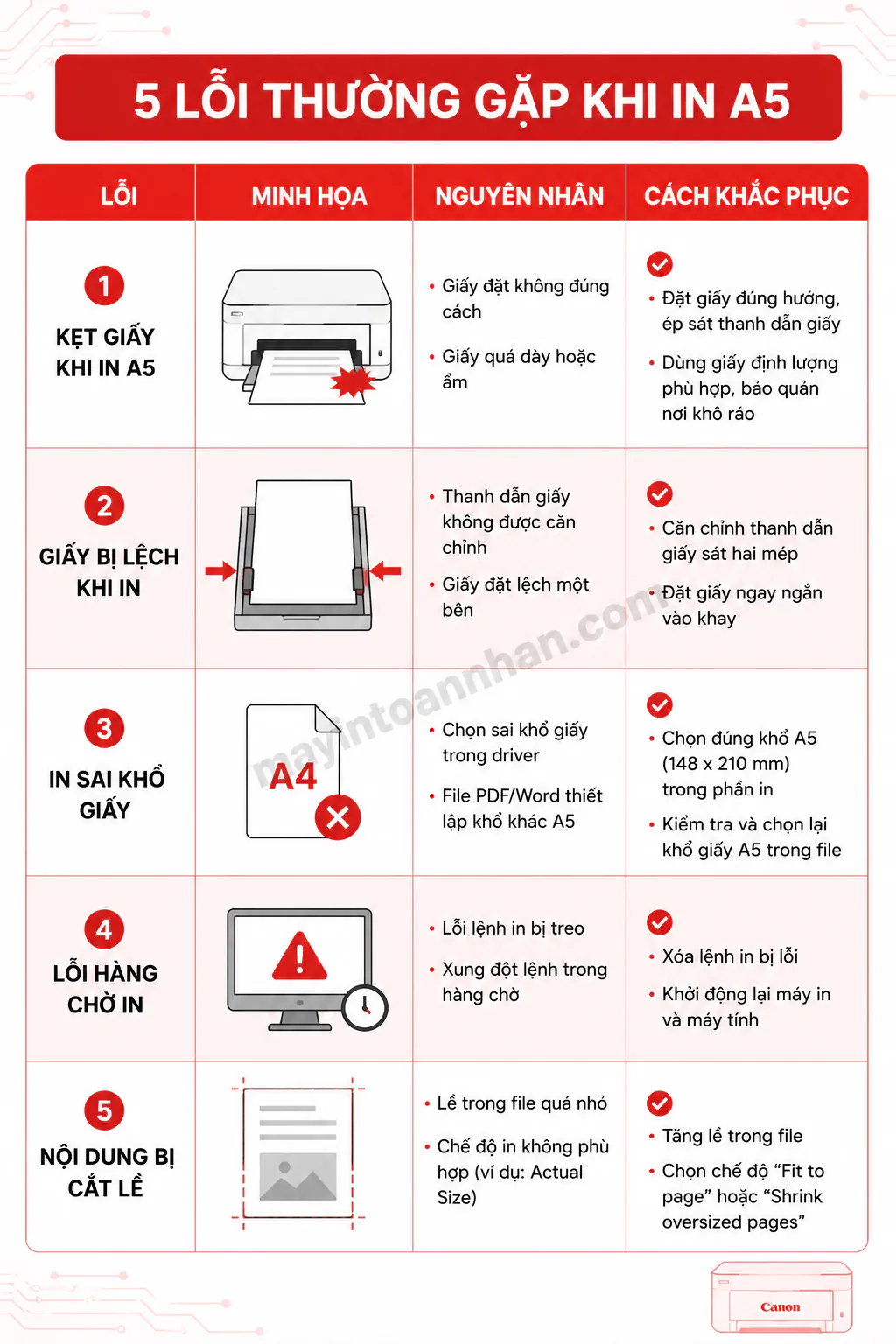
Infographic bảng 5 lỗi in A5 — mỗi lỗi là một hàng gồm: tên lỗi, icon minh họa, nguyên nhân, cách fix.
Lỗi 1: In Bị Lệch Lề Hoặc Mất Chữ
Nguyên nhân: Đây là lỗi phổ biến nhất, xảy ra khi khổ giấy trong phần mềm và trong driver không đồng bộ. Ví dụ: Word đã chọn A5 nhưng driver vẫn đang để A4 — máy in sẽ in theo khổ A4, kết quả là nội dung bị lệch hoặc tràn ra ngoài tờ A5.
Cách xử lý: Kiểm tra đồng thời cả hai nơi — trong phần mềm (Word/Excel) và trong Printing Preferences của driver Canon. Cả hai đều phải chọn A5. Sau khi chỉnh xong, thử in một trang thử trước khi in toàn bộ.
Lỗi 2: Tờ Đầu Đúng, Tờ Sau Bị Lệch
Nguyên nhân: Giấy A5 đặt trong khay không đủ chặt. Tờ đầu tiên ra đúng vì khay còn nhiều giấy, nhưng từ tờ thứ hai trở đi, giấy xê dịch nhẹ trong khay và bắt đầu vào máy lệch góc.
Cách xử lý: Lấy toàn bộ giấy ra, chỉnh lại thanh chặn ép sát 2 mép. Không nạp quá 50% dung lượng tối đa của khay — khay quá đầy cũng khiến giấy khó vào đều. Nếu dùng giấy cắt từ A4, hãy đảm bảo đường cắt thẳng và đều.
Lỗi 3: Không Tìm Thấy Khổ A5 Trong Danh Sách
Nguyên nhân: Driver Canon cũ hoặc cài đặt không đầy đủ có thể thiếu một số khổ giấy trong danh sách. Đây thường gặp trên máy tính đã cài driver từ lâu mà chưa cập nhật.
Cách xử lý: Tải driver mới nhất từ trang chính thức canon.com.vn theo đúng model máy đang dùng. Nếu sau khi cập nhật vẫn không thấy A5, dùng tùy chọn Custom hoặc User Defined trong Paper Size → nhập thủ công 148 x 210mm.
Lỗi 4: In Ra Bị Xoay Ngang Thay Vì Dọc
Nguyên nhân: Orientation trong driver hoặc trong phần mềm đang chọn Landscape (ngang) trong khi bạn muốn in dọc, hoặc ngược lại — giấy đặt trong khay theo chiều dọc nhưng cài đặt lại là Landscape.
Cách xử lý: Kiểm tra cả hai nơi — phần mềm và driver — đều phải chọn Portrait nếu bạn in tài liệu dọc. Đồng thời xác nhận giấy trong khay đặt đúng chiều khớp với cài đặt Orientation đã chọn.
Lỗi 5: Nội Dung Bị Thu Nhỏ Hoặc Cắt Xén
Nguyên nhân: File gốc được tạo ở khổ A4 nhưng được in ra A5 mà không có cài đặt thu nhỏ phù hợp. Nếu chọn “Actual Size”, nội dung A4 sẽ bị cắt khi in ra A5 vì A5 nhỏ hơn A4. Nếu chọn sai tỷ lệ co, nội dung bị thu nhỏ quá mức đến mức khó đọc.
Cách xử lý: Trong Print dialog, chọn Fit to Page hoặc Scale to Fit — tùy chọn này tự động tính tỷ lệ để toàn bộ nội dung A4 vừa khít vào trang A5. Kết quả là chữ sẽ nhỏ hơn một chút so với bản gốc A4, nhưng nội dung đầy đủ và không bị cắt.
Máy In Canon Nào Hỗ Trợ In A5 Tốt Nhất?
Hầu hết máy Canon laser đều hỗ trợ in A5, nhưng tùy nhu cầu in ấn mà có những dòng máy phù hợp hơn. Dưới đây là 4 dòng được đội ngũ kỹ thuật Toàn Nhân khuyến nghị theo quy mô sử dụng:
| Dòng máy | Giá | Tốc độ | WiFi | In 2 mặt | Phù hợp |
|---|---|---|---|---|---|
| LBP6030 | 2,75 triệu | 18 ppm | Không | Không | Cá nhân |
| LBP122DW | 4,25 triệu | 29 ppm | Có | Có | SOHO |
| MF272dw | 6,1 triệu | 29 ppm | Có | Có | Văn phòng nhỏ |
| LBP246dw | 6,85 triệu | 40 ppm | Có | Có | Văn phòng vừa–lớn |
Canon LBP6030 phù hợp cho cá nhân hoặc hộ kinh doanh nhỏ cần in hóa đơn, biên nhận A5 với số lượng ít — máy nhỏ gọn, giá thấp nhất phân khúc laser. Tuy không có WiFi hay in 2 mặt tự động, nhưng với nhu cầu vài chục tờ mỗi ngày thì đây là lựa chọn tiết kiệm.
Canon LBP122DW nâng cấp đáng kể với tốc độ 29 ppm (số trang mỗi phút), hỗ trợ WiFi và in 2 mặt tự động — phù hợp cho văn phòng SOHO (home office hoặc văn phòng 1–5 người) cần in A5 thường xuyên mà không muốn kết nối dây.
Canon MF272dw là lựa chọn đa năng: vừa in, vừa scan, vừa copy trên một thiết bị duy nhất, kết hợp WiFi và in 2 mặt tự động. Dòng máy này phù hợp cho văn phòng nhỏ cần xử lý nhiều loại tác vụ khác nhau ngoài việc in A5.
Canon LBP246dw dành cho văn phòng có khối lượng in lớn: tốc độ 40 ppm và công suất tối đa cao hơn đảm bảo máy chạy ổn định khi cần in hàng trăm tờ A5 mỗi ngày.
Máy in Canon hỗ trợ in A5 tại Toàn Nhân
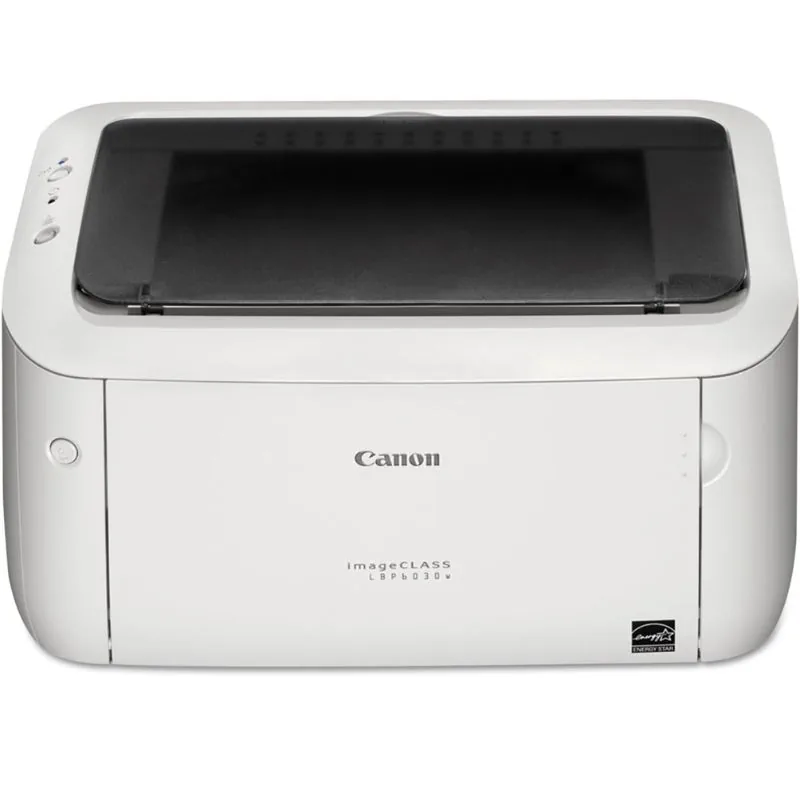
Máy in laser đen trắng Canon imageCLASS LBP6030
Máy in laser đen trắng Canon imageCLASS LBP122DW
Máy in Laser đen trắng Canon imageCLASS LBP246dw ll
Máy in laser đen trắng đa năng Canon imageCLASS MF272dw
Kết Luận
In A5 trên máy Canon không phức tạp nếu bạn nắm được ba bước cốt lõi: (1) chọn khổ A5 trong phần mềm (Word, Excel hoặc PDF Reader), (2) chọn A5 trong Printing Preferences của driver Canon, (3) đặt giấy A5 vào khay đúng hướng khớp với Orientation đã chọn. Ba bước này cần thực hiện đồng bộ — thiếu bất kỳ bước nào đều có thể dẫn đến lỗi.
Khi gặp sự cố, hãy đối chiếu với 5 lỗi phổ biến đã liệt kê trong bài — hầu hết trường hợp đều có nguyên nhân rõ ràng và cách xử lý cụ thể. Nếu gặp lỗi không nằm trong danh sách hoặc cần hỗ trợ trực tiếp, đội ngũ kỹ thuật Toàn Nhân sẵn sàng hỗ trợ từ xa.
Bài hướng dẫn này là một phần trong chuỗi tài liệu kỹ thuật về các hướng dẫn sử dụng máy in Canon do Toàn Nhân biên soạn. Bạn có thể tìm thêm các hướng dẫn về cài driver, kết nối WiFi, xử lý lỗi phần cứng và nhiều tác vụ khác tại đó.
Cần hỗ trợ kỹ thuật in ấn? Gọi ngay 0899 199 660 để được đội ngũ Toàn Nhân hỗ trợ miễn phí trong vòng 4 giờ làm việc!
Câu Hỏi Thường Gặp
Kích thước giấy A5 là bao nhiêu?
Giấy A5 có kích thước 148mm x 210mm (tương đương 14.8cm x 21cm), bằng đúng 1/2 khổ giấy A4 theo tiêu chuẩn quốc tế ISO 216. Đây là khổ giấy phổ biến cho hóa đơn, phiếu thu, biên nhận và các tài liệu nội bộ nhỏ gọn.
Máy in Canon 2900 có in được giấy A5 không?
Có, Canon LBP 2900 hỗ trợ in giấy A5. Bạn cần thiết lập khổ A5 trong Word hoặc Excel và đồng thời chỉnh Paper Size trong Printing Preferences của driver Canon LBP 2900. Chỉ cài đặt một trong hai phía sẽ dẫn đến lỗi lệch lề — cả hai phải đồng bộ.
Tại sao in A5 trên máy Canon bị lệch lề?
Nguyên nhân phổ biến nhất là khổ giấy trong phần mềm và driver máy in không đồng bộ với nhau. Cần kiểm tra cả hai nơi đều đã chọn A5, đồng thời đảm bảo giấy A5 được đặt đúng hướng trong khay. Để tránh lỗi trong tương lai, hãy nắm vững cách sử dụng máy in Canon từ cơ bản.
Có thể in 2 trang A5 trên 1 tờ A4 không?
Có. Trong Word, vào File → Print → Settings → 2 Pages Per Sheet, sau đó chọn giấy A4 để in. Sau khi in xong, cắt đôi tờ A4 theo chiều dài sẽ được 2 tờ A5 hoàn chỉnh. Đây là cách tiết kiệm giấy phổ biến tại nhiều văn phòng không có sẵn giấy A5 riêng.
Cách đặt giấy A5 vào khay máy in Canon đúng hướng?
Đặt giấy A5 theo chiều dọc với cạnh ngắn 148mm hướng vào khe nạp của máy. Điều chỉnh thanh chặn giấy ép sát 2 bên mép giấy. Trong driver, đảm bảo Orientation đang chọn Portrait khớp với hướng đặt giấy. Nếu dùng khay đa năng, không nạp quá 20 tờ cùng lúc để tránh kẹt giấy.

![Cài đặt & Driver máy in Canon [2025]](https://mayintoannhan.com/wp-content/uploads/2026/03/cai-dat-driver-may-in-canon-2025.webp)
![Sử dụng & Tính năng máy in Canon [2025]](https://mayintoannhan.com/wp-content/uploads/2026/03/su-dung-tinh-nang-may-in-canon-2025.webp)
![Mực & Vật tư máy in Canon [2025]](https://mayintoannhan.com/wp-content/uploads/2026/03/muc-vat-tu-may-in-canon-2025.webp)