
![Cách Reset Máy In Canon 2900 [2025]](https://mayintoannhan.com/wp-content/uploads/2026/05/cach-reset-may-in-canon-2900-2025.webp)
Cách Reset Máy In Canon 2900 2025

Cách Reset Máy In Canon 2900 – Hướng Dẫn Từng Bước Theo Từng Loại Lỗi
Máy in Canon 2900 đột nhiên không in được, đèn đỏ nhấp nháy liên tục – tình huống quen thuộc với hầu hết người dùng dòng máy in “nồi đồng cối đá” này. Điều khiến nhiều người lúng túng là không biết nên làm gì tiếp theo: tắt bật máy không ăn thua, lệnh in vẫn treo, công việc đình trệ.
Trước khi tìm hướng xử lý, cần hiểu rõ một điểm quan trọng: Canon LBP 2900 là máy in laser, sử dụng Cartridge 303 – loại hộp mực không có chip đếm mực. Điều này có nghĩa là “reset mực” như nhiều người quen làm với máy in phun hoàn toàn không áp dụng được ở đây. Khi nói đến “reset máy in Canon 2900”, thực chất là đề cập đến nhiều phương pháp khác nhau tùy theo loại lỗi đang xảy ra.
Bài viết này nằm trong chuỗi hướng dẫn sử dụng và tính năng máy in Canon của Toàn Nhân – được biên soạn bởi đội ngũ kỹ thuật với hơn 20 năm kinh nghiệm trong lĩnh vực thiết bị văn phòng. Nội dung bao gồm 4 phương pháp reset cụ thể, phân loại theo từng tình huống lỗi, giúp bạn tự khắc phục tại nhà mà không cần gọi thợ:
- Cách 1: Reset bằng phím trên máy (xử lý đèn đỏ, lỗi cứng)
- Cách 2: Reset Print Spooler (xử lý kẹt lệnh in trên Windows)
- Cách 3: Cài lại driver (xử lý lỗi sau cập nhật Windows)
- Cách 4: Tắt chế độ Offline (xử lý máy không nhận lệnh)
- Khi nào cần reset máy in Canon 2900?
- Reset trên Canon 2900 có nghĩa là gì?
- Các tình huống thường gặp cần reset
- Bảng chọn phương pháp reset theo triệu chứng
- Cách 1 – Reset máy in Canon 2900 bằng phím trên máy
- Phương pháp 1a: Reset bằng phím Resume + Power (phổ biến nhất)
- Phương pháp 1b: Reset bằng cách giữ phím Resume khi khởi động
- Những điều cần lưu ý khi reset bằng phím
- Cách 2 – Reset Print Spooler khi bị kẹt lệnh in
- Print Spooler là gì và tại sao cần reset?
- Hướng dẫn reset Print Spooler trên Windows 10/11
- Cách xóa hàng đợi in khi lệnh bị treo
- Khi nào nên dùng phương pháp này?
- Cách 3 – Cài lại driver máy in Canon 2900
- Khi nào cần cài lại driver?
- Hướng dẫn gỡ driver cũ
- Hướng dẫn cài driver mới cho Canon 2900
- Lưu ý đặc biệt cho Windows 10/11 build mới
- Cách 4 – Tắt chế độ Offline và kiểm tra kết nối
- Kiểm tra và tắt chế độ Use Printer Offline
- Kiểm tra kết nối vật lý USB
- Xử lý lỗi Offline khi chia sẻ máy in qua mạng nội bộ
- Lưu ý quan trọng khi reset máy in Canon 2900
- Khi nào cần mang máy in Canon 2900 đi sửa?
- Mực in laser đen trắng Greentech Canon 303
- Nâng cấp từ Canon 2900 – Khi nào nên thay máy mới?
- Dấu hiệu nên cân nhắc thay máy mới
- So sánh Canon 2900 với các máy kế thừa
- Máy in Canon thay thế cho Canon 2900
- Máy in laser đen trắng Canon imageCLASS LBP6030
- Máy in laser đen trắng Canon imageCLASS LBP122DW
- Máy in Laser đen trắng Canon imageCLASS LBP243dw ll
- Kết luận
- Câu hỏi thường gặp
Khi nào cần reset máy in Canon 2900?
Nhiều người dùng gặp phải tình trạng máy in Canon 2900 hoạt động bình thường hôm nay, hôm sau đột nhiên im lặng dù đã nhấn in nhiều lần. Trước khi thực hiện bất kỳ thao tác nào, việc xác định đúng loại lỗi sẽ giúp bạn chọn đúng phương pháp, tiết kiệm thời gian và tránh làm vấn đề phức tạp thêm.
Reset trên Canon 2900 có nghĩa là gì?
Khác với máy in phun (inkjet) có chip đếm mực và chức năng “reset bộ đếm”, máy laser như Canon LBP 2900 hoạt động theo cơ chế hoàn toàn khác. Cartridge 303 của dòng máy này không tích hợp chip điện tử đếm số trang – máy chỉ cảnh báo khi mực thực sự gần hết dựa trên cảm biến quang học. Do đó, không tồn tại thao tác “reset mực” theo nghĩa thông thường.
“Reset” trên Canon 2900 thực chất bao gồm các thao tác: khởi động lại phần cứng máy in, xóa hàng đợi lệnh in bị treo, gỡ và cài lại phần mềm điều khiển (driver), hoặc thay đổi trạng thái kết nối. Mỗi phương pháp giải quyết một loại lỗi cụ thể.
Các tình huống thường gặp cần reset
Qua thực tế hỗ trợ khách hàng, đội ngũ kỹ thuật Toàn Nhân ghi nhận 5 tình huống phổ biến nhất cần đến các thao tác reset:
- Tình huống 1 – Máy không nhận lệnh in: Bạn nhấn Ctrl+P, hộp thoại in xuất hiện, nhấn OK nhưng máy in hoàn toàn im lặng. Lệnh có thể đang bị treo trong hàng đợi (print queue) mà không được xử lý.
- Tình huống 2 – Đèn đỏ nhấp nháy sau khi thay/nạp mực: Sau khi lắp hộp mực mới hoặc nạp mực lại, đèn trạng thái chuyển đỏ và không chịu in. Đây thường là lỗi cần reset phần cứng.
- Tình huống 3 – Máy không nhận sau cập nhật Windows: Windows Update đôi khi gây xung đột với driver cũ, khiến máy tính không nhận ra máy in dù đã cắm USB.
- Tình huống 4 – Máy hiển thị trạng thái Offline: Máy in hiện “Offline” trong danh sách thiết bị, dù cáp USB đang cắm bình thường.
- Tình huống 5 – Cần thiết lập lại sau sửa chữa: Sau khi bảo dưỡng hoặc sửa phần mềm, máy cần được thiết lập lại để hoạt động ổn định.
Bảng chọn phương pháp reset theo triệu chứng
Sử dụng bảng tham chiếu nhanh dưới đây để xác định phương pháp phù hợp với tình trạng máy của bạn:
| Triệu chứng | Phương pháp reset | Mức độ khó |
|---|---|---|
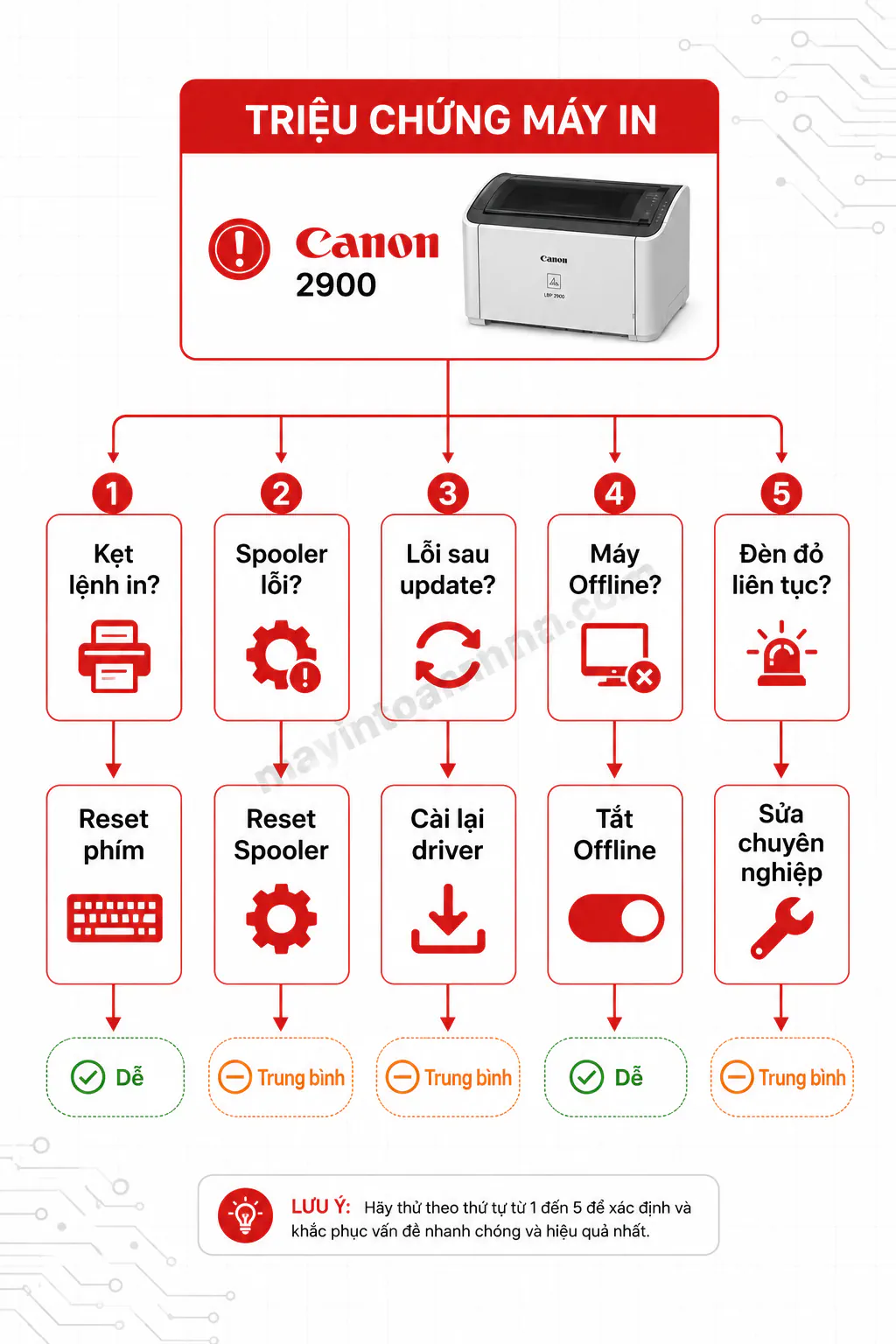
| Kẹt lệnh in, máy không phản hồi | Reset phần cứng (phím) | Dễ |
| Lệnh in bị treo, Print Spooler lỗi | Reset Print Spooler | Dễ |
| Máy không nhận sau cập nhật Windows | Cài lại driver | Trung bình |
| Máy hiển thị Offline | Tắt chế độ Offline | Dễ |
| Đèn đỏ liên tục, máy không khởi động | Mang đi sửa chuyên nghiệp | — |
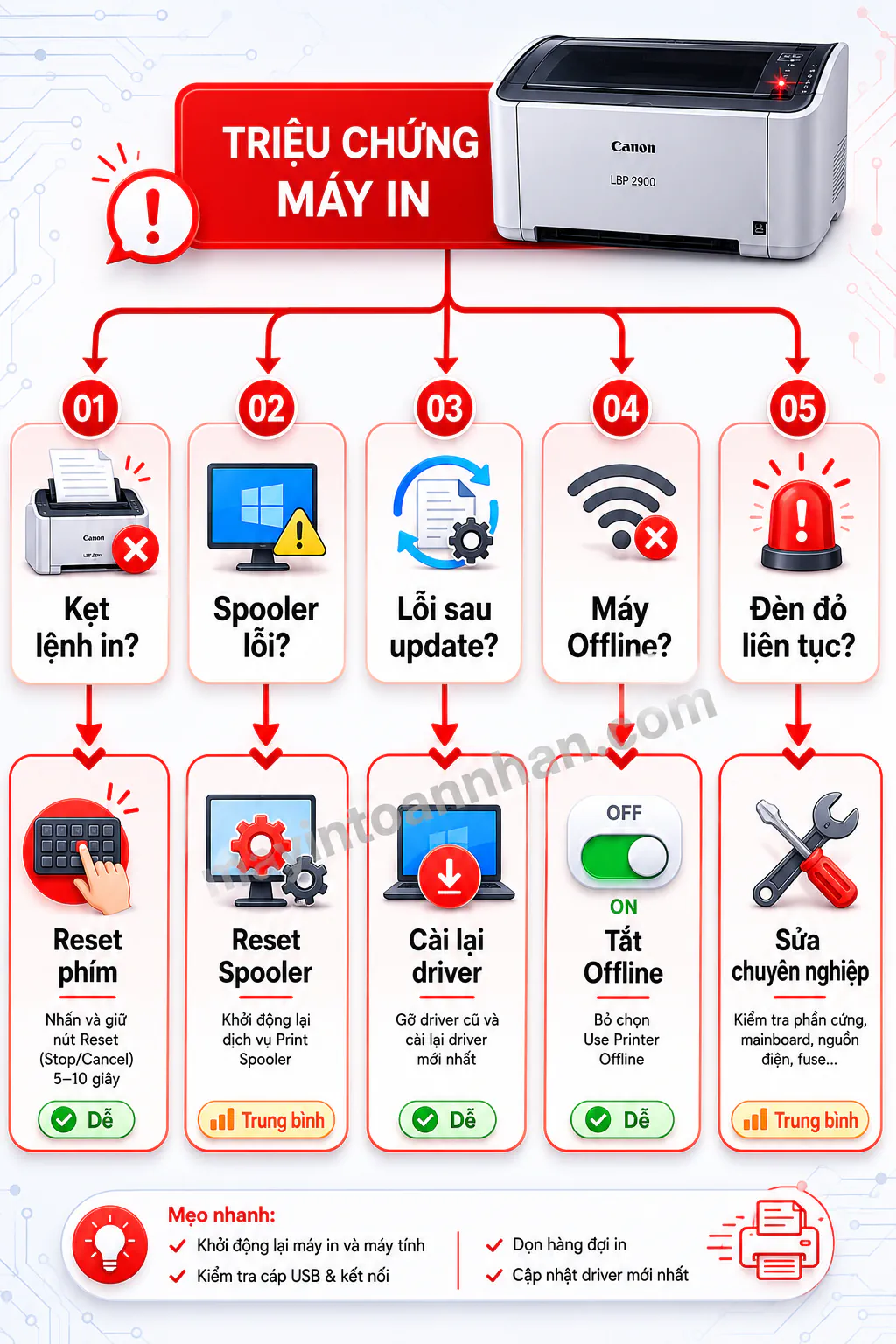
Flowchart decision tree xác định phương pháp reset Canon 2900 – 5 nút điều kiện phân nhánh từ “Triệu chứng máy in” xuống 4 phương pháp reset tương ứng.
Cách 1 – Reset máy in Canon 2900 bằng phím trên máy
Đây là phương pháp đơn giản nhất và nên thử đầu tiên, đặc biệt khi đèn đỏ trên máy nhấp nháy sau khi thay hộp mực hoặc máy bị treo sau một thời gian không sử dụng. Toàn bộ thao tác thực hiện trực tiếp trên thân máy, không cần máy tính.
Canon LBP 2900 có hai phím chính trên thân máy: phím Power (bật/tắt nguồn) và phím Resume (tiếp tục in – nhận biết bằng biểu tượng tam giác hoặc mũi tên tròn). Cả hai phím này kết hợp tạo nên chuỗi thao tác reset phần cứng.
Phương pháp 1a: Reset bằng phím Resume + Power (phổ biến nhất)
Đây là chuỗi thao tác được đội ngũ kỹ thuật Toàn Nhân áp dụng nhiều nhất khi hỗ trợ từ xa cho khách hàng. Tỷ lệ thành công cao với các lỗi đèn đỏ thông thường sau khi thay hộp mực.
Bước 1: Ngắt nguồn điện máy in – nhấn phím Power để tắt hoàn toàn, sau đó rút phích cắm khỏi ổ điện. Không chỉ tắt qua phím mà bỏ qua bước rút điện.
Bước 2: Mở nắp máy và tháo hộp mực (Cartridge 303) ra ngoài một cách cẩn thận. Cầm hộp mực ở hai đầu, tránh chạm tay vào trục drum màu xanh lá vì dầu từ tay có thể gây lem mực khi in.
Bước 3: Nhấn giữ phím Resume, trong khi vẫn giữ phím Resume thì cắm lại dây điện và bật nguồn máy. Không nhả phím Resume cho đến khi máy bắt đầu khởi động.
Bước 4: Sau khi đèn trạng thái sáng lên, nhả phím Resume. Tiếp theo, nhấn phím Resume thêm 5 lần liên tiếp (mỗi lần cách nhau khoảng 1 giây).
Bước 5: Quan sát chuỗi đèn trạng thái: đèn sẽ chuyển từ cam → xanh → cam → xanh. Đây là dấu hiệu máy đang thực hiện reset thành công. Nếu đèn giữ nguyên màu đỏ, quá trình reset chưa được thực hiện đúng.
Bước 6: Sau khi đèn ổn định ở màu xanh, nhấn phím Power một lần để tắt máy. Đợi 10-15 giây, sau đó bật lại, lắp hộp mực vào và kiểm tra.
Phương pháp 1b: Reset bằng cách giữ phím Resume khi khởi động
Phương pháp này áp dụng khi phương pháp 1a không hiệu quả, hoặc khi máy bị treo hoàn toàn và không phản hồi bất kỳ thao tác nào.
- Bước 1: Tắt nguồn hoàn toàn và rút dây điện như đã mô tả ở phương pháp 1a.
- Bước 2: Nhấn và giữ phím Resume (không nhả tay).
- Bước 3: Trong khi vẫn giữ phím Resume, cắm điện và bật máy. Tiếp tục giữ Resume cho đến khi đèn xanh nhấp nháy khoảng 3 lần liên tiếp.
- Bước 4: Nhả phím Resume, nhấn lại Resume thêm 3 lần nữa với tốc độ đều đặn.
- Bước 5: Đợi máy hoàn thành quá trình khởi động (khoảng 30-60 giây). Đèn xanh sáng ổn định là dấu hiệu máy đã sẵn sàng.
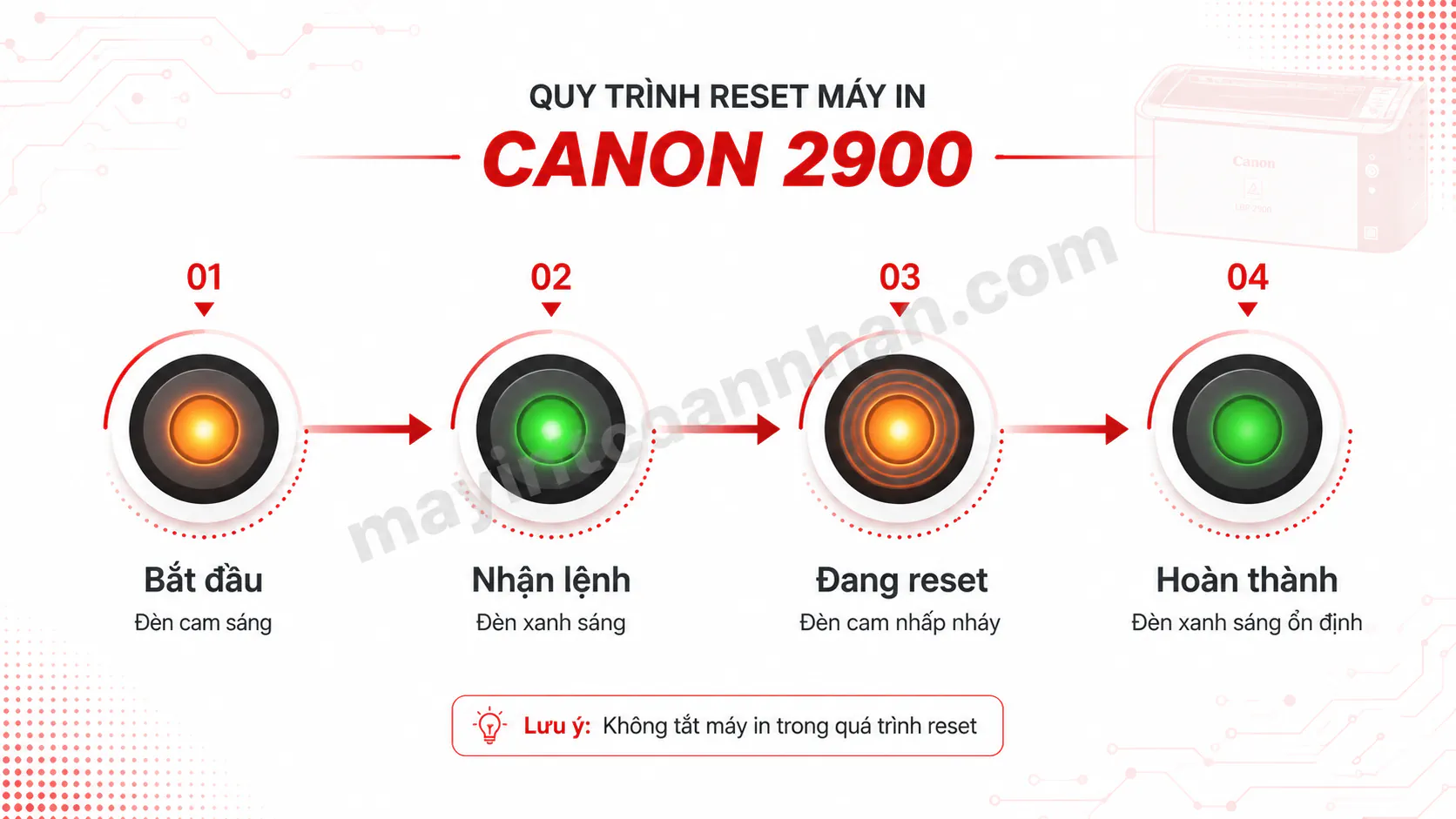
Chuỗi trạng thái đèn khi reset thành công Canon 2900 – 4 trạng thái từ trái sang phải: Đèn cam (bắt đầu), Đèn xanh (nhận lệnh), Đèn cam (đang reset), Đèn xanh ổn định (hoàn thành).
Những điều cần lưu ý khi reset bằng phím
Nguồn điện phải ổn định trong suốt quá trình reset – dao động điện áp hoặc mất điện giữa chừng có thể làm hỏng firmware máy. Nếu nhà bạn hay bị mất điện đột ngột, hãy sử dụng ổn áp hoặc UPS.
Khi tháo hộp mực, đặt cartridge trên bề mặt phẳng, sạch. Không để mặt drum tiếp xúc với ánh sáng mạnh quá 2 phút vì drum nhạy sáng có thể bị hỏng. Bọc hộp mực trong túi đen nếu cần để lâu hơn.
Nếu sau khi thực hiện cả hai phương pháp phím mà đèn vẫn đỏ liên tục – không nhấp nháy, không đổi màu – đây có thể là dấu hiệu lỗi phần cứng nghiêm trọng hơn. Chuyển sang kiểm tra Print Spooler hoặc driver trước khi kết luận cần sửa chữa.
Cách 2 – Reset Print Spooler khi bị kẹt lệnh in
Trong thực tế, phần lớn trường hợp máy in Canon 2900 “không chịu in” dù đèn xanh bình thường đều xuất phát từ một nguyên nhân rất đơn giản: hàng đợi lệnh in (print queue) bị kẹt. Khi đó, lệnh in mới bạn gửi đi không được xử lý vì một lệnh cũ đang chặn đầu hàng.
Print Spooler là gì và tại sao cần reset?
Print Spooler là dịch vụ nền của Windows, có nhiệm vụ nhận lệnh in từ các phần mềm, sắp xếp vào hàng đợi và gửi đến máy in theo thứ tự. Dịch vụ này chạy liên tục trong nền, và đôi khi bị treo – đặc biệt sau khi:
- Mất điện hoặc khởi động lại máy tính đột ngột khi đang in
- Lệnh in gặp lỗi (file bị hỏng, hết giấy) nhưng không được xóa
- Cập nhật Windows gây xung đột với dịch vụ Print Spooler
Khi Print Spooler bị treo, mọi lệnh in mới đều bị “chờ” vô thời hạn. Giải pháp là khởi động lại dịch vụ này và xóa sạch hàng đợi.
Hướng dẫn reset Print Spooler trên Windows 10/11
- Bước 1: Nhấn tổ hợp phím Windows + R để mở cửa sổ Run. Gõ `services.msc` rồi nhấn Enter. Cửa sổ Services (Dịch vụ Windows) sẽ mở ra.
- Bước 2: Cuộn danh sách tìm dịch vụ có tên “Print Spooler”. Dịch vụ này thường nằm ở khoảng giữa danh sách, cột Status nên hiển thị “Running” (Đang chạy).
- Bước 3: Click chuột phải vào “Print Spooler” → chọn Restart (Khởi động lại). Windows sẽ dừng dịch vụ và khởi động lại trong vài giây.
- Bước 4: Sau khi dịch vụ khởi động lại (cột Status trở về “Running”), thử gửi lệnh in mới để kiểm tra.
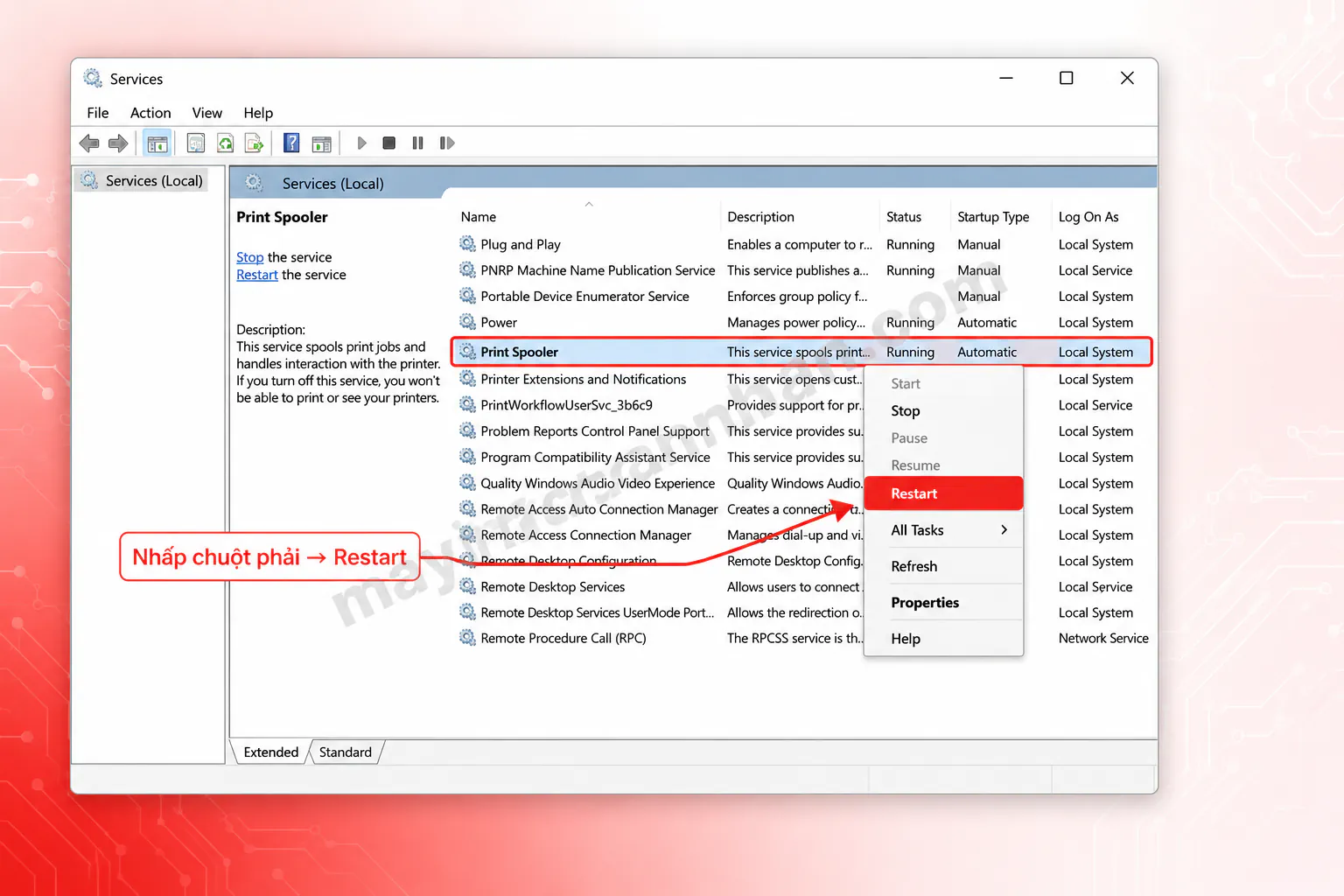
Screenshot minh họa cửa sổ Services trên Windows 10 với dòng “Print Spooler” được highlight màu xanh, chuột phải đang mở menu context với tùy chọn Restart được đánh dấu.
Cách xóa hàng đợi in khi lệnh bị treo
Đôi khi chỉ restart Print Spooler chưa đủ vì các file lệnh in cũ vẫn còn lưu trong bộ nhớ đệm. Cần xóa thủ công hàng đợi:
- Bước 1: Vào Control Panel → Devices and Printers (hoặc vào Settings → Bluetooth & devices → Printers & scanners trên Windows 11).
- Bước 2: Click chuột phải vào biểu tượng Canon LBP 2900 → chọn “See what’s printing” (Xem hàng đợi in).
- Bước 3: Trong cửa sổ hàng đợi, chọn menu Printer ở thanh trên cùng → click “Cancel All Documents” (Hủy tất cả lệnh in).
- Bước 4: Nếu lệnh không biến mất (vẫn hiển thị trạng thái “Deleting…”), quay lại services.msc và thực hiện lại Restart Print Spooler. Sau đó xóa hàng đợi một lần nữa.
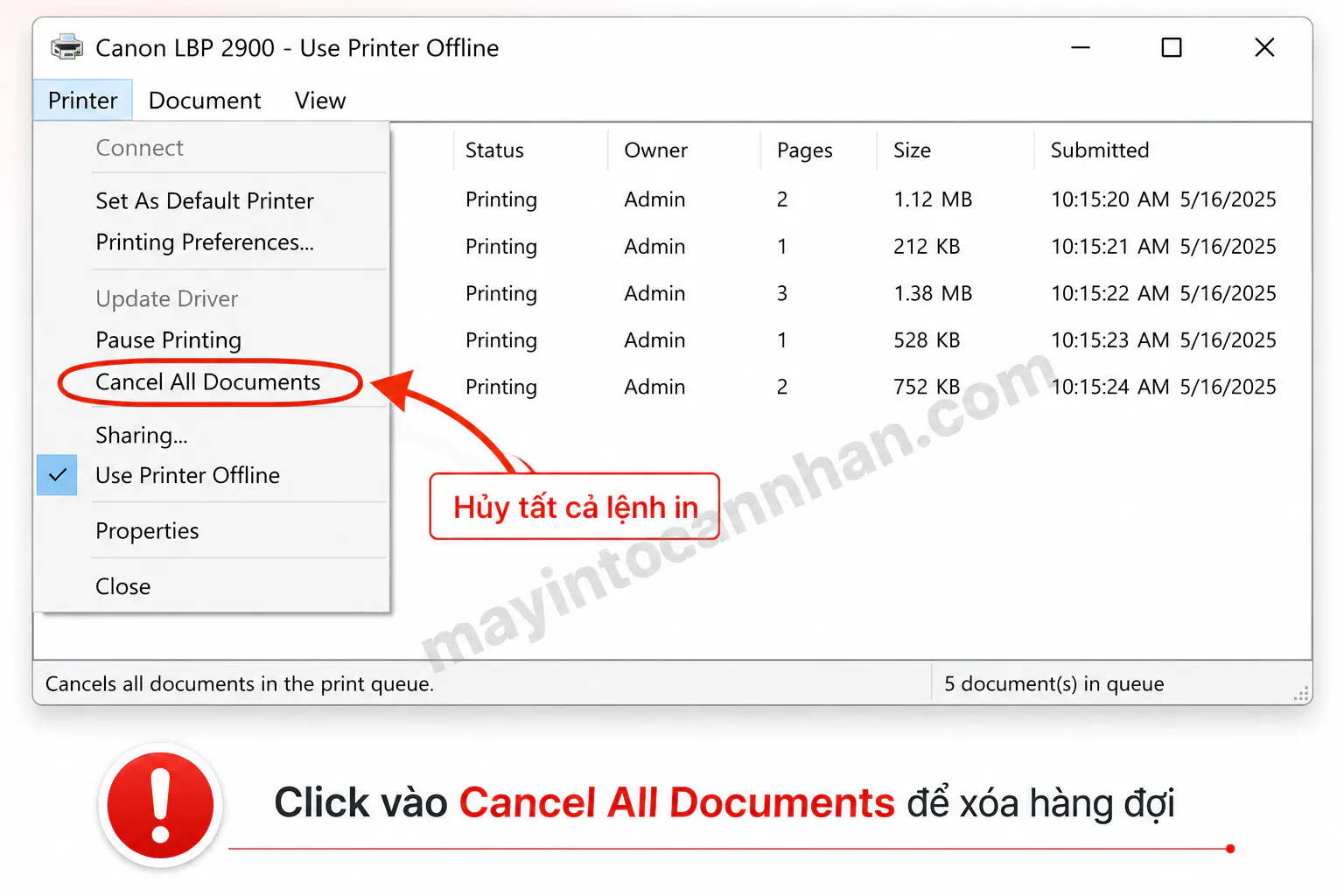
Screenshot cửa sổ hàng đợi in Canon 2900 trên Windows 10 với menu Printer mở, highlight tùy chọn “Cancel All Documents
Nếu cần hướng dẫn chuyên sâu hơn về việc xóa và quản lý lệnh in, bài cách xóa lệnh in máy Canon cung cấp đầy đủ các tình huống phức tạp hơn, bao gồm cả cách xóa bằng dòng lệnh Command Prompt khi giao diện đồ họa không phản hồi.
Khi nào nên dùng phương pháp này?
Reset Print Spooler là giải pháp phù hợp khi: máy in đang sáng đèn xanh bình thường, kết nối USB ổn định, nhưng lệnh in gửi đi mà máy không in gì. Kiểm tra hàng đợi in – nếu thấy lệnh in đang kẹt với trạng thái “Deleting” hoặc “Error”, đây chắc chắn là nguyên nhân.
Cách 3 – Cài lại driver máy in Canon 2900
Driver là phần mềm cầu nối giữa Windows và máy in, cho phép hệ điều hành giao tiếp với phần cứng. Khi driver bị lỗi hoặc không tương thích, máy tính sẽ không nhận ra máy in dù đã cắm USB – hoặc nhận ra nhưng không in được.
Khi nào cần cài lại driver?
Có bốn dấu hiệu rõ ràng cho thấy driver đang có vấn đề:
- Dấu hiệu 1: Sau khi cập nhật Windows 10 hoặc Windows 11, máy in biến mất khỏi danh sách hoặc hiện dấu chấm than vàng (!) trong Device Manager. Windows Update đôi khi xóa hoặc ghi đè driver cũ bằng driver không tương thích.
- Dấu hiệu 2: Trong Device Manager (quản lý thiết bị), Canon LBP 2900 hiển thị với biểu tượng cảnh báo màu vàng, kèm thông báo lỗi “Code 43” hoặc “The driver for this device was blocked from loading”.
- Dấu hiệu 3: Máy tính hoàn toàn không nhận ra máy in dù đã thử nhiều cổng USB khác nhau và đã reset Print Spooler.
- Dấu hiệu 4: Sau khi bị nhiễm virus và làm sạch hệ thống, driver bị xóa hoặc hỏng do phần mềm diệt virus cách ly nhầm.
Hướng dẫn gỡ driver cũ
Việc gỡ sạch driver cũ trước khi cài mới rất quan trọng – cài đè lên driver cũ bị hỏng thường không giải quyết được vấn đề.
- Bước 1: Vào Control Panel → Programs and Features (hoặc Settings → Apps → Apps & features trên Windows 11). Tìm trong danh sách các mục liên quan đến “Canon” hoặc “LBP2900”.
- Bước 2: Chọn từng mục Canon LBP 2900 → nhấn Uninstall. Nếu có nhiều mục (Canon LBP2900 Series, Canon Driver Information Assist Service…), gỡ tất cả.
- Bước 3: Khởi động lại máy tính để Windows hoàn tất quá trình gỡ cài đặt và xóa sạch registry liên quan.
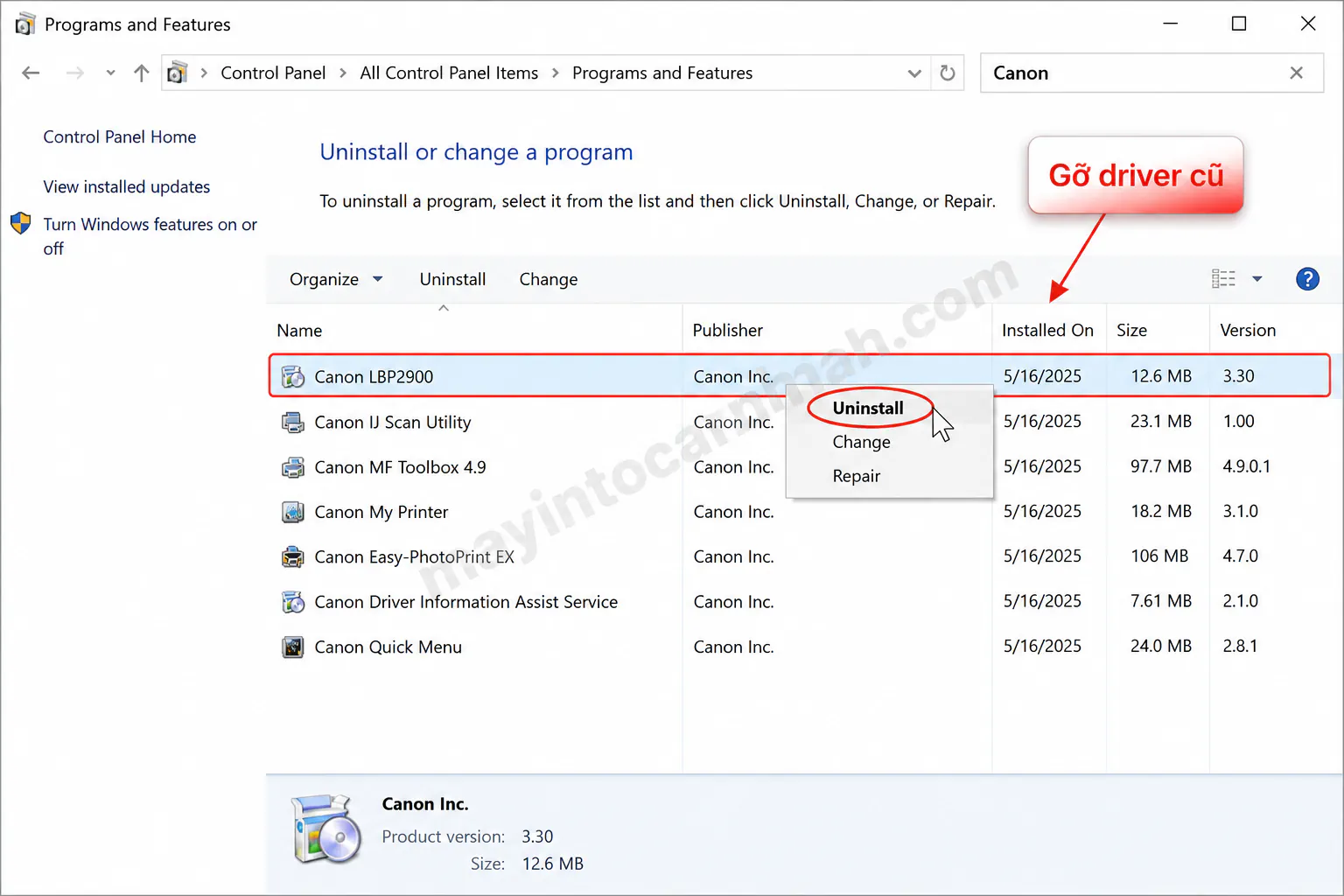
Screenshot Device Manager trên Windows 10 với mục Canon LBP2900 hiển thị biểu tượng cảnh báo vàng (!), click chuột phải đang mở menu.
Hướng dẫn cài driver mới cho Canon 2900
- Bước 1: Truy cập trang tải driver chính thức của Canon tại canon.com.vn hoặc trang global drivers.canon.com. Tìm kiếm “LBP2900” và tải driver phù hợp với hệ điều hành của bạn. Lưu ý: kiểm tra hệ thống 32-bit hay 64-bit (vào Settings → System → About, xem mục “System type”).
- Bước 2: Trước khi chạy file cài đặt, tạm thời tắt phần mềm diệt virus. Một số phần mềm diệt virus nhầm lẫn driver máy in với mã độc và chặn cài đặt. Nhớ bật lại sau khi hoàn tất.
- Bước 3: Chạy file `.exe` vừa tải. Trong quá trình cài đặt, khi hộp thoại yêu cầu kết nối máy in, hãy cắm cáp USB từ máy tính vào Canon 2900 và bật máy in. Làm theo đúng thứ tự cài đặt yêu cầu.
- Bước 4: Sau khi cài xong, in trang kiểm tra (test page) ngay trong cửa sổ cài đặt, hoặc vào Devices and Printers → click phải Canon 2900 → Printer Properties → Print Test Page.
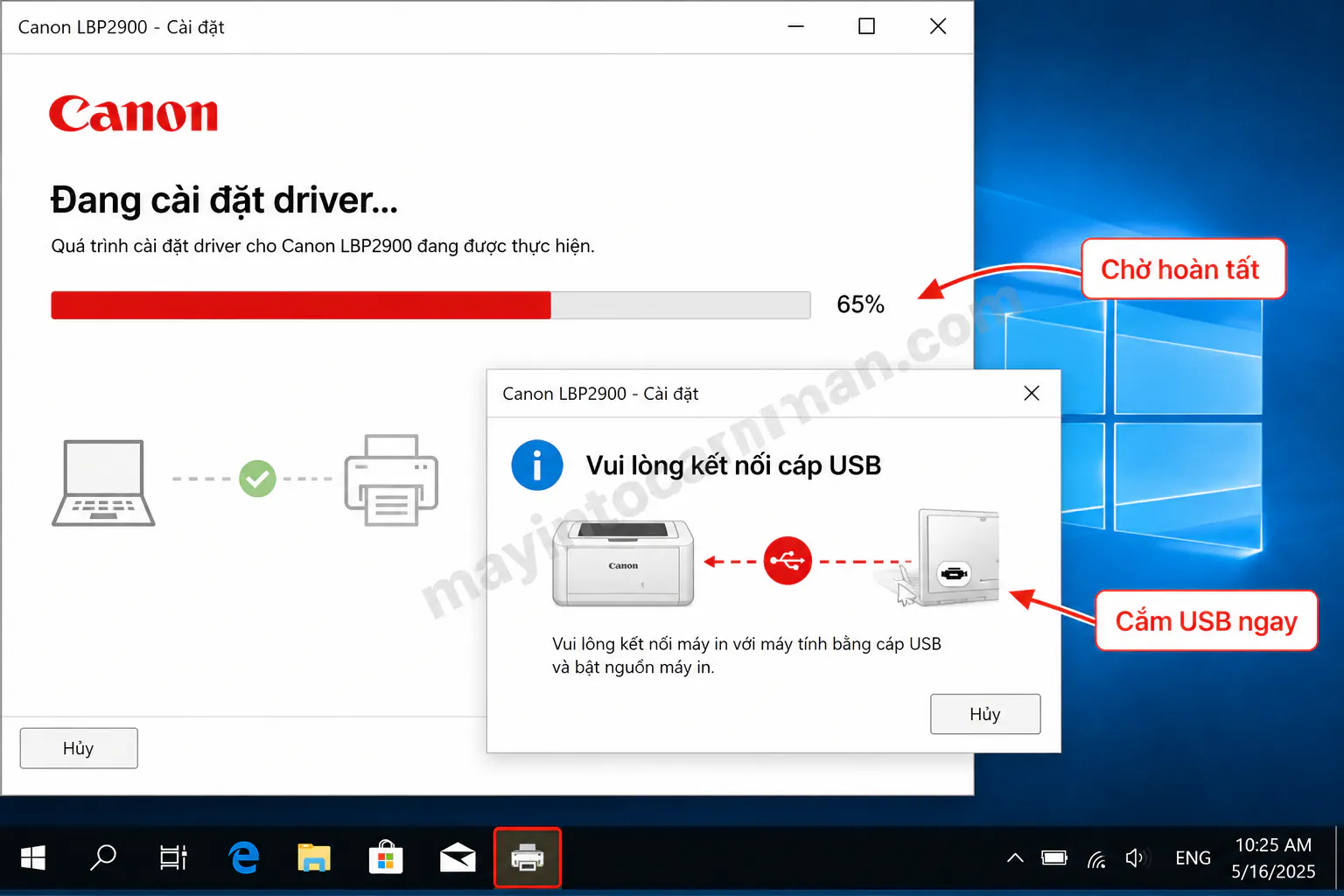
Screenshot màn hình cài đặt driver Canon LBP 2900 đang chạy trên Windows 10 – hiển thị thanh tiến trình và yêu cầu kết nối USB
Lưu ý đặc biệt cho Windows 10/11 build mới
Một vấn đề khá phổ biến sau các bản cập nhật Windows 10/11 từ năm 2022 trở lại: hệ điều hành không nhận cổng USB cho máy in Canon 2900 và 3300 dù driver đã cài đúng. Triệu chứng là máy in xuất hiện trong danh sách nhưng vẫn không in được, Device Manager hiện lỗi liên quan đến cổng USB.
Giải pháp: Canon Việt Nam có cung cấp công cụ khắc phục riêng cho lỗi này. Tìm kiếm “Canon LBP2900 USB port fix Windows 10 11” trên trang hỗ trợ Canon để tải tool tương ứng. Nếu cần tư vấn trực tiếp về cách cài đặt và cách sử dụng máy in Canon đúng chuẩn sau khi cài driver, đội ngũ kỹ thuật Toàn Nhân sẵn sàng hỗ trợ từ xa qua TeamViewer.
Cách 4 – Tắt chế độ Offline và kiểm tra kết nối
Trong danh sách thiết bị của Windows, máy in Canon 2900 đôi khi hiển thị trạng thái “Offline” dù cáp USB đang cắm bình thường và máy in đang bật. Đây là tình huống dễ xử lý nhất trong 4 phương pháp, nhưng lại hay bị bỏ qua.
Kiểm tra và tắt chế độ Use Printer Offline
Windows có tính năng “Use Printer Offline” – chế độ này cho phép hệ điều hành tiếp tục nhận lệnh in và lưu vào hàng đợi ngay cả khi máy in không kết nối. Tuy nhiên, chế độ này đôi khi bị kích hoạt tự động và không tắt đi khi máy in đã kết nối trở lại.
- Bước 1: Vào Control Panel → Devices and Printers. Nhìn vào biểu tượng Canon 2900 – nếu thấy dòng chữ “Offline” bên dưới tên máy in, đây chính là vấn đề.
- Bước 2: Click chuột phải vào Canon 2900 → chọn “See what’s printing”.
- Bước 3: Trong cửa sổ hàng đợi in, click vào menu Printer ở thanh trên cùng. Kiểm tra xem mục “Use Printer Offline” có đang được tích chọn không (có dấu tích ✓ bên trái).
- Bước 4: Nếu đang tích, click vào đó để bỏ tích. Máy in sẽ tự động chuyển sang trạng thái Online sau vài giây.
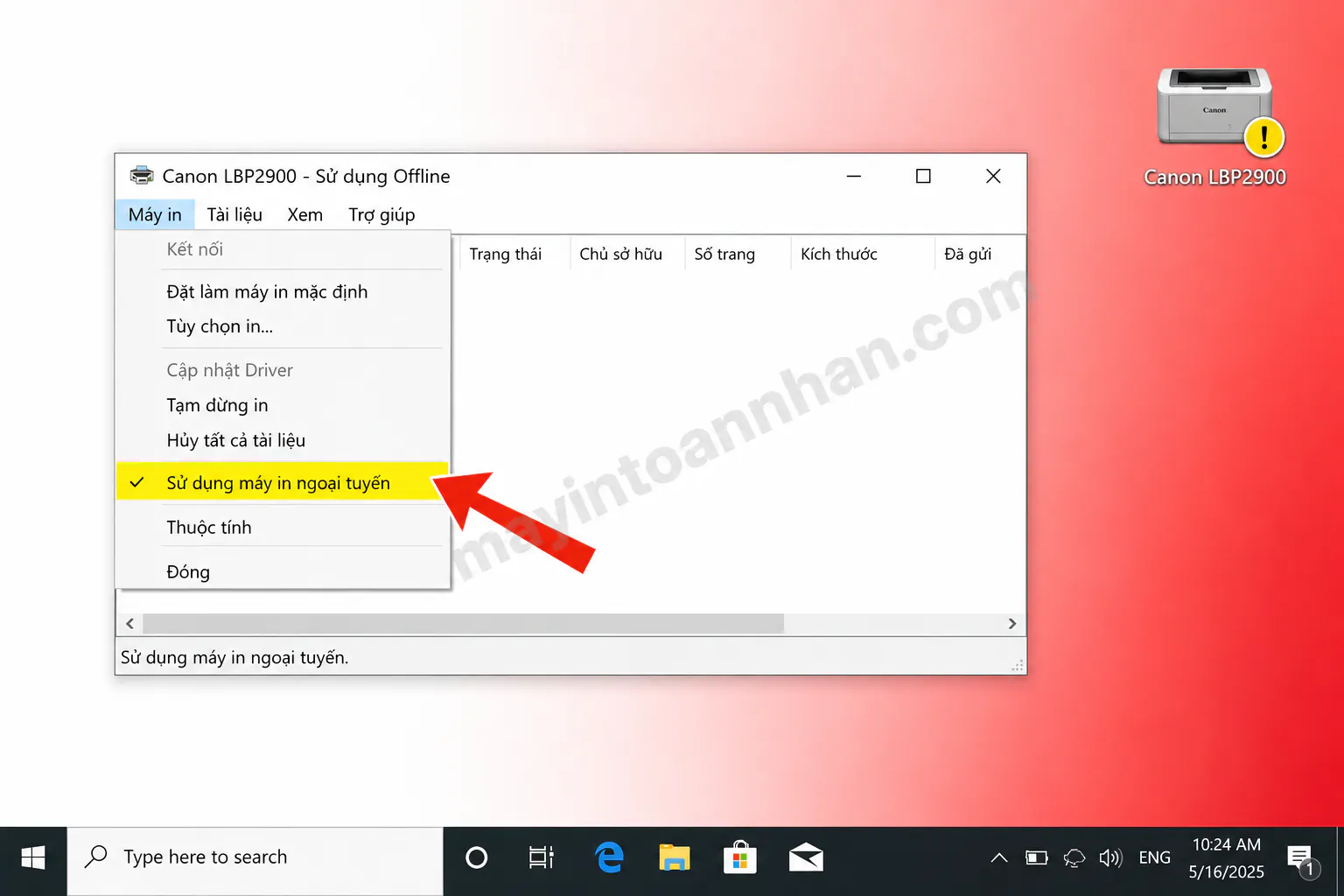
: Screenshot menu Printer trong cửa sổ hàng đợi in Canon 2900, mục “Use Printer Offline” đang được tick – mũi tên đỏ chỉ vào mục cần bỏ tích.
Kiểm tra kết nối vật lý USB
Trước khi kết luận lỗi phần mềm, hãy loại trừ các vấn đề phần cứng cơ bản:
Thử rút cáp USB ra và cắm vào cổng USB khác trên máy tính – đặc biệt ưu tiên cổng USB 2.0 trực tiếp trên mainboard (thường ở phía sau thùng máy tính để bàn) thay vì cổng USB ở mặt trước hoặc hub USB rời. Canon LBP 2900 đôi khi không ổn định với một số hub USB hoặc cổng USB 3.0.
Kiểm tra cáp USB bằng cách thử thay cáp khác. Cáp USB máy in bị gập góc nhiều lần hoặc bị kéo căng thường gây mất kết nối gián đoạn, dẫn đến máy in chuyển sang Offline.
Xử lý lỗi Offline khi chia sẻ máy in qua mạng nội bộ
Nếu Canon 2900 đang được chia sẻ qua mạng LAN cho nhiều máy tính trong văn phòng, trường hợp máy in hiển thị Offline trên các máy tính khác thường xảy ra sau khi mất điện hoặc reset router – địa chỉ IP của máy chủ (host) đã thay đổi nhưng các máy tính khách (client) vẫn đang trỏ về IP cũ.
Cách xử lý: Trên máy chủ cắm trực tiếp với máy in, kiểm tra lại cài đặt chia sẻ trong Devices and Printers → click phải Canon 2900 → Printer Properties → Sharing. Xóa và chia sẻ lại máy in. Trên các máy tính khách, xóa máy in Canon 2900 cũ và thêm lại bằng tên mạng của máy chủ (thay vì địa chỉ IP trực tiếp) để tránh lỗi tương tự trong tương lai.
Lưu ý quan trọng khi reset máy in Canon 2900
Dù các phương pháp reset trên máy in Canon 2900 đều khá đơn giản, một số sai lầm phổ biến có thể biến lỗi nhỏ thành sự cố nghiêm trọng hơn. Đội ngũ kỹ thuật Toàn Nhân tổng hợp những điểm cần ghi nhớ dựa trên thực tế xử lý sự cố cho hàng nghìn khách hàng.
- Nguồn điện ổn định là điều kiện tiên quyết. Trong suốt quá trình reset bằng phím, nếu mất điện hoặc điện áp dao động mạnh, firmware của máy có thể bị ghi lỗi. Sử dụng ổ cắm điện có chống sét hoặc UPS nếu khu vực của bạn thường xuyên mất điện đột ngột.
- Canon 2900 không thể và không cần reset bộ đếm mực. Điểm này cần nhắc lại vì nhiều người dùng tìm kiếm “reset mực Canon 2900” sau khi nghe người quen mô tả trải nghiệm với máy in phun. Cartridge 303 hoạt động theo cơ chế hoàn toàn khác – khi mực thực sự hết, cần thay hoặc nạp lại hộp mực, không có thao tác reset mực nào có tác dụng.
- Tránh xa các phần mềm reset không rõ nguồn gốc. Trên một số diễn đàn, có người chia sẻ các phần mềm tự nhận là “reset service tool” cho Canon LBP 2900. Những phần mềm này không chỉ vô tác dụng mà còn có nguy cơ ghi đè firmware sai, làm hỏng main board hoặc cài thêm phần mềm độc hại vào máy tính.
- Thứ tự thử đúng: Luôn bắt đầu từ phương pháp đơn giản nhất. Thứ tự khuyến nghị: Tắt chế độ Offline → Reset Print Spooler → Reset bằng phím → Cài lại driver. Không nhảy ngay vào cài lại driver khi chưa thử các bước đơn giản hơn.
- Sao lưu cài đặt chia sẻ mạng trước khi cài lại driver nếu máy in đang được chia sẻ qua LAN. Sau khi cài driver mới, toàn bộ cài đặt chia sẻ sẽ bị xóa và cần thiết lập lại từ đầu.
Nếu đã thử tất cả 4 phương pháp mà máy vẫn không hoạt động, đây là dấu hiệu rõ ràng cần đưa máy đến trung tâm bảo hành để kiểm tra phần cứng.
Khi nào cần mang máy in Canon 2900 đi sửa?
Không phải mọi sự cố đều có thể tự xử lý tại nhà. Sau khi đã thử đủ 4 phương pháp reset mà máy vẫn không hoạt động, hoặc xuất hiện một trong các dấu hiệu dưới đây, đã đến lúc cần hỗ trợ từ kỹ thuật viên chuyên nghiệp.
- Đèn đỏ nhấp nháy liên tục không ngừng, không chuyển sang xanh dù đã reset nhiều lần và đã kiểm tra hộp mực. Đây thường là dấu hiệu cảm biến bên trong máy bị lỗi hoặc có vấn đề với bo mạch chủ.
- Máy phát ra tiếng kêu bất thường – tiếng cọ kim loại, tiếng kẹt cơ học khi khởi động hoặc trong quá trình in. Cơ cấu trục lăn hoặc bộ phận cấp giấy có thể đã mòn hoặc gãy.
- Bản in bị đen toàn bộ trang hoặc ngược lại hoàn toàn trắng dù đã thay hộp mực mới. Drum bị hỏng hoặc mạch điện điều khiển laser có vấn đề.
- Kẹt giấy liên tục dù đã làm sạch đường đi giấy và không còn mảnh giấy nào. Trục lăn bị mòn không còn kéo giấy được nữa – linh kiện cần thay thế.
Đội ngũ kỹ thuật Toàn Nhân hỗ trợ kiểm tra và sửa chữa máy in Canon với thời gian xử lý trong 4 giờ làm việc, hỗ trợ từ xa qua TeamViewer cho các lỗi phần mềm, và tận nơi tại TP.HCM cho lỗi phần cứng. Khách hàng sử dụng mực Greentech được bảo trì máy in định kỳ miễn phí.
Trong thời gian chờ sửa chữa, hoặc nếu muốn tối ưu chi phí vận hành máy in, mực tương thích Greentech Canon 303 là lựa chọn được hàng nghìn doanh nghiệp tại TP.HCM tin dùng, tiết kiệm 40-60% so với mực chính hãng trong khi vẫn đảm bảo chất lượng in với bảo hành 200% từ Greentech.
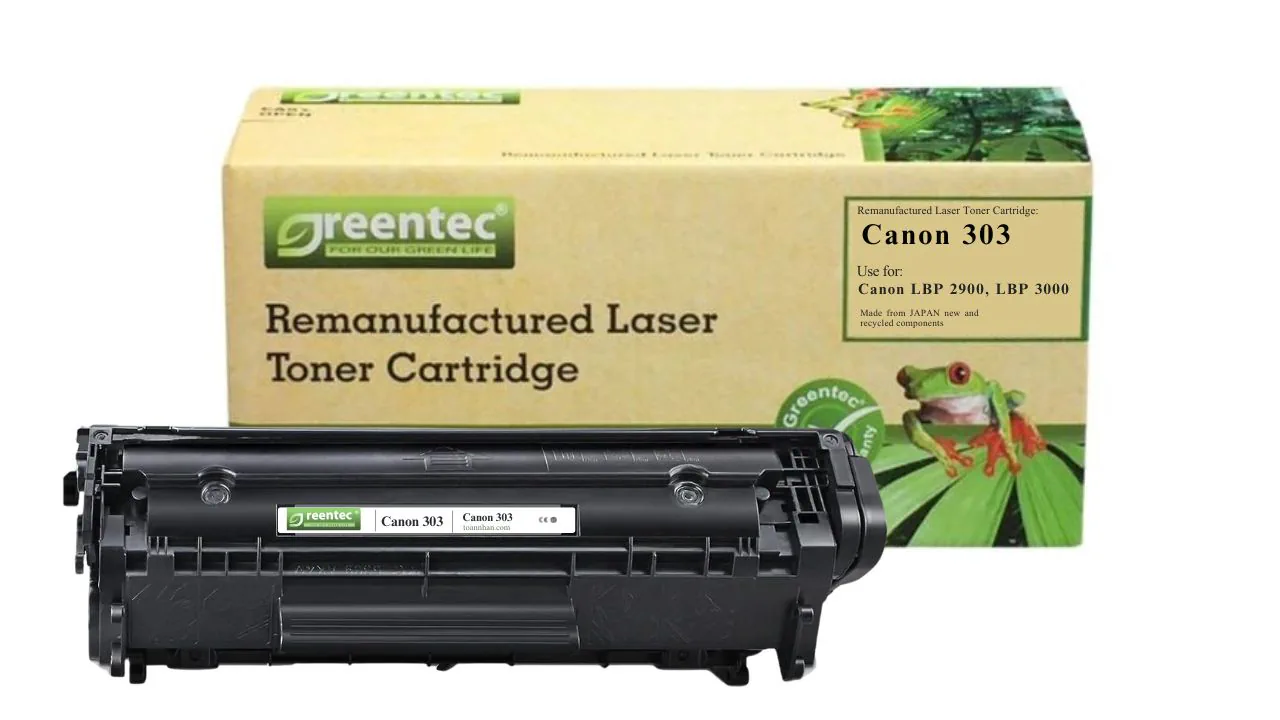
Mực in laser đen trắng Greentech Canon 303
⭐ Đặc điểm nổi bật
Xem chi tiết
Nâng cấp từ Canon 2900 – Khi nào nên thay máy mới?
Canon LBP 2900 ra đời từ giữa những năm 2000, đã ngừng sản xuất từ lâu. Dù độ bền cơ học rất tốt, đến một thời điểm nhất định, chi phí duy trì sẽ vượt qua lợi ích của việc tiếp tục sửa chữa.
Dấu hiệu nên cân nhắc thay máy mới
- Chi phí sửa chữa vượt 50% giá máy mới. Nếu một lần sửa tốn từ 500.000đ trở lên và máy thường xuyên hỏng 2-3 lần/năm, tổng chi phí sửa chữa trong một năm có thể đủ mua máy in mới đời mới với hiệu suất cao hơn nhiều.
- Linh kiện thay thế ngày càng khó tìm. Trục lăn, drum, nhiệt kế fuser cho Canon 2900 không còn sản xuất chính hãng, chỉ có hàng tái sử dụng hoặc thị trường xám với chất lượng không đảm bảo.
- Nhu cầu thay đổi. Canon 2900 không có WiFi, không in 2 mặt tự động, tốc độ chỉ 12 trang/phút (ppm). Nếu bạn đang cần tính năng cách in 2 mặt máy in Canon 2900 tự động, hoặc cần kết nối không dây từ điện thoại/laptop, các máy đời mới sẽ đáp ứng tốt hơn nhiều.
So sánh Canon 2900 với các máy kế thừa
| Dòng máy | Giá | In 2 mặt | WiFi | Tốc độ |
|---|---|---|---|---|
| Canon LBP 2900 (cũ) | Ngưng SX | Không | Không | 12 ppm |
| Canon LBP6030 | 2.750.000đ | Không | Không | 18 ppm |
| Canon LBP122DW | 4.250.000đ | Có | Có | 29 ppm |
| Canon LBP243dw | 6.500.000đ | Có | Không | 36 ppm |
Canon LBP6030 là lựa chọn kế thừa trực tiếp cho người dùng Canon 2900 muốn nâng cấp với ngân sách tối thiểu. Tốc độ tăng từ 12 lên 18 ppm, kích thước nhỏ gọn hơn, phù hợp cho cá nhân và gia đình in ít.
Canon LBP122DW là bước nâng cấp đáng kể nhất trong phân khúc tầm trung, với in 2 mặt tự động và WiFi – hai tính năng mà Canon 2900 hoàn toàn không có. Tốc độ 29 ppm và khả năng kết nối điện thoại trực tiếp qua AirPrint/Mopria phù hợp với văn phòng nhỏ từ 2-5 người.
Canon LBP243dw nhắm đến văn phòng cần tốc độ cao, với 36 ppm và công suất tối đa lên đến 30.000 trang/tháng – gấp hơn 3 lần Canon 2900.
Máy in Canon thay thế cho Canon 2900
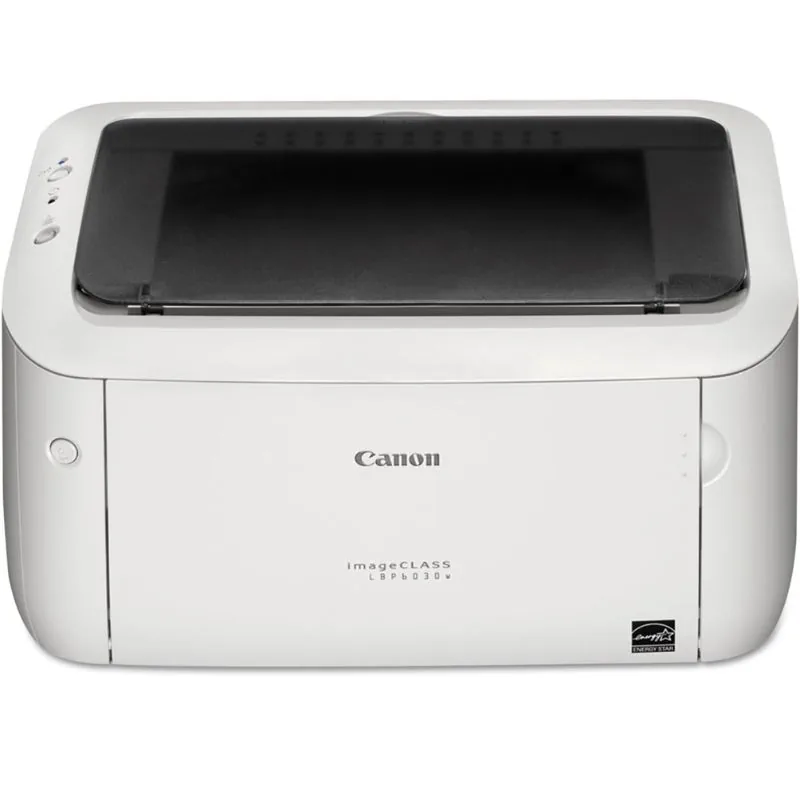
Máy in laser đen trắng Canon imageCLASS LBP6030
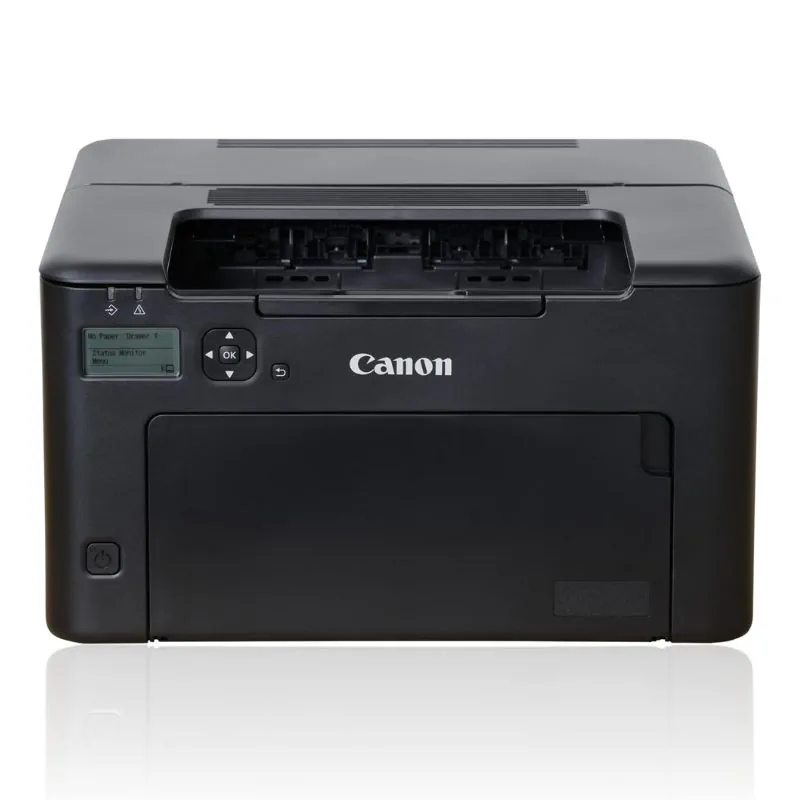
Máy in laser đen trắng Canon imageCLASS LBP122DW
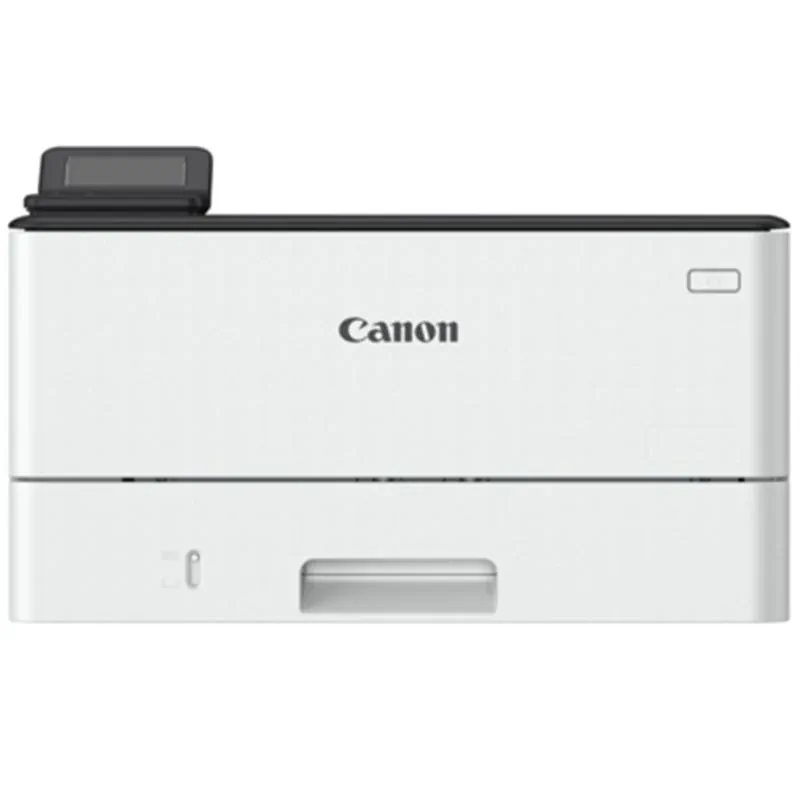
Máy in Laser đen trắng Canon imageCLASS LBP243dw ll
Kết luận
Máy in Canon 2900 có thể gặp nhiều loại lỗi khác nhau, và mỗi loại cần một phương pháp xử lý riêng. Tóm lại 4 phương pháp đã hướng dẫn: reset bằng phím cho lỗi đèn đỏ và lỗi cứng; reset Print Spooler cho lệnh in bị kẹt trên Windows; cài lại driver khi máy tính không nhận máy in sau cập nhật hệ điều hành; tắt chế độ Offline khi máy hiển thị sai trạng thái.
Nguyên tắc quan trọng nhất: luôn thử từ phương pháp đơn giản nhất trước. Phần lớn các trường hợp được giải quyết ngay ở bước tắt Offline hoặc reset Print Spooler – không cần can thiệp sâu vào driver hay phần cứng.
Một điểm không thể bỏ qua: Canon LBP 2900 không có chức năng reset mực. Cartridge 303 không tích hợp chip đếm mực, do đó mọi thao tác “reset mực” đều vô nghĩa với dòng máy này. Khi mực hết, giải pháp duy nhất là thay hoặc nạp lại hộp mực.
Để khám phá thêm các hướng dẫn kỹ thuật khác về dòng máy Canon, trang tổng hợp sử dụng và tính năng máy in Canon của Toàn Nhân cung cấp đầy đủ từ cài đặt đến bảo trì.
Cần hỗ trợ kỹ thuật máy in Canon 2900? Gọi 0899 199 660 – Đội ngũ Toàn Nhân xử lý trong 4 giờ làm việc! Hỗ trợ từ xa qua TeamViewer hoặc tận nơi tại TP.HCM.
Câu hỏi thường gặp
Canon 2900 có reset được mực không? Không. Canon LBP 2900 là máy in laser sử dụng Cartridge 303, không có chip đếm mực nên không cần và không thể reset mực theo nghĩa thông thường. Khi máy báo hết mực hoặc chất lượng in giảm, cần thay hộp mực mới hoặc nạp lại mực Cartridge 303. Đây là điểm khác biệt căn bản so với máy in phun (inkjet) có chip đếm trang.
Reset máy in Canon 2900 có mất cài đặt không? Tùy phương pháp. Reset bằng phím hoặc reset Print Spooler không ảnh hưởng đến bất kỳ cài đặt nào trên máy tính. Cài lại driver sẽ xóa cài đặt máy in hiện tại, bao gồm cả cài đặt chia sẻ qua mạng LAN nếu có – cần thiết lập lại sau khi cài driver mới.
Canon 2900 báo đèn đỏ nhấp nháy – phải làm gì? Đèn đỏ nhấp nháy có thể do nhiều nguyên nhân: hết mực hoặc hộp mực chưa lắp đúng, giấy kẹt bên trong, hoặc lỗi cảm biến. Thử theo thứ tự: kiểm tra và lắp lại hộp mực, kiểm tra đường đi giấy có mảnh giấy kẹt không, sau đó thực hiện reset bằng phím Resume theo hướng dẫn ở Cách 1. Nếu sau tất cả các bước đèn vẫn đỏ, cần mang đi kiểm tra phần cứng.
Máy in Canon 2900 dùng mực gì? Canon LBP 2900 sử dụng Cartridge 303 (mực chính hãng Canon). Ngoài ra có thể dùng mực tương thích Greentech Canon 303 với giá 550.000đ, tiết kiệm 40-60% so với mực chính hãng trong khi vẫn đảm bảo chất lượng in và được bảo hành 200% từ Greentech.
Cài driver Canon 2900 cho Windows 11 có khác gì không? Quy trình cơ bản tương tự Windows 10 – gỡ driver cũ, tải driver mới từ canon.com và cài đặt. Tuy nhiên trên Windows 11 cần lưu ý: kiểm tra driver tương thích 64-bit (Windows 11 không hỗ trợ 32-bit), và có thể cần công cụ fix lỗi nhận cổng USB riêng. Nếu gặp khó khăn với việc cách hủy lệnh máy in Canon 2900 trong quá trình cài đặt, xử lý hàng đợi in trước khi thay driver.
Canon 2900 bị kẹt lệnh in, xóa lệnh như thế nào? Cách nhanh nhất là reset Print Spooler qua services.msc (nhấn Windows+R → gõ services.msc → tìm Print Spooler → click phải → Restart), sau đó vào Devices and Printers, click phải Canon 2900 → See what’s printing → Printer → Cancel All Documents. Nếu cần hướng dẫn chi tiết hơn cho các trường hợp lệnh in không xóa được, tham khảo bài cách hủy lệnh máy in Canon 2900.

![Cài đặt & Driver máy in Canon [2025]](https://mayintoannhan.com/wp-content/uploads/2026/03/cai-dat-driver-may-in-canon-2025.webp)
![Sử dụng & Tính năng máy in Canon [2025]](https://mayintoannhan.com/wp-content/uploads/2026/03/su-dung-tinh-nang-may-in-canon-2025.webp)
![Mực & Vật tư máy in Canon [2025]](https://mayintoannhan.com/wp-content/uploads/2026/03/muc-vat-tu-may-in-canon-2025.webp)