
Cách Xóa Lệnh In Máy Canon 2025

Cách Xóa Lệnh In Máy Canon – 6 Phương Pháp Từ Cơ Bản Đến Nâng Cao 2025
Bạn vừa gửi lệnh in nhầm file 50 trang trên máy Canon? Hay máy in bị kẹt lệnh, đèn báo nhấp nháy nhưng không in ra? Đừng vội rút điện – có nhiều cách xóa lệnh in Canon an toàn và nhanh chóng hơn. Hành động sai lúc này có thể làm hỏng đầu in hoặc khiến lệnh in “bị treo” vĩnh viễn trong hàng đợi.
Bài viết này hướng dẫn 6 cách xóa lệnh in máy Canon từ cơ bản đến nâng cao, áp dụng cho mọi dòng máy phổ biến như Canon 2900, LBP6030, LBP243dw, MF272dw, và nhiều dòng máy khác. Nội dung bao gồm đủ cả ba hệ điều hành: Windows 10/11, Windows 7, và MacOS. Đây là một trong những thao tác cơ bản khi tìm hiểu về sử dụng và tính năng máy in Canon mà người dùng cần nắm vững trước khi xảy ra sự cố.
Bài viết được biên soạn bởi đội ngũ kỹ thuật Toàn Nhân – hơn 20 năm kinh nghiệm trong lĩnh vực thiết bị văn phòng, nhà phân phối chính hãng Canon tại TP.HCM. Nếu bạn mới bắt đầu làm quen với thiết bị, có thể xem thêm hướng dẫn sử dụng máy in Canon để nắm các thao tác cơ bản trước.
- Khi nào cần xóa lệnh in máy Canon?
- 6 cách xóa lệnh in máy Canon chi tiết (Windows, MacOS)
- Cách 1 – Nhấn nút Stop/Cancel trực tiếp trên máy in Canon
- Cách 2 – Xóa lệnh in qua biểu tượng máy in trên Taskbar (Windows 10/11)
- Cách 3 – Xóa lệnh in qua Devices and Printers (Control Panel)
- Cách 4 – Xóa lệnh in qua Settings (Windows 10/11)
- Cách 5 – Xóa lệnh in bằng CMD (Command Prompt)
- Cách 6 – Xóa lệnh in máy Canon trên MacOS
- Xử lý khi lệnh in Canon bị kẹt không xóa được
- Lưu ý và cách phòng ngừa kẹt lệnh in Canon
- Mực in Greentech tương thích máy in Canon – Tiết kiệm 40-60%
- Mực in laser đen trắng Greentech Canon 303
- Mực in laser đen trắng Greentech Canon 325
- Mực in laser đen trắng Greentech Canon CRG-328
- Mực in laser đen trắng Greentech Canon CRG-337
- Kết luận
- Câu hỏi thường gặp
Khi nào cần xóa lệnh in máy Canon?
Không phải mọi tình huống lệnh in đều cần xử lý theo cùng một cách. Hiểu đúng vấn đề giúp bạn chọn phương pháp nhanh nhất thay vì mất thời gian thử từng bước một.
- In nhầm file hoặc in thừa số lượng là tình huống phổ biến nhất. Bạn vô tình gửi lệnh in cả 80 trang thay vì chỉ trang 1, hoặc chọn nhầm máy in trong văn phòng. Trong trường hợp này, cần hủy lệnh ngay lập tức trước khi máy bắt đầu in – hoặc ít nhất dừng lệnh để tránh lãng phí thêm giấy và mực.
- File in bị lỗi – font chữ không đúng, hình ảnh vỡ, hoặc nội dung chưa hoàn chỉnh – cũng là lý do thường gặp khiến người dùng cần dừng và xóa lệnh đang chờ. Nếu để máy in hết file lỗi, bạn mất cả tập giấy mà không dùng được.
- Máy in bị kẹt lệnh là trường hợp nghiêm trọng hơn: máy hiển thị trạng thái “Printing” hoặc “Deleting” nhưng không có gì xảy ra, đèn báo nhấp nháy liên tục, và mọi lệnh in mới đều bị chặn lại. Nguyên nhân thường là do dịch vụ Print Spooler (hệ thống quản lý hàng đợi in của Windows) bị treo, không thể xử lý tiếp lệnh in đang ở trạng thái lỗi.
Xóa lệnh in kịp thời mang lại ba lợi ích thiết thực: tiết kiệm giấy và mực (đặc biệt quan trọng khi in nhầm file dài), tránh tình trạng hàng đợi bị tắc nghẽn khiến các lệnh in khác phải chờ, và giảm nguy cơ phải khởi động lại cả máy in lẫn máy tính để giải quyết lỗi.
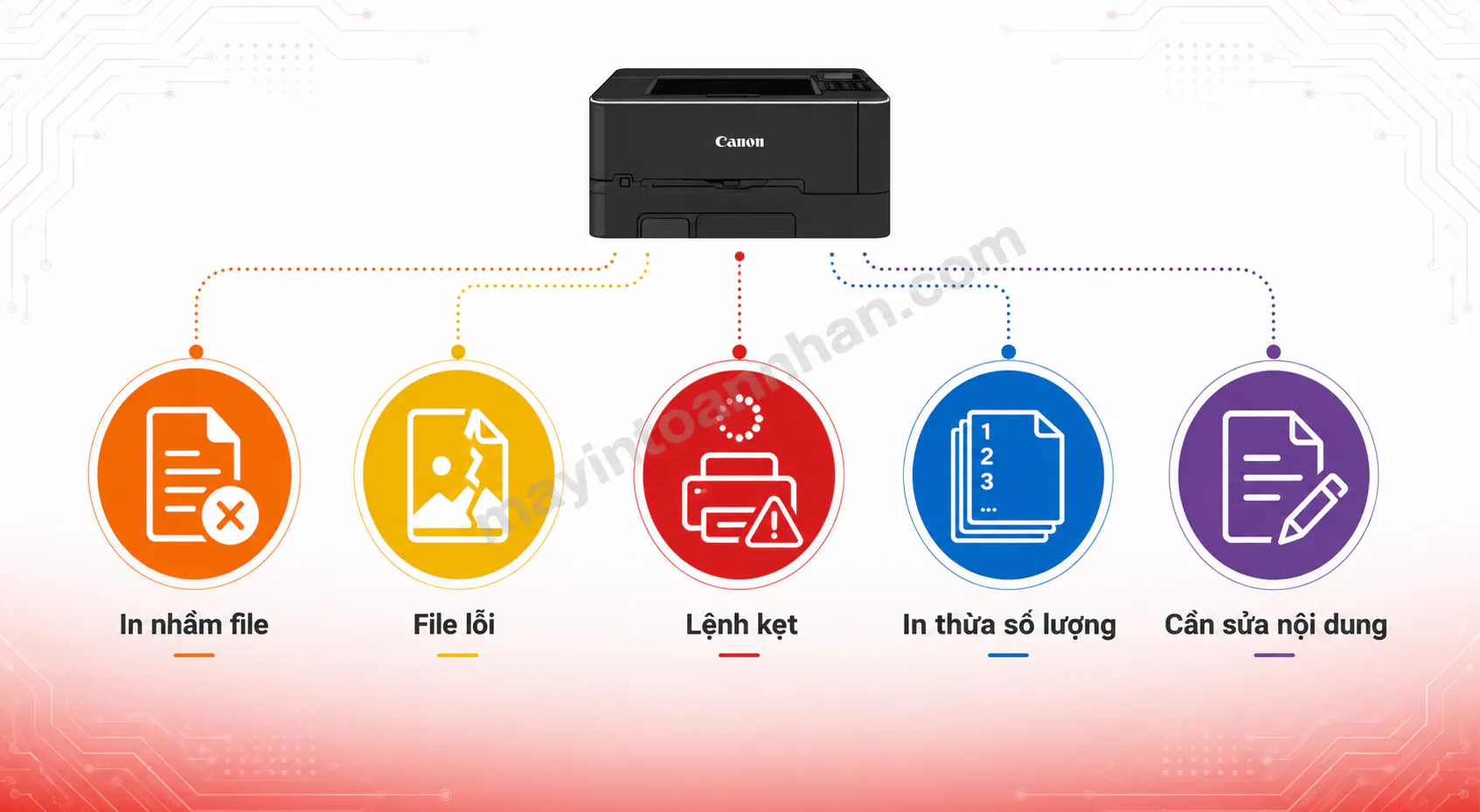
Sơ đồ minh họa 5 tình huống cần xóa lệnh in Canon
Bảng dưới đây giúp bạn xác định ngay phương pháp phù hợp nhất cho từng tình huống:
| Tình huống | Phương pháp nhanh nhất | Độ khó | Hệ điều hành |
|---|---|---|---|
| Đang in, cần dừng ngay | Nút Stop trên máy in | Dễ | Mọi hệ điều hành |
| In nhầm file, máy chưa in | Cancel qua Taskbar | Dễ | Windows |
| Nhiều lệnh in chờ, cần xóa hết | Cancel All Documents | Dễ | Windows |
| Lệnh in kẹt, không Cancel được | CMD net stop spooler | Trung bình | Windows |
| Kẹt cứng, mọi cách không hiệu quả | Reset Print Spooler + xóa folder | Nâng cao | Windows |
| Dùng MacOS | System Preferences | Trung bình | MacOS |
6 cách xóa lệnh in máy Canon chi tiết (Windows, MacOS)
Sáu phương pháp dưới đây được sắp xếp từ đơn giản đến phức tạp. Hãy thử theo thứ tự – hầu hết trường hợp, Cách 1 hoặc Cách 2 đã giải quyết được vấn đề mà không cần thao tác thêm.
Cách 1 – Nhấn nút Stop/Cancel trực tiếp trên máy in Canon
Đây là cách nhanh nhất khi máy đang in và bạn cần dừng ngay lập tức, không cần mở máy tính. Tuy nhiên, vị trí và cách thao tác khác nhau tùy dòng máy. Với Canon LBP2900, nhấn và giữ nút nguồn (nút duy nhất trên thân máy) trong 3–5 giây cho đến khi đèn nhấp nháy rồi tắt. Với Canon LBP6030, MF262dw, MF272dw, tìm nút có ký hiệu X hoặc chữ “Stop” trên bảng điều khiển và nhấn một lần.
Một mẹo hữu ích: nếu máy đang in và bạn chưa kịp nhấn Stop, hãy rút nhẹ khay giấy ra để trì hoãn lệnh in, sau đó vào máy tính cancel lệnh, rồi đẩy khay giấy vào lại. Tuyệt đối tránh tắt nguồn đột ngột khi máy đang hoạt động – thao tác này có thể làm lệnh in mắc kẹt trong bộ nhớ máy tính và khó xóa hơn sau đó.
Cách 2 – Xóa lệnh in qua biểu tượng máy in trên Taskbar (Windows 10/11)
Phương pháp này áp dụng cho tất cả dòng máy Canon kết nối Windows và phù hợp nhất khi lệnh in chưa được gửi đến máy hoặc đang trong hàng đợi.
- Nhìn xuống góc phải thanh Taskbar (gần đồng hồ) → tìm biểu tượng máy in nhỏ → click đúp để mở cửa sổ hàng đợi in.
- Trong cửa sổ hàng đợi, click chuột phải vào lệnh cần hủy → chọn Cancel.
- Xác nhận bằng cách nhấn Yes khi hộp thoại hiện ra.
Để xóa tất cả lệnh đang chờ cùng lúc, vào menu Printer ở thanh trên cùng của cửa sổ hàng đợi → chọn Cancel All Documents. Ngoài việc hủy lệnh in, bạn cũng có thể tìm hiểu thêm cách in 2 mặt máy in Canon 2900 để tối ưu thao tác in ấn hằng ngày.
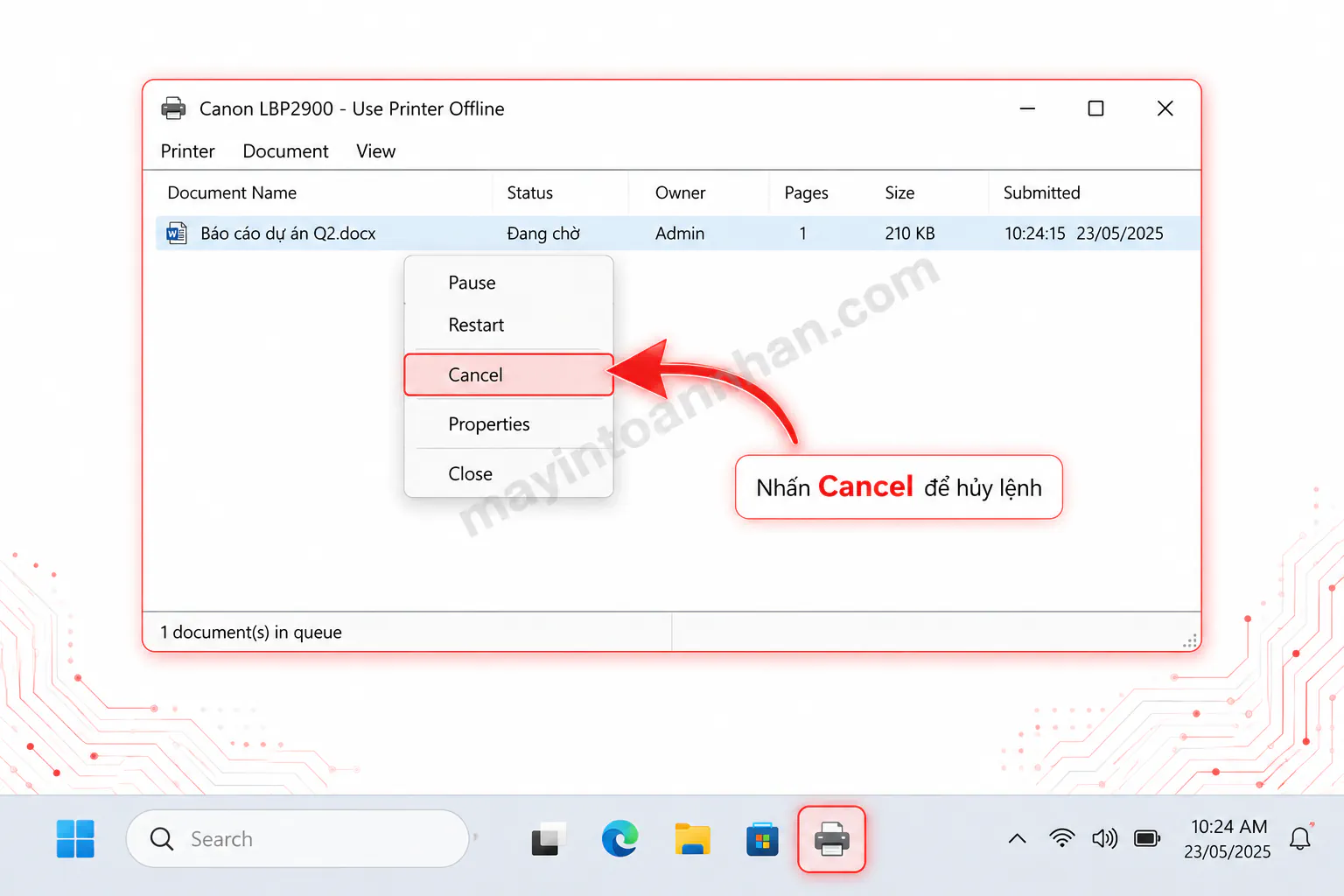
Screenshot giao diện hàng đợi in Windows 10/11 – hiển thị cửa sổ Print Queue với một lệnh in đang chờ, mũi tên chỉ vào tùy chọn Cancel.
Cách 3 – Xóa lệnh in qua Devices and Printers (Control Panel)
Đây là cách phổ biến nhất và hoạt động trên Windows 7, 8, 10, và 11 – đặc biệt hữu ích khi bạn không thấy biểu tượng máy in trên Taskbar.
- Nhấn Win + R → gõ `control printers` → nhấn OK.
- Trong cửa sổ Devices and Printers, tìm máy in Canon của bạn → click chuột phải → chọn See what’s printing.
- Cửa sổ hàng đợi in hiện ra → click chuột phải vào lệnh cần hủy → Cancel. Hoặc vào menu Printer → Cancel All Documents để xóa toàn bộ.
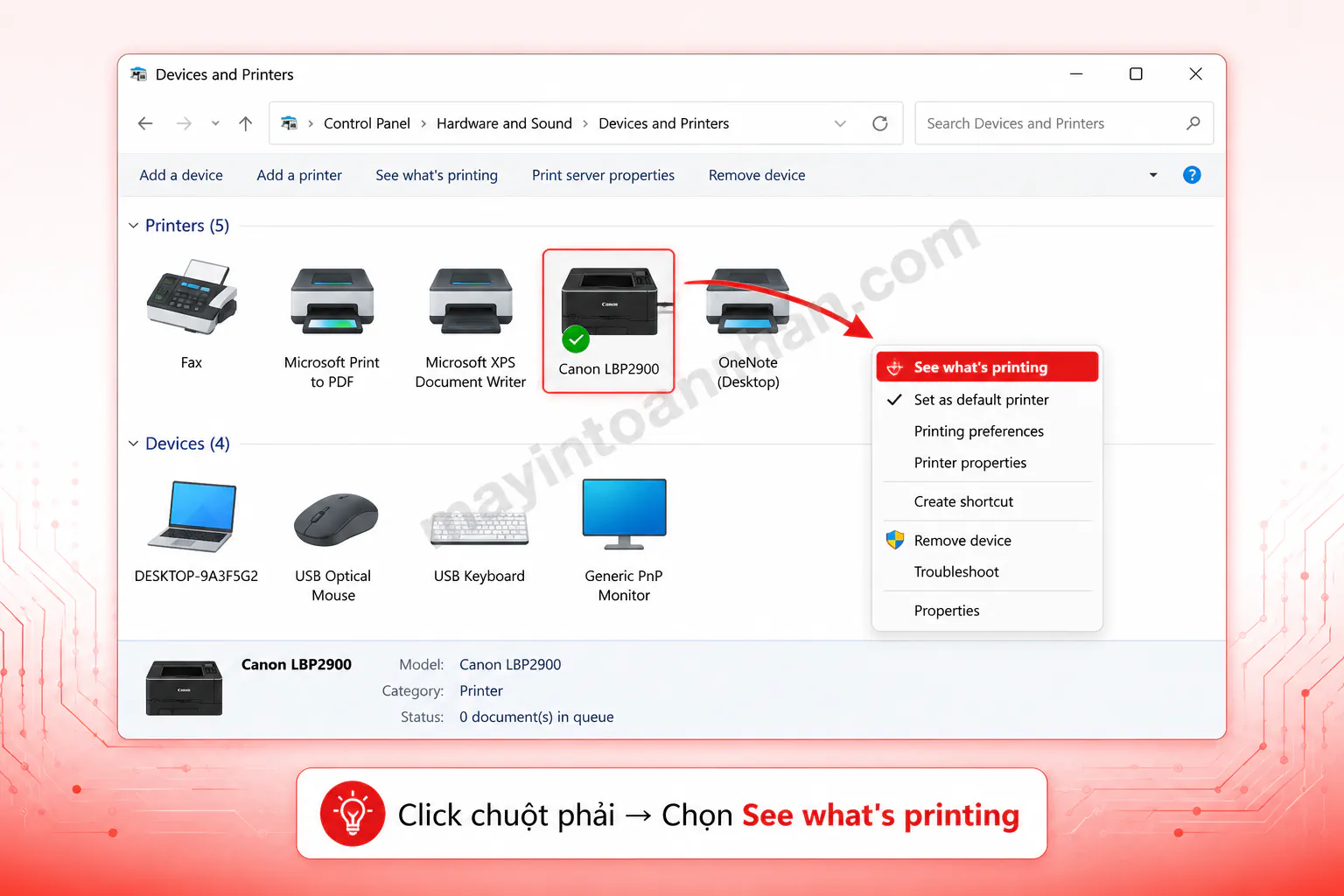
Screenshot cửa sổ Devices and Printers – hiển thị biểu tượng máy in Canon, menu chuột phải với tùy chọn “See what’s printing” được tô sáng.
Cách 4 – Xóa lệnh in qua Settings (Windows 10/11)
Giao diện Settings hiện đại hơn Control Panel và thường dễ thao tác hơn trên Windows 11.
- Nhấn Win + I → vào Bluetooth & devices → chọn Printers & scanners.
- Click vào máy in Canon trong danh sách → nhấn Open print queue.
- Click menu ba chấm (···) ở góc trên → Cancel all, hoặc click chuột phải vào từng lệnh → Cancel.
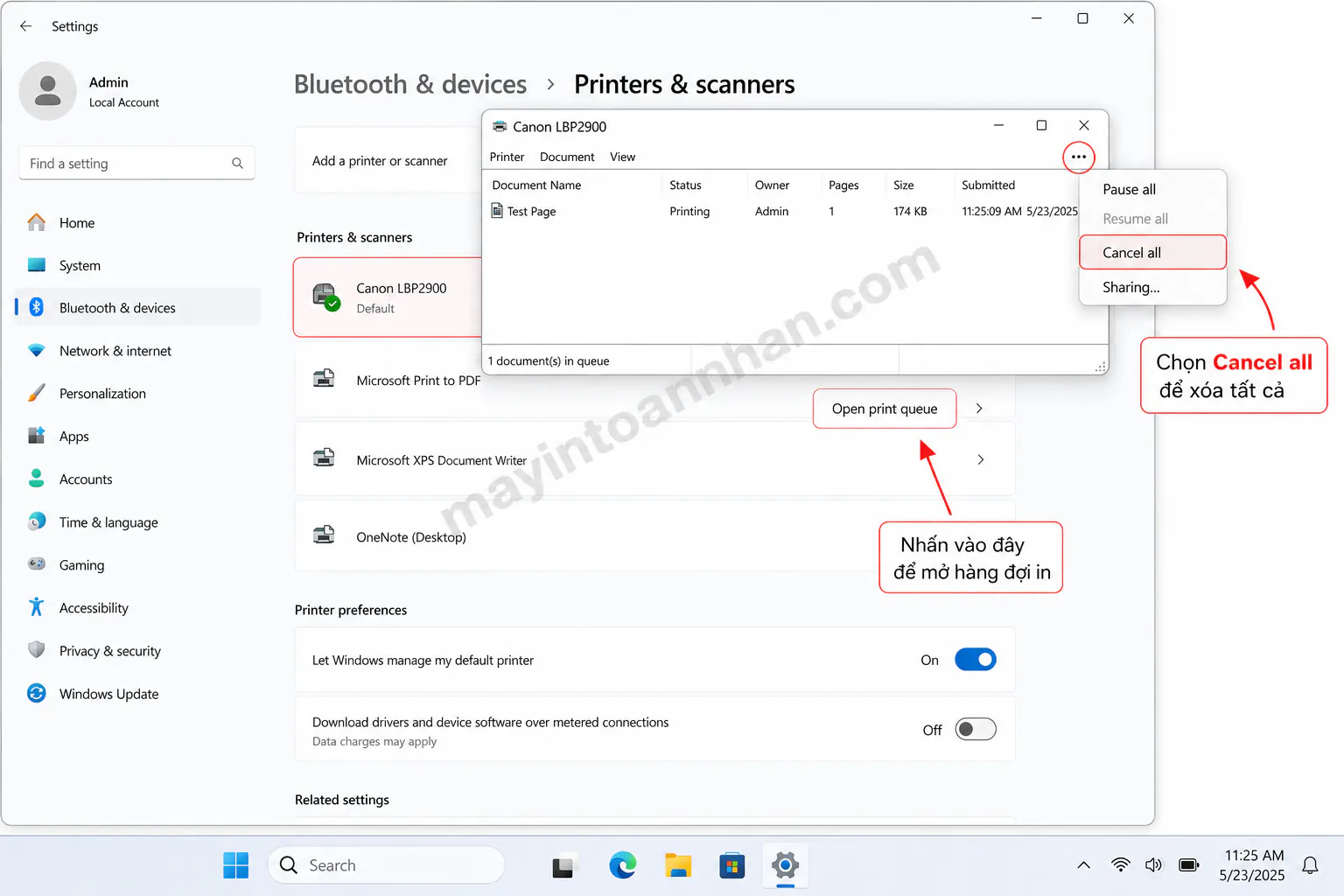
Screenshot Settings Windows 11 – trang Printers & scanners, hiển thị máy in Canon và tùy chọn Open print queue.
Cách 5 – Xóa lệnh in bằng CMD (Command Prompt)
Dùng CMD khi các cách trên không xóa được lệnh – thường xảy ra khi lệnh in bị kẹt ở trạng thái “Deleting” và không biến mất dù đã cancel.
- Nhấn Win + R → gõ `cmd` → nhấn OK. Nếu cần quyền quản trị, click chuột phải vào Command Prompt → Run as Administrator.
- Gõ lệnh: `net stop spooler` → nhấn Enter. Chờ đến khi thấy thông báo “The Print Spooler service was stopped successfully.”
- Gõ tiếp: `net start spooler` → nhấn Enter. Thông báo “The Print Spooler service was started successfully.” xác nhận thành công.
Lưu ý: lệnh này sẽ xóa tất cả lệnh in đang chờ của mọi máy in kết nối với máy tính, không chỉ riêng máy Canon. Nếu có lệnh in quan trọng đang chờ từ máy in khác, hãy ghi nhớ trước khi thực hiện.
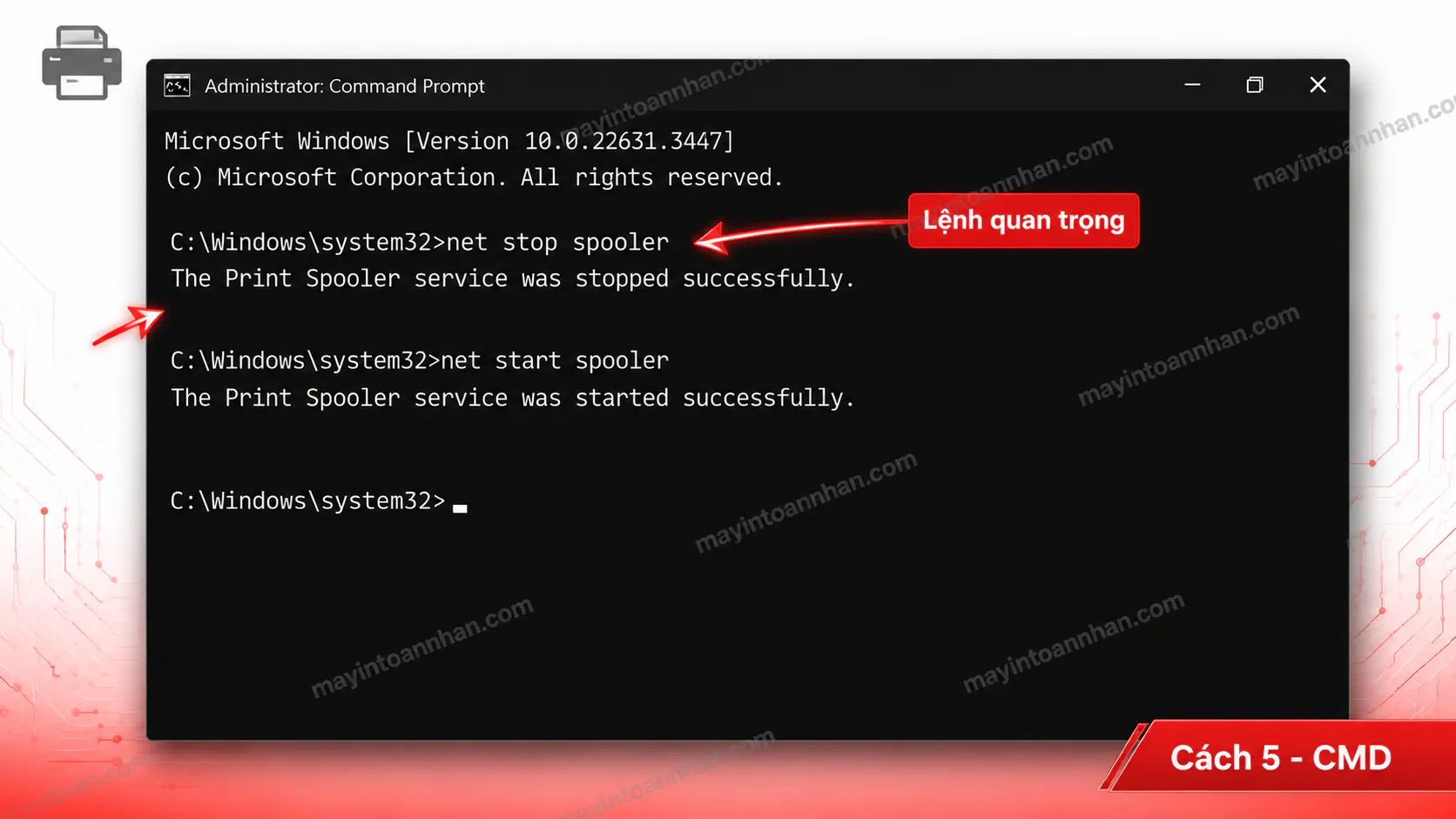
Screenshot CMD với lệnh net stop spooler và thông báo thành công – giao diện Command Prompt màu đen, chữ trắng, mũi tên chỉ vào dòng lệnh quan trọng.
Cách 6 – Xóa lệnh in máy Canon trên MacOS
Người dùng MacBook hoặc iMac kết nối máy in Canon thực hiện theo trình tự sau:
- Click vào Apple Menu (biểu tượng táo góc trái trên cùng) → System Preferences (hoặc System Settings trên macOS Ventura trở lên) → Printers & Scanners.
- Chọn máy in Canon trong danh sách bên trái → click Open Print Queue.
- Trong cửa sổ hàng đợi, click chuột phải vào lệnh cần xóa → Delete. Hoặc chọn lệnh in rồi nhấn phím Delete trên bàn phím.
Cách này áp dụng cho mọi dòng máy Canon kết nối MacBook, iMac qua cáp USB hoặc kết nối WiFi. Trên các phiên bản macOS mới hơn (Sonoma, Sequoia), giao diện có thể khác đôi chút nhưng các tùy chọn vẫn giữ nguyên.
Xử lý khi lệnh in Canon bị kẹt không xóa được
Khi lệnh in hiển thị trạng thái “Deleting” hoặc “Error” mà không biến mất dù đã thử Cancel nhiều lần, nguyên nhân gần như chắc chắn nằm ở Print Spooler – dịch vụ nền của Windows chịu trách nhiệm quản lý toàn bộ hàng đợi in. Khi dịch vụ này bị treo, không một lệnh in nào có thể bị xóa hay thực thi cho đến khi Spooler được khởi động lại.
Ngoài Spooler bị treo, một số nguyên nhân khác cũng gây kẹt lệnh in: file in quá lớn (PDF nhiều trang, ảnh độ phân giải cao) khiến bộ đệm xử lý không đủ tài nguyên; driver Canon lỗi thời không tương thích với bản cập nhật Windows mới; hoặc kết nối USB/WiFi không ổn định khiến máy tính không xác nhận được trạng thái máy in.
| Triệu chứng | Nguyên nhân phổ biến | Giải pháp ưu tiên |
|---|---|---|
| Lệnh in trạng thái “Deleting” mãi không mất | Print Spooler treo | net stop/start spooler qua CMD |
| Máy in hiện “Error” và không phản hồi | Driver lỗi hoặc kết nối đứt | Khởi động lại máy in + kiểm tra cáp |
| Cancel được nhưng lệnh vẫn còn trong queue | File in đang xử lý trong bộ đệm | Reset Spooler thủ công + xóa folder |
| Máy tính “thấy” máy in nhưng không in được | Kết nối không ổn định | Rút và cắm lại cáp USB, kết nối lại WiFi |
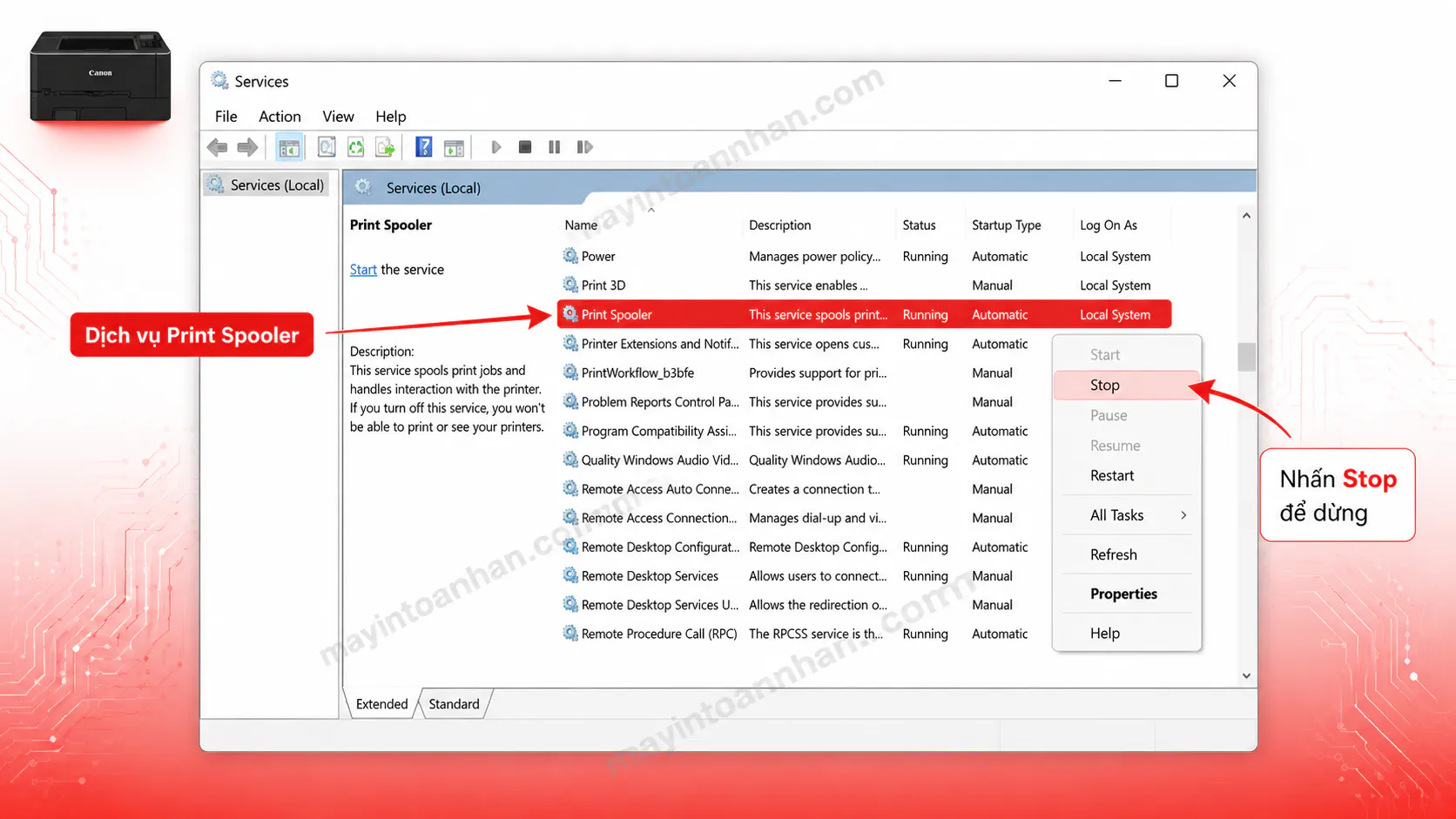
Screenshot cửa sổ Services.msc – hiển thị dịch vụ Print Spooler với trạng thái Running, menu chuột phải với tùy chọn Stop.
Giải pháp 1 – Reset Print Spooler thủ công qua Services:
Đây là phương pháp triệt để nhất khi CMD đơn thuần không đủ.
- Nhấn Win + R → gõ `services.msc` → nhấn OK.
- Cuộn xuống tìm dịch vụ Print Spooler → click chuột phải → chọn Stop.
- Mở File Explorer → điều hướng đến thư mục `C:\Windows\System32\spool\PRINTERS`.
- Xóa tất cả file trong thư mục này (không xóa bản thân thư mục, chỉ xóa nội dung bên trong).
- Quay lại cửa sổ Services → tìm Print Spooler → click chuột phải → Start.
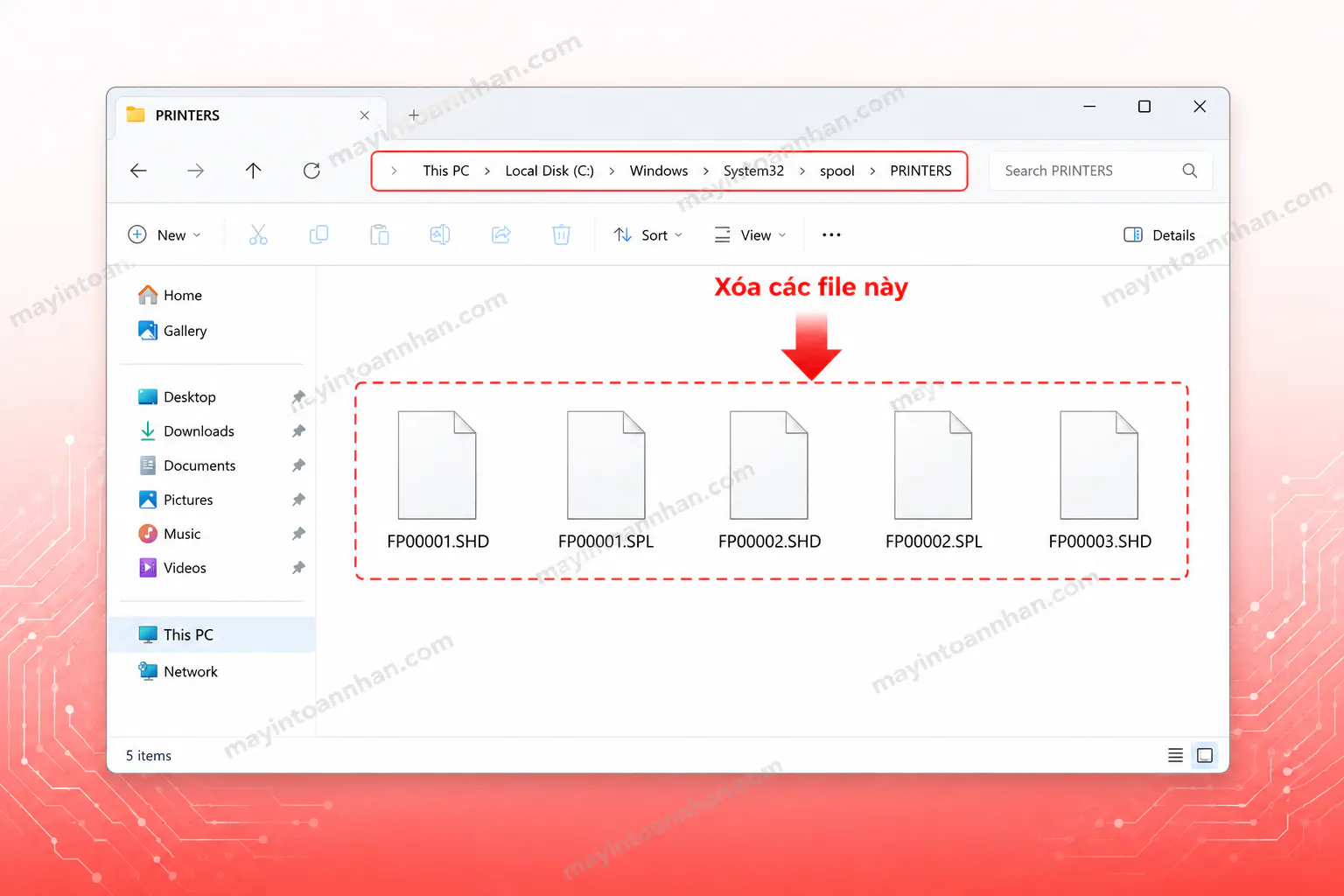
Screenshot thư mục C:\Windows\System32\spool\PRINTERS – hiển thị các file print job đang chờ cần xóa, mũi tên chỉ vào vùng cần chọn và xóa.
Giải pháp 2 – CMD nâng cao (3 lệnh liên tiếp):
Phương pháp này nhanh hơn và phù hợp cho người dùng quen dùng dòng lệnh. Mở CMD với quyền Administrator, sau đó chạy lần lượt:
net stop spooler
del %systemroot%\System32\spool\printers\* /Q
net start spooler
Lệnh thứ hai (`del … /Q`) xóa toàn bộ file trong thư mục PRINTERS một cách tự động không cần xác nhận. Sau khi chạy xong lệnh thứ ba, hàng đợi in sẽ hoàn toàn sạch.
Giải pháp 3 – Khởi động lại toàn bộ hệ thống:
Nếu hai giải pháp trên vẫn chưa giải quyết được, thực hiện theo thứ tự: tắt máy in → rút phích nguồn khỏi ổ điện → chờ đủ 30 giây (để xả hết điện trong tụ) → cắm nguồn lại và bật máy in. Đồng thời khởi động lại máy tính, sau đó cắm lại cáp USB hoặc kết nối lại WiFi.
Nếu bạn đang dùng Canon 2900, xem thêm cách hủy lệnh máy in Canon 2900 để có hướng dẫn chi tiết dành riêng cho dòng máy này.
Đã thử mọi cách nhưng vẫn không xóa được lệnh in? Gọi ngay 0899 199 660 – Đội ngũ kỹ thuật Toàn Nhân hỗ trợ từ xa qua phần mềm điều khiển từ xa hoặc đến tận nơi, xử lý trong 4 giờ làm việc.
Lưu ý và cách phòng ngừa kẹt lệnh in Canon
Xử lý kẹt lệnh in tốn thời gian hơn nhiều so với phòng tránh. Một vài thói quen đơn giản giúp bạn gần như không bao giờ phải “cứu” hàng đợi in nữa.
- Kiểm tra kỹ trước khi gửi lệnh in là bước quan trọng nhất: xác nhận đúng máy in trong danh sách (đặc biệt trong văn phòng có nhiều máy), xem trước nội dung (Print Preview) để tránh in file lỗi font hoặc hình ảnh vỡ, và kiểm tra lại số trang cần in. Thao tác này chỉ mất vài giây nhưng tiết kiệm được cả chồng giấy.
- Cập nhật driver Canon định kỳ là yếu tố kỹ thuật thường bị bỏ qua. Driver lỗi thời không tương thích với các bản cập nhật Windows mới là nguyên nhân phổ biến thứ hai gây kẹt lệnh in, chỉ sau Spooler treo. Truy cập trang hỗ trợ chính thức của Canon để tải driver mới nhất cho đúng dòng máy.
- Sử dụng mực in chất lượng cũng ảnh hưởng gián tiếp đến tình trạng kẹt lệnh. Mực kém chất lượng gây tắc nghẽn đầu in, khiến máy không in được dù nhận lệnh, dẫn đến tình trạng lệnh treo trong queue. Mực tương thích Greentech được sản xuất theo tiêu chuẩn tương đương hàng gốc, đảm bảo máy hoạt động ổn định và không gây tắc nghẽn cơ học.
Không tắt nguồn máy in đột ngột khi đang in là quy tắc cơ bản cần ghi nhớ. Hành động này không chỉ làm kẹt lệnh mà còn có thể làm lệch trục in hoặc hỏng đầu từ laser theo thời gian. Vệ sinh máy in định kỳ 3–6 tháng/lần và kiểm tra cáp USB/kết nối WiFi thường xuyên cũng giúp giảm đáng kể các lỗi phát sinh bất ngờ.
Xem thêm hướng dẫn hủy lệnh in trên máy Canon cho các dòng máy khác nếu bạn sử dụng nhiều thiết bị Canon trong cùng môi trường.
Để bảo vệ máy in Canon hoạt động ổn định lâu dài, đội ngũ Toàn Nhân khuyến nghị sử dụng mực Greentech tương thích – tiết kiệm 40–60% so với mực chính hãng, được bảo hành 200% và đi kèm dịch vụ bảo trì máy in miễn phí cho khách hàng sử dụng mực Greentech:
Mực in Greentech tương thích máy in Canon – Tiết kiệm 40-60%
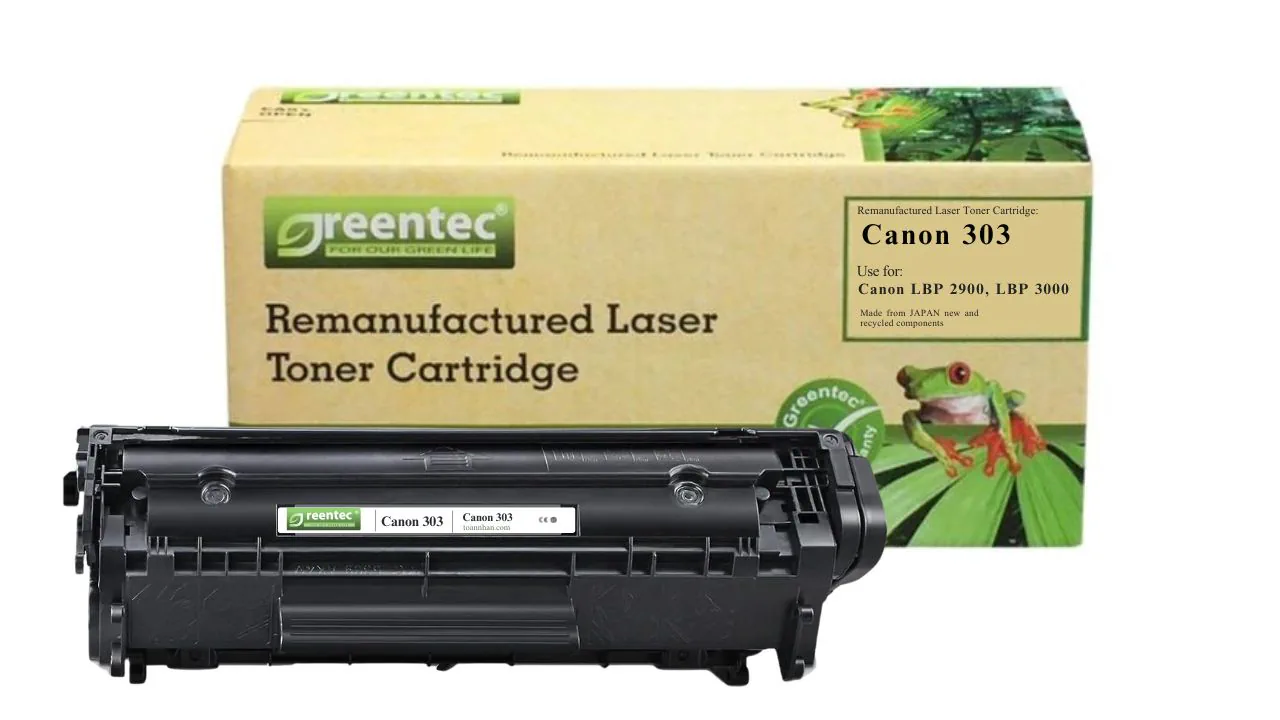
Mực in laser đen trắng Greentech Canon 303
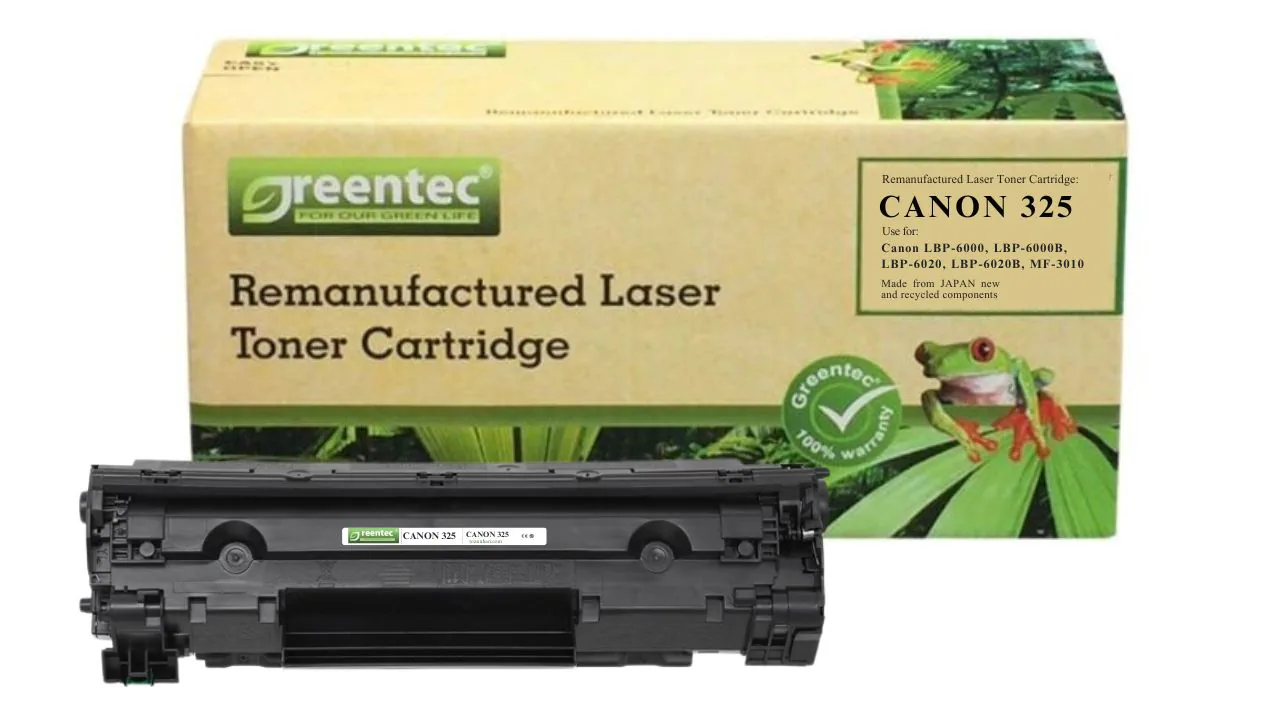
Mực in laser đen trắng Greentech Canon 325
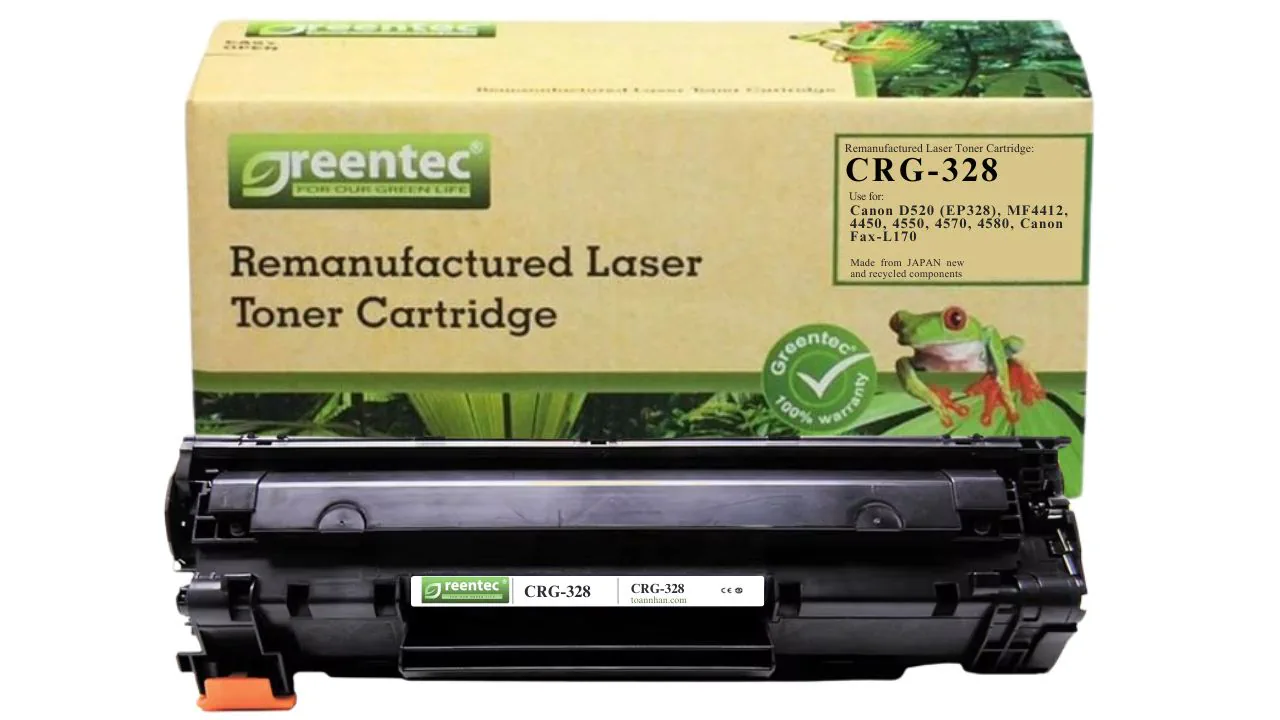
Mực in laser đen trắng Greentech Canon CRG-328
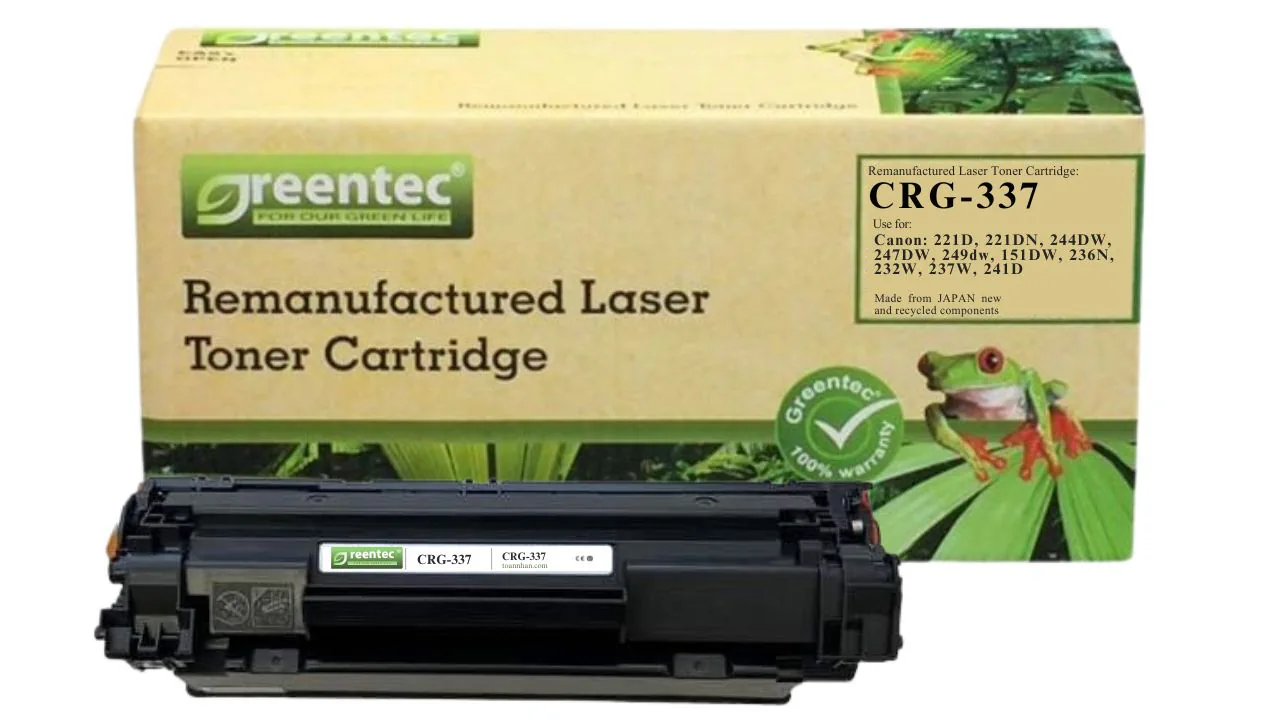
Mực in laser đen trắng Greentech Canon CRG-337
Kết luận
Phương pháp xóa lệnh in máy Canon trong bài bao phủ từ thao tác vật lý (nút Stop trên thân máy) cho đến các giải pháp phần mềm trên Windows và MacOS. Nguyên tắc chung: thử từ đơn giản đến phức tạp – nút Stop, rồi đến Taskbar, Control Panel, Settings, và cuối cùng mới dùng CMD hoặc reset Print Spooler thủ công.
Với trường hợp lệnh in kẹt cứng không xóa được bằng Cancel thông thường, giải pháp chạy ba lệnh CMD liên tiếp hoặc reset Print Spooler qua Services.msc gần như luôn giải quyết được vấn đề. Phòng ngừa tốt hơn chữa trị: kiểm tra kỹ trước khi in, cập nhật driver, và dùng mực in chất lượng là ba thói quen giúp máy Canon luôn vận hành trơn tru.
Khám phá thêm các hướng dẫn sử dụng và tính năng máy in Canon tại Toàn Nhân để khai thác tối đa thiết bị của bạn.
Cần hỗ trợ kỹ thuật máy in Canon? Gọi ngay 0899 199 660 – Đội ngũ Toàn Nhân hỗ trợ qua phần mềm điều khiển từ xa hoặc tận nơi, xử lý trong 4 giờ làm việc! Showroom: 12/3 Trương Định, P. Nhiêu Lộc, TP.HCM Email: sales@toannhan.com
Câu hỏi thường gặp
Cách xóa lệnh in máy Canon LBP 2900 trên Windows 10 như thế nào?
Nhấn Win + R → gõ `control printers` → OK → click chuột phải vào máy in Canon 2900 → See what’s printing → click chuột phải vào lệnh cần hủy → Cancel. Nếu lệnh không biến mất, mở CMD và gõ `net stop spooler` → Enter, tiếp theo `net start spooler` → Enter. Thao tác này dừng và khởi động lại dịch vụ quản lý hàng đợi in, đồng thời xóa sạch mọi lệnh bị kẹt.
Tại sao xóa lệnh in rồi mà máy Canon vẫn in?
Nguyên nhân là dữ liệu in đã được gửi hoàn toàn vào bộ nhớ đệm của máy in trước khi bạn kịp cancel. Lúc này, máy in xử lý độc lập mà không cần kết nối với máy tính nữa. Giải pháp: tắt nguồn máy in → rút phích nguồn → chờ 30 giây → bật lại. Nếu vẫn tiếp tục, vào `services.msc` → Stop Print Spooler → xóa file trong `C:\Windows\System32\spool\PRINTERS` → Start lại dịch vụ.
Cách hủy lệnh in Canon khi máy bị kẹt lệnh?
Thực hiện theo thứ tự ba bước leo thang: (1) Thử Cancel trong Devices and Printers qua `control printers`; (2) Mở CMD, gõ `net stop spooler` rồi `net start spooler`; (3) Nếu vẫn kẹt, vào `services.msc` → Stop Print Spooler → xóa toàn bộ nội dung trong thư mục `C:\Windows\System32\spool\PRINTERS` → Start lại Spooler. Nếu vẫn không được, liên hệ hotline 0899 199 660 để được hỗ trợ kỹ thuật.
Xóa lệnh in máy Canon trên MacOS thực hiện ra sao?
Vào Apple Menu → System Preferences (hoặc System Settings) → Printers & Scanners → chọn máy in Canon trong danh sách → click Open Print Queue → click chuột phải vào lệnh cần xóa → Delete. Cách này áp dụng cho mọi dòng máy Canon kết nối MacBook hoặc iMac, dù qua cáp USB hay WiFi.
Dùng mực in Greentech có gây kẹt lệnh in Canon không?
Không. Kẹt lệnh in là vấn đề phần mềm (Print Spooler treo, driver lỗi, kết nối không ổn định), không liên quan đến mực in. Mực Greentech được sản xuất theo tiêu chuẩn tương thích hoàn toàn với máy Canon, không gây tắc nghẽn cơ học hay can thiệp vào quá trình xử lý lệnh in. Sản phẩm được bảo hành 200% và đi kèm dịch vụ bảo trì máy in miễn phí cho khách hàng sử dụng mực Greentech.
Nút Cancel/Stop trên máy in Canon ở đâu?
Vị trí khác nhau tùy dòng máy: Canon LBP2900 – nhấn giữ nút nguồn duy nhất trên thân máy 3–5 giây; Canon LBP6030 – nút tròn trên mặt trên thân máy; Dòng MF series (MF262dw, MF272dw…) – nút Stop có ký hiệu X trên bảng điều khiển. Nếu máy không có nút Stop riêng, hủy lệnh từ máy tính qua một trong các cách đã hướng dẫn ở trên.

![Cài đặt & Driver máy in Canon [2025]](https://mayintoannhan.com/wp-content/uploads/2026/03/cai-dat-driver-may-in-canon-2025.webp)
![Sử dụng & Tính năng máy in Canon [2025]](https://mayintoannhan.com/wp-content/uploads/2026/03/su-dung-tinh-nang-may-in-canon-2025.webp)
![Mực & Vật tư máy in Canon [2025]](https://mayintoannhan.com/wp-content/uploads/2026/03/muc-vat-tu-may-in-canon-2025.webp)