
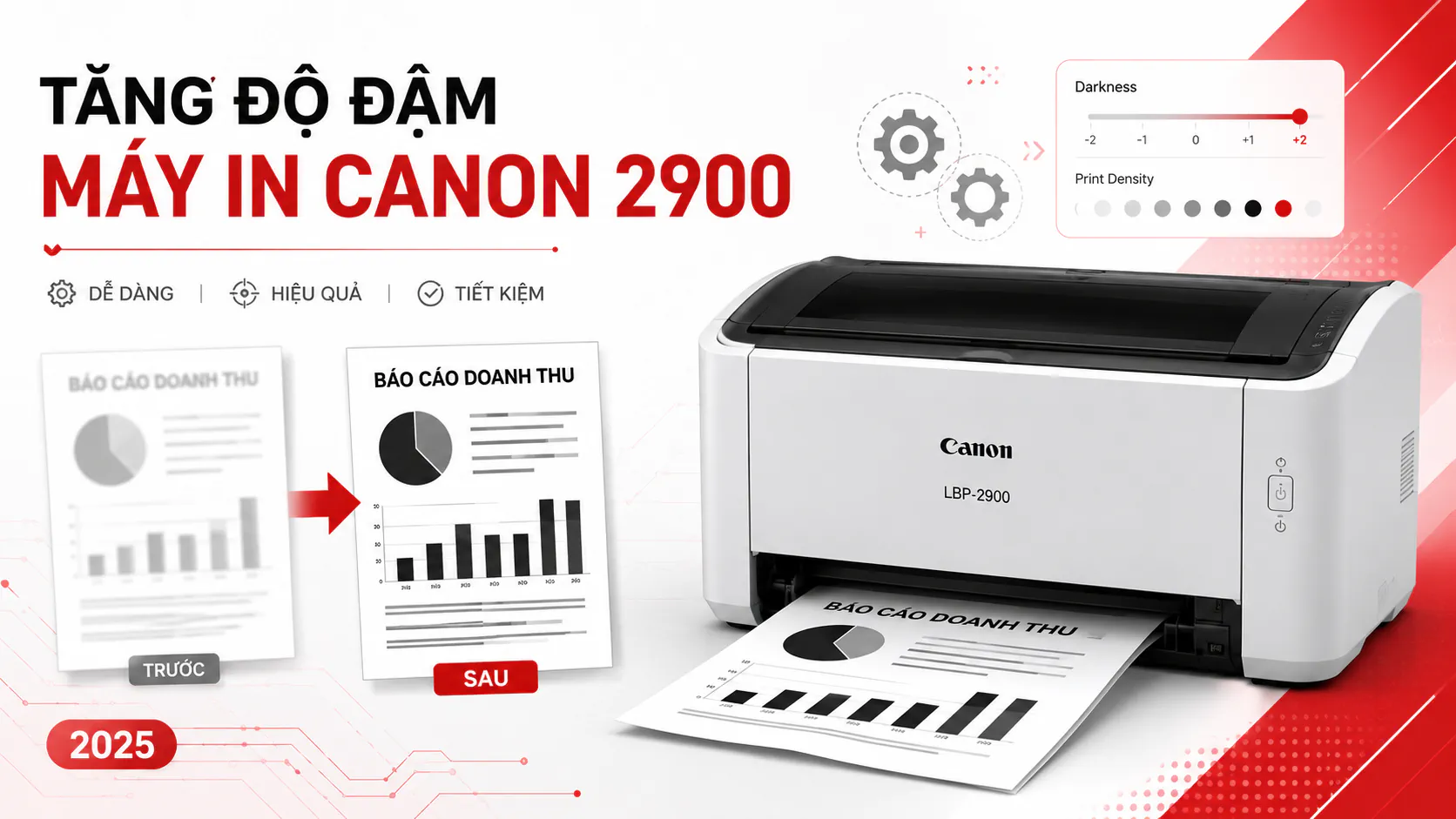
Cách Tăng Độ Đậm Cho Máy In Canon 2900 2025

Cách Tăng Độ Đậm Cho Máy In Canon 2900: Hướng Dẫn Chi Tiết + Khắc Phục Bản In Mờ
Bạn đang in tài liệu quan trọng nhưng bản in từ Canon 2900 lại mờ nhạt, chữ không rõ nét, thậm chí khó đọc khi nhìn gần? Đây là tình trạng phổ biến mà hầu hết người dùng Canon LBP-2900 đều gặp phải ít nhất một lần — đặc biệt khi cần in hợp đồng, báo cáo hay tài liệu gửi cho khách hàng, đối tác.
Điều đáng nói là trong nhiều trường hợp, nguyên nhân không phải do hộp mực hết hay máy bị hỏng. Vấn đề chỉ đơn giản là cài đặt Toner Density (mật độ mực) đang ở mức thấp hoặc chế độ tiết kiệm mực đang được bật mà bạn không biết. Chỉnh lại vài bước trong driver là bản in trở nên đậm nét ngay lập tức — hoàn toàn miễn phí, không cần gọi kỹ thuật viên.
Trong bài viết này, đội ngũ kỹ thuật Toàn Nhân — với hơn 20 năm kinh nghiệm trong lĩnh vực máy in và là nhà phân phối chính hãng Canon — sẽ hướng dẫn bạn chi tiết 2 cách chỉnh Toner Density, phân tích 5 nguyên nhân phổ biến khiến Canon 2900 in mờ, và cung cấp bảng chẩn đoán nhanh để bạn tự xử lý tại nhà. Nếu đã chỉnh driver vẫn không cải thiện, phần troubleshooting phần cứng ở cuối bài sẽ giúp bạn xác định chính xác bước tiếp theo.
Bài viết này nằm trong chuỗi hướng dẫn sử dụng và tính năng máy in Canon tại Toàn Nhân, cung cấp kiến thức thực tế từ đội ngũ kỹ thuật có kinh nghiệm thực chiến với hàng nghìn thiết bị mỗi năm.
- Tại Sao Máy In Canon 2900 In Bị Mờ? (5 Nguyên Nhân Chính)
- Cách Tăng Độ Đậm Cho Máy In Canon 2900 (Chỉnh Từng Lần In)
- Cách Chỉnh Độ Đậm Mặc Định Cho Tất Cả Bản In Trên Canon 2900
- Chế Độ Tiết Kiệm Mực (Toner Save) Và Các Tùy Chọn Liên Quan
- Tăng Độ Đậm Rồi Vẫn Mờ? Cách Khắc Phục Theo Nguyên Nhân
- Mực in laser đen trắng Greentech Canon 303
- Mẹo Bảo Trì Để Duy Trì Chất Lượng In Đậm Lâu Dài
- Kết Luận
- Câu Hỏi Thường Gặp
Tại Sao Máy In Canon 2900 In Bị Mờ? (5 Nguyên Nhân Chính)
Trước khi bắt tay vào chỉnh cài đặt, điều quan trọng là xác định đúng nguyên nhân. Canon LBP-2900 không có màn hình LCD hiển thị trạng thái mực, nên người dùng thường phải đoán mò — dễ dẫn đến việc xử lý sai hướng, lãng phí thời gian.
Thực tế, bản in mờ trên Canon 2900 xuất phát từ hai nhóm nguyên nhân hoàn toàn khác nhau: nhóm phần mềm (cài đặt driver, chế độ tiết kiệm mực) và nhóm phần cứng (hộp mực, drum, trục từ). Triệu chứng trên trang in chính là “mã” để bạn phân biệt hai nhóm này.
Nguyên nhân 1: Cài đặt Toner Density quá thấp hoặc đang bật Toner Save
Đây là nguyên nhân phổ biến nhất, thường bị bỏ qua. Khi driver được cài lần đầu hoặc sau khi cập nhật Windows, cài đặt Toner Density có thể tự reset về mức trung bình. Ngoài ra, chế độ Toner Save (tiết kiệm mực) nếu vô tình được bật sẽ giảm lượng mực đưa lên giấy khoảng 30–50%. Triệu chứng đặc trưng: bản in mờ đều toàn trang, không có vệt trắng, đường kẻ nhạt màu.
Nguyên nhân 2: Hộp mực gần hết hoặc hết mực
Khi mực trong hộp cạn dần, lượng mực phân bổ lên trục từ không đồng đều, gây ra các vùng nhạt xen kẽ vùng đậm. Triệu chứng: vệt trắng dọc theo chiều dài trang in, mờ không đều, đôi khi xuất hiện rồi biến mất khi lấy hộp mực ra lắc nhẹ.
Nguyên nhân 3: Drum (trống quang) bị mòn
Drum là linh kiện có tuổi thọ hữu hạn — trên Canon LBP-2900, drum thường đạt khoảng 12.000 trang trước khi bắt đầu xuống cấp. Drum mòn ảnh hưởng đến khả năng giữ điện tích, từ đó ảnh hưởng đến việc mực bám lên bề mặt. Triệu chứng: mờ lốm đốm, có vệt mờ lặp lại đều đặn theo chu kỳ (cách nhau khoảng 75–94mm, tương ứng chu vi drum).
Nguyên nhân 4: Trục từ (magnetic roller) bị mòn hoặc xước
Trục từ chịu trách nhiệm đưa mực từ hộp chứa lên bề mặt drum. Khi bị mòn hoặc xước do sử dụng lâu ngày hoặc mực kém chất lượng, trục từ không phân phối mực đồng đều. Triệu chứng: mờ giữa trang hoặc mờ một bên, đường viền chữ không đều.
Nguyên nhân 5: Hộp quang (photosensitive drum) bám bụi hoặc bị nhiễm
Bụi giấy, toner thừa tích tụ trên bề mặt drum qua thời gian dài sử dụng mà không vệ sinh. Triệu chứng: mờ từng vùng riêng lẻ, lốm đốm không theo quy luật.
Bảng chẩn đoán nhanh:
| Triệu chứng | Nguyên nhân có thể | Giải pháp đầu tiên |
|---|---|---|
| Mờ đều toàn trang, không vệt | Cài đặt Toner Density thấp / Toner Save đang bật | Chỉnh driver (xem H2-2, H2-3) |
| Vệt trắng dọc trang, mờ không đều | Hộp mực gần hết | Lấy ra lắc nhẹ → nếu cải thiện: cần thay mực |
| Mờ lốm đốm, vệt lặp lại đều đặn | Drum mòn | Thay drum hoặc hộp mực mới |
| Mờ giữa trang hoặc một bên | Trục từ mòn/xước | Thay hộp mực hoặc trục từ |
| Mờ vùng ngẫu nhiên, lốm đốm | Drum bám bụi | Vệ sinh drum hoặc gọi kỹ thuật |
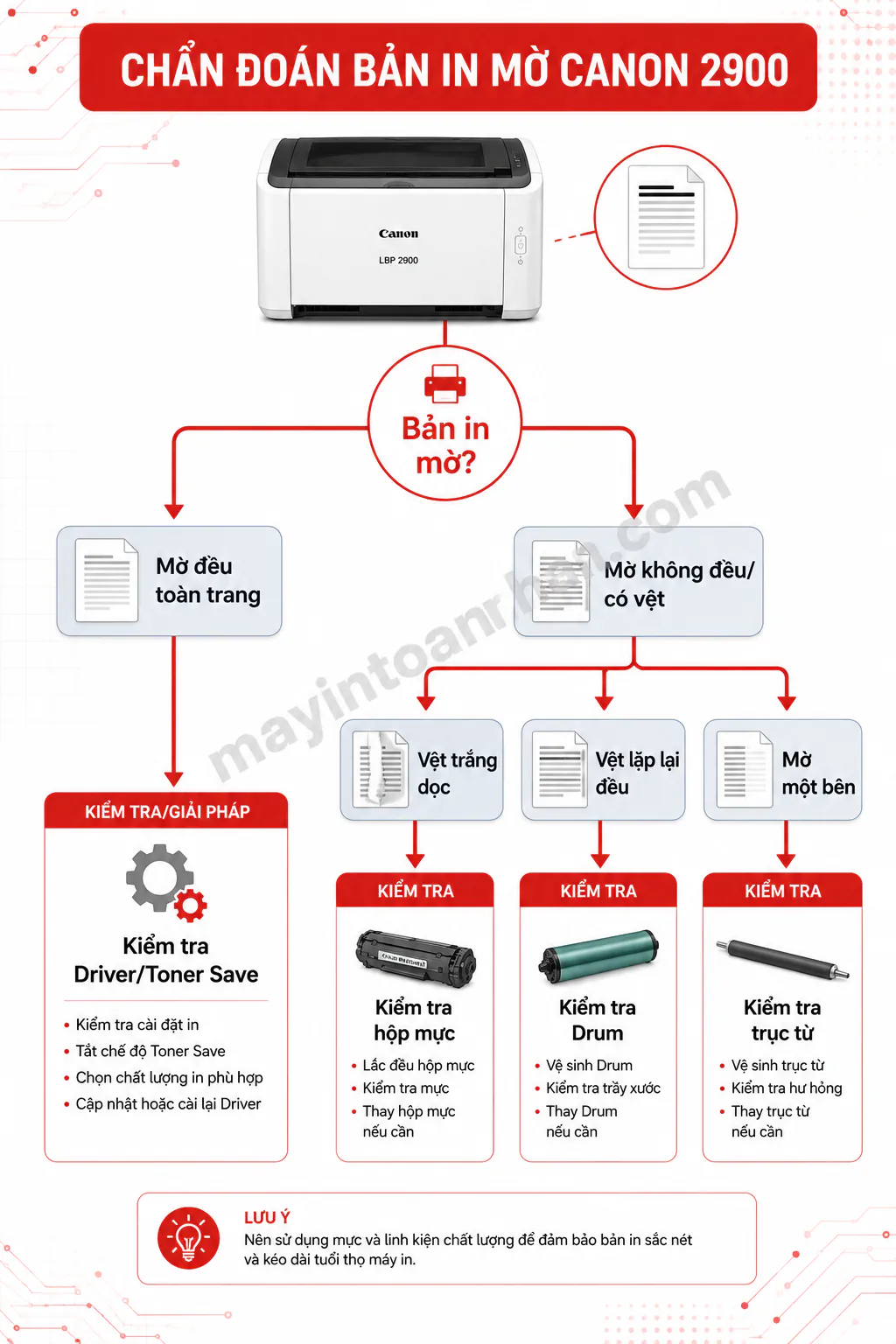
Flowchart chẩn đoán nguyên nhân bản in mờ Canon 2900 — sơ đồ cây quyết định bắt đầu từ “Bản in mờ” chia 2 nhánh: “Mờ đều toàn trang” (dẫn đến kiểm tra driver/Toner Save) và “Mờ không đều/có vệt” (dẫn đến kiểm tra hộp mực, drum, trục từ).
Quy tắc thực hành: bắt đầu từ phần mềm trước, phần cứng sau. Chỉnh driver không tốn tiền và mất chưa đến 2 phút — nếu không cải thiện, mới chuyển sang kiểm tra linh kiện.
Cách Tăng Độ Đậm Cho Máy In Canon 2900 (Chỉnh Từng Lần In)
Phương pháp này phù hợp khi bạn chỉ cần tăng độ đậm cho một tài liệu cụ thể — ví dụ in hợp đồng quan trọng, bản vẽ kỹ thuật — mà không muốn thay đổi cài đặt mặc định ảnh hưởng đến các lần in khác. Áp dụng cho Windows 7/8/10/11 với giao diện có thể khác nhau đôi chút nhưng các bước cơ bản là tương tự.
- Bước 1: Mở tài liệu cần in → nhấn Ctrl + P (hoặc vào File > Print) để mở cửa sổ in.
- Bước 2: Trong danh sách máy in, chọn Canon LBP2900 (hoặc Canon LBP2900 Series) → nhấn nút Properties hoặc Preferences (tùy phiên bản Windows).
- Bước 3: Tại cửa sổ Properties, chuyển sang tab Quality (Chất lượng). Tại mục chất lượng in, chọn Standard → nhấn nút Details (hoặc Settings trên một số phiên bản driver).
- Bước 4: Tìm thanh trượt Toner Density (Mật độ mực). Kéo thanh trượt về phía Dark (Đậm) — mỗi nấc tương ứng một mức tăng. Thông thường, tăng 1–2 nấc đã đủ để cải thiện rõ rệt mà không lãng phí quá nhiều mực.
Lưu ý thêm trong cửa sổ Details:
- Print Colored Text and Lines in Black: Tích vào ô này để làm đậm đường kẻ, khung bảng trong Word/Excel — hữu ích khi in biểu mẫu, bảng tính.
- Enable Image Correction: Kích hoạt để tối ưu độ đậm cho hình ảnh và logo trong tài liệu.
Bước 5: Nhấn OK để lưu → quay về cửa sổ Print → nhấn Print để in.
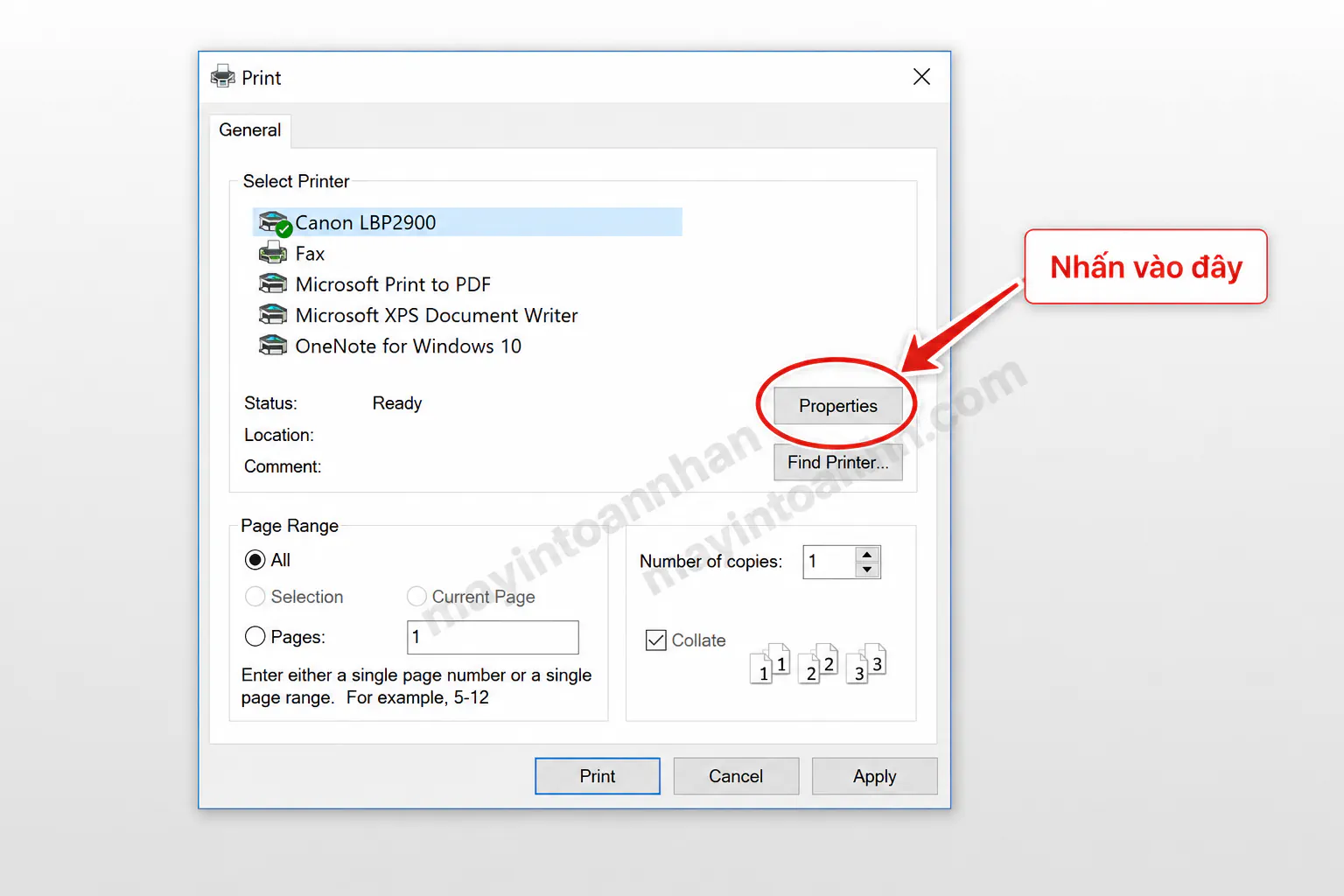
Screenshot thanh trượt Toner Density trong cửa sổ Details — mũi tên chỉ hướng kéo sang Dark, có chú thích “Kéo về đây để tăng độ đậm”
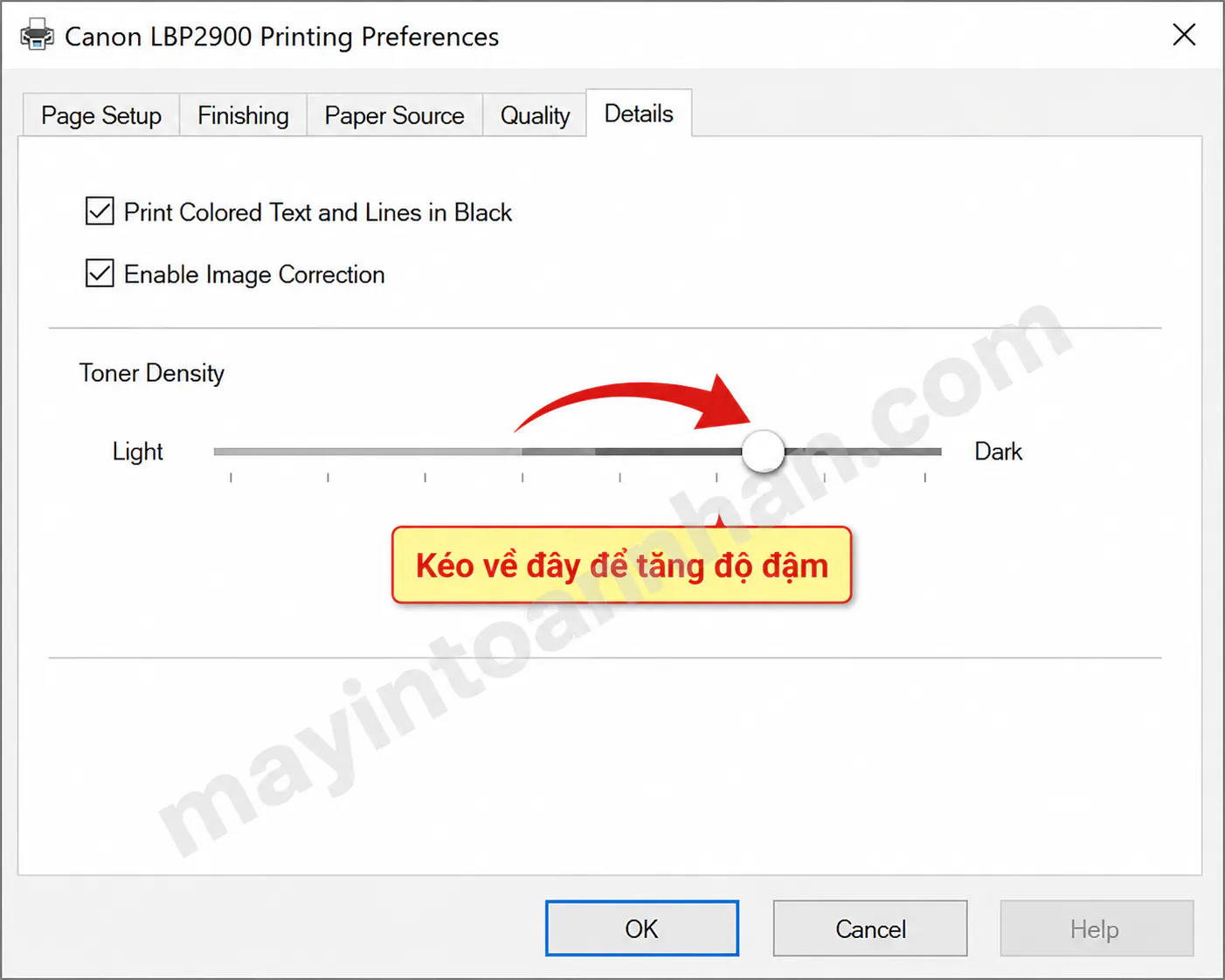
Screenshot thanh trượt Toner Density trong cửa sổ Details — mũi tên chỉ hướng kéo sang Dark, có chú thích “Kéo về đây để tăng độ đậm”
Điểm quan trọng cần nhớ: Cài đặt thực hiện theo cách này CHỈ áp dụng cho lần in hiện tại. Khi bạn đóng tài liệu và mở lệnh in mới, cài đặt Toner Density sẽ trở về giá trị mặc định trong driver. Đây vừa là ưu điểm (không ảnh hưởng các lần in khác) vừa là hạn chế (phải chỉnh lại mỗi khi cần).
Ngoài chỉnh độ đậm, bạn cũng có thể tham khảo cách in 2 mặt máy in Canon 2900 để tối ưu chi phí giấy khi in tài liệu dài.
Cách Chỉnh Độ Đậm Mặc Định Cho Tất Cả Bản In Trên Canon 2900
Nếu bạn nhận thấy rằng bản in của Canon 2900 luôn nhạt màu bất kể tài liệu nào, cách tối ưu hơn là thay đổi cài đặt Toner Density ở cấp độ mặc định của driver — nghĩa là mọi lệnh in từ bất kỳ ứng dụng nào (Word, Excel, PDF, trình duyệt…) đều tự động áp dụng mức độ đậm bạn đã chọn, không cần chỉnh lại mỗi lần.
- Bước 1: Mở hộp thoại Run bằng cách nhấn tổ hợp phím Windows + R → gõ `control printers` → nhấn Enter. Cửa sổ Devices and Printers (Thiết bị và Máy in) sẽ xuất hiện.
- Trên Windows 11: Vào Settings > Bluetooth & Devices > Printers & Scanners để tìm danh sách máy in.
- Bước 2: Nhấn chuột phải vào biểu tượng Canon LBP2900 → chọn Printing Preferences (Tùy chọn In mặc định). Lưu ý không nhầm với “Printer Properties” — hai mục này khác nhau.
- Bước 3: Chuyển sang tab Quality → tại mục chất lượng chọn Standard → nhấn Details.
- Bước 4: Kéo thanh trượt Toner Density về phía Dark → nhấn OK để lưu. Cài đặt này sẽ được áp dụng cho tất cả lần in tiếp theo trên máy tính này.
Mẹo thực tế: Không nên kéo Toner Density đến mức tối đa. Mức độ Dark vừa phải (khoảng 2/3 thang) là điểm cân bằng tốt giữa độ đậm và lượng mực tiêu thụ. Kéo quá tối có thể khiến chữ bị lem, đặc biệt với giấy 70gsm.
Để tìm hiểu thêm các tùy chỉnh khác trong driver Canon, bạn có thể tham khảo hướng dẫn cách sử dụng máy in Canon tại Toàn Nhân.
So sánh nhanh: Khi nào dùng cách nào?
| Tiêu chí | Chỉnh từng lần in (Cách 1) | Chỉnh mặc định (Cách 2) |
|---|---|---|
| Phạm vi áp dụng | Chỉ lần in hiện tại | Tất cả lần in sau đó |
| Thao tác mỗi lần | Cần chỉnh lại trong Print | Tự động, không cần thao tác thêm |
| Phù hợp khi | In 1 tài liệu đặc biệt quan trọng | In thường xuyên, bản in hay nhạt |
| Ảnh hưởng đến lần in khác | Không | Có — tất cả ứng dụng đều dùng mức mới |
| Mức độ linh hoạt | Cao | Thấp hơn (cài đặt cố định cho mọi lần in) |
Chế Độ Tiết Kiệm Mực (Toner Save) Và Các Tùy Chọn Liên Quan
Nhiều người dùng không biết rằng Canon LBP-2900 có một tùy chọn thường bị bật vô tình — chế độ Toner Save (tiết kiệm mực). Đây là tính năng giúp giảm lượng mực sử dụng cho mỗi trang in, nhưng cái giá phải trả là bản in sẽ nhạt hơn đáng kể, ước tính giảm 30–50% độ đậm so với chế độ thường.
Để kiểm tra và tắt Toner Save: mở Printing Preferences của Canon LBP2900 → vào tab Quality → Details → tìm ô checkbox Use Toner Save. Nếu ô này đang được tích → bỏ tích → OK. Sau đó thử in lại và so sánh kết quả.
Trong cùng cửa sổ Details, có thêm hai tùy chọn bổ sung đáng chú ý:
- Print Colored Text and Lines in Black — Khi tài liệu Word hoặc Excel của bạn có đường kẻ bảng màu xám nhạt, khung viền màu nhạt, tùy chọn này buộc máy in tất cả đường kẻ đó bằng mực đen đậm. Rất hữu ích khi in biểu mẫu, bảng chấm công, bảng tính.
- Enable Image Correction — Tự động điều chỉnh thuật toán xử lý ảnh để tối ưu hóa độ tương phản và độ đậm khi in ảnh, logo hoặc hình minh họa. Nên bật khi in tài liệu có nhiều đồ họa.
Khi nào nên bật Toner Save? Chế độ này hữu ích khi in tài liệu nháp, tài liệu nội bộ không cần chất lượng cao, hoặc khi hộp mực gần hết và bạn chưa có thời gian thay ngay. Tuyệt đối không dùng Toner Save cho tài liệu in để ký kết, nộp cơ quan, hoặc gửi khách hàng.
Tăng Độ Đậm Rồi Vẫn Mờ? Cách Khắc Phục Theo Nguyên Nhân
Nếu bạn đã thực hiện cả Cách 1 và Cách 2 — kéo Toner Density về mức Dark, tắt Toner Save — nhưng bản in vẫn mờ như cũ, đây là tín hiệu rõ ràng rằng vấn đề không nằm ở phần mềm. Lúc này cần kiểm tra và xử lý ở cấp độ phần cứng.
Trường hợp 1: Hộp mực gần hết
Thử nghiệm đơn giản nhất: lấy hộp mực ra khỏi máy, lắc nhẹ theo chiều ngang 5–6 lần để phân phối lại lượng mực còn lại, rồi lắp lại và in thử. Nếu bản in cải thiện rõ rệt → mực đang cạn, cần thay hộp mới trong thời gian sớm. Đây chỉ là giải pháp tạm thời — mực phân phối lại sẽ cạn nhanh.
Mực chính hãng Canon 303 có giá khoảng 900.000–1.100.000đ/hộp. Nếu muốn tiết kiệm chi phí hơn, mực tương thích Greentech Canon 303 là lựa chọn được nhiều văn phòng nhỏ tin dùng, với giá 550.000đ/hộp — tiết kiệm 40–60% so với mực chính hãng, được bảo hành 200% và đảm bảo chất lượng bản in đạt 80% so với mực OEM.
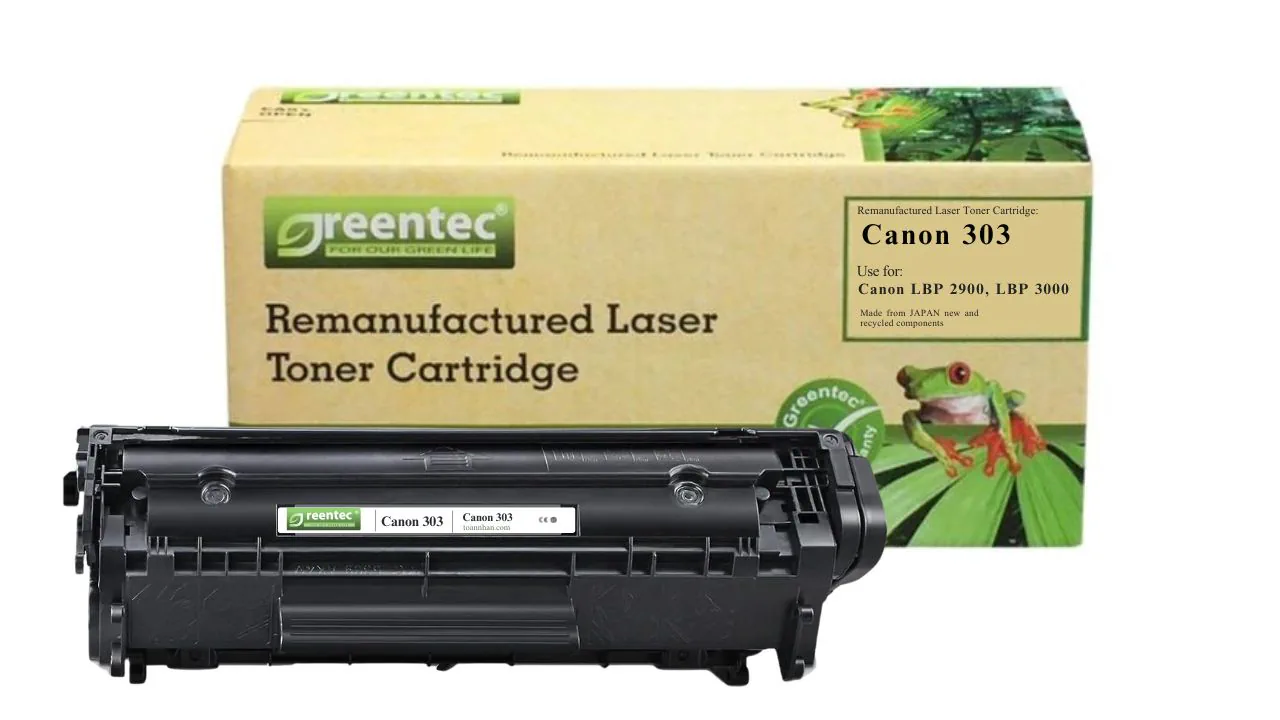
Mực in laser đen trắng Greentech Canon 303
⭐ Đặc điểm nổi bật
Xem chi tiết
Trường hợp 2: Drum (trống quang) bị mòn
Drum mòn thường biểu hiện bằng vệt mờ lặp lại đều đặn, cách nhau khoảng 75–94mm trên trang in (tương ứng chu vi drum Canon 2900). Bạn có thể đo khoảng cách giữa các vệt để xác nhận. Nếu đúng, cần thay drum hoặc toàn bộ hộp mực mới (hộp mực Canon 2900 tích hợp drum và mực trong một cụm).
Trường hợp 3: Trục từ mòn
Vệt mờ tập trung giữa trang hoặc một bên mép giấy thường là dấu hiệu của trục từ bị mòn không đều. Giải pháp: thay hộp mực mới hoặc yêu cầu kỹ thuật viên thay riêng trục từ nếu các linh kiện khác còn tốt.
Trường hợp 4: Hộp quang bẩn hoặc bị nhiễm sáng
Nếu drum bám bụi, có thể dùng khăn mềm không xơ lau nhẹ bề mặt drum — tuy nhiên thao tác này đòi hỏi cẩn thận, nên gọi kỹ thuật viên nếu không có kinh nghiệm.
Bảng troubleshooting chi tiết:
| Triệu chứng | Thử nhanh | Nếu không cải thiện | Chi phí ước tính |
|---|---|---|---|
| Mờ đều, lắc hộp mực thì đậm hơn tạm thời | Lắc hộp mực → in lại | Thay hộp mực mới | 550.000–1.100.000đ |
| Vệt mờ lặp đều đặn cách ~80mm | Thay hộp mực mới | Kiểm tra trục ép nhiệt | 550.000–1.100.000đ |
| Mờ giữa trang hoặc một bên | Thay hộp mực | Thay riêng trục từ | 200.000–400.000đ |
| Mờ vùng ngẫu nhiên, không theo quy luật | Vệ sinh drum nhẹ | Thay drum mới | 250.000–450.000đ |
| Tất cả đã thay mới nhưng vẫn mờ | Kiểm tra trục ép nhiệt | Gọi kỹ thuật viên | Tùy tình trạng |
Khi sử dụng mực tương thích Greentech, bạn còn được hưởng chính sách bảo trì máy in miễn phí và cam kết bảo hành 200% — nếu mực lỗi gây ảnh hưởng bản in, Toàn Nhân sẽ đổi mực mới và kiểm tra lại máy không tính phí.
Mẹo Bảo Trì Để Duy Trì Chất Lượng In Đậm Lâu Dài
Chỉnh cài đặt và thay hộp mực kịp thời chỉ là giải pháp ngắn hạn. Để Canon LBP-2900 duy trì chất lượng in ổn định trong nhiều năm, việc bảo trì định kỳ mới là yếu tố quyết định.
- Vệ sinh máy in 1–2 tháng/lần. Bụi giấy và toner thừa tích tụ bên trong máy theo thời gian là nguyên nhân hàng đầu gây bản in lốm đốm và ảnh hưởng đến cụm drum. Dùng bóng thổi bụi hoặc máy thổi khí nén nhẹ để vệ sinh bên trong khoang máy sau khi lấy hộp mực ra. Với điều kiện khí hậu nóng ẩm tại miền Nam Việt Nam, tần suất vệ sinh nên tăng lên hàng tháng.
- Đặt máy ở nơi khô ráo, tránh ẩm. Độ ẩm cao — phổ biến tại TP.HCM vào mùa mưa — có thể khiến giấy bị ẩm, gây bết mực và bản in lem. Nên đặt máy cách xa cửa sổ, điều hòa, và tránh đặt trực tiếp dưới sàn nền xi măng.
- Duy trì in ít nhất 1–2 trang mỗi tuần. Nếu máy không được sử dụng trong thời gian dài, mực trong hộp có thể bị vón cục hoặc bám cứng trên trục từ, gây hao mòn linh kiện khi khởi động lại. In một trang thử mỗi tuần là cách đơn giản nhất để “khởi động” hệ thống phân phối mực.
- Lắc nhẹ hộp mực khi bắt đầu thấy nhạt. Thay vì bỏ ngay khi bản in bắt đầu nhạt, bạn có thể kéo dài tuổi thọ hộp mực thêm 100–200 trang bằng cách lấy hộp ra lắc đều 5–6 lần theo chiều ngang. Đây là thao tác hoàn toàn an toàn và không ảnh hưởng đến linh kiện.
- Chọn giấy in phù hợp. Sử dụng giấy 70–80gsm dành riêng cho máy in laser. Giấy quá mỏng dễ bị kem mực, giấy ẩm gây lem. Tránh sử dụng giấy đã qua máy in phun hoặc giấy tái chế chất lượng thấp trong máy laser vì có thể để lại cặn bẩn trên trục ép nhiệt.
Khi in thử để kiểm tra chất lượng sau bảo trì, nếu cần hủy các lệnh in thừa trong hàng đợi, bạn có thể tham khảo cách xóa lệnh in máy Canon để xử lý nhanh.
Kết Luận
Bản in mờ trên Canon LBP-2900 trong phần lớn trường hợp có thể khắc phục hoàn toàn miễn phí chỉ bằng cách chỉnh lại cài đặt driver. Cách 1 — chỉnh Toner Density ngay trong cửa sổ Print — phù hợp khi chỉ cần in đậm cho một tài liệu cụ thể. Cách 2 — chỉnh mặc định qua Printing Preferences — là giải pháp bền vững hơn nếu bản in của bạn thường xuyên bị nhạt. Đừng quên kiểm tra xem Toner Save có đang bật không — tắt đi là bản in sáng rõ ngay lập tức.
Nếu đã chỉnh driver vẫn không cải thiện, hãy đối chiếu với bảng chẩn đoán trong bài: lắc hộp mực thử trước (chi phí 0đ), nếu không khả quan mới cân nhắc thay hộp mực hoặc linh kiện. Bảo trì định kỳ hàng tháng sẽ giúp bạn tránh được phần lớn sự cố này ngay từ đầu.
Tham khảo thêm các hướng dẫn sử dụng và tính năng máy in Canon để khai thác tối đa chiếc máy in của bạn — từ cách cài driver đúng chuẩn đến các tính năng in ấn nâng cao.
Cần hỗ trợ kỹ thuật? Nếu bạn đã thử các cách trên mà vẫn không khắc phục được, hãy liên hệ đội ngũ kỹ thuật Toàn Nhân qua hotline 0899 199 660 để được hỗ trợ từ xa (TeamViewer) hoặc tận nơi. Cam kết xử lý trong 4 giờ làm việc.
Câu Hỏi Thường Gặp
Tăng độ đậm máy in Canon 2900 có tốn mực hơn không?
Có, khi tăng Toner Density máy sẽ sử dụng nhiều mực hơn cho mỗi bản in. Tuy nhiên mức tăng không đáng kể nếu bạn chỉ tăng 1–2 nấc so với mức mặc định. Để cân bằng giữa chất lượng và tiết kiệm mực, chỉ nên tăng vừa đủ để bản in rõ ràng, không cần kéo tối đa sang Dark — vì ở mức tối đa, lượng mực tiêu thụ tăng đột biến mà chất lượng cải thiện không tương xứng.
Cách chỉnh mực đậm nhạt Canon 2900 trên Windows 11?
Các bước tương tự Windows 10. Vào Settings > Bluetooth & Devices > Printers & Scanners → chọn Canon LBP2900 → nhấn Printing Preferences → tab Quality → Details → chỉnh thanh trượt Toner Density. Giao diện Windows 11 hiện đại hơn nhưng các tùy chọn driver hoàn toàn giống nhau.
Canon 2900 in mờ sau khi đổ mực là do gì?
Thường do đổ mực không đúng cách hoặc dùng mực kém chất lượng khiến mật độ mực không đồng đều. Ngoài ra, linh kiện trong hộp mực như drum, gạt mực, trục từ có thể đã bị hao mòn sau nhiều lần đổ mực. Thực tế, đổ mực nhiều lần tiết kiệm chi phí ban đầu nhưng làm giảm tuổi thọ linh kiện — nhiều văn phòng chuyển sang dùng hộp mực tương thích chất lượng cao thay vì đổ mực để tránh sự cố này. Nếu đang gặp tình trạng lệnh in tồn đọng sau khi xử lý sự cố, bạn có thể xem hướng dẫn cách hủy lệnh máy in Canon 2900 để làm sạch hàng đợi in.
Dùng mực tương thích Greentech có làm mờ bản in Canon 2900 không?
Không. Mực Greentech được sản xuất theo tiêu chuẩn OEM, đảm bảo chất lượng bản in đạt 80% so với mực chính hãng — đủ sắc nét cho tài liệu văn phòng thông thường. Greentech còn được bảo hành 200%: nếu có bất kỳ lỗi nào liên quan đến chất lượng bản in do mực gây ra, Toàn Nhân đổi mực mới và kiểm tra máy miễn phí.
Khi nào nên thay hộp mực thay vì chỉnh độ đậm?
Khi đã tăng Toner Density tối đa mà bản in vẫn mờ, hoặc xuất hiện vệt trắng dọc trang, mờ lốm đốm lặp lại đều đặn — đây là dấu hiệu rõ ràng hộp mực hết mực hoặc drum/trục từ đã hỏng. Chỉnh driver lúc này không có tác dụng vì vấn đề nằm ở phần cứng, không phải cài đặt.
Canon 2900 quá cũ, nên sửa hay mua máy mới?
Nếu chi phí sửa chữa (thay drum, trục từ, trục ép nhiệt) vượt 50% giá máy mới tương đương, nên cân nhắc nâng cấp. Máy in laser Canon hiện đại như Canon imageCLASS LBP6030 (từ 2.750.000đ) hoặc LBP6030W (từ 3.450.000đ, có WiFi) mang lại nhiều tính năng vượt trội hơn: kết nối không dây, tốc độ in nhanh hơn (18ppm so với 12ppm của LBP-2900), và linh kiện còn mới nguyên hoàn toàn.

![Cài đặt & Driver máy in Canon [2025]](https://mayintoannhan.com/wp-content/uploads/2026/03/cai-dat-driver-may-in-canon-2025.webp)
![Sử dụng & Tính năng máy in Canon [2025]](https://mayintoannhan.com/wp-content/uploads/2026/03/su-dung-tinh-nang-may-in-canon-2025.webp)
![Mực & Vật tư máy in Canon [2025]](https://mayintoannhan.com/wp-content/uploads/2026/03/muc-vat-tu-may-in-canon-2025.webp)