Hướng Dẫn Khắc Phục Sự Cố Máy In Laser Hiệu Quả Tại Nhà

Hướng Dẫn Khắc Phục Sự Cố Máy In Laser Hiệu Quả Tại Nhà
Bạn đang làm việc với một báo cáo quan trọng, nhấn nút in và… máy in lại bắt đầu xuất hiện những vấn đề kỳ lạ. Bản in bị mờ, giấy kẹt, hoặc xuất hiện những vệt đen khó hiểu. Điều này không chỉ gây phiền toái mà còn ảnh hưởng nghiêm trọng đến tiến độ công việc. Việc gọi thợ sửa chữa có thể tốn từ 200.000 – 500.000đ cho mỗi lần, chưa kể thời gian chờ đợi.
May mắn thay, phần lớn các sự cố máy in laser đều có thể được xử lý ngay tại nhà nếu bạn nắm được nguyên nhân và phương pháp đúng cách. Qua hơn 20 năm kinh nghiệm trong ngành máy in, chúng tôi nhận thấy hơn 70% các sự cố mà khách hàng gặp phải đều có thể tự khắc phục được. Trong bài viết này, bạn sẽ học được cách nhận diện, phân tích và xử lý các vấn đề thường gặp nhất với máy in laser một cách chi tiết và dễ hiểu nhất. Từ các lỗi về chất lượng bản in, sự cố kẹt giấy, vấn đề nhiệt độ cho đến các lỗi kết nối – mọi thứ đều được trình bày rõ ràng kèm hướng dẫn từng bước cụ thể.
- 1. Nguyên Nhân và Giải Pháp cho Bản In Có Chất Lượng Kém
- Bản in đen toàn trang hoặc đen vằn: Nguyên nhân và cách xử lý
- Bản in mờ nhạt, chữ không rõ ràng: 5 nguyên nhân phổ biến
- Chấm đen xuất hiện trên trang in: Làm thế nào để nhận biết và khắc phục
- Vệt đen dọc trang: Biện pháp khắc phục tại nhà không cần thợ chuyên nghiệp
- 2. Khắc Phục Sự Cố Kẹt Giấy và Lỗi Nạp Giấy
- Máy in không kéo được giấy: 3 nguyên nhân và cách xử lý
- Kéo nhiều tờ giấy cùng lúc: Làm thế nào để điều chỉnh bộ chia giấy
- Giấy bị kẹt giữa chừng: Hướng dẫn lấy giấy ra an toàn không làm hỏng máy
- Tiếng ồn bất thường khi nạp giấy: Dấu hiệu và cách xử lý
- 3. Xử Lý Các Vấn Đề về Nhiệt Độ và Lô Sấy
- Bản in bị nhòe mực: Nguyên nhân từ nhiệt độ và giải pháp
- Lô sấy không quay hoặc quay chậm: Hướng dẫn bôi trơn và vệ sinh
- Máy báo lỗi nhiệt độ cao: Các bước reset và khắc phục
- Mực in không bám chặt vào giấy: Làm gì khi lô sấy không đủ nhiệt
- 4. Giải Quyết Sự Cố Kết Nối và Truyền Lệnh In
- Máy in không nhận lệnh in: 4 bước kiểm tra và khắc phục
- Máy in “treo” khi đang in: Cách xóa hàng đợi và khởi động lại đúng cách
- In ra ký tự lạ hoặc font chữ lỗi: Nguyên nhân từ driver và cách cập nhật
- Lỗi kết nối máy in không dây: Hướng dẫn thiết lập lại kết nối Wi-Fi
- 5. Khắc Phục Lỗi Thông Báo Hết Mực và Lỗi Chip
- Máy báo hết mực khi vừa thay mực mới: 3 cách reset thông báo
- Lỗi nhận diện hộp mực: Cách kiểm tra và sửa lỗi chip mực
- Máy in không nhận hộp mực: Các vị trí tiếp xúc cần kiểm tra
- Đèn báo lỗi mực nhấp nháy: Bảng giải mã và xử lý theo từng máy in
- 6. Bảo Dưỡng Định Kỳ Phòng Ngừa Sự Cố
- Lịch trình vệ sinh máy in laser hàng tháng
- Các bộ phận cần bảo dưỡng thường xuyên nhất
- Kỹ thuật làm sạch gương phản xạ và trống in an toàn
- Lưu ý về môi trường đặt máy in để kéo dài tuổi thọ
- Bảng Tóm Tắt Nhanh: Các Lỗi Thường Gặp và Cách Khắc Phục
- Checklist Bảo Dưỡng Máy In Laser
- HÀNG TUẦN (5 phút)
- HÀNG THÁNG (20-30 phút)
- HÀNG QUÝ (45-60 phút)
- HÀNG NĂM (hoặc 50.000 trang)
- DẤU HIỆU CẦN BẢO TRÌ NGAY
- Từ Điển Thuật Ngữ Máy In Laser
- Lời Khuyên Cuối Cùng
- 7. Khắc Phục Sự Cố Đặc Thù Theo Từng Hãng
- Máy in HP: Các mã lỗi phổ biến và cách khắc phục
- Máy in Canon: Giải mã các lỗi thường gặp nhất
- Máy in Brother: Hướng dẫn khắc phục lỗi đặc trưng
- Máy in Samsung/Xerox: Cách xử lý các vấn đề riêng biệt
- 8. Khi Nào Cần Gọi Thợ Chuyên Nghiệp
- Dấu hiệu cho thấy lỗi nghiêm trọng không thể tự sửa
- Các bộ phận nguy hiểm không nên tự thao tác
- Cách chuẩn bị thông tin khi gọi hỗ trợ kỹ thuật
- Tiêu chí chọn dịch vụ sửa chữa máy in uy tín
- 10. Mua Sắm Thông Minh: Phụ Kiện Chính Hãng và Tương Thích
- Cách phân biệt mực in chính hãng và mực in giả
- Tiêu chí chọn trống in chất lượng cao
- Nguồn mua linh kiện thay thế đáng tin cậy tại Việt Nam
- Chi phí hợp lý cho việc bảo dưỡng định kỳ máy in laser
- Câu hỏi thường gặp (FAQ)
- Câu Hỏi Thường Gặp Khi Khắc Phục Sự Cố Máy In
- Kết Luận Cuối Cùng
1. Nguyên Nhân và Giải Pháp cho Bản In Có Chất Lượng Kém
Chất lượng bản in là yếu tố đầu tiên bạn nhận thấy khi có vấn đề với máy in. Những dấu hiệu bất thường như bản in bị đen, mờ, xuất hiện chấm hoặc vệt thường phản ánh các vấn đề kỹ thuật khác nhau. Hãy cùng phân tích chi tiết từng loại lỗi và cách khắc phục.
Bản in đen toàn trang hoặc đen vằn: Nguyên nhân và cách xử lý
Khi bản in của bạn xuất hiện màu đen toàn trang hoặc đen vằn không đều, đây là dấu hiệu cảnh báo về sự cố nghiêm trọng trong cơ chế tạo ảnh của máy in laser.
Nguyên nhân chính:
- Trục xạc (corona wire) không tiếp điện: Khi trục xạc bị đứt hoặc tiếp xúc kém, điện tích không được phân bố đều trên trống in, khiến toàn bộ bề mặt giấy bị phủ mực
- Trống in (drum) bị hư hỏng: Bề mặt trống bị cấn hoặc lớp photosensitive bị mòn sẽ không kiểm soát được vùng có mực và vùng không có mực
- Thừa mực thu hồi: Hộp chứa mực thu hồi đầy hoặc gạt mực thu hồi hỏng khiến mực cũ không được loại bỏ
Cách khắc phục từng bước:
- Tắt máy và đợi nguội hoàn toàn (khoảng 10-15 phút)
- Mở nắp máy và tháo hộp mực ra cẩn thận
- Kiểm tra trục xạc bằng cách quan sát xem có đứt gãy hay không
- Vệ sinh trống in bằng khăn mềm không xơ, lau nhẹ nhàng theo chiều dọc
- Kiểm tra hộp chứa mực thu hồi – nếu đầy, cần đổ bỏ và vệ sinh sạch
- Lắp lại hộp mực và thử in kiểm tra
Nếu sau khi làm sạch mà vấn đề vẫn tồn tại, có thể bạn cần thay trống in mới với chi phí dao động từ 300.000 – 800.000đ tùy model máy.
Bản in mờ nhạt, chữ không rõ ràng: 5 nguyên nhân phổ biến
Bản in mờ là một trong những phàn nàn phổ biến nhất. Điều thú vị là nguyên nhân có thể đến từ nhiều yếu tố khác nhau, từ đơn giản đến phức tạp.
1. Gương phản xạ bị bẩn
Gương phản xạ là bộ phận quan trọng trong hệ thống quang học của máy in laser. Khi bị bụi bẩn che phủ, cường độ chùm laser chiếu lên trống giảm đi đáng kể. Vệ sinh gương phản xạ bằng khăn microfiber mềm với cồn isopropyl 90% là cách đơn giản nhất để khắc phục.
2. Loại mực kém chất lượng hoặc không phù hợp
Không phải tất cả mực in đều được tạo ra như nhau. Mực kém chất lượng thường có hạt bột to không đều và tính từ tính kém, dẫn đến bản in nhạt. Nếu bạn muốn tiết kiệm chi phí mà vẫn đảm bảo chất lượng, hãy tham khảo các sản phẩm mực tương thích chất lượng cao.
3. Gạt từ (magnetic roller) mất tính đàn hồi
Gạt từ có nhiệm vụ phân phối mực lên trống. Sau thời gian sử dụng, lớp cao su của gạt từ bị mòn và mất độ đàn hồi, không thể phủ đủ lượng mực cần thiết. Dấu hiệu nhận biết là bản in mờ dần theo chiều dọc. Giải pháp là thay gạt từ mới.
4. Vỏ trục từ quá mòn
Vỏ trục từ bị trầy xước hoặc mòn không giữ được mực đúng cách. Bạn có thể kiểm tra bằng cách lấy hộp mực ra và quan sát bề mặt trục từ – nếu thấy nhiều vết trầy sâu, đã đến lúc cần thay thế.
5. Chế độ tiết kiệm mực đang bật
Đây là nguyên nhân đơn giản nhất nhưng thường bị bỏ qua. Nhiều máy in có chức năng “Economy Mode” hoặc “Toner Save Mode” giúp tiết kiệm mực nhưng làm giảm độ đậm của bản in. Kiểm tra cài đặt máy in trên máy tính và tắt chế độ này đi.
Chấm đen xuất hiện trên trang in: Làm thế nào để nhận biết và khắc phục
Bản in xuất hiện các chấm đen rải rác hoặc thành hàng thẳng đứng là dấu hiệu rõ ràng nhất về vấn đề với trống in.
Khác với các vết mực ngẫu nhiên, chấm đen do trống hỏng thường xuất hiện theo chu kỳ. Bạn có thể xác nhận bằng cách đo khoảng cách giữa các chấm – nếu chúng cách đều nhau khoảng 94mm (chu vi trống tiêu chuẩn), chắc chắn là do trống bị sứt mẻ bề mặt hoặc lớp photosensitive bị hư hại.
Cách kiểm tra trống in:
- Tháo hộp mực ra khỏi máy
- Quan sát bề mặt trống dưới ánh sáng tốt
- Tìm các vết sứt, cấn hoặc vùng có màu sắc khác thường
- Quay nhẹ trống và kiểm tra toàn bộ chu vi
Phương pháp khắc phục:
- Vệ sinh trống: Sử dụng khăn mềm không xơ thấm cồn isopropyl, lau nhẹ nhàng theo chiều dọc. Tuyệt đối không chạm vào trống bằng tay vì mồ hôi và dầu da sẽ làm hỏng lớp photosensitive
- Thay trống mới: Nếu vệ sinh không giải quyết được vấn đề, bạn cần thay trống. Chi phí thay trống dao động 300.000 – 1.200.000đ tùy vào dòng máy. Máy in laser đen trắng thường có chi phí linh kiện rẻ hơn máy in màu
Vệt đen dọc trang: Biện pháp khắc phục tại nhà không cần thợ chuyên nghiệp
Vệt đen chạy dọc theo chiều dài trang giấy là lỗi khá phổ biến và may mắn thay, đây là một trong những vấn đề dễ khắc phục nhất.
Nguyên nhân chính:
- Gạt từ bị mực cô đặc bám chặt: Mực bị khô và dính chặt vào gạt từ tạo thành những vệt liền mạch
- Gạt mực thu hồi (wiper blade) bị hỏng: Không gạt sạch được mực thừa từ trống
Hướng dẫn vệ sinh gạt từ an toàn:
- Chuẩn bị dụng cụ: Khăn giấy mềm, cồn isopropyl 90%, găng tay cao su
- Tháo hộp mực: Đặt hộp mực trên giấy báo cũ hoặc khăn giấy
- Làm sạch gạt từ: Thấm khăn mềm vào cồn, lau nhẹ nhàng bề mặt gạt từ. Lau theo chiều dọc, tránh chà mạnh
- Kiểm tra gạt mực thu hồi: Nếu thấy gạt mực bị cong hoặc rách, cần thay thế ngay
- Lắp lại và thử nghiệm: In 3-5 trang thử để đảm bảo vệt đen đã biến mất
Nếu vấn đề vẫn còn sau khi vệ sinh, gạt mực thu hồi có thể đã hỏng hoàn toàn. Chi phí thay gạt mực thường 100.000 – 250.000đ, là một khoản đầu tư hợp lý để máy in hoạt động trở lại bình thường.
2. Khắc Phục Sự Cố Kẹt Giấy và Lỗi Nạp Giấy
Giấy kẹt là nguyên nhân gây mất thời gian nhiều nhất khi sử dụng máy in. Theo kinh nghiệm của chúng tôi, khoảng 40% các cuộc gọi hỗ trợ kỹ thuật liên quan đến vấn đề giấy. Việc xử lý không đúng cách không chỉ làm hỏng tài liệu mà còn có thể gây hư hại nghiêm trọng cho máy in.
Máy in không kéo được giấy: 3 nguyên nhân và cách xử lý
Bạn nhấn nút in nhưng máy không phản hồi, hoặc máy bắt đầu động cơ nhưng giấy không di chuyển? Đây là tình huống khá phổ biến với những nguyên nhân sau:
1. Lô cuốn giấy (pickup roller) bị mòn
Lô cuốn giấy là bộ phận cao su tiếp xúc trực tiếp với giấy để kéo nó vào máy. Sau khoảng 30.000 – 50.000 trang in, lớp cao su bị mòn trơn nhẵn, mất ma sát cần thiết.
Cách kiểm tra: Mở khay giấy, quan sát lô cuốn – nếu bề mặt trơn bóng, không còn vân cao su, đã đến lúc thay thế. Một mẹo tạm thời là làm sạch lô cuốn bằng khăn ẩm, giúp tăng ma sát trong ngắn hạn.
2. Bánh răng truyền động bị hỏng hoặc bị bẩn
Hệ thống bánh răng truyền lực từ động cơ đến lô cuốn giấy. Nếu bánh răng bị bẩn hoặc răng bị gãy, giấy sẽ không được kéo vào.
Quy trình làm sạch: Sử dụng chổi mềm hoặc khăn khô để loại bỏ bụi bẩn tích tụ trên bánh răng. Kiểm tra xem có răng nào bị gãy không – nếu có, cần thay toàn bộ cụm bánh răng.
3. Sensor báo giấy (paper sensor) lỗi
Sensor này phát hiện sự có mặt của giấy trước khi cho phép máy bắt đầu kéo. Nếu sensor bị bẩn hoặc hỏng, máy sẽ “nghĩ” là không có giấy ngay cả khi khay giấy đầy.
Cách xử lý: Tìm vị trí sensor (thường là một cần nhựa nhỏ hoặc cảm biến quang), vệ sinh nhẹ nhàng bằng khăn khô. Nếu sensor bị gãy, chi phí thay thế khoảng 150.000 – 300.000đ.
Lời khuyên về loại giấy: Sử dụng giấy có độ dày 70-80 gsm cho kết quả tốt nhất. Giấy quá mỏng (dưới 60 gsm) dễ kẹt, giấy quá dày (trên 100 gsm) gây áp lực lên lô cuốn.
Kéo nhiều tờ giấy cùng lúc: Làm thế nào để điều chỉnh bộ chia giấy
Bạn có bao giờ gửi lệnh in 1 trang nhưng máy kéo cùng lúc 2-3 tờ? Đây không chỉ lãng phí giấy mà còn gây kẹt giấy nghiêm trọng.
Nguyên lý hoạt động của bộ chia giấy:
Bộ chia giấy (separation pad) là một miếng cao su đặt đối diện với lô cuốn giấy. Khi lô cuốn quay, nó kéo tờ giấy trên cùng, trong khi bộ chia giấy giữ lại các tờ bên dưới nhờ ma sát. Khi bộ chia giấy mòn, ma sát giảm, nhiều tờ giấy bị kéo lên cùng lúc.
Hướng dẫn tiếp cận và kiểm tra:
- Tắt máy và rút nguồn điện hoàn toàn
- Mở khay giấy, quan sát phần đáy khay – bạn sẽ thấy miếng cao su màu xám hoặc đen
- Chạm vào bề mặt bộ chia giấy – nếu cảm giác trơn nhẵn, không có độ nhám, đã mòn
- Kiểm tra xem bộ chia giấy có bị cứng, nứt hoặc tách lớp không
Cách điều chỉnh (nếu có thể):
Một số dòng máy in cho phép điều chỉnh độ căng của lò xo đẩy bộ chia giấy. Tìm ốc vít điều chỉnh (thường ở mặt sau của khay giấy), vặn nhẹ theo chiều kim đồng hồ để tăng áp lực. Tuy nhiên, cách này chỉ hiệu quả tạm thời.
Thay thế bộ phận:
Khi bộ chia giấy mòn quá nhiều, thay thế là giải pháp duy nhất. Chi phí 80.000 – 200.000đ, công việc đơn giản có thể tự làm trong 10 phút.
Mẹo phòng ngừa:
- Làm phẳng giấy trước khi nạp: Vỗ nhẹ xấp giấy trên mặt phẳng để các tờ thẳng hàng
- Kiểm tra độ ẩm: Giấy bị ẩm dính vào nhau. Bảo quản giấy ở nơi khô ráo, tránh ánh nắng trực tiếp
- Không nạp quá nhiều: Chỉ nạp giấy đến 80% dung lượng khay để lô cuốn hoạt động hiệu quả
Giấy bị kẹt giữa chừng: Hướng dẫn lấy giấy ra an toàn không làm hỏng máy
Kẹt giấy giữa chừng là tình huống đáng sợ nhất vì giấy có thể ở bất kỳ đâu trong lòng máy. Xử lý sai cách có thể làm rách giấy, để lại mảnh nhỏ bên trong gây hư hỏng lâu dài.
Quy tắc vàng đầu tiên: Luôn tắt máy và đợi ít nhất 10 phút để lô sấy nguội hoàn toàn trước khi mở máy. Lô sấy có thể đạt nhiệt độ 180-200°C, chạm vào có thể gây bỏng nghiêm trọng.
Các vị trí thường xảy ra kẹt giấy:
- Vùng nạp giấy (paper feed): Giấy kẹt ngay khi bắt đầu được kéo vào
- Vùng trống in (imaging unit): Giấy kẹt xung quanh trống và lô mực
- Vùng lô sấy (fuser unit): Giấy kẹt ở bộ phận sấy mực
- Vùng đầu ra (output tray): Giấy kẹt gần khay ra
Quy trình lấy giấy an toàn:
- Xác định vị trí giấy kẹt: Hầu hết máy in hiện đại có đèn LED hoặc màn hình LCD hiển thị vị trí kẹt giấy
- Mở nắp tương ứng: Mỗi vùng có nắp riêng. Mở nhẹ nhàng, tránh dùng lực
- Quan sát hướng giấy đi: Giấy thường di chuyển từ khay nạp sang khay ra. Luôn kéo giấy theo chiều giấy đi, không kéo ngược lại
- Kéo chậm và đều: Dùng cả hai tay, kéo giấy ra với lực đều, tốc độ chậm. Tránh giật mạnh làm rách giấy
- Kiểm tra kỹ lưỡng: Sau khi lấy giấy ra, dùng đèn pin soi vào trong máy, đảm bảo không còn mảnh giấy nào sót lại
- Đóng nắp đúng cách: Đảm bảo tất cả nắp được đóng chặt trước khi bật máy trở lại
Những sai lầm cần tránh:
- Kéo giấy ngược chiều di chuyển – làm rách giấy và kẹt mảnh nhỏ bên trong
- Sử dụng dao, kéo hoặc vật nhọn để lấy giấy – gây trầy xước trống, lô sấy
- Bật máy ngay sau khi lấy giấy ra mà không kiểm tra kỹ
- Dùng lực quá mạnh làm vỡ các cảm biến nhựa mỏng manh
Tiếng ồn bất thường khi nạp giấy: Dấu hiệu và cách xử lý
Máy in laser bình thường cũng tạo ra tiếng ồn nhất định, nhưng nếu bạn nghe thấy tiếng kêu lạ, đó là dấu hiệu cảnh báo sớm về sự cố.
Các loại tiếng ồn và ý nghĩa:
- Tiếng nghiến, kêu cót két: Bánh răng bị mòn hoặc thiếu mỡ bôi trơn
- Tiếng kêu rít cao: Lô cuốn hoặc lô sấy không quay đồng đều
- Tiếng va đập: Có vật lạ (kẹp giấy, ghim) rơi vào trong máy
- Tiếng rung lắc: Các bộ phận không được cố định chặt
Cách định vị nguồn tiếng ồn:
- Mở máy in ra và lắng nghe kỹ ở từng giai đoạn: khi bắt đầu kéo giấy, khi giấy đi qua trống, khi giấy qua lô sấy
- Nếu có thể, quay video để xác định chính xác thời điểm tiếng ồn xuất hiện
- So sánh với video máy in hoạt động bình thường (có thể tìm trên YouTube) để nhận biết sự khác biệt
Quy trình vệ sinh và bôi trơn:
- Vệ sinh bánh răng: Dùng chổi mềm loại bỏ bụi bẩn, mảnh giấy tích tụ giữa các răng
- Bôi trơn các trục quay: Sử dụng mỡ silicone chuyên dụng cho máy in (không dùng dầu nhớt thông thường vì có thể ăn mòn nhựa). Chấm một chút mỡ lên trục, quay nhẹ để phân bố đều
- Kiểm tra lò xo: Đảm bảo các lò xo không bị tụt, còn độ đàn hồi tốt
- Vặn chặt các ốc vít: Kiểm tra và vặn chặt lại các ốc có thể bị lỏng do rung động
Lịch bảo dưỡng định kỳ:
Để tránh tiếng ồn và kéo dài tuổi thọ máy in, thực hiện bảo dưỡng mỗi 6 tháng một lần hoặc sau mỗi 10.000 trang in, tùy điều kiện nào đến trước. Nếu bạn cảm thấy không tự tin, các trung tâm dịch vụ chuyên nghiệp như Máy Văn Phòng Toàn Nhân cung cấp gói bảo dưỡng định kỳ với giá 300.000 – 500.000đ, đã bao gồm vệ sinh toàn bộ máy, kiểm tra linh kiện và bôi trơn.
Khi nào nên gọi thợ:
- Tiếng ồn không giảm sau khi vệ sinh và bôi trơn
- Xuất hiện tiếng động cơ kêu to bất thường
- Máy rung lắc mạnh, có dấu hiệu trục bị lệch hoặc bánh răng bị gãy
3. Xử Lý Các Vấn Đề về Nhiệt Độ và Lô Sấy
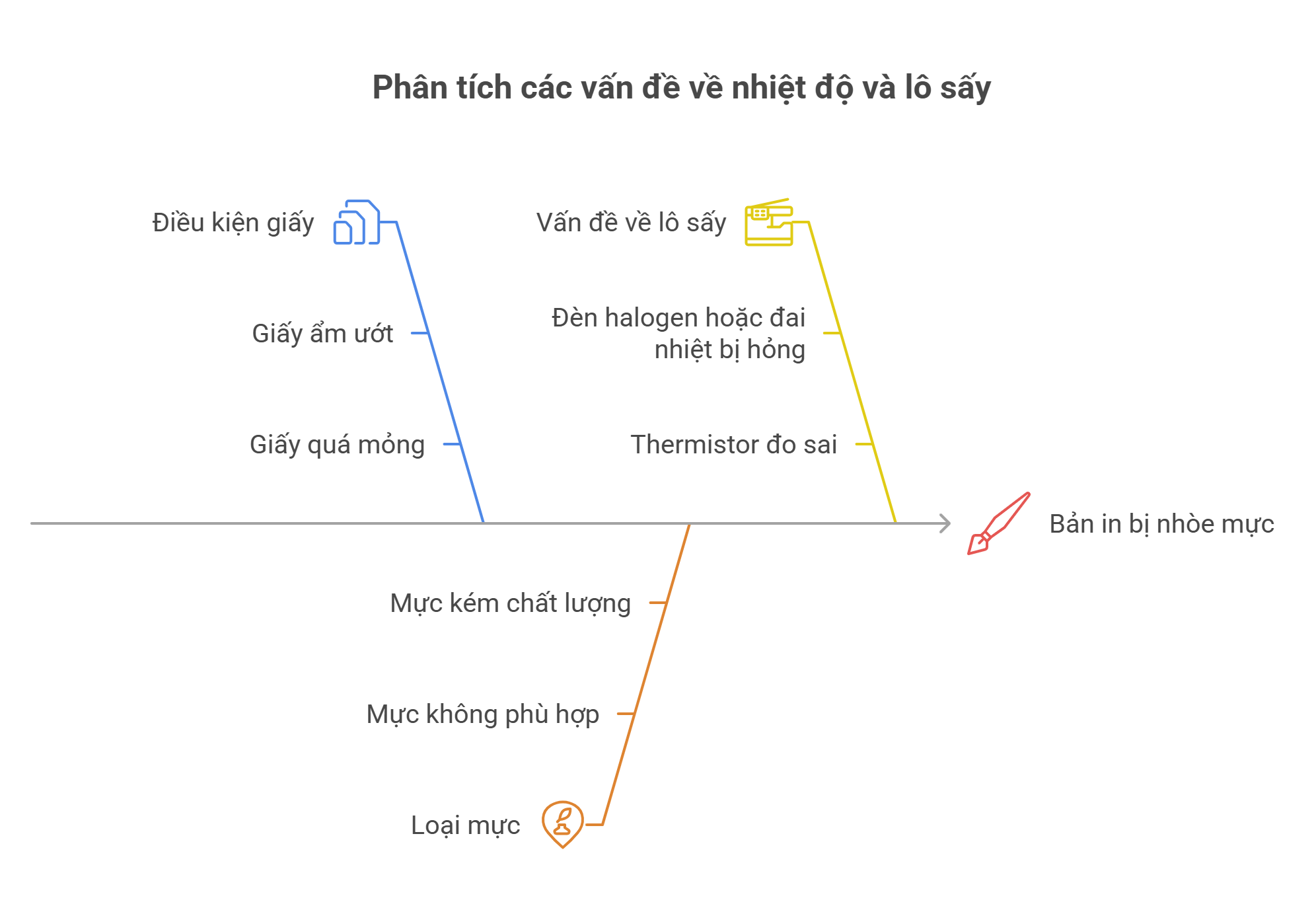
Lô sấy (fuser unit) là trái tim của máy in laser. Nó sử dụng nhiệt độ cao (160-200°C) kết hợp với áp lực để làm tan chảy và cố định bột mực lên giấy. Bất kỳ vấn đề nào với lô sấy đều ảnh hưởng nghiêm trọng đến chất lượng bản in hoặc khiến máy ngừng hoạt động hoàn toàn.
Bản in bị nhòe mực: Nguyên nhân từ nhiệt độ và giải pháp
Bạn vừa in xong một tài liệu quan trọng, nhưng khi chạm vào bản in, mực bị nhòe và loang ra? Đây là dấu hiệu rõ ràng nhất cho thấy mực chưa được cố định đúng cách lên giấy.
Phân tích các nguyên nhân:
1. Giấy ẩm ướt hoặc quá mỏng
Giấy hút ẩm từ không khí, đặc biệt vào mùa mưa. Độ ẩm làm giảm khả năng hấp thụ nhiệt, mực không tan chảy hoàn toàn. Giấy quá mỏng (dưới 60 gsm) cũng không chịu được nhiệt độ cao và dễ bị cong vênh.
Giải pháp: Bảo quản giấy trong túi kín hoặc hộp nhựa. Nếu giấy đã bị ẩm, có thể phơi nắng nhẹ 15-20 phút hoặc để gần nguồn nhiệt (không trực tiếp) để làm khô trước khi in.
2. Loại mực không phù hợp
Mỗi loại mực có nhiệt độ nóng chảy (melting point) khác nhau. Mực chính hãng được thiết kế tối ưu cho máy in cụ thể. Mực kém chất lượng có thể có nhiệt độ nóng chảy cao hơn, khiến lô sấy không đủ nhiệt để làm tan.
Giải pháp: Sử dụng mực đúng chuẩn cho dòng máy. Nếu bạn đang tìm kiếm giải pháp tiết kiệm chi phí, các sản phẩm mực tương thích chất lượng cao từ các thương hiệu uy tín như mực Greentec có thể là lựa chọn tốt, với chất lượng tương đương 90% mực chính hãng nhưng giá chỉ bằng một nửa.
3. Lô sấy không đủ nóng
Đây là nguyên nhân phổ biến nhất. Lô sấy có thể không đạt nhiệt độ chuẩn do:
- Đèn halogen hoặc đai nhiệt (heat roller) bị hỏng
- Thermistor (cảm biến nhiệt độ) đo sai
- Mạch điều khiển nhiệt độ lỗi
Cách kiểm tra và điều chỉnh:
- Kiểm tra thông số nhiệt độ: Một số máy in cho phép xem nhiệt độ lô sấy qua menu service. Nhiệt độ chuẩn thường 160-190°C cho giấy thường, 140-160°C cho giấy dày
- Điều chỉnh trong driver: Thử tăng nhiệt độ lô sấy trong cài đặt máy in (nếu có tùy chọn). Một số máy có lựa chọn “Paper Type” – chọn “Thick” để tăng nhiệt
- Giảm tốc độ in: In chậm hơn cho giấy nhiều thời gian tiếp xúc với lô sấy. Thay đổi từ “Normal” sang “Best Quality” mode
Biện pháp tạm thời:
- Để bản in vừa ra trong vài giây trước khi sờ vào, cho mực nguội và cố định tự nhiên
- Sử dụng loại giấy tốt hơn, có định lượng 80 gsm trở lên
- Tăng độ phủ mực (print density) trong driver để có lớp mực dày hơn
Nếu vấn đề vẫn tiếp diễn sau khi thử tất cả các biện pháp trên, lô sấy có thể cần được thay thế. Chi phí dao động 800.000 – 2.500.000đ tùy model. Đây là khoản đầu tư đáng giá vì lô sấy thường có tuổi thọ 50.000 – 100.000 trang.
Lô sấy không quay hoặc quay chậm: Hướng dẫn bôi trơn và vệ sinh
Có bao giờ bạn để máy in không sử dụng trong vài tháng, sau đó khi bật lên, máy báo lỗi lô sấy? Đây là vấn đề khá phổ biến với máy in ít được sử dụng.
Tại sao lô sấy không quay:
Lô sấy có các trục quay được bôi trơn bằng mỡ silicone đặc biệt. Khi máy không hoạt động lâu, mỡ bị khô cứng, tạo ra lực cản quá lớn. Bụi bẩn, mảnh giấy tích tụ cũng gây cản trở chuyển động.
Cảnh báo an toàn quan trọng:
Lô sấy có thể giữ nhiệt độ cao trong 20-30 phút sau khi tắt máy. Tuyệt đối không chạm vào lô sấy khi máy vừa tắt. Luôn đợi ít nhất 30 phút và kiểm tra nhiệt độ bằng cách đưa tay lại gần (không chạm) trước khi thao tác.
Hướng dẫn tháo lô sấy:
Lưu ý: Quy trình tháo lô sấy khác nhau tùy từng model máy. Tìm video hướng dẫn cụ thể cho model của bạn trên YouTube trước khi bắt đầu.
- Tắt máy, rút nguồn điện, đợi ít nhất 30 phút
- Mở nắp sau hoặc nắp trên máy in (tùy model)
- Tháo dỡ các đầu nối điện của lô sấy cẩn thận, chú ý vị trí để lắp lại đúng
- Nới ốc hoặc kẹp cố định, kéo lô sấy ra khỏi máy
Kỹ thuật vệ sinh lô sấy:
- Làm sạch bên ngoài: Dùng khăn mềm thấm cồn isopropyl, lau toàn bộ bề mặt lô sấy. Tránh để cồn thấm vào bên trong
- Vệ sinh con lăn (roller): Lau nhẹ nhàng con lăn áp lực và con lăn nhiệt bằng khăn ẩm. Loại bỏ bụi mực, mảnh giấy dính
- Kiểm tra băng tải (film): Băng tải là màng mỏng bao quanh con lăn nhiệt. Kiểm tra xem có rách, thủng không. Nếu có, phải thay toàn bộ lô sấy
Hướng dẫn bôi trơn các trục:
- Chọn đúng loại mỡ: Sử dụng mỡ silicone chuyên dụng cho máy in, chịu nhiệt cao. Không dùng mỡ thông thường hoặc dầu nhớt công nghiệp
- Vị trí bôi trơn: Tập trung vào các trục quay ở hai đầu lô sấy và các bánh răng truyền động
- Lượng mỡ phù hợp: Chỉ cần một lượng nhỏ (bằng hạt đậu). Quá nhiều mỡ sẽ bắn ra làm bẩn bản in
- Phân bố đều: Sau khi bôi mỡ, quay tay trục vài vòng để mỡ phân bố đều
Vật liệu bôi trơn khuyến nghị:
- Permatex Dielectric Grease
- Dow Corning Molykote 111
- Super Lube Synthetic Grease (chịu nhiệt)
Lắp lại và kiểm tra:
- Lắp lô sấy trở lại vị trí, cố định các ốc/kẹp
- Kết nối lại các đầu dây điện đúng vị trí
- Đóng nắp máy
- Bật máy và in 5-10 trang thử để đảm bảo lô sấy hoạt động trơn tru
Máy báo lỗi nhiệt độ cao: Các bước reset và khắc phục
Màn hình máy in hiển thị “50.1 Fuser Error”, “Overheat Error” hoặc đèn LED nhấp nháy liên tục? Đây là cảnh báo về vấn đề quá nhiệt, cần xử lý ngay để tránh hư hại vĩnh viễn.
Ý nghĩa các mã lỗi phổ biến:
- 50.x (HP): Lỗi lô sấy, trong đó x chỉ loại lỗi cụ thể (50.1 = quá nhiệt, 50.2 = không đủ nhiệt)
- 126.01 (Xerox): Lỗi nhiệt độ lô sấy
- E-02 (Canon): Lô sấy quá nhiệt
- Error B4 (Brother): Nhiệt độ lô sấy bất thường
Nguyên nhân gây quá nhiệt:
1. Quạt làm mát lỗi
Mỗi máy in laser có quạt làm mát lô sấy. Nếu quạt bị tắc bụi hoặc hỏng, nhiệt độ tăng vọt không kiểm soát được.
Kiểm tra: Lắng nghe khi máy hoạt động – bạn phải nghe thấy tiếng quạt. Nếu không có tiếng hoặc tiếng yếu bất thường, quạt có vấn đề.
2. Cảm biến nhiệt độ (thermistor) hỏng
Thermistor đo nhiệt độ lô sấy và báo cho mạch điều khiển. Nếu hỏng, nó có thể đo sai, khiến hệ thống báo lỗi dù nhiệt độ bình thường.
3. Sử dụng liên tục quá lâu
In hàng trăm trang liên tục mà không nghỉ khiến lô sấy không có thời gian nguội. Máy in văn phòng thông thường không được thiết kế cho khối lượng in liên tục lớn.
Quy trình reset lỗi:
Lưu ý: Mỗi hãng có cách reset khác nhau. Dưới đây là hướng dẫn cho một số dòng phổ biến:
HP LaserJet:
- Tắt máy, chờ 30 giây
- Bật máy trong khi giữ phím “Cancel” hoặc “Go”
- Khi màn hình sáng, nhả phím
- Máy sẽ tự động reset và khởi động lại
Canon:
- Tắt máy bằng nút nguồn
- Giữ phím “Stop” đồng thời bật máy
- Khi đèn sáng, nhả phím và nhấn “Stop” 5 lần
- Nhấn “Power” để lưu và khởi động lại
Vệ sinh quạt làm mát:
- Tìm vị trí quạt (thường ở phía sau hoặc bên hông máy in)
- Sử dụng bình xịt khí nén hoặc máy hút bụi mini để làm sạch quạt
- Nếu cần tháo quạt ra, sử dụng chổi nhỏ vệ sinh kỹ các cánh quạt
- Kiểm tra xem quạt có quay tự do không, nếu bị kẹt cần thay mới
Khuyến nghị về thời gian nghỉ:
Để tránh quá nhiệt khi in khối lượng lớn:
- Nghỉ 5 phút sau mỗi 50 trang in liên tục
- Với công việc in trên 200 trang, chia thành nhiều đợt, nghỉ 10-15 phút giữa các đợt
- Đặt máy ở vị trí thoáng mát, cách tường ít nhất 20cm để không khí lưu thông
Quan trọng về môi trường làm việc:
Nhiệt độ phòng lý tưởng cho máy in laser là 20-25°C. Nếu đặt máy ở nơi nóng (gần cửa sổ, dưới ánh nắng), nguy cơ quá nhiệt tăng cao. Độ ẩm lý tưởng 40-60% – quá khô gây tích điện tĩnh, quá ẩm ảnh hưởng giấy và linh kiện điện tử.
Mực in không bám chặt vào giấy: Làm gì khi lô sấy không đủ nhiệt
Dấu hiệu nhận biết: Bản in trông rõ ràng khi mới ra, nhưng khi chạm vào, mực dễ dàng bị tróc hoặc phết ra. Đây là vấn đề nghiêm trọng, đặc biệt với các tài liệu quan trọng cần bảo quản lâu dài.
Vai trò của nhiệt độ trong quá trình cố định mực:
Mực in laser là bột nhựa tổng hợp (toner). Khi qua lô sấy, nhiệt độ cao làm tan chảy hạt mực, kết hợp với áp lực từ con lăn, mực thấm sâu vào sợi giấy và nguội lại, tạo thành lớp phủ bền chặt. Nếu nhiệt độ thấp hơn 10-15°C so với chuẩn, mực chỉ bám bề mặt, không thấm sâu.
Nguyên nhân lô sấy không đủ nhiệt:
1. Đèn halogen (heating lamp) hỏng
Máy in cũ sử dụng đèn halogen, có tuổi thọ khoảng 50.000 trang. Khi đèn yếu hoặc hỏng một phần, nhiệt độ giảm dần không đủ để nóng chảy mực.
2. Mạch điều khiển nhiệt độ lỗi
Mạch này có nhiệm vụ duy trì nhiệt độ ổn định. Linh kiện điện tử (triac, relay) có thể bị hỏng theo thời gian, khiến nhiệt độ không đạt mức cần thiết.
3. Nguồn điện không ổn định
Lô sấy tiêu thụ nhiều điện nhất trong máy in (thường 800-1200W). Nếu nguồn điện yếu hoặc dùng chung ổ với nhiều thiết bị, điện áp giảm, lô sấy không đủ công suất.
Biện pháp tạm thời khắc phục:
1. Điều chỉnh cài đặt chất lượng in
- Chuyển từ “Draft” hoặc “Fast” sang “Best Quality” hoặc “High Quality”
- Giảm tốc độ in xuống (ví dụ: từ 22 ppm xuống 15 ppm) để giấy có nhiều thời gian tiếp xúc với nhiệt
- Tăng “Print Density” hoặc “Toner Density” lên 10-20% để có lớp mực dày hơn
2. Sử dụng giấy chất lượng tốt hơn
Giấy có định lượng 80-100 gsm với bề mặt nhẵn hấp thụ nhiệt tốt hơn giấy mỏng. Một số loại giấy in laser chuyên dụng có lớp phủ giúp mực bám tốt hơn ngay cả ở nhiệt độ thấp.
3. In thử nghiệm nhiều lần
Đôi khi lô sấy cần thời gian “khởi động” để đạt nhiệt độ ổn định. In 5-10 trang trắng trước khi in tài liệu quan trọng.
Thời điểm nên thay lô sấy:
- Bản in luôn bị nhòe mặc dù đã thử mọi cách điều chỉnh
- Máy báo lỗi nhiệt độ thường xuyên
- Đã qua 60.000 – 80.000 trang in (vượt tuổi thọ khuyến nghị)
- Chi phí sửa chữa gần bằng giá lô sấy mới
Ước tính chi phí thay thế:
- Lô sấy máy in nhỏ (Brother, Pantum): 600.000 – 1.200.000đ
- Lô sấy máy in văn phòng (HP LaserJet Pro, Canon LBP): 1.200.000 – 2.000.000đ
- Lô sấy máy in khổ lớn (A3) hoặc chuyên dụng: 2.500.000 – 5.000.000đ
Một lô sấy mới có tuổi thọ 50.000 – 100.000 trang, nghĩa là với trung bình 500 trang/tháng, nó sẽ dùng được 8-15 năm. Đây là khoản đầu tư hợp lý nếu bạn định dùng máy lâu dài.
4. Giải Quyết Sự Cố Kết Nối và Truyền Lệnh In
Bạn đã soạn xong tài liệu, nhấn Print, nhưng không có gì xảy ra? Hoặc máy in ra những ký tự lạ không liên quan gì đến tài liệu gốc? Các vấn đề kết nối và truyền dữ liệu giữa máy tính và máy in là nguồn gốc của gần 30% khiếu nại từ người dùng. May mắn thay, phần lớn các lỗi này đều có thể khắc phục mà không cần chuyên gia.
Máy in không nhận lệnh in: 4 bước kiểm tra và khắc phục
Tình huống này thực sự gây bực bội: bạn gửi lệnh in nhưng máy in hoàn toàn “im lặng”, không phản hồi gì. Đừng vội kết luận máy in hỏng – hãy kiểm tra theo 4 bước sau:
Bước 1: Kiểm tra kết nối vật lý
Đây là nguyên nhân đơn giản nhất nhưng thường bị bỏ qua. Cáp USB có thể bị lỏng, hỏng hoặc cổng USB trên máy tính có vấn đề.
Cách kiểm tra:
- Rút cáp USB ra, kiểm tra xem đầu cáp có bị gãy, cong không
- Cắm lại cáp vào cổng USB khác trên máy tính (ưu tiên cổng USB phía sau cho máy bàn)
- Nếu dùng cáp kéo dài USB, thử bỏ cáp kéo dài, kết nối trực tiếp
- Với kết nối mạng LAN, kiểm tra dây mạng, đèn LED trên cổng mạng có sáng không
- Với kết nối Wi-Fi, đảm bảo máy in và máy tính cùng mạng Wi-Fi
Bước 2: Kiểm tra và cài đặt lại driver máy in
Driver là phần mềm giúp hệ điều hành giao tiếp với máy in. Driver lỗi hoặc không tương thích là nguyên nhân phổ biến của việc máy in không nhận lệnh.
Quy trình kiểm tra driver trên Windows:
- Vào Settings > Devices > Printers & scanners
- Tìm máy in của bạn trong danh sách
- Click vào tên máy in, chọn “Manage”
- Nếu thấy cảnh báo vàng hoặc dấu chấm than, driver có vấn đề
- Click “Remove device” để gỡ máy in
- Truy cập website chính hãng (HP, Canon, Brother, Epson) tải driver mới nhất
- Cài đặt driver, khởi động lại máy tính
Lưu ý quan trọng: Với Windows 11, hệ điều hành thường tự động tải driver “universal” có thể không tương thích hoàn toàn. Luôn tải driver từ website chính hãng để đảm bảo tính năng đầy đủ.
Bước 3: Kiểm tra và xóa hàng đợi lệnh in
Khi có quá nhiều lệnh in gửi đến máy hoặc một lệnh in bị lỗi, hàng đợi bị tắc nghẽn. Các lệnh mới không thể xử lý.
Cách xóa hàng đợi:
- Double-click vào biểu tượng máy in trên khay hệ thống (system tray)
- Cửa sổ hàng đợi in mở ra, bạn sẽ thấy danh sách các tài liệu đang chờ in
- Click Printer trên menu bar, chọn “Cancel All Documents”
- Nếu không xóa được, mở Services (nhấn Win+R, gõ “services.msc”)
- Tìm “Print Spooler”, click phải, chọn “Restart”
- Thử in lại
Bước 4: Thiết lập máy in mặc định
Nếu bạn có nhiều máy in (bao gồm máy in ảo như PDF printer), hệ thống có thể gửi lệnh đến máy in sai.
Cách thiết lập:
- Vào Settings > Devices > Printers & scanners
- Tìm máy in laser của bạn
- Click vào tên máy in, chọn “Set as default”
- Bỏ chọn “Let Windows manage my default printer” để Windows không tự động đổi máy in mặc định
Mẹo bổ sung:
- Khởi động lại cả máy tính và máy in – giải quyết khoảng 40% các vấn đề kết nối
- Kiểm tra firewall/antivirus có chặn kết nối đến máy in không
- Thử in từ ứng dụng khác (Word, Notepad) để xác định vấn đề từ phần mềm hay máy in
Máy in “treo” khi đang in: Cách xóa hàng đợi và khởi động lại đúng cách
Máy in bắt đầu in trang đầu tiên, nhưng đột nhiên dừng lại giữa chừng và không phản hồi. Đèn LED nhấp nháy liên tục hoặc màn hình hiển thị “Processing…” mãi không thay đổi. Đây là tình trạng máy in bị “treo” – một vấn đề khá phổ biến nhưng dễ khắc phục.
Nguyên nhân máy in bị treo:
1. Quá tải bộ nhớ (RAM)
Máy in laser có bộ nhớ RAM riêng (thường 64MB – 512MB) để xử lý dữ liệu in. Khi in tài liệu phức tạp có nhiều hình ảnh độ phân giải cao, bộ nhớ không đủ, máy treo.
2. File in quá phức tạp
File PDF có nhiều layer, font chữ nhúng phức tạp, hoặc file đồ họa vector với hàng nghìn đối tượng có thể khiến bộ xử lý của máy in quá tải.
3. Lỗi Print Spooler
Print Spooler là dịch vụ Windows quản lý hàng đợi in. Nếu dịch vụ này gặp lỗi, mọi lệnh in đều bị treo.
Quy trình khởi động lại máy in đúng cách:
Tuyệt đối không chỉ nhấn nút nguồn để tắt máy khi đang in – điều này có thể gây hư hại ổ cứng của máy in hoặc làm hỏng firmware.
Cách tắt an toàn:
- Nhấn giữ nút Cancel trên máy in trong 3-5 giây để hủy công việc in hiện tại
- Nếu máy vẫn không phản hồi, nhấn giữ nút Power trong 5 giây
- Máy sẽ tắt nguồn an toàn (không phải cắt điện đột ngột)
- Đợi 30 giây trước khi bật lại để các tụ điện xả hết
Xóa hàng đợi in trên Windows:
Phương pháp 1: Qua giao diện
- Mở Control Panel > Devices and Printers
- Double-click vào máy in bị treo
- Menu Printer > Cancel All Documents
- Nếu các tài liệu không biến mất, chuyển sang phương pháp 2
Phương pháp 2: Restart Print Spooler
- Nhấn Win + R, gõ services.msc, Enter
- Tìm Print Spooler trong danh sách
- Click phải, chọn Stop
- Mở File Explorer, đi đến: `C:\Windows\System32\spool\PRINTERS`
- Xóa tất cả file trong thư mục này
- Quay lại Services, click phải Print Spooler, chọn Start
Xóa hàng đợi trên macOS:
- Mở System Preferences > Printers & Scanners
- Chọn máy in, click “Open Print Queue”
- Click vào tài liệu cần xóa, nhấn Delete hoặc click nút X
- Nếu không xóa được, mở Terminal, gõ:
sudo launchctl stop org.cups.cupsd sudo rm /var/spool/cups/ sudo launchctl start org.cups.cupsd
Mẹo chia nhỏ tài liệu lớn:
Nếu bạn thường xuyên in tài liệu lớn (trên 100 trang) hoặc file có nhiều hình ảnh:
- Chia file thành nhiều phần nhỏ hơn (mỗi phần 30-50 trang)
- Giảm độ phân giải hình ảnh xuống 150-300 DPI (đủ cho in văn phòng)
- Chuyển đổi sang định dạng đơn giản hơn nếu có thể
- In từng phần, chờ phần trước hoàn tất trước khi gửi phần tiếp theo
Cách nâng cấp RAM máy in:
Nhiều máy in laser đa năng cho phép nâng cấp RAM. Kiểm tra manual máy in hoặc website nhà sản xuất xem model của bạn có hỗ trợ không. RAM máy in thường là loại DDR2/DDR3 SO-DIMM, giá 300.000 – 800.000đ cho module 256MB-512MB. Nâng cấp RAM giúp xử lý tài liệu phức tạp mượt mà hơn đáng kể.
In ra ký tự lạ hoặc font chữ lỗi: Nguyên nhân từ driver và cách cập nhật
Bạn gửi file tiếng Việt có dấu nhưng máy in ra toàn ký tự “??????” hoặc font chữ bị vỡ, hiển thị sai hoàn toàn? Đây là vấn đề encoding và font compatibility.
Phân tích nguyên nhân:
1. Driver lỗi thời hoặc không tương thích
Driver cũ có thể không hỗ trợ đầy đủ bảng mã Unicode, đặc biệt với font chữ tiếng Việt. Driver 32-bit trên hệ điều hành 64-bit cũng gây xung đột.
2. Xung đột font chữ
Máy tính và máy in có bộ font chữ riêng. Nếu file sử dụng font không có trong máy in và không được nhúng (embed) vào file, máy in sẽ thay thế bằng font mặc định – thường là Courier hoặc Arial – làm vỡ định dạng.
3. File PDF bị hỏng hoặc tạo không chuẩn
File PDF không được tạo đúng cách, đặc biệt từ công cụ chuyển đổi miễn phí, có thể thiếu thông tin font hoặc encoding.
Hướng dẫn cập nhật driver từ trang chủ:
Cho máy in HP:
- Truy cập https://support.hp.com
- Nhập model máy in (ví dụ: HP LaserJet Pro M404dn)
- Chọn hệ điều hành của bạn (Windows 10/11, macOS)
- Tải “Full Feature Software and Driver” (không phải Universal Print Driver)
- Cài đặt và khởi động lại máy tính
Cho máy in Canon:
- Truy cập https://www.canon.com.vn/support
- Tìm model máy in trong danh sách
- Chọn mục Drivers & Downloads
- Tải driver phù hợp với hệ điều hành
- Gỡ driver cũ trước khi cài driver mới
Cho máy in Brother:
- Truy cập https://support.brother.com
- Nhập model máy in
- Chọn Downloads >Drivers
- Tải Full Driver & Software Package
- Cài đặt theo hướng dẫn trên màn hình
Quy trình gỡ cài đặt và cài mới:
Việc gỡ sạch driver cũ rất quan trọng để tránh xung đột:
- Vào Settings > Apps > Apps & features
- Tìm tất cả chương trình liên quan đến máy in (HP Software, Canon Utilities, v.v.)
- Gỡ từng chương trình
- Vào Control Panel > Devices and Printers, xóa máy in
- Khởi động lại máy tính
- Cài driver mới đã tải về
- Kết nối máy in và làm theo hướng dẫn
Chuyển đổi định dạng tài liệu:
Nếu vấn đề font chữ vẫn tồn tại sau khi cập nhật driver:
- Word/Excel: Lưu file dưới dạng PDF trước khi in, đảm bảo chọn “Embed all fonts”
- PowerPoint: Export as PDF với cài đặt “Best for Printing”
- In từ PDF: Trong Adobe Reader/Acrobat, chọn File > Print, tick vào “Print as Image” (chậm hơn nhưng đảm bảo chính xác 100%)
Nhúng font chữ vào tài liệu:
Trong Microsoft Word:
- File > Options > Save
- Tick vào “Embed fonts in the file”
- Chọn “Embed all characters” để đảm bảo tối đa
- Lưu file lại
Lưu ý: File sẽ nặng hơn nhưng đảm bảo hiển thị đúng trên mọi máy in.
Lỗi kết nối máy in không dây: Hướng dẫn thiết lập lại kết nối Wi-Fi
Máy in laser Wifi mang lại sự tiện lợi tuyệt vời, nhưng cũng đi kèm với những thách thức về kết nối. “Máy in không tìm thấy trên mạng” là câu hỏi chúng tôi nhận được hàng tuần.
Phân tích nguyên nhân lỗi kết nối không dây:
1. Cài đặt Wi-Fi sai hoặc mất kết nối
Máy in có thể bị ngắt kết nối Wi-Fi do router reset, thay đổi mật khẩu Wi-Fi, hoặc tín hiệu yếu.
2. Xung đột địa chỉ IP
Khi có nhiều thiết bị trên mạng, có thể xảy ra tình trạng hai thiết bị dùng chung một địa chỉ IP, gây xung đột.
3. Tường lửa (Firewall) chặn kết nối
Firewall của Windows hoặc phần mềm antivirus có thể chặn cổng mạng mà máy in sử dụng.
Thiết lập lại kết nối Wi-Fi từng bước:
Phương pháp 1: Qua bảng điều khiển máy in
Hầu hết máy in có menu cài đặt Wi-Fi ngay trên màn hình:
- Trên máy in, vào Menu > Network > Wireless Setup Wizard
- Máy in sẽ quét và hiển thị danh sách mạng Wi-Fi
- Chọn tên Wi-Fi của bạn
- Nhập mật khẩu Wi-Fi cẩn thận (phân biệt hoa thường)
- Chờ máy in kết nối, đèn Wi-Fi sẽ sáng xanh khi thành công
- In trang Network Configuration để xem địa chỉ IP được gán
Phương pháp 2: Dùng WPS (Wi-Fi Protected Setup)
Nếu router hỗ trợ WPS (có nút WPS trên router):
- Vào menu máy in, chọn Network > WPS Setup > Push Button
- Trong vòng 2 phút, nhấn nút WPS trên router
- Máy in sẽ tự động kết nối, không cần nhập mật khẩu
Cấu hình địa chỉ IP tĩnh cho máy in:
Địa chỉ IP động (DHCP) có thể thay đổi sau mỗi lần router khởi động lại, gây mất kết nối. Cấu hình IP tĩnh giúp máy in luôn có địa chỉ cố định.
- Xác định dải IP của mạng: Thường là 192.168.1.x hoặc 192.168.0.x
- Chọn một IP ngoài dải DHCP (thường từ 192.168.1.200 trở lên)
- Trên máy in, vào Menu > Network > TCP/IP > Manual
- Nhập thông tin:
- IP Address: 192.168.1.200 (hoặc số khác phù hợp)
- Subnet Mask: 255.255.255.0
- Gateway: 192.168.1.1 (địa chỉ router)
- DNS Server: 8.8.8.8 (Google DNS) hoặc địa chỉ DNS của nhà mạng
- Lưu cài đặt và khởi động lại máy in
Kiểm tra và điều chỉnh Firewall:
Trên Windows:
- Vào Settings > Privacy & Security > Windows Security > Firewall & network protection
- Click “Allow an app through firewall”
- Tìm các chương trình liên quan đến máy in (HP Smart, Canon Print, v.v.)
- Đảm bảo cả Private và Public đều được tick
- Nếu không thấy, click “Allow another app”, duyệt đến thư mục cài đặt driver máy in
Vị trí đặt máy in để có tín hiệu Wi-Fi tốt:
- Khoảng cách: Tối đa 10m từ router cho tín hiệu 2.4GHz, 5m cho 5GHz
- Tránh vật cản: Tường bê tông, tủ kim loại làm suy giảm tín hiệu
- Tránh thiết bị nhiễu: Lò vi sóng, điện thoại không dây hoạt động cùng băng tần 2.4GHz
- Độ cao: Đặt máy in và router ở độ cao tương đương để tín hiệu tốt nhất
Khi nên dùng kết nối có dây:
Kết nối Wi-Fi tiện lợi nhưng không ổn định bằng dây mạng LAN. Nếu:
- Máy in đặt cố định, gần router
- In khối lượng lớn thường xuyên (trên 200 trang/ngày)
- Cần độ ổn định cao cho môi trường văn phòng
Hãy sử dụng cáp mạng LAN Cat5e trở lên để kết nối trực tiếp. Tốc độ truyền dữ liệu nhanh hơn và không bị gián đoạn.
5. Khắc Phục Lỗi Thông Báo Hết Mực và Lỗi Chip
“Toner Low” hay “Replace Toner” là những thông báo khiến bạn đau đầu, đặc biệt khi bạn vừa mới thay hộp mực. Cơ chế báo mực và chip trên hộp mực đôi khi không phản ánh đúng lượng mực thực tế, dẫn đến tình trạng máy từ chối in dù còn mực.
Máy báo hết mực khi vừa thay mực mới: 3 cách reset thông báo
Bạn vừa chi 500.000 – 1.500.000đ cho hộp mực mới, lắp vào máy, nhưng màn hình vẫn hiển thị “Toner Empty” hoặc “Replace Toner Cartridge”. Đây là tình huống phổ biến, đặc biệt với hộp mực tương thích hoặc hộp mực nạp lại.
Tại sao máy vẫn báo hết mực:
Hộp mực có chip điện tử ghi nhớ số trang đã in. Khi đạt ngưỡng, chip báo hết mực bất kể lượng mực thực tế còn lại. Một số chip chỉ có thể dùng một lần, cần reset hoặc thay chip mới sau khi nạp mực.
Cách 1: Reset bằng tổ hợp phím trên máy in
Mỗi hãng có tổ hợp phím khác nhau:
HP LaserJet:
- Mở nắp máy, để ngỏ 10 giây
- Lấy hộp mực ra
- Đóng nắp, đợi máy báo “Cartridge Missing”
- Mở nắp, lắp hộp mực vào
- Đóng nắp – máy sẽ reset
Canon imageCLASS:
- Nhấn và giữ phím “Stop/Reset” trong 5 giây
- Màn hình hiển thị các tùy chọn
- Chọn “Yes” hoặc “OK” để tiếp tục in với hộp mực hiện tại
Brother:
- Mở nắp để lộ hộp mực
- Nhấn “Clear/Back” hoặc “Secure” (tùy model)
- Nhấn số 1 (cho mực đen) hoặc số 4 (cho mực màu)
- Đóng nắp
Samsung/Xerox:
- Vào menu, chọn Settings > Maintenance
- Chọn “Supplies Life” > Reset
- Xác nhận reset
Cách 2: Sử dụng phần mềm reset của nhà sản xuất
Một số hãng cung cấp công cụ reset chính thức:
- HP: Tải HP Smart app từ Microsoft Store, vào Settings > Supplies, chọn “Override Out of Toner”
- Brother: Tải Brother ControlCenter, vào Device Settings > Supplies, click “Reset”
- Canon: Một số model hỗ trợ reset qua Canon IJ Printer Utility
Cách 3: Thay chip mực reset
Chip reset là chip điện tử thay thế cho chip gốc trên hộp mực. Khi lắp chip reset, máy in “nghĩ” đây là hộp mực mới.
Cách thay chip:
- Lấy hộp mực ra khỏi máy
- Tìm vị trí chip (thường ở mặt bên hoặc phía trước hộp mực)
- Dùng tuốc nơ vít nhỏ hoặc móng tay gạt chip cũ ra
- Lắp chip reset vào đúng vị trí, đảm bảo các chân tiếp xúc thẳng hàng
- Lắp hộp mực vào máy, máy sẽ nhận diện là hộp mới
Chip reset có giá 30.000 – 80.000đ tùy model, rẻ hơn rất nhiều so với mua hộp mực mới. Tuy nhiên, chỉ nên dùng chip reset với hộp mực đã được nạp lại chính xác, không nên dùng để “lừa” máy in khi hộp thực sự hết mực.
Lời khuyên về mực chính hãng:
Để tránh rắc rối với chip và đảm bảo chất lượng in, sử dụng mực chính hãng là lựa chọn an toàn nhất. Tuy nhiên, chi phí cao là trở ngại lớn. Một giải pháp cân bằng là sử dụng mực tương thích chất lượng cao từ các thương hiệu uy tín đã được kiểm nghiệm kỹ lưỡng. Bạn có thể tiết kiệm đến 40-50% chi phí mà vẫn đảm bảo chất lượng in tốt và tương thích chip với máy.
Lỗi nhận diện hộp mực: Cách kiểm tra và sửa lỗi chip mực
Màn hình máy in hiển thị “Cartridge Not Recognized”, “Invalid Toner”, hoặc “Incompatible Cartridge”? Máy in đang không nhận diện được hộp mực, khiến bạn không thể in được.
Nguyên nhân không nhận diện:
1. Chip mực bị hỏng hoặc chết
Chip điện tử có thể bị hỏng do:
- Tĩnh điện khi lắp đặt
- Tiếp xúc với nước, hơi ẩm
- Chip kém chất lượng (thường với hộp mực giá rẻ)
2. Tiếp xúc kém giữa chip và máy in
Các chân kim loại của chip cần tiếp xúc chính xác với các điểm tiếp xúc trong máy in. Bụi bẩn, mực dính, hoặc chip không được lắp đúng vị trí sẽ gây tiếp xúc kém.
3. Hộp mực không tương thích
Một số máy in có firmware cập nhật chặn hộp mực không chính hãng. Đặc biệt HP và Epson thường xuyên cập nhật firmware để chặn cartridge “không xác thực”.
Kiểm tra tiếp xúc chip mực:
- Tháo hộp mực ra: Làm nhẹ nhàng, tránh làm rơi
- Quan sát chip: Chip thường là miếng nhựa màu vàng hoặc xanh có các chân kim loại
- Kiểm tra hư hỏng: Xem chip có bị nứt, vỡ không, các chân kim loại có bị cong hoặc gãy không
- Kiểm tra độ sạch: Chip có thể bị phủ bụi mực, bụi giấy
Vệ sinh chip mực an toàn:
- Chuẩn bị: Khăn mềm không xơ (microfiber), cồn isopropyl 90%, bàn làm việc sạch
- Thấm khăn vào cồn, vắt nhẹ để khăn ẩm, không nhỏ giọt
- Lau nhẹ bề mặt chip, đặc biệt các chân kim loại
- Để khô hoàn toàn (khoảng 1-2 phút) trước khi lắp lại
- Tuyệt đối không dùng nước, chỉ dùng cồn isopropyl để đảm bảo bay hơi nhanh
Vệ sinh điểm tiếp xúc trong máy in:
Các điểm tiếp xúc trong máy in cũng cần được làm sạch:
- Mở nắp máy, tìm vị trí lắp hộp mực
- Quan sát các chân tiếp xúc (contact pins) màu vàng đồng
- Dùng khăn thấm cồn, lau nhẹ các chân tiếp xúc
- Đợi khô hoàn toàn trước khi lắp hộp mực
Sử dụng hộp mực tương thích:
Không phải tất cả hộp mực tương thích đều được tạo ra như nhau. Một số dấu hiệu của hộp mực chất lượng:
- Có thông tin nhà sản xuất rõ ràng trên bao bì
- Chip điện tử chất lượng cao, không bị rung lỏng
- Bảo hành ít nhất 6 tháng hoặc theo số trang in
- Có chứng nhận ISO hoặc STMC (nếu có thể)
Kiểm tra firmware máy in:
Một số hãng (đặc biệt HP) có chính sách chặn hộp mực không chính hãng qua cập nhật firmware:
- Vào Device Settings trên máy in
- Tìm mục Firmware Version hoặc About
- Nếu firmware vừa được cập nhật gần đây và bắt đầu không nhận hộp mực tương thích, đây có thể là nguyên nhân
- Một số người dùng chọn cách không cập nhật firmware tự động, nhưng điều này có thể ảnh hưởng đến bảo mật và tính năng mới
Máy in không nhận hộp mực: Các vị trí tiếp xúc cần kiểm tra
Đôi khi vấn đề không phải từ chip mà từ các bộ phận cơ khí liên quan đến việc lắp đặt hộp mực.
Các vị trí tiếp xúc quan trọng:
1. Chân tiếp xúc điện (Electrical contacts)
Đây là các chân kim loại nhỏ trong khoang lắp hộp mực, kết nối với chip trên hộp mực để truyền thông tin.
Dấu hiệu hỏng:
- Chân bị cong, không đàn hồi
- Chân bị oxy hóa (màu xỉn, có gỉ sét)
- Chân bị gãy hoặc rơ
Cách khắc phục:
- Dùng tăm bông thấm cồn vệ sinh
- Nếu chân bị cong nhẹ, có thể dùng nhíp nhỏ uốn lại cẩn thận
- Nếu chân gãy hoặc hỏng nặng, cần thay cụm tiếp xúc (chi phí 200.000 – 500.000đ)
2. Cảm biến vị trí (Position sensor)
Cảm biến này xác định xem hộp mực đã được lắp đúng vị trí chưa. Thường là một công tắc nhỏ hoặc cảm biến quang.
Kiểm tra:
- Lắp hộp mực vào, chú ý nghe tiếng “click”
- Nếu không có tiếng click hoặc hộp mực không khớp chắc chắn, cảm biến có vấn đề
- Quan sát xem cần nhựa của cảm biến có bị gãy không
3. Cơ cấu khóa (Locking mechanism)
Cơ cấu khóa giữ hộp mực cố định trong máy. Nếu khóa lỏng hoặc hỏng, hộp mực sẽ không tiếp xúc đủ tốt.
Vệ sinh các điểm tiếp xúc với đúng công cụ:
Dụng cụ cần thiết:
- Khăn không xơ (microfiber)
- Cồn isopropyl 90% trở lên (không dùng cồn 70% vì chứa nhiều nước)
- Tăm bông đầu nhỏ
- Bàn chải mềm (bàn chải đánh răng cũ)
- Găng tay cao su (không bắt buộc nhưng nên có)
Quy trình vệ sinh:
- Tắt máy và rút nguồn điện
- Mở nắp, tháo tất cả hộp mực ra
- Dùng bàn chải mềm quét nhẹ bụi bẩn trong khoang lắp hộp mực
- Thấm tăm bông vào cồn, lau các chân tiếp xúc
- Dùng khăn ẩm lau toàn bộ khoang
- Đợi khô hoàn toàn (5-10 phút) trước khi lắp hộp mực lại
Xác định hộp mực bị hỏng:
Nếu sau khi vệ sinh kỹ lưỡng mà máy vẫn không nhận hộp mực:
- Thử trên máy khác: Nếu có máy in cùng model, thử lắp hộp mực vào máy đó
- Thử hộp mực khác: Mượn hoặc mua hộp mực mới thử nghiệm
- Kiểm tra bảo hành: Nếu hộp mực còn bảo hành, liên hệ nhà cung cấp để đổi
Với hộp mực chính hãng, tỷ lệ lỗi chỉ khoảng 0.5-1%. Với hộp mực tương thích, tỷ lệ này cao hơn, khoảng 3-5%. Đây là lý do tại sao chọn nhà cung cấp uy tín rất quan trọng.
Đèn báo lỗi mực nhấp nháy: Bảng giải mã và xử lý theo từng máy in
Đèn LED trên máy in nhấp nháy theo một mẫu nhất định là cách máy in “nói chuyện” với bạn. Mỗi mẫu nhấp nháy tương ứng với một mã lỗi cụ thể.
Bảng giải mã đèn báo cho các dòng máy phổ biến:
HP LaserJet Series:
| Mẫu nhấp nháy | Ý nghĩa | Cách xử lý |
|---|---|---|
| Đèn Ready nhấp nháy liên tục | Lỗi chung, máy chưa sẵn sàng | Tắt/bật lại máy |
| Đèn Attention nhấp nháy chậm | Mực sắp hết | Chuẩn bị mực thay thế |
| Đèn Attention nhấp nháy nhanh | Mực đã hết hoặc hộp mực lỗi | Thay hộp mực mới |
| Đèn Ready + Attention cùng nhấp nháy | Kẹt giấy | Kiểm tra và lấy giấy kẹt |
| 3 đèn nhấp nháy đồng thời | Lỗi nghiêm trọng (hardware) | Liên hệ kỹ thuật viên |
Canon imageCLASS Series:
| Màn hình LCD | Ý nghĩa | Giải pháp |
|---|---|---|
| E202 | Lỗi quét (máy đa năng) | Tắt/bật lại, kiểm tra kính quét |
| E225 | Lỗi trống in | Lắp lại hoặc thay trống |
| E301 | Lỗi motor chính | Liên hệ bảo hành |
| E402 | Không nhận hộp mực | Lắp lại hộp mực, vệ sinh chip |
| E593 | Lỗi lô sấy | Kiểm tra lô sấy, có thể cần thay |
Brother Laser Series:
| Đèn LED | Ý nghĩa | Xử lý |
|---|---|---|
| Toner LED nhấp nháy | Mực sắp hết | Lắc nhẹ hộp mực để dùng tiếp |
| Drum LED sáng | Trống cần thay | Thay trống mới hoặc reset bộ đếm trống |
| Error LED nhấp nháy + Ready LED tắt | Nắp máy mở | Đóng chặt tất cả nắp |
| Tất cả LED nhấp nháy | Lỗi nghiêm trọng | Tắt máy 10 phút, bật lại, nếu vẫn lỗi gọi kỹ thuật |
Samsung/Xerox:
| Mã lỗi màn hình | Ý nghĩa | Khắc phục |
|---|---|---|
| LSU (Laser Scanning Unit) Error | Lỗi hệ thống laser | Vệ sinh gương, nếu vẫn lỗi cần sửa |
| Transfer Belt Error | Lỗi băng chuyển | Kiểm tra và làm sạch băng chuyển |
| Incorrect Toner | Hộp mực không đúng | Sử dụng hộp mực đúng model |
| Maintenance Kit Low | Cần bảo dưỡng định kỳ | Thay bộ kit bảo trì (lô cuốn, lô sấy, v.v.) |
Cách reset máy in sau khi khắc phục:
Sau khi xử lý lỗi, cần reset để xóa mã lỗi:
HP: Nhấn và giữ nút “Go” hoặc “OK” trong 10 giây Canon: Menu > Settings > Device Settings > Reset All Settings Brother: Nhấn “Clear/Back” khi có lỗi hiển thị, chọn Yes/OK Samsung/Xerox: Menu > System > Clear All Errors
Cài đặt phần mềm giám sát:
Nhiều nhà sản xuất cung cấp phần mềm giám sát máy in miễn phí:
- HP Smart (Windows, macOS, iOS, Android): Hiển thị mức mực, cảnh báo lỗi, hướng dẫn khắc phục
- Canon Print Assistant (Windows, macOS): Theo dõi tình trạng máy in, đặt lịch bảo trì
- Brother iPrint&Scan: Quản lý nhiều máy in Brother, nhận thông báo khi có vấn đề
- Samsung Printer Experience: Dashboard theo dõi tình trạng tiêu hao (toner, drum, fuser)
Các phần mềm này giúp phát hiện sớm vấn đề trước khi nó trở nên nghiêm trọng, giúp bạn chủ động hơn trong việc bảo trì máy in.
6. Bảo Dưỡng Định Kỳ Phòng Ngừa Sự Cố
Câu nói “phòng bệnh hơn chữa bệnh” áp dụng hoàn hảo cho máy in laser. Theo thống kê của chúng tôi, những máy in được bảo dưỡng định kỳ có tuổi thọ trung bình dài hơn 40% và chi phí sửa chữa giảm 60% so với máy không được bảo trì.
Lịch trình vệ sinh máy in laser hàng tháng
Việc lập lịch bảo dưỡng có vẻ tốn công, nhưng thực tế bạn chỉ cần 15-30 phút mỗi tháng để kéo dài tuổi thọ máy in thêm nhiều năm.
Lịch trình bảo dưỡng chi tiết:
Hàng tuần (cho máy in từ 200 trang/ngày trở lên):
- Lau bụi bên ngoài máy in
- Kiểm tra khay giấy, làm sạch lô cuốn giấy bằng khăn ẩm
- Kiểm tra mức mực, chuẩn bị thay thế nếu sắp hết
- Thời gian: 5 phút
Hàng tháng (cho mọi máy in):
- Vệ sinh toàn bộ bên ngoài và bên trong máy
- Làm sạch gương phản xạ và kính quét (nếu là máy đa năng)
- Kiểm tra và vệ sinh lô sấy (nếu có thể tiếp cận)
- Kiểm tra các ốc vít, đai truyền động
- In trang test để kiểm tra chất lượng
- Thời gian: 20-30 phút
Hàng quý (mỗi 3 tháng):
- Vệ sinh sâu toàn bộ máy, bao gồm các bộ phận bên trong
- Bôi trơn các trục quay, bánh răng
- Kiểm tra và thay thế lô cuốn giấy nếu cần
- Vệ sinh hoặc thay bộ chia giấy (separation pad)
- Kiểm tra và vệ sinh quạt làm mát
- Cập nhật firmware máy in (nếu có)
- Thời gian: 45-60 phút
Hàng năm hoặc mỗi 50.000 trang in:
- Thay bộ Maintenance Kit (lô cuốn, lô sấy, băng chuyển)
- Kiểm tra toàn diện hệ thống điện
- Thay trống in (drum) nếu đã sử dụng đủ chu kỳ
- Đánh giá hiệu suất tổng thể, xem xét có nên nâng cấp
- Nên giao cho kỹ thuật viên chuyên nghiệp
Vật liệu và dụng cụ cần thiết:
- Khăn microfiber (5-10 chiếc)
- Cồn isopropyl 90% (500ml)
- Bàn chải mềm đa kích cỡ
- Bình xịt khí nén (hoặc máy hút bụi mini)
- Mỡ silicone chịu nhiệt
- Găng tay cao su
- Khẩu trang (để tránh hít phải bụi mực)
- Tổng chi phí đầu tư ban đầu: 200.000 – 300.000đ, dùng được 1-2 năm
Cách đọc số đếm trang in:
Để lên lịch bảo dưỡng chính xác, bạn cần biết máy in đã in bao nhiêu trang:
HP: Menu > Reports > Configuration/Status Page – xem “Page Count” Canon: Menu > Device Settings > List Print/Settings > Print Device Information Brother: Menu + Print Reports > Printer Settings – xem “Total” Samsung/Xerox: Menu > Information > Usage Report
Ghi lại số này và so sánh định kỳ để biết khối lượng in trung bình mỗi tháng.
Các bộ phận cần bảo dưỡng thường xuyên nhất
Không phải mọi bộ phận đều cần bảo dưỡng với tần suất như nhau. Tập trung vào 4 bộ phận chính này sẽ giúp máy in hoạt động ổn định lâu dài.
1. Lô cuốn giấy (Pickup Roller)
Tầm quan trọng: Bộ phận này tiếp xúc trực tiếp với giấy, dễ mòn nhất Dấu hiệu cần bảo dưỡng:
- Máy thường xuyên không kéo được giấy
- Phải nhấn nút “Resume” nhiều lần
- Bề mặt cao su trơn nhẵn, không còn gai nhám
Cách bảo dưỡng:
- Vệ sinh bằng khăn ẩm mỗi tháng
- Thay mới sau 30.000 – 50.000 trang (chi phí 100.000 – 300.000đ)
Tuổi thọ: 1-2 năm với khối lượng in trung bình
2. Gương phản xạ (Scanning Mirror)
Tầm quan trọng: Là bộ phận trong hệ thống quang học, ảnh hưởng trực tiếp đến chất lượng bản in Dấu hiệu cần bảo dưỡng:
- Bản in mờ dần
- Một bên trang in rõ, một bên mờ
- Xuất hiện vệt ngang trang in
Cách bảo dưỡng:
- Vệ sinh rất nhẹ nhàng bằng khăn microfiber khô hoặc thấm cồn
- Không chạm mạnh vào bề mặt gương
- Vệ sinh mỗi 2-3 tháng
Tuổi thọ: Nếu bảo quản tốt, có thể dùng suốt đời máy in
3. Trống in (Drum Unit)
Tầm quan trọng: Là bộ phận cốt lõi trong quá trình tạo ảnh, đắt nhất trong các linh kiện tiêu hao Dấu hiệu cần bảo dưỡng:
- Xuất hiện chấm đen hoặc vệt theo chu kỳ
- Bản in có nền xám
- Màu in không đều
Cách bảo dưỡng:
- Vệ sinh nhẹ nhàng bằng khăn mềm không xơ
- Tuyệt đối không để ánh sáng chiếu trực tiếp lên trống quá 2 phút (lớp photosensitive bị hỏng)
- Giữ trống trong bao bọc khi không sử dụng
- Thay mới sau 10.000 – 30.000 trang (tùy loại)
Tuổi thọ: 1-3 năm, chi phí thay thế 300.000 – 1.500.000đ
4. Lô sấy (Fuser Unit)
Tầm quan trọng: Quyết định mực có bám chặt vào giấy hay không Dấu hiệu cần bảo dưỡng:
- Mực dễ bị nhòe hoặc tróc
- Tiếng ồn bất thường khi in
- Lô sấy quay chậm hoặc không đều
Cách bảo dưỡng:
- Vệ sinh bề mặt ngoài mỗi quý
- Bôi trơn trục quay nếu có dấu hiệu kẹt
- Thay mới sau 50.000 – 100.000 trang
Tuổi thọ: 3-5 năm với sử dụng bình thường, chi phí thay thế 800.000 – 2.500.000đ
Kỹ thuật làm sạch gương phản xạ và trống in an toàn
Hai bộ phận này cực kỳ nhạy cảm, một thao tác sai có thể gây hư hại vĩnh viễn. Hãy thực hiện theo đúng hướng dẫn dưới đây.
Tầm quan trọng đặc biệt:
- Gương phản xạ: Bề mặt mạ phản chiếu đặc biệt, dễ bị trầy xước. Một vết trầy nhỏ có thể tạo ra vệt đen trên mọi bản in
- Trống in: Lớp photosensitive mỏng chỉ vài micron, rất dễ bị hỏng bởi ánh sáng mạnh, dầu mỡ từ da tay, hoặc vật nhọn
Cảnh báo an toàn:
- Làm việc trong phòng có ánh sáng vừa phải, không ánh sáng mặt trời trực tiếp
- Đeo găng tay cao su hoặc nitrile
- Không để trống in ngoài ánh sáng quá 2 phút
- Không chạm vào bề mặt trống bằng tay trần
- Không sử dụng khăn giấy thô hoặc vải có xơ
Quy trình vệ sinh gương phản xạ:
- Chuẩn bị: Tắt máy, rút nguồn, đợi 30 phút để nguội
- Tiếp cận gương: Mở nắp máy, tháo hộp mực. Gương thường nằm ở phía trên cùng của khoang mực, là bề mặt phản chiếu sáng bóng
- Kiểm tra mức độ bẩn: Rọi đèn pin để nhìn rõ bụi bẩn, mực dính
- Vệ sinh lần 1 (khô): Dùng bình xịt khí nén thổi nhẹ từ xa 10-15cm để loại bỏ bụi lơ lửng
- Vệ sinh lần 2 (ẩm):
- Gấp khăn microfiber thành miếng nhỏ vừa đầu ngón tay
- Thấm một chút cồn isopropyl 90%
- Lau nhẹ nhàng theo một chiều, không lau qua lại
- Thay mặt khăn sạch sau mỗi lần lau
- Kiểm tra: Rọi đèn pin để đảm bảo không còn vết bẩn
- Để khô: Đợi 5 phút trước khi lắp lại hộp mực
Tần suất: Mỗi 2-3 tháng hoặc khi thấy bản in mờ không rõ nguyên nhân
Quy trình vệ sinh trống in:
- Chuẩn bị môi trường: Làm trong phòng tối hoặc ánh sáng yếu, đóng cửa sổ
- Tháo trống: Tùy model, trống có thể tách rời hoặc gắn với hộp mực
- Quan sát: Kiểm tra bề mặt trống có vết trầy, cấn, hoặc vùng màu khác thường không
- Vệ sinh:
- Dùng khăn microfiber khô hoặc vừa ẩm nhẹ (không ướt)
- Lau theo chiều dọc (song song với trục trống)
- Chỉ cần 1-2 lần lướt nhẹ, không lau nhiều lần
- Không dùng cồn trực tiếp lên trống (trừ khi hướng dẫn sử dụng cho phép)
- Để khô và tránh sáng: Đặt trống vào túi đen hoặc bọc vải tối màu ngay lập tức
- Lắp lại: Lắp trống vào máy trong vòng 2 phút
Danh sách vật liệu an toàn:
- Nên dùng: Khăn microfiber mềm, cồn isopropyl 90%, khí nén, găng tay
- Tuyệt đối không dùng: Khăn giấy, giẻ lau thô, nước, dung dịch tẩy rửa có hóa chất, vải có xơ rơi
Tần suất vệ sinh trống: Mỗi 5.000 – 10.000 trang hoặc khi thấy chất lượng in giảm
Mẹo quan trọng: Nếu không tự tin hoặc chưa có kinh nghiệm, đừng ngại nhờ kỹ thuật viên chuyên nghiệp. Chi phí vệ sinh chuyên nghiệp khoảng 200.000 – 400.000đ, rẻ hơn rất nhiều so với chi phí thay trống mới do vệ sinh sai cách.
Lưu ý về môi trường đặt máy in để kéo dài tuổi thọ
Vị trí đặt máy in và điều kiện môi trường xung quanh ảnh hưởng rất lớn đến tuổi thọ và hiệu suất hoạt động. Nhiều người không biết rằng môi trường không phù hợp là nguyên nhân gián tiếp gây ra hơn 20% các sự cố máy in.
Nhiệt độ lý tưởng:
Khuyến nghị của nhà sản xuất: 15-25°C (60-77°F)
Ảnh hưởng của nhiệt độ:
- Quá nóng (>30°C):
- Lô sấy dễ quá nhiệt
- Mực có thể tan chảy trong hộp
- Linh kiện điện tử nhanh hỏng
- Tuổi thọ giảm 30-40%
- Quá lạnh (<10°C):
- Mỡ bôi trơn đặc lại, máy khó khởi động
- Giấy co ngót, dễ kẹt
- Mực in không đều
Giải pháp: Đặt máy in trong phòng có điều hòa hoặc quạt, tránh gần cửa sổ nắng chiếu trực tiếp
Độ ẩm tối ưu:
Khuyến nghị: 40-60% RH (Relative Humidity)
Ảnh hưởng của độ ẩm:
- Quá ẩm (>70%):
- Giấy hút ẩm, cong vênh, dễ kẹt
- Mạch điện tử bị oxy hóa nhanh
- Mực bị vón cục
- Quá khô (<30%):
- Tích điện tĩnh cao, giấy dính vào nhau
- Bụi bay nhiều, máy nhanh bẩn
- Da người dùng dễ bị điện giật nhẹ khi chạm máy
Giải pháp:
- Mùa khô: Sử dụng máy tạo ẩm hoặc đặt khay nước gần máy
- Mùa mưa: Sử dụng máy hút ẩm hoặc bảo quản giấy trong túi kín
Vị trí đặt máy:
Các yếu tố cần xem xét:
- Khoảng cách từ tường: Ít nhất 20cm phía sau và 10cm hai bên để không khí lưu thông, quạt tản nhiệt hoạt động hiệu quả
- Độ cao: Đặt máy ở độ cao 70-100cm (ngang tầm bụng khi đứng) để dễ thao tác và quan sát
- Bề mặt: Bàn phẳng, chắc chắn, không rung lắc. Máy in laser thường nặng 10-30kg, cần bề mặt đủ vững
- Tránh các nguồn gây hại:
- Ánh nắng trực tiếp (làm nhựa hóa giòn, màn hình LCD phai màu)
- Gần bồn rửa, nơi có nước (nguy cơ hỏng mạch điện)
- Gần máy photocopy (sóng điện từ gây nhiễu)
- Gần máy lạnh (gió thổi trực tiếp làm giấy bay, tích bụi nhiều)
- Nguồn điện:
- Sử dụng ổ cắm riêng biệt, không chia sẻ với thiết bị công suất cao
- Nên dùng bộ lưu điện (UPS) 600VA trở lên cho máy in laser
- Tránh nối dây kéo dài quá 3m (tổn hao điện áp)
Mẹo đặc biệt cho văn phòng:
- Đặt ở vị trí trung tâm: Giảm khoảng cách di chuyển của mọi người, tiết kiệm thời gian
- Gần nhưng không quá gần: Đủ gần để tiện sử dụng nhưng tiếng ồn không làm phiền khi họp hoặc gọi điện
- Có không gian phụ: Để giấy, mực dự phòng, tài liệu đã in gần máy
Kiểm tra định kỳ môi trường:
Sử dụng máy đo nhiệt độ – độ ẩm (khoảng 200.000 – 500.000đ) đặt gần máy in. Kiểm tra và ghi lại số liệu hàng tuần, điều chỉnh khi cần thiết. Một số model máy in hiện đại có cảm biến môi trường tích hợp, bạn có thể xem thông số qua menu máy in hoặc phần mềm quản lý.
Bảng Tóm Tắt Nhanh: Các Lỗi Thường Gặp và Cách Khắc Phục
Để tiện tra cứu nhanh, bảng dưới đây tổng hợp các lỗi phổ biến nhất và giải pháp khắc phục cơ bản:
| Hiện tượng | Nguyên nhân có thể | Giải pháp nhanh | Chi phí (nếu cần thay) |
|---|---|---|---|
| Bản in đen toàn trang | Trục xạc không tiếp điện, trống hỏng | Vệ sinh lô mực, thay trống | 300k – 800k |
| Bản in mờ nhạt | Gương bẩn, mực kém, chế độ tiết kiệm bật | Vệ sinh gương, tắt Economy Mode | 0đ (tự làm) |
| Chấm đen thành hàng | Trống bị sứt mẻ | Vệ sinh hoặc thay trống | 300k – 1.2tr |
| Vệt đen dọc trang | Gạt từ bẩn, gạt mực hỏng | Vệ sinh gạt từ | 0-250k |
| Máy không kéo giấy | Lô cuốn giấy mòn | Làm sạch hoặc thay lô cuốn | 100k – 300k |
| Kéo nhiều tờ cùng lúc | Bộ chia giấy mòn | Thay separation pad | 80k – 200k |
| Giấy kẹt giữa chừng | Giấy ẩm, lô cuốn yếu, sensor lỗi | Lấy giấy đúng cách, kiểm tra sensor | 150k – 300k |
| Tiếng ồn bất thường | Bánh răng thiếu mỡ, vật lạ trong máy | Bôi trơn, kiểm tra vật lạ | 0đ (tự làm) |
| Bản in nhòe mực | Lô sấy không đủ nhiệt, giấy ẩm | Điều chỉnh nhiệt độ, đổi giấy | 800k – 2.5tr (nếu thay lô sấy) |
| Lô sấy không quay | Mỡ khô cứng | Vệ sinh và bôi trơn | 0-200k |
| Máy báo quá nhiệt | Quạt tắc bụi, sử dụng quá lâu | Vệ sinh quạt, cho máy nghỉ | 0đ |
| Máy không nhận lệnh in | Cáp lỏng, driver lỗi, hàng đợi tắc | Kiểm tra kết nối, xóa hàng đợi | 0đ |
| Máy “treo” khi in | File phức tạp, RAM không đủ | Chia nhỏ file, xóa print spooler | 0đ |
| In ra ký tự lạ | Driver lỗi thời, font không tương thích | Cập nhật driver, nhúng font | 0đ |
| Mất kết nối Wi-Fi | Cài đặt sai, IP xung đột | Thiết lập lại Wi-Fi, dùng IP tĩnh | 0đ |
| Máy báo hết mực (mới thay) | Chip chưa reset | Reset bằng phím hoặc thay chip | 30k – 80k (chip) |
| Không nhận hộp mực | Chip bẩn, tiếp xúc kém | Vệ sinh chip và điểm tiếp xúc | 0đ |
| Đèn báo lỗi nhấp nháy | Tùy mã lỗi cụ thể | Tra bảng mã lỗi, reset máy | Tùy lỗi |
Ghi chú:
- Chi phí ước tính cho linh kiện tương thích chất lượng tốt
- Linh kiện chính hãng thường cao hơn 30-50%
- Chi phí nhân công (nếu thuê thợ) thêm 100k – 300k
Checklist Bảo Dưỡng Máy In Laser
In hoặc lưu checklist này để thực hiện bảo dưỡng định kỳ:
HÀNG TUẦN (5 phút)
- Lau bụi bên ngoài máy in
- Kiểm tra mức mực, báo cáo nếu < 20%
- Làm sạch lô cuốn giấy bằng khăn ẩm
- Kiểm tra khay giấy, không để giấy ẩm
HÀNG THÁNG (20-30 phút)
- Vệ sinh toàn bộ bên ngoài máy
- Mở máy, vệ sinh bên trong
- Làm sạch gương phản xạ
- Vệ sinh kính quét (máy đa năng)
- Kiểm tra các ốc vít, đai truyền
- In trang test, đánh giá chất lượng
- Ghi chép số trang đã in
HÀNG QUÝ (45-60 phút)
- Vệ sinh sâu toàn bộ linh kiện
- Bôi trơn trục quay, bánh răng
- Kiểm tra lô cuốn giấy, thay nếu cần
- Vệ sinh hoặc thay bộ chia giấy
- Làm sạch quạt tản nhiệt
- Kiểm tra cập nhật firmware
- Vệ sinh trống in (nếu an toàn)
HÀNG NĂM (hoặc 50.000 trang)
- Thay Maintenance Kit hoàn chỉnh
- Kiểm tra tổng thể hệ thống điện
- Thay trống in theo chu kỳ
- Đánh giá hiệu suất, cân nhắc nâng cấp
- Gọi kỹ thuật viên kiểm tra chuyên nghiệp
DẤU HIỆU CẦN BẢO TRÌ NGAY
- Chất lượng in giảm rõ rệt
- Tiếng ồn bất thường
- Kẹt giấy thường xuyên (> 2 lần/tuần)
- Mã lỗi xuất hiện lặp lại
- Mùi lạ từ máy in
- Tốc độ in chậm hơn bình thường
Từ Điển Thuật Ngữ Máy In Laser
Hiểu rõ các thuật ngữ giúp bạn tra cứu thông tin và giao tiếp với kỹ thuật viên dễ dàng hơn:
- Drum (Trống in): Trống quang dẫn, bộ phận cốt lõi tạo hình ảnh trên giấy. Tuổi thọ 10.000 – 30.000 trang.
- Fuser (Lô sấy): Bộ phận sử dụng nhiệt độ cao để làm tan và cố định mực lên giấy. Nhiệt độ hoạt động 160-200°C.
- Toner (Bột mực): Bột nhựa tổng hợp mịn chứa các hạt màu, được nhiệt làm tan để in lên giấy.
- Pickup Roller (Lô cuốn giấy): Con lăn cao su kéo giấy từ khay vào máy in.
- Separation Pad (Bộ chia giấy): Miếng cao su ngăn nhiều tờ giấy bị kéo vào cùng lúc.
- Transfer Belt (Băng chuyển): Băng tải chuyển hình ảnh mực từ trống sang giấy (thường ở máy in màu).
- Imaging Unit: Cụm hình ảnh, bao gồm trống in và các bộ phận liên quan.
- Maintenance Kit: Bộ linh kiện bảo trì gồm lô cuốn, lô sấy và các bộ phận tiêu hao khác, thay định kỳ sau 50.000-100.000 trang.
- PPM (Pages Per Minute): Số trang in được trong 1 phút, đơn vị đo tốc độ in.
- Duty Cycle: Số trang in tối đa khuyến nghị mỗi tháng để đảm bảo tuổi thọ máy.
- DPI (Dots Per Inch): Độ phân giải in, số điểm mực trên mỗi inch. Thường là 600×600 hoặc 1200×1200 dpi.
- PCL/PostScript: Ngôn ngữ mô tả trang, định dạng dữ liệu gửi từ máy tính đến máy in.
- Spooler: Dịch vụ quản lý hàng đợi in trong Windows.
Lời Khuyên Cuối Cùng
Máy in laser là công cụ làm việc quan trọng, và giống như mọi thiết bị khác, nó cần được chăm sóc đúng cách để hoạt động tốt lâu dài. Những điều quan trọng nhất cần nhớ:
- Phòng ngừa luôn tốt hơn khắc phục: Dành 20 phút mỗi tháng cho bảo dưỡng sẽ tiết kiệm hàng triệu đồng sửa chữa.
- Đừng ngại tìm hiểu: Phần lớn các sự cố đều có giải pháp đơn giản mà bạn có thể tự làm.
- Sử dụng vật tư chất lượng: Mực và linh kiện tốt không chỉ cho bản in đẹp mà còn bảo vệ máy in.
- Biết lúc cần chuyên gia: Một số vấn đề phức tạp nên giao cho kỹ thuật viên để tránh làm hỏng nặng hơn.
- Ghi chép và theo dõi: Lưu lại lịch sử bảo trì, số trang in, các sự cố đã xảy ra để có cái nhìn tổng quan về tình trạng máy.
7. Khắc Phục Sự Cố Đặc Thù Theo Từng Hãng
Mỗi hãng máy in có thiết kế, cơ chế hoạt động và “ngôn ngữ lỗi” riêng. Hiểu rõ đặc điểm của từng hãng sẽ giúp bạn chẩn đoán và khắc phục sự cố nhanh chóng, chính xác hơn. Trong phần này, chúng ta sẽ đi sâu vào các mã lỗi phổ biến và cách xử lý đặc thù cho 4 hãng máy in laser phổ biến nhất tại Việt Nam: HP, Canon, Brother, và Samsung/Xerox.
Tại sao cần biết đặc thù từng hãng?
Mặc dù nguyên lý hoạt động của máy in laser về cơ bản là giống nhau, nhưng mỗi nhà sản xuất có những đặc điểm riêng:
- Hệ thống báo lỗi khác nhau: HP dùng mã số, Canon dùng chữ E, Brother kết hợp đèn LED và màn hình
- Cấu trúc linh kiện: Vị trí và cách tiếp cận các bộ phận khác nhau giữa các hãng
- Phần mềm quản lý: Mỗi hãng có công cụ chẩn đoán riêng
- Quy trình reset: Tổ hợp phím và menu khác biệt hoàn toàn
Máy in HP: Các mã lỗi phổ biến và cách khắc phục
HP là thương hiệu máy in laser phổ biến nhất thế giới với hệ thống mã lỗi chuẩn hóa rất rõ ràng. Mã lỗi HP thường có định dạng XX.YY trong đó XX là nhóm lỗi, YY là chi tiết cụ thể.
Bảng tra cứu mã lỗi HP phổ biến:
| Mã lỗi | Ý nghĩa | Nguyên nhân | Cách khắc phục |
|---|---|---|---|
| 10.XX | Lỗi nguồn cấp giấy | Sensor giấy lỗi, lô cuốn hỏng | Kiểm tra sensor, thay lô cuốn giấy |
| 13.XX | Kẹt giấy | Giấy застрял ở vị trí XX | Lấy giấy kẹt theo hướng dẫn trên màn hình |
| 49.XX | Lỗi firmware | File in phức tạp, firmware lỗi | Reset máy, cập nhật firmware |
| 50.X | Lỗi lô sấy | 50.1 = Quá nhiệt, 50.2 = Không đủ nhiệt | Kiểm tra quạt, thay lô sấy nếu cần |
| 51.XX | Lỗi laser scanner | Laser hoặc gương bị lỗi | Vệ sinh gương, liên hệ kỹ thuật viên |
| 52.XX | Lỗi scanner (máy đa năng) | Kính quét hoặc cảm biến bị lỗi | Vệ sinh kính quét, kiểm tra cáp |
| 54.XX | Lỗi cảm biến | Sensor trong máy bị lỗi | Vệ sinh sensor, kiểm tra kết nối |
| 55.XX | Lỗi DC Controller | Bo mạch điều khiển chính lỗi | Tắt máy 10 phút, bật lại. Nếu vẫn lỗi, cần sửa chữa |
| 59.XX | Lỗi motor | Motor chính hoặc motor phụ hỏng | Liên hệ kỹ thuật viên |
| 79.XX | Lỗi firmware nghiêm trọng | Firmware bị hỏng hoặc xung đột | Update firmware hoặc khôi phục firmware |
Cách đọc mã lỗi từ đèn LED (máy không có màn hình):
Máy in HP cũ thường dùng đèn LED để báo lỗi. Quan sát mẫu nhấp nháy:
- Đèn Ready nhấp nháy chậm: Máy đang khởi động hoặc xử lý
- Đèn Attention sáng liên tục: Lỗi cần chú ý (mực hết, cửa mở)
- Đèn Attention nhấp nháy: Lỗi nghiêm trọng, cần kiểm tra manual
- Tất cả đèn nhấp nháy: Lỗi fatal error, cần reset hoặc sửa chữa
Tính năng tự chẩn đoán của máy in HP:
HP có tính năng Configuration Page và Supplies Status Page rất hữu ích:
- Tắt máy
- Giữ nút “Go” hoặc “Resume”
- Bật máy trong khi vẫn giữ phím
- Đợi máy khởi động và in ra báo cáo chẩn đoán
Báo cáo sẽ hiển thị:
- Số trang đã in
- Mức mực còn lại (%)
- Tuổi thọ các linh kiện
- Lịch sử lỗi gần đây
- Thông tin firmware
Quy trình reset lỗi HP:
Với lỗi có thể reset:
- Tắt máy bằng nút nguồn
- Rút dây nguồn ra khỏi ổ cắm
- Đợi 30 giây để tụ điện xả hết
- Cắm lại nguồn
- Bật máy và kiểm tra
Nếu lỗi vẫn còn, có thể cần thực hiện Cold Reset (reset toàn bộ NVRAM):
- Trong khi máy bật, nhấn giữ đồng thời Go + Cancel (hoặc OK + Cancel)
- Giữ khoảng 10 giây
- Máy sẽ khởi động lại và reset về cài đặt gốc
Máy in Canon: Giải mã các lỗi thường gặp nhất
Canon sử dụng mã lỗi với chữ E hoặc U theo sau là 3 chữ số. Hệ thống này khá trực quan và dễ tra cứu.
Bảng tra cứu mã lỗi Canon phổ biến:
| Mã lỗi | Ý nghĩa | Nguyên nhân | Giải pháp nhanh |
|---|---|---|---|
| E000-000 | Lỗi ROM | Firmware bị lỗi | Tắt/bật lại, nếu vẫn lỗi cần flash lại firmware |
| E202-0000 | Lỗi scanner | Kính quét bẩn, cáp lỏng | Vệ sinh kính, kiểm tra kết nối |
| E225-0000 | Không nhận trống in | Trống không được lắp đúng | Lắp lại trống, đảm bảo nghe tiếng click |
| E301-0001 | Lỗi motor chính | Motor chính không hoạt động | Kiểm tra vật lạ cản trở, liên hệ kỹ thuật |
| E402-0000 | Không nhận hộp mực | Chip mực hoặc tiếp xúc lỗi | Vệ sinh chip, lắp lại hộp mực |
| E469-0001 | Lỗi laser | Laser scanner không hoạt động | Vệ sinh gương, kiểm tra cáp laser |
| E522-0000 | Lỗi cam (máy đa năng) | Cảm biến kích thước giấy lỗi | Reset máy, kiểm tra sensor |
| E593-0002 | Lỗi lô sấy nhiệt độ | Lô sấy quá nhiệt hoặc không đủ nhiệt | Kiểm tra quạt, có thể cần thay lô sấy |
| E805-0000 | Không nhận dung lượng RAM | RAM bị lỏng hoặc hỏng | Tắt máy, kiểm tra lắp lại RAM |
Đặc điểm riêng của máy in Canon:
- Hệ thống All-in-One Cartridge: Nhiều model Canon sử dụng hộp mực tích hợp trống, tiện lợi nhưng chi phí cao hơn
- Cơ chế bảo vệ trống in: Canon rất chú trọng bảo vệ trống, tự động tắt màn hình LCD và khóa nắp khi mở máy
- Menu Service Mode: Canon có menu ẩn cho kỹ thuật viên, truy cập bằng tổ hợp phím đặc biệt
- Chip mực thông minh: Canon sử dụng chip phức tạp, khó reset hơn so với HP
Quy trình reset lỗi máy in Canon:
Reset thông thường:
- Tắt máy bằng nút Power
- Giữ phím Stop/Reset (hoặc Cancel)
- Trong khi giữ, nhấn nút Power để bật máy
- Vẫn giữ Stop/Reset, sau khi đèn sáng, nhấn Stop/Reset thêm 2 lần
- Nhả cả hai phím – máy vào Service Mode
- Nhấn Stop/Reset thêm 5 lần để reset bộ đếm hoặc xóa lỗi
- Nhấn Power để lưu và thoát
Reset chip mực Canon:
Canon có tính năng cho phép tiếp tục in khi báo hết mực:
- Khi màn hình báo “Toner Low” hoặc “Replace Cartridge”
- Nhấn và giữ nút Stop/Reset trong 5 giây
- Màn hình hỏi có muốn tiếp tục không
- Nhấn OK hoặc Yes
- Máy sẽ in tiếp với mực còn lại
Lưu ý: Tính năng này chỉ cho phép in thêm khoảng 50-100 trang. Nên chuẩn bị thay mực sớm.
Các lỗi đặc trưng chỉ xuất hiện ở máy Canon:
- Lỗi E757: Đặc thù với máy in laser màu Canon, liên quan đến băng chuyển (transfer belt) bị mòn
- Lỗi E000-0000: Lỗi khởi động, thường do NVRAM bị lỗi, cần reset NVRAM qua Service Mode
- Lỗi Support Code 1000: Kẹt giấy ảo (phantom jam) – không thực sự kẹt nhưng sensor báo lỗi
Máy in Brother: Hướng dẫn khắc phục lỗi đặc trưng
Brother nổi tiếng với độ bền cao và giá thành hợp lý. Hệ thống báo lỗi của Brother kết hợp giữa đèn LED và màn hình LCD (nếu có).
Bảng tra cứu mã lỗi Brother phổ biến:
| Mã lỗi/Đèn LED | Ý nghĩa | Nguyên nhân | Khắc phục |
|---|---|---|---|
| Toner LED nhấp nháy | Mực sắp hết | Hộp mực còn 10-20% | Lắc nhẹ hộp mực để dùng tiếp |
| Drum LED sáng | Trống cần thay | Trống đã hết tuổi thọ | Thay trống mới hoặc reset counter |
| Error LED nhấp nháy | Lỗi chung | Tùy mẫu nhấp nháy | Tra manual xem mẫu nhấp nháy |
| Machine Error XX | Lỗi cơ khí | XX chỉ loại lỗi | Tắt máy 10 phút, bật lại |
| Replace Drum | Trống hết tuổi thọ | Bộ đếm đạt ngưỡng | Reset drum counter nếu trống còn tốt |
| Replace Toner | Hộp mực hết | Chip báo hết | Thay mực mới hoặc reset chip |
| Fuser Error | Lỗi lô sấy | Lô sấy quá nhiệt/lạnh | Kiểm tra quạt, thay lô sấy |
| Paper Jam Inside | Kẹt giấy bên trong | Giấy kẹt trong máy | Mở nắp sau, lấy giấy ra |
| Unable To Init | Không khởi động được | RAM, ROM hoặc formatter lỗi | Tắt nguồn hoàn toàn, bật lại |
Các lỗi đặc trưng của dòng máy Brother:
1. Lỗi “Drum!” không phải luôn nghĩa là phải thay trống
Brother có bộ đếm tự động tăng sau mỗi lần in. Khi đạt 10.000-12.000 trang, máy báo thay trống dù trống có thể vẫn còn tốt. Đây là biện pháp bảo thủ của Brother.
Cách kiểm tra trống Brother thực sự còn tốt không:
- In trang test (Print Test Page)
- Quan sát xem có vệt, chấm, hoặc vùng mờ không
- Nếu bản in sạch đẹp → trống còn tốt, chỉ cần reset counter
- Nếu có lỗi chất lượng → cần thay trống thật
2. Lỗi “Toner Low” xuất hiện quá sớm
Brother thường báo “Toner Low” khi còn 15-20% mực, để người dùng có thời gian chuẩn bị. Thực tế bạn vẫn có thể in thêm 200-500 trang tùy độ phủ.
Hướng dẫn sử dụng menu bảo dưỡng ẩn của Brother:
Brother có Service Mode cho phép reset các bộ đếm và thực hiện maintenance. Đây là menu ẩn không có trong hướng dẫn sử dụng thông thường.
Cách vào Service Mode (phổ biến với nhiều model):
- Tắt máy
- Mở nắp trước (để lộ hộp mực)
- Giữ phím Go (hoặc Start)
- Trong khi giữ, bật máy
- Vẫn giữ Go cho đến khi tất cả đèn sáng
- Nhả phím Go
- Máy vào Service Mode
Trong Service Mode, bạn có thể:
- Reset drum counter: Nhấn Go 9 lần → Đóng nắp → Xong
- Reset fuser counter: Nhấn Go 8 lần → Đóng nắp → Xong
- Clear memory: Nhấn Go 7 lần → Đóng nắp → Xong
Quy trình reset máy in Brother về cài đặt gốc:
Factory Reset hoàn toàn:
- Nhấn Menu (hoặc Settings)
- Chọn Initial Setup
- Chọn Reset
- Chọn All Settings
- Nhấn Yes hoặc OK để xác nhận
- Máy sẽ khởi động lại với cài đặt gốc
Reset Network Settings (giữ nguyên cài đặt khác):
- Menu > Network > Network Reset
- Xác nhận Yes
- Máy reset cài đặt mạng về mặc định
Reset nhanh bằng phím:
- Giữ đồng thời Go + Secure trong 5 giây
- Hoặc giữ Cancel + Secure (tùy model)
- Máy sẽ reset một số lỗi tạm thời
Máy in Samsung/Xerox: Cách xử lý các vấn đề riêng biệt
Samsung đã ngừng sản xuất máy in và chuyển giao cho HP năm 2017, nhưng vẫn còn rất nhiều máy Samsung đang hoạt động. Xerox (thương hiệu Fuji Xerox tại châu Á) có hệ thống riêng biệt.
Bảng tra cứu mã lỗi Samsung/Xerox phổ biến:
| Mã lỗi | Hãng | Ý nghĩa | Giải pháp |
|---|---|---|---|
| LSU Error | Samsung | Lỗi Laser Scanning Unit | Vệ sinh gương, kiểm tra cáp LSU |
| Transfer Belt Error | Samsung | Băng chuyển bị lỗi | Làm sạch hoặc thay băng chuyển |
| Incorrect Toner | Samsung | Hộp mực không đúng | Dùng hộp mực đúng model |
| Open Heat Error | Samsung/Xerox | Lô sấy không đạt nhiệt | Kiểm tra đèn halogen, thermistor |
| 126.01 | Xerox | Lỗi lô sấy nhiệt độ | Tương tự mã 50.x của HP |
| 093-xxx | Xerox | Lỗi trống in | Lắp lại hoặc thay trống |
| 116-xxx | Xerox | Lỗi mực | Kiểm tra hộp mực |
| 024-xxx | Xerox | Lỗi RAM/Storage | Kiểm tra ổ cứng, RAM |
Đặc điểm riêng của máy in Samsung:
- Easy Eco Driver: Samsung có phần mềm riêng giúp tiết kiệm mực và giấy, hiển thị preview trước khi in
- ReCP Technology: Công nghệ tăng cường độ phân giải, làm bản in sắc nét hơn
- NFC/Near Field Communication: Một số model cao cấp có NFC để in từ smartphone
- Unified Driver: Một driver duy nhất cho nhiều model Samsung
Đặc điểm riêng của máy in Xerox:
- Hệ thống quản lý fleet: Xerox có phần mềm CentreWare để quản lý nhiều máy in
- Trống in tách rời: Hầu hết máy Xerox có trống và mực riêng biệt, tiết kiệm hơn
- Solid Ink Technology: Một số model sử dụng mực rắn thay vì bột, thân thiện môi trường
- Authentication: Nhiều tính năng bảo mật cao cấp cho doanh nghiệp
Các lỗi đặc thù và cách khắc phục:
Samsung – Lỗi “LSU (Laser) Error”:
Đây là lỗi đặc trưng của Samsung, liên quan đến Laser Scanning Unit – bộ phận điều khiển chùm laser.
Nguyên nhân:
- Gương phản xạ bị bẩn hoặc hỏng
- Motor quay gương bị lỗi
- Cảm biến laser bị che khuất
Cách khắc phục:
- Mở nắp máy, tìm bộ phận LSU (thường ở phía trên)
- Vệ sinh cẩn thận gương bằng khăn microfiber
- Kiểm tra motor quay gương có hoạt động không (quay tự do khi tắt máy)
- Nếu vẫn lỗi, cần thay toàn bộ LSU unit (chi phí 1.5-3 triệu đồng)
Xerox – Lỗi “Replace Maintenance Kit”:
Xerox có hệ thống Maintenance Kit rất rõ ràng, bao gồm lô sấy, lô cuốn và các bộ phận tiêu hao khác.
Thông báo xuất hiện khi:
- Máy đạt 100.000 trang in (model nhỏ)
- Máy đạt 200.000 trang in (model lớn)
Cách xử lý:
- Nếu chỉ là cảnh báo (không chặn in): Có thể tiếp tục in thêm 5.000-10.000 trang, nhưng nên thay sớm
- Nếu máy chặn in: Phải thay Maintenance Kit mới hoặc reset counter (không khuyến khích)
Phương pháp cập nhật firmware cho máy Samsung/Xerox:
Cho máy Samsung:
- Truy cập website Samsung Support
- Tìm model máy in của bạn
- Tải file firmware mới nhất (.hd hoặc .bin)
- Kết nối máy in với máy tính qua USB
- Chạy file firmware, làm theo hướng dẫn
- Quan trọng: Không tắt nguồn trong quá trình update (10-15 phút)
Cho máy Xerox:
- Truy cập Configuration Menu trên màn hình máy in
- Chọn Software Upgrade
- Nhập địa chỉ IP của server chứa firmware (hoặc dùng USB)
- Chọn file firmware và xác nhận upgrade
- Máy sẽ tự động download và cài đặt (15-30 phút)
Lưu ý: Firmware update có thể khắc phục nhiều lỗi kỳ lạ, nhưng cũng có nguy cơ gây lỗi nếu bị gián đoạn. Chỉ update khi thực sự cần thiết.
8. Khi Nào Cần Gọi Thợ Chuyên Nghiệp
Tự khắc phục sự cố là một kỹ năng quý giá giúp bạn tiết kiệm thời gian và chi phí. Tuy nhiên, có những tình huống mà việc cố gắng tự sửa không chỉ không hiệu quả mà còn có thể gây hư hại nghiêm trọng hoặc nguy hiểm cho người sử dụng. Biết khi nào cần gọi thợ chuyên nghiệp cũng quan trọng như biết cách tự sửa.
Giới hạn của việc tự sửa chữa:
Hầu hết người dùng không có:
- Kiến thức chuyên sâu về điện tử, quang học
- Công cụ chuyên dụng: Multimeter, oscilloscope, đồ gá kẹp chuyên dụng
- Phụ tùng thay thế: Nhiều linh kiện chỉ bán cho đại lý ủy quyền
- Kinh nghiệm chẩn đoán: Một triệu chứng có thể xuất phát từ nhiều nguyên nhân
- Thời gian: Một số sửa chữa cần 2-3 giờ cho người có kinh nghiệm
Lợi ích của việc gọi thợ chuyên nghiệp:
- An toàn: Tránh nguy cơ điện giật, bỏng, tiếp xúc laser
- Chính xác: Chẩn đoán đúng nguyên nhân, không sửa lung tung
- Nhanh chóng: Kỹ thuật viên giải quyết trong 30 phút – 1 giờ thay vì bạn mất cả ngày
- Bảo hành: Linh kiện thay thế có bảo hành 3-12 tháng
- Chi phí hợp lý: Đôi khi rẻ hơn tự mua linh kiện và làm hỏng máy
Dấu hiệu cho thấy lỗi nghiêm trọng không thể tự sửa
Dưới đây là 5 dấu hiệu cảnh báo cho thấy máy in có vấn đề nghiêm trọng, cần ngừng sử dụng ngay và gọi chuyên gia:
1. Tiếng ồn bất thường liên tục không giảm
Dấu hiệu:
- Tiếng kêu lạ xuất hiện ngay từ khi bật máy
- Tiếng nghiến, kêu chói tai không giảm dù đã vệ sinh và bôi trơn
- Tiếng kim loại va đập, tiếng răng cưa không đều
Nguyên nhân có thể:
- Bánh răng bị gãy răng, trục bị cong
- Ổ bi mòn hoặc hỏng
- Motor bị lỗi, có vật lạ mắc kẹt sâu bên trong
Tại sao không nên tự sửa:
Cần phải tháo rời nhiều bộ phận để tiếp cận, dễ làm hỏng thêm các linh kiện khác. Thay bánh răng hoặc trục cần công cụ chuyên dụng và độ chính xác cao.
2. Khói hoặc mùi khét từ máy in
Dấu hiệu:
- Khói trắng hoặc xám thoát ra từ máy
- Mùi nhựa cháy, mùi điện cháy rất nồng
- Mùi giấy hoặc mực cháy khác thường
Nguyên nhân có thể:
- Lô sấy quá nhiệt, đốt cháy giấy
- Mạch điện bị ngắn mạch
- Linh kiện điện tử bị cháy
- Bụi hoặc mảnh giấy bám vào lô sấy nóng
Hành động khẩn cấp:
- Tắt máy ngay lập tức
- Rút dây nguồn ra khỏi ổ cắm
- Không mở nắp máy khi còn nóng
- Gọi kỹ thuật viên ngay
Tuyệt đối không: Cố bật máy lại để “kiểm tra” – có thể gây cháy nghiêm trọng hoặc hỏng toàn bộ mạch điện.
3. Máy không lên nguồn hoặc tắt đột ngột nhiều lần
Dấu hiệu:
- Nhấn nút nguồn nhưng không có phản ứng gì (không đèn, không tiếng)
- Máy bật được nhưng tắt đột ngột sau vài giây
- Đèn nguồn nhấp nháy bất thường rồi tắt
- Có mùi cháy hoặc tiếng tíc tách từ bên trong
Nguyên nhân có thể:
- Nguồn điện (Power Supply) hỏng: Đây là bộ phận nguy hiểm nhất
- Cầu chì (fuse) bị cháy
- Mạch chính (Main Board) bị lỗi
- Công tắc nguồn hỏng
Tại sao cực kỳ nguy hiểm:
Nguồn điện trong máy in chứa tụ điện cao áp có thể giữ điện tích lên đến 400V ngay cả khi đã rút dây nguồn. Chạm vào có thể gây điện giật chết người.
Không bao giờ tự mở nguồn điện nếu bạn không phải là kỹ thuật viên điện tử được đào tạo.
4. Mã lỗi không thể reset dù đã thử mọi cách
Dấu hiệu:
- Mã lỗi xuất hiện liên tục sau mỗi lần reset
- Đã thử tất cả phương pháp reset trong manual nhưng không hiệu quả
- Máy báo lỗi nhưng manual không có hướng dẫn khắc phục
- Mã lỗi lạ không có trong danh sách mã lỗi phổ biến
Ví dụ mã lỗi nghiêm trọng:
- HP: 79.00FF, 79.XXXX – Lỗi firmware nghiêm trọng
- Canon: E000-0000 – Lỗi ROM/Firmware
- Brother: Machine Error 71, 76 – Lỗi laser scanner
- Xerox: 010-xxx – Lỗi mainboard
Tại sao cần chuyên gia:
Các lỗi này thường liên quan đến phần cứng hoặc firmware sâu, cần công cụ đặc biệt để flash lại firmware hoặc thay bo mạch.
5. Vấn đề tái diễn sau nhiều lần sửa
Dấu hiệu:
- Bạn đã sửa cùng một vấn đề 3 lần trở lên trong 1 tháng
- Mỗi lần sửa chỉ hiệu quả vài ngày rồi lại tái phát
- Nhiều vấn đề khác nhau xuất hiện liên tiếp
- Chất lượng in giảm dần dù đã thay mực và trống mới
Nguyên nhân gốc rễ có thể:
- Nguồn điện không ổn định, gây hư hại từ từ
- Môi trường sử dụng không phù hợp (quá nóng, quá ẩm)
- Vấn đề căn bản ở mainboard hoặc firmware
- Máy đã quá cũ, nhiều bộ phận hỏng đồng thời
Hành động đúng:
Cần kỹ thuật viên chẩn đoán tổng thể, không chỉ sửa từng triệu chứng. Có thể cần bảo trì toàn diện hoặc cân nhắc thay máy mới.
Các bộ phận nguy hiểm không nên tự thao tác
Một số bộ phận trong máy in laser có nguy cơ cao gây thương tích hoặc hư hỏng nghiêm trọng nếu không được xử lý đúng cách.
1. Bộ phận nguồn điện cao áp (High Voltage Power Supply)
Vị trí: Thường ở phía sau hoặc dưới đáy máy in, có nhiều dây dẫn nối vào Nguy hiểm:
- Điện áp lên đến 400-600V DC
- Tụ điện giữ điện tích ngay cả khi máy đã tắt và rút nguồn
- Có thể gây điện giật chết người
Dấu hiệu cần sửa bộ phận này:
- Máy không lên nguồn
- Có mùi cháy từ phía sau máy
- Nghe tiếng phóng điện (tíc tách)
Cảnh báo:Không bao giờ tự ý tháo rời, sửa chữa nguồn điện. Chỉ kỹ thuật viên có chứng chỉ và công cụ phóng điện an toàn mới được phép thao tác.
2. Bộ phận Laser (Laser Scanner Unit)
Vị trí: Bên trong máy, thường ở phía trên cùng Nguy hiểm:
- Chùm laser có thể gây hại vĩnh viễn cho mắt nếu chiếu trực tiếp
- Laser hoạt động ở bước sóng 780-830nm (hồng ngoại gần), không nhìn thấy nhưng rất nguy hiểm
- Chỉ cần vài giây phơi nhiễm có thể gây bỏng võng mạc
Dấu hiệu liên quan:
- Bản in bị mờ một phần
- Có vệt ngang hoặc vùng trắng trên bản in
- Mã lỗi liên quan đến laser (HP 51.xx, Canon E469)
An toàn:
- Không nhìn vào bên trong máy khi máy đang bật
- Không cố gắng tháo rời hoặc kiểm tra laser unit
- Nếu nghi ngờ laser lỗi, tắt máy và gọi kỹ thuật viên
3. Bo mạch chủ (Formatter Board / Main Board)
Vị trí: Thường ở phía sau hoặc bên hông máy, có nhiều cáp kết nối Nguy hiểm:
- Chứa nhiều linh kiện điện tử nhạy cảm dễ hỏng do tĩnh điện
- Thao tác sai có thể làm chết cả bo mạch (chi phí thay 2-5 triệu đồng)
- Một số điểm có điện áp cao
Dấu hiệu cần sửa:
- Máy không khởi động được
- Các chức năng ngẫu nhiên không hoạt động
- Màn hình LCD hiển thị sai hoặc không hiển thị
Khi nào có thể tự thao tác:
- Chỉ khi bạn có kiến thức về điện tử
- Đeo vòng chống tĩnh điện (anti-static wrist strap)
- Làm việc trên thảm chống tĩnh
- Chỉ ngắt/kết nối cáp, không hàn, không sửa bo
Bảng tóm tắt mức độ nguy hiểm:
| Bộ phận | Mức độ nguy hiểm | Có thể tự thao tác? | Lưu ý |
|---|---|---|---|
| Nguồn điện cao áp | Cực kỳ cao | Không | Nguy cơ chết người |
| Laser Scanner Unit | Rất cao | Không | Gây mù vĩnh viễn |
| Bo mạch chính | Cao | Hạn chế | Chỉ ngắt/kết nối cáp |
| Lô sấy (nóng) | Trung bình | Có (khi nguội) | Đợi 30 phút |
| Trống in | Thấp | Có | Tránh ánh sáng |
| Hộp mực | Rất thấp | Có | Tránh làm bẩn |
Hậu quả có thể xảy ra nếu tự thao tác không đúng cách:
- Với người: Điện giật, bỏng, tổn thương mắt, hít phải bụi mực
- Với máy: Hỏng thêm bộ phận khác, mất bảo hành, tốn thêm chi phí sửa chữa
Cách chuẩn bị thông tin khi gọi hỗ trợ kỹ thuật
Cung cấp thông tin đầy đủ và chính xác giúp kỹ thuật viên chẩn đoán nhanh hơn, có thể giải quyết qua điện thoại hoặc chuẩn bị đúng linh kiện khi đến.
Thông tin cần chuẩn bị trước khi gọi:
1. Thông tin máy in
- Model chính xác: Ví dụ “HP LaserJet Pro M404dn” (không chỉ nói “máy HP”)
- Serial number: Tìm trên nhãn ở phía sau hoặc dưới đáy máy
- Số trang đã in: Kiểm tra qua Configuration Page hoặc menu Settings
- Ngày mua/tuổi máy: Giúp xác định còn bảo hành không
- Lịch sử sửa chữa: Đã sửa gì, khi nào, ở đâu
2. Mô tả chi tiết vấn đề Sử dụng cấu trúc STAR để mô tả:
- S ituation (Tình huống): “Khi tôi nhấn nút in…”
- T ask (Nhiệm vụ): “…để in tài liệu Word…”
- A ction (Hành động): “…máy kêu lạ và…”
- R esult (Kết quả): “…bản in ra toàn chấm đen”
Mẫu mô tả lỗi hiệu quả để bộ phận kỹ thuật có thể hỗ trợ nhanh và chính xác:
Đúng:
“Máy in HP LaserJet Pro M402n, serial ABC123456, đã in được 25.000 trang. Khi in file PDF từ Adobe Reader, máy bắt đầu kéo giấy bình thường, nhưng giữa chừng dừng lại và màn hình hiển thị mã lỗi 13.A3. Tôi đã mở nắp sau, thấy giấy kẹt gần lô sấy, lấy ra được. Nhưng sau đó mỗi lần in đều bị kẹt ở cùng vị trí đó. Hiện tượng này bắt đầu từ 2 ngày trước.”
Sai:
“Máy in bị lỗi, in không được, bạn qua sửa giúp.”
3. Những gì đã thử
- Đã reset máy chưa?
- Đã kiểm tra kết nối cáp chưa?
- Đã thay mực/trống chưa?
- Đã vệ sinh bộ phận nào chưa?
Thông tin này giúp kỹ thuật viên không làm lại những gì bạn đã thử, tiết kiệm thời gian.
4. Cách chụp ảnh/quay video lỗi
Chụp ảnh:
- Chụp mã lỗi trên màn hình rõ nét
- Chụp bản in bị lỗi với đủ ánh sáng, đặt trên nền trắng
- Chụp vị trí giấy kẹt nếu có thể
- Chụp nhãn model và serial ở phía sau máy
Quay video (nếu cần):
- Quay lại toàn bộ quá trình từ lúc nhấn nút in đến khi lỗi xảy ra
- Bật âm thanh để nghe tiếng máy (tiếng kêu bất thường rất quan trọng)
- Quay đủ sáng, camera không rung
- Độ dài: 30 giây – 2 phút, đủ để thấy vấn đề
5. Câu hỏi nên hỏi kỹ thuật viên
Trước khi kỹ thuật viên đến hoặc kết thúc cuộc gọi, hãy hỏi:
- Nguyên nhân chính xác của lỗi là gì?
- Cần thay linh kiện gì? Chi phí bao nhiêu?
- Sửa xong có bảo hành không? Bao lâu?
- Làm thế nào để phòng tránh lỗi này trong tương lai?
- Nếu không sửa, máy có thể dùng được bao lâu nữa?
- Bao lâu có thể hoàn thành? Có cần đặt linh kiện không?
Tiêu chí chọn dịch vụ sửa chữa máy in uy tín
Không phải dịch vụ sửa chữa nào cũng đáng tin cậy. Dưới đây là tiêu chí giúp bạn chọn được đơn vị tốt:
Bảng tiêu chí đánh giá:
| Tiêu chí | Dịch vụ tốt | Dịch vụ kém/lừa đảo |
|---|---|---|
| Chứng nhận | Có chứng chỉ từ nhà sản xuất (HP, Canon Certified) | Không có chứng nhận rõ ràng |
| Kinh nghiệm | Từ 5 năm trở lên, nhiều review tích cực | Mới hoạt động, ít thông tin |
| Báo giá | Minh bạch, chi tiết từng hạng mục | Mơ hồ, “tùy tình trạng” |
| Thời gian phản hồi | Trong ngày hoặc 1-2 ngày | Quá lâu hoặc không rõ |
| Bảo hành sau sửa | 1-6 tháng cho linh kiện thay | Không bảo hành hoặc < 1 tháng |
| Địa điểm | Có showroom/xưởng cố định | Chỉ sửa lưu động, không rõ địa chỉ |
| Thanh toán | Cho hóa đơn/biên nhận rõ ràng | Không có chứng từ |
Đánh giá và phản hồi từ khách hàng:
Kiểm tra reputation trên:
- Google Maps/Google Business: Xem đánh giá và phản hồi
- Facebook: Kiểm tra page, xem comment và review
- Diễn đàn: Tinhte.vn, vozforums.com thường có thảo luận về dịch vụ sửa máy in
- Hỏi bạn bè/đồng nghiệp: Trải nghiệm thực tế đáng tin nhất
Red flags cần tránh:
- Quá nhiều review 5 sao cùng thời điểm (có thể fake)
- Review phàn nàn về việc “làm hỏng thêm”, “báo giá thấp nhưng lúc sửa tăng giá”
- Không có thông tin liên hệ rõ ràng
- Yêu cầu đặt cọc quá cao (>50%) trước khi xem máy
Chính sách bảo hành sau sửa chữa:
Dịch vụ uy tín thường có:
- Bảo hành linh kiện từ 1-6 tháng (tùy loại linh kiện)
- Bảo hành công sửa chữa ít nhất 1 tháng
- Chính sách hỗ trợ nếu lỗi tái phát trong thời gian bảo hành
- Giấy tờ bảo hành rõ ràng, có đóng dấu
Mức giá và tính minh bạch:
Mức giá tham khảo cho các dịch vụ phổ biến:
- Vệ sinh máy toàn diện: 200.000 – 400.000đ
- Thay lô cuốn giấy: 150.000 – 300.000đ (linh kiện + công)
- Thay trống in: 400.000 – 1.500.000đ (tùy model)
- Thay lô sấy: 1.000.000 – 3.000.000đ (tùy model)
- Sửa chữa mạch điện: 500.000 – 2.000.000đ (tùy mức độ)
Lưu ý: Giá chỉ mang tính chất tham khảo, có thể thay đổi tùy khu vực và model máy.
Thời gian phản hồi và xử lý:
- Phản hồi: Dịch vụ tốt phản hồi trong 2-4 giờ (giờ hành chính)
- Đến kiểm tra: Trong ngày hoặc ngày hôm sau
- Hoàn thành sửa chữa:
- Sửa chữa đơn giản: Trong ngày
- Cần đặt linh kiện: 2-5 ngày
- Sửa chữa phức tạp: 1-2 tuần
Khuyến nghị đặc biệt:
Nếu máy in của bạn vẫn còn trong thời gian bảo hành chính hãng, luôn liên hệ trung tâm bảo hành ủy quyền trước. Sửa ở nơi không được ủy quyền có thể mất bảo hành.
Đối với những ai đang sử dụng máy in laser tại khu vực TP.HCM, Máy Văn Phòng Toàn Nhân với đội ngũ 15 kỹ sư được chứng nhận và thời gian phản hồi trong vòng 4 giờ làm việc là lựa chọn đáng tin cậy. Liên hệ 08 99199 660 để được hỗ trợ ngay.
10. Mua Sắm Thông Minh: Phụ Kiện Chính Hãng và Tương Thích
Chất lượng phụ kiện và vật tư tiêu hao ảnh hưởng trực tiếp đến hiệu suất máy in và tuổi thọ thiết bị. Việc tiết kiệm vài trăm nghìn đồng mua hàng kém chất lượng có thể khiến bạn tốn hàng triệu đồng sửa chữa sau này. Phần này sẽ giúp bạn mua sắm thông minh, cân bằng giữa chi phí và chất lượng.
Tầm quan trọng của phụ kiện chính hãng/chất lượng:
- Bảo vệ máy in: Phụ kiện tốt không gây mài mòn, hư hỏng linh kiện
- Chất lượng in ổn định: Mực tốt cho bản in sắc nét, màu chuẩn
- Tiết kiệm dài hạn: Tuy đắt hơn lúc đầu nhưng dùng lâu, ít hỏng hóc
- Giữ bảo hành: Dùng hàng không chính hãng có thể mất bảo hành máy
Nguy cơ khi sử dụng hàng giả, hàng kém chất lượng:
- Làm hỏng trống in: Mực kém có tạp chất cứng làm trầy bề mặt trống
- Tắc đầu phun/lô sấy: Mực vón cục gây tắc nghẽn
- Rò rỉ mực: Hộp mực kém chất lượng dễ rò, làm bẩn bên trong máy
- Chip lỗi: Gây xung đột phần mềm, máy từ chối in
- Mất bảo hành: Nếu kiểm tra phát hiện dùng hàng giả, mất bảo hành
- Chi phí sửa chữa cao: Có thể tốn 2-5 triệu đồng sửa hậu quả do mực kém
Cách phân biệt mực in chính hãng và mực in giả
Thị trường mực in giả, nhái rất phổ biến với tỷ lệ ước tính 20-30% sản phẩm trên thị trường là hàng giả hoặc kém chất lượng. Biết cách phân biệt giúp bạn tránh mua phải hàng này.
Đặc điểm nhận dạng mực chính hãng:
1. Bao bì và nhãn mác:
Mực chính hãng:
- In ấn sắc nét: Chữ rõ ràng, màu sắc chuẩn, không lem
- Hộp cứng cáp: Bằng bìa cứng chất lượng cao, góc cạnh không bị móp méo
- Có seal chống hàng giả: Tem hologram, QR code xác thực
- Thông tin đầy đủ: Model, mã vạch, ngày sản xuất, hạn sử dụng rõ ràng
- Ngôn ngữ chuẩn: Không lỗi chính tả, ngữ pháp
Mực giả:
- In nhòe, màu phai, chữ không sắc nét
- Hộp mỏng, dễ bẹp, chất liệu kém
- Không có tem chống giả hoặc tem giả
- Thiếu thông tin, mã vạch in lại (không relief)
- Lỗi chính tả, dùng font chữ sai
2. Cách kiểm tra mã QR và tem xác thực:
Hầu hết mực chính hãng hiện nay có tem chống giả hoặc mã QR để khách hàng tự kiểm tra:
Quy trình kiểm tra:
- Quét mã QR bằng smartphone
- Truy cập vào website chính thức của hãng
- Nhập mã số bảo mật (nếu có)
- Hệ thống sẽ xác nhận sản phẩm chính hãng hoặc giả
Các hãng có hệ thống xác thực trực tuyến:
- HP: App HP Smart có tính năng scan cartridge để xác thực
- Canon: Website có tool “Check Genuine”
- Brother: Genuine Supplies Check trên website chính thức
3. So sánh bản in từ mực chính hãng và mực giả:
| Đặc điểm | Mực chính hãng | Mực giả/kém |
|---|---|---|
| Độ đậm | Đều, đậm vừa phải | Thường nhạt hơn hoặc quá đậm |
| Độ sắc nét | Chữ rõ ràng, không lem | Chữ hơi nhòe, không sắc |
| Màu sắc (máy màu) | Chuẩn, trung thực | Lệch tông, không tự nhiên |
| Độ bền | Không phai sau nhiều năm | Dễ phai khi tiếp xúc ánh sáng |
| Độ bám | Chắc chắn, khó tróc | Dễ bị phết, nhòe khi chạm |
Mẹo kiểm tra nhanh chất lượng mực:
Test 1: Test độ bám
- In 1 trang văn bản
- Đợi 5 phút cho mực nguội và cố định
- Dùng ngón tay chà nhẹ lên chữ
- Mực tốt: Không lem, không dính tay
- Mực kém: Bị nhòe, bẩn tay
Test 2: Test độ sắc nét
- In trang có chữ nhỏ (font size 8-10)
- Quan sát bằng kính lúp hoặc zoom ảnh chụp
- Mực tốt: Chữ rõ ràng, viền chữ sắc nét
- Mực kém: Chữ nhòe, viền không đều
Test 3: Test độ đồng đều
- In trang có vùng phủ màu/đen rộng
- Quan sát xem màu có đều không
- Mực tốt: Màu đều, không có vệt
- Mực kém: Có vệt, vùng đậm nhạt không đều
4. Giá cả – dấu hiệu cảnh báo:
- Nếu giá rẻ hơn 30-40% so với giá thị trường phổ biến → Nghi ngờ cao
- Nếu giá quá rẻ (rẻ hơn 50%) → Chắc chắn là hàng giả hoặc hàng tồn kho lâu
- Nếu người bán không có hóa đơn hoặc không bảo hành → Rất nghi ngờ
Giá tham khảo mực chính hãng phổ biến:
- HP 05A (CE505A): 1,200,000 – 1,400,000đ
- Canon 325: 800,000 – 950,000đ
- Brother TN-2385: 850,000 – 1,000,000đ
- Mực màu thường đắt gấp 1.5-2 lần mực đen
Tiêu chí chọn trống in chất lượng cao
Trống in (drum) là bộ phận cốt lõi, đắt tiền nhất trong máy in laser. Chọn đúng trống giúp tiết kiệm chi phí dài hạn và đảm bảo chất lượng in ổn định.
Tiêu chí 1: Xuất xứ và thương hiệu
Trống chính hãng (OEM – Original Equipment Manufacturer):
- Do nhà sản xuất máy in sản xuất
- Chất lượng cao nhất, tương thích 100%
- Giá cao nhất (400,000 – 1,500,000đ)
- Bảo hành 12-24 tháng
Trống tương thích từ thương hiệu uy tín:
- Do hãng thứ ba sản xuất theo tiêu chuẩn cao
- Chất lượng tốt, giá rẻ hơn 30-50%
- Các thương hiệu uy tín: Greentec, ColorPrint, Doctoner
- Bảo hành 6-12 tháng
Trống tái chế/Refurbished:
- Trống cũ được làm mới bề mặt
- Giá rẻ nhất (200,000 – 500,000đ)
- Chất lượng không đồng đều
- Bảo hành ngắn (1-3 tháng)
Tiêu chí 2: Tuổi thọ và số trang in
Tuổi thọ trống in được tính bằng số trang in hoặc số lần in:
- Trống tiêu chuẩn: 10,000 – 12,000 trang
- Trống dung lượng cao: 20,000 – 30,000 trang
- Trống chuyên dụng: 50,000 – 100,000 trang (máy công nghiệp)
Lưu ý: Số trang công bố dựa trên độ phủ 5% (tương đương 1 trang văn bản thông thường). Nếu in ảnh, đồ họa, số trang thực tế sẽ ít hơn.
Công thức ước tính tuổi thọ thực tế: “` Số trang thực = Số trang công bố × (5% / Độ phủ trung bình của bạn) “`
Ví dụ: Trống 12,000 trang, bạn in với độ phủ 15% (nhiều ảnh) → Số trang thực = 12,000 × (5 / 15) = 4,000 trang
Tiêu chí 3: Khả năng tương thích
Trống in phải tương thích chính xác với model máy in:
- Không thể thay thế chéo: Trống HP 12A không dùng cho HP 83A dù cùng hãng
- Kiểm tra kỹ model: Trên bao bì trống phải ghi rõ model tương thích
- Universal drum không tốt: Tránh mua trống “đa năng” cho nhiều model
Cách kiểm tra tương thích:
- Xem model máy in (ví dụ: HP LaserJet Pro M402dn)
- Tra cứu mã trống gốc (ví dụ: CF226A)
- Mua trống có ghi mã CF226A hoặc tương thích với M402dn
- Đọc kỹ mô tả xem có ghi model máy của bạn không
Tiêu chí 4: Chính sách bảo hành
Bảo hành trống in thường phức tạp hơn bảo hành mực:
Bảo hành tốt bao gồm:
- Bảo hành số trang: Đảm bảo in đủ số trang công bố
- Bảo hành chất lượng: Nếu chất lượng in không tốt, được đổi mới
- Bảo hành không làm hỏng máy: Nếu trống làm hỏng máy, nhà cung cấp chịu trách nhiệm
- Hỗ trợ lắp đặt: Hướng dẫn lắp đặt miễn phí
Điều khoản cần chú ý:
- Bảo hành mất hiệu lực nếu: tự sửa chữa, làm rơi vỡ, sử dụng sai cách
- Một số nhà cung cấp không bảo hành nếu dùng mực không chính hãng
- Bảo hành không bao gồm chi phí vận chuyển
Cách đọc thông số kỹ thuật trống in:
Khi xem mô tả trống in, bạn sẽ thấy các thông số:
Ví dụ thông số: Drum Unit: CF226A Page Yield: 12,000 pages (ISO/IEC 19752) Compatibility: HP LaserJet Pro M402, M426 series Dimensions: 350 x 60 x 60 mm Weight: 450g OPC Type: Organic Photoconductor Warranty: 12 months or 12,000 pages
Giải thích:
- Page Yield: Số trang in được (chuẩn ISO/IEC 19752 là độ phủ 5%)
- OPC Type: Loại lớp cảm quang (OPC là phổ biến nhất, chất lượng tốt)
- Warranty: Bảo hành 12 tháng HOẶC 12,000 trang (cái nào đến trước)
Thông số quan trọng cần chú ý:
- Made in: Trống made in Japan, Korea thường tốt hơn Trung Quốc
- OEM Part Number: Mã linh kiện gốc, giúp tìm kiếm chính xác
- First Print Time: Thời gian in trang đầu tiên (càng ngắn càng tốt)
Nguồn mua linh kiện thay thế đáng tin cậy tại Việt Nam
Mua đúng nơi quan trọng không kém mua đúng sản phẩm. Dưới đây là các kênh mua sắm uy tín.
1. Hệ thống phân phối chính hãng
Mỗi hãng máy in có đại lý ủy quyền chính thức tại Việt Nam:
HP:
- Synnex FPT Distribution
- Digiworld
- Mua tại các cửa hàng có logo “HP Authorized Dealer”
Canon:
- Canon Marketing Vietnam
- Lê Bảo Minh (LBM)
- Các trung tâm Canon Solutions
Brother:
- Nguyen Kim Computer
- Các đại lý Brother chính thức
Ưu điểm mua từ đại lý chính thức:
- Đảm bảo 100% hàng chính hãng
- Bảo hành đầy đủ, trung tâm bảo hành nhiều
- Có hóa đơn VAT đầy đủ
- Được tư vấn kỹ thuật chuyên nghiệp
Nhược điểm:
- Giá cao hơn 10-20% so với các kênh khác
- Không linh hoạt về giá
2. Các cửa hàng uy tín tại các thành phố lớn
Tại TP.HCM:
- Máy Văn Phòng Toàn Nhân: 12/3 Trương Định, Q.3 – Chuyên máy in laser và vật tư tiêu hao, có mực tương thích Greentec chất lượng cao
- Nguyễn Kim: Chi nhánh computer – Đa dạng thương hiệu
- FPT Shop: Có bán vật tư máy in
Tại Hà Nội:
- Phố Thái Hà, Trần Đại Nghĩa có nhiều cửa hàng chuyên máy in
- Các trung tâm bảo hành chính hãng
Tại Đà Nẵng, Cần Thơ:
- Các đại lý ủy quyền chính hãng
- Cửa hàng máy văn phòng uy tín lâu năm
3. Trang web bán hàng đáng tin cậy
Website chuyên nghiệp:
- Mayintoannhan.com: Chuyên máy in và vật tư, có dịch vụ giao hàng và hỗ trợ kỹ thuật
- Website chính hãng: HP.com.vn, Canon.com.vn, Brother.com.vn
Sàn thương mại điện tử:
- Shopee/Lazada: Chọn shop có “Mall” hoặc “Preferred Seller”
- Tiki: Chọn sản phẩm “Tiki Trading” hoặc có nhiều review tốt
- Sendo: Ưu tiên “Sendo Verified”
Lưu ý khi mua online:
- Đọc kỹ review âm để biết vấn đề
- Xem tỷ lệ phản hồi của shop
- Kiểm tra chính sách đổi trả
- Chụp ảnh/quay video khi mở hàng làm bằng chứng
4. Cách kiểm tra đại lý ủy quyền chính thức
Để chắc chắn mua từ đại lý ủy quyền:
HP:
- Truy cập https://www8.hp.com/vn/en/contact-hp/partner-locator.html
- Nhập vị trí của bạn
- Xem danh sách đại lý chính thức
Canon:
- Truy cập https://www.canon.com.vn
- Menu “Hỗ trợ” → “Tìm đại lý”
- Chọn khu vực để xem danh sách
Brother:
- Truy cập https://www.brother.com.vn
- Liên hệ hotline để hỏi đại lý gần nhất
Mẹo: Nếu cửa hàng tự xưng là đại lý chính thức, hãy gọi hotline hãng để xác minh.
Chi phí hợp lý cho việc bảo dưỡng định kỳ máy in laser
Hiểu rõ chi phí giúp bạn lập ngân sách và tránh bị “chặt chém” khi đi bảo dưỡng.
Bảng ước tính chi phí bảo dưỡng:
| Loại dịch vụ | Chi phí | Tần suất khuyến nghị | Ghi chú |
|---|---|---|---|
| Vệ sinh cơ bản | 150,000 – 300,000đ | 3-6 tháng | Làm sạch bên ngoài, bên trong cơ bản |
| Vệ sinh chuyên sâu | 300,000 – 500,000đ | 6-12 tháng | Bao gồm gương, trống, lô sấy |
| Thay lô cuốn giấy | 200,000 – 400,000đ | 30,000-50,000 trang | Linh kiện + công |
| Thay bộ chia giấy | 150,000 – 300,000đ | 20,000-40,000 trang | Linh kiện + công |
| Thay trống in | 500,000 – 1,800,000đ | 10,000-30,000 trang | Tùy chính hãng hay tương thích |
| Thay lô sấy | 1,200,000 – 3,500,000đ | 50,000-100,000 trang | Linh kiện đắt nhất |
| Maintenance Kit | 1,500,000 – 4,000,000đ | 50,000-100,000 trang | Bao gồm nhiều linh kiện |
So sánh chi phí bảo dưỡng vs thay mới:
Lấy ví dụ máy in HP LaserJet Pro M402dn:
- Giá máy mới: ~4,500,000đ
- Chi phí bảo dưỡng 5 năm: ~3,000,000đ (bao gồm thay trống, lô sấy, maintenance kit)
- Tổng chi phí sở hữu 5 năm: 7,500,000đ
Nếu không bảo dưỡng:
- Máy có thể hỏng sau 2-3 năm
- Chi phí sửa chữa: 1,500,000 – 3,000,000đ
- Có thể phải mua máy mới sớm hơn
→ Kết luận: Bảo dưỡng định kỳ giúp tiết kiệm 30-40% chi phí dài hạn.
Ước tính tuổi thọ trung bình của các bộ phận:
| Bộ phận | Tuổi thọ (trang) | Tuổi thọ (thời gian) | Chi phí thay |
|---|---|---|---|
| Lô cuốn giấy | 30,000 – 50,000 | 1-2 năm | 150,000 – 300,000đ |
| Bộ chia giấy | 20,000 – 40,000 | 1-2 năm | 80,000 – 200,000đ |
| Trống in | 10,000 – 30,000 | 1-3 năm | 400,000 – 1,500,000đ |
| Lô sấy | 50,000 – 100,000 | 3-5 năm | 1,000,000 – 3,000,000đ |
| Băng chuyển | 50,000 – 80,000 | 2-4 năm | 600,000 – 1,200,000đ |
| Gạt từ | 15,000 – 30,000 | 1-2 năm | 100,000 – 250,000đ |
Chiến lược tối ưu hóa chi phí bảo dưỡng dài hạn:
Kế hoạch 1: Tự bảo dưỡng + Thuê thợ khi cần
- Tự vệ sinh hàng tháng (tiết kiệm 200,000đ/lần)
- Thuê thợ vệ sinh chuyên sâu 1 năm 1 lần
- Tự thay linh kiện đơn giản (lô cuốn, bộ chia giấy)
- Thuê thợ thay linh kiện phức tạp (lô sấy, trống)
- Tiết kiệm: ~40% so với thuê thợ hoàn toàn
Kế hoạch 2: Hợp đồng bảo trì trọn gói (cho doanh nghiệp)
- Ký hợp đồng với đơn vị uy tín
- Chi phí cố định theo tháng/quý
- Bao gồm vệ sinh + thay linh kiện khi cần
- Ưu tiên hỗ trợ khi có sự cố
- Tiết kiệm: ~30% so với bảo dưỡng rời
Kế hoạch 3: Mua máy in có Maintenance Kit
- Chọn máy in có Maintenance Kit rõ ràng
- Mua sẵn kit khi máy đạt 80% tuổi thọ khuyến nghị
- Thay toàn bộ kit một lúc
- Lợi ích: Thay đồng loạt giúp máy hoạt động như mới
Ví dụ tính toán chi phí cho khối lượng in 500 trang/tháng:
Chi phí năm 1-2 (máy mới):
- Mực: 1,200,000đ (2 lần)
- Vệ sinh: 400,000đ (2 lần tự vệ sinh, 1 lần thuê thợ)
- Tổng: 1,600,000đ
Chi phí năm 3-4:
- Mực: 1,200,000đ
- Trống in: 600,000đ (1 lần)
- Lô cuốn: 200,000đ (1 lần)
- Vệ sinh: 400,000đ
- Tổng: 2,400,000đ
Chi phí năm 5:
- Mực: 1,200,000đ
- Lô sấy: 1,800,000đ (1 lần)
- Vệ sinh: 400,000đ
- Tổng: 3,400,000đ
Tổng 5 năm: 11,800,000đ Trung bình/năm: 2,360,000đ Trung bình/tháng: ~200,000đ
→ Với 500 trang/tháng, chi phí toàn bộ (mua máy + bảo dưỡng + vật tư) chỉ khoảng 200,000 – 250,000đ/tháng, rất hợp lý.
Câu hỏi thường gặp (FAQ)
Máy in laser có tuổi thọ bao lâu?
Với bảo dưỡng đúng cách, máy in laser chất lượng có thể hoạt động 5–10 năm hoặc lâu hơn. Dòng văn phòng như HP LaserJet, Canon imageCLASS thường có duty cycle 20.000–100.000 trang/tháng.
- Khối lượng in: Dùng đúng công suất thiết kế sẽ bền hơn.
- Bảo dưỡng định kỳ: Vệ sinh/thay linh kiện đúng lúc có thể tăng tuổi thọ ~40%.
- Môi trường: Nhiệt độ/độ ẩm phù hợp giúp giảm hao mòn.
- Vật tư: Mực/linh kiện chất lượng bảo vệ máy tốt hơn.
Nên mua máy in laser chính hãng hay nhập khẩu?
Chính hãng: Nhập qua NPP VN, bảo hành toàn quốc, dễ tra cứu — giá cao hơn ~10–20%. Hợp doanh nghiệp cần hỗ trợ rộng.
Nhập khẩu: Bảo hành bởi đơn vị nhập, giá cạnh tranh hơn ~10–20%, đa dạng model (có mẫu chưa về VN). Hợp cá nhân/DN nhỏ có kinh nghiệm.
Lời khuyên: Cần hỗ trợ kỹ thuật thường xuyên → chọn chính hãng. Có kinh nghiệm và nguồn uy tín → nhập khẩu đáng cân nhắc.
Chi phí bảo trì máy in laser hàng năm là bao nhiêu?
Với 500–1000 trang/tháng:
- Mực in: 800.000 – 2.000.000đ/năm (2–4 lần thay)
- Trống in (drum): 300.000 – 1.200.000đ (mỗi 1–2 năm)
- Vệ sinh chuyên nghiệp: 200.000 – 400.000đ (2–4 lần/năm)
- Vật tư khác: 200.000 – 500.000đ
Tổng: ~2.000.000 – 4.500.000đ/năm. Có thể tiết kiệm bằng mực tương thích chất lượng cao hoặc chương trình Mực in hoán đổi.
Mực in tương thích có làm hỏng máy in không?
Phụ thuộc chất lượng.
- Mực kém: Bột không đều, tạp chất → mòn trống, tắc/lem, lỗi chip.
- Mực tương thích tốt: Quy trình ISO 9001:2015, bột mịn ổn định, chip tương thích, có bảo hành rõ ràng.
Kết luận: Chỉ chọn mực có thương hiệu/bảo hành. Tránh hàng rẻ, nguồn gốc mờ.
Khi nào nên thay máy mới thay vì sửa?
- Nên sửa: Máy <3 năm; số trang in <70% duty cycle; chi phí sửa < 2 triệu.
- Nên thay: Máy >7 năm, sửa nhiều lần; chi phí >50% giá máy mới; linh kiện hiếm; không đáp ứng nhu cầu.
Ví dụ: HP LaserJet Pro M402dn dùng 5 năm, chi phí sửa ~62% giá máy mới ⇒ Nên mua máy mới.
Có nên tự nạp mực tại nhà?
Có thể nếu có kỹ thuật/không gian phù hợp.
- Ưu: Tiết kiệm (100–200k/lần), chủ động thời gian.
- Nhược: Dễ bẩn/hỏng hộp mực, có thể mất bảo hành, tốn thời gian.
- Khuyến nghị: Nếu không rành, dùng dịch vụ Mực in hoán đổi cho an toàn và nhanh.
Câu Hỏi Thường Gặp Khi Khắc Phục Sự Cố Máy In
Có thể tự thay trống in tại nhà không?
Có. Đây là thao tác đơn giản nếu làm đúng bước.
- Máy trống tích hợp trong hộp mực (nhiều Canon, Samsung): Rất đơn giản, 30 giây.
- Máy trống rời (phổ biến HP, Brother): Cần tháo hộp mực rồi thay trống, 2–3 phút.
- Máy đa năng khổ lớn: Phức tạp hơn, nên xem video hướng dẫn.
Quy trình nhanh:
- Chuẩn bị: Tắt máy, để nguội; trống mới còn seal; bàn sạch, tránh nắng trực tiếp.
- Tháo trống cũ: Mở nắp, lấy hộp mực (nếu trống rời), nhấc trống theo hướng dẫn, cất vào túi tối.
- Lắp trống mới: Đặt đúng rãnh đến khi “click”; kéo băng bảo vệ (nếu có); tháo bao bọc.
- Kiểm tra: Gắn lại hộp mực, đóng nắp, in trang test.
Lưu ý khi mua: Đúng model; nguồn uy tín; hạn sử dụng; bảo quản khô ráo, tránh sáng. Giá tham khảo: Chính hãng 400k–1.5tr; tương thích tốt 250k–800k.
Mẹo: Máy Brother báo thay trống nhưng in vẫn đẹp có thể reset bộ đếm trống để dùng thêm.
Phân biệt lỗi do mực với lỗi do trống in thế nào?
Bảng dấu hiệu nhanh:
| Triệu chứng | Do mực | Do trống |
|---|---|---|
| Bản in mờ đều | Có (mực sắp hết) | Ít gặp |
| Mờ từng vùng | Ít gặp | Có (mòn không đều) |
| Chấm đen lặp đều nhau | Không | Có (sứt/móp) |
| Chấm đen ngẫu nhiên | Có (vón cục) | Không |
| Vệt đen dọc | Gạt từ bẩn | Có thể do lớp quang dẫn hỏng |
| Nền xám | Ít gặp | Có (hao mòn) |
| Một bên rõ, một bên mờ | Không | Có (trống/gạt từ mòn lệch) |
3 test nhanh:
- Lắc hộp mực: In đậm hơn → do mực sắp hết; không đổi → nghi trống.
- Đo chu kỳ lặp: In 5 trang, đo khoảng cách chấm/vệt; ≈94mm → gần như chắc do trống.
- Quan sát trống: Lấy ra <2 phút, thấy vết cấn/xỉn → thay trống.
Mẹo không mở máy: Báo “Toner Low” nhưng in vẫn đậm → chip báo sai; “Replace Drum” nhưng in đẹp → reset drum.
Trường hợp cả hai đều lỗi: Thay mực trước → in 20–30 trang → còn lỗi mới tính tới trống.
Vì sao thay mực mới mà máy vẫn in không ổn định?
- Mực kém chất lượng: Bột không đều/chip lỗi → mờ, lem, báo lỗi. Giải pháp: Đổi nhà cung cấp, dùng mực tương thích chất lượng cao.
- Chip mực chưa reset/không nhận: Vẫn báo “Toner Low”/từ chối in. Giải pháp: Reset/đổi chip, vệ sinh chân tiếp xúc.
- Quên tháo seal/băng bảo vệ: In trắng/báo lỗi/kêu lạ. Giải pháp: Gỡ toàn bộ seal/nút chặn theo tờ hướng dẫn.
- Lỗi bộ phận khác: Trống hết tuổi; lô sấy thiếu nhiệt; gương bẩn; lô cuốn mòn. Giải pháp: Kiểm tra tuần tự: mực → trống → lô sấy → cụm quang → cơ giấy.
Checklist sau thay mực (5 bước): Tháo hết seal → Lắp “click” → Máy nhận mực → In test 1 trang → So đối chiếu lỗi cũ/mới.
Có cần tắt máy in hoàn toàn sau mỗi lần sử dụng?
Không bắt buộc, tùy tần suất dùng.
- Tắt mỗi lần: Tiết kiệm điện, an toàn; nhưng khởi động tốn thời gian, lô sấy chịu sốc nhiệt nhiều hơn.
- Sleep/Standby: Sẵn sàng ngay, giảm chu kỳ nung–nguội; tiêu thụ 1–5W.
Khuyến nghị theo môi trường:
- Văn phòng in thường xuyên: Để Sleep trong giờ; tắt cuối ngày/cuối tuần; Auto Sleep 15–30 phút.
- Gia đình in ít: Tắt hẳn sau khi dùng; chỉ bật khi cần.
- In liên tục: Giữ bật giờ làm việc; bảo dưỡng 3–6 tháng/lần.
- Mùa mưa bão/đi xa: Tắt, rút nguồn, chống sét, trùm bụi.
Điện năng ước tính (Sleep 5W): 5W × 24h × 30 ngày ÷ 1000 × 2.500đ ≈ ~9.000đ/tháng.
Kết Luận Cuối Cùng
Hy vọng bài viết này đã cung cấp cho bạn kiến thức và sự tự tin để khắc phục sự cố máy in laser hiệu quả tại nhà. Hãy lưu lại bài viết này để tham khảo khi cần thiết!
Chúc bạn luôn có những trải nghiệm in ấn mượt mà và hiệu quả!
Bài viết được biên soạn bởi đội ngũ chuyên gia có 20 năm kinh nghiệm trong ngành máy in tại Máy Văn Phòng Toàn Nhân. Mọi thông tin đều được kiểm chứng kỹ lưỡng và cập nhật theo công nghệ mới nhất năm 2025. Cập nhật lần cuối: Tháng 10/2025
Khắc phục sự cố máy in laser không còn là việc quá khó khăn khi bạn đã nắm vững các nguyên nhân cơ bản và phương pháp xử lý đúng cách. Qua bài viết này, chúng ta đã cùng điểm qua hơn 20 sự cố phổ biến – từ vấn đề chất lượng bản in, kẹt giấy, nhiệt độ lô sấy, lỗi kết nối cho đến vấn đề chip mực – kèm theo hướng dẫn chi tiết từng bước để bạn tự xử lý tại nhà.
Điều quan trọng nhất là phòng ngừa luôn tốt hơn khắc phục. Một lịch trình bảo dưỡng định kỳ đơn giản chỉ mất 20-30 phút mỗi tháng có thể giúp máy in của bạn hoạt động ổn định hơn, kéo dài tuổi thọ và tiết kiệm hàng triệu đồng chi phí sửa chữa trong tương lai.
Tuy nhiên, không phải mọi sự cố đều có thể tự khắc phục. Khi bạn gặp phải các tình huống như lỗi phần cứng nghiêm trọng, cần thay thế linh kiện đắt tiền, hoặc đơn giản là không có đủ thời gian và công cụ – đừng ngại tìm đến sự trợ giúp chuyên nghiệp.
Những điểm chính cần ghi nhớ:
- 80% sự cố có thể tự khắc phục nếu bạn bình tĩnh, đọc kỹ triệu chứng và làm theo hướng dẫn đúng cách
- Phòng ngừa luôn tốt hơn sửa chữa: 20-30 phút bảo dưỡng định kỳ mỗi tháng giúp tiết kiệm hàng triệu đồng
- Biết giới hạn của mình: Một số sự cố nghiêm trọng cần chuyên gia để đảm bảo an toàn
- Đầu tư vào chất lượng: Phụ kiện tốt tuy đắt hơn nhưng bảo vệ máy in và tiết kiệm dài hạn
- Ghi chép và theo dõi: Lưu lại lịch sử bảo trì giúp dự đoán và phòng ngừa sự cố
Máy in laser là thiết bị bền bỉ và đáng tin cậy khi được chăm sóc đúng cách. Với kiến thức từ bài viết này, hy vọng bạn sẽ có những trải nghiệm in ấn mượt mà, tiết kiệm chi phí và kéo dài tuổi thọ thiết bị của mình.
Khi cần hỗ trợ chuyên nghiệp, đừng ngần ngại liên hệ với Máy Văn Phòng Toàn Nhân – đối tác đáng tin cậy với 20 năm kinh nghiệm, đội ngũ kỹ thuật viên chuyên nghiệp và cam kết phản hồi trong vòng 4 giờ làm việc.
Dịch vụ hỗ trợ kỹ thuật chuyên nghiệp:
- Đội ngũ 15 kỹ sư được chứng nhận bởi HP, Canon, Brother, Epson
- Thời gian phản hồi trong vòng 4 giờ làm việc
- Bảo hành chính hãng 12-24 tháng cho tất cả sản phẩm
- Chính sách đổi trả 30 ngày không cần lý do
Sản phẩm chất lượng với giá cạnh tranh:
- Máy in laser chính hãng từ các thương hiệu hàng đầu
- Máy in laser đa năng phù hợp mọi quy mô văn phòng
- Mực in tương thích Greentec độc quyền – chất lượng tương đương 90% mực chính hãng, tiết kiệm đến 50% chi phí
Giải pháp tiết kiệm cho doanh nghiệp:
- Dịch vụ Mực in hoán đổi: “Thu rỗng – Đổi đầy”, không gián đoạn công việc
- Bảo trì định kỳ miễn phí cho khách hàng doanh nghiệp
- Tư vấn tối ưu chi phí in ấn, giảm 30-50% chi phí vận hành
Liên hệ ngay:
- Hotline: 08 99199 660
- Địa chỉ: 12/3 Trương Định,Phường Xuân Hoà, Tp. Hồ Chí Minh
- Website: https://mayintoannhan.com
Chúc bạn luôn có những bản in hoàn hảo và máy in hoạt động ổn định!