
![Cách Vệ Sinh Máy In Laser Đúng Cách [Hướng Dẫn Chi Tiết 2024]](https://mayintoannhan.com/wp-content/uploads/2026/01/cach-ve-sinh-may-in-laser-dung-cach.webp)
Cách Vệ Sinh Máy In Laser Đúng Cách Hướng Dẫn Chi Tiết 2025

Cách Vệ Sinh Máy In Laser Đúng Cách: Hướng Dẫn Chi Tiết Từ A-Z
Bạn đang gặp tình trạng bản in xuất hiện vệt đen, nhòe mực hoặc máy in thường xuyên kẹt giấy? Theo thống kê từ các trung tâm bảo hành, 70% lỗi máy in laser phổ biến như vệt đen dọc trang, bản in mờ nhòe và kẹt giấy liên tục đều xuất phát từ một nguyên nhân có thể phòng tránh hoàn toàn: bụi bẩn và mực thải tích tụ bên trong máy.
Điều đáng lo ngại là nhiều văn phòng chỉ nhận ra vấn đề khi máy đã hỏng nặng. Chi phí sửa chữa hoặc thay thế trống mực, hộp quang có thể lên đến 500.000 – 2.000.000đ, trong khi việc vệ sinh định kỳ chỉ mất khoảng 15-20 phút mỗi lần. Đây là khoản đầu tư thời gian rất nhỏ để bảo vệ thiết bị có giá trị hàng triệu đồng.
Bài viết này là phần chi tiết trong quy trình bảo trì máy in laser định kỳ giúp bạn tự thực hiện tại văn phòng. Với hơn 20 năm kinh nghiệm hỗ trợ kỹ thuật cho hơn 5.000 doanh nghiệp khu vực miền Nam, chúng tôi sẽ hướng dẫn bạn quy trình 7 bước vệ sinh an toàn, áp dụng được cho mọi hãng máy in phổ biến như HP, Canon, Brother.
Nội dung bài viết bao gồm: nhận biết dấu hiệu máy cần vệ sinh, chuẩn bị dụng cụ và lưu ý an toàn, quy trình 7 bước chi tiết từng thao tác, lưu ý riêng cho từng hãng máy in, cách khắc phục lỗi khi vệ sinh sai cách, và lịch bảo dưỡng định kỳ khuyến nghị.
- Dấu Hiệu Nhận Biết Máy In Laser Cần Vệ Sinh Ngay
- Chuẩn Bị Dụng Cụ Và Lưu Ý An Toàn Trước Khi Vệ Sinh
- Hướng Dẫn 7 Bước Vệ Sinh Máy In Laser Chi Tiết
- Bước 1: Tắt Nguồn Và Chuẩn Bị Máy
- Bước 2: Vệ Sinh Vỏ Ngoài Và Khay Giấy
- Bước 3: Tháo Và Vệ Sinh Hộp Mực (Cartridge)
- Bước 4: Vệ Sinh Dây Corona (Dây Cao Áp)
- Bước 5: Làm Sạch Bên Trong Khoang Máy
- Bước 6: Vệ Sinh Kính Quét (Với Máy Đa Năng)
- Bước 7: Lắp Lại Và Kiểm Tra
- Lưu Ý Riêng Cho Từng Hãng Máy In (HP, Canon, Brother)
- Máy In HP LaserJet
- Máy In Canon LBP/MF
- Máy In Brother HL/DCP
- Lỗi Thường Gặp Khi Vệ Sinh Sai Cách Và Cách Khắc Phục
- Lịch Bảo Dưỡng Định Kỳ Và Tần Suất Vệ Sinh Khuyến Nghị
- Kết Luận
- Câu Hỏi Thường Gặp
Dấu Hiệu Nhận Biết Máy In Laser Cần Vệ Sinh Ngay
Trước khi bắt tay vào vệ sinh, bạn cần nhận biết chính xác thời điểm máy in thực sự cần được làm sạch. Vệ sinh quá sớm gây lãng phí thời gian, nhưng vệ sinh quá muộn có thể dẫn đến hư hỏng linh kiện đắt tiền.
5 dấu hiệu cảnh báo rõ ràng:
- Vệt đen dọc hoặc ngang trên bản in là dấu hiệu phổ biến nhất. Nguyên nhân chủ yếu do bụi mực bám trên dây corona (dây cao áp). Theo khảo sát nội bộ từ 500 trường hợp sửa chữa tại Toàn Nhân, 80% trường hợp vệt đen có thể khắc phục hoàn toàn chỉ bằng việc vệ sinh dây corona đúng cách. Đây là dấu hiệu có mức độ khẩn cấp cao, cần xử lý ngay.
- Bản in nhòe mờ không đều cho thấy trống mực đang bị bám bụi hoặc đã xuống cấp. Nếu vệ sinh không cải thiện, có thể cần thay trống mực mới. Chi phí thay trống tùy model dao động từ 300.000đ đến 800.000đ.
- Kẹt giấy thường xuyên dù đã căn chỉnh khay giấy đúng cách thường do bụi bám trên con lăn kéo giấy hoặc có mảnh giấy vụn bên trong khay. Đây là vấn đề mức độ trung bình, vệ sinh khay giấy và con lăn sẽ khắc phục được.
- Tiếng kêu lạ khi máy hoạt động như tiếng cọ xát, tiếng rít cho thấy bụi bẩn đã bám vào bánh răng hoặc các bộ phận chuyển động. Cần vệ sinh sớm để tránh mài mòn linh kiện.
- Máy nóng bất thường ngay cả khi in ít có thể do quạt tản nhiệt bị bụi bít. Mức độ khẩn cấp thấp hơn nhưng nên xử lý trong lần vệ sinh định kỳ tiếp theo.
Lưu ý phân biệt: Các dấu hiệu trên đôi khi bị nhầm với dấu hiệu máy in sắp hết mực. Cách phân biệt đơn giản: nếu bản in nhạt đều từ trên xuống dưới, khả năng cao là hết mực. Nếu xuất hiện vệt đen hoặc vùng nhòe cục bộ, nguyên nhân thường từ bụi bẩn cần vệ sinh.
Ví dụ thực tế: Một văn phòng 15 người sử dụng máy Canon LBP6030 với khối lượng in khoảng 500 trang/tuần. Sau 3 tháng không vệ sinh, máy bắt đầu xuất hiện vệt đen dọc ở giữa trang. Sau khi thực hiện vệ sinh theo quy trình 7 bước trong khoảng 20 phút, vấn đề được khắc phục hoàn toàn mà không tốn chi phí sửa chữa hay thay linh kiện.
Tần suất vệ sinh khuyến nghị: 3-6 tháng một lần hoặc sau mỗi 5.000 trang in, tùy điều kiện nào đến trước. Môi trường văn phòng nhiều bụi cần rút ngắn chu kỳ vệ sinh.
| Dấu hiệu | Nguyên nhân | Mức độ khẩn cấp | Giải pháp |
|---|---|---|---|
| Vệt đen dọc | Bụi trên dây corona | Cao | Vệ sinh ngay |
| Bản in nhòe | Trống mực bẩn | Cao | Vệ sinh/thay trống |
| Kẹt giấy | Bụi trong khay | Trung bình | Vệ sinh khay + con lăn |
| Tiếng kêu lạ | Bánh răng bị bụi | Trung bình | Vệ sinh bên trong |
| Máy nóng | Quạt tản nhiệt bụi | Thấp | Vệ sinh định kỳ |
Chuẩn Bị Dụng Cụ Và Lưu Ý An Toàn Trước Khi Vệ Sinh
Một trong những lý do khiến nhiều người ngại tự vệ sinh máy in là lo lắng không có dụng cụ phù hợp hoặc sợ gây nguy hiểm. Thực tế, các dụng cụ cần thiết đều dễ tìm mua và chi phí rất thấp. Quan trọng hơn là biết những gì không được dùng để tránh làm hỏng máy.
Danh sách 8 dụng cụ cần thiết:
| Dụng cụ | Mục đích | Nơi mua | Giá tham khảo |
|---|---|---|---|
| Găng tay cao su | Bảo vệ tay khỏi mực, dầu | Siêu thị, nhà thuốc | 20.000đ/đôi |
| Khẩu trang N95 | Tránh hít bụi mực carbon | Nhà thuốc | 15.000đ/chiếc |
| Bình thổi bụi (air blower) | Thổi bụi ở khe hẹp | Shopee, cửa hàng điện tử | 50.000đ |
| Cồn isopropyl 90%+ | Lau sạch linh kiện không để vệt | Cửa hàng điện tử, nhà thuốc | 80.000đ/500ml |
| Khăn microfiber | Lau mà không gây xước | Siêu thị | 30.000đ/chiếc |
| Tăm bông cotton | Vệ sinh góc nhỏ, khe hẹp | Siêu thị | 15.000đ/hộp |
| Cọ mềm (cọ vẽ hoặc cọ makeup cũ) | Quét bụi bề mặt | Nhà sách, Shopee | 25.000đ |
| Túi đựng mực thải | Hứng bụi mực khi vệ sinh | Túi nilon thường | 5.000đ |
Tổng chi phí dụng cụ: Khoảng 235.000đ cho bộ dụng cụ đầy đủ, có thể sử dụng nhiều lần.
Dụng cụ tuyệt đối KHÔNG được dùng:
- Khăn ướt thường hoặc nước: Độ ẩm gây chập mạch điện tử, oxy hóa linh kiện kim loại. Đây là lỗi phổ biến nhất khiến máy in hỏng nặng sau khi vệ sinh.
- Cồn y tế 70%: Nồng độ nước cao (30%) khiến bay hơi chậm, có thể để lại vệt và độ ẩm trên linh kiện. Chỉ dùng cồn isopropyl từ 90% trở lên.
- Máy hút bụi thường: Tạo tĩnh điện có thể phá hủy chip và bo mạch điện tử. Chỉ dùng bình thổi bụi hoặc máy hút bụi chống tĩnh điện chuyên dụng nếu có.
5 lưu ý an toàn bắt buộc:
- Tắt nguồn và rút dây điện hoàn toàn khỏi ổ cắm. Không chỉ tắt nút nguồn vì một số bộ phận vẫn có điện.
- Chờ 10-15 phút để máy nguội hoàn toàn. Bộ sấy (fuser) có thể nóng đến 200°C khi vừa in xong, chạm vào sẽ gây bỏng nặng.
- Đeo găng tay cao su và khẩu trang N95 trong suốt quá trình. Bụi mực laser chứa hạt carbon siêu nhỏ kích thước 5-10 micron, hít vào gây hại cho phổi về lâu dài.
- Làm việc ở nơi thoáng khí, tốt nhất là gần cửa sổ hoặc có quạt thông gió. Trải giấy báo hoặc nilon bên dưới để hứng bụi mực.
- Không chạm tay trần vào trống mực – bề mặt xanh hoặc đen bóng của drum. Dầu từ da tay sẽ in lên bề mặt trống và gây vệt đen vĩnh viễn trên mọi bản in sau đó.
Mẹo mua cồn isopropyl: Loại 90%+ thường không bán ở siêu thị. Tìm ở cửa hàng linh kiện điện tử, shop Shopee/Lazada (tìm “cồn IPA 99%”), hoặc nhờ nhà thuốc đặt hàng. Đây là loại cồn dùng để vệ sinh linh kiện điện tử nên bay hơi nhanh, không để lại vệt.
Hướng Dẫn 7 Bước Vệ Sinh Máy In Laser Chi Tiết
Quy trình dưới đây được thiết kế theo thứ tự logic từ ngoài vào trong, từ thao tác đơn giản đến phức tạp. Mỗi bước có thời gian ước tính để bạn dễ dàng lên kế hoạch. Tổng thời gian khoảng 15-20 phút cho người đã quen, 30-40 phút cho lần đầu thực hiện.
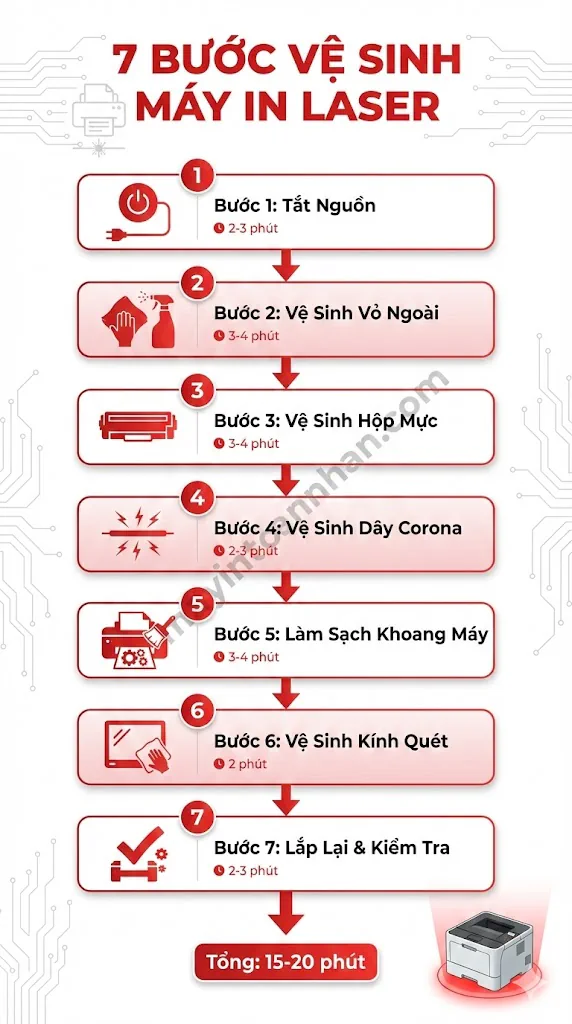
7 bước vệ sinh máy in laser với icon minh họa và thời gian mỗi bước
Bước 1: Tắt Nguồn Và Chuẩn Bị Máy
Thời gian: 2-3 phút (bao gồm thời gian chờ nguội)
Tắt máy in bằng nút nguồn, sau đó rút dây điện hoàn toàn khỏi ổ cắm. Bước này rất quan trọng vì một số model vẫn duy trì nguồn điện chờ (standby) ngay cả khi đã tắt nút.
Chờ 10-15 phút để máy nguội hoàn toàn. Trong thời gian chờ, chuẩn bị sẵn các dụng cụ và trải giấy báo hoặc tấm nilon lớn bên dưới vị trí đặt máy để hứng bụi mực.
Đặt máy trên bề mặt phẳng, cứng, tránh đặt trên thảm hoặc vải vì sẽ khó làm sạch bụi mực sau đó.
Lưu ý: Bộ sấy (fuser) nằm bên trong máy có thể nóng đến 200°C. Chạm vào khi chưa nguội sẽ gây bỏng nặng. Nếu vội, dùng nhiệt kế hồng ngoại kiểm tra hoặc đặt tay cách máy 5cm – nếu vẫn cảm nhận được hơi nóng, tiếp tục chờ thêm.
Bước 2: Vệ Sinh Vỏ Ngoài Và Khay Giấy
Thời gian: 3-4 phút
Dùng khăn microfiber ẩm (vắt thật khô) lau toàn bộ vỏ ngoài máy in. Bắt đầu từ mặt trên, sau đó đến các mặt bên và mặt trước. Tránh để nước chảy vào khe thông gió hoặc các cổng kết nối.
Tháo khay giấy ra khỏi máy. Lật ngược khay và vỗ nhẹ để bụi giấy rơi ra. Dùng cọ mềm quét sạch các góc cạnh và thanh dẫn giấy bên trong khay.
Vệ sinh con lăn kéo giấy: Đây là nguyên nhân phổ biến gây kẹt giấy. Con lăn nằm phía trên nơi đặt giấy trong khay, thường có màu xám hoặc đen. Dùng khăn ẩm (vắt khô) lau dọc theo con lăn, xoay con lăn khi lau để làm sạch toàn bộ bề mặt. Nếu con lăn có bụi giấy bám chặt, thấm một ít cồn isopropyl vào khăn rồi lau.
Bước 3: Tháo Và Vệ Sinh Hộp Mực (Cartridge)
Thời gian: 3-4 phút
Mở nắp máy theo hướng dẫn của từng hãng. Với đa số máy HP và Canon, kéo nắp trước lên hoặc bấm nút mở nắp. Với Brother, thường nhấn nút release rồi mở nắp trước.
Nhẹ nhàng kéo hộp mực (cartridge) ra khỏi máy theo chiều dọc hoặc theo ray dẫn hướng. Đặt hộp mực lên giấy báo đã chuẩn bị.
Dùng khăn khô lau sạch bụi mực bám bên ngoài vỏ hộp mực. Chú ý lau cả vùng tiếp xúc điện (các điểm tiếp xúc kim loại hoặc chip).
Cảnh báo quan trọng: Tuyệt đối không chạm vào trống mực (drum) – phần có bề mặt xanh lá, xanh dương hoặc đen bóng. Dầu từ da tay sẽ in dấu vĩnh viễn lên trống và xuất hiện trên mọi bản in sau đó. Nếu hộp mực có nắp che trống, giữ nguyên nắp che.
Nếu hộp mực có chip điện tử, dùng tăm bông khô lau nhẹ bề mặt chip để loại bỏ bụi bám.
Mẹo: Lắc nhẹ hộp mực 5-6 lần theo chiều ngang để phân bố đều mực bên trong. Thao tác này giúp tận dụng hết lượng mực còn lại và cải thiện chất lượng in.
Bước 4: Vệ Sinh Dây Corona (Dây Cao Áp)
Thời gian: 2-3 phút
Dây corona là sợi dây kim loại rất mảnh nằm bên trong máy hoặc bên trong hộp mực, có chức năng tạo điện tích để hút mực lên giấy. Bụi mực bám trên dây corona là nguyên nhân số 1 gây vệt đen dọc trên bản in.
Với máy có tab vệ sinh corona (phổ biến ở Canon, Brother): Tìm tab nhựa nhỏ màu xanh hoặc vàng ở bên trong khoang đặt hộp mực hoặc trên hộp mực. Kéo tab này qua lại 5-6 lần từ đầu này sang đầu kia. Sau đó đưa tab về vị trí gốc (thường là bên trái hoặc có ký hiệu home).
Với máy không có tab vệ sinh: Xác định vị trí dây corona (sợi dây mảnh căng ngang). Dùng tăm bông thấm cồn isopropyl lau nhẹ nhàng dọc theo chiều dài dây. Thao tác cực kỳ nhẹ nhàng vì dây corona rất mỏng manh.
Cảnh báo: Lau quá mạnh hoặc ấn quá lực sẽ làm đứt dây corona. Chi phí thay dây corona từ 200.000đ đến 500.000đ tùy model. Nếu không tự tin, bỏ qua bước này và để kỹ thuật viên xử lý.
Bước 5: Làm Sạch Bên Trong Khoang Máy
Thời gian: 3-4 phút
Sau khi tháo hộp mực, khoang bên trong máy sẽ lộ ra. Đây là nơi tích tụ nhiều bụi mực nhất.
Dùng bình thổi bụi (air blower) thổi mạnh vào khoang máy. Thổi từ trong ra ngoài để đẩy bụi ra khỏi máy thay vì đẩy sâu vào bên trong. Đặc biệt chú ý thổi vào các góc và khe hẹp.
Dùng tăm bông thấm cồn isopropyl lau sạch các con lăn bên trong khoang (thường có 2-3 con lăn màu đen hoặc xám). Xoay con lăn khi lau để làm sạch toàn bộ bề mặt.
Kiểm tra và gỡ bỏ mảnh giấy vụn nếu phát hiện. Giấy vụn là nguyên nhân gây kẹt giấy dai dẳng mà nhiều người bỏ qua.
Mẹo: Dùng đèn pin điện thoại soi vào khoang máy để phát hiện bụi mực tích tụ ở góc khuất mà mắt thường khó thấy.
Bước 6: Vệ Sinh Kính Quét (Với Máy Đa Năng)
Thời gian: 2 phút
Bước này chỉ áp dụng cho máy in đa năng có chức năng scan hoặc copy. Nếu máy bạn chỉ có chức năng in đơn thuần, bỏ qua bước này.
Mở nắp scanner (nắp trên cùng của máy). Dùng khăn microfiber thấm cồn isopropyl lau sạch toàn bộ mặt kính phẳng. Lau theo một chiều từ trái sang phải hoặc từ trên xuống dưới để tránh tạo vệt xoáy.
Đừng quên kính bên dưới ADF (khay nạp giấy tự động) nếu máy có. Đây là tấm kính mỏng nằm ở mép sau của kính scanner chính, thường bị bỏ quên khi vệ sinh. Bụi trên kính ADF gây vệt đen dọc khi scan hoặc copy nhiều trang liên tục.
Bước 7: Lắp Lại Và Kiểm Tra
Thời gian: 2-3 phút
Lắp hộp mực vào đúng vị trí theo ray dẫn hướng. Đẩy nhẹ nhàng đến khi nghe tiếng “click” báo hiệu hộp mực đã vào đúng chỗ. Nếu hộp mực có tab khóa, đảm bảo đã xoay tab về vị trí lock.
Đóng nắp máy, lắp khay giấy vào. Cắm dây điện và bật nguồn máy. Chờ máy khởi động hoàn tất (thường 30 giây – 1 phút).
In trang kiểm tra (test page):
- Windows: Vào Settings → Devices → Printers & Scanners → Chọn máy in → Manage → Print a test page
- Hoặc: Nhấn tổ hợp Windows + R → gõ “control printers” → Chuột phải vào máy in → Printer Properties → Print Test Page
Kiểm tra kết quả: Bản in test phải không có vệt đen, chữ rõ nét không nhòe, các đường kẻ thẳng đều. Nếu vẫn còn lỗi, xem lại các bước vệ sinh hoặc kiểm tra mực/trống.
Lưu Ý Riêng Cho Từng Hãng Máy In (HP, Canon, Brother)
Mặc dù quy trình 7 bước ở trên áp dụng được cho hầu hết máy in laser, mỗi hãng có một số đặc điểm riêng cần lưu ý để vệ sinh hiệu quả và an toàn hơn.
Máy In HP LaserJet
- Đặc điểm hộp mực: Đa số máy HP sử dụng hộp mực liền trống (all-in-one cartridge). Khi thay mực, bạn thay luôn cả trống mực. Điều này giúp việc vệ sinh đơn giản hơn vì không cần tháo rời nhiều bộ phận.
- Lưu ý đặc biệt: Nhiều hộp mực HP có chip nhớ theo dõi số trang in. Khi vệ sinh, lau nhẹ bề mặt chip bằng khăn khô. Tránh làm trầy xước chip vì có thể khiến máy không nhận hộp mực.
- Chế độ tự vệ sinh: Nhiều model HP LaserJet có chức năng Cleaning Page trong menu. Vào Control Panel của máy → Device Maintenance → Cleaning Page. Máy sẽ in ra một trang đặc biệt giúp làm sạch bộ sấy (fuser) từ bên trong. Thực hiện chức năng này sau khi vệ sinh thủ công để đạt kết quả tốt nhất.
Máy In Canon LBP/MF
- Đặc điểm hộp mực: Máy Canon thường sử dụng thiết kế trống mực tách rời (drum unit riêng). Điều này có nghĩa bạn có thể thay mực mà không cần thay trống, tiết kiệm chi phí hơn về lâu dài.
- Lưu ý đặc biệt: Trống mực Canon rất nhạy sáng. Khi tháo hộp mực ra khỏi máy, không để ngoài ánh sáng quá 5 phút. Nếu cần thời gian lâu hơn, phủ khăn tối lên hộp mực hoặc đặt vào hộp carton. Ánh sáng mạnh làm hỏng bề mặt trống và gây vệt đen vĩnh viễn.
- Tab vệ sinh: Đa số máy Canon có tab vệ sinh corona màu xanh hoặc vàng. Kéo tab qua lại 5-6 lần và nhớ đưa về vị trí gốc (thường đánh dấu bằng mũi tên hoặc chữ “home”). Quên bước này có thể khiến bản in xuất hiện vệt trắng dọc.
Máy In Brother HL/DCP
- Đặc điểm hộp mực: Brother sử dụng thiết kế drum unit tách rời hoàn toàn khỏi toner cartridge. Khi vệ sinh, bạn cần tháo cả hai bộ phận và vệ sinh riêng từng phần.
- Lưu ý đặc biệt: Drum unit Brother có tuổi thọ riêng (thường 12.000-30.000 trang tùy model). Vào Menu → Machine Info → Parts Life trên máy để kiểm tra tuổi thọ còn lại của drum và các linh kiện khác. Thông tin này giúp bạn lên kế hoạch thay thế trước khi xảy ra lỗi.
- Chế độ tự vệ sinh: Brother có chức năng tự vệ sinh trong menu máy. Vào Menu → Machine Info → Drum Cleaning hoặc Corona Wire Cleaning tùy model. Máy sẽ tự chạy quy trình làm sạch dây corona.
| Hãng | Đặc điểm hộp mực | Lưu ý đặc biệt | Chế độ tự vệ sinh |
|---|---|---|---|
| HP | Liền trống (all-in-one) | Chip reset sau refill | Cleaning Page trong menu |
| Canon | Tách trống | Nhạy sáng – không để quá 5 phút | Không có (cần tab thủ công) |
| Brother | Drum tách rời hoàn toàn | Vệ sinh drum riêng | Menu tự vệ sinh corona |
Lỗi Thường Gặp Khi Vệ Sinh Sai Cách Và Cách Khắc Phục
Việc vệ sinh máy in không khó, nhưng một số sai lầm có thể gây hỏng máy nghiêm trọng. Dưới đây là 5 lỗi phổ biến nhất và cách phòng tránh.
Lỗi 1: Chạm tay trần vào trống mực
Đây là lỗi phổ biến nhất ở người mới vệ sinh máy in lần đầu. Dầu từ da tay in lên bề mặt trống và xuất hiện dưới dạng vệt đen hoặc đốm đen trên mọi bản in sau đó. Vết dầu không thể lau sạch, phải thay trống mực mới.
Chi phí khắc phục: 300.000đ – 800.000đ tùy model. Cách phòng tránh: Luôn đeo găng tay cao su. Chỉ cầm hộp mực ở phần vỏ nhựa, tránh xa bề mặt có màu xanh hoặc đen bóng.
Lỗi 2: Dùng nước hoặc khăn ướt để lau bên trong máy
Nước hoặc độ ẩm gây chập mạch điện tử, oxy hóa các điểm tiếp xúc kim loại. Máy có thể hỏng hoàn toàn hoặc xuất hiện lỗi liên tục.
Ví dụ thực tế: Một khách hàng dùng khăn ướt thông thường lau bên trong máy Canon LBP2900, gây chập mạch main board. Chi phí sửa chữa lên đến 800.000đ. Nếu dùng khăn khô kết hợp cồn isopropyl, chi phí sẽ bằng 0đ.
Chi phí khắc phục: 500.000đ – 1.500.000đ. Cách phòng tránh: Chỉ dùng khăn microfiber khô hoặc thấm cồn isopropyl 90%+. Cồn bay hơi nhanh, không để lại độ ẩm.
Lỗi 3: Không chờ máy nguội trước khi vệ sinh
Bộ sấy (fuser) trong máy in laser hoạt động ở nhiệt độ rất cao để định hình mực lên giấy. Chạm vào khi chưa nguội gây bỏng nặng ở tay.
Chi phí khắc phục: Không tốn chi phí sửa máy, nhưng tốn chi phí y tế xử lý bỏng. Cách phòng tránh: Chờ ít nhất 15 phút sau khi tắt máy. Dùng tay cảm nhận hơi nóng từ khoảng cách 5cm trước khi chạm vào bất kỳ bộ phận nào.
Lỗi 4: Lau dây corona quá mạnh
Dây corona là sợi dây kim loại rất mảnh, đường kính chỉ khoảng 0.1mm. Lau quá mạnh hoặc dùng vật cứng sẽ làm đứt dây. Máy sẽ in ra bản trắng hoàn toàn hoặc có vệt trắng dọc.
Chi phí khắc phục: 200.000đ – 500.000đ. Cách phòng tránh: Sử dụng tab vệ sinh có sẵn nếu máy có. Nếu lau thủ công, chỉ dùng tăm bông thấm cồn và vuốt cực nhẹ theo chiều dài dây.
Lỗi 5: Dùng máy hút bụi thường
Máy hút bụi gia đình tạo tĩnh điện khi hoạt động. Tĩnh điện này có thể phá hủy chip điện tử, main board và các linh kiện nhạy cảm trong máy in.
Chi phí khắc phục: 400.000đ – 1.000.000đ. Cách phòng tránh: Dùng bình thổi bụi (air blower) để đẩy bụi ra. Nếu cần hút, chỉ dùng máy hút bụi chống tĩnh điện (ESD-safe vacuum) chuyên dụng cho thiết bị điện tử.
Nếu sau khi vệ sinh máy vẫn có lỗi, tham khảo hướng dẫn chi tiết về lỗi máy in laser và cách khắc phục để xác định nguyên nhân chính xác. Một số lỗi như trống mực hết tuổi thọ hoặc hộp mực hết mực cần thay thế, không thể giải quyết bằng vệ sinh.
| Lỗi vệ sinh | Hậu quả | Chi phí sửa | Cách phòng tránh |
|---|---|---|---|
| Chạm trống mực | Vệt đen vĩnh viễn | 300.000 – 800.000đ | Đeo găng tay |
| Dùng nước/khăn ướt | Chập mạch | 500.000 – 1.500.000đ | Chỉ dùng cồn isopropyl |
| Không chờ nguội | Bỏng tay | Chi phí y tế | Chờ 15 phút |
| Lau corona mạnh | Đứt dây | 200.000 – 500.000đ | Dùng tab hoặc lau nhẹ |
| Máy hút thường | Hỏng chip/main | 400.000 – 1.000.000đ | Dùng bình thổi bụi |
Lịch Bảo Dưỡng Định Kỳ Và Tần Suất Vệ Sinh Khuyến Nghị
Câu hỏi “bao lâu nên vệ sinh máy in một lần” không có đáp án cố định, mà phụ thuộc vào khối lượng in và môi trường sử dụng. Dưới đây là bảng tần suất vệ sinh khuyến nghị dựa trên kinh nghiệm hỗ trợ kỹ thuật cho hàng nghìn doanh nghiệp.
Tần suất theo khối lượng in:
| Khối lượng in/tháng | Tần suất vệ sinh | Thời gian mỗi lần | Ghi chú |
|---|---|---|---|
| Dưới 1.000 trang | 6 tháng/lần | 20 phút | Văn phòng nhỏ, cá nhân |
| 1.000 – 3.000 trang | 3 tháng/lần | 20 phút | Văn phòng trung bình |
| Trên 3.000 trang | Hàng tháng | 15 phút | Văn phòng lớn, in nhiều |
Yếu tố môi trường: Văn phòng ở vị trí nhiều bụi (gần đường lớn, công trường xây dựng) hoặc không có điều hòa cần tăng tần suất 50%. Ví dụ: nếu khối lượng in thuộc nhóm 3 tháng/lần, nên rút ngắn còn 2 tháng/lần.
Mùa mưa (độ ẩm cao): Độ ẩm khiến bụi mực dễ bám dính hơn. Từ tháng 6 đến tháng 11 hàng năm (mùa mưa ở miền Nam), nên vệ sinh thường xuyên hơn hoặc kiểm tra máy thường xuyên để phát hiện dấu hiệu sớm.
Khuyến nghị từ HP: Vệ sinh máy in sau mỗi 10.000 trang in hoặc 6 tháng, tùy điều kiện nào đến trước. Đây là con số tham khảo tốt cho máy in văn phòng thông thường.
Checklist bảo dưỡng nhanh hàng tuần (2 phút):
- Kiểm tra bản in có bất thường không
- Lau bụi vỏ ngoài máy
- Kiểm tra khay giấy có giấy vụn không
Checklist vệ sinh sâu hàng quý (20 phút):
- Thực hiện đầy đủ 7 bước như hướng dẫn
- Chạy Cleaning Page (nếu máy có chức năng)
- Kiểm tra tuổi thọ linh kiện (với Brother)
Mẹo: Đặt lịch nhắc (reminder) trên điện thoại hoặc Google Calendar với chu kỳ lặp lại. Ghi chú ngày vệ sinh gần nhất lên giấy note dán cạnh máy để tiện theo dõi.
Kết Luận
Vệ sinh máy in laser đúng cách không đòi hỏi kỹ năng chuyên môn cao hay dụng cụ đắt tiền. Với quy trình 7 bước từ tắt nguồn, vệ sinh vỏ ngoài và khay giấy, tháo hộp mực, vệ sinh dây corona, làm sạch khoang máy, vệ sinh kính quét (nếu có), đến lắp lại và kiểm tra – bạn có thể tự thực hiện tại văn phòng chỉ trong 15-20 phút.
3 lưu ý quan trọng nhất cần nhớ:
- Luôn tắt nguồn và chờ máy nguội 15 phút trước khi vệ sinh
- Đeo găng tay và khẩu trang N95 để bảo vệ sức khỏe
- Không bao giờ chạm tay trần vào trống mực hoặc dùng nước để lau bên trong máy
Lợi ích thiết thực: tiết kiệm chi phí sửa chữa từ 500.000đ đến 2.000.000đ mỗi lần, kéo dài tuổi thọ máy in và đảm bảo chất lượng bản in luôn ổn định. Vệ sinh chỉ là một phần trong quy trình bảo trì máy in laser toàn diện giúp máy vận hành tối ưu trong suốt vòng đời sử dụng.
Máy in vẫn có lỗi sau khi vệ sinh? Liên hệ hotline 0899 199 660 để được kỹ thuật viên Toàn Nhân kiểm tra và tư vấn miễn phí. Đội ngũ hỗ trợ kỹ thuật có mặt trong vòng 4 giờ làm việc tại khu vực TP.HCM và các tỉnh lân cận.
Câu Hỏi Thường Gặp
Vệ sinh máy in laser bao lâu một lần là hợp lý?
Tần suất vệ sinh phụ thuộc vào khối lượng in hàng tháng. Nếu in dưới 1.000 trang/tháng, vệ sinh 6 tháng một lần. In từ 1.000 đến 3.000 trang thì 3 tháng/lần. Trên 3.000 trang nên vệ sinh hàng tháng. Môi trường văn phòng nhiều bụi cần tăng tần suất thêm 50% so với khuyến nghị.
Có thể dùng máy hút bụi thường để vệ sinh máy in không?
Không nên dùng máy hút bụi gia đình thông thường. Máy hút bụi tạo tĩnh điện có thể làm hỏng chip và linh kiện điện tử bên trong máy in. Thay vào đó, sử dụng bình thổi bụi (air blower) để đẩy bụi ra ngoài, hoặc máy hút bụi chống tĩnh điện chuyên dụng nếu có.
Tại sao sau khi vệ sinh máy in vẫn có vệt đen?
Vệt đen vẫn còn sau vệ sinh có thể do ba nguyên nhân: thứ nhất, dây corona chưa được vệ sinh sạch hoàn toàn; thứ hai, trống mực đã hết tuổi thọ và cần thay mới; thứ ba, hộp mực gần hết mực. Thử in trang test và quan sát vị trí vệt đen để xác định nguyên nhân chính xác.
Vệ sinh máy in laser có nguy hiểm không?
Vệ sinh máy in hoàn toàn an toàn nếu tuân thủ đúng quy trình: tắt nguồn và rút điện, chờ 15 phút cho máy nguội, đeo găng tay cao su và khẩu trang N95. Bụi mực laser chứa hạt carbon siêu nhỏ kích thước 5-10 micron, hít vào nhiều gây hại cho phổi về lâu dài, nên khẩu trang là bắt buộc.
Có cần vệ sinh máy in mới mua không?
Máy in mới không cần vệ sinh ngay. Bắt đầu vệ sinh sau 3-6 tháng sử dụng hoặc khi xuất hiện dấu hiệu bất thường như vệt đen, nhòe mực, kẹt giấy. Với máy mới, ưu tiên kiểm tra nhanh hàng tuần và vệ sinh sâu theo lịch định kỳ.
Chi phí thuê dịch vụ vệ sinh máy in chuyên nghiệp là bao nhiêu?
Dịch vụ vệ sinh máy in chuyên nghiệp có giá từ 150.000đ đến 300.000đ mỗi lần tùy thuộc model máy và tình trạng bẩn. Nếu tự vệ sinh định kỳ theo hướng dẫn, bạn tiết kiệm được 600.000đ đến 1.200.000đ mỗi năm so với thuê dịch vụ.

![Cài đặt & Driver máy in Canon [2025]](https://mayintoannhan.com/wp-content/uploads/2026/03/cai-dat-driver-may-in-canon-2025.webp)
![Sử dụng & Tính năng máy in Canon [2025]](https://mayintoannhan.com/wp-content/uploads/2026/03/su-dung-tinh-nang-may-in-canon-2025.webp)
![Mực & Vật tư máy in Canon [2025]](https://mayintoannhan.com/wp-content/uploads/2026/03/muc-vat-tu-may-in-canon-2025.webp)