
8 Dấu Hiệu Máy In Sắp Hết Mực & Cách Kiểm Tra Chính Xác 2025

8 Dấu Hiệu Máy In Sắp Hết Mực: Cách Nhận Biết & Kiểm Tra Chính Xác
Bạn đang in bản hợp đồng quan trọng cho cuộc họp lúc 2 giờ chiều, máy in đột ngột dừng lại giữa chừng. Khảo sát từ các văn phòng vừa và nhỏ cho thấy 67% doanh nghiệp từng gặp tình huống tương tự ít nhất một lần trong năm. Hậu quả không chỉ là mất thời gian khởi động lại máy, mà còn là 30-60 phút gián đoạn công việc, deadline bị đe dọa, và chi phí in lại những trang đã in dở dang.
Nguyên nhân chính của những sự cố này là thiếu kỹ năng nhận biết sớm dấu hiệu máy in sắp hết mực. Khi đã hiểu rõ những tín hiệu cảnh báo, bạn hoàn toàn có thể chủ động thay mực trước khi máy ngừng hoạt động đột ngột. Việc nhận biết sớm là một phần quan trọng trong quy trình bảo trì máy in laser định kỳ giúp tránh hỏng hóc nghiêm trọng và tiết kiệm chi phí sửa chữa.
Bài viết này sẽ hướng dẫn bạn nhận diện chính xác 8 dấu hiệu cảnh báo từ bản in, đèn báo và phần mềm. Bạn cũng sẽ học được cách kiểm tra lượng mực còn lại, phân biệt báo mực giả với báo thật, và những mẹo khắc phục khẩn cấp khi cần in gấp. Nội dung áp dụng cho cả máy in laser đen trắng, laser màu và máy in phun, với hướng dẫn cụ thể cho từng loại.
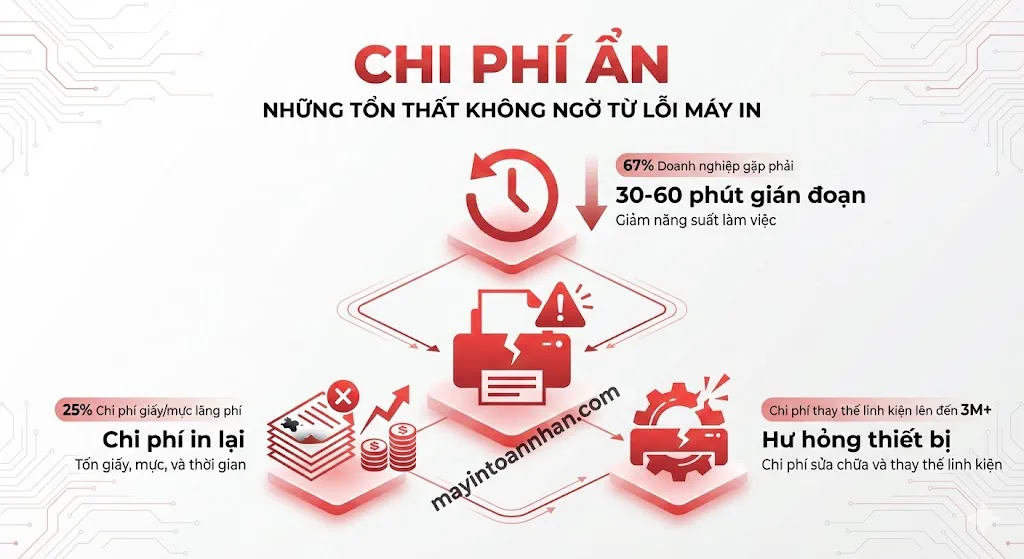
Chi phí ẩn khi không nhận biết sớm hết mực
- 8 Dấu Hiệu Nhận Biết Máy In Sắp Hết Mực (Laser & Phun)
- Dấu hiệu 1-4: Quan sát bản in
- Dấu hiệu 5-6: Đèn báo và màn hình
- Dấu hiệu 7-8: Dấu hiệu kỹ thuật khác
- Phân Biệt Dấu Hiệu Máy In Laser và Máy In Phun Màu
- Cách Kiểm Tra Chính Xác Lượng Mực Còn Lại
- Kiểm tra qua phần mềm (HP Smart, Brother iPrint&Scan)
- Kiểm tra trực tiếp trên máy in
- Kiểm tra vật lý hộp mực
- Tại Sao Máy In Báo Hết Mực Nhưng Vẫn Còn Mực? (Báo Giả)
- Nguyên nhân 1-2: Chip toner và Sensor lỗi
- Nguyên nhân 3-4: Mực kém chất lượng và Cài đặt sai
- Mẹo Kéo Dài In Ấn Khi Mực Sắp Hết (Khắc Phục Khẩn Cấp)
- 5 Mẹo thực tế
- Cảnh báo và Giới hạn an toàn
- Ma Trận Dấu Hiệu Theo Model Máy In Phổ Biến
- Kết Luận
- Câu Hỏi Thường Gặp
8 Dấu Hiệu Nhận Biết Máy In Sắp Hết Mực (Laser & Phun)
Thống kê từ các trung tâm bảo hành cho thấy 85% trường hợp hết mực có ít nhất 2 dấu hiệu xuất hiện trước khi máy ngừng in hoàn toàn. Khoảng cách cảnh báo thường là 50-100 trang đối với máy laser và 20-50 trang với máy phun. Nắm vững 8 dấu hiệu dưới đây giúp bạn không bao giờ bị bất ngờ.
Dấu hiệu 1-4: Quan sát bản in
Dấu hiệu 1: Bản in mờ nhạt dần
Đây là dấu hiệu phổ biến nhất và dễ nhận biết nhất. Khi lượng mực còn lại dưới 20%, bột toner trong máy laser hoặc mực trong cartridge máy phun không còn đủ để phủ đều lên giấy. Kết quả là chữ và hình ảnh nhạt hơn 30-40% so với bản in bình thường.
Cách test nhanh: In một trang test pattern (thường là trang có các ô màu và text mẫu). So sánh độ đậm với bản in chuẩn hoặc bản in cũ còn tốt. Nếu nhận thấy sự khác biệt rõ rệt, đó là tín hiệu cần chuẩn bị thay mực.
Dấu hiệu 2: Vệt trắng dọc theo chiều giấy
Khi bạn thấy 1-3 vệt trắng chạy song song theo chiều dài của trang giấy, thường xuất hiện ở giữa hoặc mép trang, đây là dấu hiệu mực phân bố không đều. Với máy laser, nguyên nhân là bột toner tích tụ không đồng đều trong hộp mực hoặc trống drum bắt đầu mòn. Với máy phun, một hoặc nhiều đầu phun có thể bị tắc do mực cạn.
Cách test nhanh: In một trang màu đen đặc (100% coverage). Nếu vệt trắng xuất hiện ở cùng vị trí trên nhiều trang, vấn đề nằm ở hộp mực. Nếu vệt trắng thay đổi vị trí, có thể do giấy hoặc bộ phận khác.
Dấu hiệu 3: Màu sắc không chính xác (máy in màu)
Với máy in laser màu và máy in phun màu, khi một trong 4 màu CMYK (Cyan, Magenta, Yellow, Black) yếu hơn các màu còn lại, bản in sẽ bị lệch tone. Ảnh chụp người có thể bị ám xanh, vàng hoặc đỏ bất thường. Văn bản màu có thể hiển thị sai màu so với thiết kế gốc.
Cách test nhanh: In trang color test page từ menu máy in. Trang này hiển thị từng màu CMYK riêng biệt. Nếu một màu mờ hơn rõ rệt so với các màu khác, hộp mực màu đó sắp hết.
Dấu hiệu 4: Chữ bị đứt nét, không liền mạch
Các đường nét chữ bị gãy, đặc biệt dễ thấy ở các font chữ nhỏ dưới 10pt hoặc các chi tiết mảnh trong hình vẽ. Nguyên nhân là lượng mực không đủ để phủ đều các pixel nhỏ, tạo ra hiệu ứng “rỗ” hoặc “đứt đoạn” trong bản in.
Cách test nhanh: In một đoạn văn bản với nhiều cỡ chữ khác nhau (8pt, 10pt, 12pt). Nếu chữ 8pt bị đứt nét trong khi 12pt vẫn rõ, mực đang ở mức thấp.
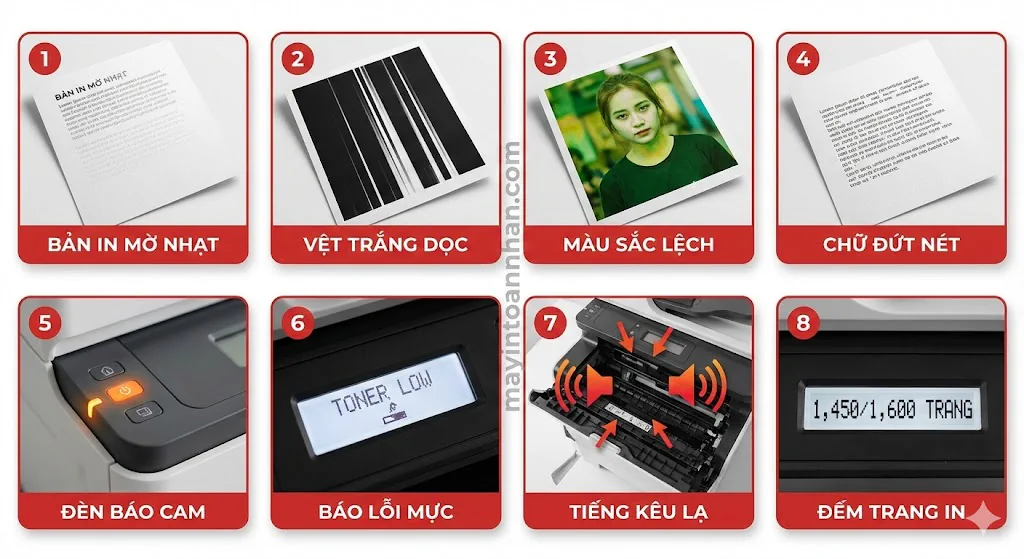
Gallery 8 ảnh bản in lỗi thực tế – mờ nhạt, vệt trắng dọc, màu lệch, chữ đứt nét
Dấu hiệu 5-6: Đèn báo và màn hình
Dấu hiệu 5: Đèn LED nhấp nháy cam hoặc đỏ
Mỗi hãng máy in có pattern đèn báo khác nhau khi mực sắp hết. Với HP, đèn cam nhấp nháy 2 lần liên tục thường báo hiệu “Toner Low”. Brother sử dụng đèn đỏ nhấp nháy liên tục cho cùng mục đích. Canon thường dùng đèn cam sáng cố định hoặc nhấp nháy chậm.
Quan trọng là phân biệt đèn báo mực sắp hết (thường cam, nhấp nháy) với đèn báo lỗi (thường đỏ, sáng cố định). Đèn báo mực sắp hết cho phép bạn tiếp tục in thêm một số trang, trong khi đèn báo lỗi thường yêu cầu xử lý ngay.
Dấu hiệu 6: Thông báo “Toner Low” hoặc “Ink Low”
Với các máy in có màn hình LCD, thông báo sẽ hiển thị trực tiếp trên máy. Với máy in kết nối máy tính, popup cảnh báo xuất hiện trên màn hình desktop. Các thông báo phổ biến bao gồm: “Toner Low”, “Low Toner”, “Ink Low”, “Cartridge Low”, “Replace Soon”.
Lưu ý quan trọng: Thông báo này thường xuất hiện khi còn 10-15% lượng mực. Đây là thời điểm chuẩn bị thay mực, không phải thay ngay lập tức. Tùy theo lượng in, bạn có thể in thêm 100-200 trang (laser) hoặc 20-50 trang (phun) trước khi thực sự hết mực.
Dấu hiệu 7-8: Dấu hiệu kỹ thuật khác
Dấu hiệu 7: Tiếng kêu lạ khi in
Khi hộp mực laser gần hết, bạn có thể nghe thấy tiếng rít hoặc tiếng cọ xát bất thường trong quá trình in. Nguyên nhân là bột toner không đủ để bôi trơn các bộ phận chuyển động trong hộp mực. Với máy phun, tiếng kêu có thể đến từ đầu phun di chuyển nhiều hơn bình thường do cố gắng bù đắp cho lượng mực thiếu hụt.
Cảnh báo: Nếu tiếng kêu lớn và liên tục, dừng in ngay để tránh hư hỏng drum hoặc đầu phun. Chi phí thay drum có thể từ 500.000đ đến 2 triệu đồng tùy model.
Dấu hiệu 8: Số trang in vượt quá công suất hộp mực
Mỗi hộp mực có thông số page yield (số trang in được) do nhà sản xuất công bố. Ví dụ: HP M130a có page yield khoảng 1.600 trang, Brother HL-L2321D đạt 2.600 trang. Khi bộ đếm trang (print counter) trên máy cho thấy số trang đã in đạt 80-90% công suất, đó là lúc chuẩn bị thay mực mới.
Cách kiểm tra: Vào menu máy in → Supplies → Page Count hoặc Toner Level. Một số máy hiển thị cả số trang đã in và phần trăm mực còn lại.
Phân Biệt Dấu Hiệu Máy In Laser và Máy In Phun Màu
Đây là nội dung quan trọng mà nhiều người dùng bỏ qua: máy in laser và máy in phun có cơ chế hoạt động khác nhau, dẫn đến các dấu hiệu hết mực cũng khác biệt. Hiểu rõ sự khác nhau này giúp bạn chẩn đoán chính xác và xử lý phù hợp.
| Tiêu chí | Máy in Laser | Máy in Phun |
|---|---|---|
| Loại mực | Bột toner khô | Mực lỏng |
| Dấu hiệu bản in | Vệt trắng dọc, mờ đều toàn trang | Vệt ngang, màu lệch, đứt nét theo hàng |
| Thông báo | Toner Low / Toner Empty | Ink Low / Cartridge Empty |
| Thời gian cảnh báo | 100-200 trang trước khi hết | 20-50 trang trước khi hết |
| Rủi ro nếu bỏ qua | Hỏng drum, chi phí 500K-2M | Tắc đầu phun vĩnh viễn, thay cả cụm đầu in |
| Cách test nhanh | Lắc nhẹ hộp mực, nghe tiếng bột | Kiểm tra qua phần mềm, vệ sinh đầu phun |
| Dòng máy phổ biến | HP LaserJet, Brother HL, Canon LBP | Canon G-series, Epson L-series |
Tại sao có sự khác biệt này?
Máy in laser sử dụng bột toner được hút bám lên trống drum bằng tĩnh điện, sau đó ép nhiệt lên giấy. Khi bột toner ít đi, lượng bột phân bố không đều trên trống drum, tạo ra vệt trắng dọc theo chiều xoay của drum. Hiện tượng mờ thường đều khắp trang vì cơ chế phân bố bột toner đồng nhất.
Máy in phun sử dụng mực lỏng phun qua các đầu kim siêu nhỏ (nozzle). Khi mực cạn, một số đầu phun bị thiếu mực sẽ tạo ra vệt ngang (theo hướng di chuyển của đầu phun). Nếu chỉ một màu cạn, bản in sẽ bị lệch tone rõ rệt. Đặc biệt, nếu để mực cạn quá lâu, mực khô có thể làm tắc vĩnh viễn đầu phun.
Lưu ý đặc biệt cho máy in phun:
Máy in phun cần được sử dụng thường xuyên (ít nhất 1-2 lần/tuần) để tránh mực khô trong đầu phun. Nếu bạn thấy dấu hiệu tắc đầu phun (vệt ngang, màu thiếu), hãy chạy chức năng Head Cleaning 1-2 lần trước khi kết luận hết mực. Đôi khi vấn đề không phải hết mực mà là đầu phun bị tắc do mực khô.
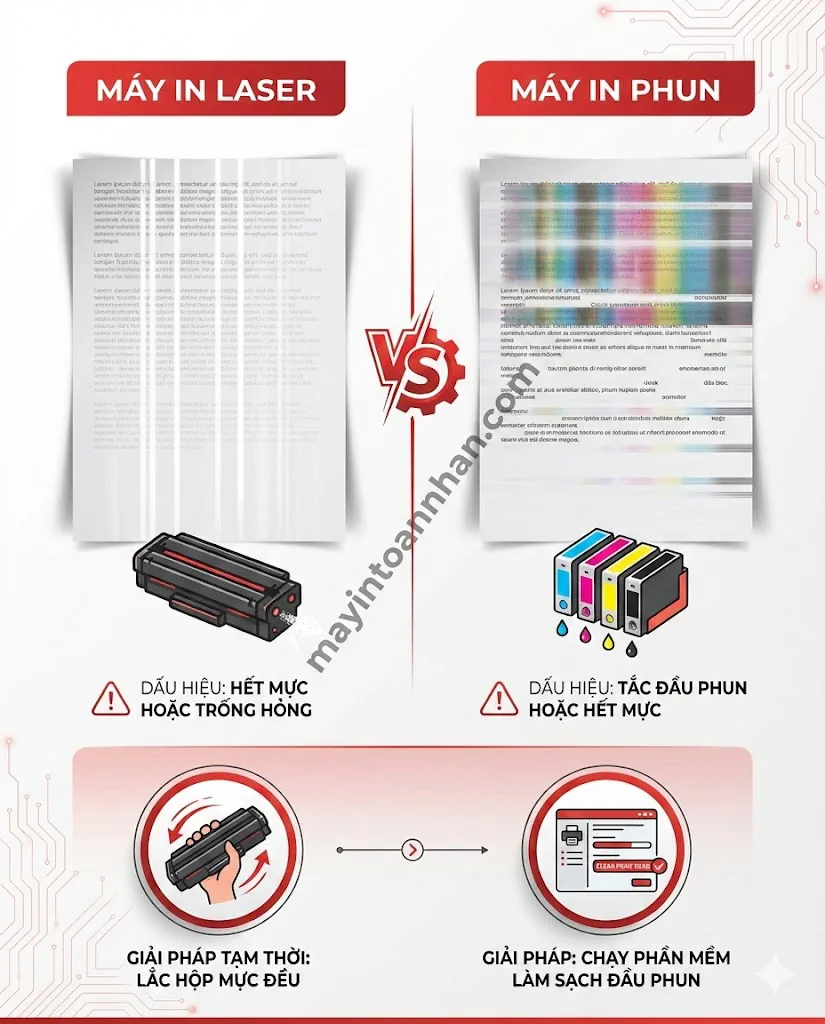
Bảng so sánh visual dấu hiệu Laser vs Inkjet
Cách Kiểm Tra Chính Xác Lượng Mực Còn Lại
Quan sát dấu hiệu từ bản in chỉ cho bạn biết mực “sắp hết” một cách tương đối. Để ước tính chính xác, bạn cần biết số trang in được từ một hộp mực theo thông số nhà sản xuất và sử dụng các phương pháp kiểm tra sau.
Kiểm tra qua phần mềm (HP Smart, Brother iPrint&Scan)
HP Smart App (cho máy HP có kết nối WiFi)
- Bước 1: Tải ứng dụng HP Smart từ Microsoft Store, App Store hoặc Google Play.
- Bước 2: Kết nối máy in với ứng dụng qua WiFi (máy in và điện thoại/máy tính cùng mạng WiFi).
- Bước 3: Mở ứng dụng, chọn máy in của bạn từ danh sách.
- Bước 4: Tìm mục “Estimated Cartridge Levels” hoặc “Supplies Status”. Ứng dụng hiển thị phần trăm mực còn lại cho từng màu (với máy màu) hoặc toner đen (với máy đen trắng).
- Bước 5: Theo dõi biểu đồ và lên kế hoạch thay mực khi còn dưới 20%.
Độ chính xác: HP Smart App có độ chính xác 90-95% với mực chính hãng HP. Với mực tương thích, độ chính xác giảm xuống 70-80% do chip không tương thích hoàn toàn.
Brother iPrint&Scan (cho máy Brother)
Brother iPrint&Scan hoạt động tương tự HP Smart. Ứng dụng hiển thị mức mực dưới dạng thanh màu với các mức: Full, Low, Very Low, Empty. Ưu điểm của Brother là hiển thị rõ số trang ước tính còn in được, không chỉ phần trăm.
Canon PRINT (cho máy Canon)
Canon PRINT App hiển thị mức mực theo biểu tượng (đầy, nửa, thấp, cạn). Với máy in phun Canon G-series, ứng dụng cũng cảnh báo khi bình mực cần châm thêm.
Lưu ý chung: Các ứng dụng này yêu cầu máy in kết nối WiFi hoặc USB với thiết bị đang cài ứng dụng. Nếu máy in không có WiFi, bạn cần dùng cáp USB hoặc kiểm tra trực tiếp trên máy.
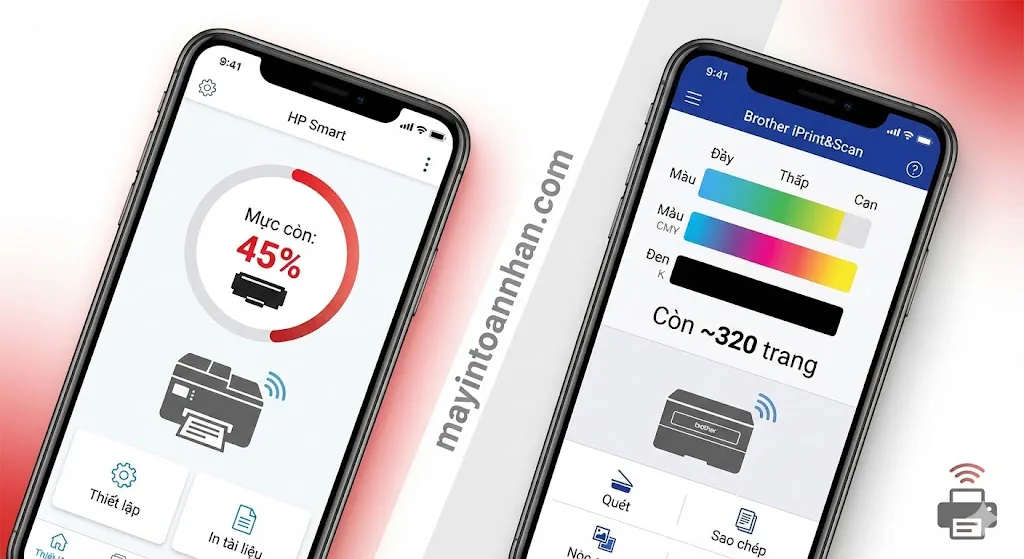
Screenshots giao diện HP Smart và Brother iPrint&Scan hiển thị mức mực
Kiểm tra trực tiếp trên máy in
Máy in có màn hình LCD:
Vào Menu → Supplies hoặc Consumables → Toner Level hoặc Ink Level. Máy sẽ hiển thị phần trăm còn lại hoặc số trang ước tính. Một số máy cao cấp như HP LaserJet Pro M404 hiển thị cả hai thông số cùng lúc.
Máy in không có màn hình LCD:
In trang Configuration hoặc Status Report bằng cách giữ nút nguồn hoặc nút chức năng (tùy model) trong 5 giây. Trang này sẽ in ra các thông tin:
- Page Count: Tổng số trang đã in
- Toner Level: Mức mực còn lại (thường tính theo %)
- Remaining Pages: Số trang ước tính còn in được
Cách đọc hiểu thông số:
- Remaining pages > 200: An tâm sử dụng, chưa cần thay mực.
- Remaining pages 50-200: Chuẩn bị mực dự phòng.
- Remaining pages < 50: Nên thay mực trong 1-2 ngày tới.
Kiểm tra vật lý hộp mực
Với máy in laser:
Tháo hộp mực ra khỏi máy. Cầm hộp mực nằm ngang và lắc nhẹ qua lại 5-6 lần. Nếu nghe rõ tiếng bột toner di chuyển bên trong, hộp mực còn mực. Nếu không nghe tiếng gì hoặc tiếng rất nhỏ, mực gần hết.
Cảnh báo: Không mở seal hoặc nắp hộp mực laser. Bột toner rất mịn, dễ bay vào mắt và phổi, gây hại sức khỏe.
Với máy in phun:
Tháo cartridge ra và cân bằng cân điện tử. So sánh với trọng lượng cartridge mới (thường ghi trên bao bì). Sự chênh lệch trọng lượng cho biết lượng mực đã sử dụng. Phương pháp này chính xác với cartridge có chip không báo chính xác.
Với máy phun có bình mực (Canon G-series, Epson L-series):
Đơn giản nhất, nhìn mức mực qua bình mực trong suốt. Khi mực còn dưới vạch MIN, cần châm thêm mực. Không để mực cạn hoàn toàn vì có thể làm hỏng đầu phun.
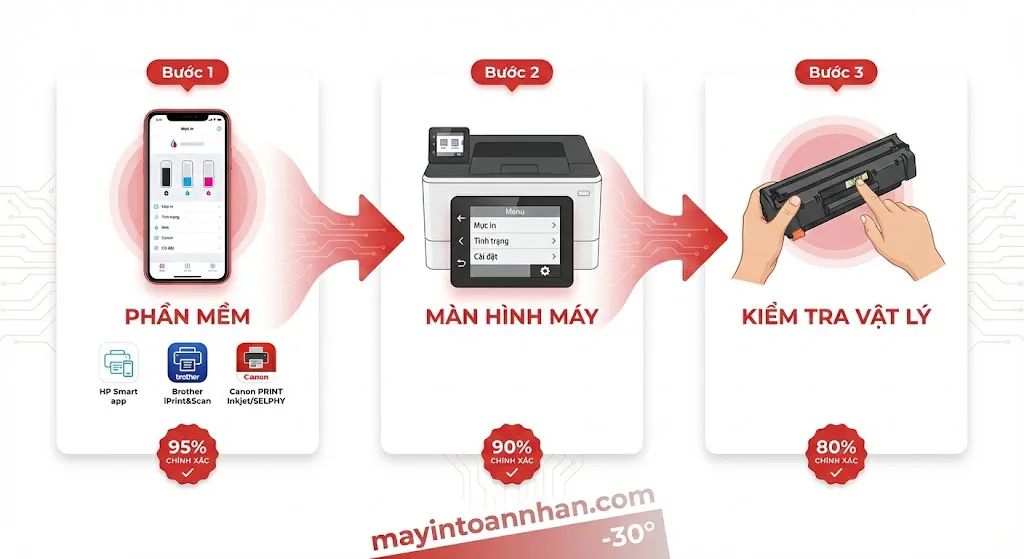
quy trình kiểm tra mực – từ phần mềm → màn hình máy → kiểm tra vật lý
Tại Sao Máy In Báo Hết Mực Nhưng Vẫn Còn Mực? (Báo Giả)
Đây là tình huống phổ biến khiến nhiều người dùng bối rối: máy in hiển thị cảnh báo “Toner Low” hoặc “Replace Cartridge”, nhưng khi kiểm tra thực tế thì hộp mực vẫn còn mực. Thống kê cho thấy khoảng 30% trường hợp “hết mực” thực tế còn 15-20% lượng mực có thể sử dụng. Hiểu rõ 4 nguyên nhân sau giúp bạn tiết kiệm chi phí và không thay mực quá sớm.
Nguyên nhân 1-2: Chip toner và Sensor lỗi
Nguyên nhân 1: Chip toner đếm theo số trang, không đo lượng mực thực
Hầu hết hộp mực laser hiện đại có chip điện tử tích hợp. Chip này hoạt động theo nguyên lý đếm số trang đã in, không phải đo lượng mực thực tế còn lại. Khi số trang đạt ngưỡng định trước (ví dụ: 1.600 trang với HP 130A), chip tự động báo “Toner Low” rồi “Toner Empty” dù bên trong có thể còn mực.
Nhà sản xuất thiết kế như vậy để đảm bảo chất lượng in ổn định và bảo vệ drum. Tuy nhiên, nếu bạn in chủ yếu văn bản đơn giản (coverage thấp), mực thực tế tiêu hao ít hơn và hộp mực có thể in thêm 100-200 trang nữa.
Cách xử lý: Một số máy in có tùy chọn “Continue printing when toner is low” trong Settings. Bật tùy chọn này cho phép tiếp tục in sau khi chip báo hết, với điều kiện bạn chấp nhận chất lượng in có thể giảm.
Nguyên nhân 2: Sensor đọc mức mực bị bẩn hoặc lỗi
Các máy in có sensor quang học để đo mức mực bên trong hộp. Khi sensor bị bụi giấy hoặc bột toner bám, nó đọc sai và báo hết mực sớm hơn thực tế. Một số máy có sensor tiếp xúc cơ học cũng gặp vấn đề tương tự khi bụi làm kẹt cơ cấu.
Cách xử lý: Vệ sinh khe sensor bằng khăn mềm khô hoặc bông tăm. Vị trí sensor thường ở bên trong ngăn đặt hộp mực, cạnh đường đi của giấy.
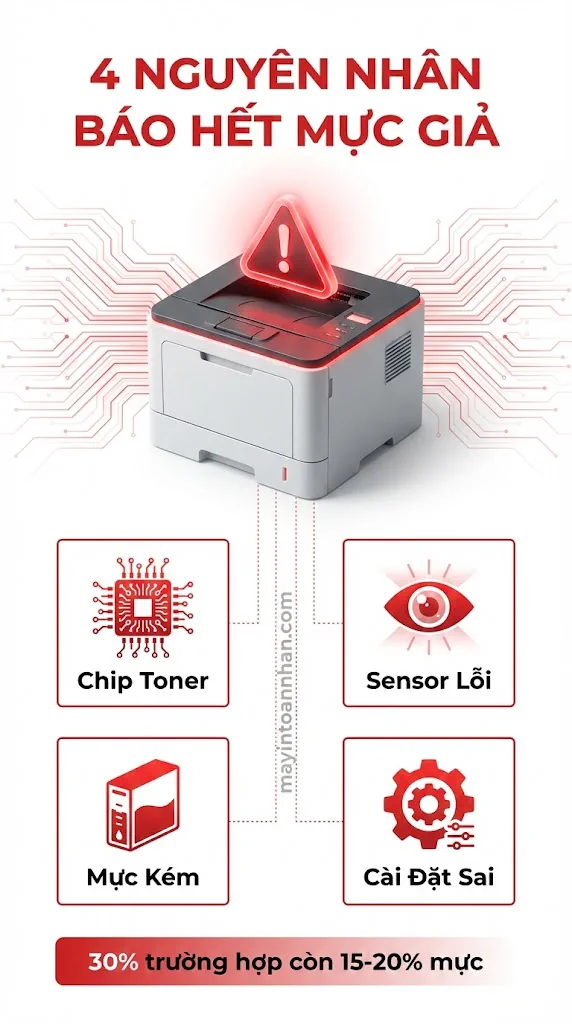
4 Nguyên nhân báo hết mực giả
Nguyên nhân 3-4: Mực kém chất lượng và Cài đặt sai
Nguyên nhân 3: Mực tương thích hoặc mực nạp lại kém chất lượng
Khi sử dụng mực tương thích (compatible) hoặc mực nạp lại (refill), chip trên hộp mực có thể không được reset đúng cách hoặc không tương thích hoàn toàn với firmware máy in. Kết quả là máy in nhận diện sai lượng mực, thường báo hết sớm hơn 20-30% so với thực tế.
Cách xử lý: Chọn mực tương thích từ nhà cung cấp uy tín, có chip chất lượng và được cập nhật theo firmware mới nhất. Mực Greentec của Toàn Nhân sử dụng chip tương thích cao với các dòng máy HP, Canon, Brother, giúp giảm thiểu tình trạng báo giả.
Nguyên nhân 4: Cài đặt coverage cao hơn thực tế
Nếu bạn thường xuyên in ảnh, đồ họa nhiều màu, hoặc văn bản có nhiều bảng biểu, coverage (mức phủ mực trên trang) cao hơn mức 5% tiêu chuẩn mà nhà sản xuất dùng để tính page yield. Kết quả là mực hết nhanh hơn số trang công bố, nhưng chip vẫn đếm theo số trang, tạo ra “báo trễ” thay vì “báo sớm”.
Cách xử lý: Theo dõi chất lượng bản in thay vì chỉ dựa vào thông báo. Nếu bản in vẫn đẹp dù máy báo hết, bạn có thể tiếp tục in thêm.
Mẹo Kéo Dài In Ấn Khi Mực Sắp Hết (Khắc Phục Khẩn Cấp)
Deadline gấp mà mực sắp hết? Trước khi áp dụng các mẹo này, hãy đảm bảo đã vệ sinh máy in laser đúng cách để loại bỏ bụi giấy gây cản trở. Sau đây là 5 mẹo thực tế giúp bạn in thêm 30-50 trang trong tình huống khẩn cấp.
5 Mẹo thực tế
Mẹo 1: Chuyển sang chế độ Draft hoặc Economy
Mở Print Settings → Quality → Draft (hoặc Economy). Chế độ này giảm 40-50% lượng mực sử dụng cho mỗi trang bằng cách giảm độ phân giải và mật độ mực. Chất lượng bản in giảm nhưng vẫn đọc được với văn bản thông thường.
Mẹo 2: Lắc nhẹ hộp mực laser
Tháo hộp mực ra, cầm nằm ngang và lắc qua lại 6-8 lần theo chiều dài hộp. Động tác này phân bố lại bột toner còn sót ở các góc, giúp in thêm 20-30 trang. Chỉ áp dụng với máy laser, không áp dụng với máy phun.
Mẹo 3: Giảm coverage bản in
Loại bỏ header, footer, logo trong tài liệu. Chọn Print Selection để chỉ in phần nội dung cần thiết. Chuyển bảng biểu màu sang đen trắng. Những thay đổi nhỏ này có thể giảm 30-40% mực tiêu thụ.
Mẹo 4: Chọn font tiết kiệm mực
Một số font chữ có nét mảnh hơn, tiết kiệm mực hơn: Garamond, Century Gothic, Times New Roman. Tránh các font đậm như Arial Bold, Impact. Theo nghiên cứu, chuyển từ Arial sang Garamond tiết kiệm khoảng 24% mực.
Mẹo 5: In 2 mặt để giảm số trang
Nếu máy in hỗ trợ in 2 mặt (duplex), sử dụng tính năng này để giảm một nửa số trang vật lý. Tuy lượng mực không đổi, nhưng bạn tối ưu được số trang in trong khi chờ mực mới.
Cảnh báo và Giới hạn an toàn
Dấu hiệu PHẢI dừng in ngay lập tức:
- Vệt đen bất thường xuất hiện trên bản in (drum bị hỏng)
- Tiếng kêu rít lớn kéo dài khi máy hoạt động
- Kẹt giấy liên tục dù đã kiểm tra đường giấy
- Thông báo “Toner Empty” thay vì “Toner Low”
Rủi ro khi cố in quá giới hạn:
- Hỏng trống drum: Chi phí thay 500.000đ – 2.000.000đ tùy model
- Tắc đầu phun vĩnh viễn (máy phun): Thay cả cụm đầu in 1-3 triệu đồng
- Giảm tuổi thọ máy in do các bộ phận hoạt động trong điều kiện thiếu bôi trơn
Khuyến nghị: Luôn giữ 1 hộp mực dự phòng tại văn phòng. Chi phí dự phòng mực thấp hơn nhiều so với chi phí sửa máy hoặc mất deadline quan trọng.
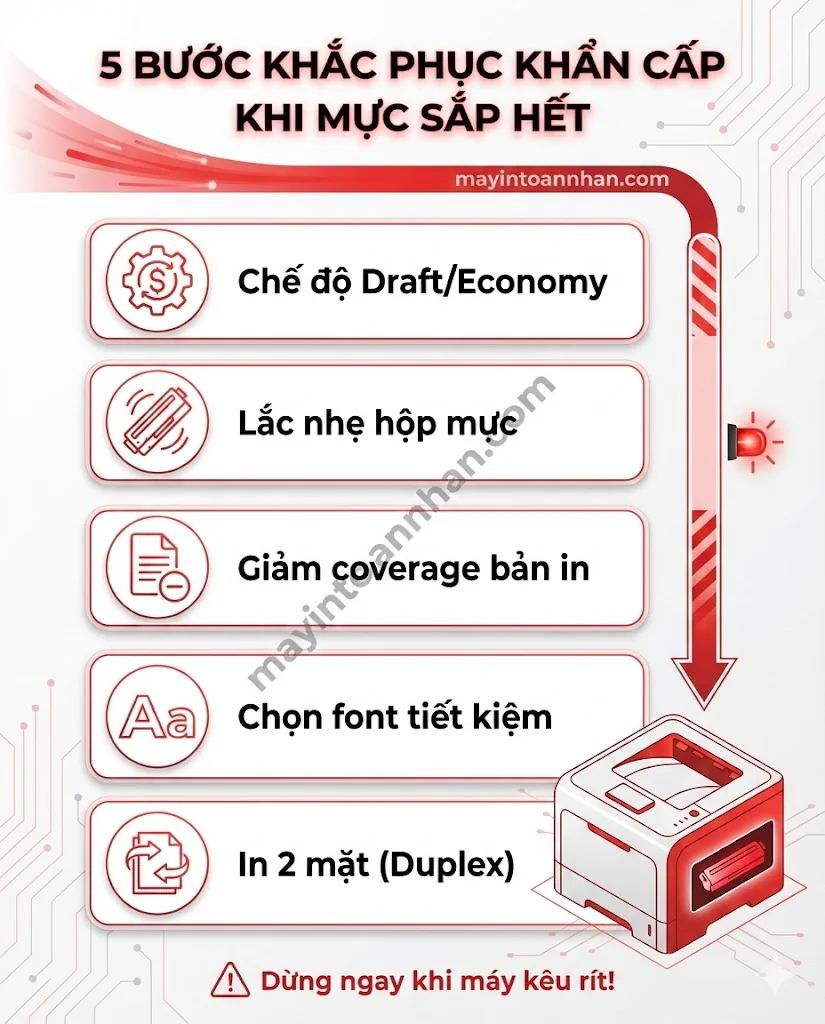
5 Bước Khắc Phục Khẩn Cấp Khi Mực Sắp Hết
Ma Trận Dấu Hiệu Theo Model Máy In Phổ Biến
Mỗi dòng máy in có đặc điểm riêng trong cách báo hiệu hết mực. Bảng tra cứu nhanh dưới đây giúp bạn nhận biết chính xác theo model đang sử dụng.
| Model | Thông báo | Đèn báo | Trang còn lại khi cảnh báo | Số trang in được (page yield) | Dấu hiệu đặc trưng |
|---|---|---|---|---|---|
| HP M130a | “Toner Low” | Cam nhấp nháy 2 lần | ~200 trang | 1.600 trang | Vệt trắng xuất hiện ở giữa trang trước |
| Brother HL-L2321D | “Toner” trên LCD | Đỏ nhấp nháy 3 lần | ~300 trang | 2.600 trang | Mờ đều toàn trang, độ đậm giảm dần |
| Canon LBP 2900 | Không có cảnh báo sớm | Đỏ sáng liên tục khi hết | 0 trang (báo khi đã hết) | 2.000 trang | Đột ngột ngừng in, không có dấu hiệu trước |
| HP LaserJet Pro M404 | “Low Toner” + % còn lại | LCD hiển thị % | ~500 trang | 3.000 trang | Cảnh báo sớm nhất, hiển thị rõ trên màn hình |
| Brother DCP-L2520D | “Replace Toner” | Đỏ + đèn Drum | ~100 trang | 2.600 trang | Thường kèm cảnh báo drum, dễ nhầm với lỗi drum |
Giải thích bảng:
- HP M130a: Dòng máy đa năng phổ biến cho văn phòng nhỏ. Cảnh báo đủ sớm (200 trang) để bạn chuẩn bị. Vệt trắng ở giữa là dấu hiệu đặc trưng do thiết kế hộp mực.
- Brother HL-L2321D: Dòng máy kinh tế với page yield cao. Cảnh báo sớm (300 trang) và dấu hiệu mờ đều dễ nhận biết. Phù hợp cho văn phòng in lượng lớn.
- Canon LBP 2900: Dòng máy cổ điển, không có cảnh báo sớm. Đây là nhược điểm lớn vì bạn chỉ biết hết mực khi máy đã ngừng hoàn toàn. Cần theo dõi số trang in chủ động.
- HP LaserJet Pro M404: Dòng máy văn phòng cao cấp với màn hình LCD. Hiển thị phần trăm mực còn lại rõ ràng, cảnh báo sớm nhất (500 trang). Đây là lựa chọn tốt cho văn phòng cần độ tin cậy cao.
- Brother DCP-L2520D: Dòng đa năng kết hợp in, scan, copy. Cảnh báo muộn hơn (100 trang) và thường kèm cảnh báo drum. Người dùng cần phân biệt “Replace Toner” với “Replace Drum” để tránh thay nhầm bộ phận.
Kết Luận
Nhận biết sớm dấu hiệu máy in sắp hết mực không chỉ giúp tránh gián đoạn công việc mà còn bảo vệ máy in khỏi hư hỏng do hoạt động khi thiếu mực. Hãy ghi nhớ 8 dấu hiệu chính: bản in mờ nhạt, vệt trắng dọc, màu sắc lệch, chữ đứt nét, đèn LED nhấp nháy, thông báo Low Toner/Ink, tiếng kêu lạ, và số trang vượt công suất.
Để tránh tình trạng hết mực đột ngột, hãy tham khảo quy trình bảo trì máy in laser toàn diện và lên lịch kiểm tra định kỳ. Một số thói quen tốt bạn nên áp dụng:
- Kiểm tra mức mực hàng tuần (văn phòng in nhiều) hoặc hàng tháng (in ít)
- Luôn có 1 hộp mực dự phòng sẵn sàng
- Ghi lại số trang đã in để ước tính thời điểm thay mực
- Vệ sinh máy in định kỳ để sensor hoạt động chính xác
Nếu cần tư vấn về mực in phù hợp cho model máy của bạn hoặc muốn kiểm tra máy in miễn phí, liên hệ Toàn Nhân qua hotline 0899 199 660 hoặc email sales@toannhan.com để được hỗ trợ nhanh chóng.
Câu Hỏi Thường Gặp
Máy in báo hết mực nhưng bản in vẫn bình thường, có nên thay không?
Không cần thay ngay. Bạn có thể in thêm 50-100 trang nếu chất lượng bản in vẫn tốt. Tuy nhiên, nên chuẩn bị hộp mực mới để tránh bị động. Sử dụng phần mềm HP Smart hoặc Brother iPrint&Scan để kiểm tra phần trăm mực chính xác trước khi quyết định thay.
Làm sao phân biệt hết mực với lỗi drum hoặc đầu phun?
Hết mực thường biểu hiện qua bản in mờ đều hoặc vệt trắng dọc theo chiều giấy. Lỗi drum tạo ra vệt đen hoặc điểm đen lặp lại đều đặn (cách nhau khoảng 3-4cm với máy laser). Lỗi đầu phun (máy phun) gây ra vệt ngang theo hướng di chuyển của đầu phun hoặc màu sắc bị thiếu một kênh.
Có nên tiếp tục in khi máy báo “Toner Empty”?
Không khuyến khích. “Toner Empty” nghĩa là mực đã cạn hoàn toàn theo nhận định của máy. Tiếp tục in có thể làm hỏng drum do ma sát khô, chi phí thay drum từ 500.000đ đến 2.000.000đ tùy model. Chỉ nên in khẩn cấp tối đa 10-20 trang và thay mực ngay sau đó.
Mực chính hãng và mực tương thích có dấu hiệu hết khác nhau không?
Có sự khác biệt. Mực tương thích thường báo sớm hơn 20-30% do chip không tương thích hoàn toàn với firmware máy in. Ngoài ra, một số mực tương thích kém chất lượng có thể gây ra dấu hiệu mờ nhạt hoặc vệt trắng sớm hơn bình thường dù còn mực. Chọn mực tương thích từ nhà cung cấp uy tín để giảm thiểu vấn đề này.
Tần suất kiểm tra mực bao lâu một lần là hợp lý?
Phụ thuộc vào lượng in. Văn phòng in nhiều (trên 500 trang/tuần): Kiểm tra hàng tuần. Văn phòng in vừa (100-500 trang/tuần): Kiểm tra 2 tuần/lần. Văn phòng in ít (dưới 100 trang/tuần): Kiểm tra hàng tháng. Ngoài ra, nên kiểm tra ngay khi thấy bất kỳ dấu hiệu bất thường nào trong bản in.
Dấu hiệu nào cho thấy cần thay mực ngay lập tức?
Bốn dấu hiệu cần thay mực ngay: vệt đen xuất hiện trên bản in (drum đang bị hỏng), tiếng kêu rít lớn và liên tục khi máy hoạt động, kẹt giấy xảy ra liên tục dù đã kiểm tra đường giấy, và thông báo “Toner Empty” hoặc “Cartridge Empty” (không phải “Low”). Đừng cố gắng in thêm trong những trường hợp này để tránh hư hỏng bộ phận khác.

![Cài đặt & Driver máy in Canon [2025]](https://mayintoannhan.com/wp-content/uploads/2026/03/cai-dat-driver-may-in-canon-2025.webp)
![Sử dụng & Tính năng máy in Canon [2025]](https://mayintoannhan.com/wp-content/uploads/2026/03/su-dung-tinh-nang-may-in-canon-2025.webp)
![Mực & Vật tư máy in Canon [2025]](https://mayintoannhan.com/wp-content/uploads/2026/03/muc-vat-tu-may-in-canon-2025.webp)