
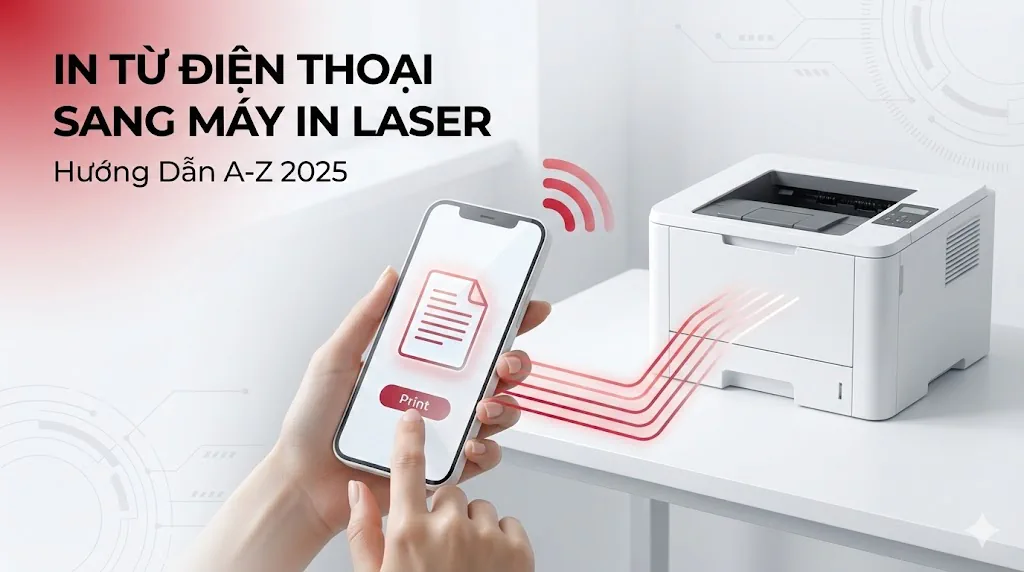
Cách In Từ Điện Thoại Sang Máy In Laser Hướng Dẫn A-Z 2025

Hướng Dẫn In Từ Điện Thoại Sang Máy In Laser: Từ Cài Đặt Đến Khắc Phục Lỗi
Bạn đang ngồi trong cuộc họp quan trọng, sếp yêu cầu in gấp bản báo cáo từ email vừa nhận trên điện thoại. Nhìn sang chiếc máy in laser góc phòng, bạn tự hỏi: làm sao để in được mà không cần quay về bàn làm việc, bật máy tính lên?
Đây không phải tình huống hiếm gặp. Theo khảo sát của chúng tôi, khoảng 78% nhân viên văn phòng Việt Nam làm việc theo mô hình linh hoạt (hybrid) có nhu cầu in tài liệu trực tiếp từ smartphone, nhưng phần lớn không biết cách thiết lập. Máy in laser truyền thống thường được coi là “chỉ kết nối được với máy tính”, gây bất tiện lớn khi cần in gấp từ điện thoại. Thực tế, hầu hết máy in laser hiện đại đều hỗ trợ in từ điện thoại thông qua WiFi hoặc Bluetooth, chỉ là nhiều người chưa biết cách khai thác.
Bài viết này nằm trong series hướng dẫn cài đặt máy in laser toàn diện của Toàn Nhân, sẽ hướng dẫn bạn từ A-Z cách in từ điện thoại Android và iOS sang máy in laser, bao gồm các phương pháp phổ biến như AirPrint, Mopria, WiFi Direct. Bạn cũng sẽ nắm được cách khắc phục 7 lỗi thường gặp và gợi ý những dòng máy in laser hỗ trợ in từ điện thoại tốt nhất năm 2025.
Dù bạn là nhân viên văn phòng cần in nhanh, IT support phụ trách hạ tầng in ấn, hay chủ doanh nghiệp nhỏ muốn tối ưu quy trình làm việc, hãy cùng tìm hiểu ngay. Nội dung được biên soạn dựa trên kinh nghiệm 20 năm của Toàn Nhân trong lĩnh vực máy in và phản hồi từ hơn 5,000 doanh nghiệp khách hàng.
- Máy In Laser Có In Được Từ Điện Thoại Không? Điều Kiện Cần Có
- Các Công Nghệ In Từ Điện Thoại Phổ Biến (AirPrint, Mopria, WiFi Direct)
- Hướng Dẫn Cài Đặt In Từ Điện Thoại iPhone (iOS) Qua AirPrint
- 10 dòng máy in laser hỗ trợ AirPrint phổ biến tại Việt Nam
- Máy in laser đen trắng HP LaserJet Pro M404dn
- Máy in laser màu HP Color LaserJet Pro M255dw – chính hãng
- Máy in laser đen trắng Canon imageCLASS LBP122DW
- Máy in laser đen trắng đa năng Canon i-SENSYS MF455dw
- Máy in laser đen trắng đa năng Canon imageCLASS MF272dw
- Máy in laser đen trắng Canon i-SENSYS LBP236dw
- Máy in laser đen trắng HP LaserJet Pro M404dw
- Máy in laser đen trắng đa năng Brother DCP-B7620DW
- Máy in laser đen trắng Brother HL B2180DW
- Máy in laser đen trắng đa năng Brother MFC-L2701DW
- Khắc Phục Lỗi iPhone Không Tìm Thấy Máy In
- Hướng Dẫn Cài Đặt In Từ Điện Thoại Android Qua Mopria/App Hãng
- Cài Đặt Mopria Print Service Từng Bước
- Sử Dụng App Canon PRINT/HP Smart/Brother iPrint
- In Từ Điện Thoại Qua Mạng LAN Nội Bộ (Không Cần WiFi Trực Tiếp)
- Top 5 Máy In Laser Hỗ Trợ In Từ Điện Thoại Tốt Nhất 2025
- Máy in laser đen trắng đa năng Canon i-SENSYS MF455dw
- Máy in laser đen trắng đa năng Canon imageCLASS MF272dw
- Máy in laser đen trắng Brother HL B2180DW
- Máy in laser đen trắng HP LaserJet Pro M404dw
- Máy in laser đen trắng đa năng Brother MFC-L2701DW
- Máy In Laser Giá Rẻ Hỗ Trợ Mobile Print (Dưới 5 Triệu)
- Máy in laser đen trắng Brother HL B2180DW
- Máy in laser đen trắng Canon imageCLASS LBP122DW
- Máy in laser đen trắng PANTUM P2505W
- Máy In Laser Đa Năng Cho Văn Phòng (5-15 Triệu)
- Máy in laser đen trắng đa năng Canon i-SENSYS MF455dw
- Máy in laser màu đa năng HP Color LaserJet Pro MFP M283fdw
- Máy in laser đen trắng đa năng Brother MFC-L2701DW
- Khắc Phục 7 Lỗi Thường Gặp Khi In Từ Điện Thoại
- So Sánh In Từ Điện Thoại vs In Từ Máy Tính: Khi Nào Dùng Gì?
- Kết Luận
- Câu Hỏi Thường Gặp
Máy In Laser Có In Được Từ Điện Thoại Không? Điều Kiện Cần Có
Câu trả lời ngắn gọn: Có, nhưng không phải mọi máy in laser đều hỗ trợ tính năng này. Để in được từ điện thoại, máy in của bạn cần đáp ứng một số điều kiện kỹ thuật nhất định mà chúng ta sẽ phân tích chi tiết bên dưới.
3 điều kiện bắt buộc để in từ điện thoại:
- Máy in có kết nối mạng – WiFi, Ethernet hoặc Bluetooth. Máy in chỉ có cổng USB không thể in trực tiếp từ điện thoại
- Điện thoại cùng mạng WiFi với máy in – Hoặc sử dụng WiFi Direct nếu máy in hỗ trợ
- Công nghệ in tương thích – AirPrint (iOS), Mopria Print Service (Android) hoặc app chính hãng
Tin vui là khoảng 85% dòng máy in laser sản xuất từ 2023-2025 đều tích hợp sẵn WiFi hoặc Ethernet. Những dòng máy phổ biến tại Việt Nam như Canon imageCLASS MF455dw, HP LaserJet Pro M404dw, Brother MFC-L2701DW đều hỗ trợ đầy đủ các công nghệ in từ điện thoại.
Bảng kiểm tra nhanh: Máy in của bạn có in được từ điện thoại không?
| Tiêu chí kiểm tra | Cách kiểm tra | Kết quả |
|---|---|---|
| Có biểu tượng WiFi trên máy? | Nhìn mặt trước hoặc panel điều khiển | Có → Tiếp tục kiểm tra |
| Menu có mục Wireless/Network? | Vào Settings trên màn hình máy in | Có → Hỗ trợ kết nối mạng |
| Có logo AirPrint trên hộp/catalog? | Kiểm tra tài liệu đi kèm | Có → In được từ iPhone ngay |
| App hãng có trên CH Play/App Store? | Tìm “Canon PRINT”, “HP Smart”, “Brother iPrint” | Có → In được từ Android |
| Máy in có cổng Ethernet (RJ45)? | Kiểm tra mặt sau máy in | Có → In được qua mạng LAN |
Nếu máy in của bạn đáp ứng ít nhất 2 trong 5 tiêu chí trên, bạn hoàn toàn có thể thiết lập in từ điện thoại.
Phân biệt 2 phương thức kết nối:
- In trực tiếp (WiFi Direct): Máy in phát tín hiệu WiFi riêng, điện thoại kết nối trực tiếp mà không cần router. Ưu điểm: Nhanh, không phụ thuộc hạ tầng mạng. Nhược điểm: Chỉ 1 thiết bị in cùng lúc
- In qua router (cùng mạng LAN): Cả máy in và điện thoại kết nối chung router WiFi. Ưu điểm: Nhiều thiết bị in đồng thời, ổn định hơn. Nhược điểm: Phụ thuộc router, cần cấu hình ban đầu
Các Công Nghệ In Từ Điện Thoại Phổ Biến (AirPrint, Mopria, WiFi Direct)
Hiện có 4 công nghệ in từ điện thoại sang máy in laser được sử dụng rộng rãi. Mỗi công nghệ có đặc điểm riêng và phù hợp với từng hệ điều hành khác nhau.
1. AirPrint (dành cho iOS)
- Tích hợp sẵn trong iPhone, iPad từ iOS 4.2 trở lên
- Không cần cài app, không cần driver
- Hỗ trợ bởi hầu hết máy in Canon, HP, Brother, Epson từ 2013 trở đi
- Yêu cầu: Máy in và iPhone cùng mạng WiFi
2. Mopria Print Service (dành cho Android)
- Tiêu chuẩn in mở, hỗ trợ 90% máy in laser trên thị trường
- Cần tải từ Google Play Store (miễn phí)
- Hoạt động ổn định, cập nhật thường xuyên
- Yêu cầu: Android 4.4 trở lên
3. WiFi Direct
- Kết nối trực tiếp máy in-điện thoại không qua router
- Phù hợp khi không có WiFi công ty hoặc cần in ngoài văn phòng
- Tốc độ kết nối nhanh (thường dưới 30 giây)
- Hỗ trợ cả Android và iOS
4. Google Cloud Print (đã ngừng hoạt động)
- Google đã chính thức ngừng dịch vụ này từ tháng 12/2020
- Người dùng cần chuyển sang Mopria hoặc app chính hãng
Bảng so sánh nhanh:
| Công nghệ | Hệ điều hành | Cần cài app? | Độ ổn định | Tính năng mở rộng |
|---|---|---|---|---|
| AirPrint | iOS | Không | Cao | Cơ bản |
| Mopria | Android | Có (miễn phí) | Cao | Cơ bản |
| WiFi Direct | Cả hai | Tùy máy in | Trung bình | Hạn chế |
| App hãng | Cả hai | Có | Cao | Đầy đủ (scan, quản lý mực) |
Khuyến nghị: Nếu bạn dùng iPhone, AirPrint là lựa chọn tối ưu vì không cần cài đặt gì thêm. Với Android, Mopria Print Service hoạt động tốt với hầu hết máy in, nhưng nếu cần tính năng nâng cao như scan từ điện thoại hoặc kiểm tra mức mực, hãy sử dụng app chính hãng.
Hướng Dẫn Cài Đặt In Từ Điện Thoại iPhone (iOS) Qua AirPrint
AirPrint là công nghệ in không dây của Apple, được tích hợp sẵn trong tất cả iPhone, iPad và iPod Touch. Điểm đặc biệt của AirPrint là không cần cài driver, không cần tải app – mọi thứ đã sẵn sàng ngay khi bạn mở hộp.
Bước 1: Kiểm tra máy in có hỗ trợ AirPrint
Không phải mọi máy in đều hỗ trợ AirPrint. Bạn có thể kiểm tra bằng các cách sau:
- Tìm logo “AirPrint” trên hộp sản phẩm hoặc tài liệu hướng dẫn
- Kiểm tra danh sách máy in hỗ trợ trên website Apple
- Các dòng máy in phổ biến hỗ trợ AirPrint: Canon imageCLASS LBP, MF series (từ 2015); HP LaserJet Pro M series; Brother HL-L, MFC-L series
Bước 2: Kết nối máy in vào mạng WiFi
Nếu chưa kết nối máy in qua WiFi, hãy thực hiện trên panel máy in:
- Vào Menu → Network/Wireless Settings
- Chọn WiFi Setup Wizard hoặc Wireless LAN Setup
- Chọn tên mạng WiFi của bạn, nhập mật khẩu
- Đợi đèn WiFi sáng ổn định (không nhấp nháy)
Bước 3: Đảm bảo iPhone cùng mạng WiFi với máy in
Trên iPhone: Vào Cài đặt → WiFi và xác nhận đang kết nối cùng mạng với máy in. Đây là bước quan trọng nhất – 60% lỗi “không tìm thấy máy in” đều do iPhone và máy in ở khác mạng.
Bước 4: In tài liệu
- Mở file cần in (PDF, ảnh, email, trang web…)
- Nhấn biểu tượng Chia sẻ (hình vuông có mũi tên lên)
- Cuộn xuống và chọn In
- Nhấn Chọn máy in → Đợi vài giây → Chọn máy in của bạn trong danh sách
- Tùy chỉnh: Số bản in, in 2 mặt, chọn khổ giấy (nếu cần)
- Nhấn In ở góc trên bên phải
Thời gian thiết lập trung bình: 2-3 phút cho lần đầu tiên. Các lần sau iPhone sẽ tự nhớ máy in.
10 dòng máy in laser hỗ trợ AirPrint phổ biến tại Việt Nam:
| Dòng máy | Loại | Giá tham khảo | AirPrint |
|---|---|---|---|
| Canon imageCLASS MF455dw | Đa năng | 8.7 triệu | Có |
| Canon imageCLASS MF272dw | Đa năng | 6.1 triệu | Có |
| Canon imageCLASS LBP122dw | In đơn năng | 4.25 triệu | Có |
| HP LaserJet Pro M404dw | In đơn năng | 7.65 triệu | Có |
| HP Color LaserJet Pro M255dw | In màu | 8.55 triệu | Có |
| Brother HL-B2180DW | In đơn năng | 4.15 triệu | Có |
| Brother DCP-B7620DW | Đa năng | 5.25 triệu | Có |
| Brother MFC-L2701DW | Đa năng | 6.85 triệu | Có |
| Canon i-SENSYS LBP236dw | In đơn năng | 7.95 triệu | Có |
| HP LaserJet Pro M404dn | In đơn năng | 7.65 triệu | Có |
10 dòng máy in laser hỗ trợ AirPrint phổ biến tại Việt Nam
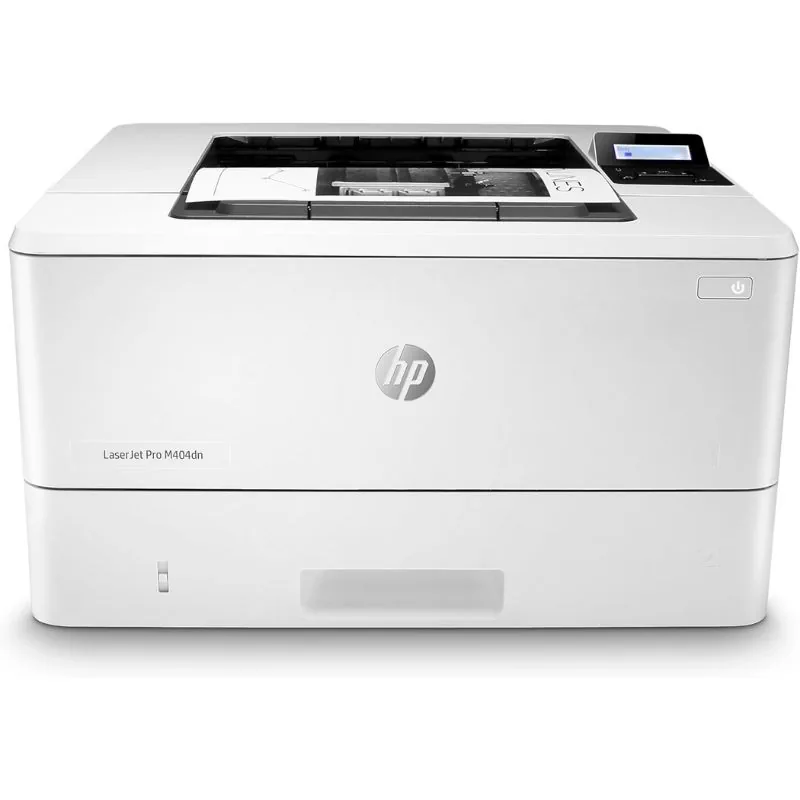
Máy in laser đen trắng HP LaserJet Pro M404dn

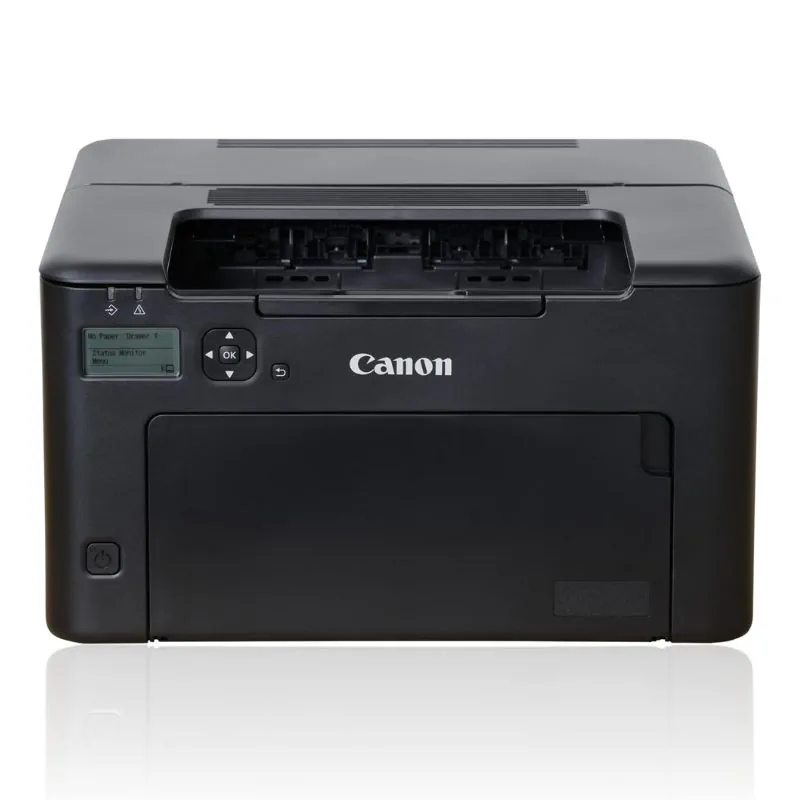
Máy in laser đen trắng Canon imageCLASS LBP122DW
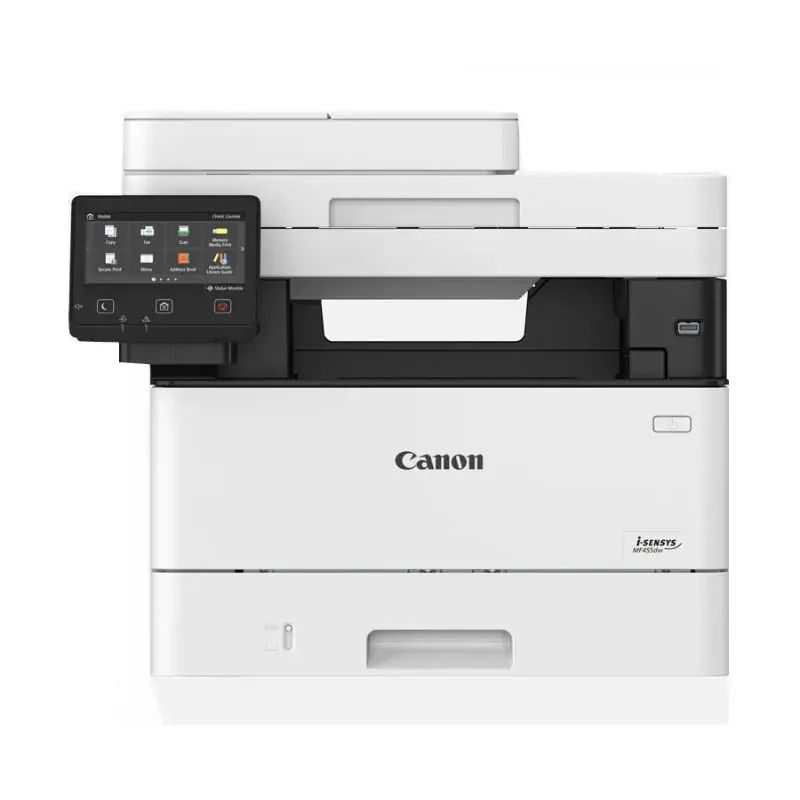
Máy in laser đen trắng đa năng Canon i-SENSYS MF455dw
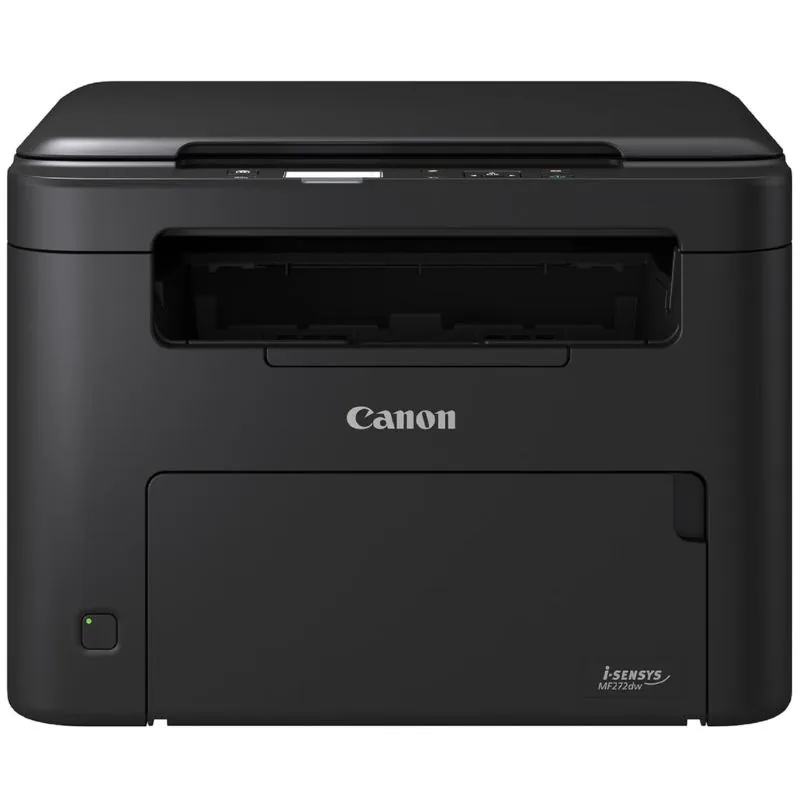
Máy in laser đen trắng đa năng Canon imageCLASS MF272dw
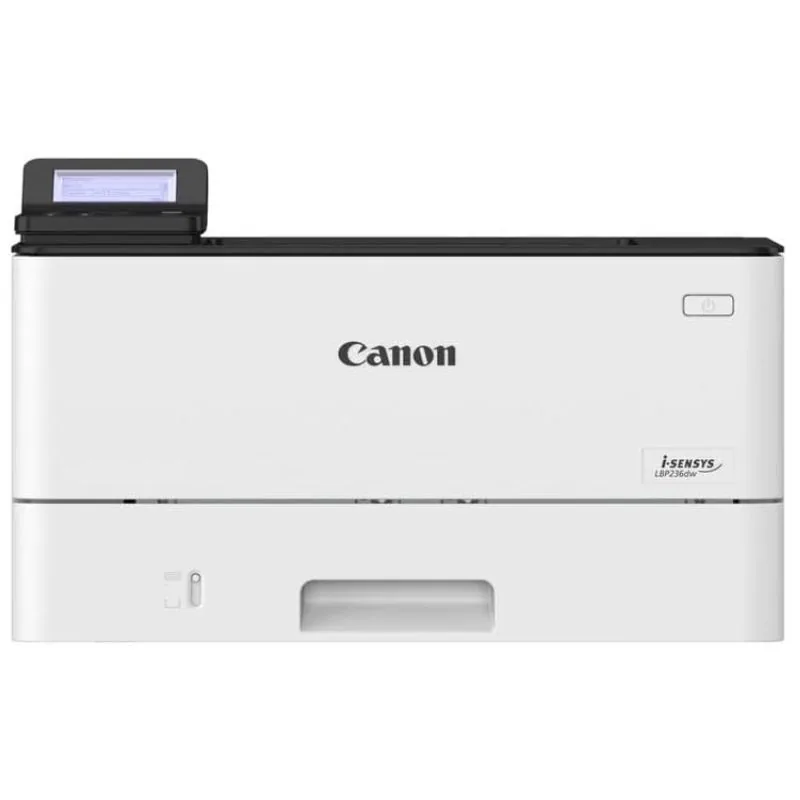
Máy in laser đen trắng Canon i-SENSYS LBP236dw
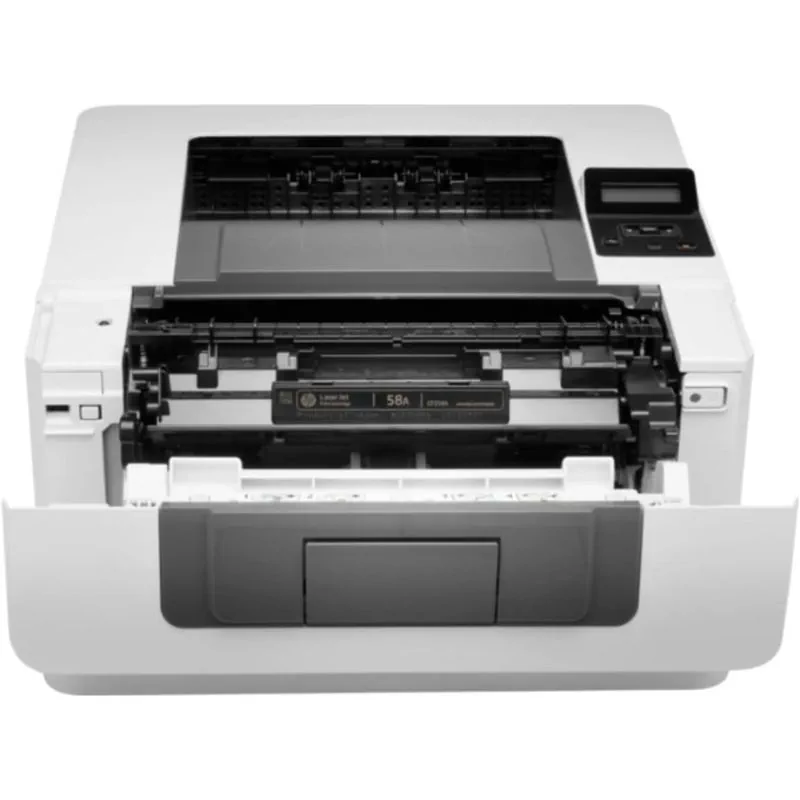
Máy in laser đen trắng HP LaserJet Pro M404dw
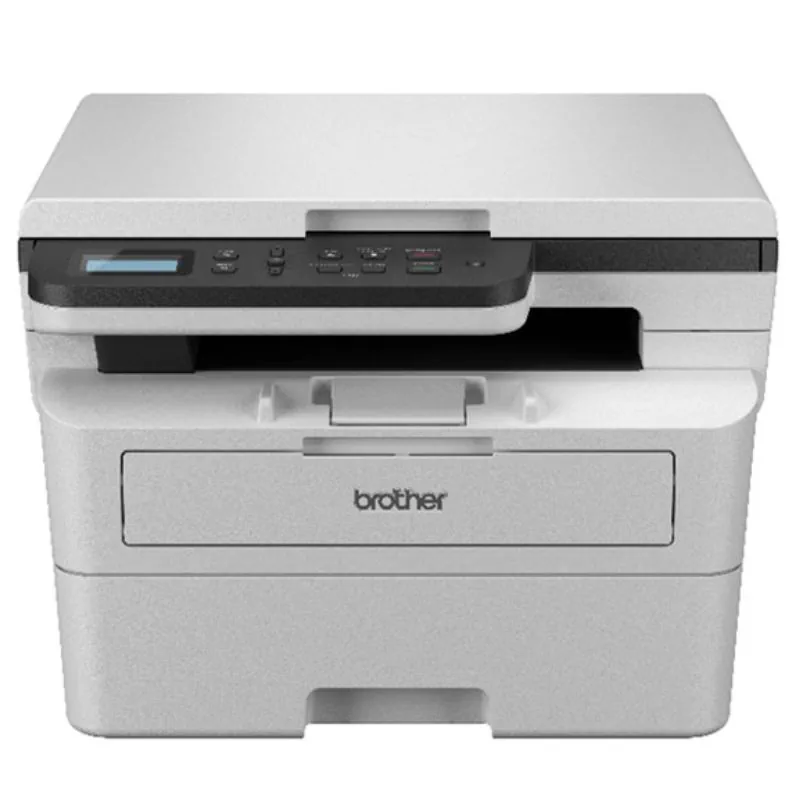
Máy in laser đen trắng đa năng Brother DCP-B7620DW
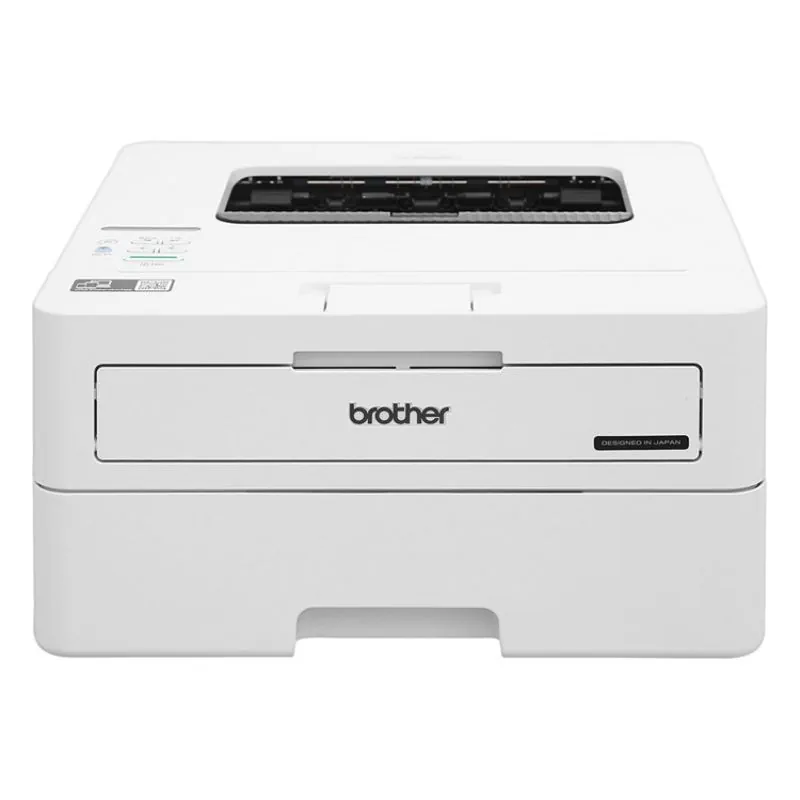
Máy in laser đen trắng Brother HL B2180DW
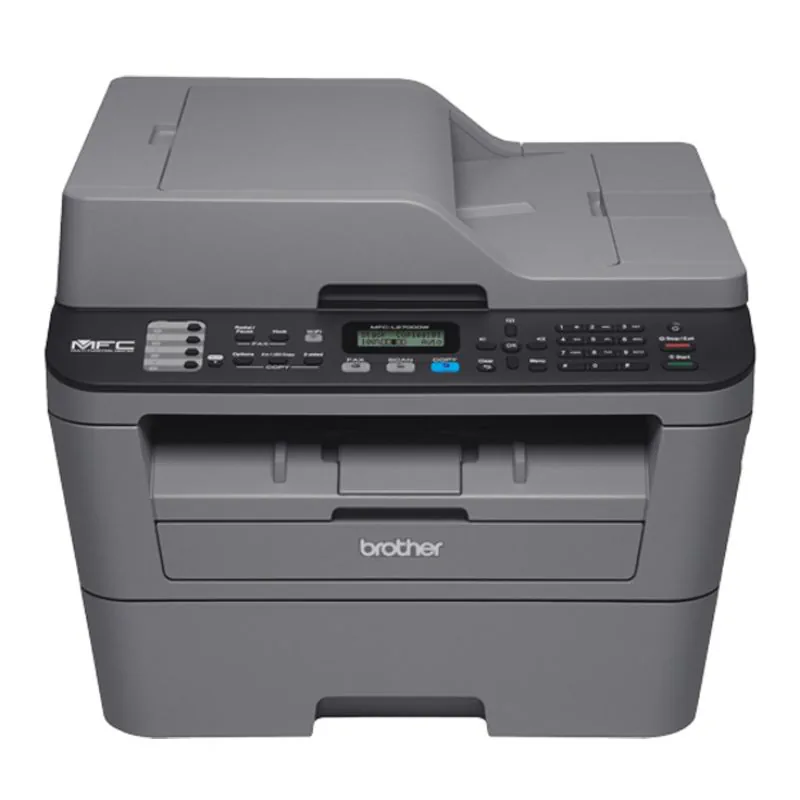
Máy in laser đen trắng đa năng Brother MFC-L2701DW
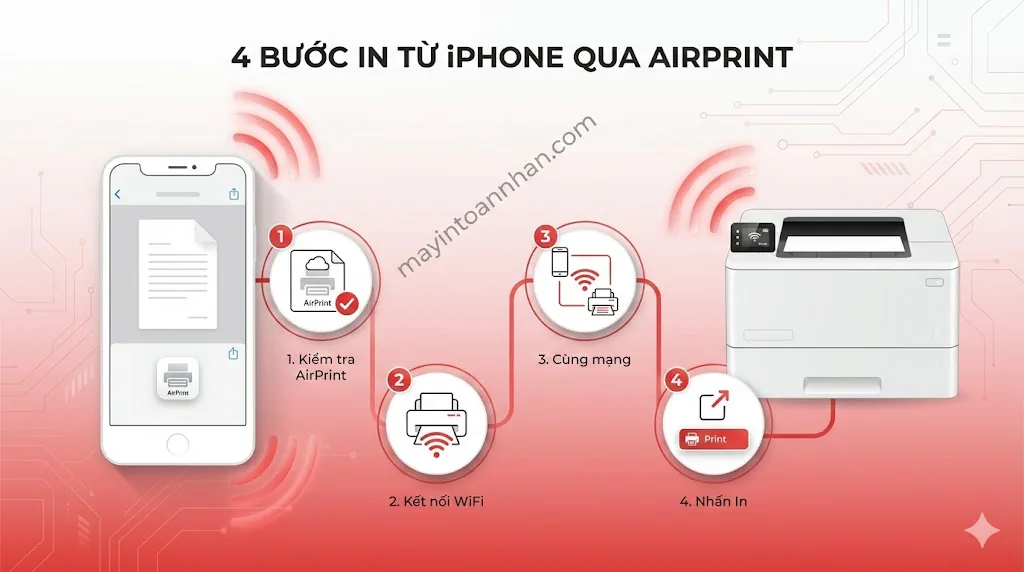
Screenshot 4 bước in từ iPhone sang máy in laser qua AirPrint
Khắc Phục Lỗi iPhone Không Tìm Thấy Máy In
Đây là 5 lỗi thường gặp nhất khi in từ iPhone và cách khắc phục nhanh:
Lỗi 1: iPhone và máy in khác mạng WiFi
- Triệu chứng: Không tìm thấy máy in nào trong danh sách
- Khắc phục: Kiểm tra tên mạng WiFi trên iPhone và panel máy in – phải giống nhau hoàn toàn
Lỗi 2: Máy in chưa bật WiFi
- Triệu chứng: Đèn WiFi trên máy in không sáng hoặc nhấp nháy liên tục
- Khắc phục: Vào menu máy in → Network → Enable Wireless LAN
Lỗi 3: Firewall/Router chặn kết nối
- Triệu chứng: Máy in đã kết nối WiFi nhưng iPhone vẫn không thấy
- Khắc phục: Tắt chế độ Client Isolation trên router, hoặc thêm máy in vào whitelist
Lỗi 4: Cần restart thiết bị
- Triệu chứng: Mọi thứ đúng cấu hình nhưng vẫn không hoạt động
- Khắc phục: Tắt/bật lại máy in và router WiFi, sau đó thử lại
Lỗi 5: Máy in không thực sự hỗ trợ AirPrint
- Triệu chứng: Máy in đời cũ hoặc model entry-level
- Khắc phục: Sử dụng app Canon PRINT hoặc HP Smart thay thế. Một số app bên thứ ba như Printer Pro cũng hỗ trợ máy in không có AirPrint
Mẹo nhanh: Nếu đã thử tất cả mà vẫn không được, hãy thử tính năng WiFi Direct trên máy in. iPhone sẽ kết nối trực tiếp với máy in như kết nối WiFi thông thường, bỏ qua router.
Hướng Dẫn Cài Đặt In Từ Điện Thoại Android Qua Mopria/App Hãng
So với iPhone, Android có nhiều cách in từ điện thoại hơn. Tùy theo nhu cầu và dòng máy in, bạn có thể chọn 1 trong 3 phương pháp sau:
Bảng so sánh 3 phương pháp in từ Android:
| Tiêu chí | Mopria Print Service | App chính hãng | WiFi Direct |
|---|---|---|---|
| Tốc độ cài đặt | Nhanh (2-3 phút) | Trung bình (5-7 phút) | Nhanh (1-2 phút) |
| Độ tương thích | 90% máy in | Chỉ máy in cùng hãng | 80% máy in có WiFi |
| Tính năng | In cơ bản | Đầy đủ (scan, quản lý mực) | In cơ bản |
| Độ ổn định | Cao | Cao | Trung bình |
| Cần internet? | Không (chỉ cần WiFi nội bộ) | Không | Không |
| Phù hợp với | Mọi người dùng | Người cần tính năng nâng cao | In khi không có WiFi |
Khác với PC cần cài đặt driver máy in laser, Android chỉ cần tải app hoặc bật service là có thể in ngay. Đây là ưu điểm lớn giúp tiết kiệm thời gian cho người dùng di động.
Ưu điểm lớn nhất của in từ Android: Sự đa dạng lựa chọn. Bạn có thể dùng Mopria cho mọi máy in, app chính hãng cho tính năng nâng cao, hoặc WiFi Direct khi không có mạng. Mỗi phương pháp có điểm mạnh riêng và bạn có thể cài đặt cả 3 để linh hoạt sử dụng tùy tình huống.
Cài Đặt Mopria Print Service Từng Bước
Mopria Print Service là lựa chọn khuyến nghị cho đa số người dùng Android vì tính đơn giản và tương thích rộng. Dịch vụ này được phát triển bởi Mopria Alliance – liên minh gồm các hãng máy in lớn như Canon, HP, Epson, Lexmark, Samsung.
- Bước 1: Mở Google Play Store trên điện thoại Android
- Bước 2: Tìm kiếm “Mopria Print Service” và cài đặt (miễn phí, dung lượng khoảng 10MB). Lưu ý chọn đúng app từ Mopria Alliance, Inc. để tránh app giả mạo.
- Bước 3: Sau khi cài, vào Cài đặt → Kết nối → In (hoặc tìm kiếm “Printing” trong Settings). Trên một số dòng điện thoại như Samsung, đường dẫn có thể là Cài đặt → Kết nối → Cài đặt kết nối khác → In.
- Bước 4: Bật Mopria Print Service trong danh sách dịch vụ in. Sau khi bật, service sẽ tự động quét và tìm máy in trong mạng.
- Bước 5: Đảm bảo điện thoại kết nối cùng mạng WiFi với máy in. Đây là bước quan trọng nhất quyết định thành công hay thất bại.
- Bước 6: Mở file cần in (PDF, Word, ảnh, trang web…) → Nhấn menu (3 chấm hoặc biểu tượng share) → In → Chọn máy in từ danh sách → Tùy chỉnh số bản, in 2 mặt, khổ giấy → Nhấn In
Các tùy chọn in có sẵn trong Mopria:
- Số bản in (1-999)
- In 2 mặt (nếu máy in hỗ trợ)
- Khổ giấy (A4, Letter, A5…)
- Hướng giấy (Portrait/Landscape)
- Phạm vi trang (tất cả, chẵn, lẻ, tùy chọn)
- Chất lượng in (Draft, Normal, Best)
Lưu ý quan trọng: Một số điện thoại Samsung, Xiaomi, Oppo, Vivo đã tích hợp sẵn plugin in từ nhà sản xuất. Bạn có thể kiểm tra trong Cài đặt → In trước khi cài thêm Mopria. Nếu đã có sẵn plugin và hoạt động tốt, không nhất thiết phải cài thêm Mopria.
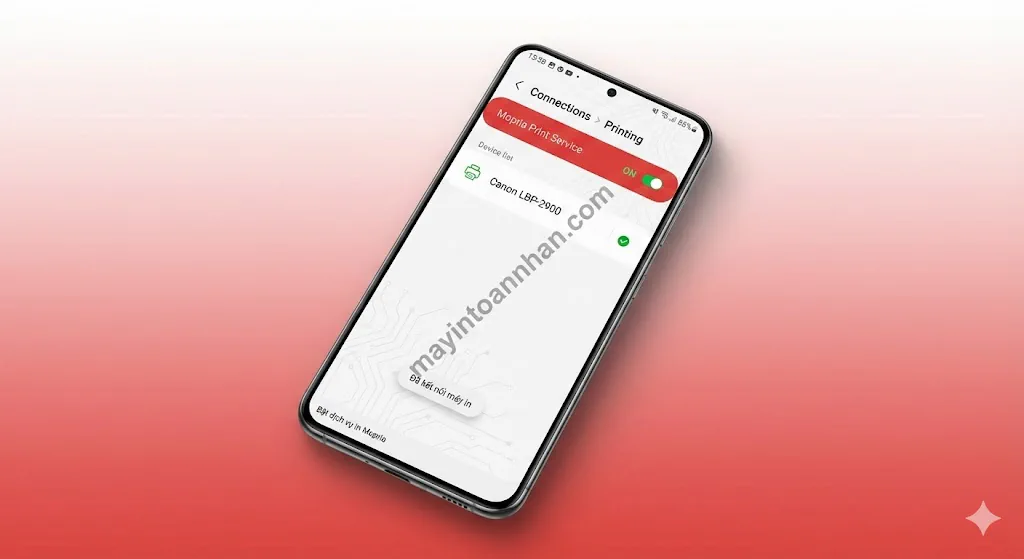
Screenshot cài đặt Mopria Print Service trên điện thoại Samsung
Sử Dụng App Canon PRINT/HP Smart/Brother iPrint
Nếu bạn cần nhiều tính năng hơn như scan tài liệu từ điện thoại, kiểm tra mức mực/toner, hoặc in từ dịch vụ đám mây như Google Drive, Dropbox, app chính hãng là lựa chọn phù hợp.
Canon PRINT Inkjet/SELPHY:
- Hỗ trợ cả máy in phun và laser Canon
- Tính năng scan trực tiếp vào điện thoại với chất lượng cao
- Giao diện tiếng Việt đầy đủ, dễ sử dụng
- Theo dõi mức mực/toner theo thời gian thực
- In từ các dịch vụ cloud phổ biến
- Tải từ Play Store: miễn phí, dung lượng khoảng 50MB
HP Smart:
- Giao diện hiện đại, thiết kế theo phong cách Material Design
- Hỗ trợ in từ iCloud, Google Drive, Dropbox, OneDrive
- Theo dõi tình trạng mực in thời gian thực với thông báo khi sắp hết
- Có thể đặt mua mực trực tiếp từ app (tại một số quốc gia)
- Tính năng scan thông minh với AI nhận diện văn bản
- Chế độ in từ xa qua internet (không cần cùng mạng WiFi)
Brother iPrint&Scan:
- Thiết lập đơn giản, kết nối nhanh chỉ trong vài giây
- Hỗ trợ scan nhiều trang thành 1 file PDF liền mạch
- Tích hợp in từ các dịch vụ cloud phổ biến
- Giao diện đơn giản, phù hợp người không rành công nghệ
- Tiết kiệm pin, không chạy nền khi không sử dụng
So sánh 3 app chính hãng:
| Tính năng | Canon PRINT | HP Smart | Brother iPrint |
|---|---|---|---|
| In cơ bản | Có | Có | Có |
| Scan | Có | Có (với AI) | Có |
| Kiểm tra mực | Có | Có | Có |
| In từ cloud | Có | Có (nhiều dịch vụ) | Có |
| In từ xa | Hạn chế | Có | Có |
| Giao diện tiếng Việt | Có | Có | Một phần |
| Dung lượng | 50MB | 80MB | 40MB |
Khuyến nghị: Sử dụng Mopria cho nhu cầu in cơ bản hàng ngày. Cài thêm app chính hãng khi cần scan, kiểm tra tình trạng máy in từ xa, hoặc in từ dịch vụ đám mây.
In Từ Điện Thoại Qua Mạng LAN Nội Bộ (Không Cần WiFi Trực Tiếp)
Không phải văn phòng nào cũng có WiFi ổn định. Nhiều doanh nghiệp vẫn ưu tiên mạng dây (Ethernet) vì tính bảo mật và độ ổn định cao hơn. Tin vui là bạn vẫn có thể in từ điện thoại qua mạng LAN nội bộ.
Khi nào cần in qua mạng LAN thay vì WiFi Direct?
- Máy in chỉ có cổng Ethernet, không có WiFi
- Văn phòng yêu cầu bảo mật cao, không cho phép thiết bị phát WiFi riêng
- Nhiều người cần in cùng lúc từ nhiều thiết bị khác nhau
- Mạng dây ổn định hơn, giảm tình trạng mất kết nối giữa chừng
Nguyên lý hoạt động:
Sơ đồ kết nối: Điện thoại (WiFi) → Router/Access Point → Switch → Máy in (Ethernet)
Điều kiện quan trọng: Điện thoại và máy in phải cùng subnet (dải địa chỉ IP). Ví dụ: điện thoại có IP 192.168.1.50 thì máy in cũng phải có IP dạng 192.168.1.xxx
Hướng dẫn thiết lập:
- Kết nối máy in vào mạng LAN bằng cáp Ethernet
- Cấu hình IP tĩnh cho máy in (khuyến nghị để tránh IP thay đổi): Vào panel máy in → Network → TCP/IP → đặt IP cố định như 192.168.1.200
- Kết nối điện thoại vào WiFi công ty – WiFi này phải cùng mạng với máy in
- Cài Mopria/App hãng và thực hiện in như bình thường
Tìm hiểu chi tiết về in qua mạng LAN và cách thiết lập IP tĩnh cho từng dòng máy in.
Trường hợp thực tế: Văn phòng 20 người dùng Brother MFC-L2701DW
Một văn phòng kế toán tại Quận 1, TP.HCM với 20 nhân viên đã thiết lập thành công hệ thống in từ điện thoại qua mạng LAN:
- Máy in: Brother MFC-L2701DW kết nối Ethernet
- Hạ tầng mạng: Router Mikrotik + Access Point Unifi
- Kết quả: 20 nhân viên có thể in từ cả laptop và điện thoại, không xung đột, tốc độ ổn định 35 trang/phút
- Tiết kiệm: Không cần mua thêm máy in, tận dụng máy in hiện có
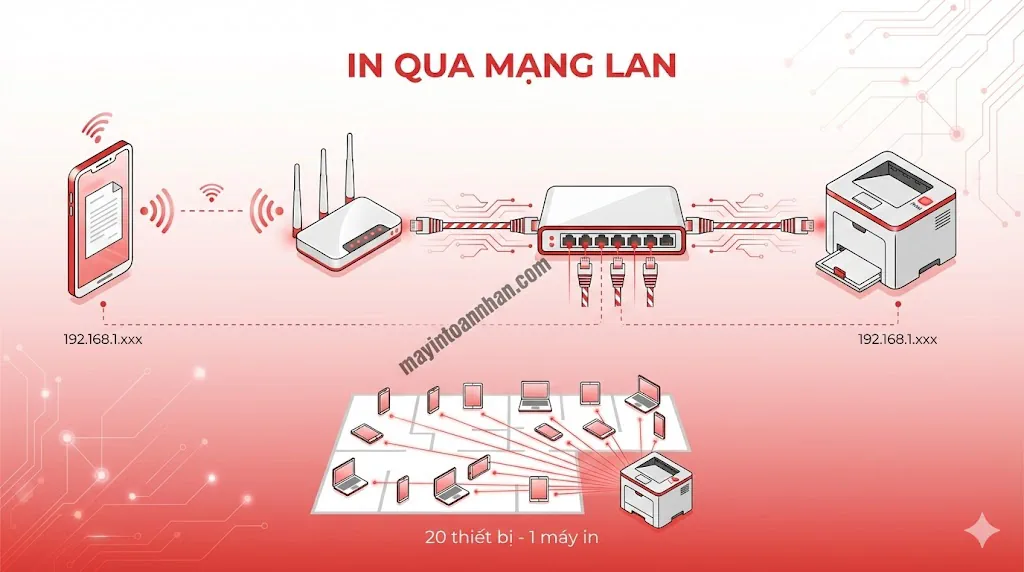
Sơ đồ topology mạng văn phòng với mobile print qua LAN
Top 5 Máy In Laser Hỗ Trợ In Từ Điện Thoại Tốt Nhất 2025
Nếu bạn đang tìm mua máy in laser mới với khả năng in từ điện thoại tốt, dưới đây là 5 dòng máy đáng cân nhắc nhất năm 2025. Tiêu chí lựa chọn bao gồm: hỗ trợ đầy đủ AirPrint + Mopria, WiFi ổn định, app hãng có tính năng tốt, và giá cả hợp lý tại thị trường Việt Nam.
Bảng so sánh Top 5 máy in laser hỗ trợ mobile print:
| Dòng máy | Giá tham khảo | Tốc độ | AirPrint | Mopria | Phù hợp với |
|---|---|---|---|---|---|
| Canon imageCLASS MF455dw | 8.7 triệu | 38 trang/phút | Có | Có | Văn phòng 10-30 người |
| Canon imageCLASS MF272dw | 6.1 triệu | 29 trang/phút | Có | Có | Văn phòng nhỏ 5-10 người |
| Brother HL-B2180DW | 4.15 triệu | 34 trang/phút | Có | Có | Cá nhân, startup |
| HP LaserJet Pro M404dw | 7.65 triệu | 38 trang/phút | Có | Có | Văn phòng in nhiều |
| Brother MFC-L2701DW | 6.85 triệu | 30 trang/phút | Có | Có | Văn phòng cần đa năng |
Đánh giá chi tiết từng dòng:
1. Canon imageCLASS MF455dw – Lựa chọn tối ưu cho văn phòng vừa
Đây là dòng máy in đa năng được nhiều doanh nghiệp Việt Nam tin dùng nhất trong phân khúc 8-10 triệu đồng. MF455dw nổi bật với khả năng kết nối WiFi ổn định và app Canon PRINT Business hoạt động mượt mà trên cả iOS và Android.
- Tính năng nổi bật: Đa năng 4 trong 1 (in, scan, copy, fax), khay giấy 250 tờ với khả năng thêm khay phụ 550 tờ, ADF scan 2 mặt tự động 50 tờ, màn hình cảm ứng 5 inch
- Kết nối mobile: AirPrint, Mopria, Canon PRINT Business app với đầy đủ tính năng scan và quản lý
- Chi phí vận hành: Khoảng 350đ/trang đen trắng với mực tương thích Greentech
- Điểm cộng: Secure Print (in có mã PIN bảo mật), WiFi băng tần kép 2.4GHz/5GHz
- Phù hợp với: Văn phòng 10-30 người cần máy in đa năng ổn định
Máy in laser đen trắng đa năng Canon i-SENSYS MF455dw
⭐ Đặc điểm nổi bật
Văn phòng cần một máy gọn gàng làm trọn việc in, sao chép, quét và gửi fax mỗi ngày? Canon i-SENSYS MF455dw in tới 38 trang/phút, in và quét hai mặt tự động, kèm khay nạp tài liệu ADF để xử lý cả tập giấy chỉ trong một lần.
Điểm nổi bật:
- In 38 trang/phút, 2 mặt tự động – chạy nhanh, tiết kiệm khoảng một nửa lượng giấy
- In, scan, copy, fax 4-trong-1 – đủ chức năng xử lý hợp đồng, chứng từ, hóa đơn
- ADF 2 mặt quét 1 lần (70 ipm) – số hóa cả tập tài liệu lên cloud, email nhanh gọn
- WiFi + màn cảm ứng màu 5 inch – kết nối cả nhóm, thao tác ngay trên máy
Phù hợp cho: Văn phòng nhỏ và vừa, phòng kế toán, hành chính cần in đen trắng kèm scan/copy/fax.
2. Canon imageCLASS MF272dw – Gọn nhẹ, đủ tính năng cho văn phòng nhỏ
Thiết kế compact nhưng vẫn đảm bảo đầy đủ tính năng in/scan/copy, MF272dw là lựa chọn phổ biến cho văn phòng startup hoặc phòng làm việc cá nhân.
- Tính năng nổi bật: In/scan/copy 3 trong 1, in 2 mặt tự động, khay giấy 150 tờ, tốc độ 29 trang/phút
- Kết nối mobile: AirPrint, Mopria, WiFi Direct cho kết nối không cần router
- Chi phí vận hành: Khoảng 320đ/trang với mực tương thích
- Điểm cộng: Thiết kế nhỏ gọn (39 x 37 x 31 cm), tiết kiệm điện với chế độ sleep thông minh
- Phù hợp với: Văn phòng nhỏ 5-10 người, startup có không gian hạn chế
Máy in laser đen trắng đa năng Canon imageCLASS MF272dw
⭐ Đặc điểm nổi bật
Văn phòng nhỏ cần một máy in gọn nhẹ làm được cả in, sao chép và quét mà vẫn tiết kiệm giấy? Canon imageCLASS MF272dw in tới 29 trang/phút, in hai mặt tự động và kết nối WiFi để in ngay từ điện thoại, máy tính trong cùng mạng.
Điểm nổi bật:
- In 29 trang/phút, 2 mặt tự động – chạy nhanh, tiết kiệm khoảng 50% giấy cho văn phòng
- 3-trong-1: in, copy, scan – đủ việc giấy tờ hằng ngày trong một thân máy nhỏ gọn
- Kết nối WiFi + Wi-Fi Direct – in không dây từ điện thoại, laptop, không cần dây
- Mực Cartridge 071/071H – chọn bản dung lượng cao 2.500 trang để giảm số lần thay
Phù hợp cho: Văn phòng nhỏ, hộ kinh doanh, gia đình cần in/copy/scan đen trắng gọn nhẹ, in không dây.
3. Brother HL-B2180DW – Chi phí thấp nhất phân khúc có WiFi
Lựa chọn hoàn hảo cho cá nhân làm việc tại nhà hoặc startup cần máy in laser đầu tiên với ngân sách hạn chế nhưng vẫn cần đầy đủ tính năng in từ điện thoại.
- Tính năng nổi bật: In đơn năng đen trắng, in 2 mặt tự động, tốc độ 34 trang/phút, toner dung lượng cao 3,000 trang
- Kết nối mobile: AirPrint, Mopria, Brother iPrint&Scan app, WiFi Direct
- Chi phí vận hành: Cực thấp – khoảng 200đ/trang
- Điểm cộng: Giá máy rẻ nhất phân khúc (4.15 triệu), bền bỉ theo tiêu chuẩn Nhật
- Phù hợp với: Cá nhân làm việc tại nhà, startup, văn phòng cần máy in phụ
Máy in laser đen trắng Brother HL B2180DW
⭐ Đặc điểm nổi bật
Văn phòng cần một máy in laser đen trắng chạy nhanh, in 2 mặt tự động mà chi phí mực thấp? Brother HL-B2180DW thuộc dòng tonerbenefit, in tới 34 trang/phút, kết nối WiFi 2 băng tần và dùng mực dung lượng tốt giúp hạ chi phí mỗi trang.
Điểm nổi bật:
- In 34 trang/phút, 2 mặt tự động – chạy nhanh, tiết kiệm giấy cho báo cáo, hợp đồng nhiều trang
- WiFi 2.4GHz và 5GHz + Wi-Fi Direct – kết nối ổn định, in từ nhiều máy và điện thoại trong văn phòng
- Khay 250 tờ, mực kèm máy 2.000 trang – in liền tay, ít phải nạp giấy và thay mực
- Bảo hành 36 tháng (đăng ký sản phẩm) – yên tâm dùng lâu dài, vận hành êm, độ ồn chỉ ~49 dB
Phù hợp cho: Văn phòng nhỏ, hộ kinh doanh, nhóm làm việc cần in đen trắng tốc độ cao, tiết kiệm — chỉ in (không scan/copy/fax).
4. HP LaserJet Pro M404dw – Tốc độ và độ bền hàng đầu
Dòng máy in đơn năng cao cấp của HP, thiết kế cho môi trường văn phòng in nhiều với yêu cầu độ bền và tốc độ cao.
- Tính năng nổi bật: Tốc độ in 38 trang/phút (nhanh nhất phân khúc), in 2 mặt tự động, khay giấy 250 tờ, công suất tối đa 80,000 trang/tháng
- Kết nối mobile: AirPrint, Mopria, HP Smart app với tính năng in từ xa qua internet
- Chi phí vận hành: Khoảng 400đ/trang với toner chính hãng dung lượng cao
- Điểm cộng: Độ bền cao, HP Smart app có nhiều tính năng nâng cao, NFC tap-to-print
- Phù hợp với: Văn phòng in nhiều (trên 5,000 trang/tháng), cần độ tin cậy cao
Máy in laser đen trắng HP LaserJet Pro M404dw
⭐ Đặc điểm nổi bật
- Tốc độ in nhanh: 40 trang/phút đen trắng chuyên nghiệp
- In 2 mặt tự động: Tiết kiệm 50% giấy và chi phí
- Kết nối đa dạng: Wifi dual-band, USB, Ethernet ổn định
- Chi phí vận hành thấp: Chỉ 04-06đ/trang in ấn
- Bảo mật cao cấp: Dynamic Security chống tấn công mạng
- Dung lượng lớn: 350 tờ giấy, 80000 trang/tháng
5. Brother MFC-L2701DW – Đa năng giá tốt nhất
Máy in đa năng có fax với mức giá cạnh tranh nhất thị trường, phù hợp văn phòng cần đầy đủ chức năng nhưng ngân sách hạn chế.
- Tính năng nổi bật: In/scan/copy/fax đầy đủ, in 2 mặt tự động, ADF 35 tờ, tốc độ 30 trang/phút
- Kết nối mobile: AirPrint, Mopria, Brother iPrint&Scan, WiFi Direct
- Chi phí vận hành: Thấp – khoảng 250đ/trang với toner dung lượng cao
- Điểm cộng: Giá tốt nhất phân khúc MFP có WiFi (6.85 triệu), fax tích hợp
- Phù hợp với: Văn phòng cần đa năng với ngân sách hạn chế, có nhu cầu fax
Máy in laser đen trắng đa năng Brother MFC-L2701DW
⭐ Đặc điểm nổi bật
Văn phòng nhỏ cần một máy gọn vừa in, vừa scan, copy và fax mà không tốn nhiều chỗ? Brother MFC-L2701DW in tới 30 trang/phút, in hai mặt tự động, kết nối WiFi và có khay ADF 35 tờ để xử lý cả tập tài liệu chỉ trong một lần đưa giấy.
Điểm nổi bật:
- In 30 trang/phút, 2 mặt tự động – chạy nhanh, tiết kiệm khoảng 50% giấy cho báo cáo, hợp đồng
- In, scan, copy, fax 4-trong-1 – đủ chức năng xử lý chứng từ, hồ sơ trong một thân máy nhỏ gọn
- Kết nối WiFi + Wi-Fi Direct – in từ điện thoại qua AirPrint, iPrint&Scan, dùng chung cả nhóm
- ADF 35 tờ, mực TN-2385 2.600 trang – quét/copy liên tục, ít phải thay mực
Phù hợp cho: Văn phòng nhỏ, hộ kinh doanh, nhóm làm việc cần máy đa năng đen trắng có WiFi, in vài trăm tới hai nghìn trang mỗi tháng.
Xem chi tiết máy in laser có WiFi giá bao nhiêu với bảng giá cập nhật tháng 12/2025.
Máy In Laser Giá Rẻ Hỗ Trợ Mobile Print (Dưới 5 Triệu)
Với ngân sách dưới 5 triệu đồng, bạn vẫn có thể sở hữu máy in laser hỗ trợ in từ điện thoại đầy đủ tính năng.
Brother HL-B2180DW (4.15 triệu):
- In đơn năng đen trắng, tốc độ 34 trang/phút
- WiFi + in 2 mặt tự động
- AirPrint + Mopria đầy đủ
- Chi phí mỗi trang chỉ khoảng 200đ với mực tương thích
Máy in laser đen trắng Brother HL B2180DW
⭐ Đặc điểm nổi bật
Văn phòng cần một máy in laser đen trắng chạy nhanh, in 2 mặt tự động mà chi phí mực thấp? Brother HL-B2180DW thuộc dòng tonerbenefit, in tới 34 trang/phút, kết nối WiFi 2 băng tần và dùng mực dung lượng tốt giúp hạ chi phí mỗi trang.
Điểm nổi bật:
- In 34 trang/phút, 2 mặt tự động – chạy nhanh, tiết kiệm giấy cho báo cáo, hợp đồng nhiều trang
- WiFi 2.4GHz và 5GHz + Wi-Fi Direct – kết nối ổn định, in từ nhiều máy và điện thoại trong văn phòng
- Khay 250 tờ, mực kèm máy 2.000 trang – in liền tay, ít phải nạp giấy và thay mực
- Bảo hành 36 tháng (đăng ký sản phẩm) – yên tâm dùng lâu dài, vận hành êm, độ ồn chỉ ~49 dB
Phù hợp cho: Văn phòng nhỏ, hộ kinh doanh, nhóm làm việc cần in đen trắng tốc độ cao, tiết kiệm — chỉ in (không scan/copy/fax).
Canon imageCLASS LBP122dw (4.25 triệu):
- Thiết kế nhỏ gọn, phù hợp bàn làm việc cá nhân
- Tốc độ 29 trang/phút
- WiFi ổn định, hỗ trợ WiFi Direct
- Tiết kiệm điện với chế độ sleep tự động
Máy in laser đen trắng Canon imageCLASS LBP122DW
⭐ Đặc điểm nổi bật
Văn phòng nhỏ hay góc làm việc tại nhà cần một máy in laser chạy nhanh, gọn nhẹ, in bền mỗi ngày mà không chiếm chỗ? Canon imageCLASS LBP122DW in tới 29 trang/phút, in hai mặt tự động và kết nối WiFi để in thẳng từ điện thoại, thân máy chỉ 6.5kg đặt vừa mọi góc bàn.
Điểm nổi bật:
- In 29 trang/phút, 2 mặt tự động – chạy nhanh, tiết kiệm khoảng 50% giấy cho tài liệu nhiều trang
- WiFi + Wi-Fi Direct + LAN – in không dây từ điện thoại, laptop qua AirPrint, Mopria, Canon PRINT
- Thiết kế nhỏ gọn 6.5kg – kích thước 356 x 283 x 213 mm, vừa văn phòng chật, bàn làm việc nhỏ
- Mực 071H in tới 2.500 trang – giảm số lần thay mực, hạ chi phí cho nơi in đều
Phù hợp cho: Văn phòng nhỏ, hộ kinh doanh, cá nhân cần in đen trắng nhanh, gọn, in không dây, không cần scan/copy/fax.
Pantum P2505W (2.45 triệu):
- Giá rẻ nhất phân khúc có WiFi
- Phù hợp in ít, dưới 500 trang/tháng
- Hỗ trợ Mopria, hoạt động ổn định
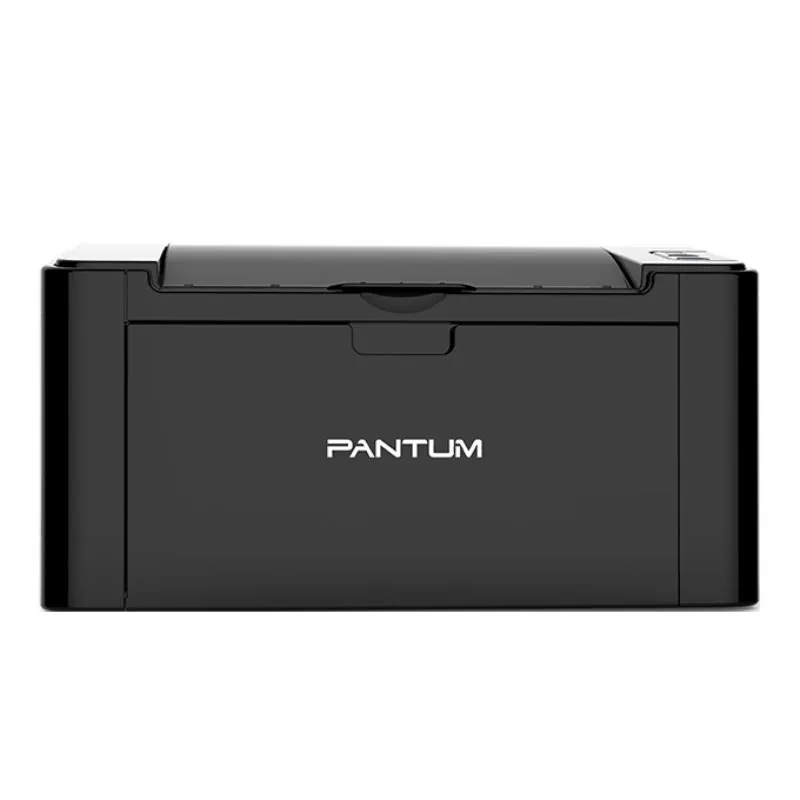
Máy in laser đen trắng PANTUM P2505W
⭐ Đặc điểm nổi bật
Cần một chiếc máy in laser đen trắng nhỏ gọn, in nhanh và in được không dây từ điện thoại mà giá vừa túi tiền? Pantum P2505W in 22 trang/phút khổ A4, kết nối WiFi và chỉ nặng 4.75 kg — đặt gọn trên bàn làm việc hay kệ sách cho gia đình và văn phòng nhỏ.
Điểm nổi bật:
- In 22 trang/phút, trang đầu dưới 7.8 giây – xử lý nhanh tài liệu, bài tập, hợp đồng hàng ngày
- Kết nối WiFi 802.11 b/g/n + USB 2.0 – in trực tiếp từ điện thoại, laptop qua Pantum App
- Thiết kế nhỏ gọn 337 x 220 x 178 mm, 4.75 kg – tiết kiệm không gian, dễ di chuyển
- Mực PC-211 in 1.600 trang – chi phí thấp, có mực tương thích Greentech tiết kiệm hơn
Phù hợp cho: Cá nhân, hộ gia đình, sinh viên và văn phòng nhỏ 1-5 người cần in đen trắng không dây, gọn nhẹ.
Máy In Laser Đa Năng Cho Văn Phòng (5-15 Triệu)
Với ngân sách 5-15 triệu, bạn có thể chọn máy in đa năng (MFP) với đầy đủ tính năng in, scan, copy, fax và mobile print mạnh mẽ.
Canon imageCLASS MF455dw (8.7 triệu):
- Tốc độ 38 trang/phút, ADF scan 2 mặt
- Khay giấy 250 tờ + bypass 100 tờ
- Màn hình cảm ứng 5 inch dễ thao tác
- Bảo mật in: yêu cầu mã PIN trước khi in
Máy in laser đen trắng đa năng Canon i-SENSYS MF455dw
⭐ Đặc điểm nổi bật
Văn phòng cần một máy gọn gàng làm trọn việc in, sao chép, quét và gửi fax mỗi ngày? Canon i-SENSYS MF455dw in tới 38 trang/phút, in và quét hai mặt tự động, kèm khay nạp tài liệu ADF để xử lý cả tập giấy chỉ trong một lần.
Điểm nổi bật:
- In 38 trang/phút, 2 mặt tự động – chạy nhanh, tiết kiệm khoảng một nửa lượng giấy
- In, scan, copy, fax 4-trong-1 – đủ chức năng xử lý hợp đồng, chứng từ, hóa đơn
- ADF 2 mặt quét 1 lần (70 ipm) – số hóa cả tập tài liệu lên cloud, email nhanh gọn
- WiFi + màn cảm ứng màu 5 inch – kết nối cả nhóm, thao tác ngay trên máy
Phù hợp cho: Văn phòng nhỏ và vừa, phòng kế toán, hành chính cần in đen trắng kèm scan/copy/fax.
HP Color LaserJet Pro MFP M283fdw (13.8 triệu):
- In màu laser đa năng
- Tốc độ 21 trang/phút màu, 22 trang/phút đen trắng
- Scan 2 mặt tự động qua ADF
- HP Smart app với tính năng in từ mọi nơi
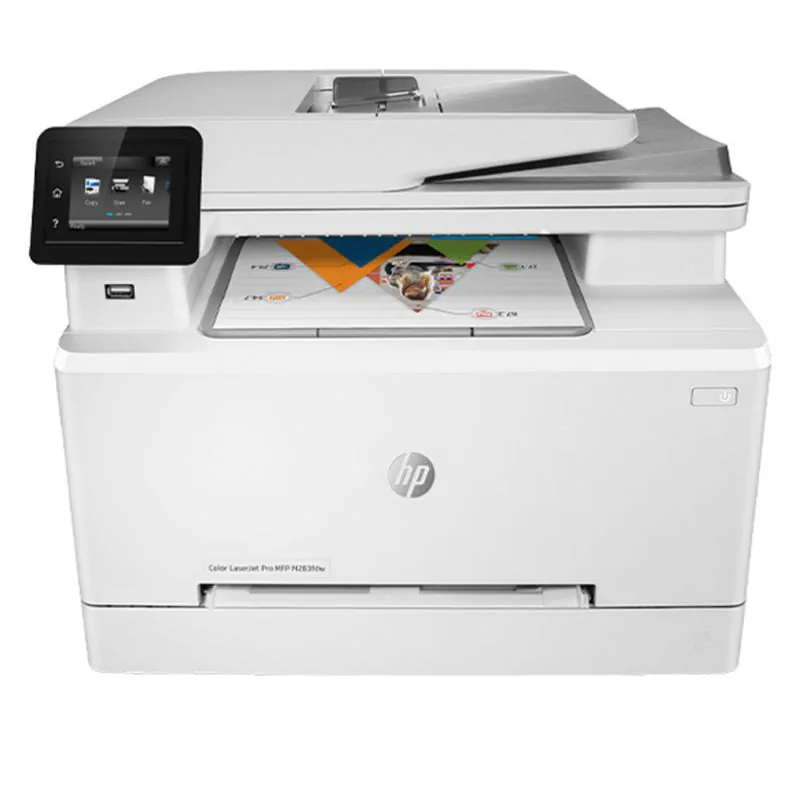
Máy in laser màu đa năng HP Color LaserJet Pro MFP M283fdw
⭐ Đặc điểm nổi bật
- Tốc độ in nhanh: 22 trang/phút cả đen và màu
- Đa chức năng 4-in-1: In, copy, scan, fax trong một thiết bị
- Kết nối thông minh: WiFi dual-band, HP Smart App, AirPrint
- Tiết kiệm giấy: In 2 mặt tự động, ADF 50 tờ
- Màn hình cảm ứng: 27 inch điều khiển trực quan
- Chi phí vận hành thấp: 300đ/trang đen, 1200đ/trang màu
Brother MFC-L2701DW (6.85 triệu):
- Giá tốt nhất phân khúc MFP có WiFi
- Tốc độ 30 trang/phút, đủ dùng cho văn phòng vừa
- Fax tích hợp, scan to email
- Chi phí toner thấp, dễ tìm mua
Máy in laser đen trắng đa năng Brother MFC-L2701DW
⭐ Đặc điểm nổi bật
Văn phòng nhỏ cần một máy gọn vừa in, vừa scan, copy và fax mà không tốn nhiều chỗ? Brother MFC-L2701DW in tới 30 trang/phút, in hai mặt tự động, kết nối WiFi và có khay ADF 35 tờ để xử lý cả tập tài liệu chỉ trong một lần đưa giấy.
Điểm nổi bật:
- In 30 trang/phút, 2 mặt tự động – chạy nhanh, tiết kiệm khoảng 50% giấy cho báo cáo, hợp đồng
- In, scan, copy, fax 4-trong-1 – đủ chức năng xử lý chứng từ, hồ sơ trong một thân máy nhỏ gọn
- Kết nối WiFi + Wi-Fi Direct – in từ điện thoại qua AirPrint, iPrint&Scan, dùng chung cả nhóm
- ADF 35 tờ, mực TN-2385 2.600 trang – quét/copy liên tục, ít phải thay mực
Phù hợp cho: Văn phòng nhỏ, hộ kinh doanh, nhóm làm việc cần máy đa năng đen trắng có WiFi, in vài trăm tới hai nghìn trang mỗi tháng.
Khắc Phục 7 Lỗi Thường Gặp Khi In Từ Điện Thoại
Dù đã thiết lập đúng, bạn vẫn có thể gặp một số sự cố khi in từ điện thoại. Dưới đây là 7 lỗi phổ biến nhất và cách khắc phục chi tiết.
Lỗi 1: Điện thoại không tìm thấy máy in
- Nguyên nhân phổ biến nhất (60% trường hợp): Điện thoại và máy in khác mạng WiFi
- Cách khắc phục:
- Kiểm tra tên mạng WiFi trên điện thoại (Cài đặt → WiFi)
- In trang Network Status từ máy in để xem tên mạng
- Đảm bảo cả hai thiết bị cùng kết nối một mạng
- Nếu dùng mesh WiFi hoặc nhiều access point, đảm bảo chúng cùng SSID
Lỗi 2: In chậm hoặc bị ngắt giữa chừng
- Nguyên nhân: Tín hiệu WiFi yếu hoặc không ổn định
- Cách khắc phục:
- Di chuyển máy in gần router hơn
- Kiểm tra số thiết bị đang kết nối router (quá tải?)
- Dùng băng tần 5GHz nếu router hỗ trợ
- Cân nhắc dùng cáp Ethernet cho máy in nếu WiFi không ổn
Lỗi 3: Chất lượng in kém (mờ, lem, thiếu nét)
- Nguyên nhân: Sai cài đặt in hoặc vấn đề phần cứng
- Cách khắc phục:
- Kiểm tra cài đặt: Chọn đúng khổ giấy A4, độ phân giải cao
- Đảm bảo file gốc có độ phân giải tốt (PDF > ảnh chụp màn hình)
- Vệ sinh drum/toner nếu bản in bị vệt dọc
- Thay toner mới nếu in mờ đều
Lỗi 4: App báo lỗi kết nối liên tục
- Nguyên nhân: Cache app bị lỗi hoặc phiên bản cũ
- Cách khắc phục:
- Đóng app hoàn toàn và mở lại
- Xóa cache app: Cài đặt → Ứng dụng → [App in] → Xóa bộ nhớ cache
- Cập nhật app lên phiên bản mới nhất
- Gỡ cài đặt và cài lại app nếu vẫn lỗi
Lỗi 5: Không in được file PDF
- Nguyên nhân: Một số PDF được bảo vệ hoặc app đọc PDF không hỗ trợ in
- Cách khắc phục:
- Sử dụng Adobe Acrobat Reader (miễn phí) thay vì app đọc PDF mặc định
- Kiểm tra PDF có được bảo vệ in không (mở trên PC để xác nhận)
- Thử chuyển PDF sang ảnh rồi in
Lỗi 6: In ra giấy trắng hoặc bản in không hoàn chỉnh
- Nguyên nhân: Hết mực, lỗi drum, hoặc lỗi truyền dữ liệu
- Cách khắc phục:
- Kiểm tra mức toner trên panel máy in hoặc app
- In trang test từ panel máy in để loại trừ lỗi phần cứng
- Thử in file khác để xác định lỗi từ file gốc
- Restart máy in nếu nghi ngờ lỗi truyền dữ liệu
Lỗi 7: Máy in hiện “Offline” trên app dù đã bật
- Nguyên nhân: Firmware cũ hoặc máy in ở chế độ sleep sâu
- Cách khắc phục:
- Nhấn nút bất kỳ trên máy in để “đánh thức”
- Cập nhật firmware máy in (tải từ website hãng)
- Tắt chế độ Deep Sleep: Menu → Device Settings → Sleep Mode → Disable Deep Sleep
- Restart máy in và thử lại
Checklist khắc phục nhanh mọi lỗi in từ điện thoại:
- Kiểm tra WiFi: Cùng mạng? Tín hiệu tốt?
- Restart: Tắt/bật máy in và điện thoại
- App: Cập nhật phiên bản mới nhất, xóa cache
- In test: In trang test từ panel máy in trước
- Liên hệ hỗ trợ: Nếu đã thử tất cả mà vẫn lỗi
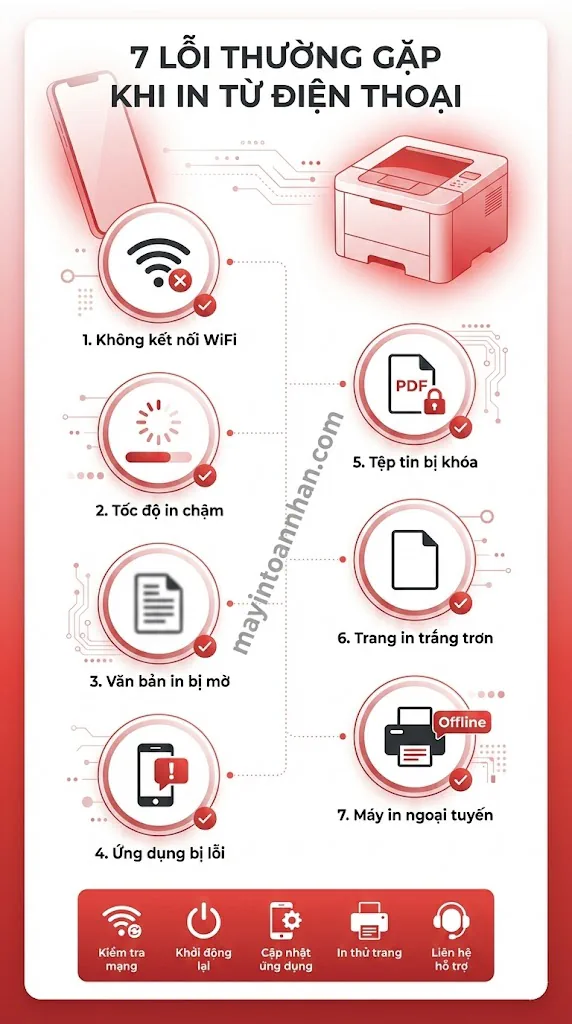
Bảng tổng hợp 7 lỗi thường gặp khi in từ điện thoại và cách khắc phục
So Sánh In Từ Điện Thoại vs In Từ Máy Tính: Khi Nào Dùng Gì?
Một số người lo ngại rằng in từ điện thoại sẽ cho chất lượng kém hơn hoặc tốn mực hơn so với in từ máy tính. Để làm rõ, chúng tôi đã thực hiện bài test so sánh thực tế.
Test thực tế: In 10 trang A4 văn bản từ iPhone vs PC
| Tiêu chí | In từ iPhone | In từ PC (Windows 10) |
|---|---|---|
| Thời gian (từ lúc nhấn Print đến lấy bản in) | 45 giây | 35 giây |
| Chất lượng text | Sắc nét, không khác biệt | Sắc nét, không khác biệt |
| Độ đậm mực | Đồng đều | Đồng đều |
| Chi phí mực | Tương đương | Tương đương |
| Tùy chỉnh nâng cao | Hạn chế | Đầy đủ |
Kết luận từ bài test: Chất lượng bản in từ điện thoại và PC hoàn toàn tương đương khi cùng file nguồn và cài đặt in giống nhau. Điểm khác biệt chính nằm ở khả năng tùy chỉnh.
Bảng so sánh chi tiết 5 tiêu chí:
| Tiêu chí | In từ điện thoại | In từ máy tính |
|---|---|---|
| Chất lượng in | Tương đương (cùng file, cùng cài đặt) | Tương đương |
| Tốc độ setup | Nhanh hơn (không cần driver) | Cần cài driver lần đầu |
| Tùy chỉnh | Cơ bản (số bản, 2 mặt, khổ giấy) | Đầy đủ (watermark, booklet, poster…) |
| In số lượng lớn | Không phù hợp (>50 trang) | Phù hợp hơn |
| Chi phí mực | Giống nhau | Giống nhau |
Khi nào nên in từ điện thoại?
- In gấp tài liệu ngắn (dưới 10 trang)
- Đang họp hoặc không có laptop trong tay
- In nhanh email, file từ cloud
- In ảnh từ điện thoại
Khi nào nên in từ máy tính?
- In tài liệu dài (trên 50 trang)
- Cần tùy chỉnh nâng cao: watermark, in nhiều trang/tờ, booklet
- In hàng loạt từ phần mềm chuyên dụng
- Xử lý file phức tạp (CAD, thiết kế đồ họa)
Nếu cần in từ nhiều thiết bị trong văn phòng, xem cách chia sẻ máy in trong mạng LAN để tối ưu hóa quy trình.
Mẹo tối ưu: Sử dụng kết hợp cả hai phương thức. Thiết lập sẵn máy in trên cả điện thoại và laptop để linh hoạt tùy tình huống. Việc in từ điện thoại không ảnh hưởng đến khả năng in từ PC và ngược lại.
Kết Luận
In từ điện thoại sang máy in laser không còn là tính năng xa vời hay phức tạp như nhiều người vẫn nghĩ. Với sự phổ biến của AirPrint (iOS) và Mopria Print Service (Android), việc thiết lập chỉ mất 2-3 phút và bạn có thể in ngay từ bất kỳ đâu trong văn phòng mà không cần ngồi vào bàn máy tính.
Tóm tắt 3 bước chính để in từ điện thoại thành công:
- Kiểm tra tương thích: Đảm bảo máy in có WiFi hoặc Ethernet và hỗ trợ AirPrint (iOS) hoặc Mopria (Android). Khoảng 85% máy in laser từ 2023 trở đi đều đáp ứng điều kiện này
- Chọn phương pháp phù hợp: iPhone dùng AirPrint (không cần cài gì), Android dùng Mopria hoặc app chính hãng như Canon PRINT, HP Smart, Brother iPrint. Nếu không có router WiFi, sử dụng WiFi Direct
- Khắc phục lỗi hiệu quả: Nhớ rằng 60% lỗi in từ điện thoại đều do điện thoại và máy in khác mạng WiFi. Luôn kiểm tra kỹ bước này trước khi tìm nguyên nhân khác
Lợi ích khi in từ điện thoại:
- Linh hoạt: In mọi lúc mọi nơi trong văn phòng
- Nhanh chóng: Không cần bật laptop, mở file và chờ đợi
- Tiện lợi: In email, file cloud, ảnh trực tiếp từ điện thoại
- Tiết kiệm: Chi phí in hoàn toàn giống in từ PC
Xem thêm các bài viết trong series hướng dẫn cài đặt máy in laser để nắm vững mọi kỹ năng sử dụng máy in laser hiệu quả, từ kết nối WiFi, cài driver, đến chia sẻ máy in trong mạng nội bộ.
Cần tư vấn chọn máy in laser hỗ trợ mobile print tốt nhất cho văn phòng? Liên hệ Toàn Nhân qua hotline 0899 199 660 hoặc email sales@toannhan.com để được hỗ trợ miễn phí. Đội ngũ kỹ thuật của chúng tôi sẵn sàng tư vấn và hỗ trợ cài đặt từ xa qua TeamViewer trong vòng 4 giờ làm việc.
Câu Hỏi Thường Gặp
Máy in laser cũ không có WiFi có in được từ điện thoại không?
Có thể, nhưng cần thiết bị trung gian. Bạn có 2 lựa chọn: sử dụng print server (thiết bị nhỏ kết nối máy in USB với mạng WiFi, giá khoảng 500-800 nghìn) hoặc chia sẻ máy in qua PC đang bật (kết nối máy in USB vào PC rồi share qua mạng). Tuy nhiên, nếu in thường xuyên, khuyến nghị nâng cấp lên máy in có WiFi để tiện lợi và ổn định hơn.
AirPrint có miễn phí không? Cần cài đặt gì thêm không?
AirPrint hoàn toàn miễn phí và được Apple tích hợp sẵn trong mọi iPhone, iPad từ iOS 4.2 trở lên. Bạn không cần tải app, không cần cài driver. Chỉ cần máy in hỗ trợ AirPrint và kết nối cùng mạng WiFi với iPhone là có thể in được ngay.
In từ điện thoại có tốn mực hơn in từ máy tính không?
Không. Chi phí mực hoàn toàn giống nhau vì máy in nhận cùng dữ liệu in, bất kể lệnh được gửi từ điện thoại hay máy tính. Yếu tố ảnh hưởng chi phí mực là nội dung in (ảnh tốn mực hơn văn bản), cài đặt độ đậm, và loại mực sử dụng (chính hãng hoặc tương thích).
Mopria Print Service có an toàn không? Dữ liệu có bị lộ không?
Mopria là tiêu chuẩn in công nghiệp được phát triển bởi liên minh các hãng máy in lớn như Canon, HP, Epson, Samsung. Dữ liệu in được truyền trực tiếp từ điện thoại đến máy in qua mạng nội bộ, không đi qua server bên ngoài hay internet. Đây là giải pháp rất an toàn cho môi trường doanh nghiệp.
Tại sao máy in Brother của tôi không hiện trên iPhone?
Kiểm tra 3 điểm sau: (1) iPhone và máy in đã cùng mạng WiFi chưa – đây là nguyên nhân phổ biến nhất; (2) Máy in đã bật chế độ Wireless chưa – kiểm tra đèn WiFi trên máy in; (3) Dòng máy có hỗ trợ AirPrint không – một số model Brother đời cũ không hỗ trợ. Nếu máy không có AirPrint, hãy tải app Brother iPrint&Scan từ App Store để in thay thế.
Có thể in từ điện thoại khi không có internet không?
Có, bằng cách sử dụng WiFi Direct. Tính năng này cho phép máy in phát tín hiệu WiFi riêng (như một điểm phát sóng), điện thoại kết nối trực tiếp vào máy in mà không cần router hay internet. Hầu hết máy in laser có WiFi đều hỗ trợ WiFi Direct – bạn có thể bật trong menu Network của máy in.

![Cài đặt & Driver máy in Canon [2025]](https://mayintoannhan.com/wp-content/uploads/2026/03/cai-dat-driver-may-in-canon-2025.webp)
![Sử dụng & Tính năng máy in Canon [2025]](https://mayintoannhan.com/wp-content/uploads/2026/03/su-dung-tinh-nang-may-in-canon-2025.webp)
![Mực & Vật tư máy in Canon [2025]](https://mayintoannhan.com/wp-content/uploads/2026/03/muc-vat-tu-may-in-canon-2025.webp)