
Cách Kết Nối Máy In Qua Wifi 7 Bước Chi Tiết + Fix Lỗi 2025

Cách Kết Nối Máy In Qua Wifi: Hướng Dẫn Chi Tiết Từ A-Z 2025
Bạn vừa mua một chiếc máy in wifi mới nhưng không biết cách kết nối? Hay đang loay hoay với lỗi “Printer Offline” dù máy in vẫn hoạt động bình thường? Bạn không đơn độc. Thống kê nội bộ từ đội ngũ kỹ thuật của chúng tôi cho thấy 3/5 cuộc gọi hỗ trợ liên quan trực tiếp đến vấn đề kết nối wifi máy in.
Xu hướng in không dây đang phát triển mạnh mẽ tại Việt Nam. Khoảng 78% văn phòng nhỏ đã chuyển từ kết nối USB truyền thống sang in qua wifi để tiết kiệm dây cáp và linh hoạt vị trí đặt máy. Việc này cho phép đặt máy in ở vị trí thuận tiện nhất trong văn phòng mà không cần lo lắng về độ dài dây cáp hay việc kéo dây ảnh hưởng thẩm mỹ không gian làm việc.
Tuy nhiên, quá trình cài đặt không phải lúc nào cũng suôn sẻ nếu không nắm được các bước cơ bản. Nhiều người dùng than phiền rằng họ đã thử nhiều cách nhưng máy in vẫn không nhận wifi, hoặc kết nối được rồi nhưng vài ngày sau lại mất kết nối. Những vấn đề này phần lớn xuất phát từ việc thiếu hiểu biết về cách hoạt động của kết nối không dây giữa máy in và router.
Bài viết này sẽ hướng dẫn bạn 7 bước setup kết nối wifi cùng cách xử lý 5 lỗi thường gặp nhất. Nội dung bao phủ đa nền tảng từ Windows, macOS đến điện thoại Android và iPhone. Nếu bạn cần xem tổng quan về các phương pháp cài đặt khác nhau bao gồm cả kết nối USB và LAN, hãy tham khảo hướng dẫn cài đặt máy in laser đầy đủ của chúng tôi.
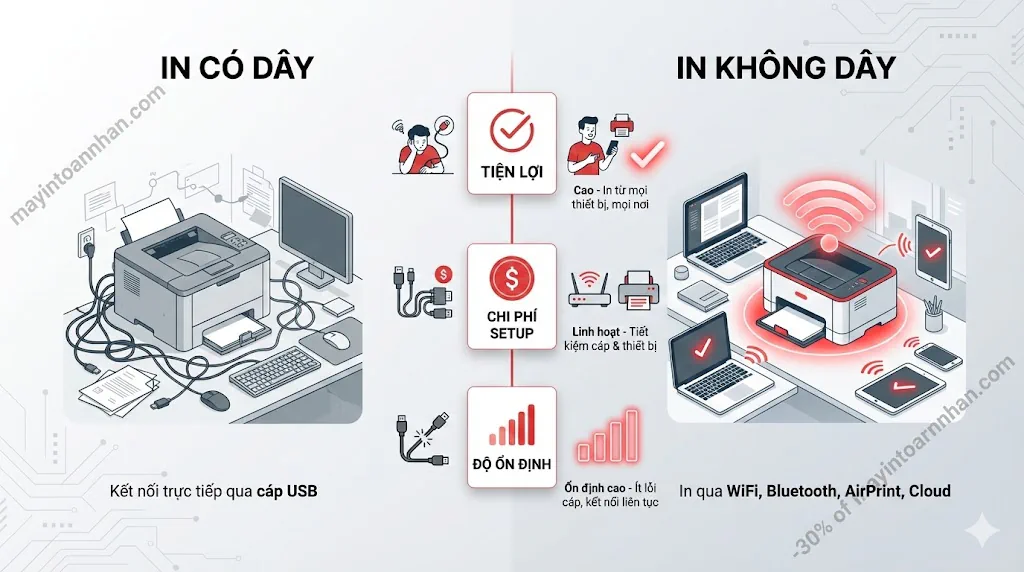
Infographic so sánh In có dây vs In không dây
- Điều Kiện Cần Trước Khi Kết Nối Máy In Wifi
- Cách Kiểm Tra Dòng Máy In Có Hỗ Trợ Wifi
- Tải Driver Chính Hãng Ở Đâu?
- 7 Bước Kết Nối Máy In Qua Wifi Trên Windows 10/11
- Cách 1 – Kết Nối Bằng Nút WPS (Nhanh Nhất)
- Cách 2 – Kết Nối Thủ Công Bằng Panel Máy In
- Thêm Máy In Trên Windows 10/11 (Bước 3-5)
- Hướng Dẫn Kết Nối Máy In Wifi Trên MacBook/iMac
- Kiểm Tra Dòng Máy In Có Hỗ Trợ AirPrint
- Xử Lý Khi Mac Không Tìm Thấy Máy In
- In Từ Điện Thoại Android/iPhone Qua Wifi
- In Từ iPhone Bằng AirPrint
- In Từ Android Bằng App Hãng
- So Sánh WPS vs Kết Nối Thủ Công – Nên Chọn Cách Nào?
- 5 Lỗi Thường Gặp Khi Kết Nối Máy In Wifi Và Cách Khắc Phục
- Lỗi 1 – Máy In Không Tìm Thấy Wifi
- Lỗi 2 – “Printer Offline” Dù Đã Kết Nối
- Lỗi 3 – WPS Không Hoạt Động
- Lỗi 4 – In Chậm/Đứt Quãng Qua Wifi
- Lỗi 5 – Kết Nối Thành Công Nhưng Không In Được
- Hướng Dẫn Theo Dòng Máy Cụ Thể (HP, Canon, Brother)
- HP LaserJet – Setup Bằng HP Smart App
- Máy in laser đen trắng HP LaserJet Pro M404dw
- Canon – Setup Bằng Wireless Setup Assistant
- Máy in laser đen trắng Canon imageCLASS LBP6030W
- Brother – Setup Trực Tiếp Trên Màn Hình
- Máy in laser đen trắng Brother HL B2180DW
- Kết Luận
- Câu Hỏi Thường Gặp
Điều Kiện Cần Trước Khi Kết Nối Máy In Wifi
Trước khi bắt đầu, bạn cần đảm bảo đủ 5 điều kiện bắt buộc sau đây. Việc kiểm tra trước sẽ giúp quá trình setup diễn ra nhanh chóng và tránh được hầu hết các lỗi phổ biến. Rất nhiều trường hợp khách hàng liên hệ hỗ trợ kỹ thuật mà nguyên nhân chỉ đơn giản là chưa đáp ứng đủ các điều kiện cơ bản này.
Danh sách kiểm tra 5 điều kiện:
- Máy in có wifi built-in – Không phải máy in nào cũng hỗ trợ kết nối không dây. Các dòng máy giá rẻ thường chỉ có cổng USB. Cách nhận biết nhanh nhất là tìm chữ “W” trong mã sản phẩm hoặc kiểm tra biểu tượng wifi trên panel điều khiển.
- Router wifi hoạt động ổn định – Đảm bảo đèn wifi trên router sáng và các thiết bị khác như điện thoại, laptop đang kết nối được. Nếu các thiết bị khác cũng không vào được wifi, vấn đề nằm ở router chứ không phải máy in.
- Mật khẩu wifi – Chuẩn bị sẵn mật khẩu mạng wifi của bạn. Lưu ý phân biệt chữ hoa, chữ thường vì mật khẩu wifi phân biệt ký tự. Nếu quên mật khẩu, bạn có thể xem lại trong cài đặt router hoặc trên các thiết bị đã kết nối trước đó.
- Driver phù hợp – Tải từ website chính hãng theo đúng hệ điều hành. Driver Windows 10 khác với Windows 11, và driver macOS Monterey khác với Sonoma. Cài sai driver có thể khiến máy in không hoạt động dù đã kết nối wifi thành công.
- Máy tính/điện thoại cùng mạng – Thiết bị in phải kết nối cùng mạng wifi với máy in. Nhiều gia đình có 2-3 mạng wifi (ví dụ: Home_2.4GHz và Home_5GHz) nên cần chắc chắn cả hai thiết bị cùng một mạng.
Về khoảng cách: Máy in nên đặt trong phạm vi 5-10 mét so với router để tín hiệu ổn định. Khoảng cách tối đa là 15 mét nhưng cần tránh vật cản kim loại như tủ sắt, tủ lạnh hoặc tường dày có khung sắt. Nếu văn phòng rộng, hãy cân nhắc đặt máy in gần router hoặc sử dụng bộ kích sóng wifi.
Lưu ý về băng tần wifi: Router hiện đại thường phát cả 2 băng tần 2.4GHz và 5GHz. Máy in cũ thường chỉ hỗ trợ 2.4GHz. Nếu router nhà bạn chỉ phát 5GHz, máy in có thể không tìm thấy mạng. Kiểm tra cài đặt router để đảm bảo có phát 2.4GHz.
Cách Kiểm Tra Dòng Máy In Có Hỗ Trợ Wifi
Có 3 cách đơn giản để xác định máy in của bạn có khả năng kết nối không dây hay không.
Cách 1 – Xem ký hiệu trong tên dòng máy: Các nhà sản xuất thường dùng chữ “W” trong mã sản phẩm để chỉ Wireless. Ví dụ cụ thể:
- Brother HL-L2320D → KHÔNG có wifi (thiếu chữ W)
- Brother HL-L2350DW → CÓ wifi (có chữ W ở cuối)
- Canon imageCLASS LBP6030W → CÓ wifi
- HP LaserJet Pro M404dw → CÓ wifi
Cách 2 – Kiểm tra panel máy in: Quan sát mặt trước máy in xem có nút WPS hoặc biểu tượng wifi hay không. Đèn wifi thường nằm ở góc panel điều khiển.
Cách 3 – Tra cứu trên website chính hãng: Vào trang support của HP, Canon hoặc Brother, nhập mã dòng máy để xem thông số kỹ thuật chi tiết.
Tải Driver Chính Hãng Ở Đâu?
Việc tải driver từ nguồn chính hãng là bắt buộc để đảm bảo an toàn và tương thích. Dưới đây là danh sách link tải driver từ 3 thương hiệu phổ biến nhất:
| Thương hiệu | Website chính thức | Ghi chú |
|---|---|---|
| HP | support.hp.com | Chọn đúng Windows 10/11 hoặc macOS |
| Canon | vn.canon | Có giao diện tiếng Việt |
| Brother | support.brother.com | Tự động nhận diện hệ điều hành |
Cảnh báo quan trọng: Tuyệt đối KHÔNG tải driver từ các website lạ. File từ nguồn không xác định có thể chứa virus hoặc phần mềm độc hại làm ảnh hưởng đến máy tính của bạn.
Khi tải, hãy chọn đúng phiên bản hệ điều hành đang sử dụng. Với Windows, cần phân biệt Windows 10 và Windows 11. Với macOS, các phiên bản mới như Sonoma (2024) có thể yêu cầu driver riêng.
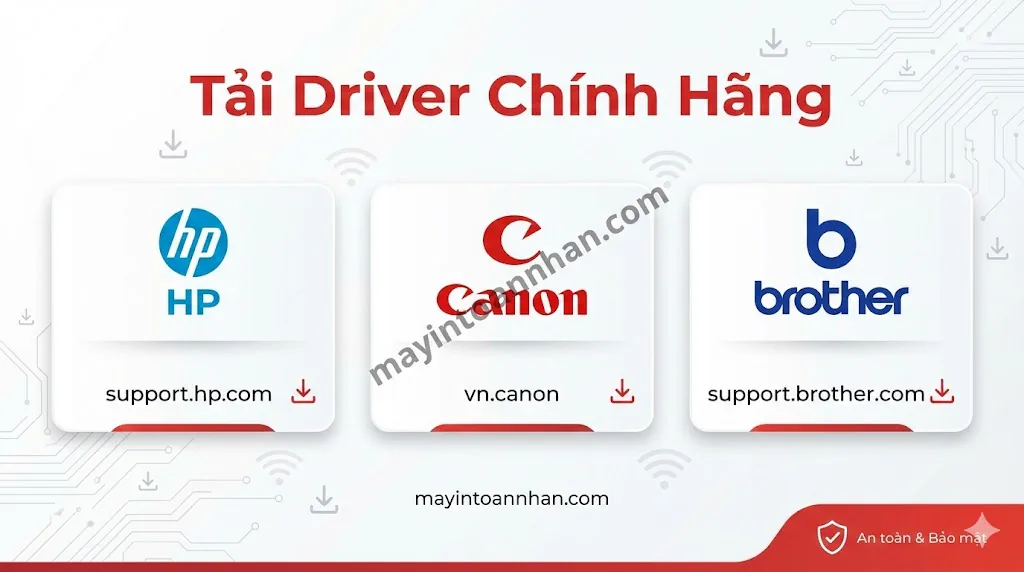
Bảng link tải driver chính hãng HP/Canon/Brother
7 Bước Kết Nối Máy In Qua Wifi Trên Windows 10/11
Đây là phần hướng dẫn chi tiết nhất, áp dụng cho đại đa số máy in wifi hiện nay. Thời gian setup trung bình là 8-12 phút và tỷ lệ thành công lần đầu đạt khoảng 85% nếu bạn làm đúng theo các bước. Con số 15% không thành công thường do các nguyên nhân như router không tương thích WPS, mật khẩu wifi nhập sai, hoặc máy in đặt quá xa router.
Tổng quan 7 bước:
- Bật wifi trên máy in
- Kết nối máy in vào mạng wifi (WPS hoặc thủ công)
- Mở Settings trên Windows
- Vào mục Printers & Scanners
- Nhấn Add device và chờ quét
- Chọn máy in và cài driver
- In thử trang test
Trước khi bắt đầu, hãy đặt máy in gần router (trong phạm vi 5m) để đảm bảo tín hiệu mạnh nhất trong quá trình setup. Sau khi hoàn tất, bạn có thể di chuyển máy in đến vị trí mong muốn.
Cách 1 – Kết Nối Bằng Nút WPS (Nhanh Nhất)
WPS (Wi-Fi Protected Setup) là phương pháp kết nối nhanh không cần nhập mật khẩu. Phù hợp khi router và máy in đều hỗ trợ tính năng này. Đây là phương pháp được khuyến nghị thử đầu tiên vì tốc độ setup cực nhanh.
WPS hoạt động như thế nào? Khi bạn nhấn nút WPS trên router, router sẽ phát tín hiệu cho phép các thiết bị kết nối trong vòng 2 phút mà không cần mật khẩu. Máy in nhấn nút WPS sẽ bắt tín hiệu này và tự động kết nối.
Thao tác thực hiện:
- Nhấn nút WPS trên router – Giữ trong 2-3 giây, đèn WPS sẽ nhấp nháy. Vị trí nút WPS thường ở mặt sau hoặc bên hông router, có ký hiệu hai mũi tên tròn.
- Trong vòng 2 phút, nhấn nút Wifi/WPS trên máy in – Thường giữ 3 giây cho đến khi đèn wifi nhấp nháy
- Chờ kết nối – Đèn wifi trên máy in sáng ổn định = thành công. Quá trình này mất khoảng 30 giây đến 1 phút.
Ví dụ cụ thể với HP LaserJet Pro M404dw: Nút wifi nằm ở mặt trước panel, có biểu tượng sóng wifi. Nhấn giữ 3 giây, đèn wifi sẽ nhấp nháy cho thấy máy in đang vào chế độ WPS. Sau khi nhấn WPS trên router, đợi khoảng 30 giây là xong. Đèn wifi sáng ổn định nghĩa là kết nối thành công.
Ưu điểm: Cực kỳ nhanh (chỉ 30 giây), không cần nhập mật khẩu, không cần máy tính trong quá trình setup.
Lưu ý: Một số router cũ sản xuất trước 2015 có thể không hỗ trợ WPS. Trong trường hợp này, hãy chuyển sang Cách 2. Ngoài ra, một số người dùng quan ngại về bảo mật WPS nên đã tắt tính năng này trên router.
Cách 2 – Kết Nối Thủ Công Bằng Panel Máy In
Dành cho máy in có màn hình LCD như Canon imageCLASS LBP6030W hoặc các dòng máy Brother có panel hiển thị. Phương pháp này mất nhiều thời gian hơn WPS nhưng hoạt động với mọi router.
Tại sao chọn phương pháp này? Kết nối thủ công cho phép bạn kiểm soát hoàn toàn quá trình, chọn đúng mạng wifi và nhập mật khẩu chính xác. Đây cũng là phương pháp duy nhất nếu router không hỗ trợ WPS hoặc WPS đã bị tắt.
Các bước thực hiện:
- Trên panel máy in, nhấn nút Menu hoặc Settings
- Dùng các phím mũi tên điều hướng đến Network hoặc Mạng
- Chọn Wireless Setup Wizard (Trình hướng dẫn cài wifi) hoặc WLAN Setup
- Máy in sẽ quét và hiển thị danh sách wifi khả dụng trong vùng phủ sóng
- Dùng phím mũi tên để di chuyển và chọn tên mạng wifi của bạn
- Nhập mật khẩu bằng bàn phím ảo trên màn hình – quá trình này khá chậm vì phải dùng phím điều hướng để chọn từng ký tự
- Nhấn OK hoặc Enter để xác nhận và chờ kết nối thành công
Với Canon, quá trình này mất khoảng 3-5 phút do phải nhập mật khẩu bằng các phím điều hướng. Mẹo nhỏ: nếu mật khẩu wifi dài và phức tạp, hãy viết ra giấy trước để tránh nhập sai nhiều lần.
Các lỗi thường gặp khi nhập mật khẩu:
- Nhầm lẫn giữa số 0 (zero) và chữ O
- Nhầm lẫn giữa số 1 và chữ l (L thường) hoặc chữ I (i hoa)
- Bỏ sót dấu cách hoặc ký tự đặc biệt
Thêm Máy In Trên Windows 10/11 (Bước 3-5)
Sau khi máy in đã kết nối wifi, bạn cần thêm máy in vào hệ thống Windows để có thể in từ các ứng dụng. Bước này đôi khi bị bỏ qua khiến người dùng tưởng máy in chưa kết nối được. Nếu Windows không tự nhận driver, bạn cần cài đặt driver máy in laser trên Windows 10 thủ công theo hướng dẫn chi tiết.
Trên Windows 11:
- Nhấn tổ hợp phím Windows + I để mở cửa sổ Settings nhanh chóng
- Ở menu bên trái, chọn Bluetooth & devices
- Trong danh sách, nhấn Printers & scanners
- Ở góc trên bên phải, nhấn nút Add device
- Windows sẽ bắt đầu quét tìm máy in trong mạng (quá trình này mất 30-60 giây)
- Khi thấy tên máy in của bạn xuất hiện trong danh sách, nhấn vào để chọn
- Nhấn Add và chờ Windows cài đặt driver
Sau khi thêm thành công, máy in sẽ xuất hiện trong danh sách Printers & scanners với trạng thái “Ready” hoặc “Sẵn sàng”.
Trên Windows 10: Đường dẫn hơi khác một chút. Vào Settings → Devices → Printers & scanners → Add a printer or scanner. Các bước còn lại tương tự Windows 11.
Xử lý khi không tìm thấy máy in:
Nếu Windows không hiển thị máy in trong danh sách sau 2 phút quét, nhấn vào dòng chữ “The printer that I want isn’t listed” ở phía dưới. Một cửa sổ mới sẽ mở ra với nhiều tùy chọn:
- Chọn “Add a printer using TCP/IP address or hostname”
- Nhấn Next
- Ở mục Device type, chọn TCP/IP Device
- Nhập địa chỉ IP của máy in vào ô Hostname or IP address
- Windows sẽ tự động phát hiện và cài đặt driver
Cách tìm địa chỉ IP của máy in: Trên panel máy in, vào Menu → Network → TCP/IP Settings hoặc Network Status để xem IP. Hoặc đơn giản hơn, in một trang Configuration Page (thường là nhấn giữ nút Cancel hoặc Go 5 giây).
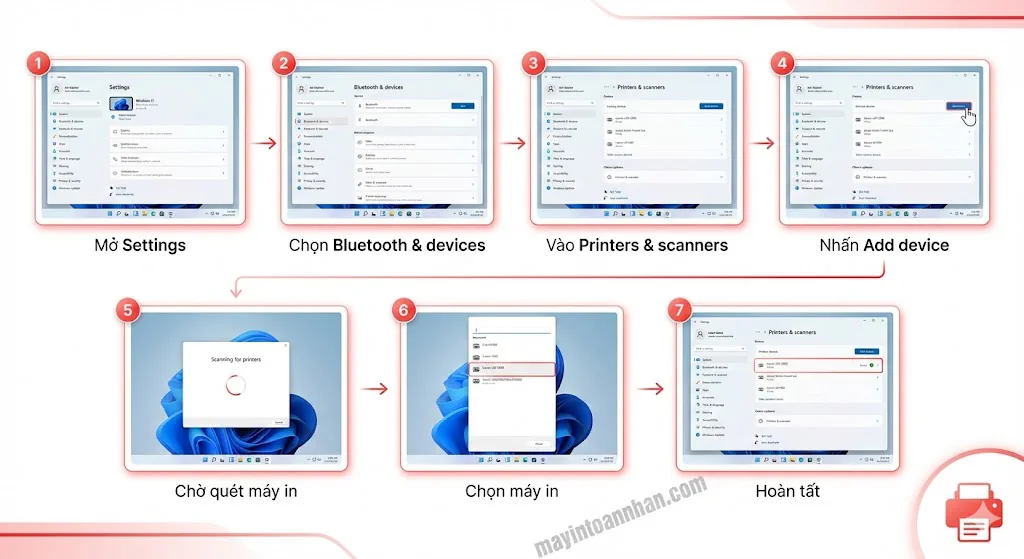
7 screenshots từng bước trên Windows 11
Hướng Dẫn Kết Nối Máy In Wifi Trên MacBook/iMac
Hệ điều hành macOS được Apple thiết kế để tự động nhận diện hầu hết máy in wifi thông qua công nghệ AirPrint. Điều này có nghĩa bạn thường không cần tải và cài đặt driver thủ công như trên Windows. Apple đã tích hợp sẵn driver cho hàng nghìn dòng máy in phổ biến vào hệ điều hành.
Theo thống kê, khoảng 95% máy in HP, Canon, Brother sản xuất từ năm 2018 đến nay đều hỗ trợ AirPrint. Phiên bản macOS Sonoma (2024) còn cải thiện đáng kể khả năng phát hiện máy in trong mạng với thuật toán quét nhanh hơn và hỗ trợ nhiều giao thức kết nối hơn.
Lợi ích khi dùng AirPrint:
- Không cần tải driver từ website nhà sản xuất
- Kết nối tự động chỉ với vài click chuột
- Hỗ trợ in màu, in 2 mặt và các tính năng nâng cao
- Tương thích với cả iPhone và iPad dùng chung mạng
Các bước kết nối trên macOS:
- Đầu tiên, đảm bảo máy in đã kết nối vào mạng wifi nhà bạn theo hướng dẫn ở phần trên (WPS hoặc thủ công)
- Trên Mac, click vào logo Apple ở góc trái và vào System Settings (với macOS Ventura trở lên) hoặc System Preferences (với macOS cũ hơn)
- Cuộn xuống và chọn Printers & Scanners trong danh sách
- Nhấn nút “+” (dấu cộng) ở góc dưới bên trái của danh sách máy in
- macOS sẽ tự động quét và hiển thị các máy in phát hiện được trong mạng. Quá trình này mất 5-10 giây.
- Chọn máy in của bạn từ danh sách và nhấn Add
Quá trình này thường hoàn tất trong 2-3 phút mà không cần tải hay cài đặt bất kỳ phần mềm bổ sung nào. Mac sẽ tự động chọn driver phù hợp nhất cho máy in của bạn.
Kiểm Tra Dòng Máy In Có Hỗ Trợ AirPrint
Để biết máy in có tương thích AirPrint hay không, bạn có thể:
- Tra cứu tại support.apple.com/airprint – Apple công bố danh sách đầy đủ
- Xem logo AirPrint trên hộp máy in hoặc trong tài liệu kỹ thuật
10 dòng máy phổ biến hỗ trợ AirPrint tại Việt Nam:
- HP LaserJet Pro M404dw, M404dn
- Canon imageCLASS LBP6030W
- Brother HL-B2180DW, HL-L6400DW
- HP Color LaserJet Pro M255nw
- Brother DCP-B7620DW
- Canon MF269dw
- HP OfficeJet Pro 9010
Xử Lý Khi Mac Không Tìm Thấy Máy In
Nếu máy in không xuất hiện trong danh sách, hãy thử 3 cách sau:
Cách 1: Kiểm tra Mac và máy in có kết nối cùng một mạng wifi không. Đây là nguyên nhân phổ biến nhất.
Cách 2: Restart cả máy in và Mac. Đôi khi kết nối mạng bị cache sai và cần khởi động lại để làm mới.
Cách 3: Reset printing system trên Mac:
- Mở Printers & Scanners
- Chuột phải vào danh sách máy in (vùng trống)
- Chọn Reset printing system
- Xác nhận và thử Add lại
Nếu vẫn không được, hãy thêm máy in thủ công bằng địa chỉ IP.
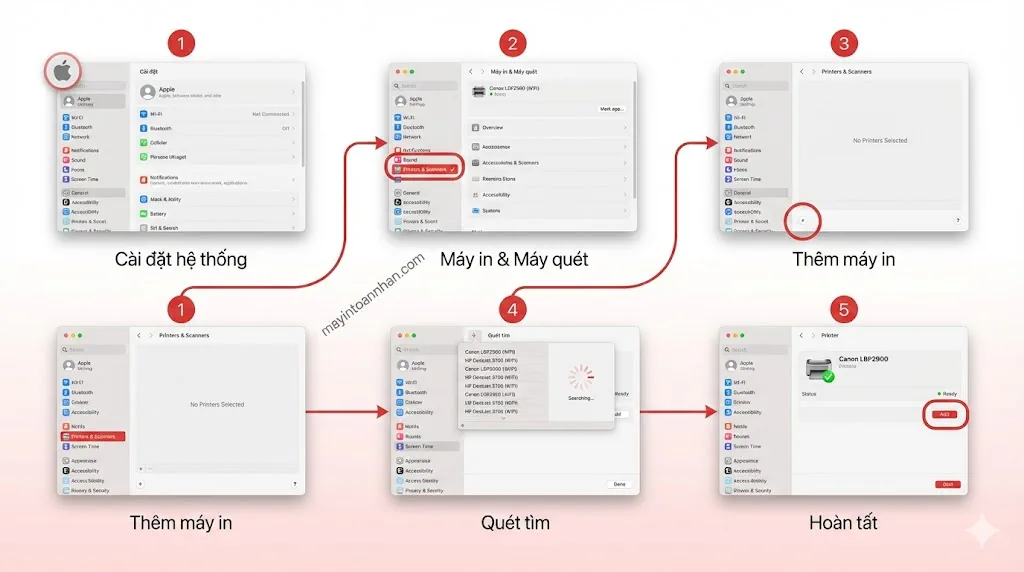
5 screenshots trên macOS Sonoma
In Từ Điện Thoại Android/iPhone Qua Wifi
Nhu cầu in từ điện thoại ngày càng phổ biến trong thời đại di động. Khảo sát nội bộ của chúng tôi cho thấy 60% người dùng in từ mobile ít nhất 1 lần/tuần, đặc biệt là in hóa đơn điện tử, vé máy bay, tài liệu PDF và ảnh. Xu hướng này tăng mạnh khi nhiều người làm việc từ xa và nhận tài liệu qua email hoặc ứng dụng nhắn tin.
Để tìm hiểu chi tiết hơn về tất cả các phương pháp bao gồm cả AirPrint, Bluetooth và in từ cloud, bạn có thể tham khảo bài viết in từ điện thoại qua máy in laser.
Điều kiện quan trọng: Điện thoại và máy in PHẢI kết nối cùng một mạng wifi. Đây là điểm nhiều người dùng quên kiểm tra. Nếu điện thoại đang dùng 4G/5G của nhà mạng thay vì wifi, bạn sẽ không thể tìm thấy máy in để in. Hãy tắt dữ liệu di động và bật wifi trước khi in.
Một lỗi phổ biến khác: Nhiều gia đình có 2-3 mạng wifi (wifi tầng 1, wifi tầng 2, wifi mesh…). Điện thoại và máy in phải cùng kết nối một mạng cụ thể, không phải chỉ cùng router.
In Từ iPhone Bằng AirPrint
iPhone và iPad tích hợp sẵn AirPrint nên việc in cực kỳ đơn giản, không cần cài thêm bất kỳ ứng dụng nào. Apple đã thiết kế AirPrint hoạt động liền mạch với hầu hết máy in wifi hiện đại, đặc biệt là các dòng máy HP, Canon và Brother sản xuất trong 5 năm gần đây.
4 bước in từ iPhone:
- Mở file cần in – Có thể là PDF trong ứng dụng Files, ảnh trong Photos, email trong Mail, trang web trong Safari, hoặc tài liệu trong Pages/Numbers/Keynote
- Nhấn biểu tượng Share – Đây là biểu tượng hình vuông với mũi tên đi lên, thường nằm ở góc dưới hoặc góc trên màn hình tùy ứng dụng
- Cuộn xuống và chọn Print – Trong menu Share, cuộn xuống phần cuối để tìm tùy chọn Print (biểu tượng máy in)
- Thiết lập và in – Nhấn “Select Printer” để chọn máy in AirPrint từ danh sách → Điều chỉnh số bản in, chọn in màu hay đen trắng, chọn khổ giấy nếu cần → Nhấn Print ở góc phải
Ví dụ cụ thể – In file PDF từ ứng dụng Files: Mở ứng dụng Files → Chọn file PDF → Nhấn biểu tượng Share ở góc dưới phải → Cuộn xuống chọn Print → Chọn máy in → Nhấn Print.
Mẹo hay: Bạn có thể in bất kỳ nội dung nào hiển thị trên màn hình iPhone, kể cả ảnh chụp màn hình. Chỉ cần lưu nội dung dưới dạng ảnh hoặc PDF rồi in như bình thường.
In Từ Android Bằng App Hãng
Android không tích hợp sẵn AirPrint như iOS nhưng các hãng sản xuất máy in đều cung cấp ứng dụng in miễn phí trên Google Play Store. Các ứng dụng này không chỉ cho phép in mà còn có nhiều tính năng bổ sung như quét tài liệu, kiểm tra mực in và xử lý lỗi từ xa.
App HP Smart có đánh giá 4.5 sao trên App Store với hơn 10 triệu lượt tải trên toàn cầu, chứng tỏ độ tin cậy và sự tiện dụng của ứng dụng này.
Hướng dẫn chi tiết với HP Smart:
- Tải HP Smart từ Google Play Store – Ứng dụng miễn phí, dung lượng khoảng 100MB
- Mở app và có thể bỏ qua phần đăng nhập tài khoản HP bằng cách nhấn “Skip” nếu không cần các tính năng cloud
- Nhấn Add Printer hoặc biểu tượng dấu “+” trên màn hình chính
- Chờ app quét mạng – HP Smart sẽ tự động tìm máy in HP trong cùng mạng wifi. Quá trình này mất 10-20 giây.
- Chọn máy in từ danh sách kết quả
- Chọn file cần in từ điện thoại (Photos, Files, Downloads…)
- Điều chỉnh cài đặt (số bản, màu/đen trắng, khổ giấy) và nhấn Print
Tương tự với Canon PRINT cho máy Canon và Brother iPrint&Scan cho máy Brother. Giao diện các app khác nhau đôi chút nhưng luồng thao tác cơ bản giống nhau.
Ngoài ra, Android từ phiên bản 8.0 trở lên cũng hỗ trợ Mopria Print Service – một tiêu chuẩn in không dây phổ quát. Nếu bạn cài Mopria từ Play Store, điện thoại có thể in trực tiếp đến nhiều loại máy in mà không cần app riêng của từng hãng.
| Ứng dụng | Hãng | Điểm đánh giá | Tính năng nổi bật |
|---|---|---|---|
| HP Smart | HP | 4.5/5 | Quét tài liệu thành PDF, in từ cloud (Dropbox, Google Drive), theo dõi mực in |
| Canon PRINT | Canon | 4.3/5 | In ảnh chất lượng cao, chỉnh sửa ảnh trước khi in, hỗ trợ in từ Instagram |
| Brother iPrint | Brother | 4.2/5 | In trực tiếp từ email, in tài liệu từ các ứng dụng văn phòng, quét nhiều trang |
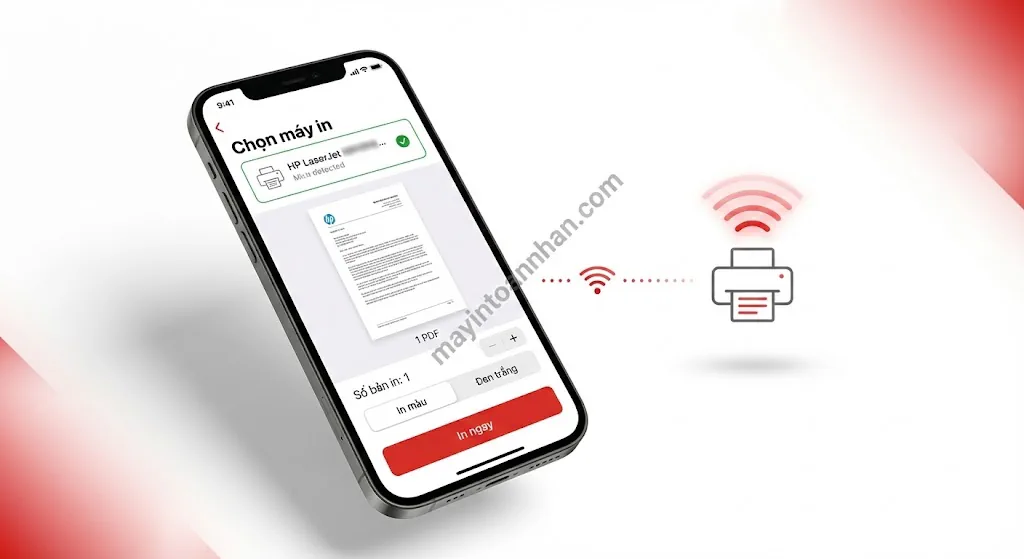
Screenshot app HP Smart trên iPhone
So Sánh WPS vs Kết Nối Thủ Công – Nên Chọn Cách Nào?
Cả hai phương pháp đều giúp bạn kết nối máy in với wifi, nhưng phù hợp với các tình huống khác nhau. Dưới đây là bảng so sánh chi tiết để bạn đưa ra quyết định.
| Tiêu chí | WPS | Kết nối thủ công |
|---|---|---|
| Thời gian setup | 30 giây | 5-10 phút |
| Độ khó | Rất dễ – chỉ cần nhấn nút | Trung bình – cần nhập mật khẩu |
| Yêu cầu mật khẩu | Không cần | Cần biết mật khẩu wifi |
| Tương thích router | 70% router (từ 2015) | 100% router |
| Bảo mật | Trung bình | Cao hơn |
| Phù hợp | Văn phòng nhỏ, gia đình | Doanh nghiệp, môi trường bảo mật cao |
Khuyến nghị của chúng tôi:
Hãy thử WPS trước vì đây là cách nhanh nhất. Nếu router không hỗ trợ WPS hoặc nút WPS không hoạt động, hãy chuyển sang kết nối thủ công.
Với doanh nghiệp có yêu cầu bảo mật cao, một số chuyên gia IT khuyên tắt WPS trên router và chỉ dùng kết nối thủ công để tránh rủi ro truy cập trái phép.
5 Lỗi Thường Gặp Khi Kết Nối Máy In Wifi Và Cách Khắc Phục
Dù bạn làm đúng các bước, đôi khi vẫn gặp lỗi. Dưới đây là 5 lỗi phổ biến nhất cùng cách xử lý. Thống kê cho thấy 90% lỗi có thể khắc phục trong 5 phút nếu bạn biết nguyên nhân.
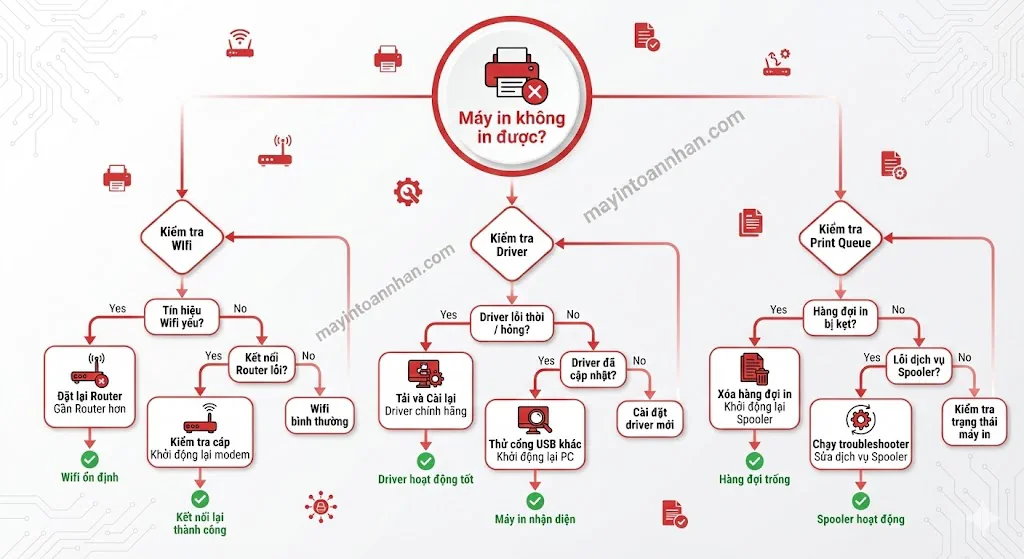
Flowchart chẩn đoán lỗi kết nối máy in wifi – từ “Máy in không in được” đến các hướng xử lý
Lỗi 1 – Máy In Không Tìm Thấy Wifi
Biểu hiện: Khi vào Wireless Setup Wizard, máy in không hiển thị bất kỳ mạng wifi nào.
Nguyên nhân phổ biến:
- Khoảng cách máy in quá xa router (trên 15m)
- Router gặp sự cố tạm thời
- Wifi trên máy in chưa được bật
Cách khắc phục:
- Di chuyển máy in gần router hơn (dưới 10m)
- Restart router bằng cách rút nguồn 30 giây rồi cắm lại
- Kiểm tra đèn wifi trên panel máy in – nếu tắt thì nhấn nút bật wifi
- Chờ 2-3 phút để máy in quét lại mạng
Lỗi 2 – “Printer Offline” Dù Đã Kết Nối
Đây là lỗi chiếm 40% cuộc gọi hỗ trợ của đội ngũ kỹ thuật. Máy in báo đã kết nối wifi nhưng Windows hiển thị trạng thái Offline.
Nguyên nhân phổ biến nhất: Địa chỉ IP của máy in thay đổi sau khi router restart, nhưng Windows vẫn lưu IP cũ.
Cách khắc phục trên Windows 11:
- Vào Settings → Bluetooth & devices → Printers & scanners
- Chọn máy in đang Offline → Remove device
- Restart máy in
- Quay lại Windows, nhấn Add device để thêm lại
- Sau khi thêm xong, chuột phải vào máy in → Set as default printer
Lỗi 3 – WPS Không Hoạt Động
Nguyên nhân:
- Router quá cũ, không hỗ trợ WPS
- WPS bị tắt trong cài đặt router
- Thời gian nhấn nút không đúng (cần trong vòng 2 phút)
Cách khắc phục:
- Kiểm tra router có nút WPS vật lý hay không
- Đăng nhập router (thường là 192.168.1.1) → Tìm mục WPS → Bật Enable
- Nếu không có WPS hoặc không hoạt động → Chuyển sang kết nối thủ công
Lỗi 4 – In Chậm/Đứt Quãng Qua Wifi
Nguyên nhân:
- Tín hiệu wifi yếu
- Nhiều thiết bị dùng chung băng thông (TV streaming, download…)
- File in quá nặng
Cách khắc phục:
- Di chuyển máy in gần router hơn
- Nếu router hỗ trợ, chuyển máy in sang băng tần 5GHz (nhanh hơn 2.4GHz)
- Khi in file lớn (PDF nhiều trang, ảnh HD), chọn chế độ Draft để giảm dung lượng
- Tạm ngưng streaming video khi in tài liệu quan trọng
Lỗi 5 – Kết Nối Thành Công Nhưng Không In Được
Nguyên nhân:
- Driver bị lỗi hoặc cài sai phiên bản
- Máy in không phải Default Printer
- Print queue (hàng đợi in) bị kẹt
Cách khắc phục:
- Xóa print queue: Nhấn Windows + R → gõ services.msc → Tìm Print Spooler → Restart
- Gỡ driver cũ và cài lại từ website chính hãng
- Vào Printers & scanners → Chọn máy in → Set as default
Nếu bạn cần in từ nhiều máy tính trong văn phòng, hãy tham khảo cách chia sẻ máy in trong mạng LAN nội bộ để tối ưu hiệu suất và tránh xung đột.
Hướng Dẫn Theo Dòng Máy Cụ Thể (HP, Canon, Brother)
Mỗi thương hiệu có giao diện và quy trình setup khác nhau. Phần này hướng dẫn chi tiết cho 3 dòng máy phổ biến nhất tại Việt Nam.
| Dòng máy | Giá tham khảo | Tốc độ in | Cách setup wifi | Phù hợp |
|---|---|---|---|---|
| HP LaserJet Pro M404dw | 7.650.000đ | 38 trang/phút | HP Smart App | Văn phòng vừa |
| Canon LBP6030W | 3.450.000đ | 18 trang/phút | Wireless Setup Assistant | Văn phòng nhỏ |
| Brother HL-B2180DW | 4.150.000đ | 34 trang/phút | Panel LCD trực tiếp | Văn phòng tiết kiệm |
HP LaserJet – Setup Bằng HP Smart App
HP LaserJet Pro M404dw là một trong những dòng máy bán chạy nhất 2024 tại Việt Nam nhờ tốc độ cao và độ bền.
Hướng dẫn setup wifi bằng HP Smart:
- Tải HP Smart từ Microsoft Store (Windows) hoặc App Store (Mac/iOS/Android)
- Bật wifi trên máy in bằng cách nhấn giữ nút wifi 3 giây (đèn nhấp nháy)
- Mở HP Smart → Nhấn Add Printer
- App sẽ tự phát hiện máy in trong chế độ setup
- Làm theo hướng dẫn trên màn hình để kết nối vào mạng wifi nhà bạn
Thời gian: Khoảng 5 phút.
Lưu ý: HP Smart có thể yêu cầu tạo tài khoản HP miễn phí. Bạn có thể bỏ qua bằng cách nhấn “Skip” nhưng một số tính năng cloud sẽ bị giới hạn.
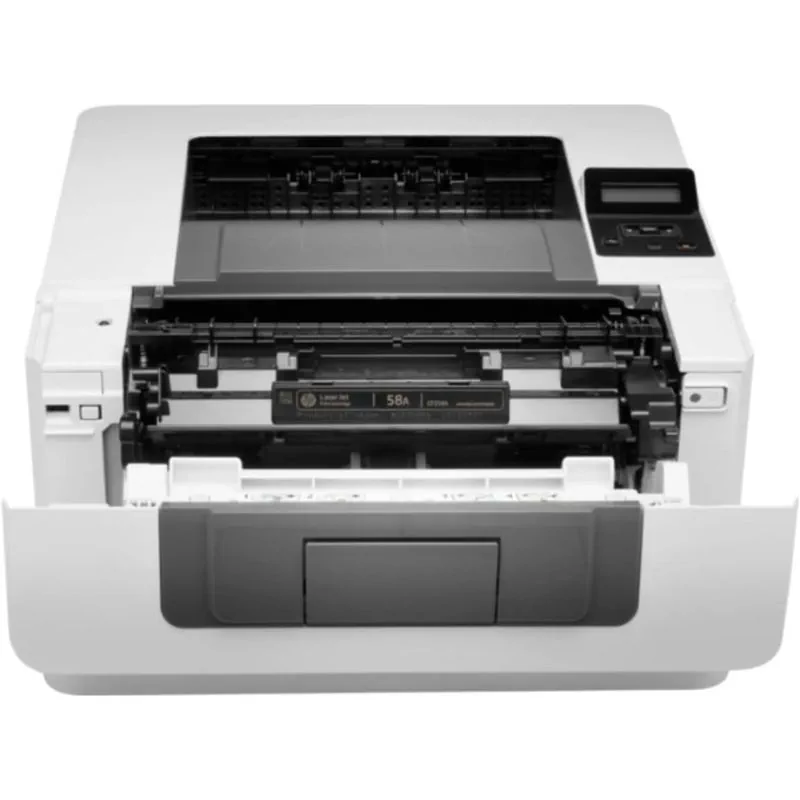
Máy in laser đen trắng HP LaserJet Pro M404dw
⭐ Đặc điểm nổi bật
- Tốc độ in nhanh: 40 trang/phút đen trắng chuyên nghiệp
- In 2 mặt tự động: Tiết kiệm 50% giấy và chi phí
- Kết nối đa dạng: Wifi dual-band, USB, Ethernet ổn định
- Chi phí vận hành thấp: Chỉ 04-06đ/trang in ấn
- Bảo mật cao cấp: Dynamic Security chống tấn công mạng
- Dung lượng lớn: 350 tờ giấy, 80000 trang/tháng
Canon – Setup Bằng Wireless Setup Assistant
Với Canon imageCLASS LBP6030W, quy trình hơi khác vì cần cài driver trước.
Các bước thực hiện:
- Tải driver từ vn.canon theo đúng dòng máy và hệ điều hành
- Cài đặt driver (chưa cần kết nối USB)
- Trong quá trình cài, chọn Wireless LAN Connection
- Chương trình MF/LBP Wireless Setup Assistant sẽ chạy
- Chọn “Cableless setup” (không cần cáp)
- Làm theo hướng dẫn để máy in kết nối wifi
Lưu ý quan trọng: Một số dòng Canon cũ có thể yêu cầu kết nối USB tạm thời trong quá trình setup để truyền cấu hình wifi. Sau khi hoàn tất có thể rút USB.
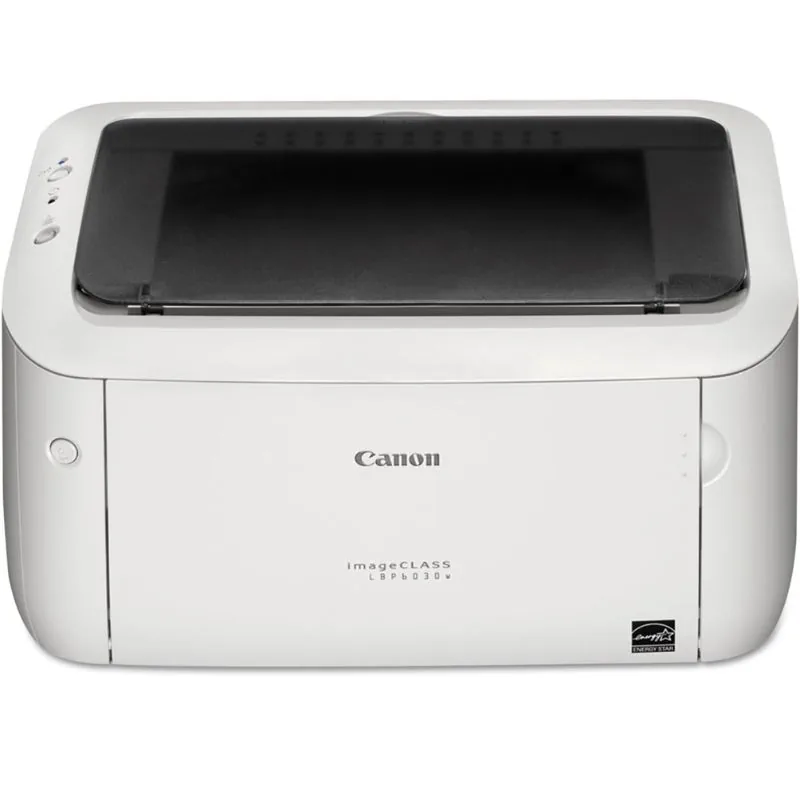
Máy in laser đen trắng Canon imageCLASS LBP6030W
⭐ Đặc điểm nổi bật
- Tốc độ in nhanh: 19 trang/phút, trang đầu tiên dưới 8 giây
- Kết nối WiFi: In từ điện thoại qua Canon Mobile Printing
- Thiết kế nhỏ gọn: 363 x 249 x 198 cm tiết kiệm không gian
- Chi phí thấp: Chỉ 931 VND/trang với hộp mực Canon 325
- Công suất ổn định: Chu kỳ 5000 trang/tháng cho văn phòng
- Bảo hành chính hãng: 12 tháng tại trung tâm Canon Việt Nam
Brother – Setup Trực Tiếp Trên Màn Hình
Brother HL-B2180DW có màn hình LCD nên setup trực tiếp không cần máy tính.
Thao tác trên panel máy in:
- Nhấn Menu trên panel
- Chọn Network → WLAN
- Chọn Setup Wizard
- Máy in quét và hiển thị danh sách wifi
- Chọn mạng wifi của bạn
- Nhập mật khẩu bằng các phím điều hướng
Thời gian: 3-5 phút. Ưu điểm lớn nhất là không cần máy tính, setup hoàn toàn độc lập.
Nếu bạn đang tìm mua máy in mới, tham khảo Top 5 máy in laser 2 mặt wifi giá tốt để chọn dòng máy phù hợp ngân sách.
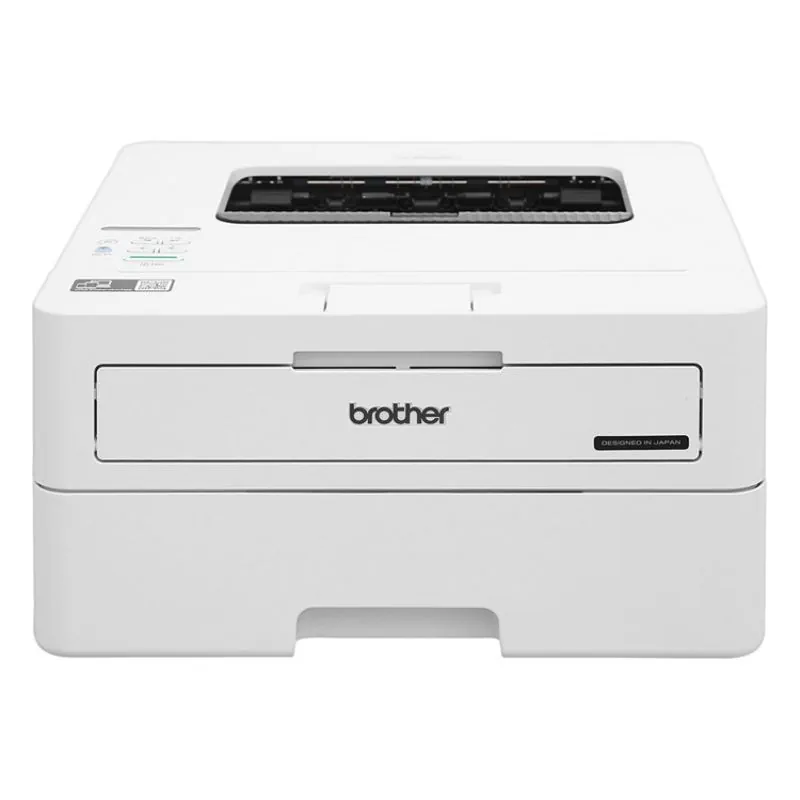
Máy in laser đen trắng Brother HL B2180DW
⭐ Đặc điểm nổi bật
Văn phòng cần một máy in laser đen trắng chạy nhanh, in 2 mặt tự động mà chi phí mực thấp? Brother HL-B2180DW thuộc dòng tonerbenefit, in tới 34 trang/phút, kết nối WiFi 2 băng tần và dùng mực dung lượng tốt giúp hạ chi phí mỗi trang.
Điểm nổi bật:
- In 34 trang/phút, 2 mặt tự động – chạy nhanh, tiết kiệm giấy cho báo cáo, hợp đồng nhiều trang
- WiFi 2.4GHz và 5GHz + Wi-Fi Direct – kết nối ổn định, in từ nhiều máy và điện thoại trong văn phòng
- Khay 250 tờ, mực kèm máy 2.000 trang – in liền tay, ít phải nạp giấy và thay mực
- Bảo hành 36 tháng (đăng ký sản phẩm) – yên tâm dùng lâu dài, vận hành êm, độ ồn chỉ ~49 dB
Phù hợp cho: Văn phòng nhỏ, hộ kinh doanh, nhóm làm việc cần in đen trắng tốc độ cao, tiết kiệm — chỉ in (không scan/copy/fax).
Kết Luận
Kết nối máy in qua wifi không còn là thử thách phức tạp nếu bạn nắm được phương pháp đúng. Hãy nhớ 7 bước cơ bản: Bật wifi máy in → Kết nối vào mạng (WPS hoặc thủ công) → Thêm máy in trên Windows/Mac → Cài driver nếu cần → In thử.
Khi gặp sự cố, 5 lỗi phổ biến nhất đều có cách khắc phục đơn giản mà bạn có thể tự xử lý tại nhà. Quan trọng nhất là đảm bảo máy in và thiết bị in cùng kết nối một mạng wifi.
Khuyến nghị: Luôn thử WPS trước vì đây là cách nhanh nhất. Nếu không được, chuyển sang kết nối thủ công. Và đừng quên tải driver từ nguồn chính hãng để đảm bảo an toàn.
Để xem đầy đủ các phương pháp cài đặt khác bao gồm USB, LAN và Cloud Print, tham khảo hướng dẫn cài đặt máy in laser tổng hợp của chúng tôi.
Cần hỗ trợ thêm? Liên hệ hotline 0899 199 660 để được kỹ thuật viên tư vấn miễn phí. Toàn Nhân cam kết xử lý yêu cầu trong vòng 4 giờ làm việc, hỗ trợ từ xa qua TeamViewer hoặc đến tận nơi nếu cần.
Câu Hỏi Thường Gặp
Có cần cáp USB để setup wifi máy in lần đầu không?
Tùy dòng máy. HP và Brother thường không cần vì có thể setup qua app hoặc WPS. Canon một số dòng cũ có thể yêu cầu kết nối USB tạm thời để chạy Wireless Setup Assistant. Kiểm tra hướng dẫn đi kèm máy để biết chính xác.
Máy in wifi có in được khi mất mạng internet không?
Hoàn toàn được. Máy in wifi kết nối với router nội bộ trong nhà bạn, không phụ thuộc vào internet. Chỉ cần máy tính hoặc điện thoại và máy in cùng kết nối một mạng wifi là in được, kể cả khi đường truyền internet bị gián đoạn.
Tại sao máy in wifi in chậm hơn kết nối USB?
Wifi có độ trễ (latency) cao hơn USB do phải truyền tín hiệu không dây qua router. Tuy nhiên, với file văn bản thông thường, sự khác biệt không đáng kể (chỉ chậm hơn 1-2 giây). File ảnh lớn hoặc PDF nhiều trang có thể chậm hơn 10-20% so với USB.
Làm sao để nhiều máy tính cùng in qua một máy in wifi?
Rất đơn giản. Tất cả máy tính chỉ cần kết nối cùng mạng wifi với máy in, sau đó Add Printer trên từng máy theo hướng dẫn ở phần Windows/Mac. Không giới hạn số lượng máy tính. Với văn phòng lớn có nhiều người dùng, tham khảo thêm cách in qua mạng LAN để tối ưu hiệu suất.
Dòng máy Brother HL-L2320D có kết nối wifi không?
Không. Dòng HL-L2320D chỉ hỗ trợ kết nối USB. Nếu cần wifi, hãy chọn HL-L2350DW hoặc HL-B2180DW (có chữ “W” = Wireless). Quy tắc chung: kiểm tra ký hiệu “W” trong tên dòng máy để biết có wifi hay không.
Reset wifi máy in như thế nào khi đổi mật khẩu wifi?
Khi bạn đổi mật khẩu wifi của router, máy in sẽ mất kết nối và cần setup lại. Cách reset tùy hãng:
- HP: Nhấn giữ nút Wifi + Cancel 5 giây
- Canon: Menu → Network → Reset Network Settings
- Brother: Menu → Network → WLAN → Reset
Sau khi reset, thực hiện lại các bước kết nối wifi từ đầu với mật khẩu mới.
Thông tin liên hệ:
- Công ty: Công ty TNHH Kỹ Thuật Công Nghệ Toàn Nhân
- Địa chỉ: 12/3 Trương Định, P. Nhiêu Lộc, TP.HCM
- Hotline: 0899 199 660
- Email: sales@toannhan.com
- Website: toannhan.com


![Cài đặt & Driver máy in Canon [2025]](https://mayintoannhan.com/wp-content/uploads/2026/03/cai-dat-driver-may-in-canon-2025.webp)
![Sử dụng & Tính năng máy in Canon [2025]](https://mayintoannhan.com/wp-content/uploads/2026/03/su-dung-tinh-nang-may-in-canon-2025.webp)
![Mực & Vật tư máy in Canon [2025]](https://mayintoannhan.com/wp-content/uploads/2026/03/muc-vat-tu-may-in-canon-2025.webp)