
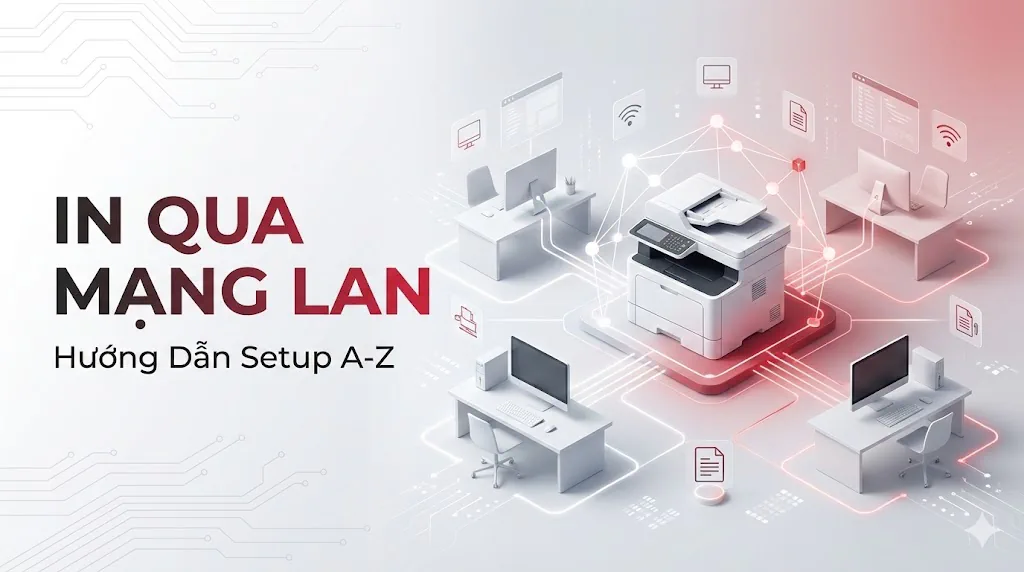
In Qua Mạng LAN Là Gì? Hướng Dẫn Setup A-Z Cho Văn Phòng

In Qua Mạng LAN Là Gì? Giải Pháp In Ấn Thông Minh Cho Văn Phòng
Bạn đã bao giờ chứng kiến cảnh văn phòng 10 người chỉ có 1 máy in, nhân viên phải xếp hàng chờ USB hoặc copy file qua lại giữa các máy tính? Mỗi ngày, trung bình một nhân viên văn phòng lãng phí 30 phút chỉ để chờ đợi và di chuyển file in. Thực tế cho thấy khoảng 78% văn phòng vừa và nhỏ tại Việt Nam vẫn đang sử dụng USB để in, gây mất thời gian và giảm năng suất làm việc đáng kể.
Giải pháp cho vấn đề này đơn giản hơn bạn nghĩ: in qua mạng LAN. Phương thức này cho phép mọi máy tính trong văn phòng kết nối và gửi lệnh in trực tiếp đến máy in chung mà không cần USB hay di chuyển file. Một nhân viên ngồi ở góc phòng vẫn có thể in tài liệu dễ dàng như người ngồi ngay cạnh máy in.
Bài viết này sẽ giúp bạn hiểu rõ khái niệm in qua mạng LAN, so sánh chi tiết với USB, WiFi Direct và Print Server, phân tích lợi ích cụ thể với số liệu thực tế, và hướng dẫn từng bước setup trong vòng 10-15 phút. Bạn cũng sẽ học được cách khắc phục 5 lỗi thường gặp nhất và thiết lập bảo mật đúng cách cho hệ thống in ấn văn phòng.
Nếu bạn đang tìm kiếm hướng dẫn cài đặt máy in laser toàn diện, bài viết này là điểm khởi đầu quan trọng giúp bạn nắm vững nền tảng trước khi đi sâu vào các cấu hình nâng cao.
- In Qua Mạng LAN Là Gì? Định Nghĩa Chính Xác
- Mạng LAN Hoạt Động Như Thế Nào Khi In Ấn?
- Máy In Nào Hỗ Trợ Kết Nối Mạng LAN?
- So Sánh In Qua LAN vs USB vs WiFi vs Print Server
- Khi Nào Nên Chọn In Qua Mạng LAN?
- Khi Nào Không Nên Dùng LAN?
- Lợi Ích Của In Qua Mạng LAN Cho Văn Phòng
- Tiết Kiệm Thời Gian Đáng Kể
- Giảm Chi Phí Đầu Tư Thiết Bị
- Tăng Năng Suất Làm Việc
- Quản Lý Tập Trung
- Bảo Mật Nội Bộ
- Văn Phòng 20 Người Tiết Kiệm 50% Chi Phí – Một Ví Dụ Thực Tế
- Hướng Dẫn Cài Đặt In Qua Mạng LAN Từng Bước
- Chuẩn Bị Trước Khi Cài Đặt
- Phương Pháp 1 – Máy In Có Cổng Ethernet (Khuyến Nghị)
- Phương Pháp 2 – Chia Sẻ Máy In USB Qua PC Host
- Cài Đặt Trên Windows 10/11 Chi Tiết
- Khắc Phục 5 Lỗi Thường Gặp Khi In Qua LAN
- Bảo Mật Khi In Qua Mạng LAN
- Cách Phân Quyền In Ấn Theo Phòng Ban
- Kết Luận
- Câu Hỏi Thường Gặp
- In qua mạng LAN có cần internet không?
- Máy in không có cổng Ethernet có in qua LAN được không?
- Chi phí setup in qua mạng LAN cho văn phòng nhỏ là bao nhiêu?
- In qua LAN có chậm hơn in USB không?
- Ngoài LAN, còn cách nào in không dây khác?
- Làm sao biết máy in đã kết nối LAN thành công?
In Qua Mạng LAN Là Gì? Định Nghĩa Chính Xác
In qua mạng LAN là phương thức in ấn cho phép nhiều máy tính trong cùng mạng nội bộ (Local Area Network) gửi lệnh in đến một máy in chung thông qua kết nối có dây (Ethernet) hoặc không dây (WiFi), mà không cần kết nối USB trực tiếp giữa từng máy tính với máy in.
Để hiểu rõ hơn, hãy hình dung mạng LAN như một hệ thống đường ống nước trong một tòa nhà. Tất cả các căn phòng đều kết nối với cùng một nguồn nước chính thông qua các đường ống. Tương tự, mạng LAN kết nối tất cả thiết bị trong văn phòng (máy tính, máy in, điện thoại) với nhau thông qua router hoặc switch trung tâm.
Khi bạn nhấn nút Print trên máy tính, file in được chuyển thành các gói dữ liệu, đi qua router/switch và đến địa chỉ IP của máy in. Máy in nhận dữ liệu, xử lý và in ra giấy. Toàn bộ quá trình diễn ra trong mạng nội bộ, không cần internet và bảo mật hơn so với in qua đám mây.
So sánh với phương thức USB truyền thống, kết nối LAN có dây (Ethernet) đạt tốc độ 100-1000Mbps và cho phép hàng chục máy tính gửi lệnh in đồng thời. USB chỉ phục vụ được 1 người dùng tại một thời điểm, với tốc độ lý thuyết 480Mbps (USB 2.0). Đây là sự khác biệt quan trọng nhất giữa hai phương thức, đặc biệt với văn phòng có nhiều nhân viên cần in cùng lúc.
Có 2 loại máy in LAN phổ biến:
| Tiêu chí | Máy in có cổng LAN | Máy in chia sẻ qua PC |
|---|---|---|
| Yêu cầu thiết bị | Cổng Ethernet hoặc WiFi tích hợp | PC host bật 24/7 |
| Độ ổn định | Cao, hoạt động độc lập | Phụ thuộc vào PC host |
| Chi phí ban đầu | Cao hơn 500.000đ – 1 triệu đồng | Không phát sinh thêm |
| Phù hợp với | Văn phòng trên 10 người | Văn phòng nhỏ dưới 10 người |
Ví dụ thực tế: Văn phòng kế toán 15 người sử dụng 1 máy in Canon LBP 6030w chia sẻ qua LAN. Thay vì 15 người phải thay nhau cắm USB, tất cả đều có thể gửi lệnh in từ bàn làm việc của mình. Người quản lý có thể theo dõi ai đang in gì và bao nhiêu trang ngay từ máy tính trung tâm.
Mạng LAN Hoạt Động Như Thế Nào Khi In Ấn?
Quy trình in qua mạng LAN diễn ra theo 5 bước đơn giản:
- Bước 1: Bạn mở tài liệu và nhấn Print trên máy tính
- Bước 2: Hệ điều hành chuyển đổi file thành định dạng máy in hiểu được (thường là PCL hoặc PostScript)
- Bước 3: Dữ liệu được đóng gói và gửi qua mạng LAN đến địa chỉ IP của máy in
- Bước 4: Máy in nhận dữ liệu, giải mã và đưa vào hàng đợi xử lý
- Bước 5: Máy in xuất bản in ra giấy
Điều quan trọng cần nhấn mạnh: toàn bộ quá trình diễn ra trong mạng nội bộ. Dữ liệu của bạn không ra khỏi văn phòng, không đi qua internet, đảm bảo tính bảo mật cao hơn so với các giải pháp in qua đám mây như Google Cloud Print (đã ngừng hoạt động năm 2020) hoặc các dịch vụ in từ xa khác.
Máy In Nào Hỗ Trợ Kết Nối Mạng LAN?
Khoảng 90% máy in laser văn phòng hiện nay từ các hãng Canon, HP, Brother đều hỗ trợ kết nối mạng. Các dòng máy phổ biến bao gồm:
- Canon: LBP 6030w, LBP 243dw, MF 449x, MF 269dw
- HP: LaserJet Pro M404dn, LaserJet Pro M428fdw, LaserJet Pro M203dw
- Brother: HL-L2350DW, MFC-L2750DW, HL-L2375DW
Cách nhận biết máy in có hỗ trợ LAN: Kiểm tra thông số kỹ thuật trên hộp sản phẩm hoặc website hãng. Nếu có ghi “Ethernet”, “Network Ready”, “Gigabit Ethernet” hoặc “WiFi” nghĩa là máy hỗ trợ kết nối mạng. Một số máy in có cả cổng Ethernet lẫn WiFi, cho phép bạn linh hoạt chọn phương thức phù hợp.
Lưu ý: Máy in cũ không có cổng mạng vẫn có thể chia sẻ qua LAN bằng cách kết nối với một PC host qua USB, sau đó chia sẻ từ PC đó cho các máy khác trong mạng. Phương pháp này không yêu cầu đầu tư thêm thiết bị nhưng PC host phải bật liên tục.
So Sánh In Qua LAN vs USB vs WiFi vs Print Server
Việc chọn đúng phương thức in ảnh hưởng trực tiếp đến năng suất và chi phí vận hành văn phòng. Dưới đây là so sánh chi tiết 4 phương thức phổ biến nhất:
| Tiêu chí | USB Trực tiếp | Chia sẻ qua LAN | WiFi Direct | Print Server |
|---|---|---|---|---|
| Số người dùng | 1 | Không giới hạn | 5-10 | Không giới hạn |
| Tốc độ truyền | 480Mbps (USB 2.0) | 100-1000Mbps | 150-300Mbps | 100-1000Mbps |
| Độ ổn định | 99% | 95% | 85% | 98% |
| Chi phí setup | 0đ | 0đ | 0đ | 500.000đ – 2 triệu |
| Yêu cầu kỹ thuật | Không cần | Cơ bản | Cơ bản | Trung bình |
| PC host cần bật | Không | Có (nếu share qua PC) | Không | Không |
| Phù hợp | Cá nhân, SOHO | Văn phòng 5-30 người | Di động, linh hoạt | Văn phòng 30+ người |
- USB trực tiếp cho tốc độ truyền nhanh nhất và ổn định nhất với độ tin cậy 99%, nhưng chỉ phục vụ được 1 người dùng tại một thời điểm. Phù hợp với cá nhân hoặc văn phòng siêu nhỏ 1-2 người.
- Chia sẻ qua LAN là giải pháp cân bằng giữa chi phí và hiệu quả. Không cần đầu tư thêm thiết bị nếu đã có router, phù hợp với đa số văn phòng vừa và nhỏ tại Việt Nam.
- WiFi Direct thuận tiện cho việc in từ thiết bị di động hoặc laptop không cố định. Nếu văn phòng bạn ưu tiên tính linh hoạt không dây, bạn có thể tham khảo hướng dẫn kết nối máy in qua WiFi chi tiết hơn.
- Print Server phù hợp với văn phòng lớn trên 30 người hoặc cần quản lý in ấn tập trung với các tính năng nâng cao như theo dõi lượng in, phân quyền user, báo cáo chi phí theo phòng ban.
Khi Nào Nên Chọn In Qua Mạng LAN?
In qua mạng LAN là lựa chọn tối ưu trong 5 tình huống sau:
- 1. Văn phòng 5-50 người cần chia sẻ 1-2 máy in: Đây là kịch bản phổ biến nhất. Thay vì mua nhiều máy in cho từng phòng ban, một máy in kết nối LAN phục vụ được toàn bộ văn phòng. Đặc biệt hiệu quả với các công ty có văn phòng mở (open office) hoặc các phòng ban nằm gần nhau trong cùng tầng.
- 2. Cần độ ổn định cao cho in số lượng lớn: Phòng kế toán cuối tháng in hàng trăm hóa đơn, bộ phận nhân sự in hợp đồng hàng loạt, phòng kinh doanh in proposal cho khách hàng. Kết nối LAN có dây ổn định hơn WiFi trong các tình huống in liên tục, đặc biệt khi cần in trên 100 trang mỗi đợt.
- 3. Máy in đặt xa khu vực làm việc: Máy in đặt ở phòng riêng để giảm tiếng ồn hoặc vì lý do không gian. Nhân viên vẫn in được từ bàn làm việc mà không cần di chuyển. Nhiều văn phòng đặt máy in ở khu vực chung như pantry hoặc hành lang để tiện cho mọi phòng ban.
- 4. Muốn tiết kiệm chi phí, không mua print server: Với văn phòng dưới 30 người, LAN chia sẻ qua PC hoặc máy in có cổng mạng hoàn toàn đáp ứng được nhu cầu mà không cần đầu tư thêm print server. Chi phí tiết kiệm được từ 500.000đ đến 2 triệu đồng.
- 5. Hạ tầng mạng đã có sẵn: Hầu hết văn phòng đều có router/switch do nhà cung cấp internet lắp đặt. Tận dụng hạ tầng này cho in ấn là quyết định hợp lý về mặt chi phí và thời gian triển khai.
Khi Nào Không Nên Dùng LAN?
Có 3 tình huống mà in qua LAN không phải lựa chọn tối ưu:
- 1. Chỉ 1-2 người dùng: USB đơn giản hơn, không cần cấu hình mạng. Plug-and-play ngay lập tức, không lo lỗi kết nối mạng.
- 2. Cần in di động thường xuyên: Nhân viên sales, kỹ thuật viên thường xuyên mang laptop đi các chi nhánh. WiFi Direct hoặc ứng dụng in của hãng như Canon PRINT, HP Smart tiện lợi hơn trong trường hợp này.
- 3. Hạ tầng mạng không ổn định: Văn phòng thường xuyên mất kết nối mạng, router cũ hay trục trặc. Cần nâng cấp hạ tầng trước khi triển khai in LAN để đảm bảo trải nghiệm tốt.
Lợi Ích Của In Qua Mạng LAN Cho Văn Phòng
Tiết Kiệm Thời Gian Đáng Kể
Không còn cảnh nhân viên di chuyển đến máy in với USB, chờ đợi người khác in xong, hoặc copy file qua nhiều máy tính. Một văn phòng 20 người có thể tiết kiệm tổng cộng 10 giờ làm việc mỗi tuần chỉ từ việc loại bỏ thời gian chờ đợi in ấn. Tính theo năm, con số này tương đương với 520 giờ – gần bằng 3 tháng làm việc của 1 nhân viên full-time.
Hãy tưởng tượng: Nhân viên kinh doanh cần in proposal gấp trước cuộc họp với khách hàng. Với USB, họ phải đứng dậy, đi đến máy in, chờ người khác xong, cắm USB và chờ đợi. Với LAN, họ nhấn Print và tiếp tục chuẩn bị cuộc họp – tài liệu sẽ sẵn sàng ở máy in khi họ đi qua.
Giảm Chi Phí Đầu Tư Thiết Bị
Thay vì mua 3-4 máy in cho từng phòng ban, văn phòng chỉ cần đầu tư 1 máy in chất lượng tốt hơn. Ví dụ: 3 máy in USB giá 3 triệu/máy = 9 triệu đồng so với 1 máy in có cổng LAN giá 5 triệu đồng – tiết kiệm 45% chi phí ban đầu.
Chi phí vận hành cũng giảm theo: ít máy in hơn nghĩa là ít mực in dự trữ, ít công bảo trì định kỳ, ít chi phí sửa chữa khi hỏng hóc.
Tăng Năng Suất Làm Việc
Nhân viên in ngay khi cần, không bị gián đoạn công việc. Tài liệu quan trọng được in kịp thời cho cuộc họp. Báo cáo cuối ngày hoàn thành nhanh hơn. Điều này đặc biệt quan trọng trong các ngành có tính chất công việc gấp gáp như kế toán, luật, bất động sản.
Quản Lý Tập Trung
Người quản lý IT có thể theo dõi lượng in của từng phòng ban, phát hiện lãng phí (in màu khi không cần thiết), và phân quyền in ấn. Một số máy in cao cấp còn hỗ trợ báo cáo chi phí in theo user, giúp doanh nghiệp kiểm soát ngân sách in ấn hiệu quả hơn.
Bảo Mật Nội Bộ
Dữ liệu in không ra khỏi mạng nội bộ. Không như in qua cloud phải upload file lên server bên ngoài, in qua LAN giữ mọi thứ trong phạm vi kiểm soát của văn phòng. Với các công ty làm việc với hợp đồng, tài liệu nhạy cảm, đây là yếu tố quan trọng cần cân nhắc.
Văn Phòng 20 Người Tiết Kiệm 50% Chi Phí – Một Ví Dụ Thực Tế
Công ty ABC chuyên về kế toán – kiểm toán trước đây sử dụng 3 máy in USB cho 3 phòng ban riêng biệt. Mỗi lần nhân viên cần in tài liệu, họ phải copy file vào USB, đi đến máy in của phòng mình, chờ đợi nếu có người khác đang in. Trung bình mỗi nhân viên mất 15 phút/ngày cho việc này.
Sau khi triển khai 1 máy in Canon LBP 243dw có cổng Ethernet, kết nối LAN cho toàn bộ 20 nhân viên:
- Giảm 2 máy in, tiết kiệm 4 triệu đồng tiền mực và bảo trì mỗi năm
- Mỗi nhân viên tiết kiệm 15 phút/ngày = 5 giờ/tháng/người = 100 giờ làm việc toàn công ty
- Chi phí setup: 0 đồng vì đã có sẵn router văn phòng
- ROI (hoàn vốn): Đầu tư 1 máy in 5 triệu, thu hồi vốn sau 15 tháng từ tiền tiết kiệm mực và tăng năng suất
Hướng Dẫn Cài Đặt In Qua Mạng LAN Từng Bước
Việc cài đặt in qua mạng LAN không phức tạp như nhiều người nghĩ. Với hướng dẫn chi tiết dưới đây, bạn có thể hoàn thành trong 10-15 phút, ngay cả khi không có kiến thức IT chuyên sâu. Tỷ lệ thành công đạt 95% nếu làm đúng các bước.
Chuẩn Bị Trước Khi Cài Đặt
Hãy kiểm tra 5 điều kiện sau trước khi bắt đầu:
- Máy in đã bật và hoạt động bình thường (in test page qua USB thành công)
- Có dây cáp Ethernet (nếu kết nối có dây) hoặc thông tin WiFi văn phòng
- Router/Switch đang hoạt động và còn cổng trống
- Driver máy in đã download từ trang chủ hãng (Canon, HP, Brother…)
- Có quyền Administrator trên máy tính cần cài
Về driver máy in: Luôn download từ trang chính thức của hãng để đảm bảo tương thích và an toàn. Với Canon, truy cập canon.com.vn → Hỗ trợ → Tải driver. Với HP, truy cập hp.com → Support → Drivers. Chọn đúng model máy in và phiên bản Windows (32-bit hoặc 64-bit).
Về địa chỉ IP: Nếu router của bạn có DHCP (hầu hết đều có), máy in sẽ tự nhận IP. Tuy nhiên, IP động có thể thay đổi sau khi máy in khởi động lại, gây lỗi “Printer Offline”. Khuyến nghị đặt IP tĩnh cho máy in ngay từ đầu.
Phương Pháp 1 – Máy In Có Cổng Ethernet (Khuyến Nghị)
Phương pháp này dành cho máy in có sẵn cổng RJ-45 (cổng mạng) hoặc hỗ trợ WiFi.
Bước 1: Kết nối vật lý
Cắm một đầu dây Ethernet vào cổng mạng phía sau máy in, đầu còn lại vào router hoặc switch. Nếu máy in hỗ trợ WiFi, truy cập menu máy in → Network Setup → Wireless Setup → nhập mật khẩu WiFi văn phòng.
Bước 2: Lấy địa chỉ IP máy in
Trên máy in, vào Menu → Network → Print Network Configuration (hoặc nhấn giữ nút Print 5 giây tùy model). Máy sẽ in ra trang thông tin mạng, tìm dòng “IP Address” – ví dụ: 192.168.1.105.
Bước 3: Thêm máy in trên Windows
Vào Control Panel → Devices and Printers → Add a printer. Chọn “The printer that I want isn’t listed” → “Add a printer using a TCP/IP address or hostname”. Nhập IP máy in vừa lấy được.
Bước 4: Cài driver và in thử
Windows sẽ tự tìm driver hoặc yêu cầu bạn chỉ định file driver đã download. Sau khi cài xong, nhấn “Print Test Page” để kiểm tra kết nối.
Phương Pháp 2 – Chia Sẻ Máy In USB Qua PC Host
Dành cho máy in cũ không có cổng mạng. Để thực hiện phương pháp này một cách tối ưu, bạn có thể tham khảo hướng dẫn chia sẻ máy in trong mạng LAN nội bộ chi tiết hơn.
Bước 1: Cài máy in trên PC host
Kết nối máy in với PC qua cáp USB, cài driver như bình thường. In test page đảm bảo máy in hoạt động.
Bước 2: Bật chia sẻ máy in
Click chuột phải vào máy in trong Devices and Printers → Printer Properties → Tab Sharing → Tick “Share this printer”. Đặt tên chia sẻ dễ nhớ, ví dụ: “MayIn_Phong_KeToan”.
Bước 3: Thêm máy in từ các PC khác
Trên máy tính cần in, vào Add a printer → Browse → Tìm tên PC host trong mạng → Chọn máy in đã share.
Lưu ý quan trọng: PC host phải bật 24/7 để các máy khác in được. Nếu PC host tắt hoặc khởi động lại, các máy khác sẽ không in được cho đến khi PC host online trở lại.
Cài Đặt Trên Windows 10/11 Chi Tiết
Windows 11 có giao diện hơi khác Windows 10, nhưng quy trình tương tự:
Windows 11:
- Vào Settings → Bluetooth & devices → Printers & scanners
- Click Add device → Đợi Windows tìm kiếm
- Nếu không thấy máy in, click Add manually
- Chọn Add a printer using TCP/IP address
- Nhập IP máy in → Next → Cài driver → Hoàn thành
Windows 10:
- Vào Settings → Devices → Printers & scanners
- Click Add a printer or scanner
- Click The printer that I want isn’t listed
- Chọn Add a printer using TCP/IP address or hostname
- Nhập IP → Hoàn thành các bước còn lại
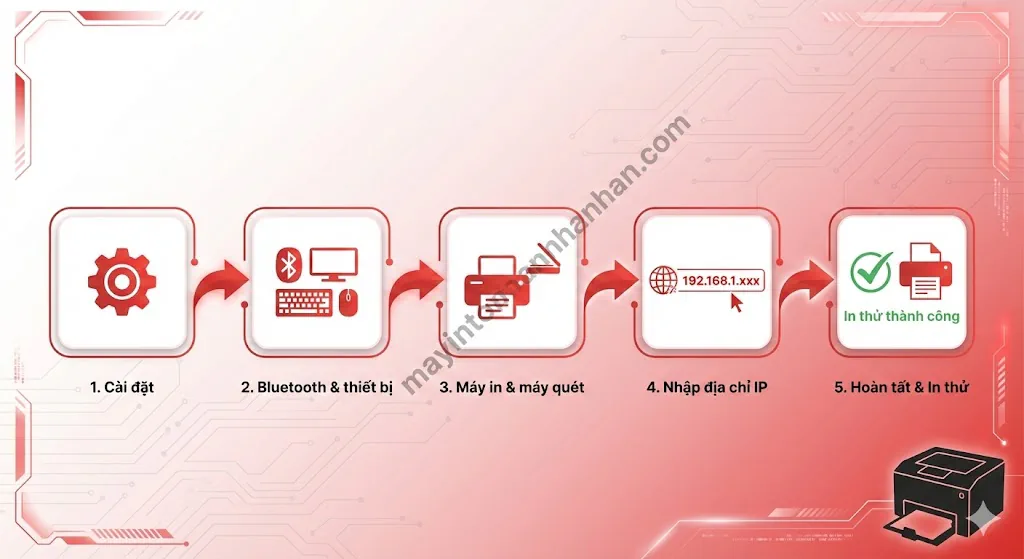
Screenshot quy trình thêm máy in qua IP trên Windows 11
Khắc Phục 5 Lỗi Thường Gặp Khi In Qua LAN
Khoảng 70% lỗi in qua LAN xuất phát từ cấu hình Firewall hoặc địa chỉ IP động. Dưới đây là 5 lỗi phổ biến nhất và cách xử lý nhanh:
| Lỗi | Nguyên nhân phổ biến | Giải pháp nhanh |
|---|---|---|
| Không tìm thấy máy in | Firewall chặn, máy in khác subnet | Tắt Firewall tạm, kiểm tra cùng dải IP |
| In chậm hoặc kẹt hàng đợi | Queue đầy, driver cũ | Xóa print queue, cập nhật driver |
| Máy in hiện Offline | IP thay đổi, mất kết nối | Đặt IP tĩnh, kiểm tra cáp mạng |
| Lỗi driver không tương thích | Driver sai phiên bản OS | Download driver mới từ trang hãng |
| Một số PC không in được | Chưa cài driver, sai IP | Cài lại driver, nhập đúng IP |
Lỗi 1: Không tìm thấy máy in trong mạng
Nguyên nhân thường gặp là Windows Firewall chặn kết nối. Thử tắt Firewall tạm thời: Control Panel → Windows Defender Firewall → Turn off. Nếu tìm thấy máy in, bật lại Firewall và thêm exception cho port 9100 (port in mặc định).
Kiểm tra máy tính và máy in có cùng dải mạng: Nếu máy tính là 192.168.1.x thì máy in cũng phải là 192.168.1.x. Khác dải = không thấy nhau.
Lỗi 2: In được nhưng chậm hoặc kẹt hàng đợi
Vào Devices and Printers → Click chuột phải máy in → See what’s printing. Nếu có nhiều lệnh in đang chờ, chọn Printer → Cancel All Documents. Khởi động lại Print Spooler: Nhấn Win+R → services.msc → Tìm Print Spooler → Restart.
Lỗi 3: Máy in hiện trạng thái Offline dù đã kết nối
Nguyên nhân phổ biến nhất: IP máy in thay đổi. Router cấp IP động, sau khi máy in khởi động lại có thể nhận IP khác. Giải pháp triệt để: Đặt IP tĩnh cho máy in từ menu máy in hoặc từ trang quản trị router (thường là 192.168.1.1).
Lỗi 4: Driver không tương thích
Windows 11 có thể không tương thích với driver cũ của máy in. Nếu bạn gặp khó khăn, xem hướng dẫn cài đặt driver máy in laser trên Windows 10 để cập nhật driver đúng cách. Luôn download driver từ trang chính thức của hãng, chọn đúng phiên bản hệ điều hành (32-bit hoặc 64-bit).
Lỗi 5: Một số máy tính không in được
Kiểm tra từng máy: Đã cài driver chưa? IP máy in nhập đúng chưa? Thử ping IP máy in từ Command Prompt: ping 192.168.1.105. Nếu có reply là kết nối mạng OK, vấn đề ở driver hoặc cấu hình.
Bảo Mật Khi In Qua Mạng LAN
Theo HP Security Report 2023, khoảng 60% rò rỉ dữ liệu văn phòng có liên quan đến máy in không được bảo mật đúng cách. Máy in lưu trữ bản sao tài liệu trong bộ nhớ, và nếu không được bảo vệ, đây là điểm yếu bảo mật nghiêm trọng.
Ưu điểm bảo mật của in qua LAN:
In qua mạng LAN an toàn hơn in qua cloud vì dữ liệu không rời khỏi mạng nội bộ. Không upload file lên server bên ngoài, không có rủi ro bị intercept trên đường truyền internet. Đây là lý do nhiều công ty làm việc với hợp đồng, tài liệu mật chọn giải pháp này.
Rủi ro tiềm ẩn:
Tuy nhiên, bất kỳ ai trong mạng LAN đều có thể truy cập máy in nếu không có phân quyền. Tài liệu nhạy cảm có thể bị in ra bởi người không có thẩm quyền, hoặc bị lấy cắp từ khay giấy ra. Với văn phòng có nhiều bộ phận, đây là vấn đề cần xử lý.
Danh sách kiểm tra bảo mật máy in LAN:
- Đặt mật khẩu admin cho máy in (truy cập qua IP trên trình duyệt)
- Tắt tính năng in từ xa (Remote Print) nếu không cần
- Cập nhật firmware máy in định kỳ (mỗi 6 tháng)
- Phân quyền user theo phòng ban
- Xóa lịch sử in và bộ nhớ đệm định kỳ
- Bật tính năng Secure Print (yêu cầu nhập PIN tại máy in)
Cách Phân Quyền In Ấn Theo Phòng Ban
Với văn phòng lớn, việc phân quyền giúp kiểm soát chi phí và bảo mật hiệu quả:
Trên Windows Server: Sử dụng Group Policy để tạo nhóm người dùng (KeToan, KinhDoanh, NhanSu) với quyền in khác nhau. Mỗi nhóm chỉ in được trên máy in được chỉ định.
Trên router/máy in cao cấp: Nhiều model như HP LaserJet Enterprise có tính năng User Authentication tích hợp. Mỗi user có mã đăng nhập riêng, chỉ được in sau khi xác thực.
Ví dụ phân quyền thực tế:
- Phòng Kế toán: Được in màu (cho báo cáo tài chính)
- Phòng Kinh doanh: Chỉ in đen trắng (tiết kiệm chi phí mực màu)
- Nhân viên mới: Giới hạn 50 trang/ngày trong 3 tháng thử việc
Kết Luận
In qua mạng LAN là giải pháp tối ưu cho văn phòng 5-50 người, giúp tiết kiệm thời gian di chuyển, giảm chi phí đầu tư thiết bị và tăng năng suất làm việc tập thể. Với hướng dẫn trong bài viết này, bạn đã nắm được:
3 điểm chính cần nhớ:
- Khái niệm và lợi ích: In qua LAN cho phép nhiều máy tính chia sẻ 1 máy in chung, tiết kiệm tới 45% chi phí đầu tư và 30 phút/ngày/nhân viên
- Chọn đúng phương pháp: Máy in có cổng Ethernet phù hợp văn phòng trên 10 người, chia sẻ qua PC host phù hợp văn phòng nhỏ hơn
- Setup đơn giản: Chỉ cần 10-15 phút với các bước trong bài viết, tỷ lệ thành công 95% nếu làm đúng quy trình
Bước tiếp theo, hãy kiểm tra máy in văn phòng bạn có cổng mạng không và bắt đầu setup ngay hôm nay. Nếu cần hỗ trợ kỹ thuật hoặc tư vấn giải pháp in ấn tối ưu, liên hệ hotline 0899 199 660 để được tư vấn miễn phí.
Để hoàn thiện hệ thống in ấn văn phòng toàn diện, tiếp tục với hướng dẫn cài đặt máy in laser đầy đủ bao gồm driver, cấu hình nâng cao và xử lý sự cố chuyên sâu.
Câu Hỏi Thường Gặp
In qua mạng LAN có cần internet không?
Không cần. Mạng LAN là mạng nội bộ, tất cả thiết bị giao tiếp qua router/switch mà không cần kết nối internet. Điều này cũng giúp bảo mật hơn vì dữ liệu in không rời khỏi văn phòng. Ngay cả khi mất internet, bạn vẫn in được bình thường qua LAN.
Máy in không có cổng Ethernet có in qua LAN được không?
Có thể. Bạn kết nối máy in với một PC qua cáp USB, sau đó chia sẻ máy in đó trong mạng LAN từ PC này. Các máy tính khác sẽ in qua PC host. Lưu ý rằng PC host phải bật liên tục, nếu tắt thì các máy khác không in được.
Chi phí setup in qua mạng LAN cho văn phòng nhỏ là bao nhiêu?
Nếu đã có router và máy in, chi phí là 0 đồng – chỉ cần cấu hình phần mềm. Nếu cần mua máy in có cổng LAN mới, giá từ 3-7 triệu tùy model và hãng. Print server (dành cho văn phòng lớn) từ 500.000đ đến 2 triệu đồng.
In qua LAN có chậm hơn in USB không?
Không đáng kể với file in thông thường. Tốc độ truyền LAN có dây 100Mbps, WiFi 150-300Mbps, đủ nhanh cho file dưới 10MB. Chỉ chậm hơn USB khi in file rất lớn trên 50MB hoặc khi nhiều người in cùng lúc. Trong thực tế văn phòng, sự khác biệt khó nhận ra.
Ngoài LAN, còn cách nào in không dây khác?
Có nhiều cách: WiFi Direct kết nối trực tiếp thiết bị với máy in, AirPrint cho thiết bị Apple, ứng dụng của hãng như Canon PRINT, HP Smart. Nếu bạn muốn in từ điện thoại qua máy in laser, đây là những giải pháp thay thế tiện lợi khi không có hạ tầng LAN.
Làm sao biết máy in đã kết nối LAN thành công?
Cách 1: In trang Network Configuration từ menu máy in để xem IP đã được cấp. Cách 2: Trên PC, mở Command Prompt và gõ “ping [IP máy in]” – nếu có phản hồi “Reply from…” là đã kết nối thành công. Cách 3: Thử Print Test Page từ Printer Properties sau khi thêm máy in.

![Cài đặt & Driver máy in Canon [2025]](https://mayintoannhan.com/wp-content/uploads/2026/03/cai-dat-driver-may-in-canon-2025.webp)
![Sử dụng & Tính năng máy in Canon [2025]](https://mayintoannhan.com/wp-content/uploads/2026/03/su-dung-tinh-nang-may-in-canon-2025.webp)
![Mực & Vật tư máy in Canon [2025]](https://mayintoannhan.com/wp-content/uploads/2026/03/muc-vat-tu-may-in-canon-2025.webp)