
Cách chia sẻ máy in trong mạng nội bộ Win10/11 + Mac 2025

Cách chia sẻ máy in trong mạng nội bộ: Hướng dẫn chi tiết từ A-Z 2025
Mỗi lần in tài liệu, nhân viên phải copy file sang USB, chạy đến máy tính kết nối máy in, đợi máy tính bật xong rồi mới in được. Mất 5-10 phút cho một lần in không phải chuyện hiếm. Với văn phòng 20 nhân viên, mỗi người in 10 lần/ngày, con số này tương đương 16 giờ lãng phí mỗi tuần chỉ vì máy in không được chia sẻ đúng cách.
Vấn đề nằm ở chỗ: máy in chỉ kết nối với 1 máy tính duy nhất qua cổng USB. Các máy tính khác muốn in phải di chuyển tài liệu hoặc chờ máy chủ. Đây là tình trạng phổ biến tại hầu hết văn phòng nhỏ và vừa tại Việt Nam.
Giải pháp đơn giản hơn bạn nghĩ: chia sẻ máy in qua mạng LAN. Sau khi cấu hình, tất cả máy tính trong cùng mạng nội bộ đều có thể in trực tiếp mà không cần USB hay di chuyển file. Thời gian in giảm từ 5-10 phút xuống còn dưới 30 giây.
Bài viết này hướng dẫn bạn 3 phương pháp chia sẻ máy in phổ biến nhất, kèm theo cách xử lý 5 lỗi thường gặp và thiết lập bảo mật để kiểm soát quyền in. Nếu bạn chưa cài đặt driver máy in, hãy xem hướng dẫn cài đặt máy in laser trước khi thực hiện chia sẻ. Nội dung được cập nhật và kiểm tra trên Windows 11 24H2 (tháng 12/2025).
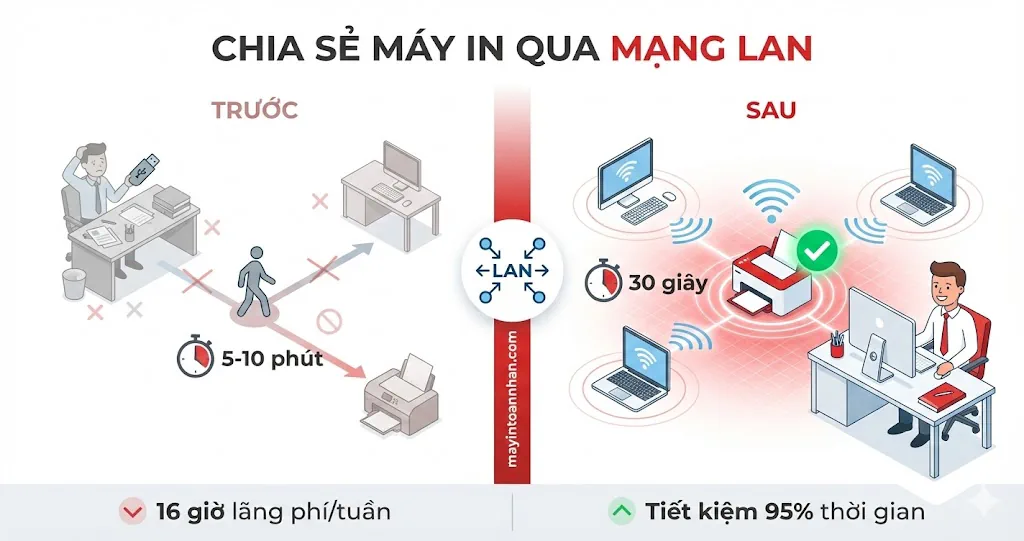
Trước vs Sau khi chia sẻ máy in
- Chuẩn bị trước khi chia sẻ máy in qua mạng LAN
- Checklist 5 điều kiện bắt buộc
- Kiểm tra máy in và driver
- Xác định IP và kiểm tra kết nối mạng
- Bật Network Discovery trên máy chủ
- Cách chia sẻ máy in trên Windows 10/11 (Máy chủ)
- Cấu hình trên Windows 10
- Cấu hình trên Windows 11
- Cách kết nối máy in đã chia sẻ từ máy trạm
- Bảng so sánh 3 phương pháp kết nối
- Kết nối bằng Browse Network
- Kết nối bằng IP Address (Khuyên dùng)
- Kết nối qua Add Printer Wizard
- Cài driver tự động vs thủ công
- Xử lý 5 lỗi phổ biến khi chia sẻ máy in
- Khắc phục lỗi kết nối
- Khắc phục lỗi driver và hiệu suất
- Bảo mật khi chia sẻ máy in trong văn phòng
- Tại sao cần bảo mật máy in chia sẻ?
- Phương pháp 1: Bật Password Protected Sharing
- Phương pháp 2: Cấu hình Security Tab
- Phương pháp 3: Print Management cho doanh nghiệp lớn
- Checklist bảo mật 5 điểm
- Theo dõi và kiểm tra hoạt động in
- So sánh 3 phương pháp chia sẻ máy in
- Đề xuất theo quy mô văn phòng
- Cân nhắc chi phí vận hành dài hạn
- Chia sẻ máy in cho mạng hỗn hợp Windows và Mac
- Kết nối từ Mac đến máy in Windows
- Kết nối từ Windows đến máy in Mac
- Xử lý lỗi “Unable to connect” trên Mac
- Sử dụng AirPrint cho môi trường Apple
- Kết luận
- Câu hỏi thường gặp
Chuẩn bị trước khi chia sẻ máy in qua mạng LAN
Thống kê từ đội ngũ kỹ thuật cho thấy 70% lỗi chia sẻ máy in bắt nguồn từ việc bỏ qua các điều kiện cơ bản. Kiểm tra kỹ trước khi bắt đầu giúp bạn tiết kiệm hàng giờ xử lý sự cố.
Checklist 5 điều kiện bắt buộc
| STT | Điều kiện | Cách kiểm tra |
|---|---|---|
| 1 | Máy in hoạt động bình thường | In thử 1 trang test page |
| 2 | Driver đã cài đặt đúng | Device Manager hiển thị không có dấu chấm than |
| 3 | Tất cả máy tính cùng mạng LAN | Ping qua lại thành công |
| 4 | Biết địa chỉ IP máy chủ | Dùng lệnh ipconfig |
| 5 | Có quyền Administrator | Đăng nhập tài khoản admin |
Lưu ý quan trọng: Máy chủ (máy tính kết nối trực tiếp máy in qua USB) phải bật khi các máy khác muốn in. Nếu máy chủ tắt hoặc ngủ, các máy trạm sẽ báo lỗi không tìm thấy máy in.
Kiểm tra máy in và driver
Trước tiên, xác nhận máy in hoạt động bình thường bằng cách in test page:
- Mở Control Panel → Devices and Printers
- Click chuột phải vào máy in → chọn Printer Properties
- Tab General → nhấn nút Print Test Page
- Nếu trang test in ra bình thường, máy in sẵn sàng chia sẻ
Tiếp theo, kiểm tra driver trong Device Manager:
- Nhấn Win + X → chọn Device Manager
- Mở mục Print queues hoặc Printers
- Máy in hiển thị không có biểu tượng tam giác vàng hoặc dấu chấm than đỏ
- Nếu có dấu lỗi, cần cài lại driver từ website nhà sản xuất
Điểm cần chú ý về driver: Nếu các máy trạm chạy Windows phiên bản khác (ví dụ máy chủ Win11 64-bit, máy trạm Win10 32-bit), bạn cần chuẩn bị sẵn driver tương ứng để cài cho máy trạm khi kết nối.
Xác định IP và kiểm tra kết nối mạng
Địa chỉ IP của máy chủ là thông tin quan trọng nhất khi chia sẻ máy in. Cách lấy IP:
- Nhấn Win + R → gõ cmd → Enter
- Trong cửa sổ Command Prompt, gõ lệnh:
ipconfig
- Tìm dòng IPv4 Address (thường có dạng 192.168.1.xxx hoặc 192.168.0.xxx)
- Ghi lại địa chỉ này để dùng khi kết nối từ máy trạm
Kiểm tra các máy tính cùng mạng: Từ máy trạm, mở Command Prompt và ping đến IP máy chủ:
ping 192.168.1.100
Kết quả thành công hiển thị Reply from 192.168.1.100 với thời gian phản hồi. Nếu hiển thị Request timed out, kiểm tra:
- Cáp mạng có được cắm chặt không
- Switch/router có hoạt động không
- Windows Firewall có chặn ping không (tắt tạm để test)
Văn phòng 15 người tại Quận 3, TP.HCM đã setup chia sẻ máy in thành công trong 20 phút nhờ kiểm tra đầy đủ checklist này trước khi bắt đầu.
Bật Network Discovery trên máy chủ
Network Discovery là tính năng cho phép máy tính “nhìn thấy” các thiết bị khác trong mạng. Tính năng này phải bật trên máy chủ thì các máy trạm mới tìm được máy in.
- Mở Control Panel → Network and Internet → Network and Sharing Center
- Click Change advanced sharing settings ở menu bên trái
- Mở phần Private (current profile)
- Chọn Turn on network discovery
- Chọn Turn on automatic setup of network connected devices
- Nhấn Save changes
Kiểm tra profile mạng: Đảm bảo mạng đang ở chế độ Private, không phải Public. Mạng Public sẽ hạn chế khả năng chia sẻ. Cách kiểm tra:
- Mở Settings → Network & Internet → Wi-Fi hoặc Ethernet
- Click vào mạng đang kết nối
- Xem Network profile → chọn Private nếu đang là Public
Việc chuẩn bị kỹ lưỡng ở bước này giúp quá trình chia sẻ diễn ra suôn sẻ, không gặp các lỗi phổ biến như “Network path not found” hay “Access is denied”.
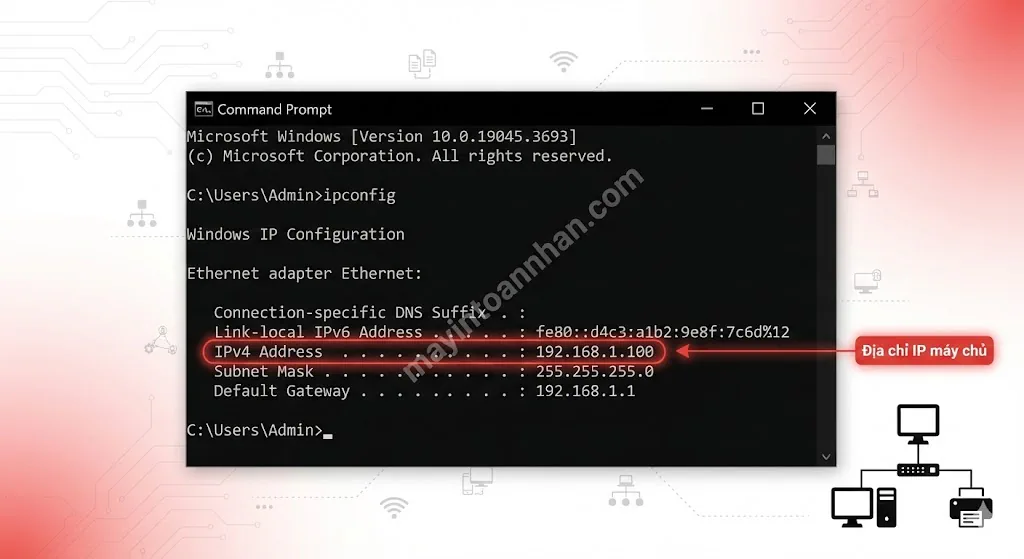
Screenshot lệnh ipconfig hiển thị IPv4 Address
Cách chia sẻ máy in trên Windows 10/11 (Máy chủ)
Đây là bước quan trọng nhất – cấu hình máy chủ để cho phép các máy khác kết nối đến máy in. Nhiều người gặp khó khăn vì không biết chính xác các tùy chọn sharing settings nằm ở đâu. Hướng dẫn bên dưới áp dụng cho cả Windows 10 và Windows 11 với đường dẫn chi tiết.
Cấu hình trên Windows 10
Bước 1: Mở Devices and Printers
Nhấn Win + R → gõ control printers → Enter. Cửa sổ Devices and Printers mở ra hiển thị tất cả máy in đã cài đặt.
Hoặc đi theo đường dẫn: Control Panel → Hardware and Sound → Devices and Printers
Bước 2: Mở Printer Properties
Click chuột phải vào máy in cần chia sẻ → chọn Printer Properties (không phải Properties thông thường).
Bước 3: Bật tính năng chia sẻ
- Chuyển sang tab Sharing
- Tích chọn ô Share this printer
- Đặt Share name dễ nhớ, ví dụ: HPLaserOffice
Quy tắc đặt tên: Share name không dùng dấu tiếng Việt, không có khoảng trắng, không quá 15 ký tự. Sai tên gây lỗi khi kết nối từ máy trạm.
Bước 4: Cấu hình Network and Sharing Center
1. Mở Control Panel → Network and Internet → Network and Sharing Center
2. Click Change advanced sharing settings (bên trái)
3. Mở phần Private (current profile):
- Bật Turn on network discovery
- Bật Turn on file and printer sharing
4.Mở phần All Networks:
- Chọn Turn off password protected sharing (nếu muốn ai cũng kết nối được)
- Hoặc giữ Turn on password protected sharing (yêu cầu nhập user/password – xem phần Bảo mật)
5.Nhấn Save changes
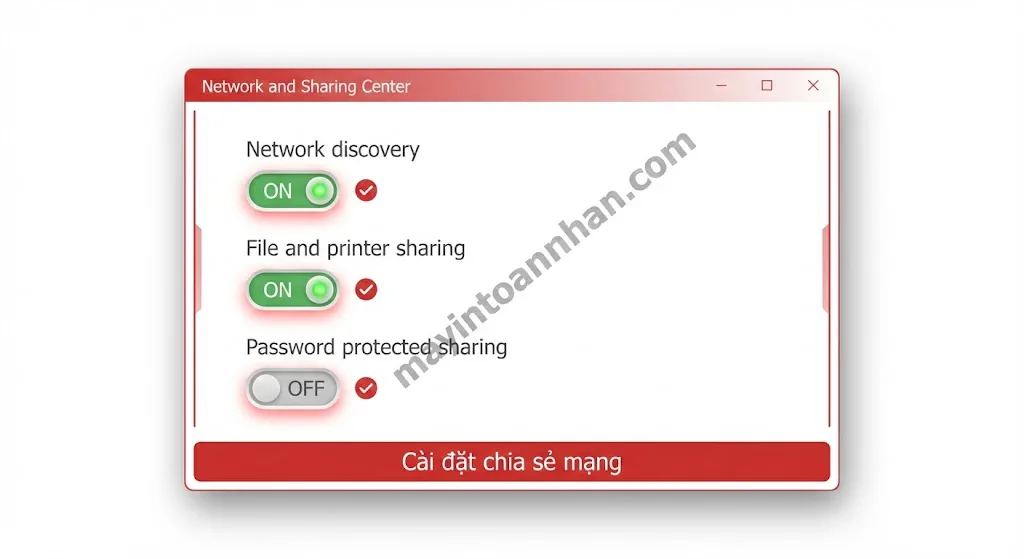
Screenshot Network and Sharing Center với các tùy chọn đã bật
| Tùy chọn | Trạng thái cần thiết | Ghi chú |
|---|---|---|
| Network discovery | ON | Để các máy khác thấy máy chủ |
| File and printer sharing | ON | Bắt buộc để chia sẻ máy in |
| Password protected sharing | Tùy chọn | OFF = dễ kết nối, ON = bảo mật hơn |
Cấu hình trên Windows 11
Windows 11 có giao diện Settings mới, nhưng các tùy chọn cơ bản tương tự Windows 10.
Đường dẫn mới trên Windows 11:
- Mở Settings (Win + I) → Bluetooth & devices → Printers & scanners
- Click vào máy in cần chia sẻ
- Click Printer properties → chuyển sang tab Sharing
- Tích chọn Share this printer và đặt Share name
Cấu hình Advanced sharing settings:
1.Mở Settings → Network & internet → Advanced network settings
2.Click Advanced sharing settings
3.Mở phần Private networks:
- Bật Network discovery (toggle sang On)
- Bật File and printer sharing
4.Mở phần All networks:
- Tắt Password protected sharing (nếu cần)
Khác biệt đáng chú ý giữa Win10 và Win11:
| Tính năng | Windows 10 | Windows 11 |
|---|---|---|
| Truy cập Printers | Control Panel | Settings app |
| Sharing settings | Control Panel | Settings → Network |
| Giao diện | Classic | Modern |
| Chức năng | Giống nhau | Giống nhau |
Sau khi hoàn thành cấu hình, máy in đã sẵn sàng cho các máy trạm kết nối. Nếu bạn có laptop di động trong văn phòng, có thể tham khảo thêm cách kết nối máy in qua WiFi để in từ bất kỳ đâu mà không cần cắm dây.
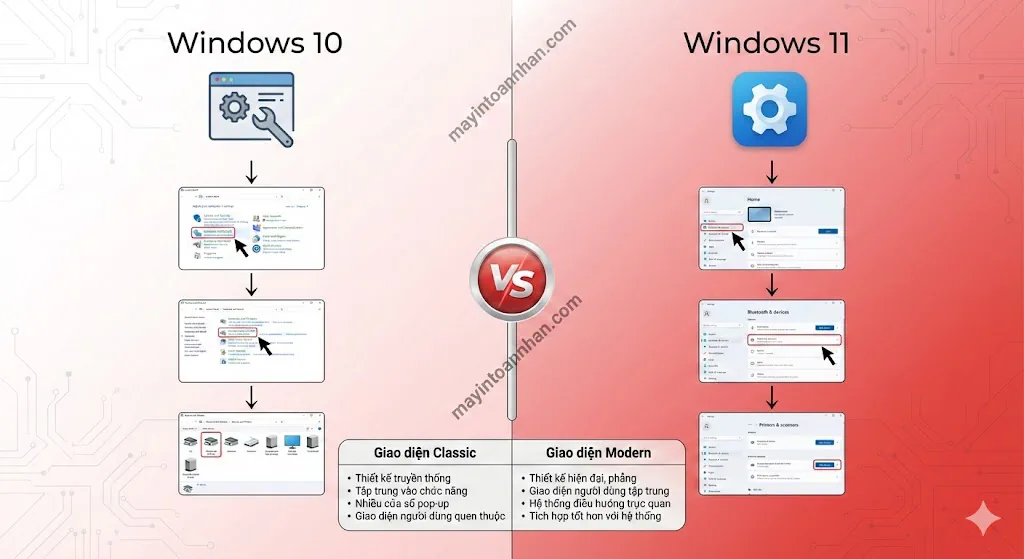
So sánh đường dẫn Settings giữa Windows 10 và Windows 11
Cách kết nối máy in đã chia sẻ từ máy trạm
Sau khi máy chủ đã chia sẻ máy in, bước tiếp theo là kết nối từ các máy trạm. Có 3 phương pháp phổ biến, mỗi phương pháp phù hợp với tình huống khác nhau. Thực tế cho thấy văn phòng 10 máy tính dùng phương pháp IP có thể hoàn thành kết nối toàn bộ trong 20 phút (trung bình 2 phút/máy).
Bảng so sánh 3 phương pháp kết nối
| Phương pháp | Ưu điểm | Nhược điểm | Khi nào dùng |
|---|---|---|---|
| Browse Network | Trực quan, dễ thực hiện | Phụ thuộc Network Discovery | Văn phòng nhỏ, mạng ổn định |
| Nhập IP trực tiếp | Nhanh, tin cậy cao | Cần nhớ IP máy chủ | Khuyên dùng – mọi tình huống |
| Add Printer Wizard | Nhiều tùy chọn | Phức tạp hơn | Khi 2 cách trên không được |
Kết nối bằng Browse Network
Phương pháp này trực quan nhất, phù hợp với người dùng ít kinh nghiệm.
- Mở File Explorer (Win + E)
- Click vào Network ở thanh bên trái
- Đợi vài giây để Windows quét mạng
- Tìm và double-click vào tên máy chủ (tên máy tính kết nối trực tiếp máy in)
- Nhìn thấy máy in được chia sẻ → double-click để kết nối
- Windows sẽ tự động cài driver (hoặc yêu cầu driver nếu cần)
Lưu ý: Cần bật Network Discovery trên cả máy chủ và máy trạm. Nếu không thấy máy chủ trong Network, kiểm tra lại phần cấu hình Advanced sharing settings.
Kết nối bằng IP Address (Khuyên dùng)
Đây là phương pháp nhanh và tin cậy nhất, không phụ thuộc vào Network Discovery. Đội ngũ IT chuyên nghiệp thường dùng cách này.
- Nhấn Win + R để mở hộp thoại Run
- Gõ đường dẫn theo format:
\\192.168.1.100\HPLaserOffice Trong đó:
- 192.168.1.100 = IP máy chủ (lấy từ bước ipconfig)
- HPLaserOffice = Share name đã đặt khi chia sẻ
- Nhấn Enter
- Windows tự động mở và kết nối đến máy in
- Nếu yêu cầu driver, chọn Install driver hoặc browse đến thư mục chứa driver
Format đường dẫn quan trọng:
- Bắt đầu bằng 2 dấu gạch chéo ngược
- Giữa IP và Share name là 1 dấu gạch chéo
- Không có dấu cách trong toàn bộ đường dẫn
Ví dụ đúng: \\192.168.1.100\HPLaser Ví dụ sai: \\192.168.1.100 \ HP Laser, //192.168.1.100/HPLaser
Nếu quên IP máy chủ, có thể dùng tên máy tính thay thế: \\TEN-MAY-CHU\HPLaserOffice
Kết nối qua Add Printer Wizard
Khi 2 phương pháp trên không hoạt động, Add Printer Wizard cung cấp nhiều tùy chọn hơn.
Trên Windows 10:
- Mở Settings → Devices → Printers & scanners
- Click Add a printer or scanner
- Đợi Windows quét → click The printer that I want isn’t listed
- Chọn Select a shared printer by name
- Nhập đường dẫn: `\\IP\ShareName` hoặc Browse để tìm
- Click Next và hoàn thành cài đặt
Trên Windows 11:
- Mở Settings → Bluetooth & devices → Printers & scanners
- Click Add device
- Đợi → click Add manually
- Chọn Add a printer using a TCP/IP address or hostname (nếu có IP riêng)
- Hoặc chọn Select a shared printer by name và nhập đường dẫn
Phương pháp này phù hợp khi:
- Máy in có địa chỉ IP riêng (Network Printer)
- Firewall chặn các phương pháp khác
- Cần cài driver thủ công
Cài driver tự động vs thủ công
Khi kết nối máy in đã chia sẻ, Windows sẽ cố gắng cài driver tự động. Tuy nhiên, có một số trường hợp cần can thiệp thủ công:
Driver cài tự động thành công khi:
- Máy chủ và máy trạm cùng phiên bản Windows (cùng 64-bit hoặc cùng 32-bit)
- Driver có sẵn trong Windows Update
- Máy in là model phổ biến của Canon, HP, Brother
Cần cài driver thủ công khi:
- Máy chủ Win11 64-bit, máy trạm Win10 32-bit (hoặc ngược lại)
- Máy in đời cũ không có driver trên Windows Update
- Cần tính năng đặc biệt (in 2 mặt, in màu) mà driver generic không hỗ trợ
Cách cài driver thủ công:
- Tải driver từ website nhà sản xuất (chọn đúng model và phiên bản Windows)
- Giải nén vào thư mục tạm
- Khi kết nối máy in, chọn Have Disk → Browse đến thư mục driver
- Chọn file .inf phù hợp → Next để cài
Mẹo: Lưu driver vào thư mục chung trên máy chủ (ví dụ `C:\Drivers\HP`) và chia sẻ thư mục này. Khi cài cho máy trạm, browse đến đường dẫn mạng \\IP\Drivers\HP để lấy driver.
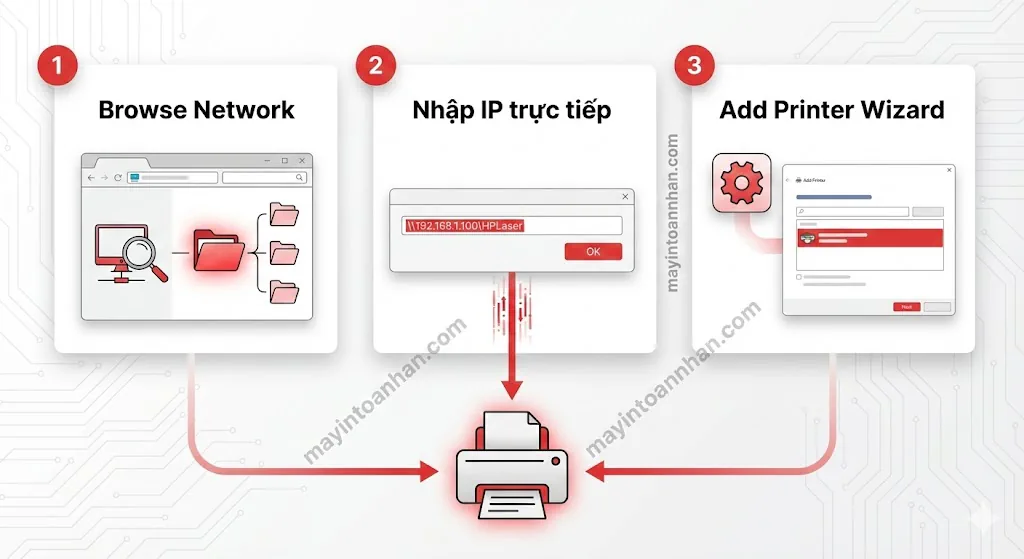
Screenshot 3 phương pháp kết nối với annotation từng bước
Xử lý 5 lỗi phổ biến khi chia sẻ máy in
Dù đã cấu hình đúng, vẫn có thể gặp lỗi. Thống kê cho thấy lỗi 1 và lỗi 2 chiếm 60% các trường hợp hỗ trợ kỹ thuật liên quan đến chia sẻ máy in. Bảng dưới đây giúp bạn nhanh chóng xác định và khắc phục.
| Lỗi | Biểu hiện | Nguyên nhân chính | Cách khắc phục | Thời gian |
|---|---|---|---|---|
| 1 | “Windows cannot connect to the printer” | Firewall chặn, sharing chưa bật | Kiểm tra firewall, bật sharing | 5-10 phút |
| 2 | Không thấy máy in trong Network | Network Discovery tắt | Bật Network Discovery, kiểm tra Workgroup | 5 phút |
| 3 | “Access denied” | Permission, password protected | Cấu hình permission, tắt password | 5 phút |
| 4 | Driver không tương thích | Sai phiên bản Windows | Cài driver đúng phiên bản | 10-15 phút |
| 5 | In chậm, kẹt lệnh | Spooler service lỗi | Restart Print Spooler | 2 phút |
Khắc phục lỗi kết nối
Lỗi 1: “Windows cannot connect to the printer”
Đây là lỗi phổ biến nhất. Nguyên nhân thường do Windows Firewall chặn kết nối.
Cách khắc phục:
- Mở Control Panel → System and Security → Windows Defender Firewall
- Click Allow an app or feature through Windows Defender Firewall
- Click Change settings (cần quyền Admin)
- Tìm và tích chọn File and Printer Sharing cho cả Private và Public
- Nhấn OK và thử kết nối lại
Nếu vẫn lỗi, thử tắt tạm Firewall để test, sau đó bật lại.
Lỗi 2: Không tìm thấy máy in trong Network
Kiểm tra 2 điều:
- Network Discovery đã bật trên cả máy chủ và máy trạm chưa?
- Hai máy có cùng Workgroup không?
Kiểm tra Workgroup:
- Click chuột phải vào This PC → Properties
- Xem phần Computer name, domain, and workgroup settings
- Workgroup mặc định là WORKGROUP
- Nếu khác nhau, click Change settings → Change → đổi tên Workgroup cho giống nhau
- Restart máy tính
Lỗi 3: “Access denied”
Lỗi này xảy ra khi Password protected sharing đang bật nhưng máy trạm không có tài khoản trên máy chủ.
- Giải pháp nhanh: Tắt Password protected sharing trên máy chủ (xem phần cấu hình ở trên).
- Giải pháp bảo mật: Tạo user account trên máy chủ với username/password, sau đó nhập thông tin này khi kết nối từ máy trạm.
Khắc phục lỗi driver và hiệu suất
Lỗi 4: Driver không tương thích
Khi máy chủ và máy trạm chạy Windows khác phiên bản (32-bit vs 64-bit, Win10 vs Win11), driver có thể không tự động cài được.
Cách khắc phục:
- Xác định phiên bản Windows của máy trạm (32 hoặc 64-bit)
- Truy cập website nhà sản xuất (Canon, HP, Brother)
- Tải driver đúng model và đúng phiên bản Windows
- Cài đặt driver trên máy trạm trước khi kết nối máy in
Nếu gặp lỗi driver, hãy tham khảo cách cài driver máy in laser trên Windows 10 để cài đặt đúng cách.
Lỗi 5: In được nhưng rất chậm hoặc kẹt lệnh
Nguyên nhân thường do Print Spooler service bị lỗi hoặc quá tải.
Cách khắc phục:
- Nhấn Win + R → gõ services.msc → Enter
- Tìm Print Spooler trong danh sách
- Click chuột phải → Restart
- Nếu vẫn chậm, thử Stop → xóa file trong thư mục `C:\Windows\System32\spool\PRINTERS` → Start lại
Mẹo: Giảm chất lượng in (từ High xuống Normal) khi in file dung lượng lớn qua mạng giúp tăng tốc độ đáng kể.
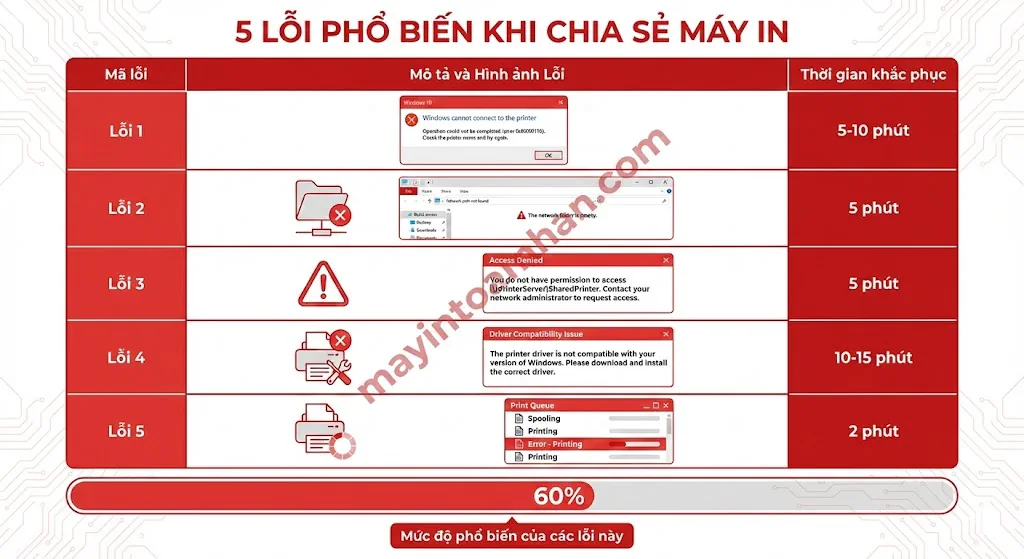
Bảng 5 lỗi phổ biến với screenshot error message
Bảo mật khi chia sẻ máy in trong văn phòng
Chia sẻ máy in không đồng nghĩa với việc để ai cũng in được không kiểm soát. Thống kê cho thấy 40% chi phí in ấn văn phòng là những bản in không cần thiết – in nhầm, in thử, in tài liệu cá nhân. Một công ty 30 nhân viên tại Bình Thạnh đã tiết kiệm được 2 triệu đồng/tháng sau khi áp dụng kiểm soát quyền in.
Tại sao cần bảo mật máy in chia sẻ?
- Kiểm soát chi phí: Biết ai in gì, bao nhiêu trang
- Bảo vệ thông tin: Tài liệu nhạy cảm không bị in bởi người không có quyền
- Phân bổ nguồn lực: Ưu tiên in cho phòng ban cần thiết
Phương pháp 1: Bật Password Protected Sharing
Đây là cách đơn giản nhất – yêu cầu user/password khi kết nối máy in.
- Trên máy chủ, mở Advanced sharing settings
- Mục All Networks → chọn Turn on password protected sharing
- Lưu thay đổi
- Tạo user account trên máy chủ cho từng nhân viên được phép in
- Khi máy trạm kết nối, nhập username/password đã tạo
Phương pháp 2: Cấu hình Security Tab
Kiểm soát chi tiết hơn bằng cách chỉ định user/group cụ thể.
1.Mở Printer Properties → tab Security
2.Click Add để thêm user hoặc group
3.Chọn permission cho từng đối tượng:
- Print: Chỉ được in
- Manage this printer: Quản lý hàng đợi in
- Manage documents: Hủy/tạm dừng lệnh in của người khác
4.Bỏ chọn Everyone nếu muốn giới hạn hoàn toàn
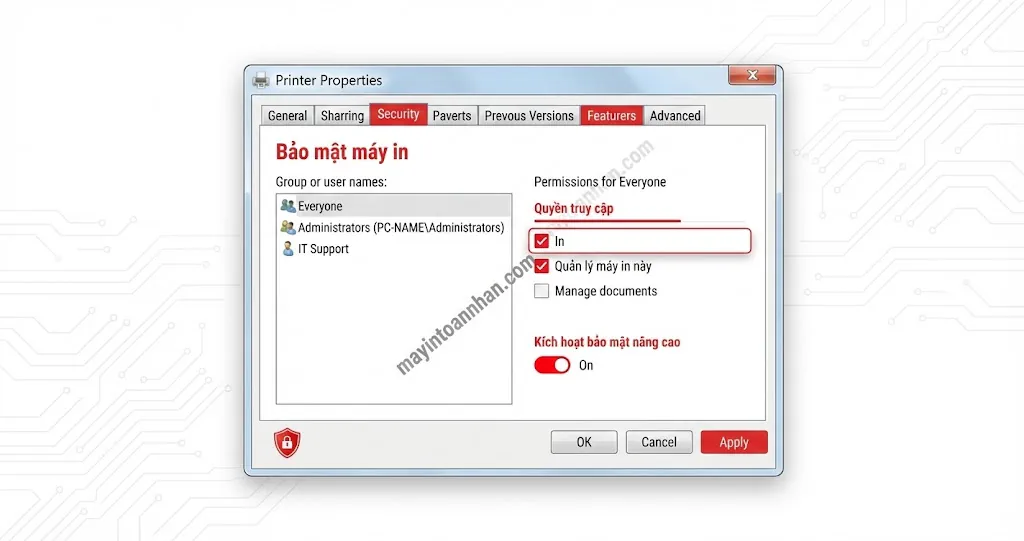
Screenshot Security tab với permission settings
Phương pháp 3: Print Management cho doanh nghiệp lớn
Với văn phòng trên 30 máy tính, nên dùng Print Management Console (có sẵn trên Windows Server) để:
- Quản lý tập trung nhiều máy in
- Deploy driver tự động
- Theo dõi thống kê in ấn
- Thiết lập quota in theo user/phòng ban
Checklist bảo mật 5 điểm
| STT | Hành động | Độ ưu tiên |
|---|---|---|
| 1 | Bật Password protected sharing | Cao |
| 2 | Tạo user account riêng cho từng người | Cao |
| 3 | Cấu hình Security tab cho máy in | Trung bình |
| 4 | Đặt máy in ở vị trí dễ giám sát | Thấp |
| 5 | Kiểm tra log in định kỳ | Thấp |
Theo dõi và kiểm tra hoạt động in
Để kiểm soát chi phí in ấn hiệu quả, bạn cần theo dõi ai in gì và bao nhiêu trang. Windows cung cấp sẵn tính năng này:
- Mở Printer Properties → tab Advanced
- Tích chọn Keep printed documents
- Mở Event Viewer (Win + R → eventvwr) → Applications and Services Logs → Microsoft → Windows → PrintService
- Xem log chi tiết: thời gian in, người dùng, số trang, tên tài liệu
Với văn phòng cần quản lý chặt hơn, có thể cân nhắc phần mềm quản lý in như PaperCut MF (miễn phí cho dưới 5 máy in) hoặc Print Manager Plus. Các phần mềm này cho phép đặt quota in theo user, theo dõi chi phí theo phòng ban, và xuất báo cáo hàng tháng.
So sánh 3 phương pháp chia sẻ máy in
Không phải văn phòng nào cũng dùng cùng một phương pháp. Bảng so sánh chi tiết dưới đây giúp bạn chọn giải pháp phù hợp nhất với quy mô và ngân sách.
| Tiêu chí | USB Sharing (qua máy chủ) | Network Printer (máy in có cổng LAN) | Print Server |
|---|---|---|---|
| Chi phí ban đầu | Thấp (0đ – dùng máy tính có sẵn) | Trung bình (máy in có cổng LAN đắt hơn 500k-2tr) | Cao (thiết bị Print Server 1-5 triệu) |
| Độ phức tạp cài đặt | Dễ (15-30 phút) | Trung bình (30-60 phút) | Khó (cần IT chuyên nghiệp) |
| Độ tin cậy | Trung bình (phụ thuộc máy chủ bật) | Cao (hoạt động độc lập) | Rất cao (quản lý tập trung) |
| Khả năng mở rộng | Hạn chế (5-10 máy) | Tốt (10-50 máy) | Xuất sắc (50-500+ máy) |
| Quản lý | Thủ công | Thủ công + một số tính năng mạng | Tập trung, tự động hóa |
Đề xuất theo quy mô văn phòng
- Dưới 10 máy tính: USB Sharing là lựa chọn tối ưu. Chi phí bằng 0, cài đặt nhanh, đủ đáp ứng nhu cầu văn phòng nhỏ. Nhược điểm duy nhất là máy chủ phải bật – giải quyết bằng cách chọn máy tính ít tắt nhất làm máy chủ (ví dụ máy lễ tân hoặc máy IT).
- 10-50 máy tính: Nên đầu tư Network Printer có cổng LAN hoặc WiFi. Chi phí ban đầu cao hơn 500.000đ – 2 triệu đồng, nhưng máy in hoạt động độc lập, không cần máy chủ bật 24/7, tốc độ in ổn định hơn. Các dòng máy phổ biến như HP LaserJet Pro M404, Canon LBP226dw đều có sẵn cổng Ethernet.
- Trên 50 máy tính: Print Server là giải pháp duy nhất đảm bảo quản lý hiệu quả. Thiết bị Print Server (hardware) như TP-Link TL-PS110U giá khoảng 400.000đ giúp biến máy in USB thành Network Printer. Với quy mô lớn hơn, cần Windows Server với vai trò Print Services để quản lý tập trung, deploy driver tự động, và theo dõi thống kê.
Với văn phòng cần in khối lượng lớn, hãy tham khảo máy in laser công suất lớn cho doanh nghiệp để chọn thiết bị phù hợp trước khi thiết lập hệ thống chia sẻ.
Cân nhắc chi phí vận hành dài hạn
Ngoài chi phí ban đầu, bạn cần tính đến chi phí vận hành khi chọn phương pháp:
| Yếu tố | USB Sharing | Network Printer | Print Server |
|---|---|---|---|
| Điện máy chủ | ~50.000đ/tháng | 0đ | ~30.000đ/tháng |
| Bảo trì IT | Thấp | Trung bình | Cao |
| Downtime khi sự cố | Cao | Thấp | Rất thấp |
| Khả năng mở rộng | Khó | Dễ | Rất dễ |
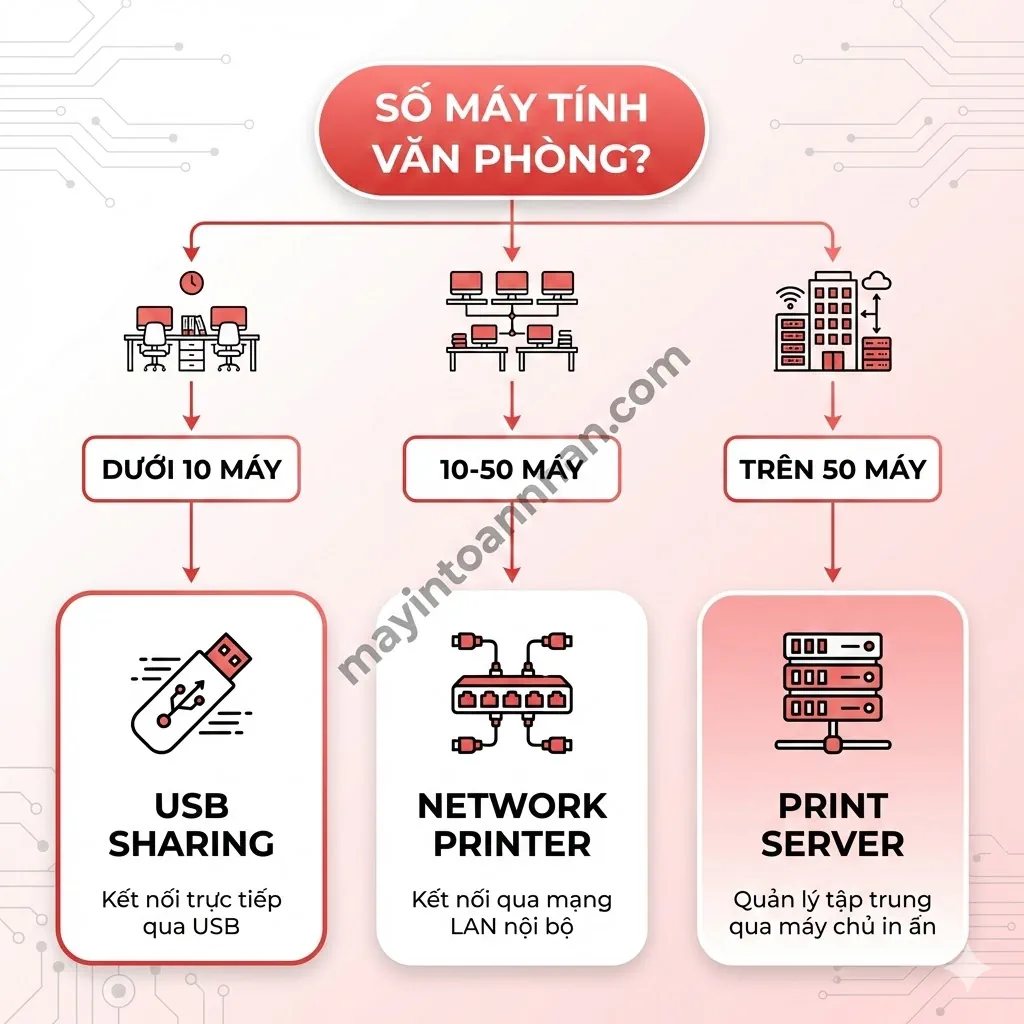
Flowchart chọn phương pháp chia sẻ theo quy mô văn phòng
Chia sẻ máy in cho mạng hỗn hợp Windows và Mac
Thực tế văn phòng Việt Nam hiện nay không còn thuần Windows. Theo khảo sát, khoảng 80% Windows + 20% Mac là tỷ lệ phổ biến, đặc biệt tại các agency quảng cáo, studio thiết kế, công ty marketing. Một agency thiết kế tại Quận 1 với 5 Mac và 10 Windows đã chia sẻ thành công 1 máy in Canon cho toàn bộ văn phòng.
Kết nối từ Mac đến máy in Windows
- Mở System Preferences (hoặc System Settings trên macOS Ventura trở lên)
- Click Printers & Scanners
- Click dấu + để thêm máy in mới
- Chọn tab Windows
- Mở Workgroup → tìm tên máy chủ Windows
- Chọn máy in được chia sẻ
- Mac thường tự nhận driver hoặc đề xuất driver phù hợp
- Click Add để hoàn tất
Lưu ý: Mac kết nối qua giao thức SMB. Nếu Windows yêu cầu password, nhập username và password của tài khoản Windows trên máy chủ.
Kết nối từ Windows đến máy in Mac
Quy trình ngược lại:
- Trên Mac, bật chia sẻ máy in: System Preferences → Sharing → tick Printer Sharing
- Chọn máy in cần chia sẻ
- Trên Windows, dùng Add Printer Wizard
- Chọn Add a printer using TCP/IP address và nhập IP của Mac
- Cài driver thủ công từ website nhà sản xuất (Canon/HP/Brother)
Xử lý lỗi “Unable to connect” trên Mac
Lỗi này thường do:
- SMB version không tương thích: macOS mới dùng SMB3, Windows cũ có thể chỉ hỗ trợ SMB1
- Firewall chặn: Tắt tạm firewall trên cả 2 máy để test
- Sai Workgroup: Mac mặc định là WORKGROUP, kiểm tra Windows cùng tên
Cách khắc phục SMB version:
- Trên Mac, mở Finder → menu Go → Connect to Server (hoặc Cmd + K)
- Nhập địa chỉ theo format: `smb://192.168.1.100/HPLaserOffice`
- Nếu không kết nối được, thử bật SMB1 trên Windows:
- Mở Control Panel → Programs → Turn Windows features on or off
- Tích chọn SMB 1.0/CIFS File Sharing Support
- Restart Windows
Lưu ý bảo mật: SMB1 có lỗ hổng bảo mật đã biết. Chỉ bật khi thực sự cần thiết và trong mạng nội bộ tin cậy.
Sử dụng AirPrint cho môi trường Apple
Nếu văn phòng sử dụng nhiều thiết bị Apple (Mac, iPhone, iPad), việc chọn máy in hỗ trợ AirPrint sẽ đơn giản hóa kết nối đáng kể. Hầu hết máy in HP, Canon, Brother đời mới đều hỗ trợ AirPrint – cho phép in trực tiếp từ thiết bị Apple mà không cần cài driver.
Cách kiểm tra máy in có hỗ trợ AirPrint:
- Xem thông số kỹ thuật trên website nhà sản xuất
- Tìm logo AirPrint trên hộp máy in
- Hoặc thử in từ iPhone/iPad – nếu máy in xuất hiện trong danh sách là hỗ trợ
Nếu bạn cần in từ điện thoại iPhone hoặc Android, hãy xem thêm cách in từ điện thoại qua máy in laser để mở rộng khả năng in ấn cho toàn bộ văn phòng.
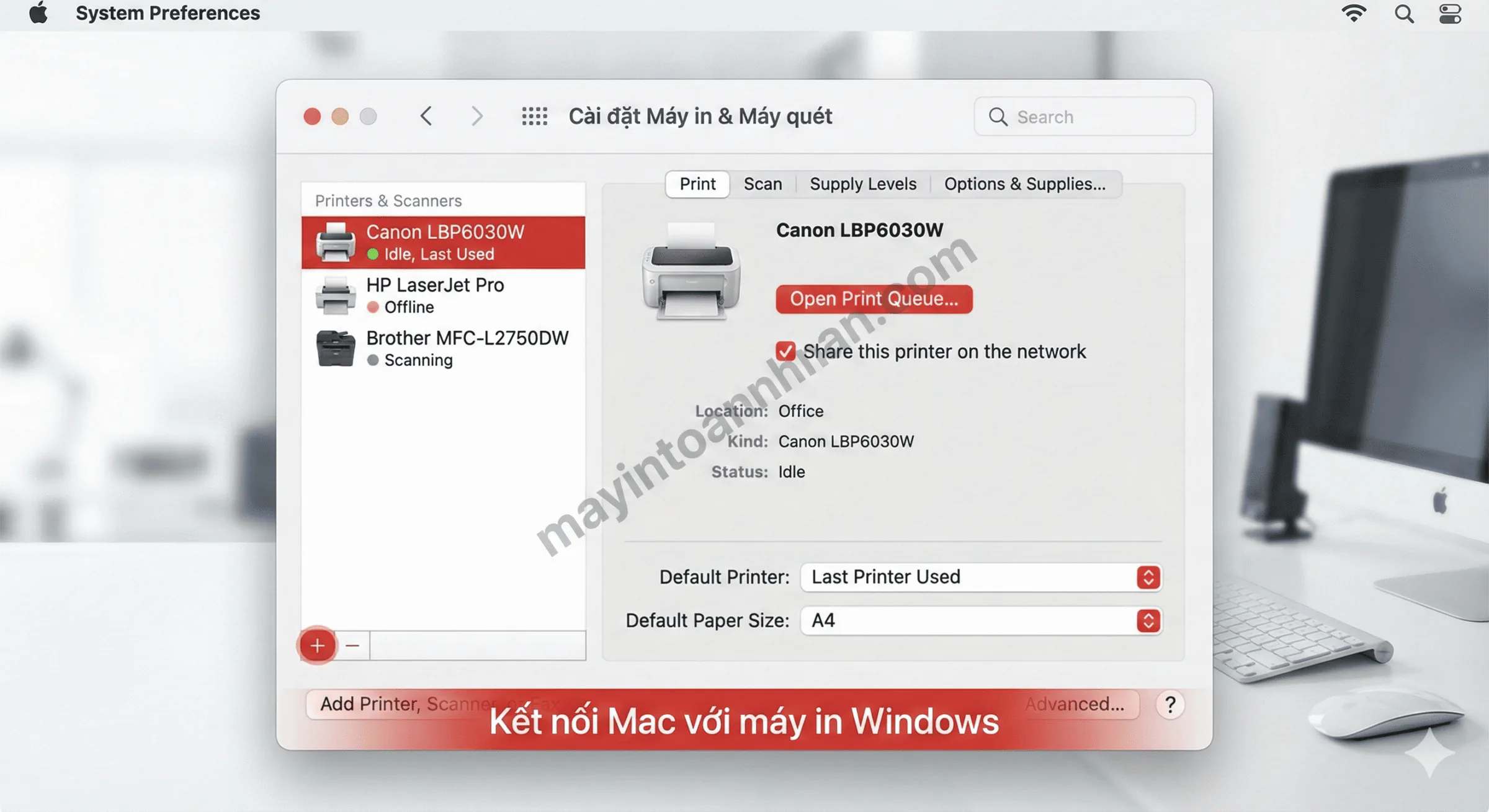
Screenshot System Preferences trên Mac với Printers & Scanners
Kết luận
Chia sẻ máy in qua mạng LAN không phức tạp như nhiều người nghĩ. Quy trình tóm gọn trong 3 bước chính:
- Chuẩn bị: Kiểm tra 5 điều kiện cơ bản (máy in, driver, mạng, IP, quyền admin)
- Chia sẻ trên máy chủ: Bật tính năng Share this printer và cấu hình Network Discovery
- Kết nối từ máy trạm: Dùng IP address để kết nối nhanh và tin cậy nhất
Troubleshooting và bảo mật là hai yếu tố quyết định thành công lâu dài. Nắm vững 5 lỗi phổ biến giúp bạn xử lý sự cố trong vài phút thay vì hàng giờ. Cấu hình permission đúng cách giúp kiểm soát chi phí và bảo vệ thông tin.
Nếu bạn cần tìm hiểu thêm về các vấn đề cài đặt khác, hãy quay lại hướng dẫn cài đặt máy in laser để xem các bài viết liên quan. Gặp khó khăn trong quá trình setup? Liên hệ hotline 0899 199 660 để được đội ngũ kỹ thuật Toàn Nhân hỗ trợ miễn phí.
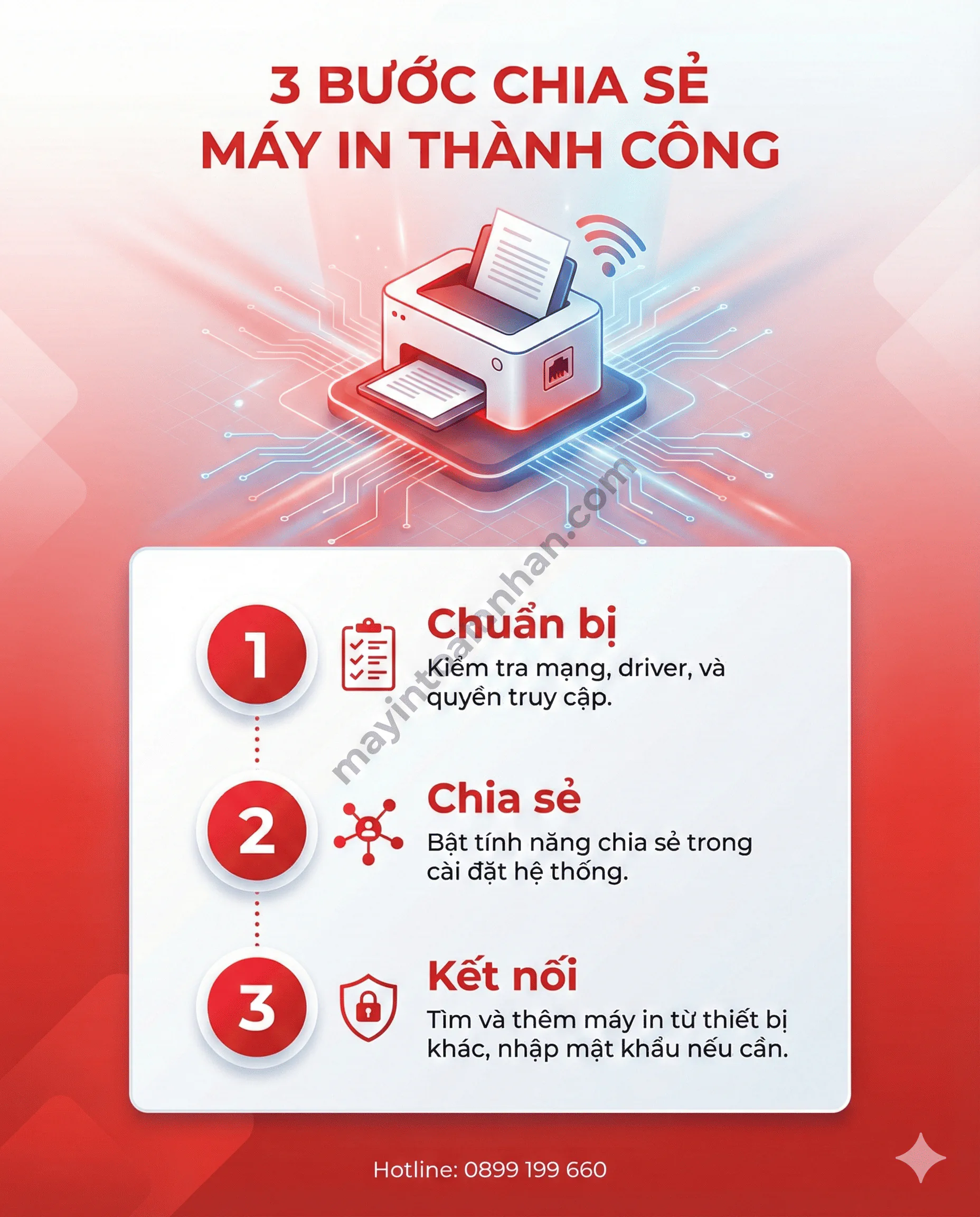
3 bước chia sẻ máy in thành công
Câu hỏi thường gặp
Máy chủ có cần bật liên tục để các máy khác in được không?
Với phương pháp USB Sharing (máy in kết nối USB vào máy chủ), câu trả lời là có. Máy chủ phải bật và không ở chế độ Sleep thì các máy trạm mới in được. Nếu không muốn phụ thuộc, hãy chọn Network Printer có cổng LAN riêng – máy in hoạt động độc lập 24/7.
Máy in USB có chia sẻ qua mạng LAN được không?
Được, và đây chính là nội dung chính của bài viết này. Máy in USB chia sẻ thông qua máy tính kết nối trực tiếp làm máy chủ. Ngoài ra, bạn có thể mua thêm thiết bị Print Server USB (giá 300k-1 triệu) để biến máy in USB thành Network Printer. Để hiểu rõ hơn về các phương thức kết nối, xem thêm bài viết in qua mạng LAN là gì.
Làm sao để đặt máy in chia sẻ làm default printer trên tất cả máy?
Trên mỗi máy trạm sau khi kết nối thành công: mở Settings → Printers & scanners → click vào máy in → chọn Set as default. Trên Windows 11, cần tắt tùy chọn “Let Windows manage my default printer” trước đó.
Tại sao máy in chia sẻ in rất chậm?
Nguyên nhân phổ biến nhất là tốc độ mạng nội bộ hoặc Print Spooler service bị quá tải. Cách khắc phục: restart Print Spooler (xem phần Troubleshooting), giảm chất lượng in khi in file dung lượng lớn, kiểm tra switch/router có bị nghẽn không.
Có thể chia sẻ máy in cho mạng khác subnet không?
Được, nhưng cần cấu hình router/firewall cho phép traffic giữa các subnet. Cụ thể, mở port 445 (SMB) và 135-139 (NetBIOS) giữa 2 subnet. Nếu không có kinh nghiệm về network, nên nhờ IT administrator thực hiện.
Bạn cần hỗ trợ setup máy in mạng nội bộ cho văn phòng?
Đội ngũ kỹ thuật Toàn Nhân với hơn 20 năm kinh nghiệm sẵn sàng tư vấn miễn phí. Liên hệ hotline 0899 199 660 hoặc email sales@toannhan.com để được hỗ trợ nhanh nhất.

![Cài đặt & Driver máy in Canon [2025]](https://mayintoannhan.com/wp-content/uploads/2026/03/cai-dat-driver-may-in-canon-2025.webp)
![Sử dụng & Tính năng máy in Canon [2025]](https://mayintoannhan.com/wp-content/uploads/2026/03/su-dung-tinh-nang-may-in-canon-2025.webp)
![Mực & Vật tư máy in Canon [2025]](https://mayintoannhan.com/wp-content/uploads/2026/03/muc-vat-tu-may-in-canon-2025.webp)