
Sửa lỗi & Khắc phục máy in Canon 2025

Sửa Lỗi Máy In Canon: Tổng Hợp Cách Khắc Phục Từ A-Z
Đang in tài liệu quan trọng thì máy in Canon đột ngột báo đèn đỏ, giấy kẹt cứng bên trong, hoặc tệ hơn – không in ra được gì dù đã thử đủ cách? Đây là tình huống mà hàng nghìn người dùng máy in tại Việt Nam gặp phải mỗi ngày, và cảm giác bế tắc khi không biết nguyên nhân từ đâu là điều hoàn toàn có thể hiểu được.
Máy in Canon từ lâu đã là lựa chọn hàng đầu của các văn phòng tại Việt Nam nhờ độ bền cao và chi phí vận hành hợp lý. Tuy nhiên, sau một thời gian sử dụng, hầu hết máy in đều sẽ gặp ít nhất một trong các lỗi phổ biến: không nhận lệnh in, kẹt giấy, in mờ nhạt, hoặc báo lỗi driver. Điều quan trọng là mỗi triệu chứng có nguyên nhân khác nhau – và cách xử lý cũng hoàn toàn khác nhau.
Bài viết này sẽ giúp bạn đi qua ba bước cốt lõi: xác định chính xác lỗi đang gặp phải, tự khắc phục tại chỗ với những lỗi đơn giản, và biết khi nào cần liên hệ kỹ thuật để tránh làm hỏng máy nặng hơn. Để có nền tảng hiểu biết toàn diện hơn về dòng sản phẩm này, bạn có thể tham khảo hướng dẫn về máy in Canon mà Toàn Nhân đã tổng hợp.
Với hơn 20 năm là đại lý ủy quyền Canon và đã hỗ trợ hơn 5.000 doanh nghiệp tại khu vực phía Nam, đội ngũ kỹ thuật Toàn Nhân đã tổng hợp những lỗi máy in Canon thường gặp nhất – cùng các cách khắc phục đã được kiểm chứng thực tế.
- Bảng tổng hợp các lỗi máy in Canon thường gặp
- Lỗi máy in Canon không in được
- Kiểm tra kết nối cáp USB
- Cài đặt lại driver máy in Canon
- Reset Print Spooler khi bị kẹt lệnh in
- Cách sửa lỗi máy in Canon bị kẹt giấy
- Cách lấy giấy kẹt an toàn
- Kiểm tra và vệ sinh trục kéo giấy
- Khắc phục lỗi máy in Canon in mờ, in nhạt, in sọc
- Kiểm tra và thay hộp mực
- Mực in laser đen trắng Greentech Canon 303
- Vệ sinh đầu in cho máy in phun Canon
- Sửa lỗi driver và cài đặt máy in Canon
- Gỡ bỏ driver Canon cũ hoàn toàn
- Tải và cài đặt driver Canon mới nhất
- Dịch vụ sửa máy in Canon chuyên nghiệp
- Tips phòng ngừa lỗi máy in Canon
- Kết luận
- Câu hỏi thường gặp
Bảng tổng hợp các lỗi máy in Canon thường gặp
Trước khi bắt tay vào sửa, bước quan trọng nhất là xác định đúng lỗi. Nhiều người vội vàng cài lại driver hoặc tháo hộp mực khi thực ra nguyên nhân nằm ở chỗ hoàn toàn khác – điều này vừa mất thời gian, vừa có thể làm vấn đề phức tạp hơn.
Bảng dưới đây tổng hợp các lỗi phổ biến nhất, phân loại theo mức độ khó để bạn đánh giá nhanh khả năng tự xử lý:
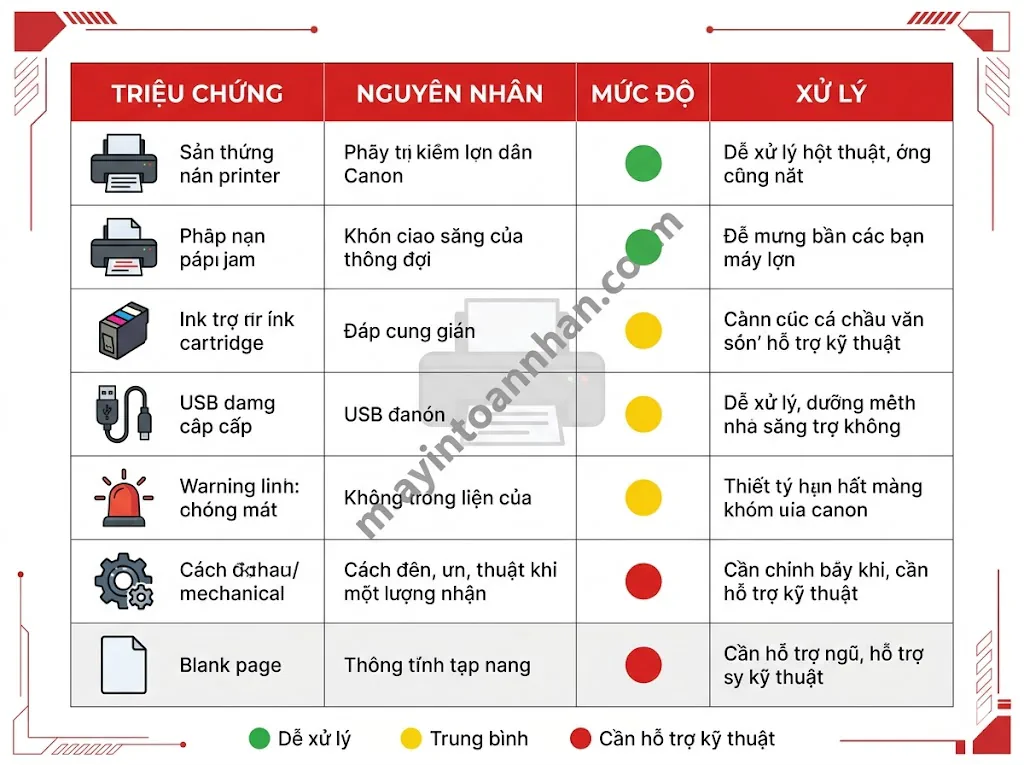
Infographic bảng tra cứu lỗi máy in Canon – layout dạng bảng 4 cột với icon mức độ màu xanh/vàng/đỏ.
| Triệu chứng | Nguyên nhân có thể | Mức độ | Xử lý |
|---|---|---|---|
| Máy không in, đèn xanh sáng | Lỗi driver, Print Spooler, cáp USB | 🟢 Dễ | Xem H2-2 |
| Báo kẹt giấy “Paper Jam” | Giấy kẹt, trục kéo mòn, sensor bẩn | 🟡 Trung bình | Xem H2-3 |
| In ra mờ, nhạt, sọc | Hết mực, drum yếu, đầu in bẩn | 🟡 Trung bình | Xem H2-4 |
| Máy tính không nhận máy in | Driver lỗi, cáp hỏng, IP thay đổi | 🟢 Dễ | Xem H2-5 |
| Đèn đỏ nhấp nháy liên tục | Hộp mực lỗi, sensor, Card Formatter | 🔴 Khó | Gọi kỹ thuật |
| Tiếng kêu lạ khi in | Trục quay kẹt, dị vật, mực vón cục | 🔴 Khó | Gọi kỹ thuật |
| In ra giấy trắng | Hộp mực cạn, drum hỏng, contact lỗi | 🟡 Trung bình | Xem H2-4 |
Mức độ: 🟢 Dễ – tự sửa được tại nhà | 🟡 Trung bình – cần thêm kiến thức | 🔴 Khó – nên nhờ kỹ thuật
Khi đã xác định được triệu chứng, hãy đi thẳng đến phần hướng dẫn tương ứng. Quan sát kỹ triệu chứng trước khi hành động – đặc biệt lưu ý đèn báo nào đang sáng, máy có phát ra âm thanh bất thường không, và lỗi xuất hiện thường xuyên hay chỉ xảy ra lần đầu.
Lỗi phổ biến nhất mà đội ngũ Toàn Nhân nhận được yêu cầu hỗ trợ là tình trạng không in được – chiếm đến 40% trong tổng số cuộc gọi kỹ thuật. Đây thường là lỗi phần mềm, hoàn toàn có thể tự xử lý nếu thực hiện đúng trình tự.
Với các lỗi được đánh dấu mức 🔴 (khó), tốt nhất không nên tự ý can thiệp sâu vào phần cứng. Tháo sai linh kiện hoặc xử lý sai có thể biến một lỗi nhỏ thành chi phí sửa chữa lớn hơn nhiều.
Lỗi máy in Canon không in được
Đây là lỗi gây khó chịu nhất vì triệu chứng mơ hồ: máy vẫn sáng đèn, vẫn có điện, nhưng lệnh in gửi đi thì chỉ nằm im trong hàng đợi. Hiểu đúng năm nguyên nhân chính dưới đây sẽ giúp bạn xử lý nhanh trong vòng 10-15 phút.
Kiểm tra kết nối cáp USB
Trước khi làm bất cứ điều gì phức tạp hơn, hãy kiểm tra cáp USB – thứ đơn giản nhất nhưng lại hay bị bỏ qua. Rút cáp ra và cắm lại chắc tay cả hai đầu (đầu máy tính và đầu máy in). Thử cắm sang cổng USB khác trên máy tính – đôi khi một cổng USB bị lỗi trong khi cổng khác vẫn hoạt động tốt. Nếu có sẵn cáp USB khác, thử đổi sang cáp đó để loại trừ khả năng cáp bị đứt ngầm bên trong.
Cài đặt lại driver máy in Canon
Driver là phần mềm trung gian giúp máy tính “nói chuyện” được với máy in. Khi driver bị lỗi hoặc xung đột với hệ điều hành sau lần cập nhật Windows, máy in sẽ không nhận lệnh dù kết nối vật lý hoàn toàn bình thường.
Để gỡ driver cũ, vào Control Panel → Devices and Printers, nhấp chuột phải vào máy in Canon → chọn Remove device. Tiếp theo, vào trang hỗ trợ chính thức của Canon tại địa chỉ https://www.canon.com.vn/support, tìm đúng dòng máy của bạn và tải driver mới nhất tương thích với phiên bản Windows đang dùng. Cài đặt xong, khởi động lại máy tính trước khi thử in. Bước khởi động lại này nhiều người hay bỏ qua, nhưng lại quan trọng để driver được nạp đầy đủ vào hệ thống.
Tìm hiểu thêm về nguyên nhân cụ thể khiến tại sao máy in Canon 2900 không in được nếu bạn đang dùng dòng LBP 2900 – đây là dòng máy có những đặc thù riêng cần lưu ý.
Reset Print Spooler khi bị kẹt lệnh in
Print Spooler là dịch vụ Windows quản lý hàng đợi lệnh in. Khi dịch vụ này bị treo – thường xảy ra sau khi một lệnh in bị lỗi giữa chừng – các lệnh in tiếp theo sẽ không được xử lý dù bạn gửi bao nhiêu lần.
Cách reset Print Spooler:
- Nhấn Windows + R, gõ `services.msc` và nhấn Enter
- Trong danh sách dịch vụ, tìm Print Spooler
- Nhấp chuột phải → chọn Restart
- Đợi khoảng 5-10 giây, sau đó thử in lại
Nếu lệnh in vẫn bị kẹt trong hàng đợi sau khi restart dịch vụ, bạn cần xóa thủ công các file lệnh in đang chờ. Dừng Print Spooler, vào thư mục `C:\Windows\System32\spool\PRINTERS`, xóa tất cả file trong đó (không xóa thư mục), rồi khởi động lại dịch vụ.
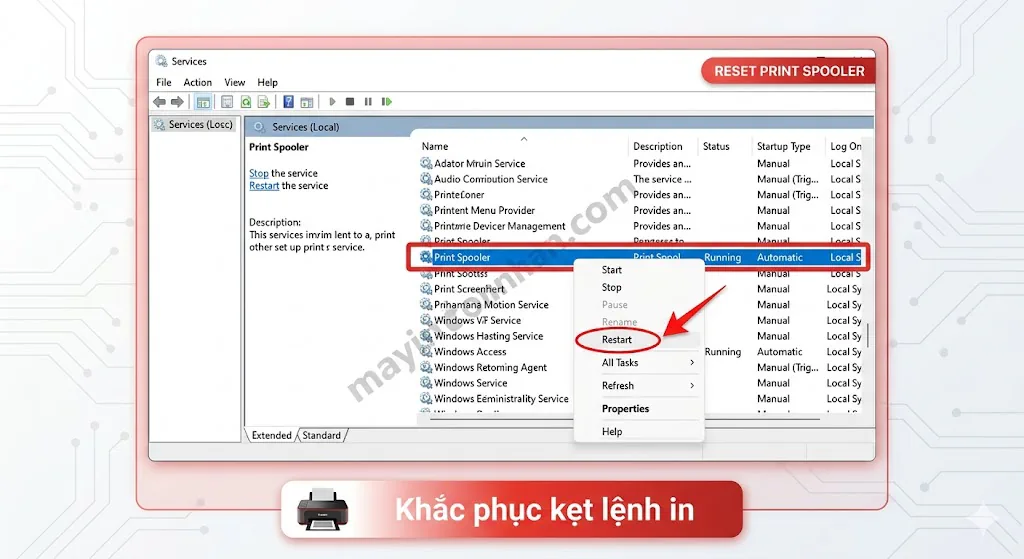
Ảnh chụp màn hình minh họa cửa sổ Services.msc với Print Spooler được highlight, menu chuột phải hiển thị tùy chọn Restart.
Nếu đã thực hiện đầy đủ ba bước trên mà máy vẫn chưa in được, khả năng cao lỗi nằm ở phần cứng như Card Formatter hoặc bo mạch điều khiển. Xem thêm hướng dẫn chi tiết cho lỗi máy in Canon 2900 không in được với các bước chẩn đoán chuyên sâu hơn, hoặc liên hệ kỹ thuật để được hỗ trợ trực tiếp.
Cách sửa lỗi máy in Canon bị kẹt giấy
Kẹt giấy là lỗi thường gây hoảng loạn nhất – nhất là khi đang in tài liệu gấp. Tuy nhiên, nếu xử lý đúng cách thì việc lấy giấy kẹt ra khá đơn giản và không gây hư hỏng thêm cho máy. Điều quan trọng là không giật mạnh hay dùng vật sắc nhọn để cậy giấy.
Bốn nguyên nhân chính dẫn đến kẹt giấy: giấy ẩm hoặc bị cong vênh, trục kéo giấy đã mòn sau thời gian dài sử dụng, hộp mực cũ làm giấy không đi thẳng, hoặc đơn giản là do nạp quá nhiều giấy vào khay một lúc.
Cách lấy giấy kẹt an toàn
Thực hiện đúng trình tự sau để tránh làm rách giấy hoặc gây hỏng trục máy:
- Tắt máy in và rút phích cắm điện – đây là bước quan trọng nhất, không được bỏ qua. Fuser (bộ sấy) bên trong máy in laser có thể đạt nhiệt độ lên đến 200°C, tiếp xúc khi máy đang hoạt động rất nguy hiểm.
- Mở nắp máy in, nhẹ nhàng tháo hộp mực ra và đặt sang một bên tránh ánh sáng trực tiếp
- Quan sát kỹ để xác định vị trí tờ giấy đang kẹt
- Kéo giấy ra nhẹ nhàng theo chiều mũi tên in trên máy (thường là ra phía trước hoặc phía sau) – kéo đều tay, không giật mạnh một đầu vì dễ làm rách giấy để lại mảnh vụn bên trong
- Kiểm tra cẩn thận không còn mảnh giấy nhỏ nào sót lại trong máy – mảnh giấy sót lại sẽ gây kẹt tiếp ngay lần in tiếp theo
- Lắp lại hộp mực, đóng nắp và bật máy
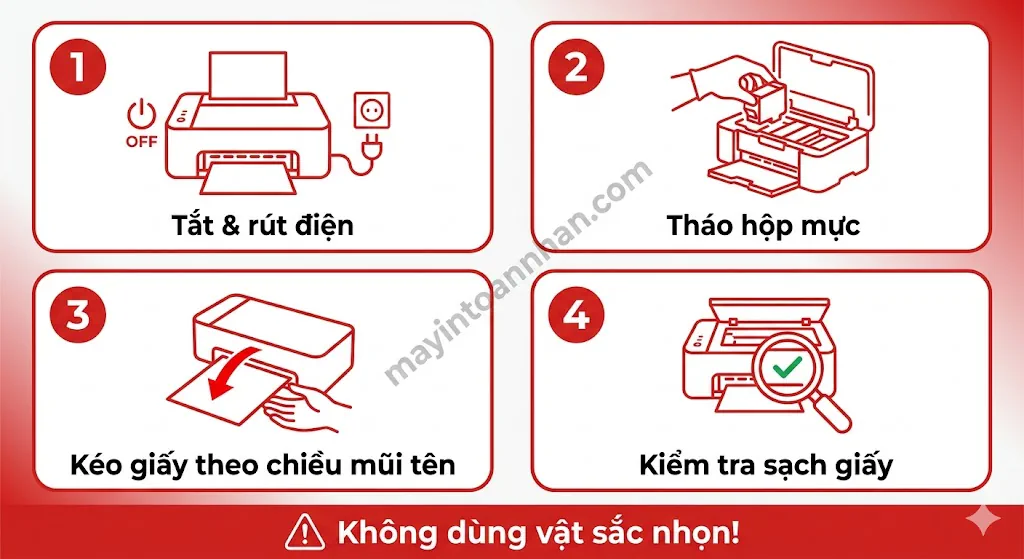
Minh họa từng bước lấy giấy kẹt trong máy in Canon – 4 hình nhỏ bố cục 2×2 gồm: (1) tắt máy & rút điện, (2) tháo hộp mực, (3) kéo giấy theo chiều mũi tên, (4) kiểm tra mảnh giấy sót.
Lưu ý quan trọng: Không dùng kẹp giấy, bút hay bất kỳ vật sắc nhọn nào để cạy giấy. Không bật máy lại khi chưa chắc chắn đã lấy sạch hết giấy.
Kiểm tra và vệ sinh trục kéo giấy
Nếu tình trạng kẹt giấy xảy ra thường xuyên dù không nạp quá nhiều giấy và giấy vẫn còn khô, nguyên nhân thường nằm ở trục kéo giấy (pickup roller). Trục cao su này có tuổi thọ hữu hạn – sau khoảng 30.000-50.000 trang in, bề mặt cao su sẽ nhẵn bóng và mất khả năng bám giấy.
Để vệ sinh trục kéo: dùng khăn mềm ẩm (không ướt) lau nhẹ bề mặt trục cao su để loại bỏ bụi giấy và cặn mực tích tụ. Nếu sau khi vệ sinh mà trục vẫn trơn, không kéo giấy được, cần thay trục mới. Đây là thao tác cần kỹ thuật viên thực hiện để tránh lắp sai vị trí.
Xem thêm hướng dẫn chi tiết có hình ảnh minh họa thực tế về cách lấy giấy bị kẹt trong máy in Canon 2900 nếu bạn đang sử dụng dòng máy này.
Ngoài ra, cách nạp giấy đúng cũng giúp giảm đáng kể tình trạng kẹt: chỉ nạp 150-200 tờ mỗi lần (không nạp đầy khay), giấy phải được xòe đều trước khi nạp, và luôn dùng giấy có định lượng 70-80gsm phù hợp với máy in laser. Giấy ẩm hoặc để lâu trong khay dễ dính vào nhau và gây kẹt.
Khắc phục lỗi máy in Canon in mờ, in nhạt, in sọc
Chất lượng bản in giảm sút là lỗi dễ bị bỏ qua vì máy vẫn “chạy” được. Nhiều người cố gắng chịu đựng với bản in mờ nhạt hoặc có sọc ngang, không biết rằng vấn đề thường có cách khắc phục khá đơn giản.
Nguyên nhân phổ biến nhất theo thứ tự: mực đang cạn hoặc hết, trống (drum) đã yếu sau nhiều chu kỳ in, đầu in bị tắc (với máy phun mực), hoặc dùng mực kém chất lượng không tương thích tốt với máy. Việc xác định đúng nguyên nhân giúp tránh tình trạng thay linh kiện không cần thiết.
Kiểm tra và thay hộp mực
Hầu hết máy in Canon hiện đại đều có phần mềm hiển thị mức mực còn lại. Với dòng laser, mở Canon Toolbox hoặc Status Monitor từ khay hệ thống để kiểm tra. Nếu mực báo còn nhưng bản in vẫn mờ, thử rút hộp mực ra, lắc nhẹ theo chiều ngang 5-6 lần rồi cắm lại – thao tác này phân tán đều phần mực còn lại trong hộp và thường cải thiện chất lượng in trong thêm 50-100 trang.
Khi mực thực sự cạn, cần thay hộp mực mới. Mực chính hãng Canon đảm bảo chất lượng in tốt nhất nhưng chi phí cao. Nếu muốn tiết kiệm chi phí vận hành, bạn có thể tham khảo dòng mực tương thích Greentech – đặc biệt là mực Greentech Canon 303 phù hợp với Canon LBP 2900 và LBP 3000, tiết kiệm 40-60% so với mực chính hãng mà vẫn đảm bảo chất lượng in. Toàn Nhân cung cấp đầy đủ thông tin về mực & vật tư máy in Canon để bạn có thể lựa chọn phù hợp với nhu cầu.
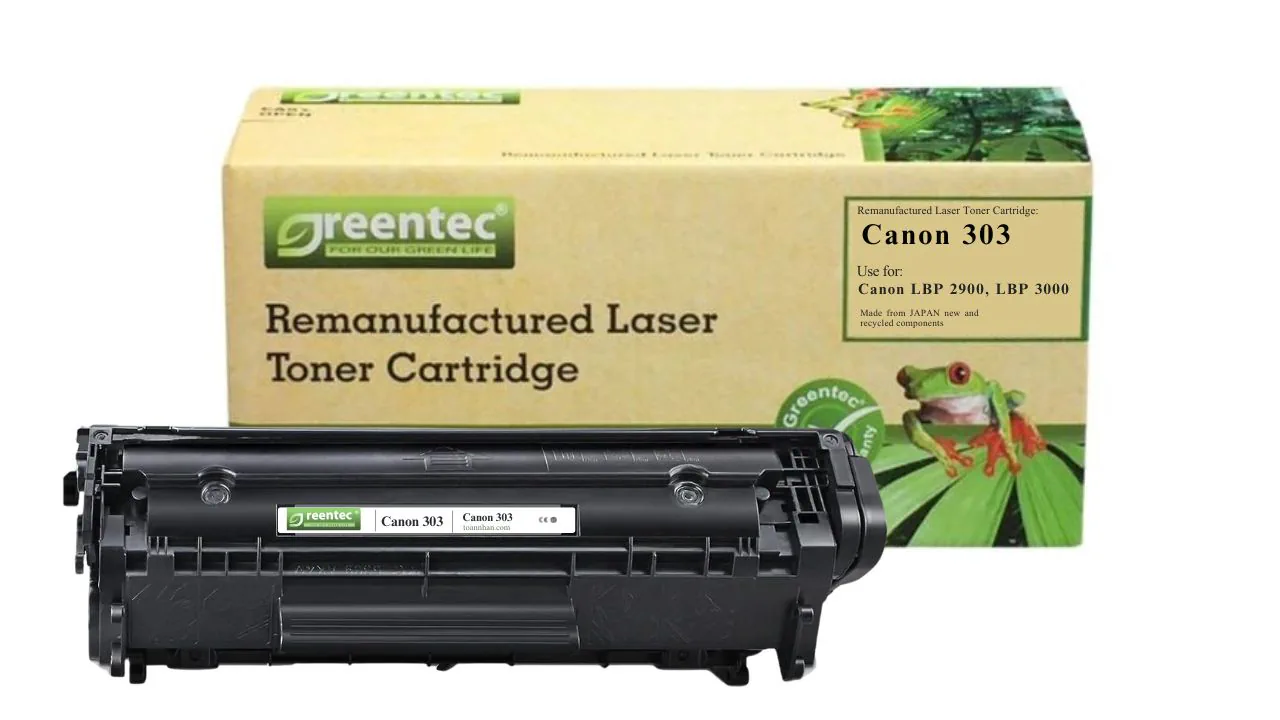
Mực in laser đen trắng Greentech Canon 303
⭐ Đặc điểm nổi bật
Xem chi tiết
Vệ sinh đầu in cho máy in phun Canon
Với dòng máy in phun (inkjet), đầu in dễ bị tắc khi máy không được sử dụng trong thời gian dài. Mực khô cứng trong các vòi phun nhỏ gây ra sọc trắng hoặc màu bị thiếu trên bản in.
Cách vệ sinh qua phần mềm: vào Maintenance → Head Cleaning trong phần mềm Canon Toolbox. Quá trình này tự động xịt mực để thông các vòi phun bị tắc và mất khoảng 2-3 phút. In trang kiểm tra sau khi vệ sinh để đánh giá kết quả – nếu vẫn còn sọc, chạy thêm 1-2 lần nữa.
Lưu ý rằng mỗi lần chạy Head Cleaning sẽ tiêu tốn một lượng mực nhất định, không nên chạy quá 3 lần liên tiếp.
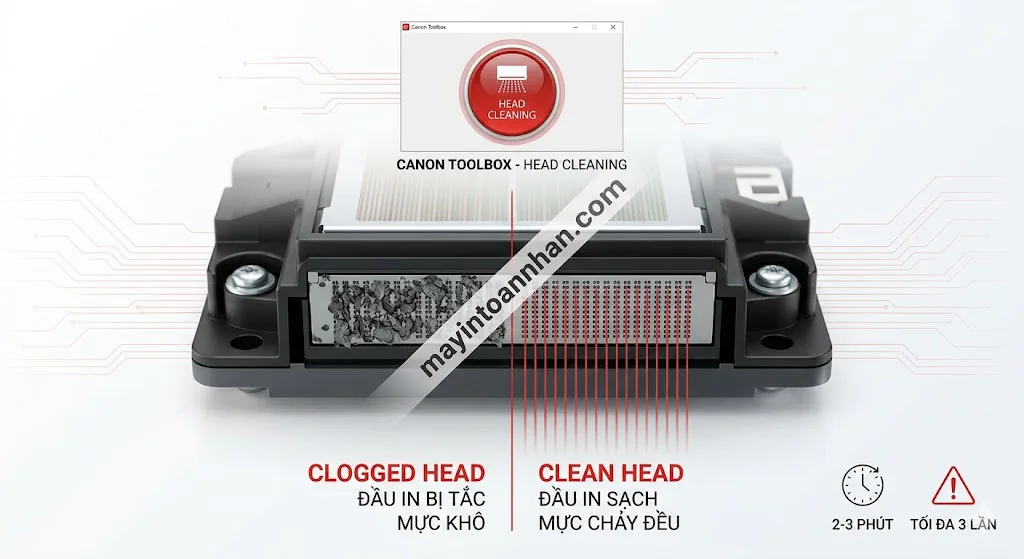
Bảng so sánh dạng cột ngang
Sửa lỗi driver và cài đặt máy in Canon
Máy tính không nhận ra máy in dù đã cắm cáp chắc chắn là tình huống thường gặp sau khi nâng cấp Windows hoặc cài lại hệ điều hành. Driver cũ không tương thích với phiên bản Windows mới là nguyên nhân chính.
Gỡ bỏ driver Canon cũ hoàn toàn
Gỡ driver không đúng cách là lý do nhiều người cài đi cài lại nhiều lần mà vẫn không được. Các file driver cũ còn sót lại có thể xung đột với driver mới và gây lỗi kết nối.
Thực hiện theo thứ tự sau để gỡ sạch:
- Vào Control Panel → Devices and Printers, nhấp chuột phải vào máy in Canon → Remove device
- Nhấn Windows + R, gõ `printmanagement.msc` → vào Drivers → xóa driver Canon còn sót lại trong danh sách
- Khởi động lại máy tính trước khi cài driver mới
Tải và cài đặt driver Canon mới nhất
Truy cập https://www.canon.com.vn/support và tìm kiếm theo tên model máy in (ví dụ: LBP2900, MF4320d, G3010…). Chọn đúng hệ điều hành – Windows 10 và Windows 11 đôi khi cần driver khác nhau dù cùng một dòng máy. Tải về file cài đặt, chạy theo hướng dẫn và khởi động lại máy tính sau khi cài xong.
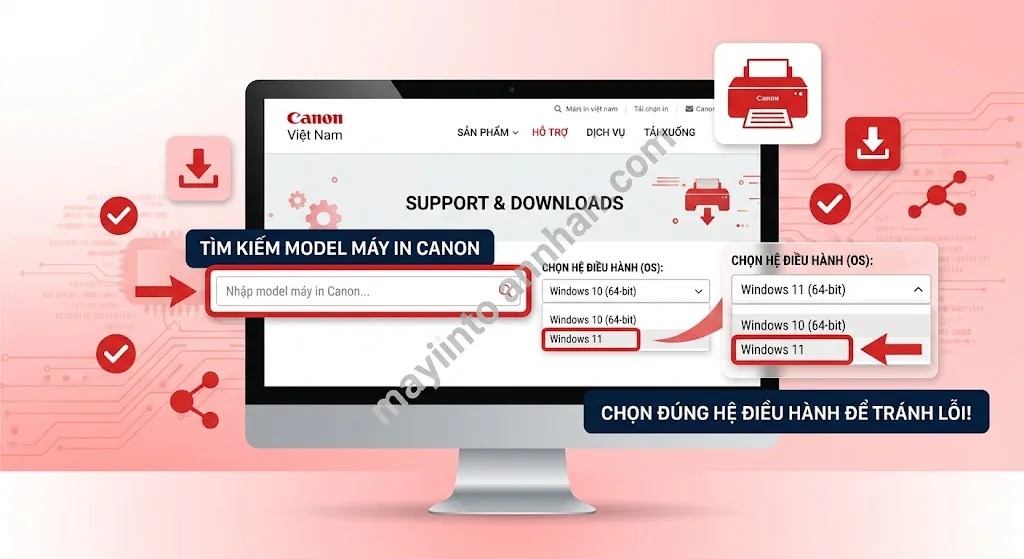
Ảnh chụp màn hình trang Support của Canon Việt Nam với hướng dẫn tìm driver theo model
Sau khi cài driver mới, in một trang test để xác nhận máy đã kết nối ổn định. Nếu vẫn gặp khó khăn với từng dòng máy cụ thể, hướng dẫn cài đặt driver máy in Canon có đầy đủ các bước với hình ảnh minh họa cho từng model phổ biến.
Dịch vụ sửa máy in Canon chuyên nghiệp
Không phải lỗi nào cũng nên tự sửa. Với các lỗi liên quan đến phần cứng bên trong – đặc biệt là bộ sấy (fuser), Card Formatter, hay sensor – việc tự can thiệp mà không có công cụ và kinh nghiệm có thể khiến chi phí sửa chữa tăng gấp đôi.
Bảng dưới đây giúp bạn quyết định nhanh:
| Lỗi | Tự xử lý | Nên gọi kỹ thuật |
|---|---|---|
| Kẹt lệnh in (Print Spooler) | ✓ | |
| Cài lại driver | ✓ | |
| Lấy giấy kẹt đơn giản | ✓ | |
| Thay hộp mực | ✓ | |
| Thay trục kéo giấy | ✓ | |
| Sửa Card Formatter | ✓ | |
| Thay bộ sấy (fuser) | ✓ | |
| Đèn đỏ nhấp nháy, không rõ nguyên nhân | ✓ |
Với dịch vụ sửa máy in Canon của Toàn Nhân, xem chi tiết dịch vụ sửa máy in Canon – quy trình hỗ trợ được thiết kế để giảm thiểu thời gian gián đoạn công việc của bạn.
Quy trình hỗ trợ kỹ thuật Toàn Nhân:
- Tiếp nhận yêu cầu qua hotline 0899 199 660 – mô tả triệu chứng để kỹ thuật viên đánh giá sơ bộ
- Hỗ trợ từ xa qua TeamViewer – xử lý các lỗi phần mềm ngay lập tức mà không cần chờ kỹ thuật đến
- Cử kỹ thuật viên tận nơi – với các lỗi phần cứng cần can thiệp trực tiếp, cam kết xử lý trong 4 giờ làm việc
- Mang về bảo hành – cho mượn máy thay thế trong thời gian sửa chữa, đảm bảo công việc không bị gián đoạn
Liên hệ ngay: Hotline: 0899 199 660 Showroom: 12/3 Trương Định, P. Nhiêu Lộc, TP.HCM
Tips phòng ngừa lỗi máy in Canon
Phần lớn lỗi máy in Canon hoàn toàn có thể phòng tránh được bằng thói quen sử dụng và bảo trì đúng cách. Thực tế cho thấy những máy in được bảo dưỡng định kỳ có tuổi thọ dài hơn 30-50% so với máy bị bỏ bê, và ít phải gọi kỹ thuật hơn nhiều.
Về chất liệu giấy: luôn dùng giấy có định lượng 70-80gsm, bảo quản giấy ở nơi khô ráo và đặt theo chiều thẳng đứng. Giấy hút ẩm sẽ bị cong vênh và là nguyên nhân hàng đầu gây kẹt giấy. Không để giấy lâu trong khay máy khi máy không được dùng thường xuyên.
Về thói quen tắt máy: luôn tắt máy in bằng nút nguồn thay vì rút phích điện trực tiếp. Quy trình tắt đúng cho phép máy hoàn tất chu kỳ vệ sinh đầu in và đặt các bộ phận về vị trí nghỉ, giúp kéo dài tuổi thọ đầu in và drum đáng kể.
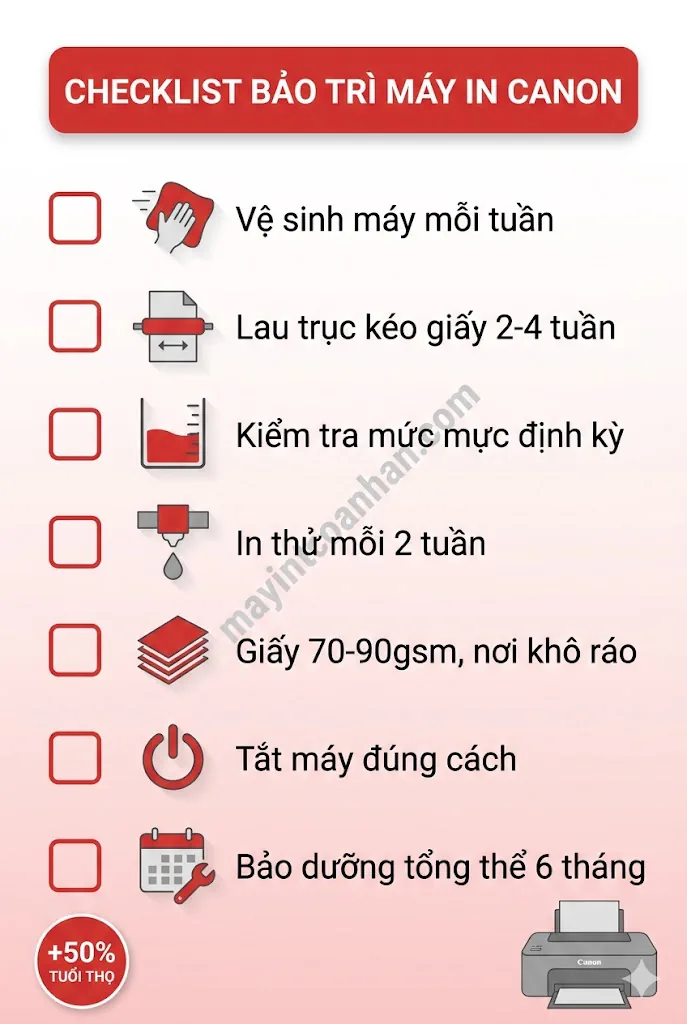
Infographic danh sách kiểm tra bảo trì máy in Canon
Danh sách kiểm tra bảo trì định kỳ:
- Vệ sinh bên ngoài máy bằng khăn mềm khô mỗi tuần
- Vệ sinh trục kéo giấy bằng khăn ẩm mỗi 2-4 tuần
- Kiểm tra mức mực còn lại định kỳ, không để hết hoàn toàn mới thay
- Không để máy không dùng quá 2 tuần liên tục (với máy phun) – đầu in sẽ bị khô
- Sử dụng giấy đúng định lượng 70-90gsm, bảo quản nơi khô ráo
- Tắt máy bằng nút nguồn, không rút phích điện trực tiếp
- Bảo dưỡng tổng thể mỗi 6 tháng nếu in khối lượng lớn
Kết luận
Phần lớn lỗi máy in Canon – từ không in được, kẹt giấy cho đến in mờ nhạt – đều có thể tự xử lý tại nhà nếu bạn nắm đúng nguyên nhân và thực hiện theo đúng trình tự. Điều quan trọng là dành ra một vài phút quan sát triệu chứng trước khi hành động, thay vì vội vàng thử nhiều cách cùng lúc và khiến tình trạng phức tạp hơn.
Với các lỗi được đánh giá ở mức khó – đặc biệt là lỗi phần cứng như bộ sấy, Card Formatter hay sensor – đừng ngại liên hệ kỹ thuật. Chi phí gọi kỹ thuật đến sửa thường thấp hơn nhiều so với chi phí phục hồi sau khi tự can thiệp sai. Sử dụng mực in chất lượng và duy trì thói quen bảo trì định kỳ là cách đơn giản và hiệu quả nhất để giảm thiểu sự cố về lâu dài.
Nếu bạn muốn tìm hiểu sâu hơn về toàn bộ hệ sinh thái sản phẩm, tính năng và cách lựa chọn đúng dòng máy phù hợp với nhu cầu, tham khảo hướng dẫn toàn diện về máy in Canon của Toàn Nhân để có cái nhìn tổng thể trước khi đưa ra quyết định.
Cần hỗ trợ kỹ thuật ngay? Gọi 0899 199 660 – kỹ thuật viên Toàn Nhân cam kết xử lý trong 4 giờ làm việc. Showroom: 12/3 Trương Định, P. Nhiêu Lộc, TP.HCM | Email: sales@toannhan.com | Website: toannhan.com
Câu hỏi thường gặp
Máy in Canon không in được, đèn xanh vẫn sáng bình thường – lỗi gì?
Đây thường là lỗi phần mềm, không phải hỏng phần cứng. Ba nguyên nhân phổ biến nhất: driver bị lỗi hoặc xung đột sau khi cập nhật Windows, dịch vụ Print Spooler bị treo do lệnh in trước đó thất bại, hoặc cáp USB tiếp xúc kém. Thực hiện theo thứ tự: kiểm tra cáp USB, reset Print Spooler qua services.msc, rồi mới cài lại driver nếu hai bước trên không giải quyết được. Nếu đã làm đủ ba bước mà vẫn không in được, khả năng lỗi nằm ở Card Formatter và cần kỹ thuật viên kiểm tra trực tiếp.
Chi phí sửa máy in Canon là bao nhiêu?
Chi phí phụ thuộc vào loại lỗi và linh kiện cần thay. Sửa phần mềm (cài lại driver, xử lý Print Spooler) thường miễn phí nếu bạn đến trực tiếp showroom Toàn Nhân. Thay linh kiện cơ học như trục kéo giấy dao động từ 200.000đ đến 400.000đ. Thay drum hoặc bộ sấy (fuser) thường từ 500.000đ đến 1.000.000đ tùy dòng máy. Liên hệ 0899 199 660 để được báo giá chính xác theo từng trường hợp cụ thể trước khi mang máy đến.
Máy in Canon in mờ, nhạt dù mực vẫn còn – tại sao?
Có hai nguyên nhân thường gặp: drum (trống quay) đã yếu sau thời gian dài sử dụng, hoặc mực bị vón cục do để lâu không dùng. Với máy laser, thử rút hộp mực ra lắc nhẹ rồi cắm lại – nếu vẫn mờ thì cần thay hộp mực mới. Sử dụng mực Greentech chất lượng cao giúp đảm bảo độ đậm đều và bền màu qua từng trang in, tiết kiệm hơn so với mực chính hãng mà vẫn đáp ứng tốt nhu cầu văn phòng thông thường.
Dùng mực tương thích có làm mất bảo hành máy in Canon không?
Không. Theo quy định, người dùng có quyền sử dụng mực tương thích mà vẫn được bảo hành máy in theo chính sách hiện hành. Toàn Nhân cam kết mực Greentech không gây hư hại máy in và sẽ chịu toàn bộ chi phí sửa chữa nếu có lỗi phát sinh do mực – đây là cam kết bảo hành 200% mà Toàn Nhân áp dụng cho toàn bộ dòng mực Greentech.
Máy in Canon 2900 báo kẹt giấy nhưng không có giấy bên trong – tại sao?
Trường hợp này thường do sensor cảm biến giấy (paper sensor) bị bụi bẩn hoặc hỏng, khiến máy “tưởng” vẫn còn giấy kẹt dù thực tế không có. Mở nắp máy, dùng bông tăm hoặc khăn mềm lau nhẹ sensor – là miếng nhựa nhỏ di chuyển được gần khay giấy. Nếu vệ sinh xong mà máy vẫn báo lỗi, sensor cần được thay thế và nên liên hệ kỹ thuật Toàn Nhân để được hỗ trợ.
Khi nào nên thay máy in mới thay vì tiếp tục sửa chữa?
Có bốn dấu hiệu cho thấy đã đến lúc cân nhắc đầu tư máy mới: máy đã sử dụng trên 5-7 năm và liên tục gặp lỗi khác nhau, chi phí sửa một lần vượt quá 50% giá máy mới tương đương, máy không còn đáp ứng nhu cầu hiện tại (thiếu kết nối WiFi, không in hai mặt tự động, tốc độ in quá chậm), hoặc linh kiện thay thế không còn được sản xuất cho dòng máy cũ. Toàn Nhân có thể tư vấn đánh giá tình trạng máy và đề xuất phương án phù hợp – sửa tiếp hay nâng cấp lên model mới với giá ưu đãi.

![Cài đặt & Driver máy in Canon [2025]](https://mayintoannhan.com/wp-content/uploads/2026/03/cai-dat-driver-may-in-canon-2025.webp)
![Mực & Vật tư máy in Canon [2025]](https://mayintoannhan.com/wp-content/uploads/2026/03/muc-vat-tu-may-in-canon-2025.webp)