
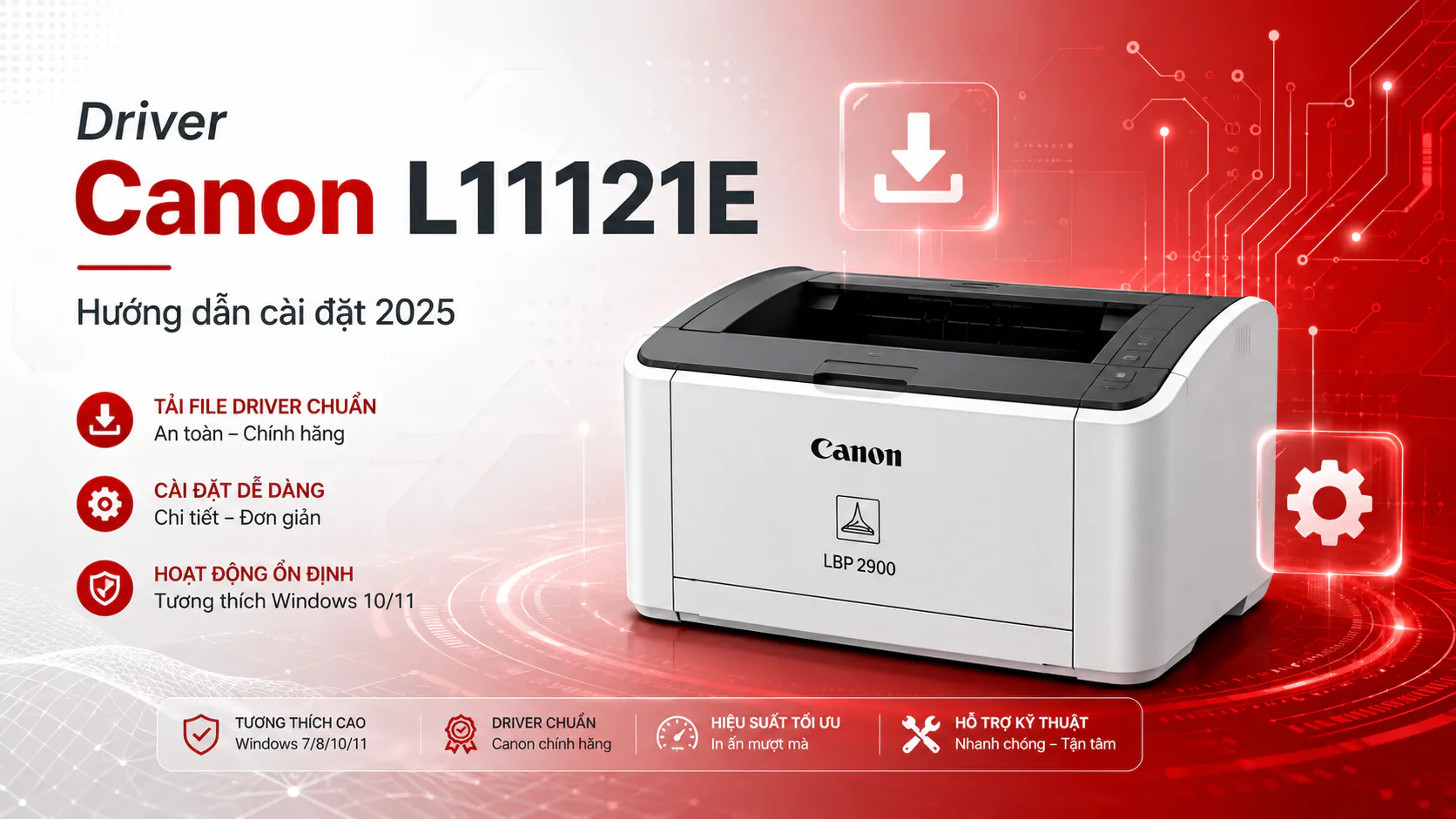
Driver Máy In Canon L11121E – Hướng dẫn chi tiết 2025

Driver Máy In Canon L11121E – Hướng Dẫn Tải Và Cài Đặt Chi Tiết
Mua máy in Canon về nhưng mặt sau ghi Canon L11121E, tìm trên mạng toàn ra Canon 2900 – chẳng lẽ mua nhầm máy giả? Đừng lo, bạn không mua nhầm đâu. Canon L11121E chính là Canon LBP2900, đây chỉ là cách Canon đặt mã tem theo khu vực phân phối.
Sau bài viết này, bạn sẽ hiểu rõ Canon L11121E là gì, biết cách tải đúng driver chính hãng cho mọi hệ điều hành từ Windows 7 đến Windows 11 và macOS, cài đặt thành công theo từng bước, và xử lý được các lỗi phổ biến nhất mà người dùng thường gặp.
Hướng dẫn này đến từ đội ngũ kỹ thuật Toàn Nhân – nhà phân phối chính hãng Canon với hơn 20 năm kinh nghiệm, đã hỗ trợ hơn 5.000 doanh nghiệp tại miền Nam. Nếu bạn đang tìm hiểu về driver cho các dòng máy Canon khác, xem thêm tổng hợp hướng dẫn cài đặt & driver máy in Canon cho tất cả model phổ biến.
Nội dung chính: Canon L11121E là gì → Cách tải driver an toàn → Cài đặt step-by-step → Khắc phục lỗi → Mực in tương thích.
- Canon L11121E Là Máy In Gì? Mối Liên Hệ Với Canon 2900 Và LBP6030
- Cách Tải Driver Canon L11121E Chính Hãng (Windows & macOS)
- Cách kiểm tra máy tính là 32-bit hay 64-bit
- Tải driver Canon L11121E cho Windows
- Tải driver Canon L11121E cho macOS
- Hướng Dẫn Cài Đặt Driver Canon L11121E Từng Bước
- Chuẩn bị trước khi cài đặt
- Cài đặt driver trên Windows (qua Setup.exe)
- Cài đặt driver trên macOS
- Khắc Phục Lỗi Cài Đặt Driver Canon L11121E
- Cách reset Print Spooler
- Khi nào cần hỗ trợ kỹ thuật chuyên nghiệp?
- Mực In Tương Thích Canon L11121E – Tiết Kiệm 40-60% Chi Phí
- Mực in & máy in tương thích Canon L11121E tại Toàn Nhân
- Máy in laser đen trắng Canon imageCLASS LBP6030
- Máy in laser đen trắng Canon imageCLASS LBP6030W
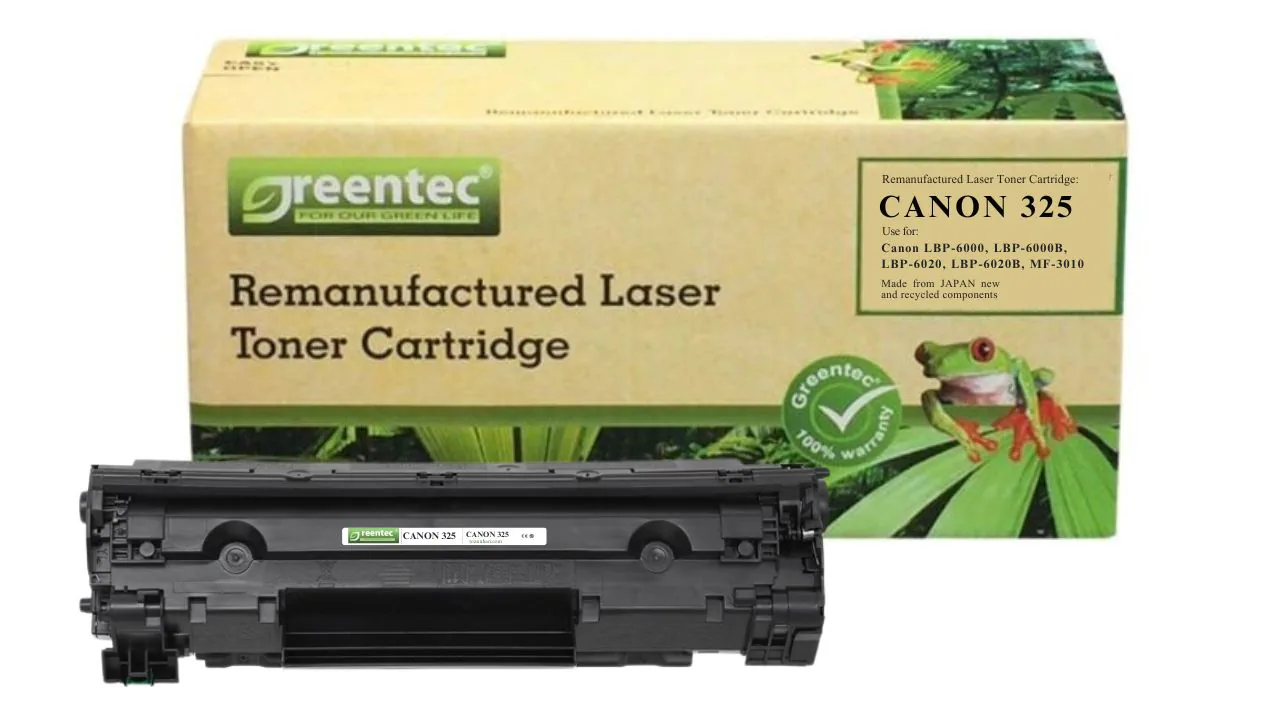
- Mực in laser đen trắng Greentech Canon 325
- Kết Luận
- Sản phẩm được đề xuất cho Canon L11121E
- Máy in laser đen trắng Canon imageCLASS LBP6030
- Mực in laser đen trắng Greentech Canon 325
- Câu Hỏi Thường Gặp
Canon L11121E Là Máy In Gì? Mối Liên Hệ Với Canon 2900 Và LBP6030
Nhiều người dùng lần đầu nhìn vào mặt sau máy in thấy dòng chữ L11121E và lo lắng không biết mình đang cầm máy gì. Thực ra, đây không phải tên model mà là mã tem sản phẩm (product code) Canon sử dụng để phân biệt thị trường phân phối. Mã tem này được dán ở nhãn phía sau hoặc dưới đáy máy, trong khi tên model thực sự – Canon LBP2900 – thường in ở mặt trước.
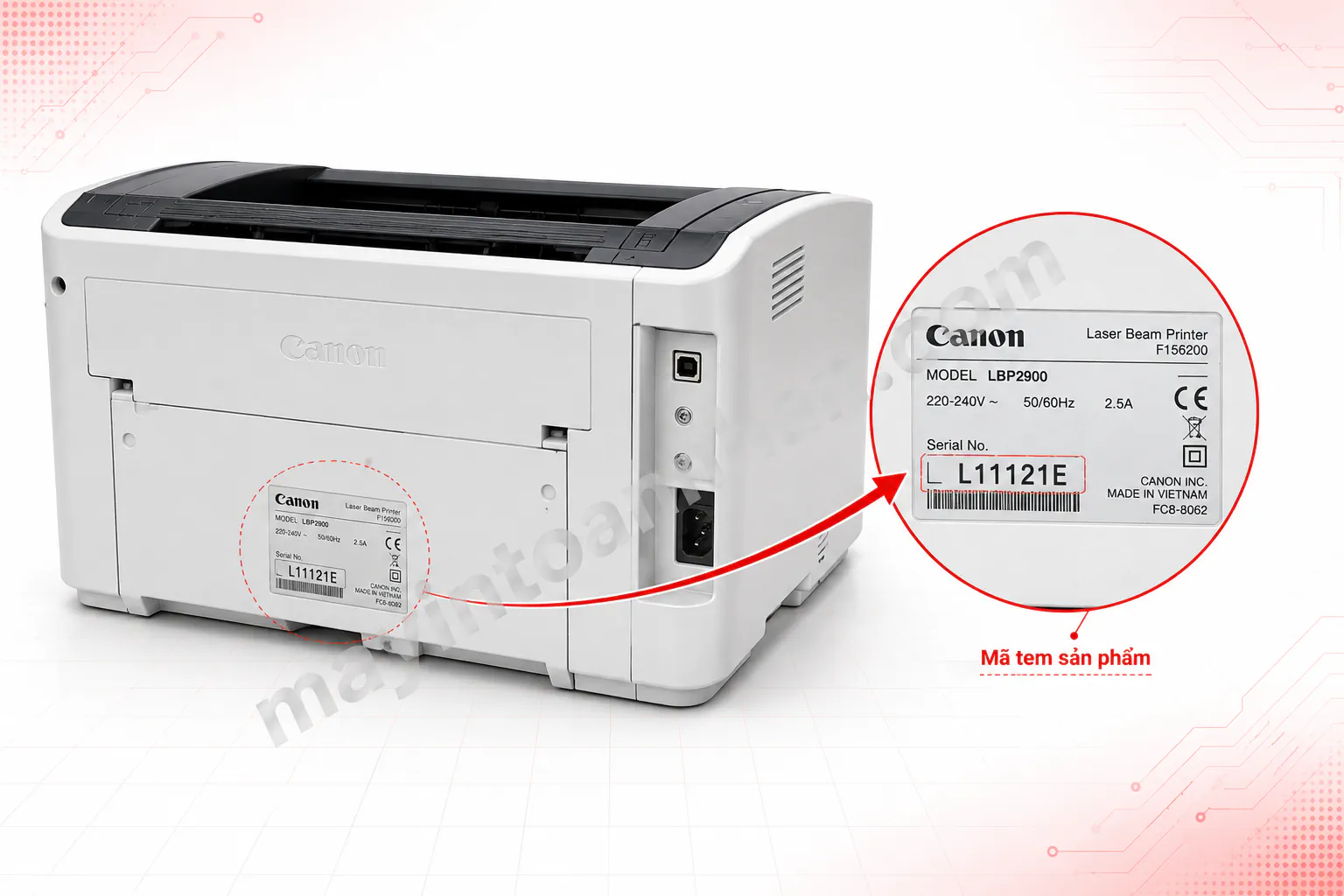
Minh họa mặt sau máy in Canon LBP2900 với nhãn L11121E được đánh dấu rõ vị trí. Style: ảnh chú thích kỹ thuật, nền trắng, mũi tên chỉ vào vị trí tem.
Canon áp dụng hệ thống mã hóa này để quản lý chuỗi cung ứng toàn cầu – mỗi thị trường có một mã tem riêng cho cùng một sản phẩm. Canon LBP2900 bán tại Việt Nam và Đông Nam Á mang mã L11121E, trong khi cùng dòng máy đó ở châu Âu hay Bắc Mỹ lại có mã khác. Đây là thông lệ phổ biến của hầu hết hãng điện tử lớn, không có gì đáng lo ngại về tính chính hãng của máy.
Điều quan trọng cần biết tiếp theo: Canon LBP2900 đã ngừng sản xuất từ nhiều năm nay. Model kế nhiệm trực tiếp là Canon imageCLASS LBP6030, cùng phân khúc máy in laser đen trắng phổ thông, nhưng nhanh hơn (18 trang/phút so với 12 trang/phút) và cải thiện về thiết kế. Điểm đáng chú ý: cả hai dòng máy đều dùng chung Canon Cartridge 325, nên nếu bạn nâng cấp từ LBP2900 lên LBP6030, mực in không cần thay đổi.
Bảng dưới đây tổng hợp đầy đủ sự khác biệt giữa ba cách gọi tên và hai dòng máy này:
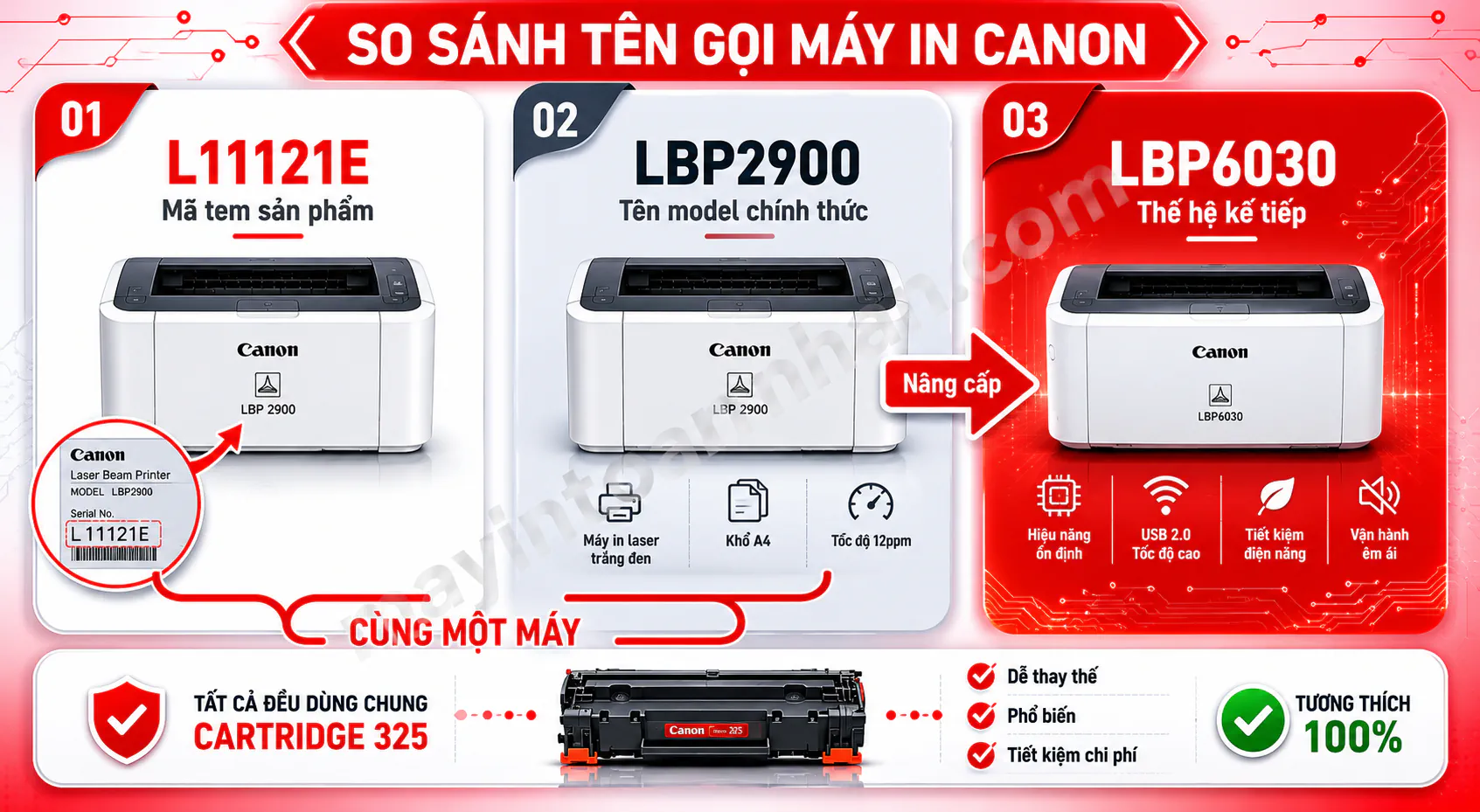
Bảng so sánh 3 tên gọi L11121E / LBP2900 / LBP6030 dạng infographic.
| Thông tin | Canon L11121E / LBP2900 | Canon LBP6030 |
|---|---|---|
| Tên đầy đủ | Canon Laser Shot LBP2900 | Canon imageCLASS LBP6030 |
| Mã tem máy | L11121E | Hiển thị trực tiếp |
| Tình trạng | Ngừng sản xuất | Đang bán |
| Tốc độ in | 12 trang/phút | 18 trang/phút |
| Thời gian khởi động | 9,3 giây | 8,5 giây |
| Công suất tiêu thụ | 259W (khi in) | 230W (khi in) |
| Mực tương thích | Cartridge 325 | Cartridge 325 |
| Kết nối | USB 2.0 | USB 2.0 |
Từ bảng trên, bạn có thể thấy rõ: Canon L11121E và LBP2900 là một máy duy nhất chỉ khác cách đặt tên. Còn LBP6030 là thế hệ kế tiếp với một số cải tiến về tốc độ và tiết kiệm điện, nhưng vẫn dùng chung mực Cartridge 325. Chi tiết về cách kết nối máy in Canon với máy tính qua USB và mạng LAN có thể tham khảo thêm sau khi bạn hoàn tất cài đặt driver.
Một thông tin hữu ích khi tìm driver: trang hỗ trợ của Canon phân loại theo tên model chính thức, tức là LBP2900 – không phải L11121E. Nếu bạn tìm kiếm “L11121E” trên trang Canon, kết quả sẽ trống hoặc không chính xác. Hãy luôn dùng từ khóa “LBP2900” khi tra cứu driver.
Cách Tải Driver Canon L11121E Chính Hãng (Windows & macOS)
Nỗi lo phổ biến nhất của người dùng là: “Tải driver ở đâu cho an toàn, không sợ virus hay malware?” Câu trả lời ngắn gọn: chỉ tải từ trang hỗ trợ chính hãng Canon. Các trang chia sẻ driver của bên thứ ba thường kèm theo phần mềm quảng cáo, thậm chí malware ẩn trong file cài đặt.
Địa chỉ chính thức để tải driver Canon tại Việt Nam: canon.com.vn/support hoặc trang toàn cầu global.canon/support. Khi tìm kiếm, nhập tên model là “LBP2900” (không phải L11121E) vì Canon phân loại theo tên model chính thức.
Driver cho Canon L11121E/LBP2900 có tên CAPT Printer Driver (Canon Advanced Printing Technology). Bảng dưới đây tổng hợp phiên bản driver theo từng hệ điều hành:
| Hệ điều hành | Phiên bản | Tên driver | Dung lượng xấp xỉ |
|---|---|---|---|
| Windows 7 | 32-bit / 64-bit | CAPT Printer Driver | ~30MB |
| Windows 8/8.1 | 32-bit / 64-bit | CAPT Printer Driver | ~30MB |
| Windows 10 | 32-bit / 64-bit | CAPT Printer Driver | ~30MB |
| Windows 11 | 64-bit | CAPT Printer Driver | ~30MB |
| macOS Leopard trở lên | Universal | CUPS Printer Driver | ~15MB |
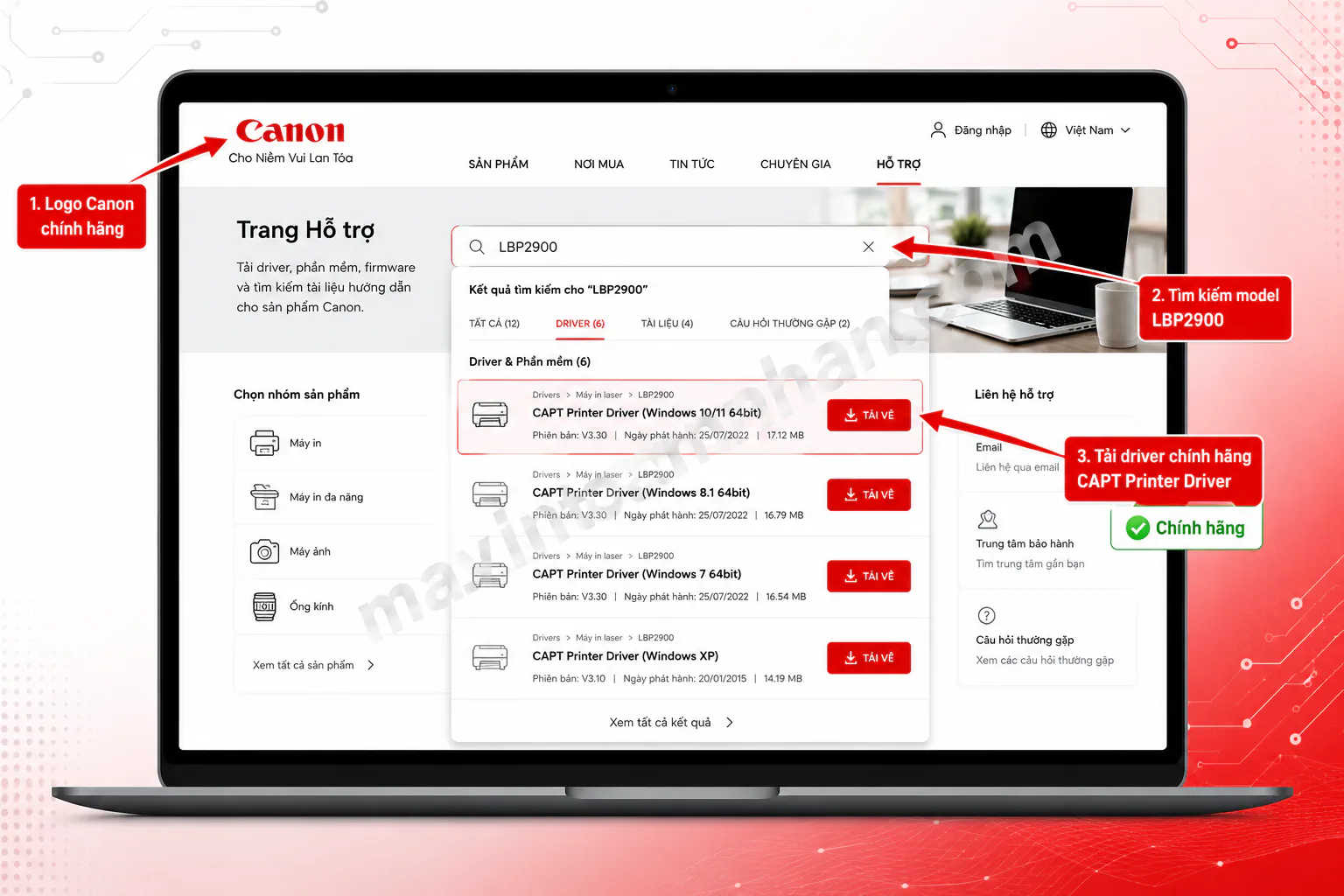
Screenshot minh họa trang Canon Support Việt Nam với ô tìm kiếm “LBP2900” và danh sách driver hiện ra.
Cách kiểm tra máy tính là 32-bit hay 64-bit
Trước khi tải driver, bạn cần xác định máy tính đang chạy hệ điều hành 32-bit hay 64-bit để chọn đúng phiên bản. Cách kiểm tra nhanh trên Windows: Click chuột phải vào “This PC” (hoặc “My Computer”) → chọn Properties → nhìn vào mục System Type. Nếu thấy “64-bit operating system” thì tải driver 64-bit; nếu thấy “32-bit operating system” thì tải driver 32-bit.
Lưu ý thực tế: hầu hết máy tính sản xuất sau năm 2015 đều chạy Windows 64-bit. Windows 11 chỉ hỗ trợ 64-bit, nên nếu bạn đang dùng Windows 11 thì không cần kiểm tra – tải thẳng phiên bản 64-bit là đúng.
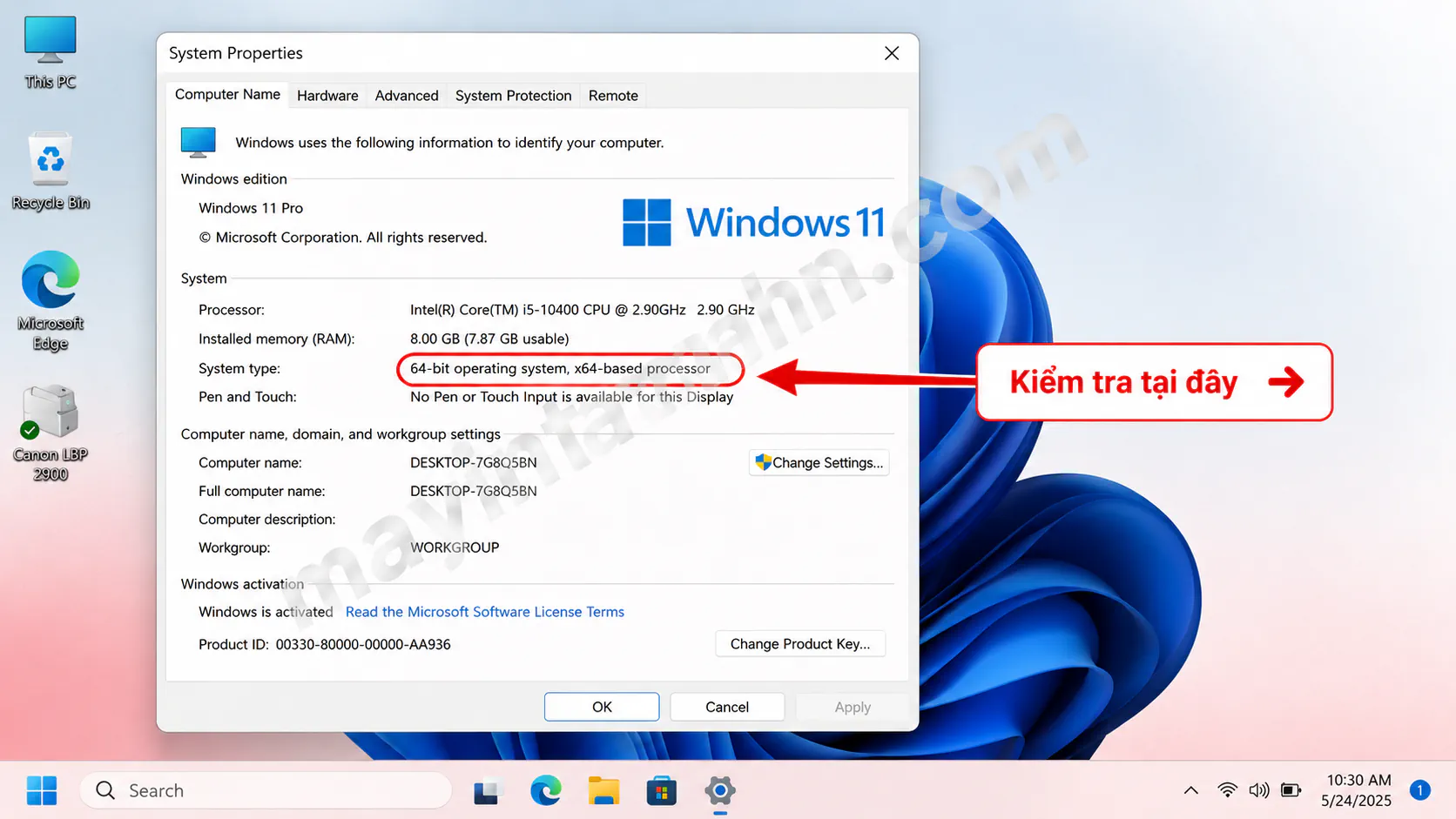
Screenshot cửa sổ System Properties trên Windows 10/11 với phần “System Type: 64-bit operating system” được khoanh đỏ.
Tải driver Canon L11121E cho Windows
Quy trình tải driver từ trang Canon chính hãng gồm 5 bước:
- Truy cập canon.com.vn/support hoặc global.canon/support
- Trong ô tìm kiếm, nhập “LBP2900” (không dùng “L11121E” – Canon không nhận dạng mã tem này)
- Chọn dòng Canon Laser Shot LBP2900 từ kết quả hiện ra
- Chọn đúng hệ điều hành đang dùng (Windows 10 64-bit, Windows 11 64-bit, v.v.)
- Tải file CAPT Printer Driver về máy
Nếu trang Canon hiển thị nhiều phiên bản driver cho cùng hệ điều hành, chọn phiên bản mới nhất (số version cao nhất). Driver cũ hơn vẫn hoạt động nhưng phiên bản mới thường vá các lỗi tương thích với Windows 10/11.
Tải driver Canon L11121E cho macOS
Canon L11121E/LBP2900 tương thích với macOS từ phiên bản Leopard (10.5) trở lên thông qua CUPS Printer Driver. Đối với các phiên bản macOS hiện đại (Ventura, Sonoma), hệ thống có thể tự nhận diện và cài đặt driver cơ bản khi bạn kết nối cáp USB – bạn thử kết nối trực tiếp trước, nếu máy in không được nhận diện thì mới cần tải driver thủ công từ trang Canon.
Hướng Dẫn Cài Đặt Driver Canon L11121E Từng Bước
Phần này hướng dẫn cài đặt driver trên cả Windows và macOS theo từng bước cụ thể. Trước khi bắt đầu, hãy đọc qua checklist chuẩn bị – đây là nguyên nhân khiến nhiều người thất bại ngay từ đầu.
[HÌNH ẢNH:
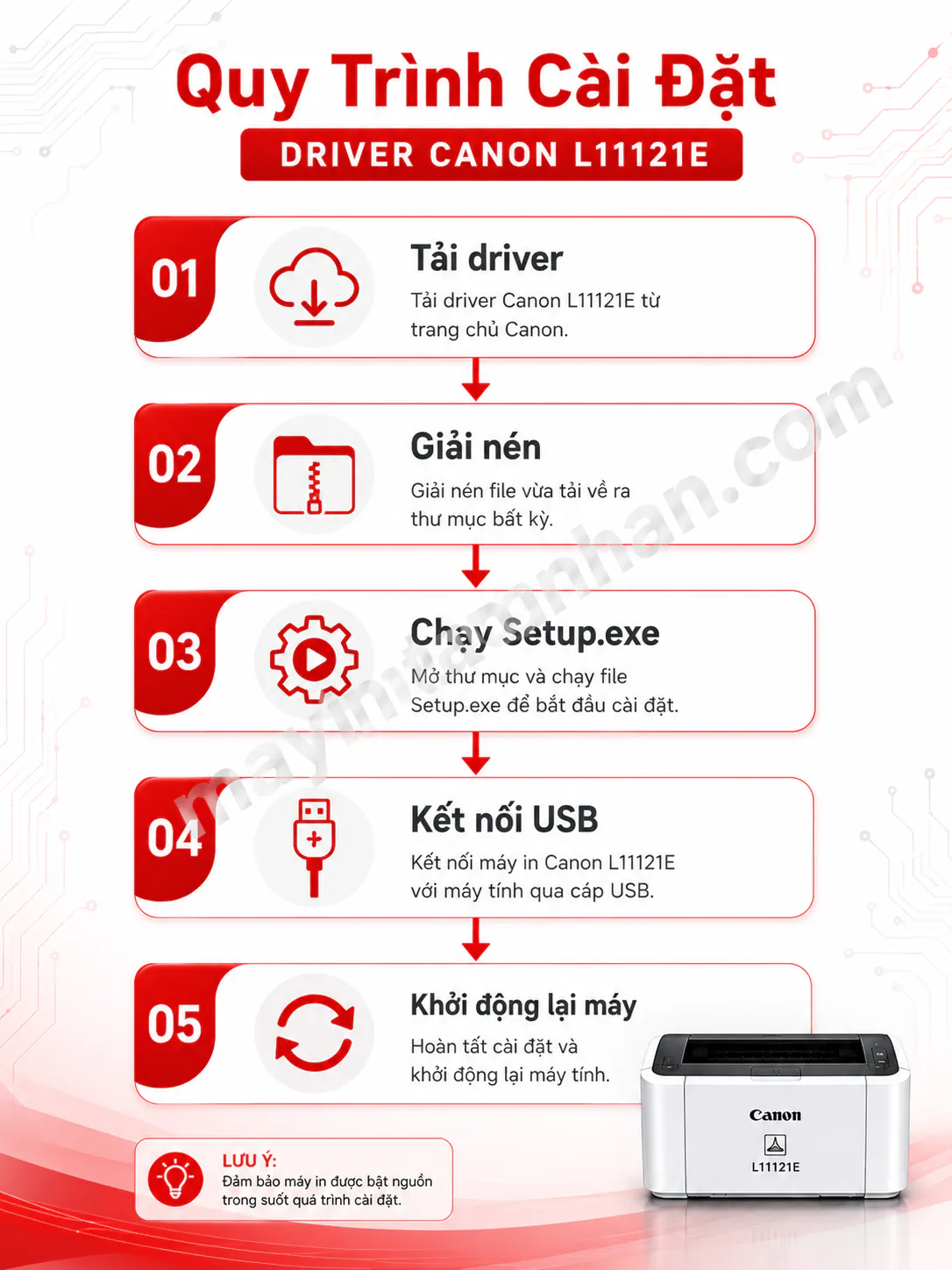
Flowchart quy trình cài đặt driver Canon L11121E – 5 bước chính: Tải driver → Giải nén → Chạy Setup.exe → Kết nối USB khi được yêu cầu → Khởi động lại máy.
Style: sơ đồ dọc, flat design, màu xanh Canon, mỗi bước có icon minh họa]
Chuẩn bị trước khi cài đặt
Năm việc cần làm trước khi chạy file cài đặt:
- Tải đúng phiên bản driver – phải khớp 32-bit hoặc 64-bit với hệ điều hành của bạn
- Đảm bảo máy tính ổn định – không đang chạy quét virus, không cài phần mềm khác song song
- Chuẩn bị cáp USB chất lượng – cáp USB cũ hoặc kém chất lượng là nguyên nhân hay gặp nhất khiến máy in không được nhận diện
- Bật nguồn máy in – máy in phải ở trạng thái sẵn sàng trong suốt quá trình cài đặt
- NGẮT KẾT NỐI USB giữa máy in và máy tính trước khi chạy Setup – đây là bước nhiều người bỏ qua và phải cài đi cài lại nhiều lần
Lý do của bước 5: trình cài đặt CAPT sẽ yêu cầu bạn cắm USB vào đúng thời điểm trong quá trình. Nếu bạn cắm sẵn từ trước, Windows có thể cố nhận diện máy in bằng driver mặc định không tương thích, gây xung đột với CAPT driver.
Cài đặt driver trên Windows (qua Setup.exe)
Đây là phương pháp chính, hoạt động tốt trên Windows 7, 8, 10 và 11.
Bước 1: Giải nén file driver File vừa tải về thường ở định dạng .zip hoặc .exe tự giải nén. Click đúp vào file, chọn thư mục đích để giải nén (ví dụ: Desktop/Canon_LBP2900_Driver).
Bước 2: Chạy Setup.exe với quyền quản trị Vào thư mục vừa giải nén, tìm file Setup.exe. Click chuột phải → chọn Run as Administrator. Nếu Windows hỏi cho phép thay đổi thiết bị thì chọn Yes. Lưu ý: không double-click thông thường – cần quyền Administrator để cài đặt driver.
Bước 3: Chọn loại cài đặt Cửa sổ Canon CAPT Setup hiện ra. Chọn Next → chấp nhận điều khoản → chọn CAPT Printer Driver → nhấn Next tiếp.
Bước 4: Chọn phương thức kết nối Chọn “Install with USB Connection” → nhấn Next. Đây là lúc trình cài đặt bắt đầu chờ bạn cắm cáp USB.
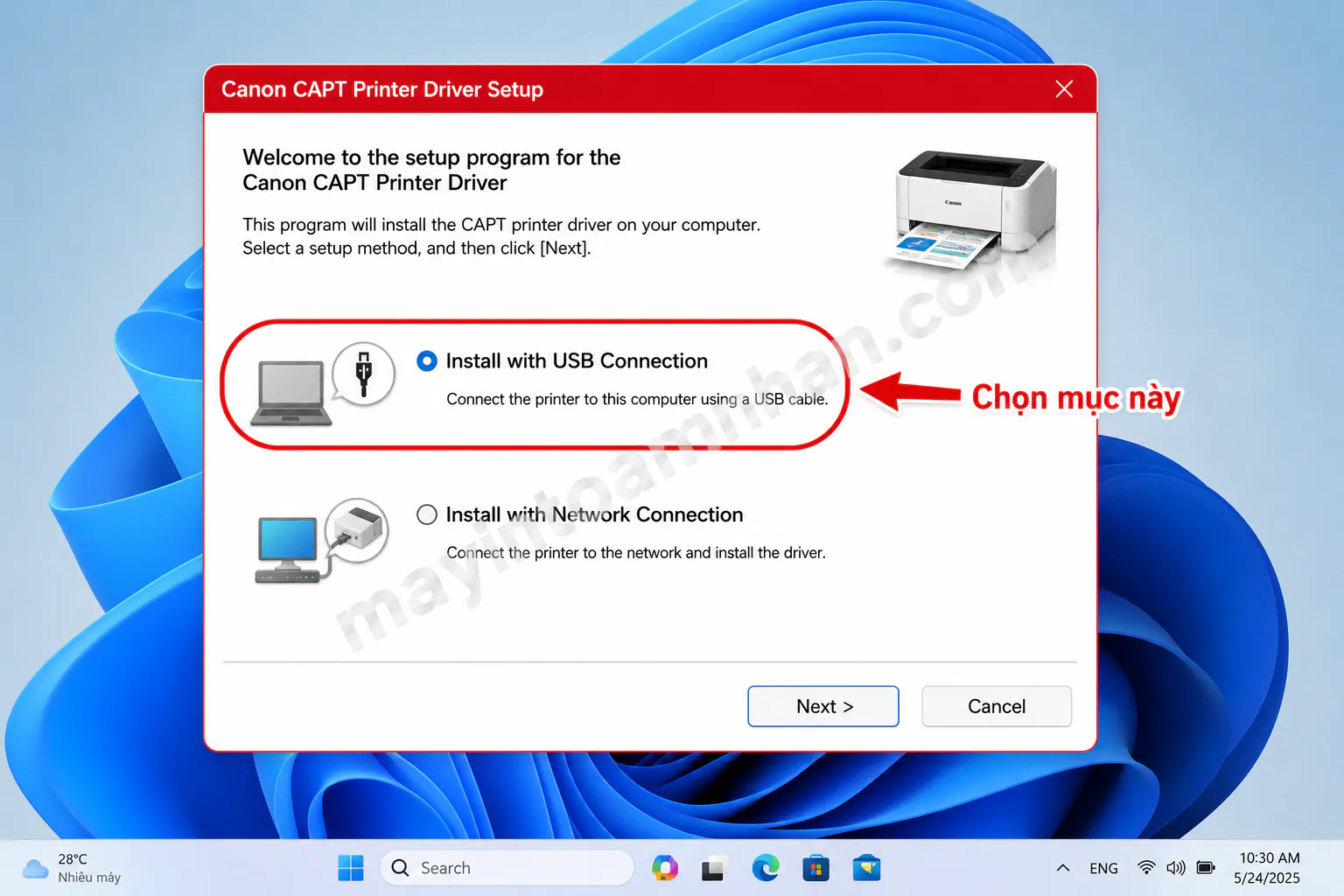
Screenshot cửa sổ chọn “Install with USB Connection” trong quá trình cài CAPT driver.
Bước 5: Kết nối USB và hoàn tất Cắm đầu USB vào máy in, đầu còn lại vào máy tính. Windows sẽ tự nhận diện thiết bị mới và CAPT driver sẽ hoàn tất cài đặt tự động. Khi thấy màn hình thông báo cài đặt thành công → chọn Finish → Khởi động lại máy tính.
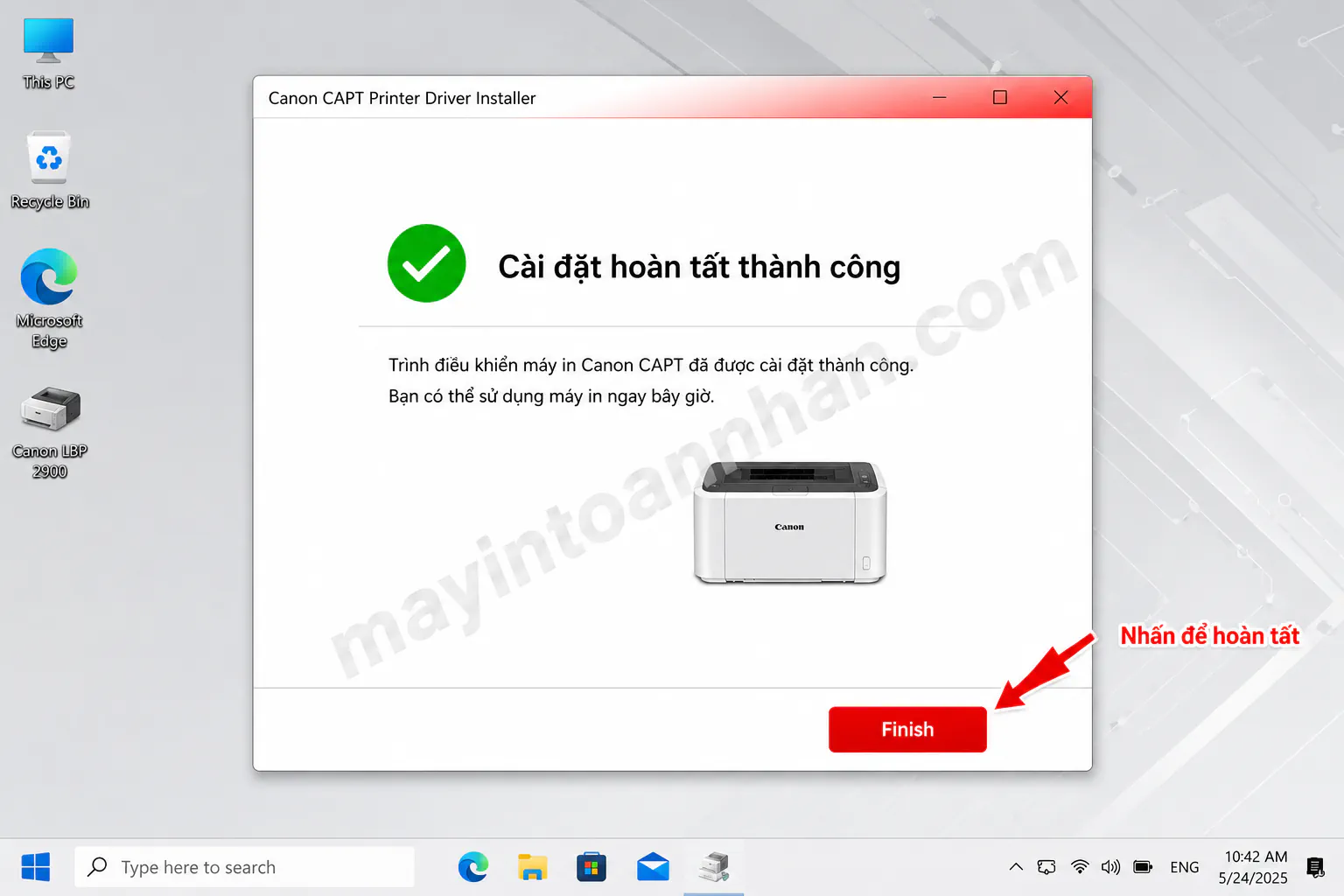
Screenshot màn hình hoàn tất cài đặt CAPT driver với thông báo “Installation completed successfully”
Sau khi khởi động lại, vào Control Panel → Devices and Printers, bạn sẽ thấy Canon LBP2900 xuất hiện trong danh sách. In thử bằng cách click chuột phải vào biểu tượng máy in → Printer properties → Print Test Page để xác nhận cài đặt thành công.
Cài đặt driver trên macOS
Trên macOS, quá trình thường đơn giản hơn Windows. Kết nối cáp USB giữa máy in và Mac, sau đó vào System Preferences (hoặc System Settings trên macOS Ventura trở lên) → Printers & Scanners → nhấn dấu “+” để thêm máy in mới → hệ thống sẽ hiển thị Canon LBP2900 trong danh sách → chọn và nhấn Add.
macOS thường tự tải và cài đặt CUPS driver phù hợp qua Apple Software Update. Nếu không tìm thấy driver tự động, tải thủ công từ trang Canon như đã hướng dẫn ở phần trên và chạy file .pkg để cài đặt.
Nếu bạn đang sử dụng các dòng máy Canon khác, tham khảo hướng dẫn cài máy in Canon cho các model phổ biến hiện hành.
Khắc Phục Lỗi Cài Đặt Driver Canon L11121E
Đây là phần mà hầu hết các bài viết về Canon L11121E bỏ qua, khiến người dùng phải mày mò tìm giải pháp rất mất thời gian. Bảng dưới đây tổng hợp 5 lỗi phổ biến nhất cùng cách xử lý cụ thể:
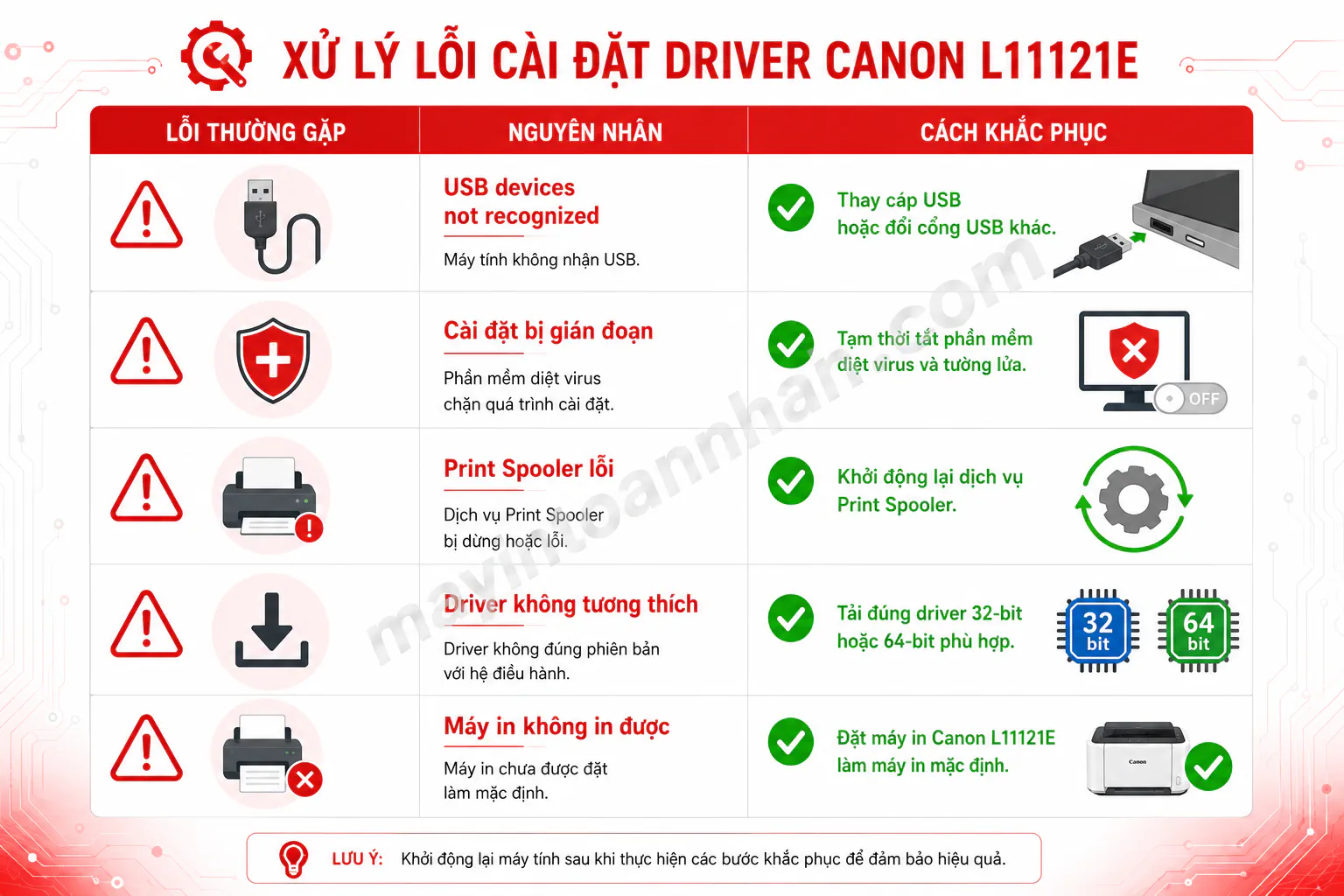
Bảng troubleshooting dạng infographic – 5 lỗi phổ biến khi cài driver Canon L11121E, mỗi lỗi có icon cảnh báo, mô tả ngắn và giải pháp.
| Lỗi | Nguyên nhân phổ biến | Cách khắc phục |
|---|---|---|
| USB devices not recognized | Cáp USB hỏng / cổng USB lỗi / mainboard Formatter máy in hỏng | Thử cáp/cổng khác → nếu vẫn lỗi → liên hệ kỹ thuật |
| Cài đặt bị gián đoạn | Antivirus chặn / thiếu quyền Admin / ổ C đầy | Tắt antivirus tạm thời → Run as Admin → dọn ổ C |
| Print Spooler lỗi | Dịch vụ in bị dừng / file in cũ bị kẹt | Restart Print Spooler + xóa file trong thư mục PRINTERS |
| Driver không tương thích | Tải sai 32/64-bit | Kiểm tra lại System Type → tải đúng phiên bản |
| Máy in không in được sau cài | Chưa set Default Printer / sai cổng kết nối | Vào Devices and Printers → Set as Default Printer |
Bốn lỗi đầu đều có thể tự xử lý. Lỗi “USB devices not recognized” cần chú ý đặc biệt – xem hướng dẫn ngay bên dưới.
Cách reset Print Spooler
Print Spooler là dịch vụ Windows quản lý hàng đợi lệnh in. Khi dịch vụ này bị lỗi hoặc có file in cũ bị kẹt, máy in sẽ không nhận lệnh dù driver đã cài đúng.
Cách nhanh qua Command Prompt (chạy với quyền Admin):
net stop spooler
del %systemroot%\System32\spool\PRINTERS\*.* /Q
net start spooler
Cách thủ công qua Services:
- Nhấn tổ hợp phím Windows + R, gõ services.msc → Enter
- Tìm dịch vụ Print Spooler trong danh sách
- Click chuột phải → Stop
- Mở File Explorer, truy cập đường dẫn: `C:\Windows\System32\spool\PRINTERS`
- Xóa tất cả file trong thư mục này (không xóa chính thư mục PRINTERS)
- Quay lại Services, click phải vào Print Spooler → Start
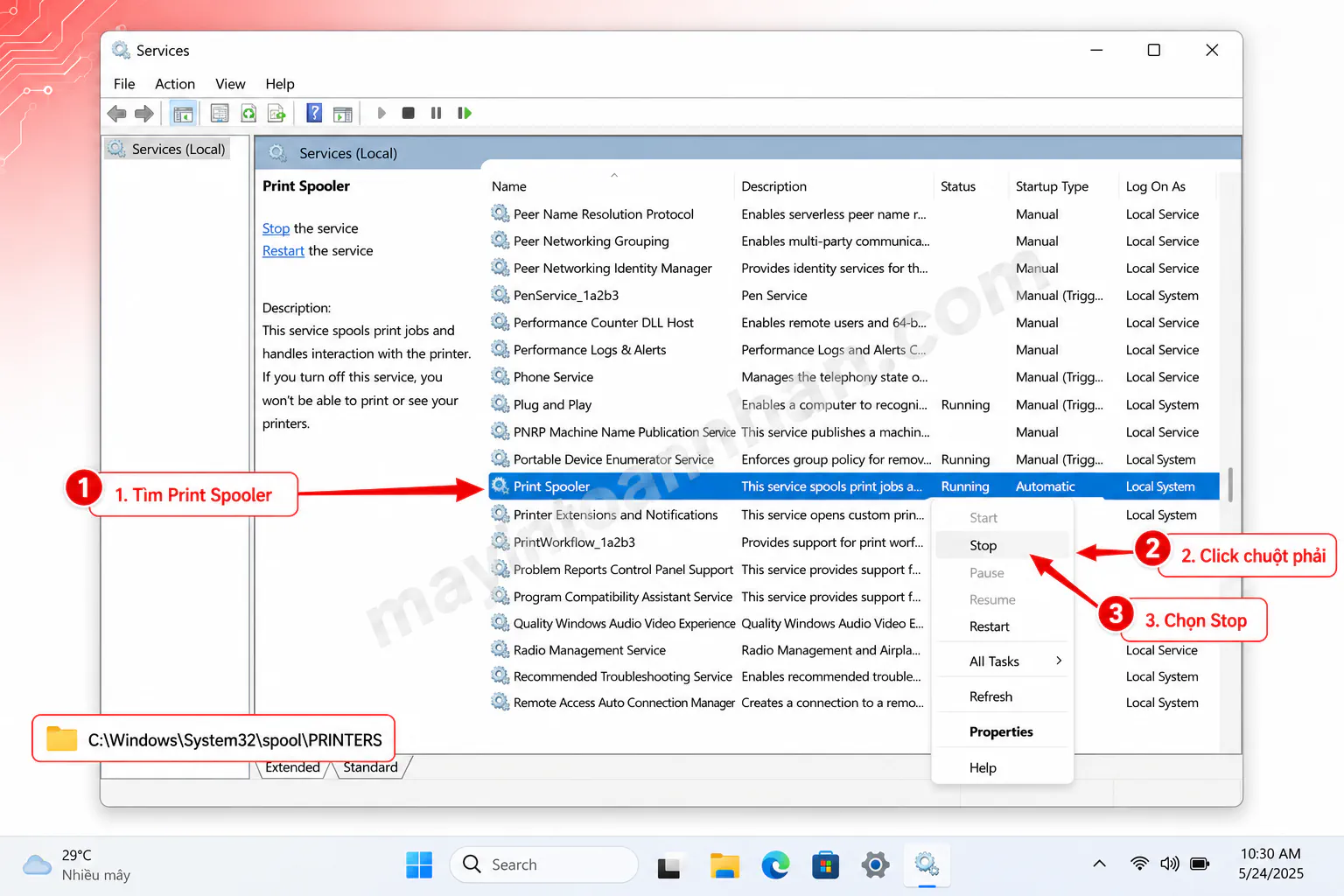
Screenshot cửa sổ Services.msc với dịch vụ Print Spooler được tô sáng và menu chuột phải hiển thị.
Sau khi khởi động lại Print Spooler, thử in lại. Hầu hết trường hợp lỗi hàng đợi in sẽ được giải quyết ngay lập tức.
Khi nào cần hỗ trợ kỹ thuật chuyên nghiệp?
Nếu lỗi “USB devices not recognized” vẫn xuất hiện dù bạn đã thử nhiều cáp USB khác nhau và nhiều cổng USB khác nhau trên máy tính, nguyên nhân rất có thể nằm ở phần cứng bên trong máy in. Cụ thể là board Formatter (bo mạch chủ máy in) bị hỏng – đây là linh kiện cần thay thế, không thể khắc phục bằng cách cập nhật driver.
Vì Canon L11121E/LBP2900 là dòng máy đã ngừng sản xuất, việc tìm linh kiện thay thế cần đến kỹ thuật chuyên nghiệp. Vì Canon L11121E chính là LBP2900, bạn cũng có thể tham khảo hướng dẫn driver máy in Canon 2900 để có thêm thông tin về các lỗi phổ biến trên dòng máy này.
Cần hỗ trợ kỹ thuật cài đặt driver? Gọi 0899 199 660 – Toàn Nhân hỗ trợ từ xa qua TeamViewer hoặc cử kỹ thuật viên đến tận nơi, xử lý trong vòng 4 giờ làm việc.
Mực In Tương Thích Canon L11121E – Tiết Kiệm 40-60% Chi Phí
Sau khi cài đặt driver thành công, câu hỏi tiếp theo mà nhiều người dùng đặt ra là: “Dùng mực gì cho Canon L11121E vừa tốt vừa tiết kiệm?” Canon L11121E/LBP2900 và cả dòng LBP6030 kế nhiệm đều sử dụng Canon Cartridge 325 – đây là điểm chung quan trọng nếu bạn đang nghĩ đến việc nâng cấp máy sau này.
Mực chính hãng Canon Cartridge 325 có chất lượng bản in tốt, nhưng giá thành khá cao so với nhu cầu in thông thường của gia đình hoặc văn phòng nhỏ. Một lựa chọn thay thế phổ biến là mực tương thích Greentech Canon 325, với mức giá thấp hơn 40-60% so với mực chính hãng trong khi vẫn đảm bảo chất lượng bản in đủ sắc nét cho tài liệu văn phòng thông thường.
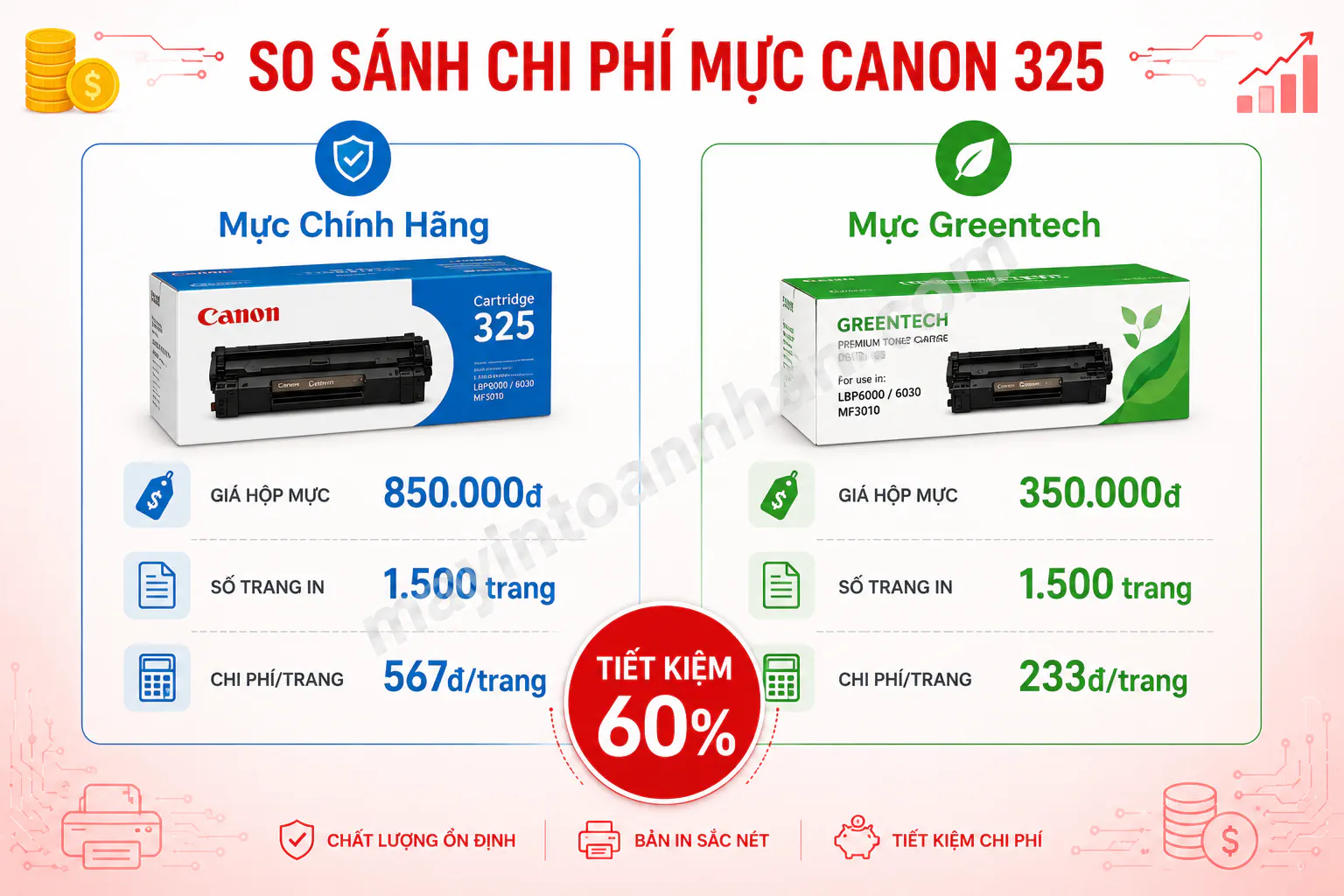
Bảng so sánh chi phí mực Canon 325 chính hãng vs Greentech – 2 cột với icon hộp mực, giá tiền, số trang in ước tính và chi phí mỗi trang.
Một điểm cần làm rõ để tránh hiểu lầm: mực tương thích không ảnh hưởng gì đến driver hay phần mềm máy in. Driver chỉ quản lý giao tiếp giữa máy tính và máy in; nó không “biết” bạn đang dùng loại mực nào. Mực tương thích Greentech Canon 325 hoạt động bình thường với CAPT driver mà bạn vừa cài ở phần trên.
Về bảo hành: mực Greentech được bảo hành 200% – nếu hộp mực có vấn đề ảnh hưởng đến chất lượng in hoặc gây hư hại cho máy, Toàn Nhân đổi mực mới và hỗ trợ bảo trì máy in miễn phí. Khách hàng hoàn toàn có quyền sử dụng mực tương thích mà không mất bảo hành máy in theo chính sách nhà sản xuất.
Nếu bạn đang sử dụng Canon 2900/L11121E và muốn tìm hiểu thêm về quy trình cài đặt chuyên sâu cho model này, xem thêm hướng dẫn cài máy in Canon 2900 chi tiết.
Mực in & máy in tương thích Canon L11121E tại Toàn Nhân
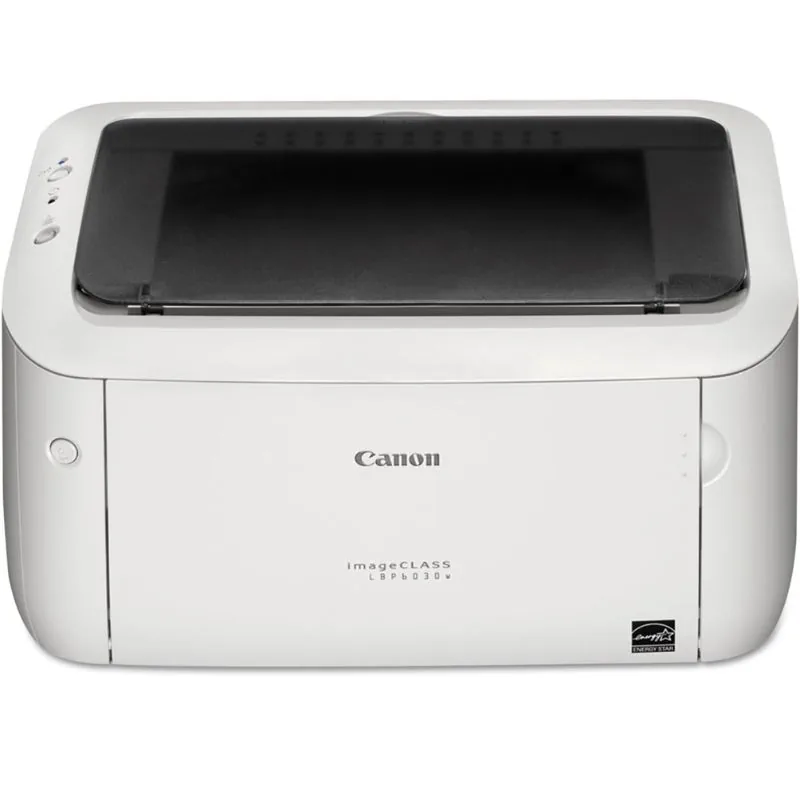
Máy in laser đen trắng Canon imageCLASS LBP6030
Máy in laser đen trắng Canon imageCLASS LBP6030W
Mực in laser đen trắng Greentech Canon 325
Kết Luận
Canon L11121E không phải máy lạ hay máy giả – đây chính là Canon LBP2900 với mã tem phân phối theo khu vực. Hiểu được điều này giúp bạn tìm đúng driver ngay từ đầu: luôn tìm bằng tên “LBP2900” trên trang hỗ trợ chính hãng Canon, không phải “L11121E”.
Quy trình tải và cài đặt driver gồm những bước cốt lõi: kiểm tra 32-bit hay 64-bit trước khi tải, ngắt USB trước khi chạy Setup.exe, kết nối USB đúng lúc trình cài đặt yêu cầu, và khởi động lại máy tính sau khi cài xong. Nếu gặp lỗi, bảng troubleshooting ở phần trên đã bao gồm 5 tình huống phổ biến nhất với hướng dẫn xử lý cụ thể.
Về lâu dài, dùng mực tương thích Greentech Canon 325 giúp giảm chi phí vận hành đáng kể mà không ảnh hưởng đến chất lượng bản in hay bảo hành máy. Đây là lựa chọn kinh tế cho nhu cầu in ấn thường ngày.
Xem thêm tổng hợp cài đặt & driver máy in Canon cho tất cả các model phổ biến tại đây nếu bạn cần hỗ trợ với các dòng máy Canon khác.
Sản phẩm được đề xuất cho Canon L11121E
Máy in laser đen trắng Canon imageCLASS LBP6030
Mực in laser đen trắng Greentech Canon 325
Câu Hỏi Thường Gặp
Canon L11121E có phải Canon 2900 không?
Đúng. Canon L11121E là mã tem dán ở mặt sau máy in Canon LBP2900. Đây là cùng một sản phẩm, chỉ khác cách gọi theo khu vực phân phối. Nếu mặt sau ghi L11121E nhưng mặt trước hiển thị LBP2900, máy in của bạn hoàn toàn chính hãng – không cần lo lắng về tính xác thực của sản phẩm.
Driver Canon L11121E có hỗ trợ Windows 11 không?
Có. Driver CAPT Printer Driver cho Canon L11121E/LBP2900 tương thích với Windows 11 64-bit. Bạn tải phiên bản driver 64-bit mới nhất từ trang hỗ trợ Canon (tìm với từ khóa “LBP2900”) và cài đặt theo hướng dẫn bình thường. Windows 11 chỉ hỗ trợ 64-bit nên không cần kiểm tra phiên bản hệ điều hành.
Tải driver Canon L11121E ở đâu an toàn?
Luôn tải từ trang hỗ trợ chính hãng Canon tại canon.com.vn/support hoặc global.canon/support. Tìm kiếm tên “LBP2900” thay vì “L11121E” vì Canon phân loại theo tên model chính thức. Tránh hoàn toàn các trang chia sẻ driver của bên thứ ba vì tiềm ẩn nguy cơ phần mềm độc hại đi kèm.
Tại sao cài driver Canon L11121E không thành công?
Nguyên nhân phổ biến gồm: tải sai phiên bản 32/64-bit, không tắt antivirus trước khi cài, cắm USB vào trước khi trình cài đặt yêu cầu, dịch vụ Print Spooler đang bị lỗi, hoặc cáp USB bị hỏng. Tham khảo bảng khắc phục lỗi trong bài để xử lý từng trường hợp cụ thể theo đúng triệu chứng bạn gặp.
Canon L11121E dùng mực gì?
Canon L11121E (LBP2900) sử dụng Canon Cartridge 325. Dòng máy kế nhiệm LBP6030 cũng dùng cùng loại mực này. Ngoài mực chính hãng, bạn có thể dùng mực tương thích Greentech Canon 325 để tiết kiệm 40-60% chi phí mà vẫn đảm bảo chất lượng bản in cho tài liệu văn phòng thông thường. Sau khi lắp mực và cài driver xong, tham khảo thêm cách kết nối máy in Canon với máy tính để thiết lập hoàn chỉnh.
Dùng mực tương thích có mất bảo hành máy in Canon không?
Không. Khách hàng có toàn quyền sử dụng mực tương thích mà vẫn được bảo hành máy in theo chính sách nhà sản xuất. Mực Greentech được bảo hành 200% và cam kết không gây hư hại cho máy in – nếu có vấn đề phát sinh từ mực, Toàn Nhân chịu trách nhiệm toàn bộ chi phí bảo trì.

![Cài đặt & Driver máy in Canon [2025]](https://mayintoannhan.com/wp-content/uploads/2026/03/cai-dat-driver-may-in-canon-2025.webp)
![Sử dụng & Tính năng máy in Canon [2025]](https://mayintoannhan.com/wp-content/uploads/2026/03/su-dung-tinh-nang-may-in-canon-2025.webp)
![Mực & Vật tư máy in Canon [2025]](https://mayintoannhan.com/wp-content/uploads/2026/03/muc-vat-tu-may-in-canon-2025.webp)