
Cài Máy In Canon – Hướng dẫn chi tiết 2025

Cài Máy In Canon: Hướng Dẫn Từ A-Z Cho Mọi Dòng Máy
Bạn vừa mua máy in Canon về nhưng loay hoay không biết cài driver sao cho đúng? Tải nhầm driver từ nguồn không chính thức, cài xong máy tính vẫn không nhận máy in? Đây là vấn đề phổ biến mà hàng nghìn người dùng Canon gặp phải mỗi ngày. Nhiều người còn lo ngại tải nhầm phần mềm độc hại ẩn sau các trang “tải driver Canon” giả mạo tràn lan trên mạng.
Thực tế, cài máy in Canon không hề phức tạp nếu bạn biết đúng quy trình: chọn đúng driver theo dòng máy và hệ điều hành, cài theo phương thức kết nối phù hợp (USB, WiFi hoặc LAN), và biết cách xử lý các lỗi thường gặp. Bài viết này hướng dẫn toàn bộ quy trình từ A-Z, áp dụng được cho mọi dòng Canon từ LBP2900 cũ đến MF465dw mới nhất, trên cả Windows 10/11 và macOS.
Với hơn 20 năm phân phối Canon chính hãng và hỗ trợ kỹ thuật cho hơn 5.000 doanh nghiệp tại miền Nam, đội ngũ Toàn Nhân đã tổng hợp hướng dẫn này từ thực tế xử lý hàng nghìn ca cài đặt. Bài viết này nằm trong chuỗi hướng dẫn cài đặt và driver máy in Canon của Toàn Nhân — nguồn tổng hợp đầy đủ cho tất cả dòng máy Canon.
- Chuẩn Bị Trước Khi Cài Máy In Canon
- Cách Tải Driver Máy In Canon Chính Thức
- Hướng Dẫn Cài Máy In Canon Qua USB (Chi Tiết Từng Bước)
- Cài Driver Canon Qua USB Trên Windows 10/11
- Cài Driver Canon Qua USB Trên macOS
- Hướng Dẫn Cài Máy In Canon Qua WiFi
- Kết Nối Máy In Canon Với WiFi
- Cài Driver Cho Máy In Canon WiFi
- Cách Chia Sẻ Máy In Canon Qua Mạng LAN
- Thiết Lập Chia Sẻ Trên Máy Tính Chủ
- Kết Nối Từ Máy Tính Khác
- Xử Lý Lỗi Thường Gặp Khi Cài Máy In Canon
- Máy Tính Không Nhận Máy In Canon
- Cài Driver Xong Nhưng Không In Được
- Lỗi Driver Không Tương Thích
- Máy In Offline Sau Khi Cài WiFi
- In Bị Mờ Hoặc Kẹt Giấy Sau Khi Cài Đặt
- Máy In Canon Dễ Cài Đặt — Gợi Ý Cho Người Mới
- Top 5 máy in Canon dễ cài đặt, phù hợp người mới
- Máy in laser đen trắng Canon imageCLASS LBP122DW
- Máy in laser đen trắng đa năng Canon imageCLASS MF272dw
- Máy in laser đen trắng đa năng Canon imageCLASS MF465dw
- Máy in phun màu đa năng Canon PIXMA G3020
- Máy in laser đen trắng Canon imageCLASS LBP6030W
- Kết Luận
- Câu Hỏi Thường Gặp
Chuẩn Bị Trước Khi Cài Máy In Canon
Bước chuẩn bị kỹ càng giúp bạn tránh 80% lỗi cài đặt phổ biến. Nhiều người bỏ qua giai đoạn này, tải driver về rồi mới phát hiện cài sai phiên bản 32/64-bit hoặc không có cáp USB, phải làm lại từ đầu.
Bước 1: Xác định hệ điều hành và kiến trúc hệ thống
Trước tiên, bạn cần biết máy tính đang chạy hệ điều hành nào và là bản 32-bit hay 64-bit — đây là thông tin bắt buộc để chọn đúng driver. Cách kiểm tra nhanh trên Windows: nhấn chuột phải vào biểu tượng This PC trên màn hình desktop, chọn Properties. Mục System type sẽ hiển thị rõ “64-bit operating system” hoặc “32-bit operating system”. Trên Windows 11, bạn vào Settings > System > About để xem thông tin tương tự.
Bảng dưới đây tóm tắt cách xác định nhanh theo từng hệ điều hành:
| Hệ điều hành | Cách kiểm tra | Vị trí thông tin |
|---|---|---|
| Windows 10 | This PC > Properties | Mục “System type” |
| Windows 11 | Settings > System > About | Mục “System type” |
| macOS | Apple menu > About This Mac | Mục “Chip” hoặc “Processor” |
Bước 2: Xác định đúng model máy in Canon
Tên model in rõ trên nhãn dán ở mặt trước hoặc mặt dưới thân máy. Ví dụ: Canon imageCLASS LBP122dw, Canon PIXMA G3020, Canon MF272dw. Đây là thông tin quan trọng nhất vì mỗi dòng máy dùng driver khác nhau hoàn toàn — driver của LBP6030w không dùng được cho MF272dw dù cùng là Canon laser.
Lưu ý: Tên model có thể viết tắt trên vỏ máy (ví dụ chỉ ghi “LBP122dw” mà không có “imageCLASS”). Bạn cũng có thể tìm thấy thông tin này trên hộp đựng máy hoặc hóa đơn mua hàng.
Bước 3: Chuẩn bị phụ kiện cần thiết
Tùy phương thức kết nối bạn chọn, chuẩn bị sẵn các phụ kiện sau:
- Cáp USB Type A-B: Cần cho kết nối USB và giai đoạn thiết lập WiFi ban đầu. Đây là loại cáp có đầu vuông cắm vào máy in, khác với cáp USB-C hay micro-USB thông thường.
- Dây nguồn: Thường đi kèm trong hộp máy, kiểm tra trước khi cài để không bị gián đoạn giữa chừng.
- Thông tin WiFi: Nếu cài kết nối không dây, chuẩn bị sẵn tên mạng (SSID) và mật khẩu WiFi.
Bước 4: Gỡ driver cũ nếu đã từng cài trước đó
Nếu máy tính đã từng cài driver Canon trước đó (dù là cùng model hay khác model), hãy gỡ sạch trước khi cài mới để tránh xung đột. Trên Windows, vào Control Panel > Programs > Uninstall a program, tìm và gỡ tất cả phần mềm có tên Canon. Sau đó khởi động lại máy tính trước khi tiến hành cài driver mới.
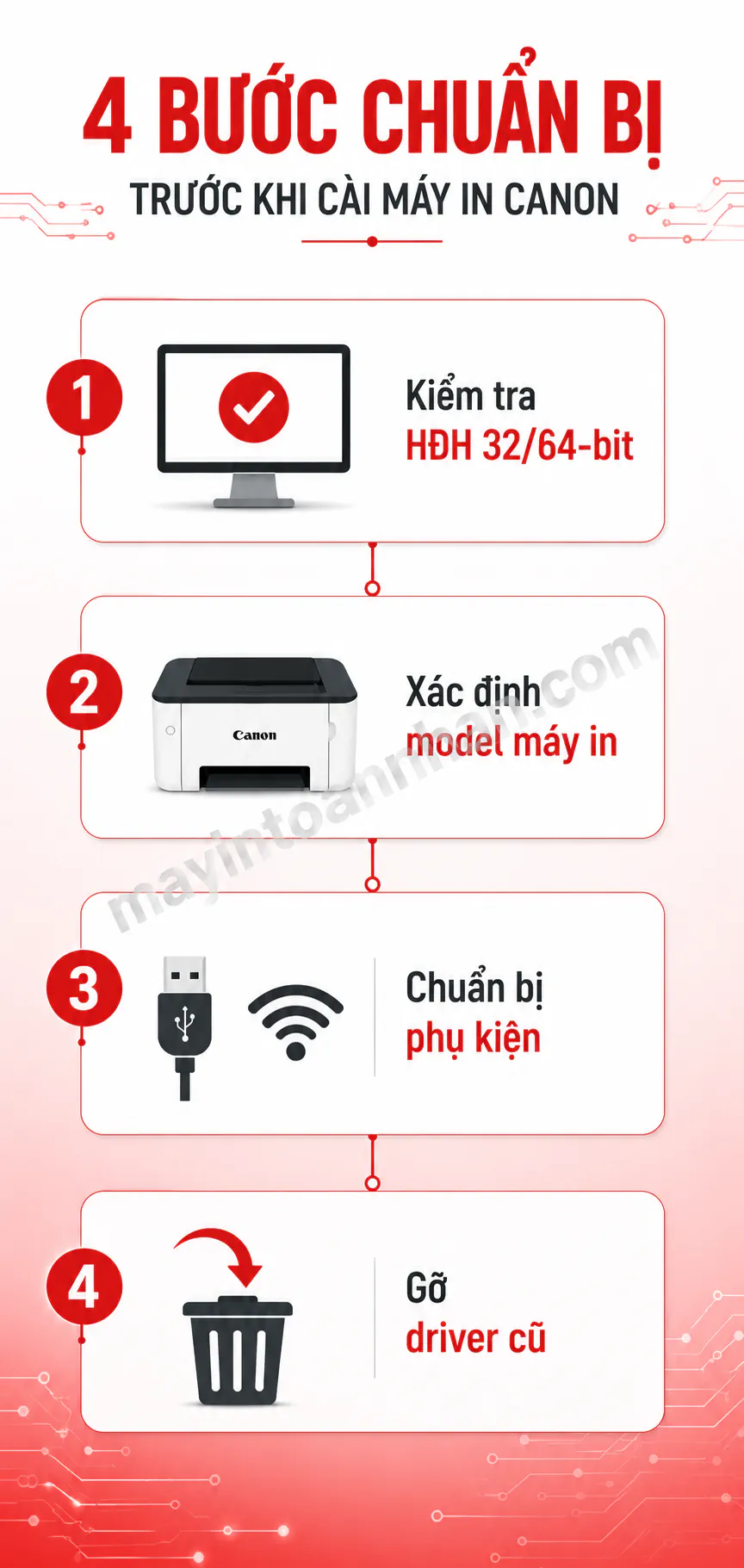
Infographic danh sách kiểm tra 4 bước chuẩn bị trước khi cài máy in Canon
Cách Tải Driver Máy In Canon Chính Thức
Đây là bước mà phần lớn lỗi cài đặt bắt nguồn từ đó: tải nhầm driver từ nguồn không chính thức. Các trang web giả mạo thường xuất hiện ở top tìm kiếm với từ khóa “tải driver Canon [model]”, nhưng file tải về có thể chứa phần mềm quảng cáo hoặc thậm chí malware. Nguyên tắc đơn giản: chỉ tải driver từ trang chính thức Canon.
Hai nguồn chính thức duy nhất bạn nên dùng:
- Trang Canon Việt Nam: canon.com.vn/support
- Trang Canon châu Á: asia.canon/support (nếu model chưa có trên trang Việt Nam)
Quy trình tải driver chuẩn gồm 4 bước: truy cập trang support → nhập tên model vào ô tìm kiếm → chọn đúng hệ điều hành và phiên bản → tải file driver về máy. Với máy in laser Canon, bạn sẽ thấy các loại driver: UFRII LT (phổ biến nhất, dùng cho đa số dòng laser), MF Driver (dành riêng cho dòng MF đa năng), PCL và PS (dùng cho môi trường doanh nghiệp có yêu cầu đặc biệt về ngôn ngữ in). Người dùng thông thường chọn UFRII LT hoặc MF Driver là đủ.
Bảng dưới tổng hợp driver cho 10 dòng máy Canon phổ biến nhất:
| Model | Loại máy | Driver Windows | Driver macOS |
|---|---|---|---|
| Canon LBP6030/6030w | Laser đen trắng | UFRII LT | UFRII LT |
| Canon LBP122dw/121dn | Laser đen trắng | UFRII LT | UFRII LT |
| Canon LBP243dw/246dw | Laser đen trắng | UFRII LT | UFRII LT |
| Canon MF272dw/MF275dw | Laser đa năng | MF Driver | MF Driver |
| Canon MF465dw | Laser đa năng | MF Driver | MF Driver |
| Canon LBP631Cw/633Cdw | Laser màu | UFRII LT | UFRII LT |
| Canon G1010/G1020 | Phun đen trắng | IJ Printer Driver | IJ Printer Driver |
| Canon G3010/G3020 | Phun đa năng | IJ Printer Driver | IJ Printer Driver |
| Canon LBP2900 (cũ) | Laser đen trắng | CAPT Printer Driver | CAPT (hạn chế) |
| Canon MF3010AE | Laser đa năng | MF Driver | MF Driver |
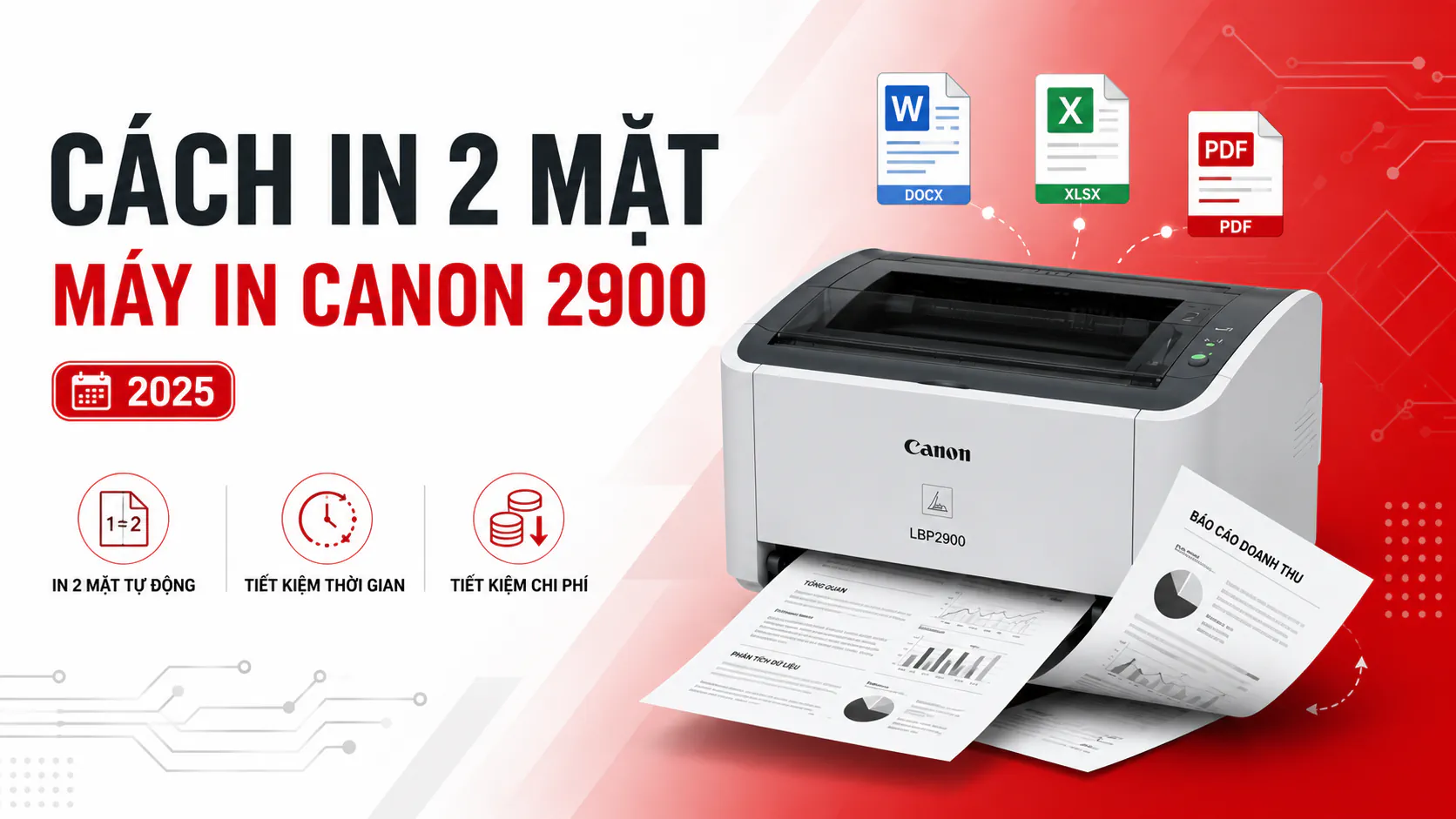
Riêng với Canon LBP2900 — dòng máy vẫn còn rất phổ biến trong các văn phòng nhỏ — driver CAPT có giới hạn tương thích trên macOS mới, và quy trình tải cũng có một số lưu ý riêng. Toàn Nhân có hướng dẫn chi tiết về driver máy in Canon 2900 nếu bạn đang dùng dòng máy này.
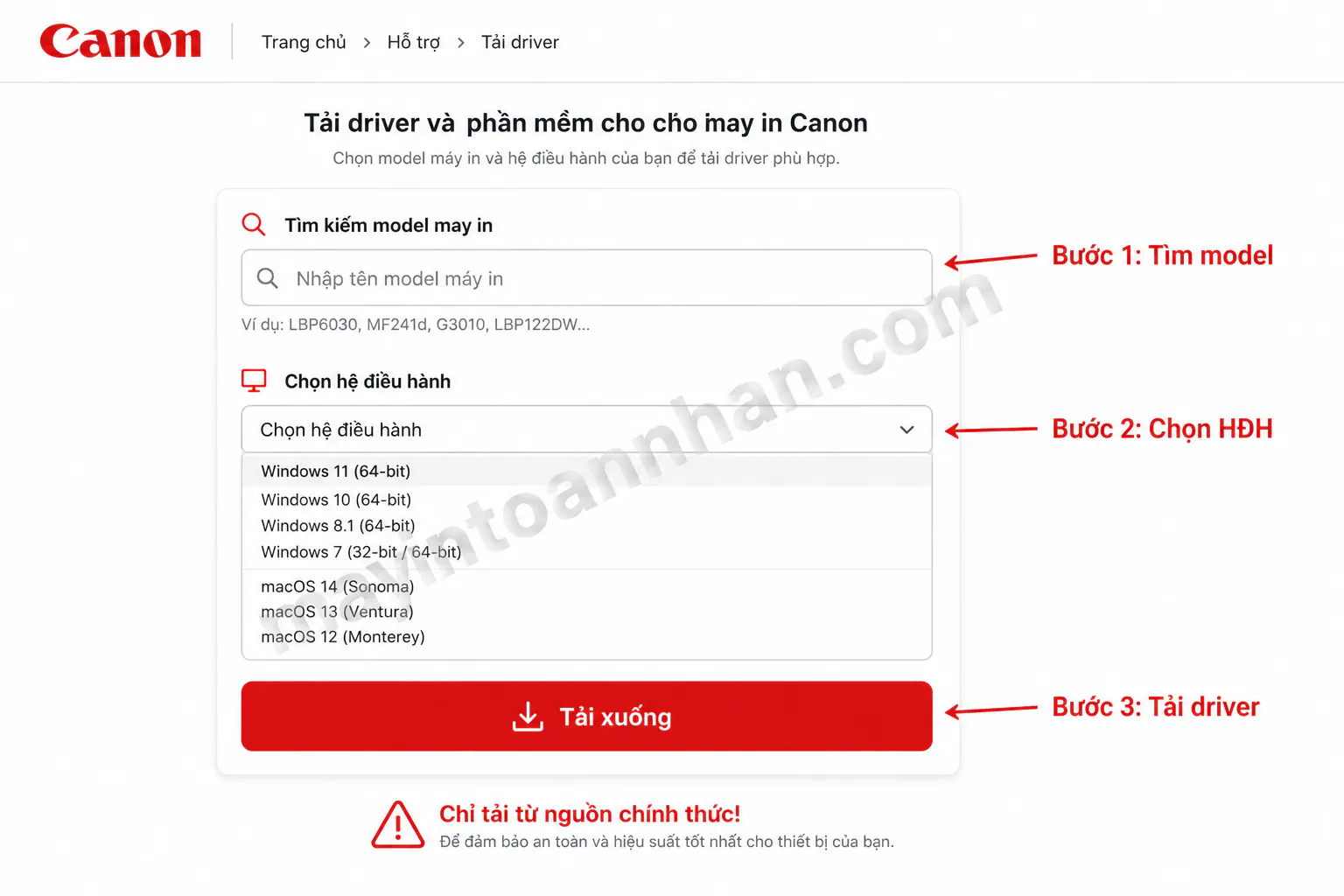
Screenshot mô phỏng trang tải driver chính thức Canon
Hướng Dẫn Cài Máy In Canon Qua USB (Chi Tiết Từng Bước)
Kết nối USB là phương thức phổ biến nhất và ổn định nhất khi cài máy in Canon lần đầu. Phương thức này phù hợp với tất cả dòng Canon, từ LBP2900 cũ đến MF465dw mới nhất. Nếu bạn đang dùng Canon 2900 — dòng máy chỉ có cổng USB — hãy xem hướng dẫn cài máy in Canon 2900 chi tiết riêng vì driver CAPT của dòng này có một số bước cài đặt khác biệt.
Cài Driver Canon Qua USB Trên Windows 10/11
Quy trình dưới đây áp dụng cho hầu hết các dòng Canon laser và máy phun hiện đại:
- Kết nối cáp USB giữa máy in và máy tính. Bật máy in. Lưu ý: Với phần lớn dòng Canon mới (LBP122dw, MF272dw…), hãy cắm USB TRƯỚC khi chạy file cài đặt. Với Canon LBP2900 và một số dòng cũ, cần chạy Setup trước rồi mới cắm USB theo hướng dẫn trên màn hình.
- Giải nén file driver đã tải về (file .zip). Mở thư mục vừa giải nén, tìm file Setup.exe. Nhấn chuột phải vào Setup.exe → chọn Run as administrator (Chạy với quyền quản trị). Bỏ qua bước này dễ gây lỗi thiếu quyền trong quá trình cài.
- Trong cửa sổ cài đặt, chọn Install with USB Connection (hoặc USB Connection Setup) → bấm Next. Trình cài đặt sẽ tự phát hiện máy in đã kết nối qua cáp USB.
- Chờ cài đặt hoàn tất — thường mất 3-7 phút tùy tốc độ máy tính. Khi hiện thông báo hoàn thành, nhấn Finish và khởi động lại máy tính theo yêu cầu.
- Kiểm tra kết quả: Vào Control Panel > Devices and Printers (trên Windows 10) hoặc Settings > Bluetooth & Devices > Printers & Scanners (trên Windows 11). Biểu tượng máy in Canon xuất hiện với dấu tick xanh là cài thành công.
- In trang thử (Test Page): Nhấn chuột phải vào biểu tượng máy in → Printer Properties → tab General → Print Test Page. Trang thử in ra đúng là hoàn tất.
Toàn bộ quy trình từ khi chạy Setup đến khi in thử thành công thường mất khoảng 10-15 phút với người làm lần đầu.
Cài Driver Canon Qua USB Trên macOS
macOS thường tự nhận và cài driver cơ bản cho máy in Canon qua USB ngay khi cắm cáp, đặc biệt với các dòng máy mới. Tuy nhiên, để có đầy đủ tính năng (scan, fax trên dòng đa năng), bạn cần cài driver đầy đủ từ Canon:
- Tải file driver định dạng .dmg từ canon.com.vn/support về máy.
- Double-click vào file .dmg để mở, chạy file Installer bên trong. Nhập mật khẩu tài khoản Mac khi được yêu cầu.
- Sau khi cài xong, vào System Preferences (hoặc System Settings trên macOS Ventura trở lên) > Printers & Scanners > nhấn dấu (+) để thêm máy in mới.
- Trong danh sách xuất hiện, chọn máy in Canon của bạn → Add. Hệ thống tự ghép driver vừa cài với máy in.
- In trang thử để xác nhận hoàn tất.
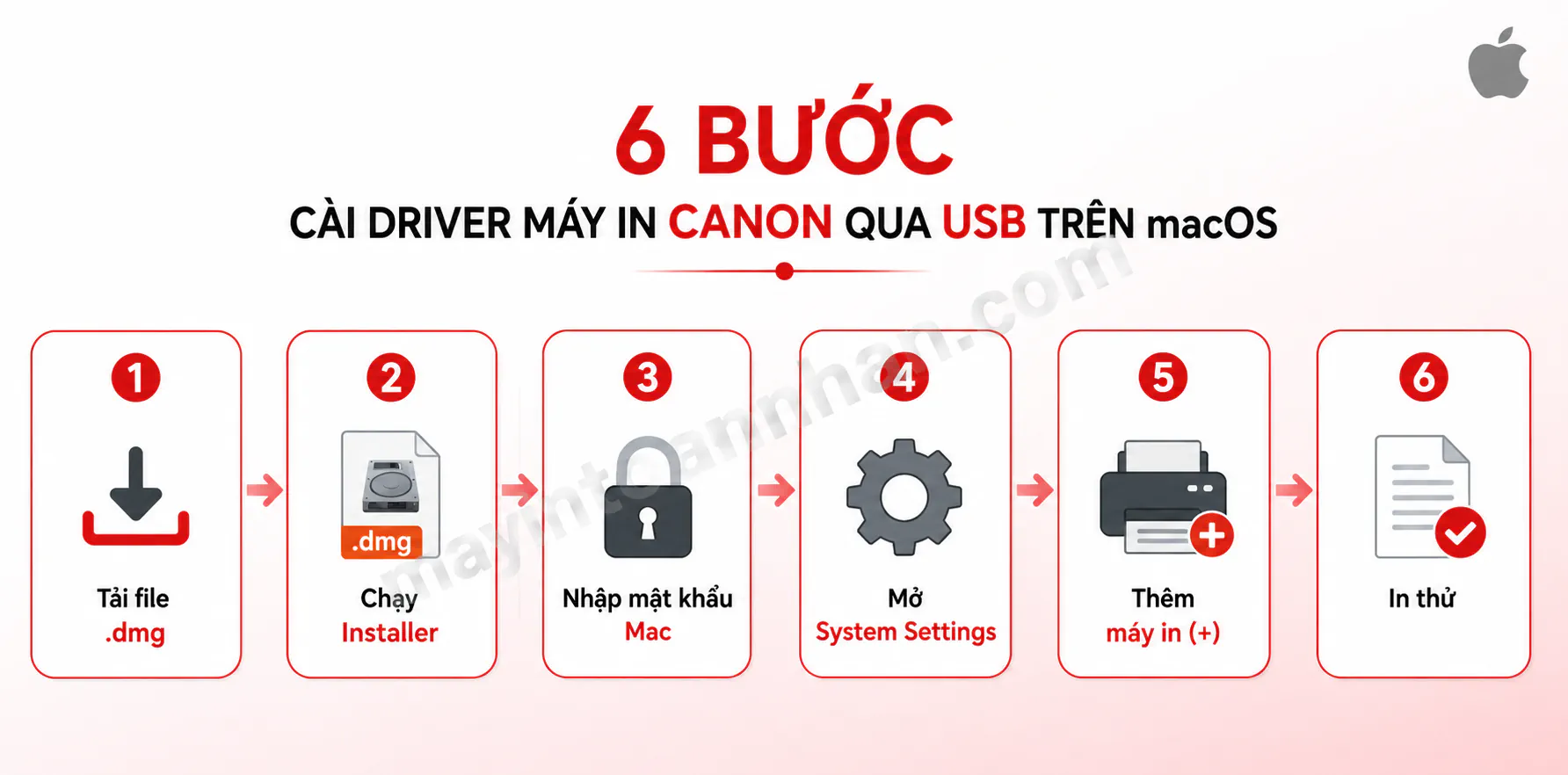
Sơ đồ 6 bước cài máy in Canon qua USB
Hướng Dẫn Cài Máy In Canon Qua WiFi
Kết nối WiFi ngày càng được ưa chuộng vì cho phép nhiều người trong cùng văn phòng dùng chung một máy in mà không cần kéo dây. Tuy nhiên, không phải mọi dòng Canon đều hỗ trợ WiFi — bạn cần kiểm tra thông số kỹ thuật máy in. Các dòng hỗ trợ WiFi phổ biến bao gồm: LBP6030w, LBP122dw, MF272dw, MF465dw, LBP631Cw, G3020. Dòng không có WiFi như LBP2900 cần chia sẻ qua mạng LAN (xem mục tiếp theo).
Điều kiện bắt buộc: Máy in và máy tính phải kết nối cùng một mạng WiFi (cùng router, cùng SSID). Nếu khác mạng, máy tính sẽ không tìm thấy máy in dù cả hai đều đang bật WiFi.
Kết Nối Máy In Canon Với WiFi
Giai đoạn thiết lập WiFi cho máy in cần cáp USB tạm thời (chỉ dùng trong bước này):
- Giải nén thư mục driver đã tải, trong đó có Network Setting Tool (đôi khi tên là Canon Network Tool). Chạy công cụ này trước tiên.
- Chọn Wireless LAN Connection và nhấn Next.
- Khi được yêu cầu, cắm cáp USB tạm thời nối máy in với máy tính. Đây là bước bắt buộc để thiết lập WiFi lần đầu.
- Trong danh sách mạng WiFi hiện ra, chọn tên mạng (SSID) của bạn → nhập mật khẩu WiFi → bấm Connect.
- Đèn WiFi trên máy in sáng ổn định (không nhấp nháy) = kết nối thành công. Nếu đèn tiếp tục nhấp nháy hoặc tắt, kiểm tra lại mật khẩu WiFi.
- Rút cáp USB ra sau khi đèn WiFi ổn định.
Cài Driver Cho Máy In Canon WiFi
Sau khi máy in đã kết nối WiFi, tiến hành cài driver:
- Quay lại thư mục driver, chạy Setup.exe (Run as administrator).
- Chọn Standard installation (không phải Custom).
- Máy tính tự tìm máy in Canon trên mạng WiFi — thường mất 30-60 giây. Nếu không tìm thấy, kiểm tra lại máy in và máy tính đang cùng mạng WiFi.
- Chọn máy in xuất hiện trong danh sách → Next → Start.
- Hoàn tất → Restart máy tính → In trang thử.
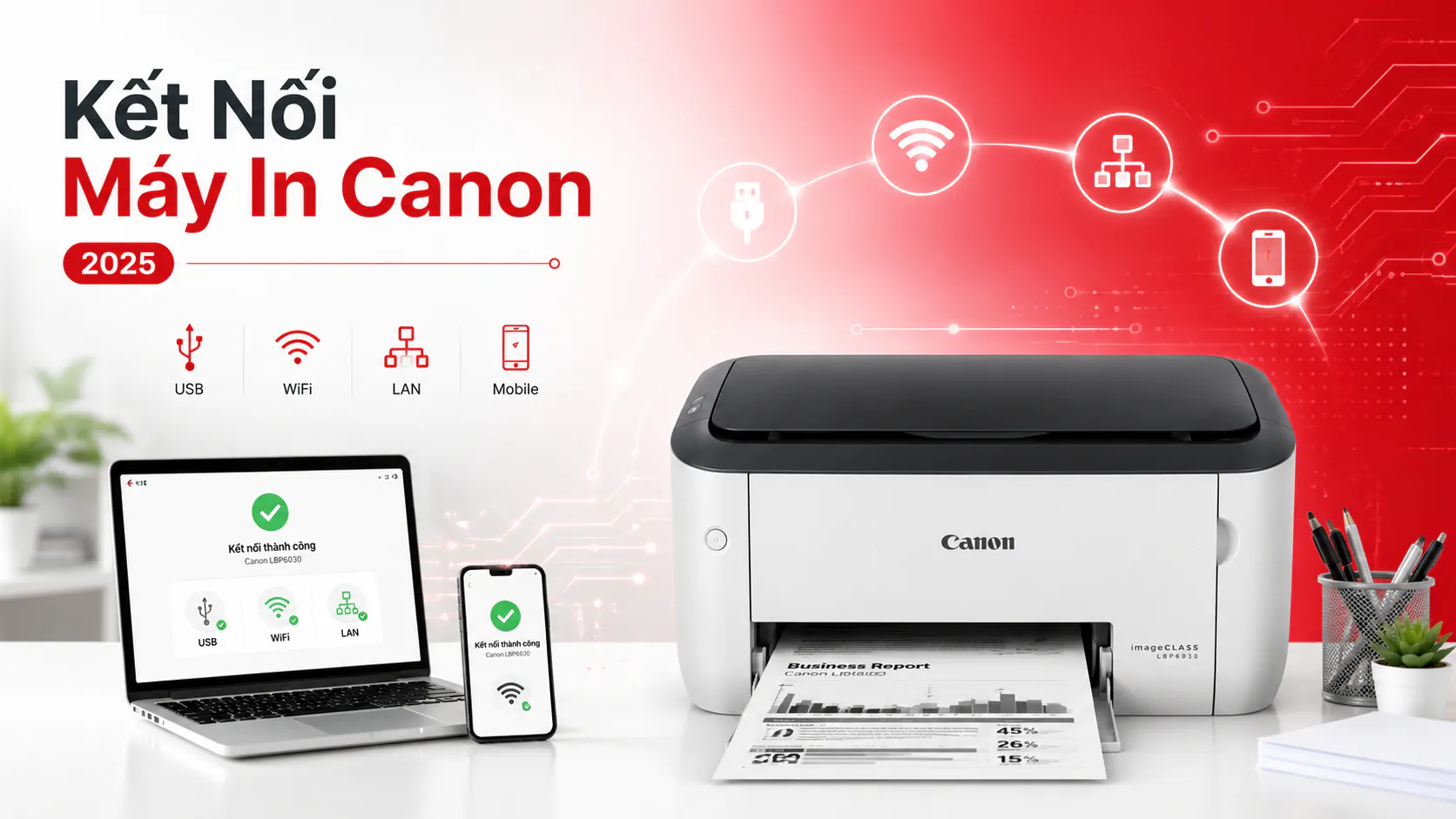
Bảng dưới đây giúp bạn chọn phương thức kết nối phù hợp với nhu cầu thực tế — và để tìm hiểu kỹ hơn về từng phương thức, xem bài kết nối máy in Canon với máy tính cho hướng dẫn chuyên sâu:
| Tiêu chí | USB | WiFi | LAN |
|---|---|---|---|
| Độ ổn định | Cao nhất | Trung bình | Cao |
| Phạm vi kết nối | Cáp 1-3m | 10-30m | Toàn mạng |
| Chia sẻ nhiều máy tính | Không | Có | Có |
| Cần router | Không | Có | Có |
| Phù hợp | Cá nhân, 1 máy tính | Văn phòng nhỏ | Văn phòng 5+ máy |
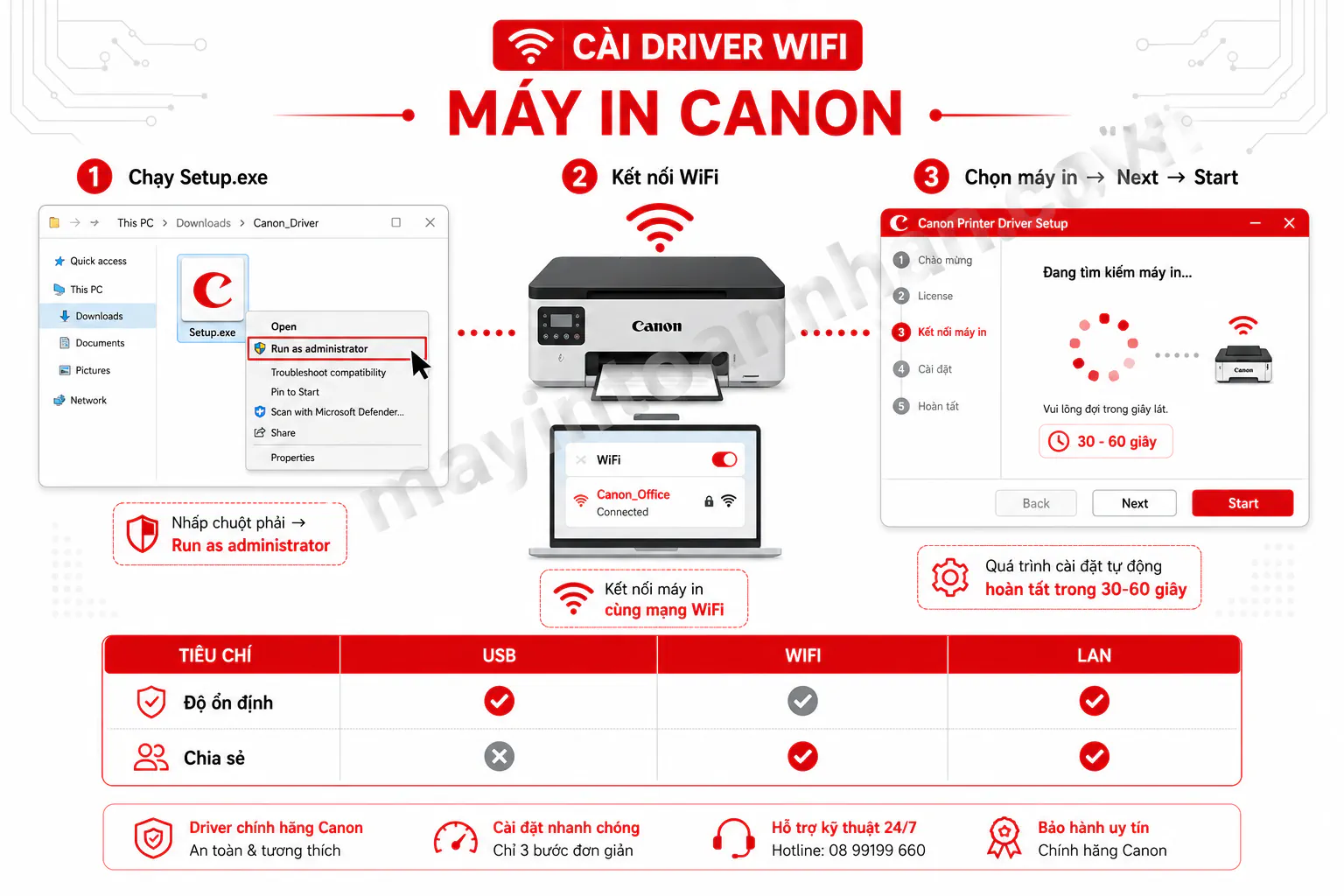
Minh họa đèn WiFi trên mặt trước máy in Canon
Cách Chia Sẻ Máy In Canon Qua Mạng LAN
Khi văn phòng có từ 3 máy tính trở lên cần dùng chung một máy in, chia sẻ qua mạng LAN là giải pháp tối ưu về chi phí và hiệu quả. Thay vì mua nhiều máy in hoặc kéo cáp USB lòng vòng, bạn chỉ cần cài máy in trên một máy tính chủ (host) và chia sẻ cho tất cả máy còn lại trong cùng mạng nội bộ.
Thiết Lập Chia Sẻ Trên Máy Tính Chủ
Máy tính chủ là máy cắm trực tiếp cáp USB với máy in, cần được bật liên tục khi các máy khác cần in:
- Cài driver Canon trên máy tính chủ theo hướng dẫn USB ở trên.
- Mở Control Panel > Devices and Printers. Nhấn chuột phải vào biểu tượng máy in Canon → chọn Printer Properties.
- Chuyển sang tab Sharing → đánh dấu vào ô Share this printer → đặt tên share ngắn gọn, dễ nhớ (ví dụ: “Canon-VP” hoặc “MayIn-Canon”).
- Nhấn Apply → OK. Biểu tượng máy in sẽ xuất hiện hình bàn tay bên dưới, báo đã share thành công.
Lưu ý quan trọng: Trên Windows 11, đường dẫn có thể khác một chút: Settings > Bluetooth & Devices > Printers & Scanners > chọn máy in → Printer properties > tab Sharing.
Kết Nối Từ Máy Tính Khác
Trên mỗi máy tính cần in, thực hiện các bước sau:
- Nhấn Windows + R → gõ `\\[địa chỉ IP máy chủ]` (ví dụ: `\\192.168.1.10`) → Enter. Nếu không biết IP máy chủ, có thể gõ tên máy chủ: `\\TEN-MAY-CHU`.
- Cửa sổ hiện ra hiển thị danh sách tài nguyên được share. Double-click vào biểu tượng máy in Canon vừa share.
- Windows sẽ tự tải và cài driver tương thích. Sau khi hoàn tất, máy in sẽ xuất hiện trong danh sách Printers & Scanners của máy tính đó.
- Nếu Windows không tự cài driver, vào Add a printer → chọn The printer that I want isn’t listed → Select a shared printer by name → nhập `\\IP-may-chu\ten-share`.
Đặc biệt với Canon LBP2900 — dòng chỉ có cổng USB, không có WiFi hay LAN tích hợp — chia sẻ qua mạng LAN này là cách duy nhất để nhiều máy tính trong văn phòng cùng sử dụng. Xem thêm hướng dẫn chi tiết về kết nối máy in Canon 2900 cho các trường hợp đặc biệt của dòng máy này.
Xử Lý Lỗi Thường Gặp Khi Cài Máy In Canon
Cài đặt xong nhưng vẫn gặp lỗi là tình huống không hiếm gặp. Dưới đây là 5 lỗi phổ biến nhất cùng cách xử lý từng bước — được tổng hợp từ thực tế hỗ trợ hàng nghìn ca cài đặt của đội ngũ kỹ thuật Toàn Nhân.
Máy Tính Không Nhận Máy In Canon
Nguyên nhân phổ biến: Cáp USB lỏng, cổng USB bị lỗi, hoặc driver chưa được cài đúng cách.
Xử lý theo thứ tự: (1) Thử rút và cắm lại cáp USB chắc tay. (2) Thử đổi sang cổng USB khác trên máy tính — một số cổng USB có thể bị lỗi phần cứng. (3) Kiểm tra trong Device Manager (nhấn Windows + X → Device Manager): nếu thấy dấu chấm than màu vàng cạnh thiết bị Canon, nghĩa là driver chưa cài đúng. (4) Gỡ driver cũ hoàn toàn và cài lại từ đầu với quyền Administrator.
Cài Driver Xong Nhưng Không In Được
Nguyên nhân phổ biến: Dịch vụ Print Spooler bị tắt, hoặc chưa set máy in Canon làm mặc định.
Kiểm tra Print Spooler: Nhấn Windows + R → gõ `services.msc` → tìm Print Spooler → đảm bảo trạng thái là Running và Startup type là Automatic. Nếu đang dừng, nhấn chuột phải → Start. Tiếp theo, vào Printers & Scanners → nhấn vào máy in Canon → chọn Set as default. Xóa hàng đợi in cũ nếu có (Open queue → Document → Cancel all documents) rồi thử in lại.
Lỗi Driver Không Tương Thích
Nguyên nhân phổ biến: Tải nhầm driver 32-bit cho máy 64-bit (hoặc ngược lại), hoặc driver quá cũ không hỗ trợ Windows 11.
Quay lại trang canon.com.vn/support, tải lại driver với thông số hệ điều hành chính xác. Nếu giao diện cài đặt hiện thông báo “not compatible”, thử nhấn chuột phải vào Setup.exe → Properties → tab Compatibility → đánh dấu Run this program in compatibility mode for → chọn Windows 10. Cũng nên đảm bảo Windows đã được cập nhật phiên bản mới nhất trước khi cài driver.
Máy In Offline Sau Khi Cài WiFi
Nguyên nhân phổ biến: Địa chỉ IP máy in bị thay đổi sau khi router cấp IP mới, hoặc máy in và máy tính đang ở khác dải mạng.
Kiểm tra: Vào Printers & Scanners → nhấn chuột phải vào máy in → Printer properties → tab Ports — xem địa chỉ IP có khớp với IP thực tế của máy in không. IP thực tế của máy in có thể in ra từ menu máy in (Network Configuration Report) hoặc xem từ màn hình LCD nếu máy có. Nếu IP đã thay đổi, cập nhật lại Port hoặc đặt IP tĩnh cho máy in trong cài đặt router để tránh lặp lại.
In Bị Mờ Hoặc Kẹt Giấy Sau Khi Cài Đặt
Đây không phải lỗi driver mà là lỗi phần cứng hoặc vật tư. In bị mờ thường do hộp mực/toner sắp hết hoặc trống mực bị bẩn — rút hộp toner ra, lắc nhẹ theo chiều ngang rồi lắp lại, in thử. Kẹt giấy sau cài đặt có thể do giấy quá dày, ẩm ướt, hoặc để giấy sai chiều — kiểm tra loại giấy và cách đặt giấy vào khay.
Bảng tóm tắt nhanh 5 lỗi và giải pháp:
| Lỗi | Nguyên nhân chính | Giải pháp nhanh |
|---|---|---|
| Máy tính không nhận | Cáp lỏng, driver sai | Đổi cổng USB, cài lại driver |
| Cài xong không in được | Print Spooler tắt | Khởi động lại Print Spooler service |
| Driver không tương thích | Sai 32/64-bit | Tải lại đúng phiên bản |
| Máy in offline (WiFi) | IP thay đổi | Cập nhật Port hoặc đặt IP tĩnh |
| In mờ/kẹt giấy | Lỗi phần cứng/vật tư | Kiểm tra toner, giấy |
Gặp lỗi cài máy in Canon mà không tự xử lý được? Gọi 0899 199 660 — đội ngũ kỹ thuật Toàn Nhân hỗ trợ từ xa qua TeamViewer miễn phí, cam kết xử lý trong 4 giờ làm việc.
Máy In Canon Dễ Cài Đặt — Gợi Ý Cho Người Mới
Nếu bạn đang cân nhắc mua máy in Canon lần đầu và muốn chọn dòng dễ cài đặt, dưới đây là 5 dòng máy được Toàn Nhân gợi ý dựa trên tiêu chí: hỗ trợ WiFi, driver mới nhất tương thích Windows 11, và quy trình cài đặt tự động đơn giản.
| Dòng máy | Giá | Kết nối | Phù hợp |
|---|---|---|---|
| Canon LBP6030w | từ 3.450.000đ | USB + WiFi | Cá nhân, SOHO |
| Canon LBP122dw | từ 4.250.000đ | USB + WiFi | Văn phòng nhỏ |
| Canon MF272dw | từ 6.100.000đ | USB + WiFi + LAN | Văn phòng vừa, cần scan/copy |
| Canon MF465dw | từ 8.640.000đ | USB + WiFi + LAN | Văn phòng 10+ người |
| Canon G3020 | từ 5.800.000đ | USB + WiFi | In màu, gia đình |
Canon LBP6030w là lựa chọn rẻ nhất có WiFi, phù hợp cá nhân và hộ gia đình in tài liệu thông thường. Canon LBP122dw cải tiến thêm tính năng in 2 mặt tự động và driver mới nhất hỗ trợ Windows 11 mượt mà. Nếu cần thêm tính năng scan và copy, Canon MF272dw là dòng đa năng phổ biến nhất trong văn phòng vừa, hỗ trợ đầy đủ USB/WiFi/LAN và tốc độ in 29 trang/phút. Với văn phòng lớn hơn 10 người, Canon MF465dw cho tốc độ 40 trang/phút cùng khay nạp tài liệu tự động (ADF) 50 tờ. Còn Canon PIXMA G3020 là lựa chọn in màu giá rẻ bậc nhất với hệ thống bình mực liền, chi phí mỗi trang màu chỉ khoảng 70-80đ.
Top 5 máy in Canon dễ cài đặt, phù hợp người mới
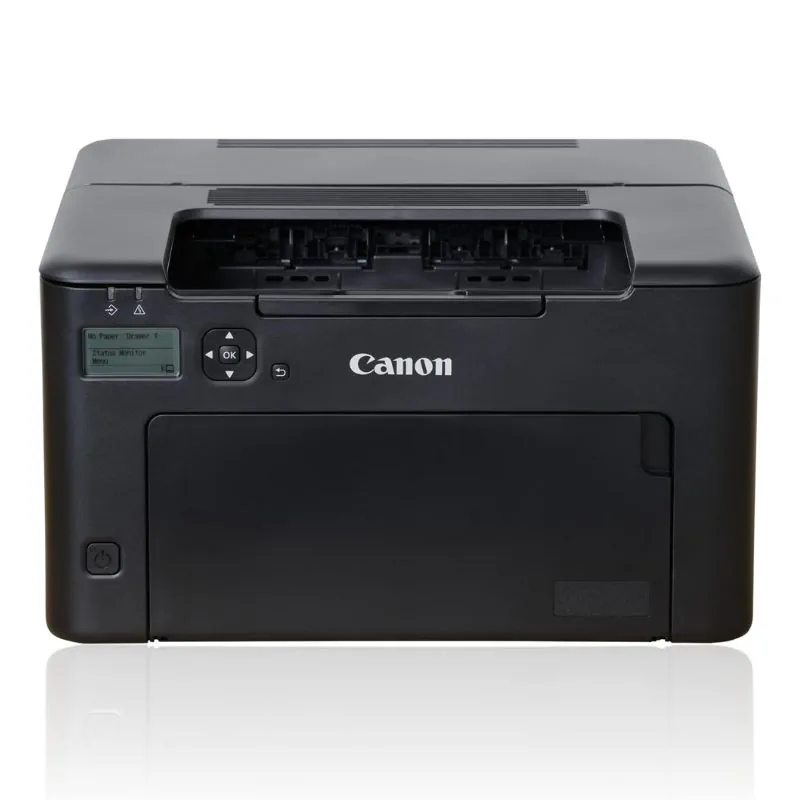
Máy in laser đen trắng Canon imageCLASS LBP122DW
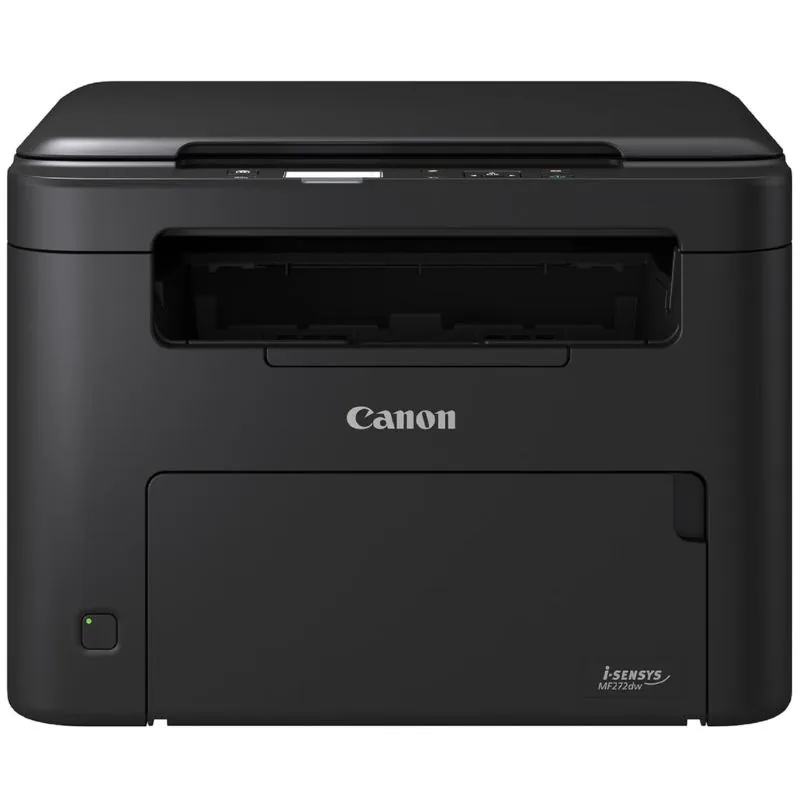
Máy in laser đen trắng đa năng Canon imageCLASS MF272dw
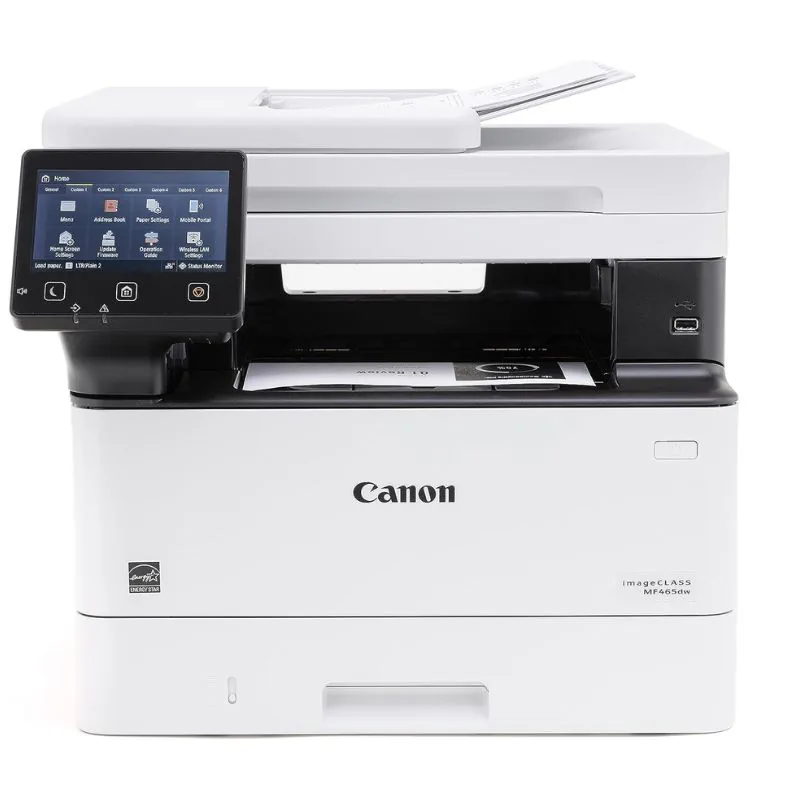
Máy in laser đen trắng đa năng Canon imageCLASS MF465dw
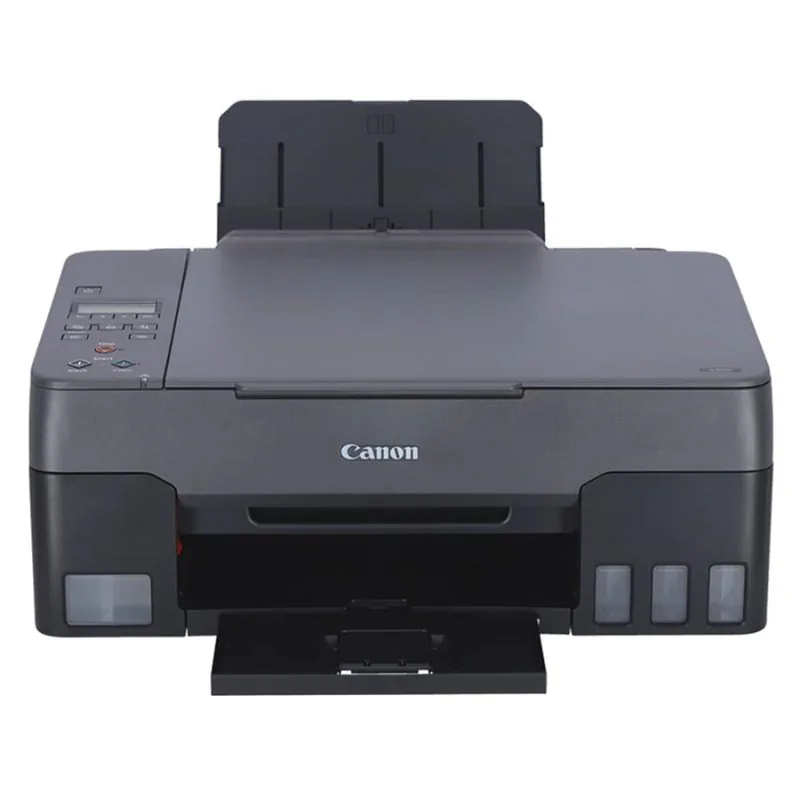
Máy in phun màu đa năng Canon PIXMA G3020
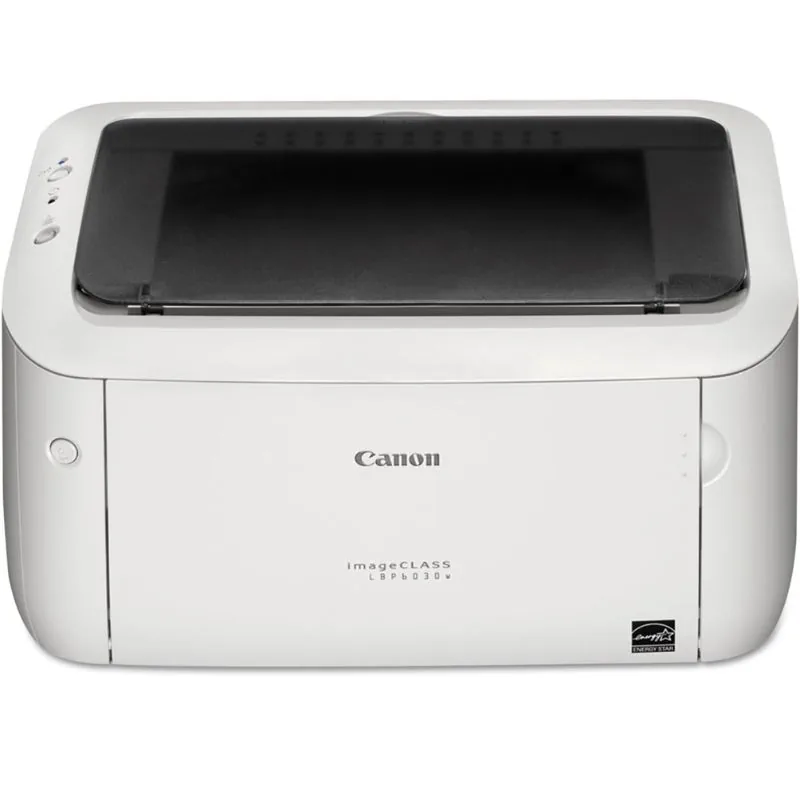
Máy in laser đen trắng Canon imageCLASS LBP6030W
Sau khi chọn được máy in, vấn đề chi phí vận hành dài hạn cũng cần tính đến. Mực chính hãng Canon cho các dòng laser trên dao động từ 550.000đ đến 900.000đ/hộp. Nếu muốn tiết kiệm hơn, bạn có thể tham khảo dòng mực tương thích Greentech — được bảo hành 200% và đảm bảo chất lượng in. Một số mã tương thích phổ biến: Greentech Canon CRG-337 (SKU: CAR-GTCA-337, 700.000đ) dùng cho MF211-MF249dw series; Greentech Canon CRG-328 (SKU: CAR-GTCA-328, 659.000đ) cho MF4412-MF4890dw; và Greentech Canon 303 (SKU: CAR-GTCA-303, 550.000đ) cho LBP2900/LBP3000.
Kết Luận
Cài máy in Canon không khó nếu bạn nắm đúng ba bước cốt lõi: chuẩn bị kỹ trước khi cài (kiểm tra HĐH, model, gỡ driver cũ), tải driver chính thức từ canon.com.vn/support (đúng model, đúng hệ điều hành), và cài theo phương thức phù hợp — USB cho cá nhân dùng một máy tính, WiFi cho văn phòng linh hoạt, LAN cho văn phòng nhiều máy tính dùng chung.
Điều quan trọng nhất cần nhớ: không bao giờ tải driver từ nguồn không chính thức. Rủi ro phần mềm độc hại lớn hơn nhiều so với công tìm đúng trang Canon. Khi gặp lỗi sau cài đặt, hãy kiểm tra theo thứ tự trong bảng troubleshooting trước khi gỡ cài đặt lại.
Để tìm hướng dẫn chi tiết cho từng dòng máy Canon cụ thể, truy cập trang tổng hợp cài đặt và driver máy in Canon của Toàn Nhân — nơi cập nhật đầy đủ driver và hướng dẫn cho tất cả dòng máy Canon đang phân phối.
Cần hỗ trợ cài đặt máy in Canon? Gọi ngay 0899 199 660 — đội ngũ kỹ thuật Toàn Nhân hỗ trợ cài đặt từ xa qua TeamViewer miễn phí, cam kết xử lý trong 4 giờ làm việc! Showroom: 12/3 Trương Định, P. Nhiêu Lộc, TP.HCM
Câu Hỏi Thường Gặp
Cài máy in Canon có cần kết nối internet không? Nếu cài qua USB với driver đã tải sẵn trên máy thì không cần internet trong quá trình cài. Tuy nhiên, nếu dùng tính năng Windows Update để tự tìm driver, hoặc cài máy in qua WiFi lần đầu, bạn cần có kết nối internet. Khuyến nghị tốt nhất: tải driver từ canon.com.vn/support về máy trước, sau đó cài offline cho ổn định.
Driver máy in Canon có mất phí không? Tất cả driver Canon đều được cung cấp hoàn toàn miễn phí trên trang chính thức. Nếu có trang web nào yêu cầu thanh toán để tải driver Canon, đó chắc chắn là trang giả mạo — tuyệt đối không tải từ những nguồn này.
Cài máy in Canon cho Windows 11 có khác Windows 10 không? Quy trình cài đặt gần như giống nhau. Điểm khác biệt chính là giao diện Settings: Windows 11 vào Settings > Bluetooth & Devices > Printers & Scanners thay vì Control Panel > Devices and Printers. Hầu hết driver Canon cho các dòng máy từ 2018 trở lại đều hỗ trợ cả Windows 10 và Windows 11.
Máy in Canon 2900 có kết nối WiFi được không? Canon LBP2900 không hỗ trợ WiFi vì chỉ có cổng USB. Để nhiều máy tính trong văn phòng dùng chung, cần chia sẻ qua mạng LAN theo hướng dẫn trong bài. Nếu cần máy in có WiFi, tham khảo Canon LBP6030w (3.450.000đ) hoặc Canon LBP122dw (4.250.000đ). Xem thêm hướng dẫn về kết nối máy in Canon 2900 cho các phương án phù hợp.
Cài máy in Canon xong nhưng in không ra phải làm sao? Kiểm tra theo thứ tự: (1) Máy in đã bật chưa và có giấy/mực không? (2) Đã set Canon làm máy in mặc định chưa? (3) Dịch vụ Print Spooler có đang chạy không — kiểm tra qua services.msc. (4) Thử khởi động lại cả máy in lẫn máy tính. (5) Nếu vẫn không được, gỡ driver và cài lại từ đầu. Vẫn không xử lý được? Gọi hotline 0899 199 660 để được hỗ trợ từ xa miễn phí.
Toàn Nhân có hỗ trợ cài đặt máy in Canon không? Có, Toàn Nhân hỗ trợ cài đặt máy in Canon miễn phí cho khách hàng qua TeamViewer (hỗ trợ từ xa) hoặc trực tiếp tại showroom. Cam kết xử lý yêu cầu trong 4 giờ làm việc. Liên hệ hotline 0899 199 660 hoặc đến trực tiếp showroom 12/3 Trương Định, P. Nhiêu Lộc, TP.HCM.

![Cài đặt & Driver máy in Canon [2025]](https://mayintoannhan.com/wp-content/uploads/2026/03/cai-dat-driver-may-in-canon-2025.webp)
![Sử dụng & Tính năng máy in Canon [2025]](https://mayintoannhan.com/wp-content/uploads/2026/03/su-dung-tinh-nang-may-in-canon-2025.webp)
![Mực & Vật tư máy in Canon [2025]](https://mayintoannhan.com/wp-content/uploads/2026/03/muc-vat-tu-may-in-canon-2025.webp)