
Cách Reset Máy In Canon 2025

Cách Reset Máy In Canon Về Mặc Định Gốc – Hướng Dẫn Từ A-Z Theo Từng Dòng
Máy in Canon đang in bỗng báo lỗi, đèn vàng nhấp nháy liên tục, hoặc đã nạp mực nhưng vẫn không nhận – những tình huống quen thuộc khiến bao người đau đầu giữa chừng công việc. Dù bạn đang dùng máy in laser văn phòng hay máy phun gia đình, lỗi phần mềm trên Canon hoàn toàn có thể tự xử lý nếu biết đúng cách reset phù hợp với từng dòng máy.
Bài viết này hướng dẫn chi tiết cách reset máy in Canon theo từng nhóm: dòng laser không có màn hình (LBP2900, LBP6030, MF3010), dòng laser có màn hình LCD (MF269dw, MF272dw, LBP243dw), và dòng máy phun (G Series, E Series). Bạn sẽ tìm thấy bảng tra cứu nhanh theo từng model, hướng dẫn step-by-step từng phương pháp, cùng cách xử lý khi reset xong vẫn còn lỗi.
Bài viết này nằm trong chuỗi hướng dẫn sử dụng và các tính năng máy in Canon được biên soạn bởi đội ngũ kỹ thuật Toàn Nhân – nhà phân phối chính hãng Canon với hơn 20 năm kinh nghiệm phục vụ hàng nghìn doanh nghiệp tại khu vực phía Nam.
- Khi Nào Cần Reset Máy In Canon?
- Cách Reset Máy In Canon Laser Không Có Màn Hình (LBP2900, LBP6030, MF3010)
- Phương pháp 1: Reset qua nút Resume (cho LBP6030, LBP6030w, MF3010, LBP122dw)
- Phương pháp 2: Reset qua tổ hợp Power + Resume (cho LBP2900)
- Cách Reset Máy In Canon Laser Có Màn Hình LCD (MF269dw, MF272dw, LBP243dw)
- Cách 1: Reset nhanh qua nút Resume/Stop
- Cách 2: Reset toàn bộ qua Menu (Initialize All Data)
- Máy in Canon laser có màn hình LCD - dễ reset qua menu
- Máy in Laser đen trắng Canon imageCLASS LBP243dw ll
- Máy in laser đen trắng đa năng Canon imageCLASS MF272dw
- Cách Reset Máy In Phun Canon (Dòng G Series, E Series)
- Phương pháp 1: Reset bằng phím cứng (G1010, G2010, G2020, G3010, G3020, E410, E560)
- Phương pháp 2: Reset bằng phần mềm Canon Service Tool
- Khắc Phục Sự Cố Sau Khi Reset Máy In Canon
- Mẹo Phòng Ngừa Lỗi Máy In Canon Hiệu Quả
- Mực in Greentech tương thích Canon - tiết kiệm 40-60%, bảo hành 200%
- Mực in laser đen trắng Greentech Canon 303
- Mực in laser đen trắng Greentech Canon 325
- Mực in laser đen trắng Greentech Canon CRG-337
- Kết Luận
- Câu Hỏi Thường Gặp
Khi Nào Cần Reset Máy In Canon?
Trước khi thao tác, điều quan trọng là xác định đúng loại reset cần thực hiện. Nhiều người mất thời gian reset đi reset lại mà không hiệu quả, nguyên nhân thường là áp dụng sai phương pháp cho từng loại lỗi. Canon có ba nhóm reset hoàn toàn khác nhau về mục đích và cách thực hiện.
- Reset mềm (khởi động lại máy) là thao tác đơn giản nhất – tắt nguồn, chờ 30 giây, bật lại. Phương pháp này xử lý các lỗi tạm thời như máy đơ, treo lệnh in, kết nối bị mất đột ngột. Không làm mất bất kỳ cài đặt nào và nên là bước thử đầu tiên trước khi làm gì khác.
- Reset cứng (về mặc định gốc) xóa toàn bộ cài đặt cá nhân hóa: cài đặt WiFi, thông số khay giấy, sổ địa chỉ trên máy. Phương pháp này dùng khi có lỗi phần mềm nghiêm trọng không tự hồi phục được, chẳng hạn máy liên tục báo lỗi sau khi đã thay hộp mực mới hoặc sau can thiệp sửa chữa. Cần ghi lại mật khẩu WiFi trước khi thực hiện.
- Reset bộ đếm mực (counter reset) là dạng reset chuyên biệt, không ảnh hưởng đến cài đặt máy. Mục đích duy nhất là xóa cảnh báo mực/mực thải mà cảm biến đang ghi nhận. Thường dùng sau khi nạp mực (máy laser) hoặc khi máy phun báo lỗi 5B00 do tràn mực thải.
| Loại reset | Mục đích | Mất cài đặt? | Khi nào dùng |
|---|---|---|---|
| Reset mềm | Khởi động lại | Không | Máy đơ, lỗi tạm thời |
| Reset cứng | Về mặc định gốc | Có (WiFi, khay giấy) | Lỗi phần mềm nghiêm trọng |
| Reset bộ đếm | Xóa cảnh báo mực/mực thải | Không | Sau nạp mực, thay mực thải |
Năm tình huống phổ biến thực sự cần reset là: (1) đèn vàng/cam nhấp nháy liên tục, (2) đã nạp hoặc thay mực nhưng máy vẫn báo hết mực, (3) máy bị đơ hoặc treo, không nhận lệnh in từ máy tính, (4) sau sửa chữa hoặc bảo trì phần mềm máy xuất hiện hành vi bất thường, (5) máy in phun báo lỗi 5B00 do bộ đếm mực thải đầy.
Ngược lại, có những trường hợp reset không phải giải pháp đúng và có thể khiến bạn mất thêm thời gian. Nếu máy phát ra tiếng kêu bất thường (tiếng cọ, tiếng bộp), kẹt giấy do cơ học (trục kéo mòn, cảm biến giấy hỏng), hoặc drum đã đến cuối vòng đời – những lỗi này thuộc phần cứng và reset sẽ không giải quyết được gốc rễ vấn đề. Trong các trường hợp đó, bạn cần kiểm tra linh kiện hoặc liên hệ kỹ thuật viên.
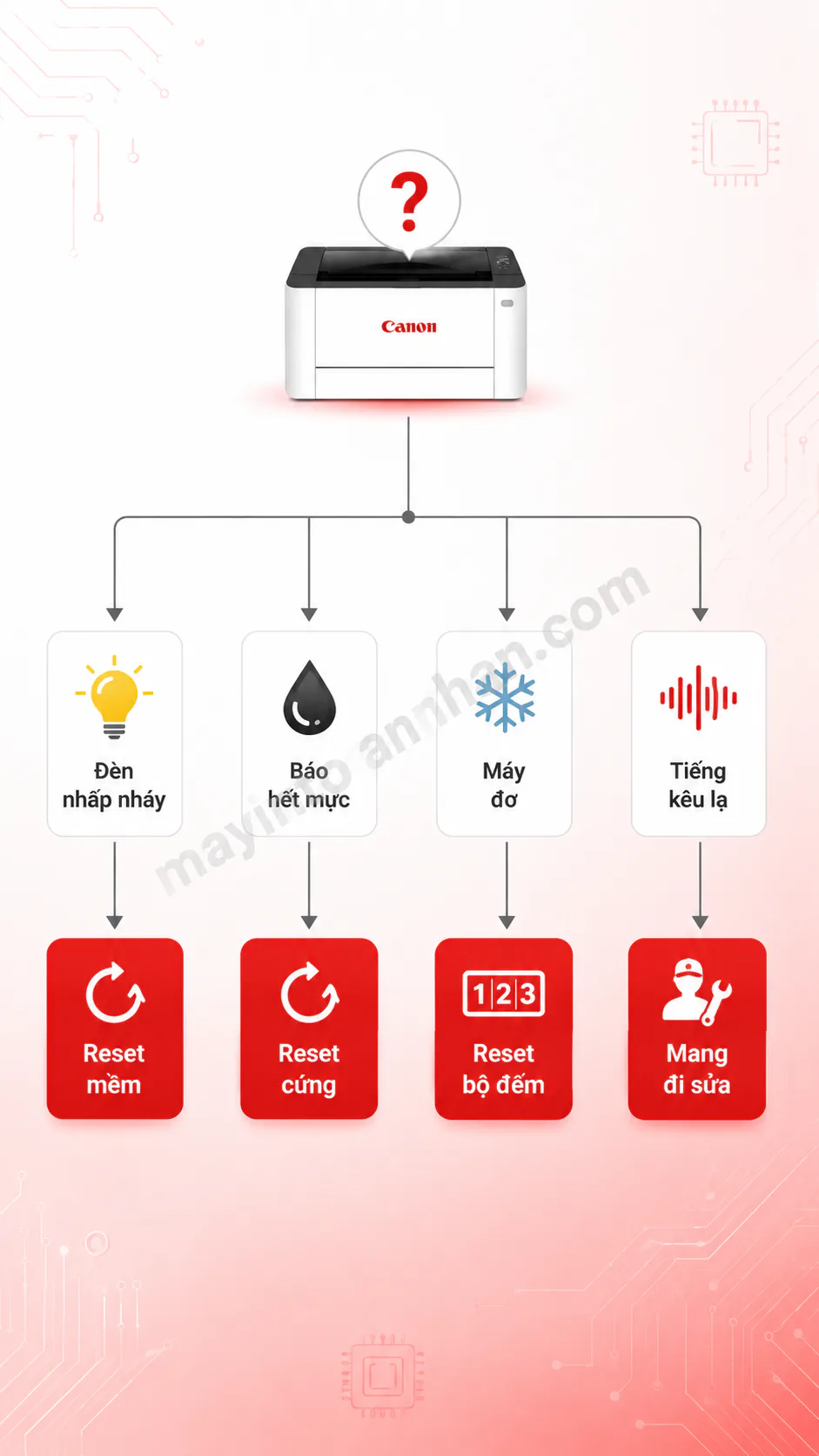
Flowchart quyết định khi máy in Canon gặp lỗi – phân nhánh từ triệu chứng (đèn nhấp nháy / báo hết mực / máy đơ / tiếng kêu lạ) đến loại reset phù hợp hoặc khuyến nghị mang đi sửa.
Cách Reset Máy In Canon Laser Không Có Màn Hình (LBP2900, LBP6030, MF3010)
Dòng máy laser Canon không có màn hình là nhóm phổ biến nhất tại Việt Nam, đặc biệt trong phân khúc văn phòng nhỏ và hộ kinh doanh. Reset cho nhóm này hoàn toàn thực hiện qua tổ hợp phím vật lý trên thân máy, không cần phần mềm hỗ trợ.
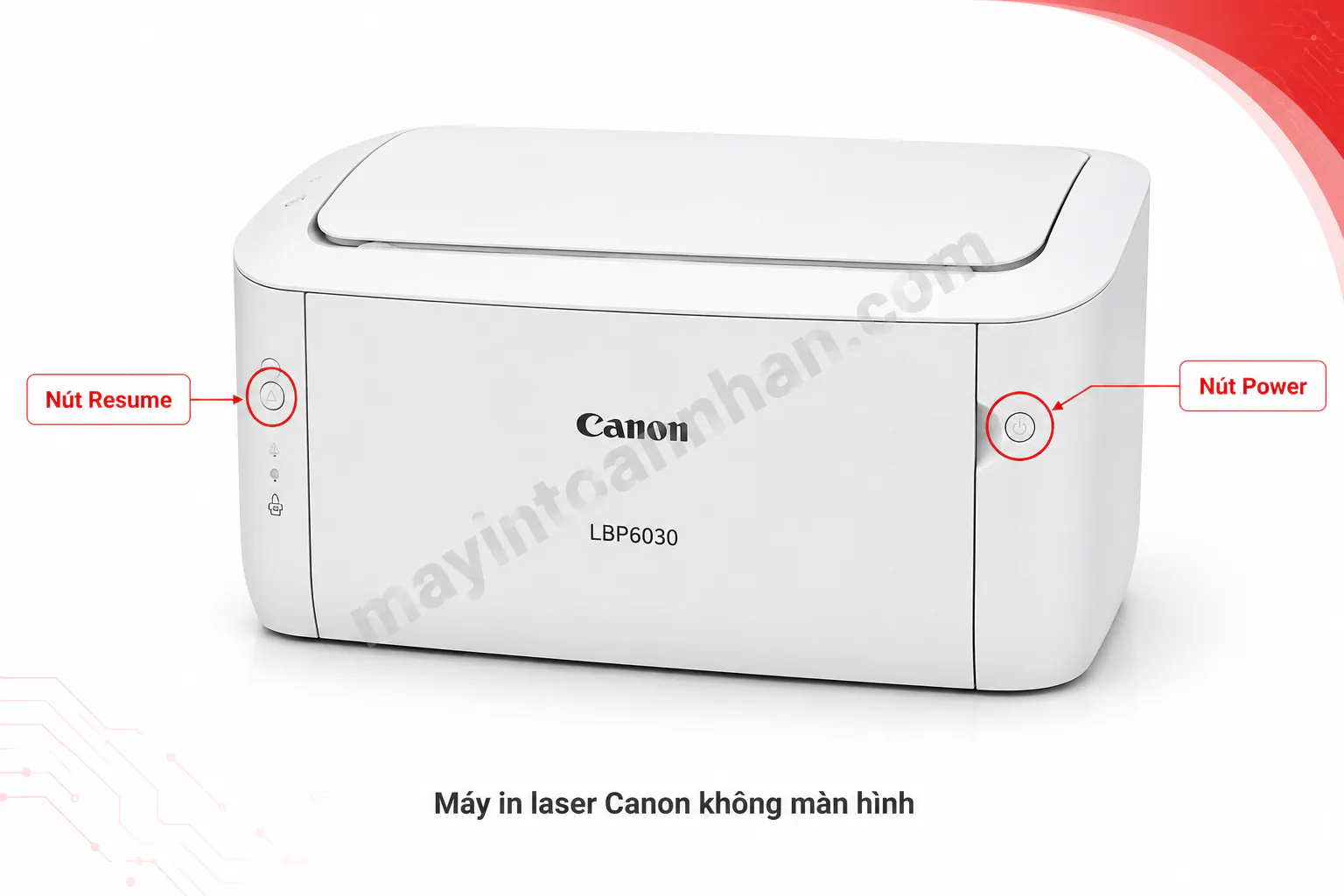
Hình minh họa mặt trước máy Canon LBP6030, khoanh tròn và chú thích rõ vị trí nút Power (tròn, bên phải) và nút Resume (hình tam giác/mũi tên, bên trái).
Phương pháp 1: Reset qua nút Resume (cho LBP6030, LBP6030w, MF3010, LBP122dw)
Phương pháp này áp dụng cho các dòng chỉ cần thao tác qua nút Resume. Trình tự thực hiện như sau:
- Tắt nguồn máy in hoàn toàn.
- Mở nắp máy, tháo hộp mực (Cartridge) ra ngoài. Thao tác nhẹ nhàng, tránh chạm vào trống mực (Drum) màu xanh lá.
- Nhấn giữ nút Resume, đồng thời cắm lại dây nguồn điện vào ổ.
- Giữ Resume khoảng 2 giây rồi nhả ra. Lắp hộp mực trở lại và đóng nắp máy.
- Nhấn giữ Resume 5 giây → nhả → nhấn giữ 2 giây → nhả → nhấn Resume thêm 1 lần → nhả.
- Quan sát đèn: khi đèn chuyển từ cam sang xanh là reset thành công.
Thao tác này yêu cầu chính xác về thời gian nhấn giữ. Nếu đèn không đổi màu đúng trình tự, hãy tắt nguồn và thực hiện lại từ bước 1 thay vì tiếp tục.
Phương pháp 2: Reset qua tổ hợp Power + Resume (cho LBP2900)
Canon LBP2900 sử dụng tổ hợp phím khác:
- Cắm nguồn điện vào máy, nhấn giữ đồng thời cả Power và Resume.
- Nhả nút Resume (tiếp tục giữ Power). Đợi đèn chuyển xanh.
- Khi đèn xanh sáng, nhấn Resume 2 lần (giữ Power).
- Đèn đổi từ cam sang xanh → nhả nút Power.
- Nhấn Resume 4 lần liên tiếp, quan sát đèn đổi màu.
- Nhấn Power một lần để hoàn tất quá trình reset.
Lưu ý: Canon LBP6030w (bản có WiFi) có thêm thao tác reset riêng cho WiFi: giữ nút WiFi, nhấn Power, sau đó nhả cả hai cùng lúc. Thao tác này chỉ reset cài đặt mạng không dây, không ảnh hưởng đến cài đặt in.
Bảng tra cứu nhanh – dòng laser không có màn hình:
| Model Canon | Phím sử dụng | Phương pháp |
|---|---|---|
| LBP2900 | Power + Resume | Phương pháp 2 |
| LBP6030 / LBP6030w | Resume | Phương pháp 1 |
| LBP6030w (reset WiFi) | WiFi + Power | Giữ WiFi → Nhấn Power → Nhả cả 2 |
| MF3010 | Resume | Phương pháp 1 |
| LBP122dw | Resume | Phương pháp 1 |
Nếu bạn mới bắt đầu sử dụng máy Canon và chưa quen với các thao tác điều khiển cơ bản, hãy tham khảo bài cách sử dụng máy in Canon để nắm rõ vị trí các nút và quy trình vận hành đúng cách trước khi thực hiện reset.
Cách Reset Máy In Canon Laser Có Màn Hình LCD (MF269dw, MF272dw, LBP243dw)
Các dòng Canon trang bị bảng điều khiển màn hình LCD như MF269dw, MF272dw, LBP243dw, LBP246dw hay MF465dw có lợi thế lớn: bạn có thể thực hiện reset hoàn toàn qua menu phần mềm, không cần nhớ tổ hợp phím. Đây cũng là nhóm máy phổ biến trong các văn phòng cần in – scan – copy đồng thời.
Cách 1: Reset nhanh qua nút Resume/Stop
Với các lỗi nhẹ như máy treo lệnh hoặc đèn nhấp nháy sau một thao tác bất thường, hãy thử cách đơn giản nhất trước: nhấn giữ nút Resume hoặc Stop trên bảng điều khiển khoảng 5 giây cho đến khi đèn tắt và máy tự khởi động lại. Phương pháp này không xóa bất kỳ cài đặt nào và thường đủ để xử lý các lỗi phần mềm tạm thời.
Cách 2: Reset toàn bộ qua Menu (Initialize All Data)
Khi lỗi nghiêm trọng hơn và cần khôi phục về cài đặt gốc, thực hiện theo trình tự sau:
- Nhấn nút Menu trên bảng điều khiển của máy.
- Dùng phím mũi tên điều hướng đến mục Management Settings, nhấn OK.
- Tiếp tục điều hướng đến Initialize All Data, nhấn OK.
- Màn hình hiển thị xác nhận: “Device will restart after initialization. Is it OK?” → Chọn Yes → nhấn OK.
- Máy tự khởi động lại và hoàn tất reset. Quá trình thường mất khoảng 1–2 phút.
Lưu ý quan trọng: Initialize All Data sẽ xóa cài đặt WiFi, thông số khay giấy và sổ địa chỉ (nếu có). Driver trên máy tính không bị ảnh hưởng. Trước khi reset, hãy ghi lại mật khẩu WiFi và tên mạng để cài đặt lại sau đó.
Bảng tra cứu dòng có màn hình LCD:
| Model Canon | Có Menu? | Phương pháp reset |
|---|---|---|
| LBP223dw / LBP226dw | Có | Menu → Initialize All Data |
| LBP243dw / LBP246dw | Có | Menu → Initialize All Data |
| MF269dw / MF275dw | Có | Menu → Initialize All Data |
| MF455dw / MF465dw | Có | Menu → Initialize All Data |
| MF262dw / MF272dw | Có | Menu → Initialize All Data |
Nếu bạn đang cân nhắc đầu tư máy in Canon laser có màn hình LCD để quản lý dễ hơn trong dài hạn, hai dòng đang được khách hàng văn phòng nhỏ lựa chọn nhiều nhất hiện nay là Canon imageCLASS LBP243dw (6.500.000đ) và Canon imageCLASS MF272dw (6.100.000đ) – cả hai đều tích hợp WiFi và reset được thực hiện hoàn toàn qua menu trực quan.
Máy in Canon laser có màn hình LCD - dễ reset qua menu
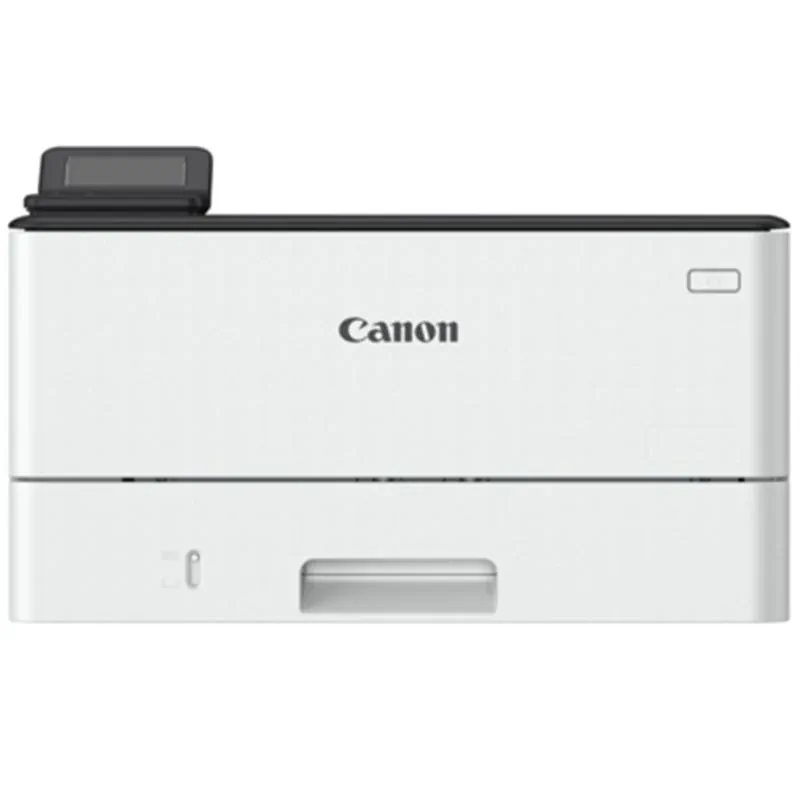
Máy in Laser đen trắng Canon imageCLASS LBP243dw ll
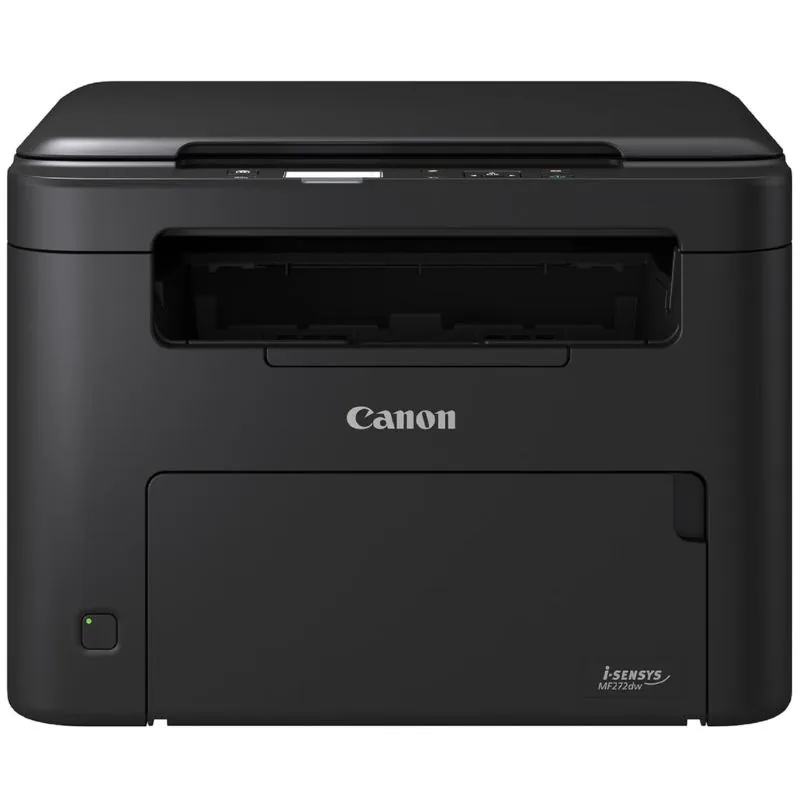
Máy in laser đen trắng đa năng Canon imageCLASS MF272dw
Cách Reset Máy In Phun Canon (Dòng G Series, E Series)
Khác với máy laser, vấn đề reset phổ biến nhất trên máy in phun Canon không phải lỗi phần mềm thông thường mà là lỗi 5B00 – cảnh báo miếng thấm mực thải đầy. Lỗi này xuất hiện trên hầu hết các dòng G1010, G2010, G2020, G3010, G3020, E410, E560 sau một thời gian sử dụng, và nếu không xử lý đúng cách, máy sẽ từ chối in dù mực vẫn còn đầy.
Khi bạn đang gặp kẹt lệnh in trên máy phun Canon, hãy thử cách xóa lệnh in máy Canon trước khi tiến hành reset bộ đếm mực thải – đôi khi vấn đề chỉ là hàng đợi in bị treo, không cần đến reset.
Phương pháp 1: Reset bằng phím cứng (G1010, G2010, G2020, G3010, G3020, E410, E560)
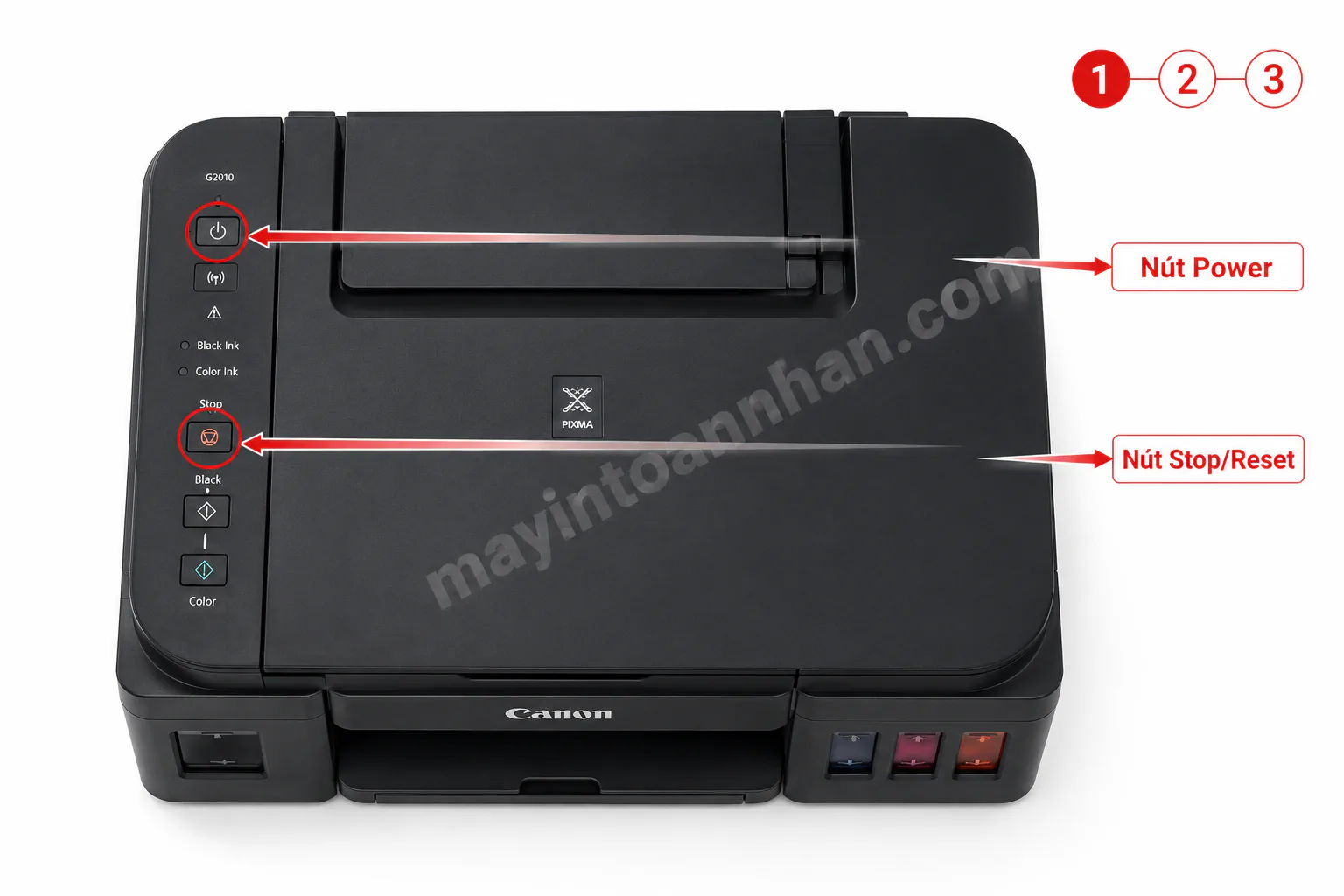
Hình minh họa mặt trên máy Canon G Series (G2010 hoặc G3010), khoanh tròn và chú thích rõ nút Stop/Reset (hình vuông, màu đỏ) và nút Power.
- Tắt máy in hoàn toàn (nhấn Power).
- Nhấn giữ nút Stop/Reset (khoảng 5 giây).
- Trong khi vẫn giữ Stop/Reset, nhấn thêm nút Power.
- Giữ cả 2 nút khoảng 3 giây, sau đó nhả Stop/Reset trước, tiếp tục giữ Power.
- Nhấn Stop/Reset 5 lần liên tiếp (dành cho lỗi 5B00).
- Nhả nút Power và chờ máy tự khởi động lại.
Phương pháp 2: Reset bằng phần mềm Canon Service Tool
Với các lỗi phức tạp hơn hoặc khi reset bằng phím không thành công, sử dụng phần mềm Service Tool chuyên dụng:
- Kết nối máy in với máy tính qua cáp USB.
- Tải và cài đặt phần mềm Canon Service Tool phù hợp với dòng máy (Service Tool V5103 cho G Series mới nhất).
- Mở phần mềm → chọn tab MAIN → tìm mục Clear Ink Absorber Counter → nhấn Set.
- Khởi động lại máy in sau khi phần mềm xác nhận reset thành công.
Cảnh báo quan trọng: Reset bộ đếm mực thải chỉ xóa cảnh báo phần mềm, không giải quyết lượng mực thải vật lý đang tích tụ trong miếng thấm. Nếu không vệ sinh hoặc thay miếng thấm mực thải thực tế, nguy cơ mực tràn ra mạch điện rất cao. Nên nhờ kỹ thuật viên có kinh nghiệm thực hiện nếu bạn chưa từng làm quen với việc tháo máy.
Khắc Phục Sự Cố Sau Khi Reset Máy In Canon
Reset thành công về mặt thao tác nhưng máy vẫn còn lỗi là tình huống nhiều người gặp phải. Nguyên nhân thường không phải do reset sai, mà do lỗi gốc rễ nằm ở một tầng khác mà reset không xử lý được. Dưới đây là 6 lỗi phổ biến nhất sau reset và hướng xử lý cụ thể.
| Lỗi sau reset | Nguyên nhân | Cách khắc phục |
|---|---|---|
| Máy vẫn báo hết mực | Chưa reset đúng bộ đếm / Sensor bẩn | Reset lại đúng loại + vệ sinh Sensor hộp mực |
| Đèn vàng vẫn nhấp nháy | Reset chưa hoàn tất / Lỗi phần cứng | Thực hiện lại reset, kiểm tra Drum |
| Mất kết nối WiFi | Reset cứng xóa cài đặt mạng | Cài đặt lại WiFi từ đầu |
| In bị mờ/sọc sau reset | Hộp mực hết mực thật / Drum hỏng | Thay mực mới, kiểm tra Drum |
| Máy không nhận lệnh in | Driver bị lỗi / Print Spooler treo | Restart Print Spooler, cài lại driver |
| Máy in ra trang trắng | Hộp mực lắp chưa chặt / Lỗi kết nối | Tháo lắp lại hộp mực, kiểm tra cáp |
Xử lý lỗi “Máy không nhận lệnh in” sau reset: Đây thường là do dịch vụ Print Spooler trên Windows bị treo trong quá trình reset. Mở Services (gõ services.msc vào Run), tìm Print Spooler, nhấn Restart. Nếu vẫn không nhận lệnh, tham khảo cách hủy lệnh máy in Canon 2900 để xóa sạch hàng đợi in trước khi cài lại driver.
Khi nào bắt buộc phải mang ra trung tâm bảo hành hoặc liên hệ kỹ thuật viên:
- Đã reset 2–3 lần theo đúng phương pháp nhưng lỗi vẫn còn
- Máy phát ra tiếng kêu bất thường (tiếng cọ kim loại, tiếng bộp liên tục)
- Lỗi liên quan đến phần cứng: Drum hỏng, trục kéo giấy mòn, bộ sấy (Fuser) có vấn đề
- Màn hình LCD hiển thị mã lỗi E-series (lỗi phần cứng cứng)
Gặp khó khăn khi reset máy in Canon? Gọi 0899 199 660 để kỹ thuật viên Toàn Nhân hỗ trợ từ xa qua TeamViewer – xử lý trong 4 giờ làm việc!
Mẹo Phòng Ngừa Lỗi Máy In Canon Hiệu Quả
Tần suất phải reset máy in Canon phụ thuộc rất nhiều vào thói quen sử dụng và chất lượng vật tư. Một số văn phòng gần như không bao giờ phải reset, trong khi số khác gặp lỗi liên tục – sự khác biệt thường nằm ở 5 thói quen cơ bản sau đây.
- Thứ nhất, sử dụng mực in chất lượng cao, đúng tương thích với dòng máy. Đây là yếu tố ảnh hưởng nhiều nhất đến sức khỏe dài hạn của máy. Mực giá rẻ không rõ nguồn gốc thường có bột mực thô, gây tắc đường dẫn mực, mài mòn Drum nhanh hơn và làm Sensor không nhận đúng mực – dẫn đến phải reset liên tục. Ngược lại, mực tương thích chất lượng cao như Greentech được sản xuất theo tiêu chuẩn OEM, tương thích hoàn toàn với chipset Canon và tiết kiệm 40–60% so với mực chính hãng.
- Thứ hai, vệ sinh máy in định kỳ 1–2 lần mỗi tháng: lau sạch Drum, trục kéo giấy và cảm biến giấy bằng vải mềm khô. Bụi và vụn giấy tích tụ là nguyên nhân gây Sensor nhận sai tín hiệu và phát sinh lỗi không đáng có.
- Thứ ba, không bao giờ tắt máy bằng cách rút phích cắm trực tiếp. Luôn dùng nút Power để tắt máy – thao tác này cho phép hệ thống máy hoàn tất chu trình ghi nhận trạng thái trước khi ngắt điện, tránh gây xung đột dữ liệu bộ nhớ.
- Thứ tư, cập nhật driver máy in đều đặn khi có phiên bản mới từ trang hỗ trợ của Canon. Driver lỗi thời là nguyên nhân phổ biến gây mất kết nối và không nhận lệnh in.
- Thứ năm, nếu ít sử dụng máy (dưới 50 trang/tuần), hãy in thử 1–2 trang mỗi tuần để đầu in không bị khô và hộp mực không bị đọng mực cứng – đặc biệt quan trọng với dòng máy phun.
Về mực in tương thích cho Canon, ba hộp mực Greentech đang được khách hàng Toàn Nhân sử dụng nhiều nhất bao gồm: Greentech Canon 325 (700.000đ) tương thích LBP6000, LBP6030, MF3010 – phổ biến nhất cho văn phòng nhỏ; Greentech Canon CRG-337 (700.000đ) tương thích MF211, MF215, MF221d, MF244dw và nhiều dòng MF khác; và Greentech Canon 303 (550.000đ) dành riêng cho Canon LBP2900 và LBP3000. Tất cả đều đi kèm bảo hành 200% – nếu mực lỗi, Toàn Nhân hoàn tiền gấp đôi giá trị sản phẩm.
Mực in Greentech tương thích Canon - tiết kiệm 40-60%, bảo hành 200%
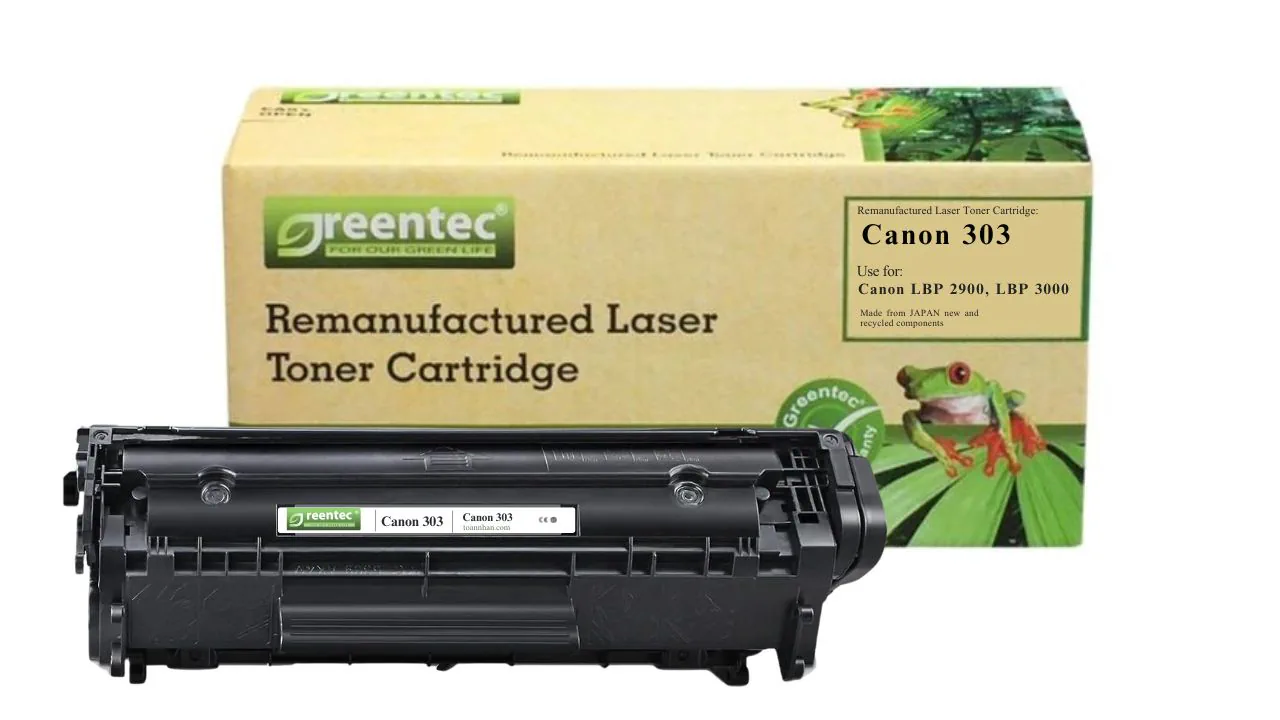
Mực in laser đen trắng Greentech Canon 303
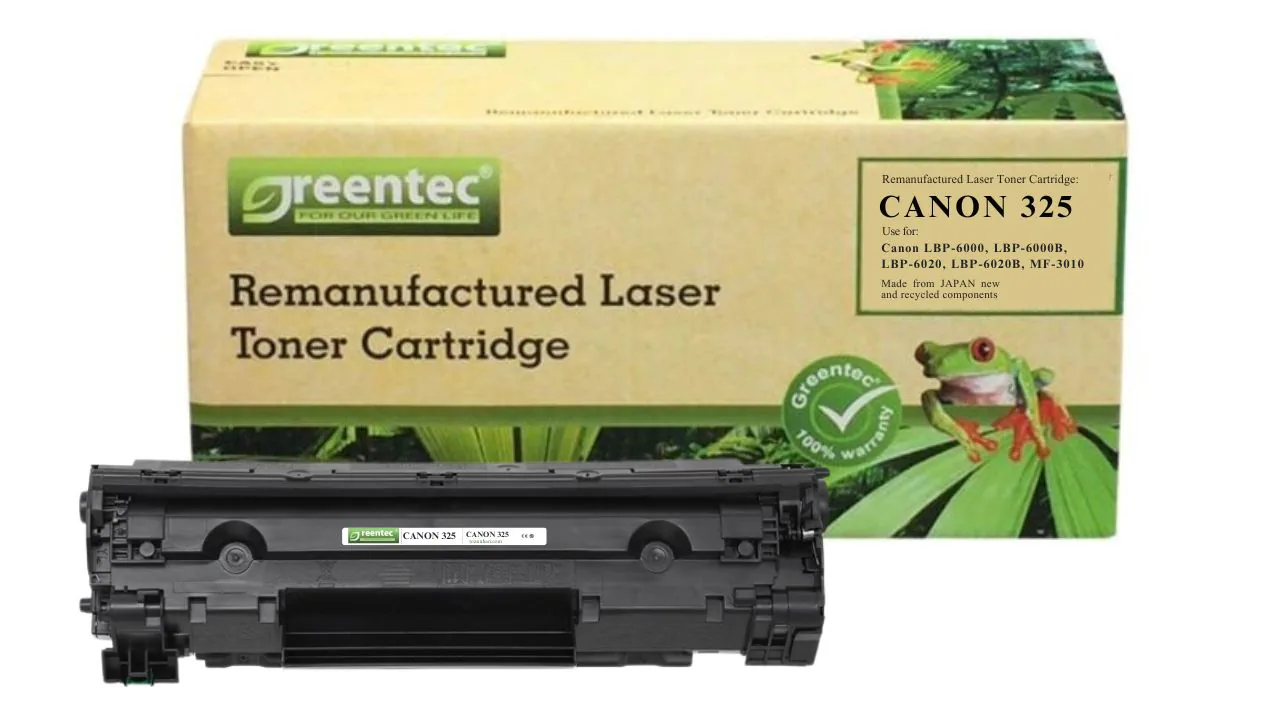
Mực in laser đen trắng Greentech Canon 325
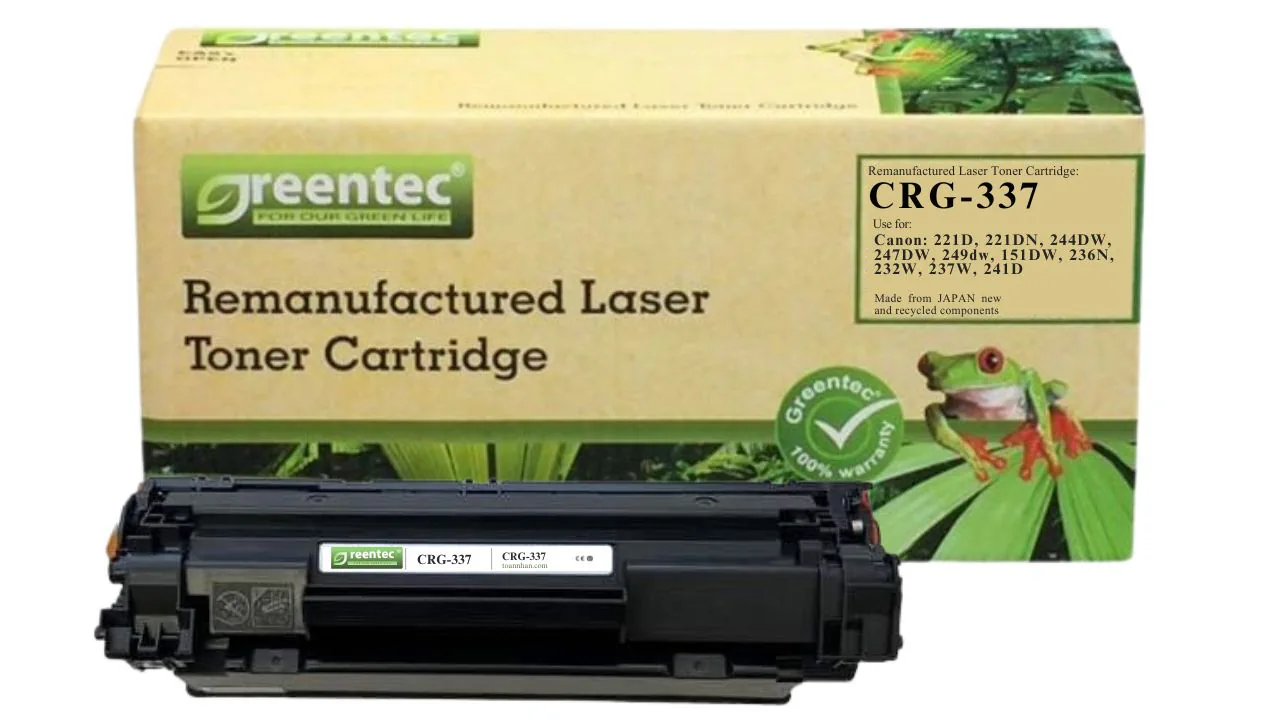
Mực in laser đen trắng Greentech Canon CRG-337
Kết Luận
Reset máy in Canon không phức tạp nếu bạn xác định đúng dòng máy đang sử dụng và loại reset cần thực hiện. Nhóm laser không màn hình như LBP2900, LBP6030 dùng tổ hợp phím vật lý; nhóm laser có màn hình LCD như MF272dw, LBP243dw reset đơn giản qua menu Initialize All Data; còn máy phun G Series và E Series cần reset bộ đếm mực thải kết hợp vệ sinh miếng thấm vật lý.
Điểm quan trọng nhất cần ghi nhớ: luôn thử reset mềm (tắt/bật lại) trước, sau đó mới đến reset cứng nếu lỗi vẫn còn. Nếu sau 2–3 lần reset lỗi không mất, nguyên nhân nhiều khả năng thuộc phần cứng và cần kỹ thuật viên kiểm tra trực tiếp.
Về phòng ngừa dài hạn, mực in chất lượng và thói quen bảo trì định kỳ là hai yếu tố quyết định máy in có vận hành ổn định hay không. Khám phá thêm các hướng dẫn sử dụng và tính năng máy in Canon để khai thác tối đa thiết bị của bạn và tránh những lỗi không cần thiết.
Cần hỗ trợ kỹ thuật hoặc tư vấn mực in Canon? Liên hệ 0899 199 660 hoặc ghé showroom Toàn Nhân tại 12/3 Trương Định, P. Nhiêu Lộc, TP.HCM.
Câu Hỏi Thường Gặp
Reset máy in Canon có mất bảo hành không?
Thao tác reset thông thường (reset mềm, reset qua menu) không ảnh hưởng đến bảo hành máy in Canon. Đây là thao tác bảo trì cơ bản được Canon cho phép và khuyến nghị. Tuy nhiên, nếu tự ý tháo lắp hoặc can thiệp vào linh kiện bên trong không đúng quy trình, bảo hành có thể bị ảnh hưởng. Khi không chắc chắn, hãy liên hệ kỹ thuật viên hỗ trợ từ xa.
Tại sao reset máy in Canon xong vẫn báo lỗi?
Có ba nguyên nhân phổ biến: (1) reset sai loại – ví dụ lỗi bộ đếm mực nhưng chỉ thực hiện reset mềm; (2) lỗi phần cứng như Drum hỏng hoặc Sensor bẩn mà reset không giải quyết được; (3) hộp mực thực sự hết mực chứ không phải lỗi cảm biến. Hãy xác định lại nguyên nhân gốc rễ theo bảng tra cứu ở phần Khắc Phục Sự Cố và thử reset đúng phương pháp.
Reset máy in Canon có xóa dữ liệu không?
Reset mềm (tắt/bật lại) không xóa bất kỳ thứ gì. Reset cứng (Initialize All Data) sẽ xóa cài đặt WiFi, thông số khay giấy và sổ địa chỉ trên máy. Driver cài trên máy tính không bị ảnh hưởng bởi bất kỳ loại reset nào. Nên ghi lại mật khẩu WiFi và các thông số tùy chỉnh trước khi thực hiện reset cứng.
Máy in Canon phun báo lỗi 5B00 nghĩa là gì?
Lỗi 5B00 trên dòng máy in phun Canon (G1010, G2010, G3010…) là cảnh báo miếng thấm mực thải đã đầy. Máy sẽ từ chối in cho đến khi bộ đếm được reset. Cần reset bộ đếm mực thải bằng phần mềm Canon Service Tool hoặc tổ hợp phím như hướng dẫn ở phần H2-4, đồng thời vệ sinh hoặc thay miếng thấm mực thải vật lý để tránh tràn mực.
Dùng mực tương thích có gây lỗi cần reset nhiều hơn không?
Mực tương thích kém chất lượng có thể gây lỗi Sensor, tắc đầu in và mài mòn Drum – dẫn đến phải reset thường xuyên hơn. Tuy nhiên, mực tương thích chất lượng cao như Greentech được sản xuất theo tiêu chuẩn OEM, đảm bảo tương thích hoàn toàn và đi kèm bảo hành 200%. Sử dụng đúng cách theo hướng dẫn trong bài cách sử dụng máy in Canon sẽ giúp máy vận hành ổn định dù dùng mực tương thích.
Reset máy in Canon từ xa có được không?
Với máy in Canon kết nối mạng (dòng có WiFi như MF272dw, LBP243dw), bạn có thể thực hiện một số thao tác reset cài đặt qua giao diện Remote UI – truy cập bằng cách gõ địa chỉ IP của máy in vào trình duyệt web trên cùng mạng nội bộ. Nếu cần hỗ trợ chuyên sâu từ xa, Toàn Nhân cung cấp dịch vụ hỗ trợ kỹ thuật qua TeamViewer – liên hệ hotline 0899 199 660 để được kết nối với kỹ thuật viên.
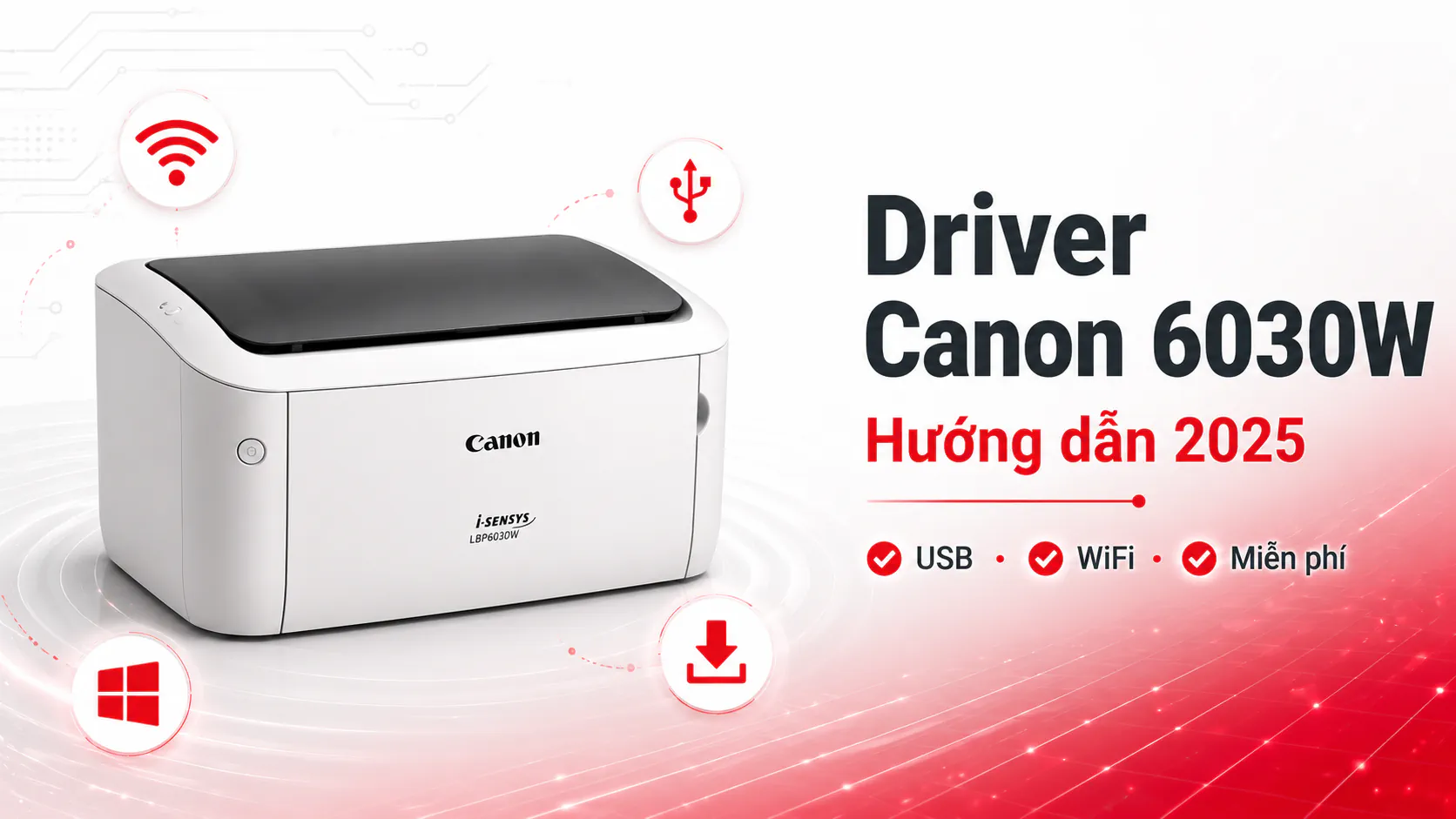
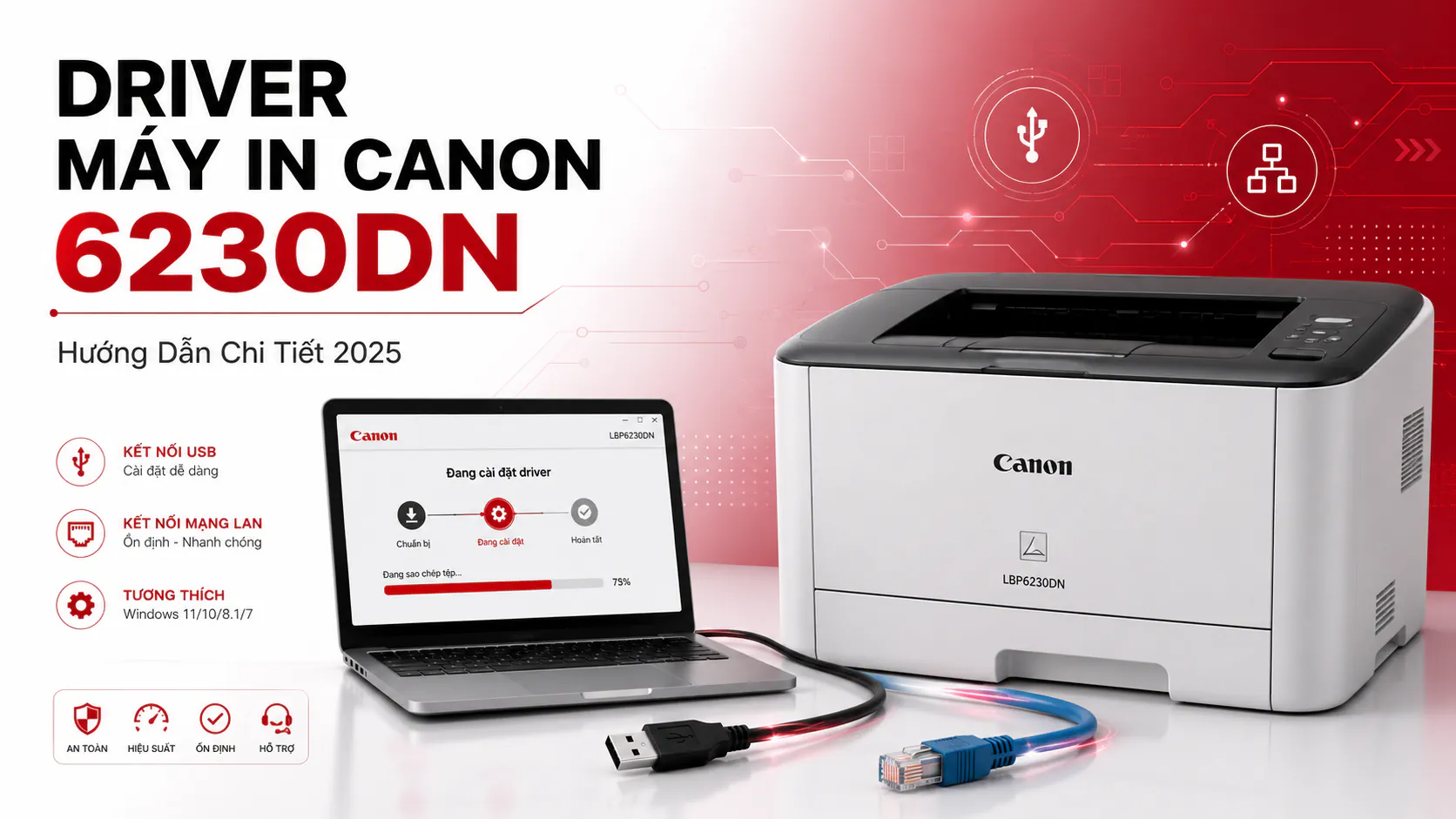

![Cài đặt & Driver máy in Canon [2025]](https://mayintoannhan.com/wp-content/uploads/2026/03/cai-dat-driver-may-in-canon-2025.webp)
![Sử dụng & Tính năng máy in Canon [2025]](https://mayintoannhan.com/wp-content/uploads/2026/03/su-dung-tinh-nang-may-in-canon-2025.webp)
![Mực & Vật tư máy in Canon [2025]](https://mayintoannhan.com/wp-content/uploads/2026/03/muc-vat-tu-may-in-canon-2025.webp)