
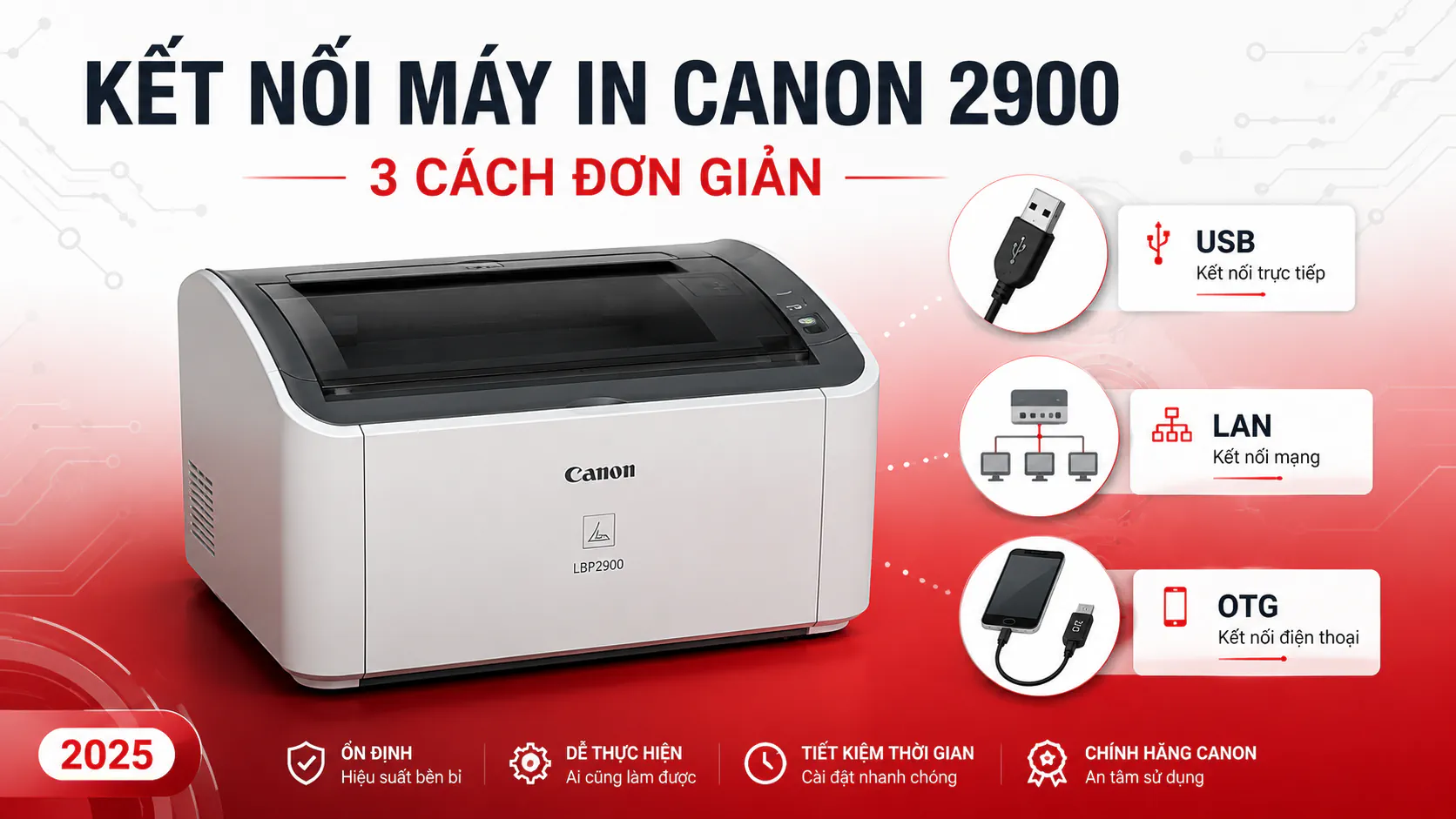
Cách Kết Nối Máy In Canon 2900 2025

Cách Kết Nối Máy In Canon 2900 Với Máy Tính, Laptop Và Điện Thoại 2025
Canon LBP2900 là dòng máy in “quốc dân” xuất hiện ở hầu hết văn phòng nhỏ và hộ kinh doanh tại Việt Nam, nhưng lại khiến không ít người lúng túng ngay từ bước đầu tiên: kết nối máy in với máy tính. Lý do chính là Canon 2900 chỉ hỗ trợ kết nối qua cáp USB – không có WiFi, không có cổng mạng LAN – nên nhiều người không biết phải bắt đầu từ đâu, đặc biệt khi cần share máy in cho cả phòng làm việc hoặc in từ điện thoại.
Bài viết này nằm trong chuỗi hướng dẫn cài đặt & driver máy in Canon của Toàn Nhân, sẽ hướng dẫn bạn 3 cách kết nối Canon 2900 từ A đến Z: kết nối trực tiếp qua cáp USB, chia sẻ máy in qua mạng LAN cho cả văn phòng, và kết nối từ điện thoại Android qua cáp OTG. Ngoài ra, bài viết cũng có bảng so sánh 3 phương thức giúp bạn chọn đúng cách phù hợp nhu cầu, cùng bảng xử lý lỗi chi tiết cho những trường hợp kết nối không thành công.
Toàn Nhân là nhà phân phối máy in Canon chính hãng với hơn 20 năm kinh nghiệm, đã hỗ trợ trên 5.000 doanh nghiệp tại khu vực phía Nam. Những hướng dẫn trong bài được đúc kết từ thực tế xử lý hàng nghìn ca hỗ trợ kỹ thuật, nên bạn hoàn toàn có thể làm theo từng bước mà không cần kiến thức chuyên sâu về máy tính.
- Chuẩn Bị Trước Khi Kết Nối Máy In Canon 2900
- Cách 1 – Kết Nối Canon 2900 Với Máy Tính Qua Cáp USB (Phổ Biến Nhất)
- Cách 2 – Chia Sẻ Máy In Canon 2900 Qua Mạng LAN (Dùng Chung Văn Phòng)
- Cách 3 – Kết Nối Điện Thoại Với Máy In Canon 2900 (Qua OTG)
- So Sánh 3 Cách Kết Nối – Chọn Cách Nào Phù Hợp?
- Khắc Phục Lỗi Thường Gặp Khi Kết Nối Canon 2900
- Mẹo Sử Dụng Máy In Canon 2900 Sau Khi Kết Nối
- Mực in laser đen trắng Greentech Canon 303
- Kết Luận
- Câu Hỏi Thường Gặp
Chuẩn Bị Trước Khi Kết Nối Máy In Canon 2900
Việc chuẩn bị đúng trước khi cài đặt giúp bạn tiết kiệm thời gian và tránh phần lớn lỗi phát sinh. Có ba nhóm yếu tố cần kiểm tra: tình trạng máy in, thiết bị kết nối, và phiên bản driver phù hợp với máy tính của bạn.
- Kiểm tra máy in trước tiên. Cắm dây nguồn vào ổ điện, bật nút nguồn trên máy in và quan sát đèn báo hiệu. Đèn xanh sáng ổn định là máy sẵn sàng hoạt động; đèn nhấp nháy hoặc đèn cam sáng thường báo lỗi cần xử lý trước (kẹt giấy, hết mực, hoặc nắp chưa đóng chặt). Đảm bảo khay giấy có giấy và hộp mực đã được lắp đúng cách – kể cả máy mới mua cũng cần kiểm tra vì đôi khi hộp mực chưa được kéo bỏ seal.
- Chuẩn bị cáp USB đúng loại. Canon LBP2900 dùng cổng USB type B (đầu vuông) ở phía máy in và USB type A (đầu dẹt) ở phía máy tính – đây là loại cáp USB máy in tiêu chuẩn, khác với cáp sạc điện thoại thông thường. Nếu laptop của bạn chỉ có cổng USB-C (phổ biến ở laptop mỏng thế hệ mới), bạn cần thêm bộ chuyển đổi USB-C sang USB-A trước khi cắm cáp máy in.
- Xác định hệ điều hành và kiến trúc máy tính. Đây là bước quan trọng nhất vì driver Canon 2900 có 2 phiên bản: 32-bit và 64-bit, và cài sai version sẽ không hoạt động. Để kiểm tra, nhấn chuột phải vào biểu tượng This PC (hoặc My Computer) → chọn Properties → tìm dòng System Type. Nếu thấy “64-bit operating system” thì tải driver 64-bit; nếu thấy “32-bit operating system” thì tải driver 32-bit.
- Tải driver từ nguồn chính hãng. Luôn tải driver Canon 2900 từ trang web Canon Việt Nam (vn.canon) để đảm bảo an toàn, tránh các trang tải driver không rõ nguồn gốc có thể chứa phần mềm độc hại. Canon LBP2900 hỗ trợ Windows 7, 8, 10 và 11 (cả 32-bit và 64-bit), Linux, và macOS thông qua driver LBP3000 tương thích.
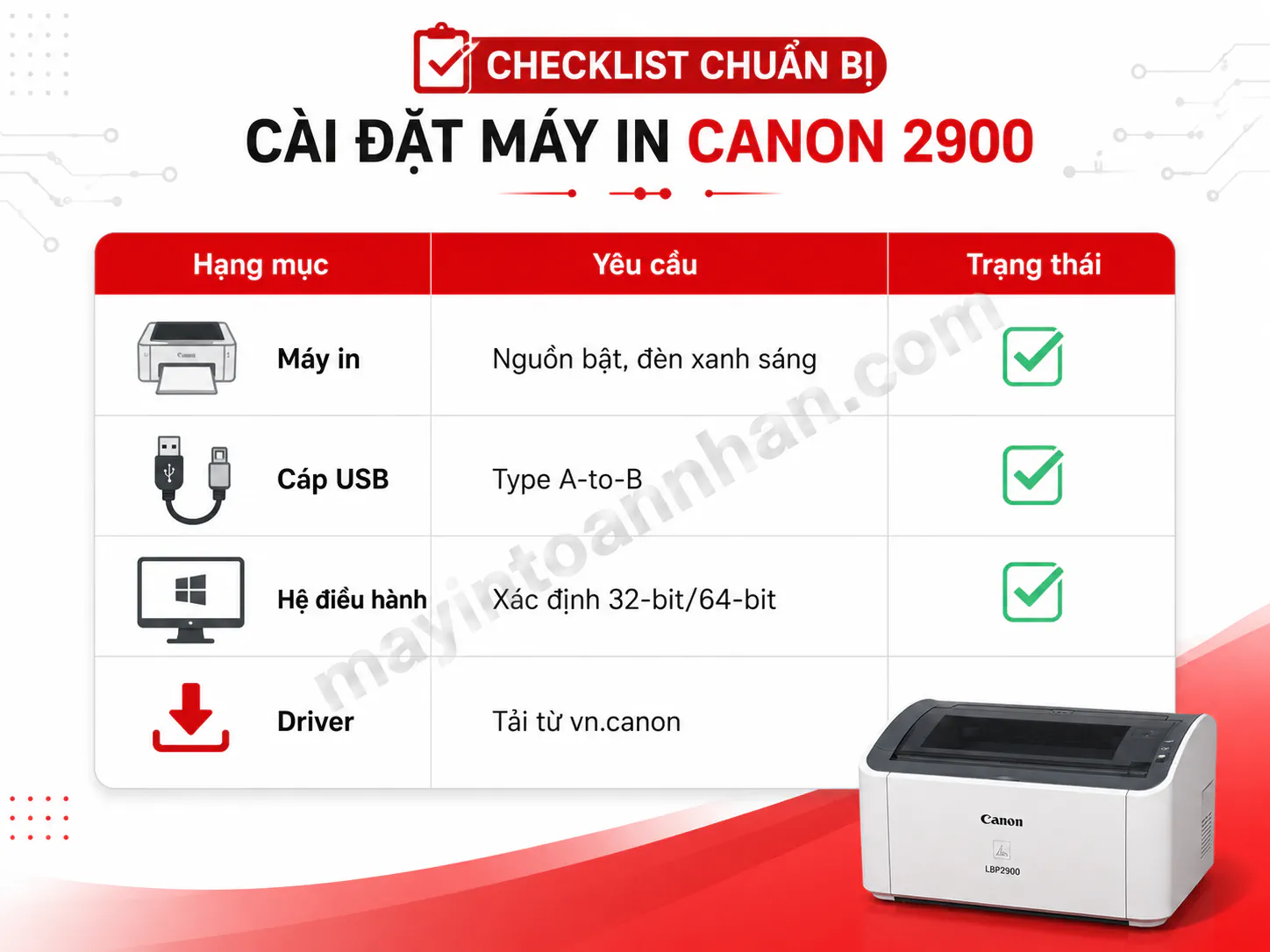
Bảng checklist chuẩn bị kết nối máy in Canon 2900 – 3 cột: Hạng mục | Yêu cầu | Trạng thái (tick/cross)
| Hạng mục | Yêu cầu | Kiểm tra |
|---|---|---|
| Máy in | Cắm nguồn, bật, đèn xanh sáng ổn định | Có/Không |
| Giấy & mực | Khay có giấy, hộp mực đã kéo seal | Có/Không |
| Cáp USB | Type A-to-B (đầu vuông cắm máy in) | Có/Không |
| Cổng USB máy tính | USB-A; nếu chỉ có USB-C cần adapter | Có/Không |
| Hệ điều hành | Xác định 32-bit hay 64-bit | __ bit |
| Driver | Tải đúng version từ vn.canon | Có/Chưa |
Cách 1 – Kết Nối Canon 2900 Với Máy Tính Qua Cáp USB (Phổ Biến Nhất)
Đây là phương thức cơ bản và ổn định nhất, phù hợp cho người dùng cá nhân hoặc văn phòng chỉ có 1 máy tính cần in. Toàn bộ quá trình từ khi cắm cáp đến khi in được thường mất khoảng 5 đến 10 phút nếu đã có sẵn file driver.
Bước 1: Kết nối phần cứng
Cắm đầu vuông (USB type B) của cáp vào cổng USB phía sau máy in Canon 2900, sau đó cắm đầu dẹt (USB type A) vào một cổng USB trên máy tính. Bật máy in bằng nút nguồn. Ở bước này, Windows có thể tự động nhận diện thiết bị mới và hiển thị thông báo ở góc dưới bên phải màn hình – bạn có thể bỏ qua thông báo này và tiến hành cài driver thủ công để đảm bảo hoạt động đúng.
Bước 2: Tải driver Canon 2900
Truy cập trang vn.canon → mục Hỗ trợ → Tải xuống → tìm kiếm “LBP2900” → chọn đúng hệ điều hành và kiến trúc (32-bit hoặc 64-bit) → tải file driver về máy. File thường có dung lượng khoảng 30-50 MB và định dạng .zip hoặc .exe.
Bước 3: Giải nén và chạy file cài đặt
Nếu file tải về dạng .zip, nhấn chuột phải → Extract All để giải nén vào một thư mục. Mở thư mục vừa giải nén, tìm file Setup.exe (hoặc install.exe) và nhấn đúp để chạy. Nếu Windows hiện hộp thoại xác nhận bảo mật (User Account Control), chọn Yes để tiếp tục.
Bước 4: Chọn phương thức cài đặt USB
Trình cài đặt Canon sẽ hỏi phương thức kết nối. Chọn “Install with USB Connection” → nhấn Next. Chương trình sẽ tự động phát hiện máy in qua cáp USB và bắt đầu sao chép các file cần thiết vào hệ thống. Thanh tiến trình thường hoàn thành trong 2-5 phút.
Bước 5: Khởi động lại máy tính
Sau khi cài đặt hoàn tất, trình cài đặt sẽ yêu cầu khởi động lại máy tính. Đây là bước bắt buộc để driver được kích hoạt hoàn toàn – bỏ qua bước này có thể dẫn đến lỗi in sau đó.
Bước 6: Kiểm tra kết quả cài đặt
Sau khi máy tính khởi động lại, vào Control Panel → Devices and Printers (Windows 10) hoặc Settings → Bluetooth & devices → Printers & scanners (Windows 11). Nếu thấy biểu tượng Canon LBP2900 với dấu tick xanh hoặc không có dấu lỗi, tức là cài đặt thành công.
Bước 7: In thử để xác nhận
Mở một file bất kỳ (Word, PDF, ảnh) → nhấn Ctrl+P → chọn Canon LBP2900 trong danh sách máy in → nhấn Print. Máy in sẽ khởi động và in trang thử trong vài giây.
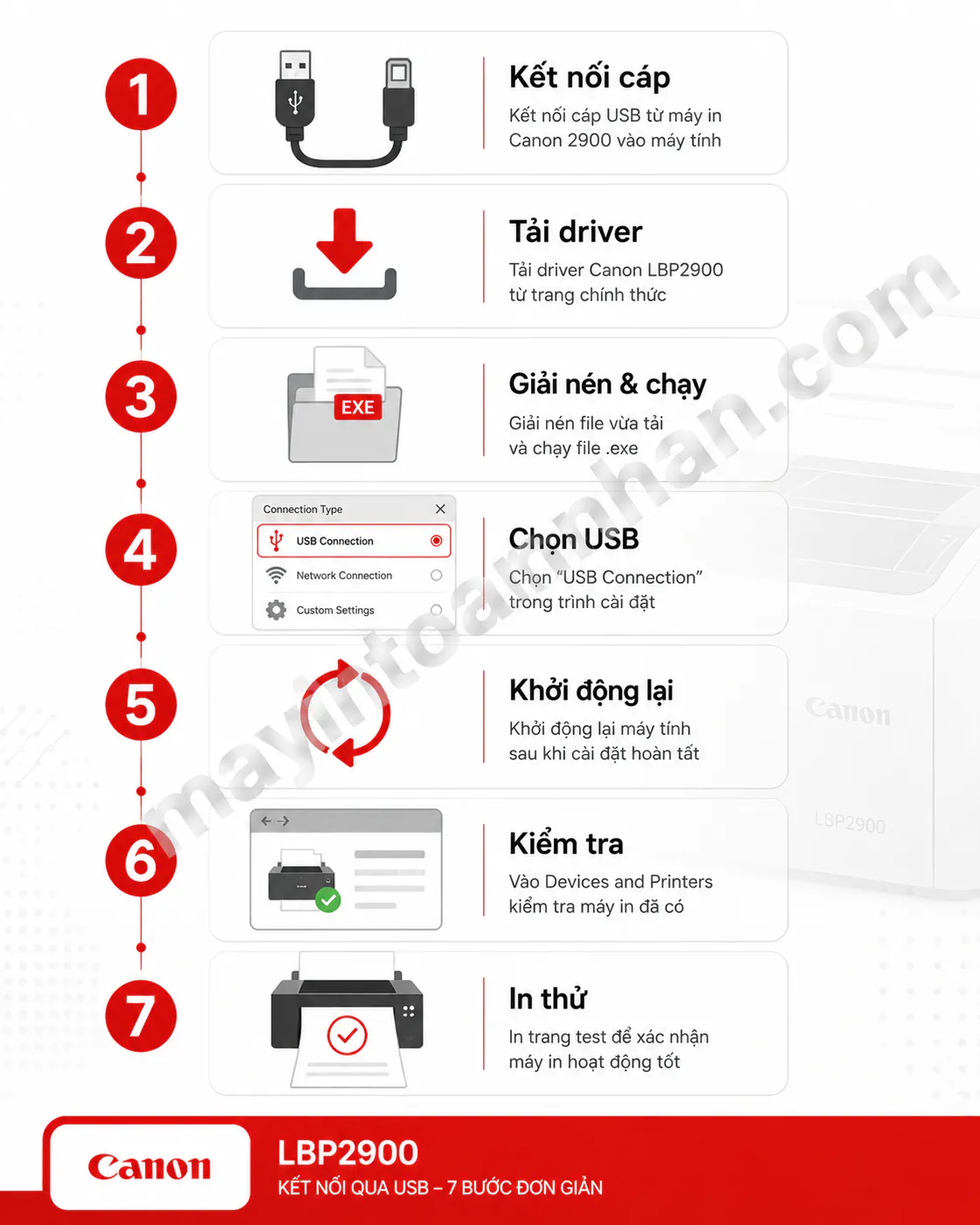
Minh họa 7 bước kết nối Canon 2900 qua USB – dạng số thứ tự dọc, mỗi bước có icon nhỏ: cáp USB, tải xuống, file exe, menu cài đặt USB, khởi động lại, Devices and Printers, trang in.
Lưu ý quan trọng: Một số laptop mỏng thế hệ mới (Dell XPS, MacBook, ASUS ZenBook…) không có cổng USB-A mà chỉ có USB-C. Trong trường hợp này, bạn cần mua thêm bộ chuyển đổi USB-C sang USB-A (giá từ 50.000–150.000đ tại các cửa hàng điện tử) trước khi cắm cáp máy in. Nếu bạn cần hướng dẫn chi tiết hơn từng bước cài đặt hoàn chỉnh, tham khảo bài cài máy in Canon 2900 của chúng tôi với hình ảnh minh họa từng màn hình cụ thể.
Cách 2 – Chia Sẻ Máy In Canon 2900 Qua Mạng LAN (Dùng Chung Văn Phòng)
Canon LBP2900 không có cổng mạng LAN tích hợp, nhưng điều đó không có nghĩa là chỉ một máy tính có thể sử dụng nó. Giải pháp là chia sẻ máy in qua mạng nội bộ: một máy tính (gọi là máy chủ) kết nối trực tiếp với máy in qua USB, sau đó chia sẻ máy in đó lên mạng LAN để các máy tính khác trong cùng mạng (gọi là máy khách) có thể in vào. Đây là cách văn phòng 2 đến 10 người thường áp dụng mà không cần mua thêm thiết bị nào.
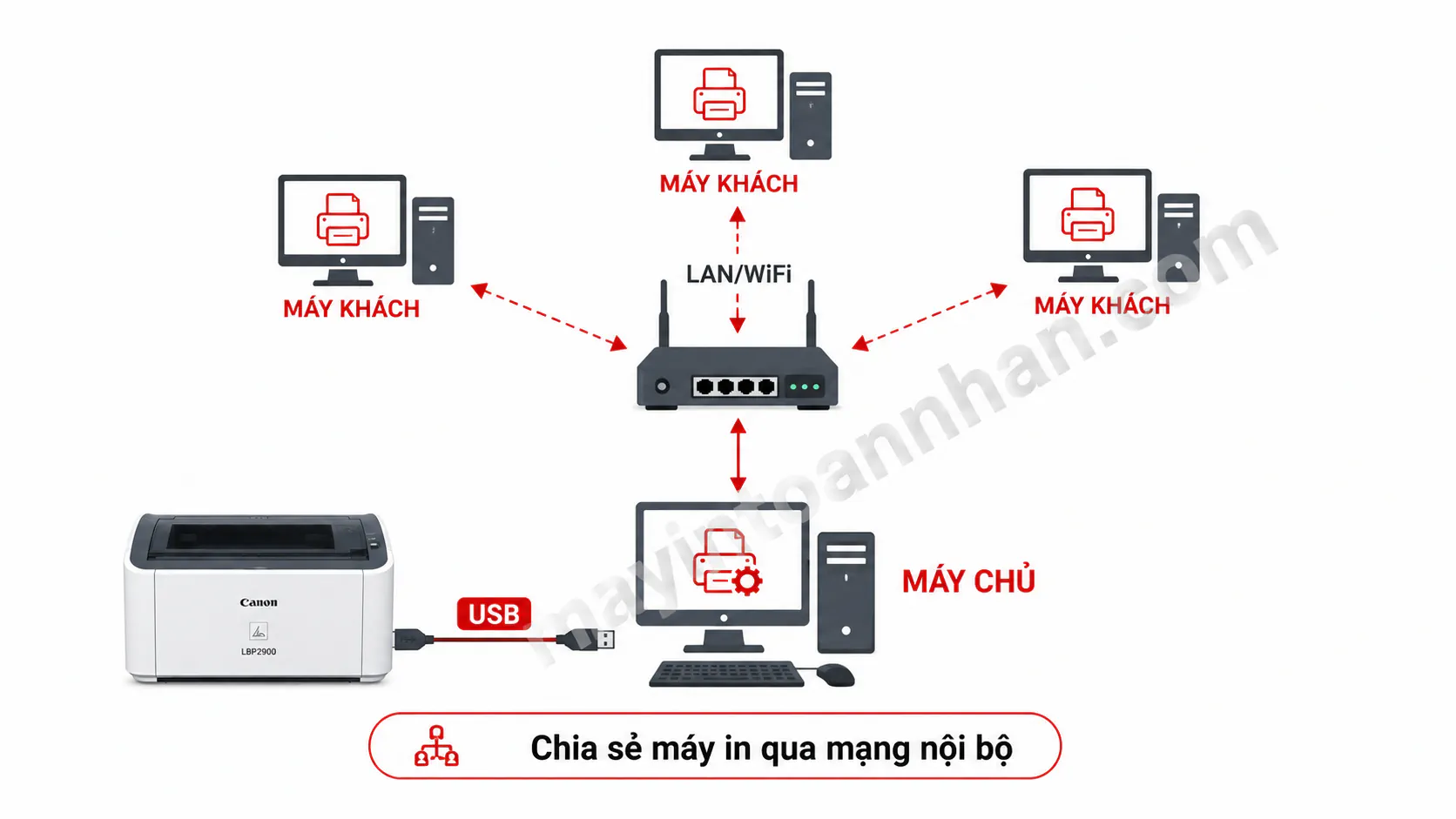
Sơ đồ mạng chia sẻ máy in Canon 2900 qua LAN – Máy chủ kết nối USB với Canon 2900 ở trung tâm, mũi tên 2 chiều từ máy chủ lên router/switch, từ router tỏa ra 3 máy khách
Thiết lập trên máy chủ (máy kết nối trực tiếp với máy in):
Bước 1: Cài driver và kết nối Canon 2900 với máy chủ qua cáp USB theo hướng dẫn ở Cách 1 phía trên. Đảm bảo máy in hoạt động bình thường trên máy chủ trước khi tiến hành các bước tiếp theo.
Bước 2: Vào Control Panel → Devices and Printers → nhấn chuột phải vào biểu tượng Canon LBP2900 → chọn Printer Properties → chuyển sang tab Sharing → đánh dấu chọn “Share this printer” → đặt tên chia sẻ (ví dụ: “Canon2900VP”) → nhấn OK.
Bước 3: Mở Network and Sharing Center (tìm trong thanh tìm kiếm Windows) → chọn Change advanced sharing settings → bật Network Discovery và File and Printer Sharing → tắt Password Protected Sharing (để máy khách kết nối mà không cần nhập mật khẩu) → nhấn Save changes.
Thiết lập trên máy khách (các máy tính muốn in nhờ):
Bước 4: Trên máy khách, vào Control Panel → Devices and Printers → chọn Add a printer → Windows sẽ tự động tìm kiếm các máy in được chia sẻ trong mạng. Nếu thấy Canon LBP2900 trong danh sách, nhấn đúp để kết nối.
Nếu Windows không tự tìm thấy, nhập địa chỉ thủ công theo định dạng `\\tên_máy_chủ\tên_chia_sẻ` (ví dụ: `\\MAYTINH01\Canon2900VP`) vào thanh địa chỉ của cửa sổ Add Printer. Tên máy chủ xem bằng cách nhấn chuột phải This PC → Properties → Computer name.
Bước 5: Nếu Windows yêu cầu cài driver trên máy khách, chọn Install driver và làm theo hướng dẫn. Sau khi hoàn tất, máy khách có thể in vào Canon 2900 như thể máy in được kết nối trực tiếp.
Lưu ý vận hành: Máy chủ phải được bật và đăng nhập thì các máy khách mới in được – nếu máy chủ tắt hoặc ngủ (sleep), lệnh in từ máy khách sẽ bị lỗi. Đây là điểm hạn chế của phương thức chia sẻ qua máy chủ so với máy in có WiFi tích hợp. Tất cả các máy tính cũng phải cùng kết nối vào một router hoặc switch mạng nội bộ.
Hướng dẫn trên áp dụng cụ thể cho Canon LBP2900; nếu văn phòng bạn đang dùng các dòng Canon khác có cổng LAN hoặc WiFi, xem thêm bài cách kết nối máy in Canon với máy tính để có hướng dẫn phù hợp hơn.
Cách 3 – Kết Nối Điện Thoại Với Máy In Canon 2900 (Qua OTG)
Canon LBP2900 không có WiFi và cũng không hỗ trợ in qua Bluetooth, nhưng người dùng Android vẫn có thể in trực tiếp từ điện thoại bằng cáp OTG – một giải pháp hữu ích khi cần in gấp mà không có máy tính bên cạnh.
Chuẩn bị thiết bị: Bạn cần hai thứ: (1) cáp OTG (On-The-Go) phù hợp với điện thoại của bạn – loại USB-C sang USB-A nếu điện thoại dùng cổng USB-C (hầu hết điện thoại từ 2020 trở lại), hoặc Micro-USB sang USB-A nếu điện thoại cũ hơn; và (2) ứng dụng NokoPrint tải miễn phí từ CH Play. NokoPrint hỗ trợ in ảnh, tài liệu PDF, trang web, và nhiều định dạng văn bản phổ biến.
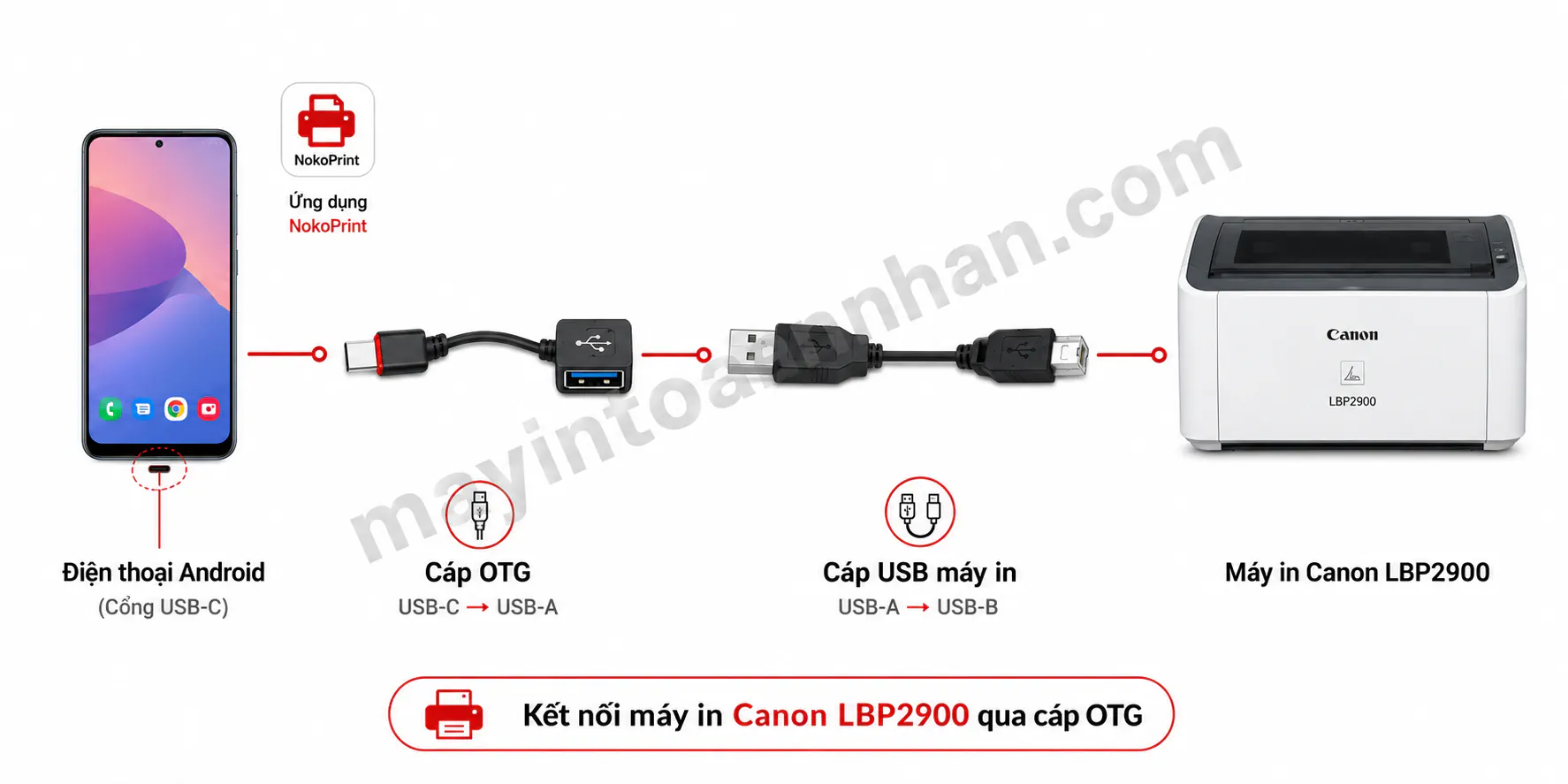
Minh họa cách cắm cáp OTG kết nối điện thoại với máy in Canon 2900
Các bước kết nối:
- Tải và cài đặt ứng dụng NokoPrint từ CH Play trên điện thoại Android.
- Cắm đầu OTG vào cổng sạc điện thoại, cắm đầu còn lại vào cáp USB của máy in, sau đó cắm đầu kia của cáp USB vào cổng máy in Canon 2900.
- Bật máy in. Điện thoại sẽ hiển thị thông báo nhận thiết bị USB mới.
- Mở ứng dụng NokoPrint → ứng dụng sẽ tự động phát hiện Canon LBP2900 trong danh sách máy in → chọn máy in → chọn tài liệu cần in → nhấn In.
Nếu điện thoại không nhận máy in: Vào Cài đặt → Tùy chọn nhà phát triển (Developer Options) → bật Gỡ lỗi USB (USB Debugging). Nếu menu Tùy chọn nhà phát triển chưa hiện, vào Cài đặt → Giới thiệu điện thoại → nhấn vào Số bản dựng 7 lần liên tiếp để mở khóa.
Với iPhone: Hiện tại không có ứng dụng miễn phí đáng tin cậy để in từ iPhone sang Canon LBP2900 qua OTG. Các ứng dụng có sẵn trên App Store thường tính phí và trải nghiệm không ổn định. Nếu bạn dùng iPhone và cần in thường xuyên, khuyến nghị in qua máy tính hoặc cân nhắc nâng cấp lên dòng máy in có WiFi như Canon imageCLASS LBP6030W (có WiFi tích hợp, giá khoảng 3.450.000đ) để in trực tiếp từ cả iPhone lẫn Android mà không cần cáp.
So Sánh 3 Cách Kết Nối – Chọn Cách Nào Phù Hợp?
Mỗi phương thức kết nối có ưu điểm và giới hạn riêng. Bảng dưới đây tóm tắt để bạn chọn đúng ngay từ đầu, tránh mất thêm thời gian thử lại:
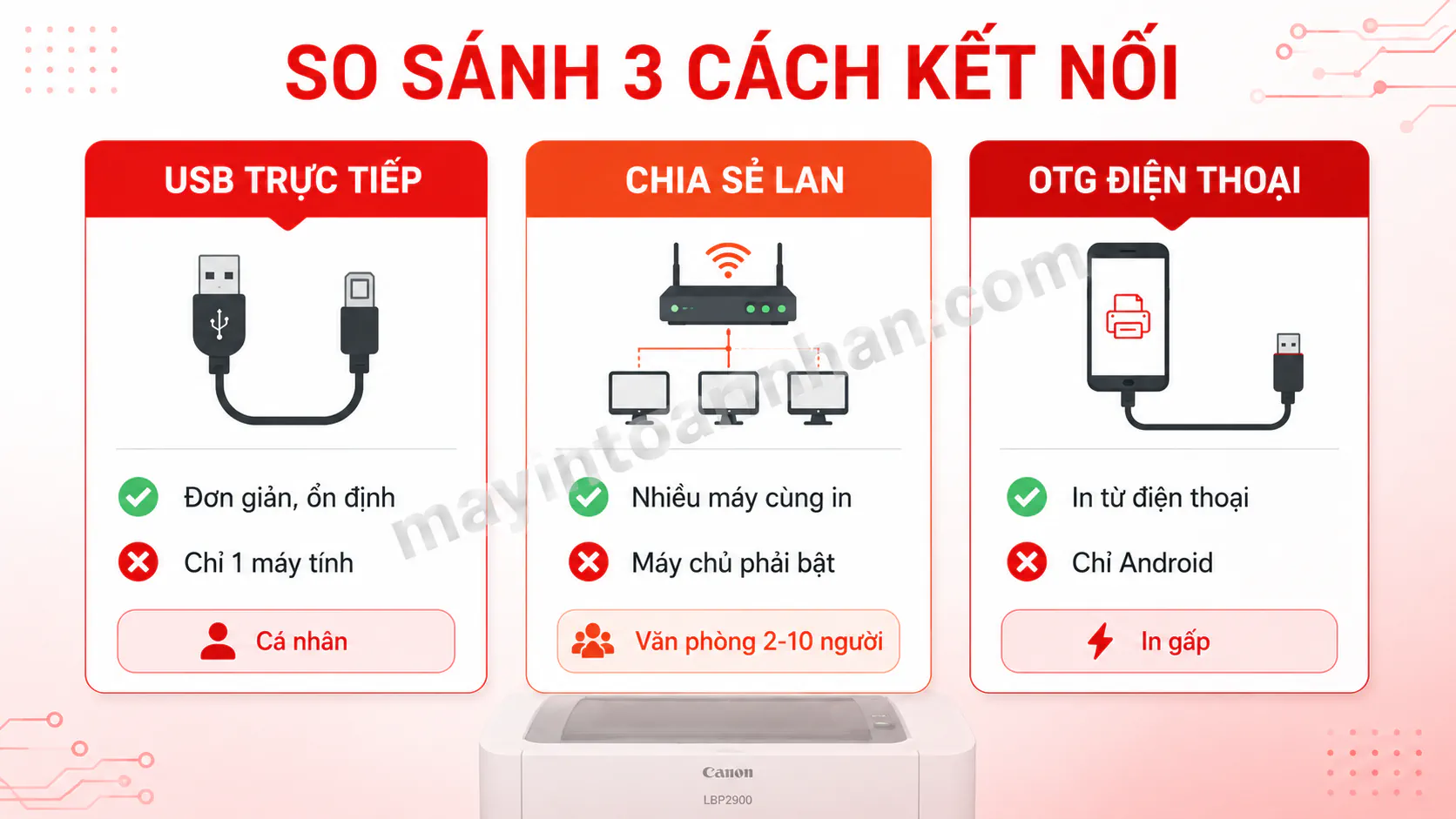
Bảng so sánh 3 phương thức kết nối Canon 2900 dạng visual
| Phương thức | Ưu điểm | Hạn chế | Phù hợp |
|---|---|---|---|
| USB trực tiếp | Đơn giản nhất, ổn định, không phụ thuộc mạng | Chỉ 1 máy tính sử dụng được | Cá nhân, làm việc 1 mình |
| Chia sẻ qua LAN | Nhiều máy tính cùng in được | Máy chủ phải luôn bật | Văn phòng 2–10 người |
| OTG điện thoại | In từ điện thoại, không cần máy tính | Chỉ Android, cần cáp OTG | In gấp khi không có PC |
Nếu bạn chỉ có một máy tính và dùng máy in cá nhân, kết nối USB trực tiếp là lựa chọn tối ưu – đơn giản, không có điểm lỗi phụ thuộc vào mạng. Với văn phòng từ 2 người trở lên, chia sẻ qua LAN tiết kiệm chi phí mua thêm máy in nhưng cần nhớ giữ máy chủ luôn bật trong giờ làm việc. Phương thức OTG điện thoại chỉ nên dùng khi thực sự cần in gấp mà không có máy tính bên cạnh vì trải nghiệm không ổn định bằng hai cách còn lại.
Khắc Phục Lỗi Thường Gặp Khi Kết Nối Canon 2900
Đây là phần được nhiều khách hàng của Toàn Nhân tìm đến nhất – khi đã làm theo hướng dẫn nhưng máy in vẫn không hoạt động. Bảng dưới liệt kê các lỗi phổ biến nhất và cách xử lý nhanh:
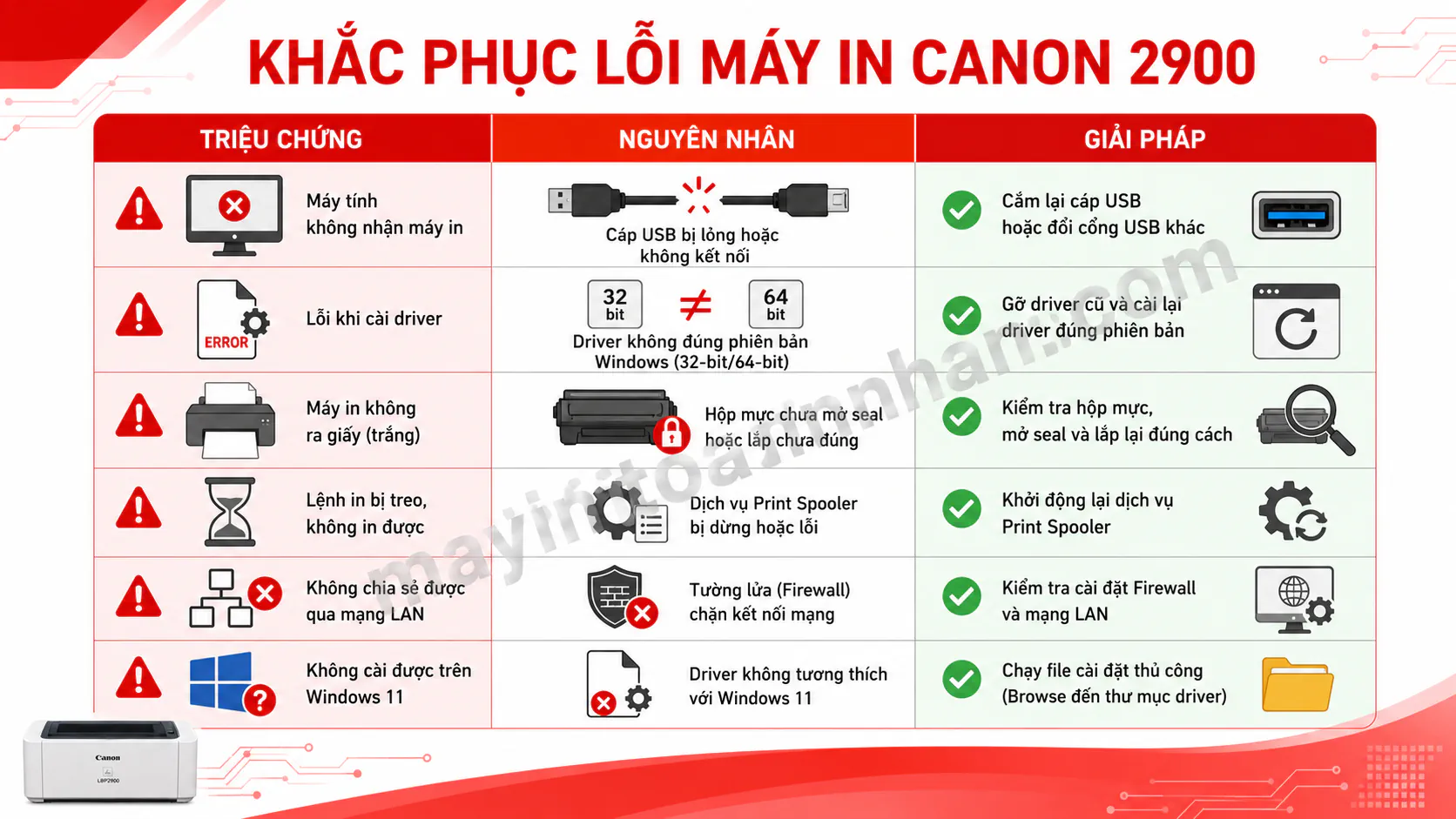
Bảng troubleshooting dạng visual – 3 cột: Triệu chứng (icon lỗi đỏ) | Nguyên nhân | Giải pháp (icon check xanh). 6 hàng lỗi phổ biến.
| Triệu chứng | Nguyên nhân phổ biến | Cách xử lý |
|---|---|---|
| Máy tính không nhận máy in | Cáp USB lỏng, hỏng, hoặc sai cổng | Thử cổng USB khác, đổi cáp USB mới, khởi động lại cả hai thiết bị |
| Cài driver bị lỗi | Sai version 32-bit/64-bit | Kiểm tra lại System Type, gỡ driver cũ trong Programs & Features trước khi cài lại |
| In được nhưng trang trắng hoàn toàn | Chưa rút seal hộp mực, hết mực | Tháo hộp mực ra kiểm tra, lắc nhẹ, kéo seal nếu còn, thay hộp mới nếu hết |
| Lệnh in chờ mãi không in | Lỗi Print Spooler service | Vào Services → Print Spooler → Stop → vào C:\Windows\System32\spool\PRINTERS xóa hết file → Start lại Print Spooler |
| Canon 2900 không share được qua LAN | Chưa bật Network Discovery hoặc Firewall chặn | Kiểm tra lại Network & Sharing Center, tạm thời tắt Firewall để thử |
| Windows 11 không nhận Canon 2900 | Driver cũ không tương thích hoàn toàn | Vào Settings → Printers & scanners → Add manually → chọn “The printer that I want isn’t listed” → Browse driver thủ công |
Với lỗi Print Spooler, nhiều người không biết đây là nguyên nhân phổ biến khiến máy in nhận lệnh nhưng không in. Mở Services bằng cách gõ `services.msc` trong thanh tìm kiếm Windows, tìm Print Spooler, nhấn Stop, sau đó mở thư mục `C:\Windows\System32\spool\PRINTERS` và xóa toàn bộ file trong đó (không xóa thư mục), cuối cùng quay lại Services và nhấn Start để khởi động lại. Thao tác này giải quyết phần lớn trường hợp “lệnh in kẹt” mà không cần cài lại driver.
Nếu gặp vấn đề liên quan đến driver, tham khảo hướng dẫn driver máy in Canon 2900 để tải đúng phiên bản và cài đặt theo từng bước cụ thể cho hệ điều hành của bạn.
Nếu đã thử tất cả các bước trên mà vẫn không được, gọi 0899 199 660 để kỹ thuật viên Toàn Nhân hỗ trợ từ xa qua TeamViewer – xử lý trong 4 giờ làm việc mà không cần đem máy đến.
Mẹo Sử Dụng Máy In Canon 2900 Sau Khi Kết Nối
Kết nối thành công chỉ là bước đầu. Vài thói quen đơn giản sau đây giúp máy in hoạt động bền hơn và giảm đáng kể chi phí vận hành theo thời gian.
- Tiết kiệm mực và tăng tuổi thọ máy. Canon LBP2900 có chế độ in Economy (hoặc Draft) trong phần cài đặt in – chế độ này dùng ít mực hơn khoảng 30–40% so với chế độ thường, phù hợp để in tài liệu nội bộ, bản thảo, hoặc tài liệu không cần độ sắc nét cao. Vào Print Properties → Quality → chọn Economy để bật. Ngoài ra, nên tắt máy in khi không sử dụng – đặc biệt qua đêm – vì để máy ở chế độ chờ liên tục làm nóng bộ sấy (fuser) và rút ngắn tuổi thọ.
- Vệ sinh định kỳ. Dùng khăn khô mềm lau mặt ngoài máy mỗi tuần để tránh bụi xâm nhập vào cơ cấu giấy. Mỗi 2–3 tháng, nên tháo khay giấy ra và dùng khăn ẩm lau sạch các con lăn giấy – đây là nguyên nhân số một gây kẹt giấy ở máy đã dùng lâu.
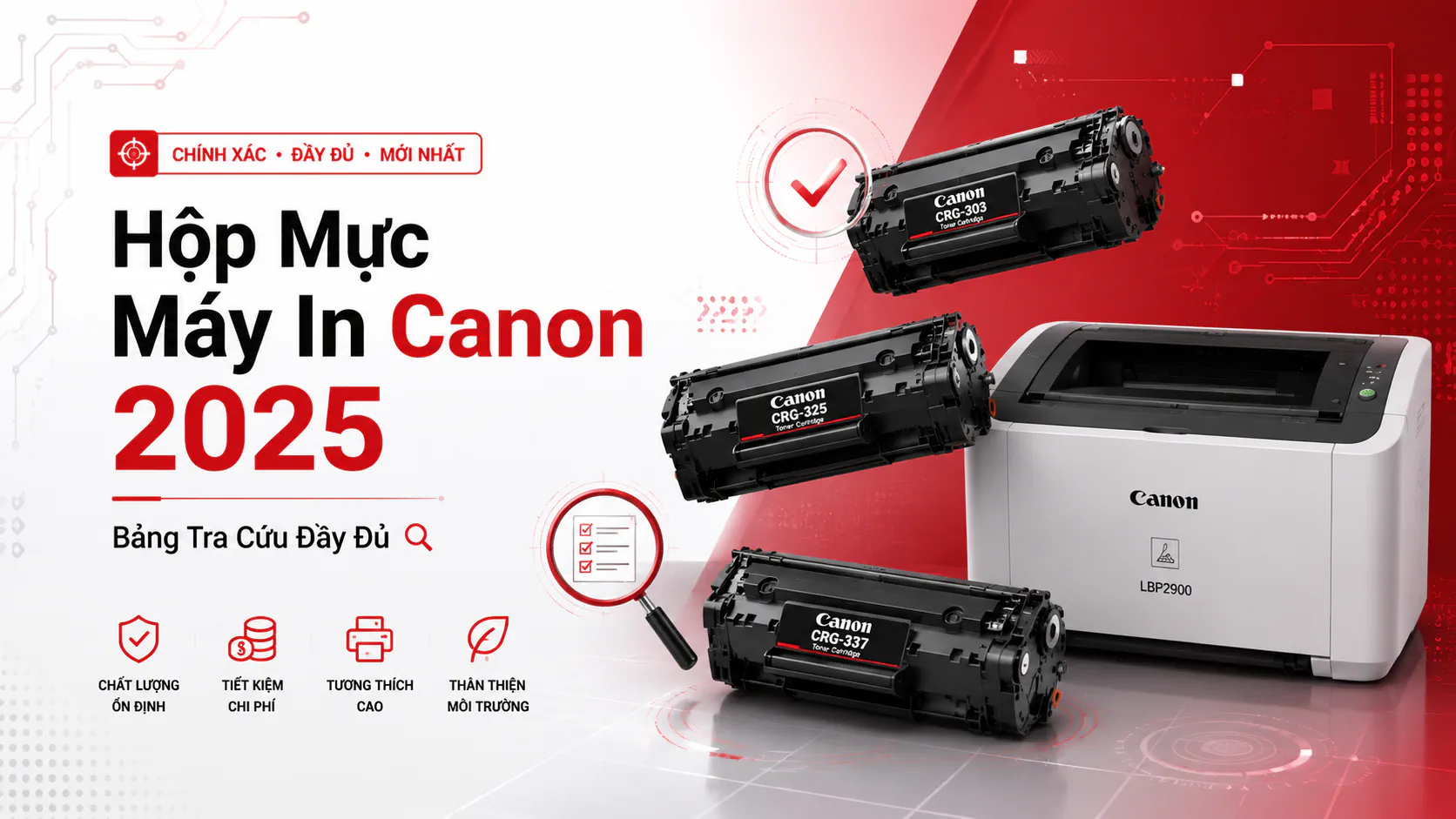
- Chi phí mực và lựa chọn tiết kiệm. Hộp mực chính hãng Canon Cartridge 303 có giá khoảng 800.000–950.000đ/hộp với số trang in công bố là 2.000 trang, tương đương chi phí khoảng 400–475đ/trang. Nếu muốn giảm chi phí vận hành, bạn có thể tham khảo mực tương thích Greentech Canon 303 với giá 550.000đ/hộp – tiết kiệm 40–60% so với mực chính hãng trong khi vẫn đảm bảo chất lượng in tương đương. Khách hàng sử dụng mực Greentech còn được hưởng dịch vụ bảo trì máy in miễn phí từ Toàn Nhân, với bảo hành 200% – đổi mới hoặc hoàn tiền nếu mực không đạt chất lượng.
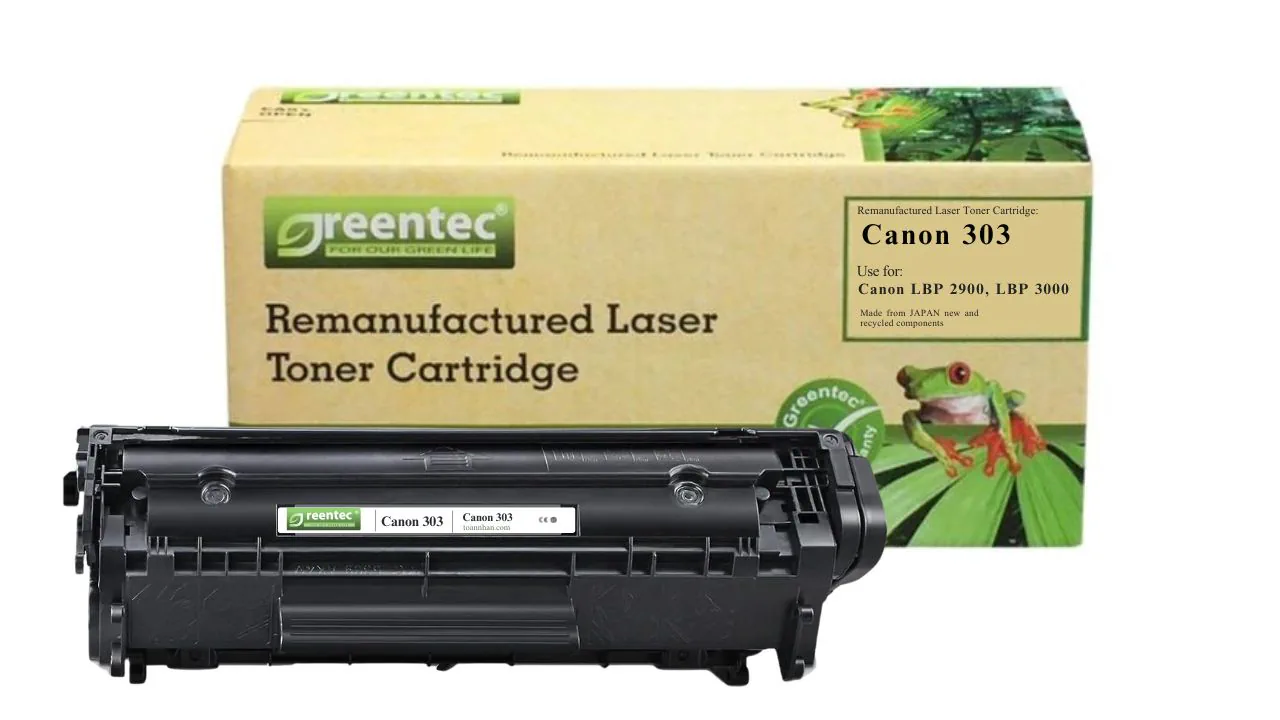
Mực in laser đen trắng Greentech Canon 303
⭐ Đặc điểm nổi bật
Xem chi tiết
Kết Luận
Canon LBP2900 dù không có WiFi hay cổng LAN, nhưng vẫn hoàn toàn đáp ứng được nhu cầu sử dụng của cá nhân lẫn văn phòng nhỏ nếu bạn biết cách kết nối phù hợp. Tóm lại: dùng kết nối USB trực tiếp nếu chỉ có một máy tính cần in – đơn giản và ổn định nhất; chọn chia sẻ qua LAN nếu văn phòng có 2 đến 10 người dùng chung một máy in; và dùng cáp OTG với NokoPrint khi cần in gấp từ điện thoại Android.
Hai điểm cần nhớ kỹ để tránh lỗi: luôn tải driver đúng phiên bản 32-bit hoặc 64-bit từ trang Canon Việt Nam, và kiểm tra cáp USB chắc chắn trước khi nghĩ đến các nguyên nhân phức tạp hơn – phần lớn lỗi kết nối xuất phát từ hai nguyên nhân đơn giản này.
Xem thêm các hướng dẫn liên quan trong chuỗi cài đặt & driver máy in Canon của Toàn Nhân để khai thác tối đa máy in của bạn.
Cần hỗ trợ kỹ thuật cài đặt máy in Canon 2900? Gọi ngay 0899 199 660 – Đội ngũ kỹ thuật Toàn Nhân hỗ trợ từ xa qua TeamViewer hoặc tận nơi, xử lý trong 4 giờ làm việc!
Câu Hỏi Thường Gặp
Máy in Canon 2900 có kết nối WiFi được không?
Không. Canon LBP2900 chỉ hỗ trợ kết nối qua cáp USB 2.0, không có WiFi hay cổng mạng LAN tích hợp. Tuy nhiên, bạn vẫn có thể cho nhiều máy tính cùng sử dụng chung một máy in Canon 2900 bằng cách chia sẻ qua mạng LAN thông qua một máy tính chủ kết nối USB, như đã hướng dẫn ở phần Cách 2 trong bài.
Tải driver Canon 2900 ở đâu an toàn?
Tải driver chính hãng từ trang web Canon Việt Nam (vn.canon), chọn đúng phiên bản 32-bit hoặc 64-bit phù hợp với hệ điều hành Windows của bạn. Tránh tải từ các trang không rõ nguồn gốc để phòng virus và phần mềm độc hại. Tham khảo thêm bài driver máy in Canon 2900 để tải đúng phiên bản và cài theo từng bước chi tiết.
Canon 2900 có hoạt động trên Windows 11 không?
Có. Windows 11 hỗ trợ Canon LBP2900 nhưng đôi khi cần cài driver thủ công. Nếu Windows 11 không tự nhận máy in sau khi cài driver theo cách thông thường, vào Settings → Bluetooth & devices → Printers & scanners → Add a printer or scanner → chọn “The printer that I want isn’t listed” → thêm thủ công bằng cách Browse đến thư mục driver đã tải về.
Máy tính không nhận máy in Canon 2900 thì phải làm sao?
Kiểm tra theo thứ tự: (1) cáp USB có cắm chắc vào cả hai đầu không, (2) thử cổng USB khác trên máy tính, (3) khởi động lại cả máy tính và máy in, (4) kiểm tra driver đã cài đúng phiên bản chưa. Nếu vẫn không được, chạy Troubleshooter bằng cách vào Settings → System → Troubleshoot → Other troubleshooters → Printer → Run.
Kết nối điện thoại với Canon 2900 bằng cách nào?
Dùng cáp OTG (USB-C hoặc Micro-USB sang USB-A tùy loại điện thoại), cắm từ điện thoại Android qua máy in, sau đó cài ứng dụng NokoPrint miễn phí từ CH Play. Lưu ý Canon 2900 không hỗ trợ in trực tiếp từ iPhone do hạn chế phần cứng của cả hai thiết bị.
Chia sẻ Canon 2900 qua mạng LAN có mất phí không?
Hoàn toàn miễn phí. Bạn chỉ cần một máy tính kết nối USB với máy in, bật tính năng Sharing trong Windows, và các máy tính khác trong cùng mạng LAN có thể kết nối để in. Không cần phần mềm thêm hay thiết bị mạng đặc biệt – chỉ cần tất cả máy tính cùng kết nối vào một router hoặc switch.

![Cài đặt & Driver máy in Canon [2025]](https://mayintoannhan.com/wp-content/uploads/2026/03/cai-dat-driver-may-in-canon-2025.webp)
![Sử dụng & Tính năng máy in Canon [2025]](https://mayintoannhan.com/wp-content/uploads/2026/03/su-dung-tinh-nang-may-in-canon-2025.webp)
![Mực & Vật tư máy in Canon [2025]](https://mayintoannhan.com/wp-content/uploads/2026/03/muc-vat-tu-may-in-canon-2025.webp)