
![Tính năng bảo mật máy in đa năng – An toàn dữ liệu văn phòng [2025]](https://mayintoannhan.com/wp-content/uploads/2026/03/bao-mat-may-in-da-nang-2025.webp)
Tính năng bảo mật máy in đa năng – An toàn dữ liệu văn phòng 2025

Tính năng bảo mật máy in đa năng văn phòng: Từ Secure Print đến Department ID
Mỗi ngày, máy in đa năng trong văn phòng bạn âm thầm lưu lại bản sao của mọi tài liệu đã in, scan, sao chép và fax — hợp đồng, bảng lương, dữ liệu khách hàng, kết quả kinh doanh. 64% quản trị IT thừa nhận máy in của họ đã từng bị nhiễm mã độc, nhưng 56% doanh nghiệp vẫn bỏ qua máy in trong chiến lược bảo mật thiết bị đầu cuối (Ponemon Institute, 2023). Đây là khoảng trống bảo mật nghiêm trọng mà kẻ tấn công khai thác rất hiệu quả.
Sau bài viết này, bạn sẽ biết chính xác tính năng bảo mật nào có trên máy in đa năng Canon imageCLASS, cách bật từng tính năng theo từng bước cụ thể, và nắm trong tay checklist 12 điểm để bảo vệ toàn diện dữ liệu văn phòng ngay hôm nay.
Bài viết này là phần chuyên sâu về bảo mật trong Hướng dẫn sử dụng máy in đa năng toàn tập — tài liệu tham khảo đầy đủ nhất cho người dùng máy in đa năng văn phòng tại Việt Nam. Toàn Nhân — nhà phân phối Canon chính hãng với hơn 20 năm kinh nghiệm và đã hỗ trợ hơn 5.000 doanh nghiệp miền Nam Việt Nam — biên soạn nội dung này dựa trên thực tế triển khai và xử lý sự cố tại khách hàng.
- Tại sao máy in đa năng là điểm yếu bảo mật trong văn phòng?
- 5 tính năng bảo mật chính trên máy in đa năng Canon imageCLASS
- Bảng tính năng bảo mật theo dòng Canon imageCLASS MF
- Máy in đa năng Canon có tính năng bảo mật cho doanh nghiệp
- Máy in laser đen trắng đa năng Canon imageCLASS MF262dw
- Máy in laser đen trắng đa năng Canon i-SENSYS MF463dw ll
- Máy in laser đen trắng đa năng Canon imageCLASS MF465dw
- Máy in laser màu đa năng Canon i-SENSYS MF754Cdw
- Hướng dẫn bật Secure Print trên Canon imageCLASS (từng bước)
- Bước 1 — Gửi lệnh Secure Print từ máy tính (Windows)
- Bước 2 — Xác nhận và in tại máy
- Bước 3 — Xóa lệnh in chưa thực hiện
- Hướng dẫn cài đặt Department ID Management trên Canon MF
- Bật Department ID qua Remote UI (giao diện quản lý trình duyệt)
- Bảo mật kết nối mạng cho máy in đa năng WiFi
- Bảo vệ dữ liệu trong bộ nhớ máy in khi thanh lý hoặc cho thuê
- Checklist bảo mật máy in đa năng cho admin văn phòng
- Nhóm 1: Cài đặt ban đầu (thực hiện một lần khi nhận máy mới)
- Nhóm 2: Vận hành hàng ngày
- Nhóm 3: Định kỳ bảo trì (hàng tháng / hàng quý)
- Kết luận
- Máy in đa năng Canon được đề xuất cho bảo mật văn phòng
- Máy in laser đen trắng đa năng Canon i-SENSYS MF463dw ll
- Máy in laser đen trắng đa năng Canon imageCLASS MF465dw
- Câu hỏi thường gặp
Tại sao máy in đa năng là điểm yếu bảo mật trong văn phòng?
Phần lớn doanh nghiệp đầu tư kỹ vào tường lửa, phần mềm diệt virus, chính sách mật khẩu mạnh — nhưng lại hoàn toàn bỏ ngỏ chiếc máy in đa năng đặt giữa phòng làm việc. Đây không phải nhận định chủ quan; đây là lỗ hổng có thể đo lường và khai thác được theo bốn hướng cụ thể.
Bộ nhớ nội bộ lưu toàn bộ tài liệu đã xử lý. Mỗi lần bạn in, scan, sao chép hay fax, máy in đa năng tạo ra một bản sao kỹ thuật số trong RAM hoặc ổ lưu trữ nội bộ (HDD/eMMC). Tài liệu này không tự động xóa sau khi công việc hoàn thành — nó tồn tại cho đến khi bị ghi đè bởi tác vụ tiếp theo, hoặc mãi mãi nếu máy không được cấu hình xóa tự động. Năm 2010, hãng truyền thông CBS News đã thực hiện thí nghiệm nổi tiếng: mua lại 4 máy photocopy đã qua sử dụng từ một kho hàng ở New Jersey với giá chưa đến 300 USD mỗi chiếc, sau đó khôi phục hàng nghìn tài liệu nhạy cảm — bao gồm hồ sơ y tế và tài liệu tư pháp — trực tiếp từ ổ cứng của chúng. Đây là rủi ro không hề giả định.
Máy in kết nối mạng là một thiết bị đầu cuối như bất kỳ máy tính nào. Khi bạn cắm máy in vào mạng LAN hoặc kết nối WiFi, nó trở thành một node trong hệ thống mạng nội bộ với địa chỉ IP riêng, cổng dịch vụ mở (thường là 9100/TCP cho in ấn, 80/443 cho giao diện web quản lý, 21/FTP, 445/SMB). Một kẻ tấn công đã xâm nhập vào mạng nội bộ — hoặc thậm chí kết nối được vào WiFi văn phòng — hoàn toàn có thể gửi lệnh in trái phép, thu thập tài liệu đang trong hàng đợi, hoặc tải firmware độc hại. Năm 2017, nhóm nghiên cứu bảo mật tại Đại học Ruhr (Đức) đã chứng minh khả năng kiểm soát hoàn toàn máy in mạng thông qua giao thức PostScript — một giao thức in ấn ra đời từ thập niên 1980 và vẫn được hỗ trợ trên hầu hết máy in laser hiện đại.
Khay giấy là điểm rò rỉ vật lý dễ bị bỏ qua nhất. Khi một nhân viên gửi lệnh in hợp đồng, bảng lương hay tài liệu nhân sự, tài liệu đó nằm ở khay máy in cho đến khi có người đến lấy. Trong văn phòng đông người, khoảng thời gian từ lúc gửi lệnh in đến lúc đến lấy tài liệu thường từ vài phút đến hàng giờ — đủ để bất kỳ ai đi ngang qua nhìn thấy hoặc lấy đi nội dung nhạy cảm. Đây là rủi ro đơn giản nhất nhưng cũng thường xuyên nhất trong thực tế.
Firmware lỗi thời là cánh cửa mở cho tin tặc. Canon, HP và các hãng lớn định kỳ phát hành bản vá firmware để xử lý các lỗ hổng bảo mật đã được công bố trong cơ sở dữ liệu CVE (Common Vulnerabilities and Exposures). Khi firmware không được cập nhật, máy in của bạn đang chạy phần mềm mà tin tặc biết chính xác cần khai thác điểm nào. Năm 2021, lỗ hổng “PrintNightmare” (CVE-2021-34527) ảnh hưởng đến Windows Print Spooler đã cho phép kẻ tấn công thực thi mã từ xa qua cơ sở hạ tầng in ấn — minh chứng rõ ràng rằng bảo mật máy in không thể tách rời khỏi bảo mật hệ thống tổng thể.
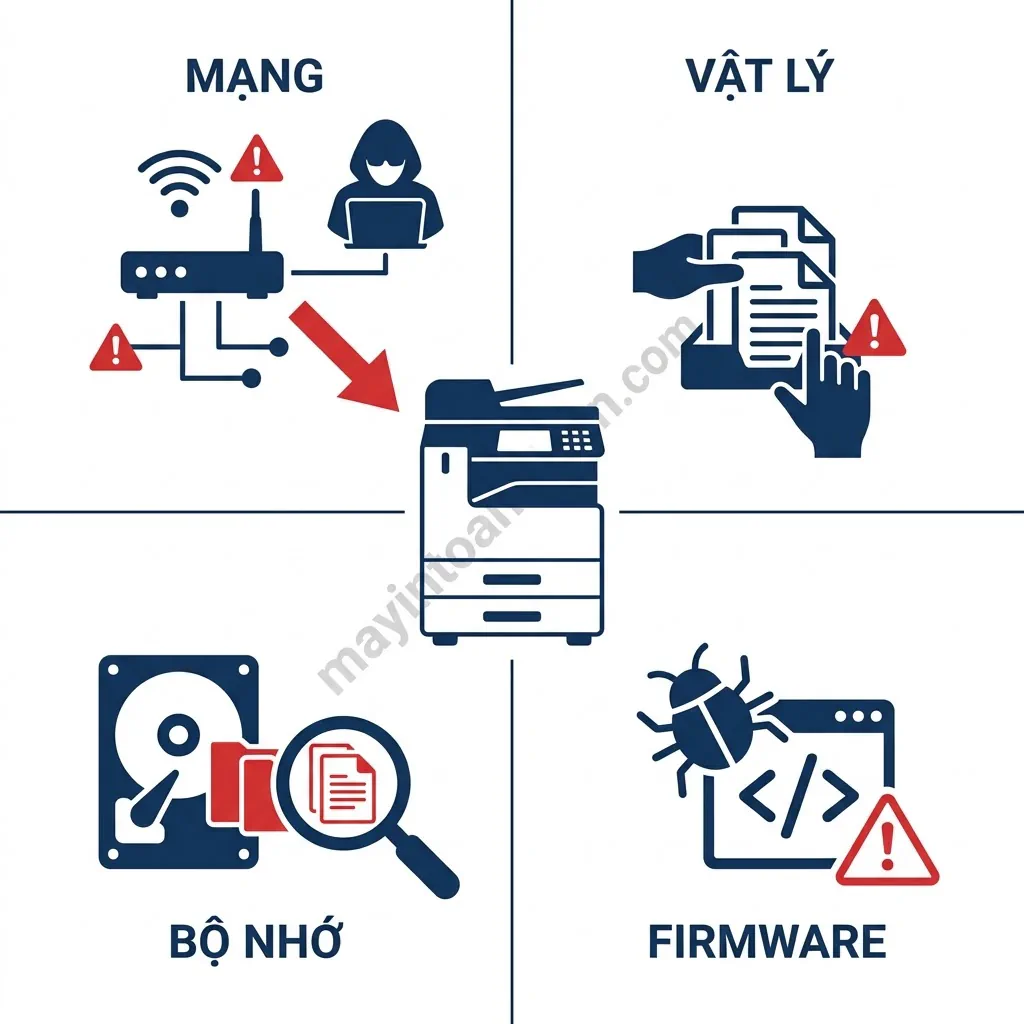
Sơ đồ 4 vector tấn công vào máy in đa năng văn phòng
5 tính năng bảo mật chính trên máy in đa năng Canon imageCLASS
Tin tốt là Canon imageCLASS MF — dòng máy in đa năng phổ biến nhất cho văn phòng vừa và nhỏ tại Việt Nam — đã tích hợp sẵn bộ công cụ bảo mật đủ để xử lý toàn bộ bốn rủi ro vừa nêu. Vấn đề không phải là thiếu tính năng, mà là hầu hết người dùng không biết chúng tồn tại, hoặc chưa bao giờ bật chúng lên.
Tính năng 1: Secure Print — In bảo mật bằng mã PIN. Khi bật Secure Print, lệnh in của bạn không được gửi trực tiếp ra giấy mà được giữ trong bộ nhớ máy. Tài liệu chỉ in ra khi bạn đến tận máy và nhập đúng mã PIN 4–7 chữ số đã đặt trước. Điều này giải quyết triệt để rủi ro tài liệu nằm ở khay — dù bạn in hợp đồng lương hay bản chiến lược kinh doanh, không ai có thể đọc được trước khi bạn đến lấy. Secure Print hoạt động hoàn toàn qua driver máy in, không cần phần mềm bổ sung, không tốn thêm chi phí.
Tính năng 2: Department ID Management — Quản lý theo phòng ban. Mỗi phòng ban hoặc nhân viên được cấp một mã ID và PIN riêng. Máy in chỉ thực hiện lệnh in khi người dùng nhập đúng ID. Admin có thể giới hạn số trang in tối đa mỗi tháng cho từng ID, cho phép hoặc cấm in màu, cho phép hoặc cấm scan gửi email. Hệ thống cũng ghi log đầy đủ: ai đã in gì, khi nào, bao nhiêu trang — dữ liệu hữu ích cho cả kiểm soát chi phí lẫn điều tra sự cố bảo mật.
Tính năng 3: Access Management — Phân quyền truy cập chức năng. Admin có thể cấu hình ai được dùng chức năng nào: in, scan, fax, copy, hay truy cập menu cài đặt máy. Ví dụ: nhân viên bán hàng chỉ được in và copy, không được thay đổi cài đặt mạng; IT admin có toàn quyền; nhân viên thực tập không được fax tài liệu ra ngoài. Access Management là lớp kiểm soát nội bộ quan trọng, đặc biệt trong môi trường nhiều cấp độ nhân sự.
Tính năng 4: Network Security — Bảo mật kết nối mạng. Canon imageCLASS MF hỗ trợ đầy đủ các giao thức bảo mật mạng hiện đại: mã hóa SSL/TLS cho giao tiếp giữa máy tính và máy in, lọc địa chỉ IP (IP Address Filtering) để chỉ cho phép máy tính có địa chỉ IP được phê duyệt gửi lệnh in, WPA2-PSK/WPA3 cho kết nối WiFi, và IEEE 802.1X cho xác thực mạng doanh nghiệp. Trên các dòng cao cấp hơn, hỗ trợ thêm TLS 1.3 và SNMPv3 để mã hóa thông tin quản lý thiết bị.
Tính năng 5: Data Erase — Xóa dữ liệu bộ nhớ. Máy in có thể cấu hình tự động xóa dữ liệu in/scan khỏi bộ nhớ sau mỗi lần sử dụng — không để lại dấu vết cho lần truy cập tiếp theo. Quan trọng hơn, trước khi thanh lý hoặc bàn giao máy, tính năng “Initialize All Data/Settings” cho phép xóa toàn bộ dữ liệu trong bộ nhớ, đưa máy về trạng thái xuất xưởng và không thể khôi phục dữ liệu cũ.
Để dễ so sánh khi chọn dòng máy phù hợp với mức độ bảo mật cần thiết, bạn có thể xem thêm các tính năng máy in đa năng Canon khác trước khi đưa ra quyết định:
Bảng tính năng bảo mật theo dòng Canon imageCLASS MF
| Tính năng bảo mật | MF262dw | MF465dw | MF463dw (i-SENSYS) | MF754Cdw (i-SENSYS) |
|---|---|---|---|---|
| Secure Print (PIN) | ✓ | ✓ | ✓ | ✓ |
| Department ID Management | ✓ | ✓ | ✓ | ✓ |
| Access Management | Cơ bản | ✓ | ✓ nâng cao | ✓ nâng cao |
| IP Address Filtering | ✓ | ✓ | ✓ | ✓ |
| Mã hóa SSL/TLS | ✓ | ✓ | ✓ | ✓ |
| WiFi WPA2/WPA3 | ✓ | ✓ | ✓ | ✓ |
| HDD Data Erase | — | ✓ | ✓ | ✓ |
| IEEE 802.1X | — | — | ✓ | ✓ |
| Giá niêm yết | từ 4.900.000₫ | từ 8.640.000₫ | từ 10.050.000₫ | từ 12.000.000₫ |
Giá tham khảo, có thể thay đổi. Liên hệ Toàn Nhân để xác nhận giá hiện tại.
Nhìn vào bảng trên, một điểm đáng chú ý: ngay cả Canon imageCLASS MF262dw ở mức giá từ 4.900.000₫ đã có đủ Secure Print và Department ID Management — hai tính năng cốt lõi nhất cho bảo mật văn phòng vừa và nhỏ. Quan niệm “máy giá rẻ không có tính năng bảo mật” không còn đúng với thực tế dòng Canon imageCLASS hiện tại.
Máy in đa năng Canon có tính năng bảo mật cho doanh nghiệp
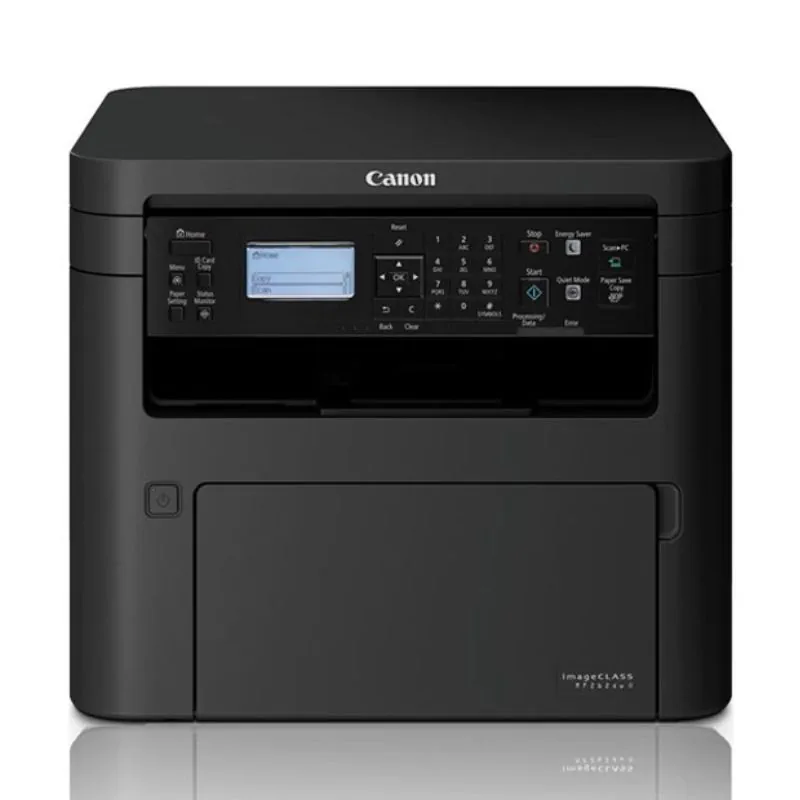
Máy in laser đen trắng đa năng Canon imageCLASS MF262dw
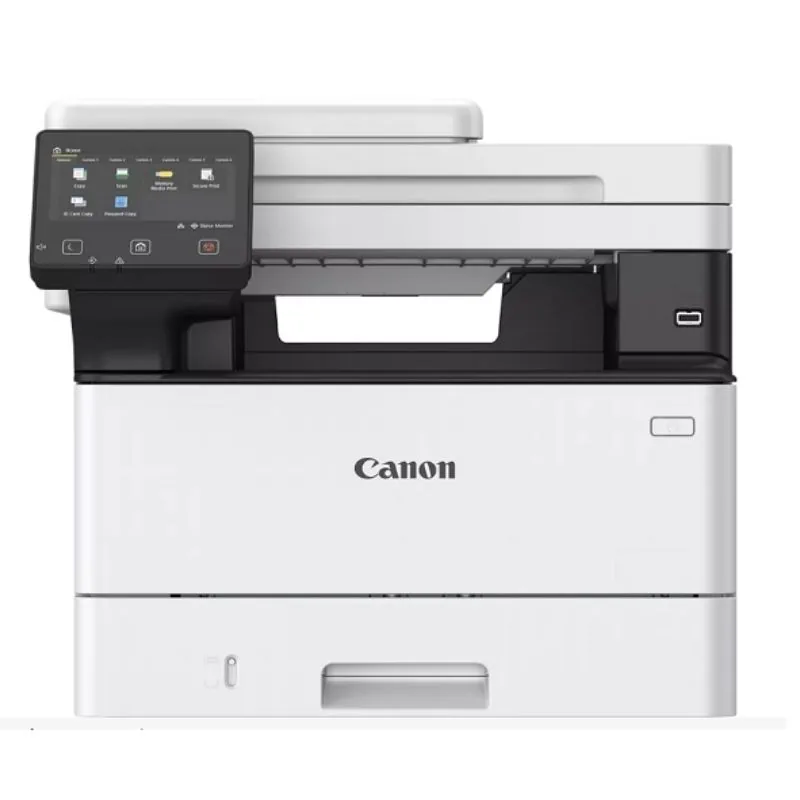
Máy in laser đen trắng đa năng Canon i-SENSYS MF463dw ll
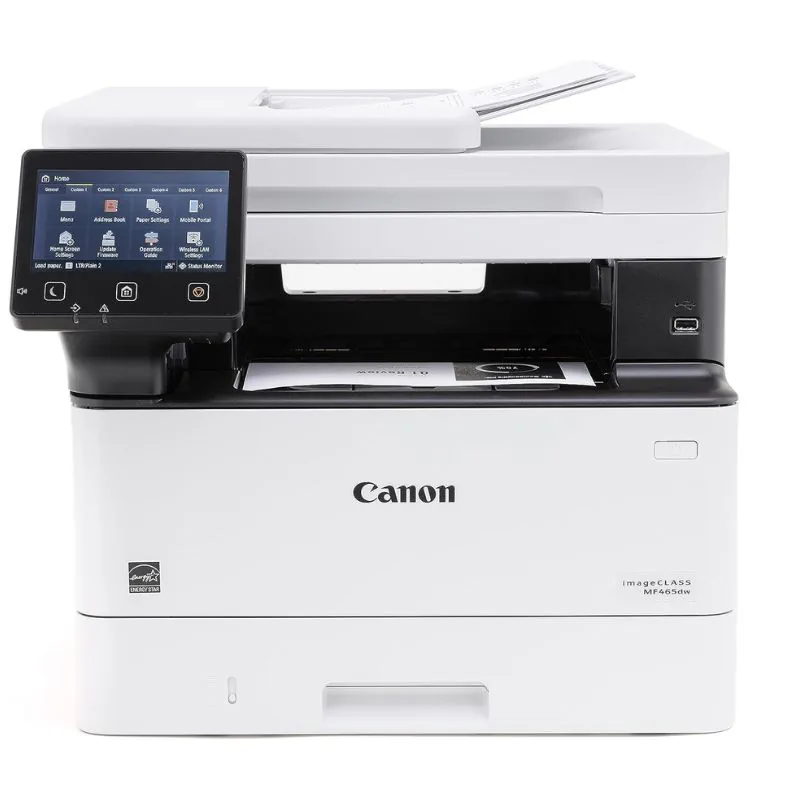
Máy in laser đen trắng đa năng Canon imageCLASS MF465dw
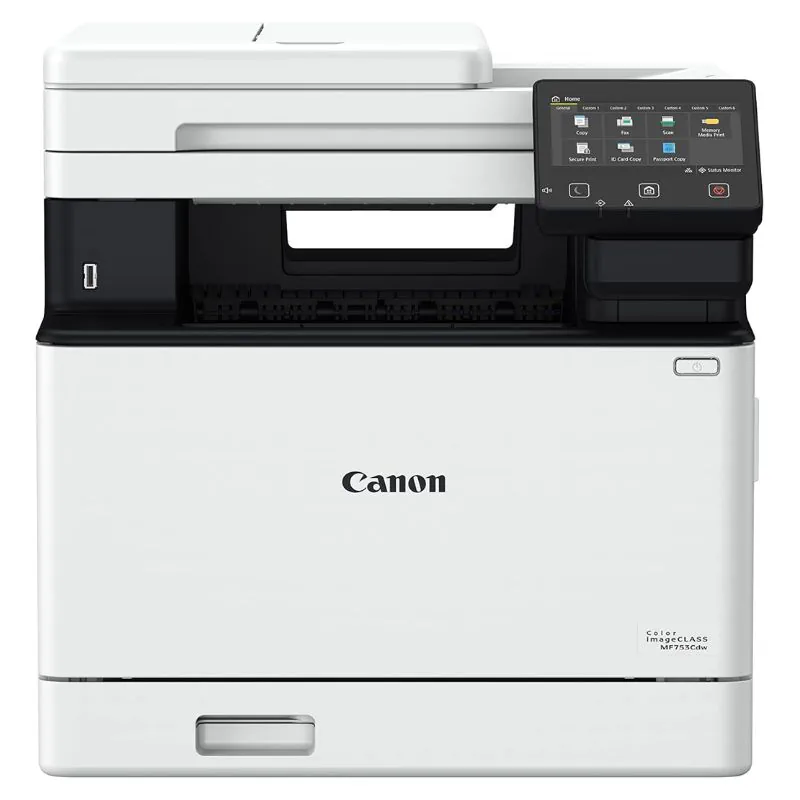
Máy in laser màu đa năng Canon i-SENSYS MF754Cdw
Hướng dẫn bật Secure Print trên Canon imageCLASS (từng bước)
Secure Print là tính năng bảo mật có tác động tức thì nhất mà bạn có thể bật ngay hôm nay — không cần cấu hình mạng, không cần IT can thiệp, chỉ cần vài phút thiết lập một lần từ driver máy in. Dưới đây là toàn bộ quy trình từ khi gửi lệnh in đến khi lấy tài liệu.
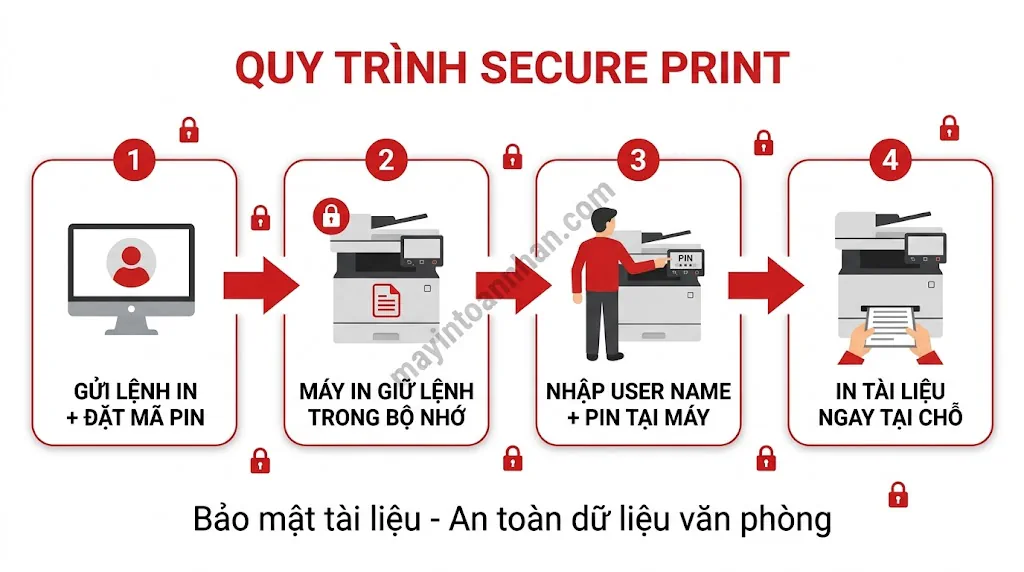
Flowchart quy trình Secure Print
Bước 1 — Gửi lệnh Secure Print từ máy tính (Windows)
Trước tiên, mở tài liệu bạn cần in và chọn lệnh in như thường lệ (Ctrl+P). Tại hộp thoại in, chọn đúng máy in Canon imageCLASS của bạn, sau đó nhấn Properties (hoặc Printer Properties tùy phiên bản Windows).
Trong cửa sổ Properties, chuyển sang tab Page Setup hoặc Output Method (tên tab có thể khác nhau tùy driver). Tại đây, tìm mục Output Method và chọn Secured Print từ danh sách thả xuống. Ngay lập tức, một hộp thoại mới xuất hiện yêu cầu bạn nhập User Name (tên định danh — thường điền sẵn theo tên Windows) và Secured Print PIN gồm 4–7 chữ số.
Chọn PIN có ý nghĩa dễ nhớ nhưng không dễ đoán — tránh dùng ngày sinh, số điện thoại, hay chuỗi đơn giản như 1234 hay 0000. Nhập PIN, xác nhận PIN, nhấn OK, sau đó nhấn Print. Lệnh in được gửi đi — nhưng máy in sẽ chỉ lưu vào bộ nhớ, chưa in ra giấy. Biểu tượng tài liệu trên màn hình máy in sẽ chớp báo có lệnh đang chờ.
Bước 2 — Xác nhận và in tại máy
Đến trực tiếp máy in. Trên màn hình cảm ứng hoặc màn hình LCD của Canon imageCLASS, nhấn nút Menu hoặc biểu tượng Home, sau đó chọn Secure Print (hoặc Secured Print tùy dòng máy). Màn hình hiển thị danh sách User Name đang có lệnh chờ — chọn đúng tên của bạn.
Máy yêu cầu nhập PIN. Nhập đúng mã PIN 4–7 chữ số bạn đã đặt từ máy tính. Nếu nhập sai, máy sẽ từ chối và ghi lại lần nhập sai vào log — admin có thể kiểm tra log này để phát hiện ai đó đang cố thử PIN. Sau khi nhập đúng, màn hình hiển thị danh sách lệnh in đang chờ dưới tên bạn. Chọn lệnh cần in, xác nhận số bản sao nếu cần, nhấn Start. Tài liệu in ra ngay lập tức — bạn nhận tài liệu trực tiếp tay, không có khoảng thời gian bỏ ngỏ ở khay.
Bước 3 — Xóa lệnh in chưa thực hiện
Lệnh Secure Print được tự động xóa khỏi bộ nhớ sau khoảng thời gian cài đặt sẵn — thường từ 30 phút đến 24 giờ tùy dòng máy và cấu hình của admin. Nếu bạn không đến lấy trong thời gian này, lệnh tự động hủy và tài liệu không bao giờ in ra. Bạn cũng có thể chủ động xóa lệnh: vào Secure Print trên màn hình máy → chọn lệnh cần xóa → nhập PIN → nhấn Delete. Ngoài ra, admin có thể quản lý và xóa tất cả lệnh chờ từ Remote UI — giao diện quản lý qua trình duyệt web.
Hướng dẫn cài đặt Department ID Management trên Canon MF
Department ID Management là tính năng mà nhiều doanh nghiệp Việt Nam chưa khai thác, dù nó giải quyết cùng lúc hai bài toán quan trọng: kiểm soát chi phí in ấn theo phòng ban và truy vết trách nhiệm khi có sự cố. Với các dòng Canon imageCLASS MF tầm trung trở lên, hệ thống hỗ trợ tối đa 300 Department ID — đủ cho hầu hết văn phòng doanh nghiệp vừa tại Việt Nam. Các dòng i-SENSYS có thể tích hợp thêm với LDAP/Active Directory để quản lý không giới hạn số người dùng theo tài khoản domain.
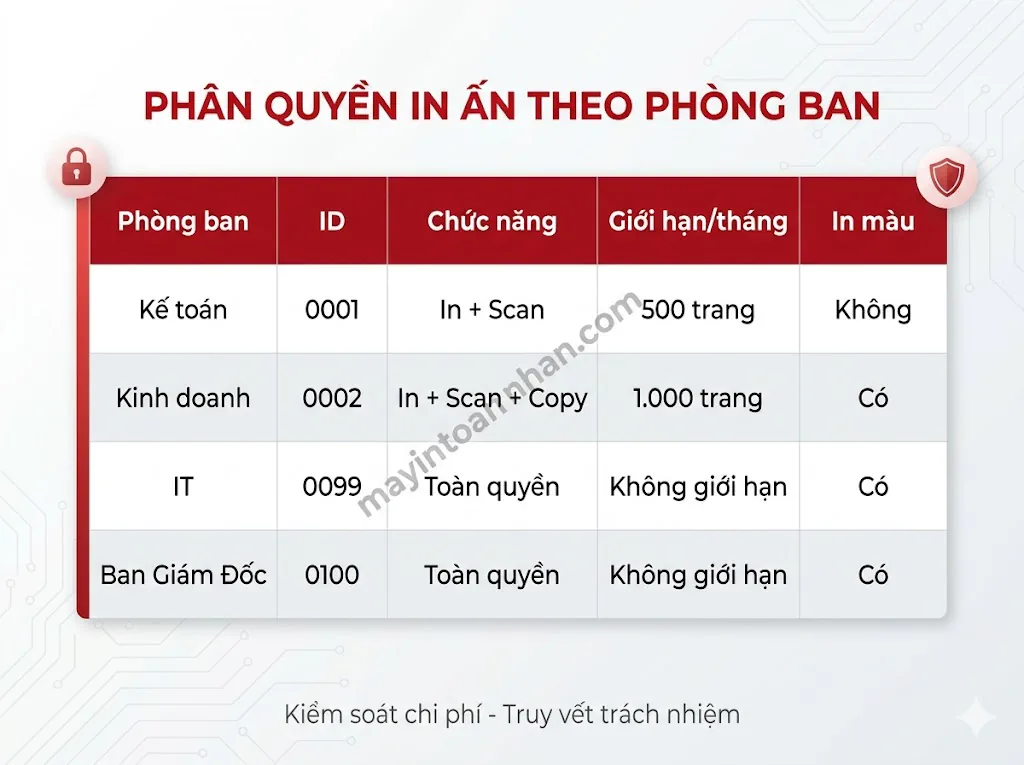
Bảng minh họa phân quyền Department ID theo phòng ban
Bật Department ID qua Remote UI (giao diện quản lý trình duyệt)
Remote UI là giao diện quản lý máy in qua trình duyệt web — không cần cài phần mềm, chỉ cần biết địa chỉ IP của máy in. Để tìm địa chỉ IP, nhấn Menu trên máy in → Network → TCP/IP Settings → IPv4 Address.
Mở trình duyệt bất kỳ trên máy tính trong cùng mạng nội bộ, nhập địa chỉ IP máy in vào thanh địa chỉ (ví dụ: `192.168.1.100`). Trang đăng nhập Remote UI hiện ra — nhập tên đăng nhập Administrator và mật khẩu (mặc định xuất xưởng thường là `7654321` hoặc để trống tùy dòng máy — kiểm tra tài liệu kèm theo máy).
Bước đầu tiên và quan trọng nhất sau khi đăng nhập lần đầu: đổi mật khẩu Admin ngay lập tức. Mật khẩu mặc định được in sẵn trong tài liệu hướng dẫn và có thể tìm được dễ dàng trên internet — đây là lỗ hổng bảo mật nghiêm trọng nếu không đổi.
Sau khi đổi mật khẩu, vào Settings/Registration → User Management → Department ID Management. Nhấn Enable để bật tính năng. Tiếp theo, nhấn Register để tạo ID mới: nhập mã số Department ID (1–7 chữ số), đặt PIN (7 chữ số), cấu hình giới hạn số trang in/copy/scan mỗi tháng nếu cần, và chọn chức năng nào được phép sử dụng. Lặp lại cho từng phòng ban hoặc từng nhân viên cần kiểm soát riêng.
Sau khi lưu cài đặt, máy in sẽ yêu cầu nhập Department ID và PIN trước mỗi tác vụ. Cuối mỗi tháng, vào phần Counter trong Remote UI để xem báo cáo sử dụng chi tiết theo từng ID — dữ liệu hữu ích để phân bổ chi phí in ấn hoặc phát hiện ID nào đang sử dụng bất thường.
Bảo mật kết nối mạng cho máy in đa năng WiFi
Máy in kết nối WiFi mang lại sự tiện lợi rõ ràng — nhân viên in từ laptop, điện thoại, máy tính bảng mà không cần dây cáp. Nhưng đây cũng là bề mặt tấn công rộng nhất nếu không được cấu hình đúng. Bốn bước dưới đây bao phủ toàn bộ các rủi ro mạng thực tế.
Bước 1: Đảm bảo WiFi dùng WPA2 hoặc WPA3, không để kết nối mạng mở. Máy in kết nối vào mạng WiFi doanh nghiệp nào thì chịu cùng mức độ bảo mật của mạng đó. Nếu WiFi văn phòng không có mật khẩu hoặc chỉ dùng WEP (chuẩn mã hóa lỗi thời từ thập niên 2000, có thể bẻ khóa trong vài phút), bất kỳ ai trong vùng phủ sóng đều có thể gửi lệnh in đến máy của bạn. Kiểm tra chuẩn mã hóa WiFi trong phần cài đặt router — chỉ dùng WPA2-AES hoặc WPA3-SAE, bỏ hoàn toàn WEP và WPA-TKIP.
Bước 2: Cài IP Address Filtering — chỉ cho phép IP nội bộ được phê duyệt. Trong Remote UI của máy in, vào Settings/Registration → Network → Firewall Settings → IPv4 Address Filter. Bật chế độ Reject (từ chối tất cả) rồi thêm danh sách địa chỉ IP được phép — thường là dải IP nội bộ của văn phòng (ví dụ: 192.168.1.1 đến 192.168.1.254). Cách tiếp cận này đảm bảo chỉ máy tính trong mạng nội bộ mới gửi lệnh in được, ngay cả khi có kẻ xâm nhập vào cùng mạng WiFi.
Bước 3: Tắt các giao thức không cần thiết. Máy in đa năng hiện đại hỗ trợ rất nhiều giao thức mạng — phần lớn trong số đó bạn không bao giờ dùng đến nhưng chúng vẫn mở cổng kết nối. Trong Remote UI, vào Network → kiểm tra và tắt: FTP Print (cổng 21), SMBv1 (lỗ hổng nổi tiếng, nên tắt hoàn toàn), Telnet (không mã hóa), HTTP (chỉ dùng HTTPS). Giữ lại: HTTPS, IPP/S, SNMPv3 (thay SNMPv1/v2 không mã hóa).
Bước 4: Cập nhật firmware định kỳ. Canon phát hành bản vá firmware khi phát hiện lỗ hổng bảo mật — nhưng bản vá chỉ có tác dụng khi bạn cài đặt nó. Đặt lịch kiểm tra cập nhật firmware ít nhất mỗi 3 tháng, hoặc đăng ký nhận thông báo từ trang hỗ trợ Canon Vietnam. Cập nhật có thể thực hiện trực tiếp từ Remote UI (nếu máy kết nối internet) hoặc tải file firmware về và cài thủ công.
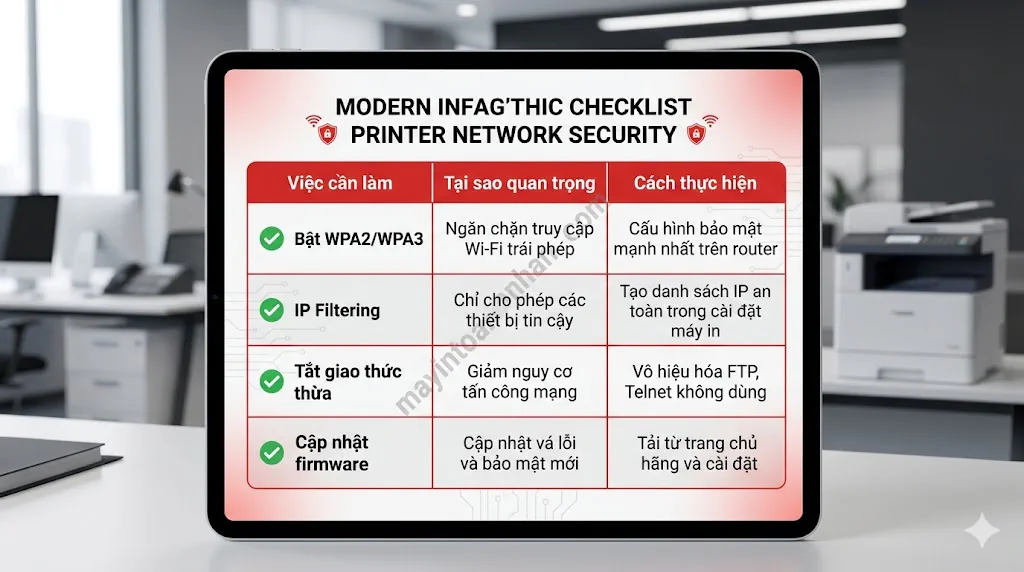
Bảng checklist bảo mật mạng máy in
Nếu văn phòng của bạn có từ 20 nhân viên trở lên, các yêu cầu bảo mật mạng thường đi kèm với nhu cầu về tốc độ xử lý cao hơn — bài viết về máy in đa năng tốc độ cao cho văn phòng lớn sẽ giúp bạn chọn dòng máy đáp ứng cả hai tiêu chí cùng lúc.
Bảo vệ dữ liệu trong bộ nhớ máy in khi thanh lý hoặc cho thuê
Đây là rủi ro ít được nhắc đến nhất nhưng hậu quả có thể nghiêm trọng nhất: tài liệu từ bộ nhớ máy in bị khôi phục sau khi máy đã rời khỏi văn phòng. Câu hỏi cần đặt ra là: khi bạn trả máy thuê, đổi máy mới, hay bán máy cũ — dữ liệu cũ xử lý thế nào?
Máy in đa năng hiện đại có từ 1 đến nhiều lớp lưu trữ: RAM (mất khi tắt điện), flash EEPROM (lưu cài đặt, không mất khi tắt điện), và trên các dòng tầm trung trở lên là HDD hoặc eMMC lưu cache tài liệu. Dữ liệu trong HDD/eMMC tồn tại lâu dài và có thể khôi phục bằng các công cụ phục hồi dữ liệu thông thường nếu không được xóa đúng cách trước khi bàn giao.
Cách thực hiện Data Erase đúng trên Canon imageCLASS: Vào Menu → Management Settings → Initialize All Data/Settings (hoặc Initialize Menu → Initialize All tùy dòng máy). Xác nhận thao tác — máy sẽ cần vài phút để hoàn tất. Với dòng máy có HDD (MF465dw, MF463dw, MF754Cdw), bổ sung thêm bước HDD Data Erase trong Settings → Management Settings — tính năng này ghi đè nhiều lần lên toàn bộ HDD để đảm bảo dữ liệu không thể phục hồi bằng công cụ thông thường.
Toàn Nhân áp dụng chính sách hỗ trợ đổi trả máy in trong 7 ngày — trong đó bao gồm hỗ trợ xóa dữ liệu khi khách hàng trả máy hoặc chuyển đổi sang dòng máy mới. Đây là bước quan trọng mà nhiều đơn vị cho thuê máy photocopy bỏ qua, gây rủi ro cho dữ liệu của khách hàng.
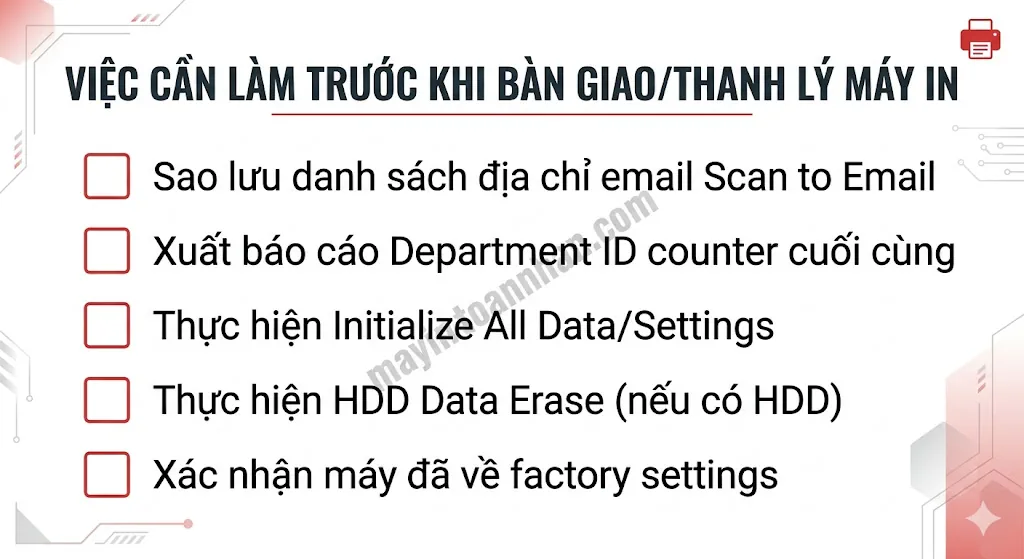
Checklist dạng danh sách có ô đánh dấu
Checklist bảo mật máy in đa năng cho admin văn phòng
Sau khi nắm rõ từng tính năng và cách bật chúng, phần này tổng hợp lại thành danh sách kiểm tra 12 điểm — có thể in ra và dán trong phòng IT hoặc lưu vào tài liệu quy trình nội bộ.
Nhóm 1: Cài đặt ban đầu (thực hiện một lần khi nhận máy mới)
1. Đổi mật khẩu Admin Remote UI ngay lập tức — Mật khẩu mặc định là thông tin công khai, không đổi là rủi ro ngay lập tức.
2. Bật Secure Print và thông báo cho nhân viên — Đây là bước đơn giản nhất, tác động tức thì nhất. Gửi hướng dẫn ngắn qua email nội bộ để nhân viên biết cách dùng.
3. Cài Department ID Management cho từng phòng ban — Tạo ID và PIN theo sơ đồ tổ chức, phân quyền phù hợp vai trò từng nhóm.
4. Cấu hình IP Address Filtering — Chỉ cho phép dải IP nội bộ văn phòng gửi lệnh in. Từ chối tất cả IP không xác định.
5. Bật SSL/TLS, tắt HTTP trên giao diện quản lý — Đảm bảo mọi giao tiếp giữa trình duyệt và Remote UI đều được mã hóa.
6. Kết nối WiFi WPA2/WPA3, không dùng mạng mở — Xác nhận mạng WiFi mà máy in kết nối đã bật mã hóa mạnh.
Nhóm 2: Vận hành hàng ngày
7. Giữ máy in trong khu vực có kiểm soát truy cập vật lý — Máy in không nên đặt ở hành lang, sảnh chung, hay khu vực khách hàng có thể tiếp cận tự do.
8. Nhắc nhân viên nhập PIN lấy tài liệu ngay — Thói quen in rồi quên lấy là nguyên nhân phổ biến nhất của rò rỉ tài liệu vật lý.
9. Không lưu tài liệu nhạy cảm lâu trong bộ nhớ máy — Nếu máy in hỗ trợ cài đặt thời gian tự xóa lệnh Secure Print, đặt mức tối đa 1–4 giờ thay vì 24 giờ.
Nhóm 3: Định kỳ bảo trì (hàng tháng / hàng quý)
10. Kiểm tra và cài đặt bản cập nhật firmware — Ít nhất mỗi 3 tháng, hoặc ngay khi Canon phát hành bản vá có nhãn “Security Fix”.
11. Xem log truy cập trong Remote UI — Kiểm tra Job Log và Access Log để phát hiện lệnh in bất thường về thời điểm (ngoài giờ làm việc), số lượng trang, hay Department ID lạ.
12. Xóa toàn bộ bộ nhớ trước khi bàn giao hoặc thanh lý — Không bỏ qua bước này dù với máy cho thuê ngắn hạn.
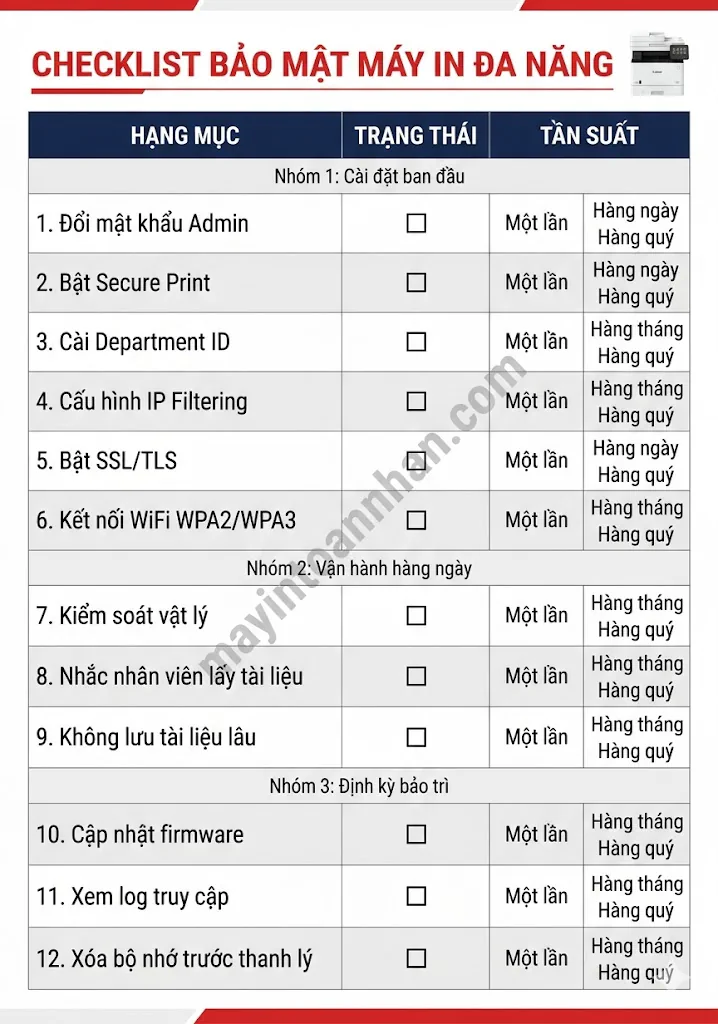
Bảng checklist 3 cột dạng bảng
Nếu máy in văn phòng hiện tại của bạn chưa đáp ứng đủ checklist trên — đặc biệt là thiếu Department ID Management hay HDD Data Erase — đã đến lúc xem xét nâng cấp. Bài viết Top máy in đa năng cho doanh nghiệp tổng hợp các dòng máy Canon đáp ứng đầy đủ tiêu chí bảo mật theo từng quy mô văn phòng, giúp bạn đối chiếu nhanh trước khi đầu tư.
Kết luận
Máy in đa năng là thiết bị bảo mật, không chỉ là thiết bị in ấn — và cách bạn cấu hình nó quyết định mức độ rủi ro thực sự của dữ liệu văn phòng. Năm tính năng cốt lõi — Secure Print, Department ID Management, Access Management, Network Security và Data Erase — đã có sẵn trên toàn bộ dòng Canon imageCLASS MF từ mức giá cơ bản nhất. Rào cản không phải là tính năng thiếu hay chi phí thêm, mà là thói quen bỏ qua bước cấu hình ban đầu.
Checklist 12 điểm trong bài này bao phủ toàn bộ vòng đời bảo mật: từ ngày đầu nhận máy, qua vận hành hàng ngày, đến khi thanh lý. Doanh nghiệp áp dụng đủ 12 điểm này sẽ giảm thiểu đáng kể ba rủi ro phổ biến nhất: tài liệu nhạy cảm nằm ở khay giấy, truy cập trái phép qua mạng, và rò rỉ dữ liệu khi bàn giao máy.
Để nắm đầy đủ cách khai thác tất cả chức năng máy in đa năng — từ kết nối, scan gửi email, in hai mặt tự động đến bảo mật — hãy tham khảo hướng dẫn sử dụng máy in đa năng toàn tập để có bức tranh đầy đủ nhất.
Máy in đa năng Canon được đề xuất cho bảo mật văn phòng
Máy in laser đen trắng đa năng Canon i-SENSYS MF463dw ll
Máy in laser đen trắng đa năng Canon imageCLASS MF465dw
Cần hỗ trợ cấu hình bảo mật cho máy in văn phòng? > Gọi 0899 199 660 — Toàn Nhân hỗ trợ kỹ thuật TeamViewer trong 4 giờ làm việc, tận nơi nếu cần.
Câu hỏi thường gặp
Secure Print trên Canon imageCLASS có tốn thêm phí bản quyền không?
Không. Secure Print được tích hợp sẵn trong driver máy in Canon imageCLASS — không cần mua thêm phần mềm hay trả phí bản quyền. Người dùng chỉ cần bật tính năng trong Printer Properties khi gửi lệnh in, sau đó đặt PIN như hướng dẫn ở trên. Toàn bộ quy trình hoạt động hoàn toàn qua driver và firmware của máy.
Department ID Management có thể quản lý được bao nhiêu người dùng?
Tùy dòng máy. Canon imageCLASS MF tầm trung như MF465dw thường hỗ trợ tối đa 300 Department ID. Các dòng i-SENSYS như MF463dw và MF754Cdw có thể tích hợp thêm với LDAP/Active Directory để đồng bộ tài khoản domain, cho phép quản lý số lượng người dùng không giới hạn — phù hợp với doanh nghiệp đã có hệ thống quản lý người dùng tập trung.
Dùng mực Greentech có ảnh hưởng đến tính năng bảo mật của máy in không?
Không. Tính năng bảo mật — Secure Print, Department ID, IP Filtering, SSL/TLS — hoạt động hoàn toàn ở cấp độ phần mềm và phần cứng của máy in, không liên quan đến loại mực. Mực Greentech tương thích Canon của Toàn Nhân được bảo hành 200% và không gây ảnh hưởng đến bất kỳ tính năng nào của máy. Nếu muốn tiết kiệm chi phí mực mà vẫn giữ nguyên tính năng bảo mật, đây là lựa chọn phù hợp cho nhiều văn phòng.
Làm sao biết có ai đang truy cập trái phép vào máy in kết nối WiFi?
Kiểm tra Access Log trong Remote UI: mở trình duyệt, nhập địa chỉ IP máy in, đăng nhập Admin, vào Job Log và Access Log để xem lịch sử đầy đủ — ai đã in, thời điểm nào, từ IP nào, có lần nhập PIN sai không. Đặt lịch xem log định kỳ hàng tuần. Trên một số dòng máy i-SENSYS, có thể cấu hình gửi cảnh báo qua email khi phát hiện hành vi bất thường.
Cần cập nhật firmware Canon MF thường xuyên không?
Nên kiểm tra ít nhất mỗi 3 tháng. Canon phát hành bản vá khi phát hiện lỗ hổng bảo mật trong cơ sở dữ liệu CVE. Tải firmware mới nhất tại trang hỗ trợ Canon Vietnam chính thức hoặc cài đặt trực tiếp qua Remote UI của máy in nếu máy có kết nối internet. Đừng trì hoãn cập nhật khi bản vá có nhãn “Security Fix” — đây là ưu tiên cao nhất.
Khi thanh lý máy in, dữ liệu cũ có thể bị lấy lại không?
Có nguy cơ thực sự nếu không xóa đúng cách. Thực hiện Initialize All Data/Settings từ menu máy in trước khi bàn giao. Với máy có HDD (MF465dw, MF463dw, MF754Cdw), bổ sung thêm bước HDD Data Erase để ghi đè toàn bộ dữ liệu — sau bước này, tài liệu cũ không thể phục hồi bằng các công cụ thông thường. Tìm hiểu thêm về các tính năng máy in đa năng cần biết để nắm rõ cách khai thác tối đa thiết bị.

![Cài đặt & Driver máy in Canon [2025]](https://mayintoannhan.com/wp-content/uploads/2026/03/cai-dat-driver-may-in-canon-2025.webp)
![Sử dụng & Tính năng máy in Canon [2025]](https://mayintoannhan.com/wp-content/uploads/2026/03/su-dung-tinh-nang-may-in-canon-2025.webp)
![Mực & Vật tư máy in Canon [2025]](https://mayintoannhan.com/wp-content/uploads/2026/03/muc-vat-tu-may-in-canon-2025.webp)