
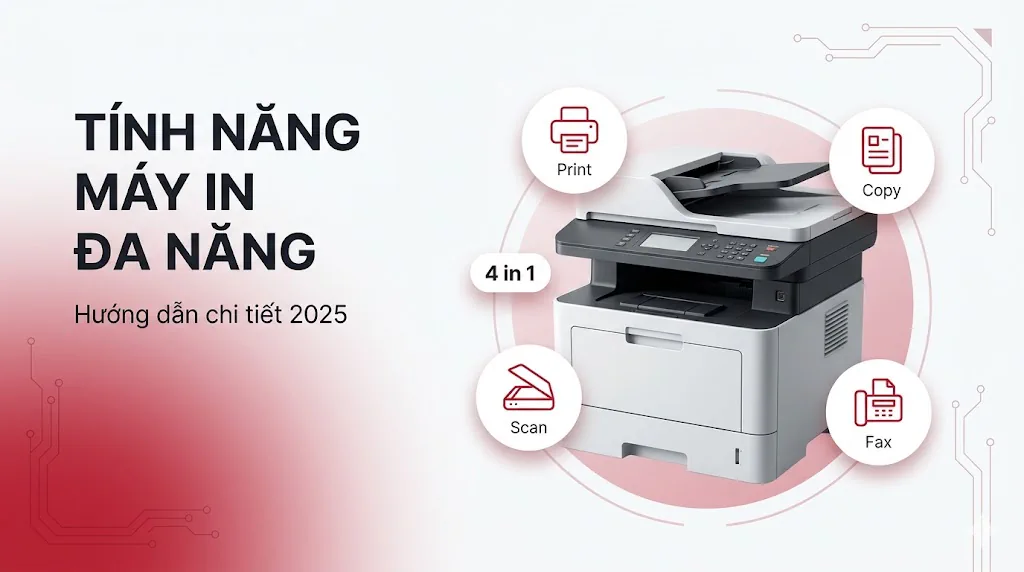
Tính năng máy in đa năng – Hướng dẫn sử dụng chi tiết 2025

Tính Năng Máy In Đa Năng: Hướng Dẫn Sử Dụng Chi Tiết 2025
Bạn đang dùng máy in đa năng nhưng chỉ dùng chức năng in? Đây là câu hỏi quen thuộc — và thực tế cho thấy hầu hết người dùng văn phòng chỉ khai thác 1–2 trong 4 tính năng chính mà thiết bị cung cấp. Máy in đa năng mua về, đặt trên bàn, và rốt cuộc chỉ được dùng như một chiếc máy in đơn thuần.
Vấn đề không phải là máy thiếu tính năng. Vấn đề là không ai hướng dẫn cách dùng ADF để scan cả tập hồ sơ chỉ trong vài phút, không ai giải thích sự khác biệt giữa scan 150 dpi và 300 dpi, và cũng không ai nói rõ khi nào thực sự cần fax và khi nào thì không. Kết quả: một thiết bị đáng đồng tiền bị dùng dưới mức tiềm năng hàng ngày.
Bài viết này hướng dẫn chi tiết từng tính năng của máy in đa năng — từ cách scan nhiều trang bằng ADF, cài độ phân giải phù hợp mục đích, đến tư vấn cụ thể tính năng nào thực sự cần thiết với từng quy mô văn phòng. Nếu bạn mới mua máy và chưa biết bắt đầu từ đâu, hãy đọc thêm hướng dẫn sử dụng máy in đa năng để nắm tổng thể trước khi đi sâu vào từng tính năng.
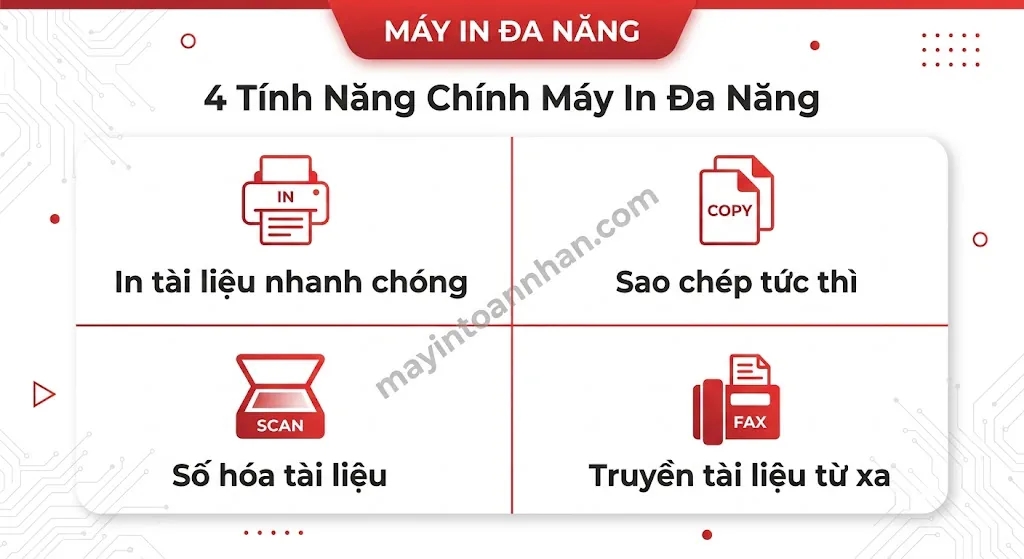
Infographic tổng quan 4 tính năng chính của máy in đa năng
- Máy in đa năng có những tính năng gì? Tổng quan 4 chức năng cốt lõi
- Tính năng Scan chi tiết — Từ scan đơn lẻ đến scan nhiều trang chuyên nghiệp
- Scan flat-bed và ADF — Khi nào dùng loại nào?
- Hướng dẫn scan nhiều trang bằng ADF (từng bước)
- Bảng độ phân giải scan theo mục đích sử dụng
- Scan màu chuyên nghiệp — Máy đa năng có đủ chất lượng không?
- Máy in laser đen trắng đa năng Canon imageCLASS MF465dw
- Máy in laser màu đa năng Canon i-SENSYS MF655CDW
- Tính năng in 2 mặt tự động (Duplex) và Copy 2 mặt
- Tính năng kết nối — WiFi, in từ điện thoại, in qua mạng LAN
- Tính năng nào thực sự cần thiết? Tư vấn chọn theo nhu cầu
- Máy in đa năng Canon đa dạng tính năng tại Toàn Nhân
- Máy in laser màu đa năng Canon i-SENSYS MF655CDW
- Máy in laser đen trắng đa năng Canon imageCLASS MF262dw
- Máy in laser đen trắng đa năng Canon imageCLASS MF272dw
- Máy in laser đen trắng đa năng Canon imageCLASS MF465dw
- Chi phí mực khi sử dụng máy in đa năng — Tiết kiệm với mực tương thích
- Mực Greentech tương thích Canon MFP — Tiết kiệm 40–60% so với OEM
- Mực in laser đen trắng Greentech Canon 326
- Mực in laser đen trắng Greentech Canon CRG-051A
- Mực in laser đen trắng Greentech Canon CRG-052A
- Mực in laser đen trắng Greentech Canon CRG-337
- Mực in laser Greentech Canon CRG-050
- Kết luận
- Câu hỏi thường gặp
Máy in đa năng có những tính năng gì? Tổng quan 4 chức năng cốt lõi
Máy in đa năng — hay còn gọi là máy in MFP (Multi-Function Printer) — tích hợp nhiều chức năng trong một thiết bị duy nhất. Tùy theo dòng máy, bạn sẽ gặp hai phiên bản phổ biến: 3-in-1 và 4-in-1.
Chức năng In (Print) là nền tảng của mọi máy đa năng. Tốc độ in được đo bằng ppm (số trang mỗi phút — pages per minute), thường dao động từ 18 đến 40 ppm với các dòng laser đen trắng phổ thông. Độ phân giải in đo bằng dpi (dots per inch — điểm mỗi inch), tiêu chuẩn 600 dpi là đủ cho văn bản; 1200 dpi dùng cho đồ họa hoặc tài liệu có logo chi tiết. Tính năng duplex (in 2 mặt tự động) là điểm phân biệt quan trọng giữa các dòng máy — sẽ được phân tích kỹ hơn ở phần H2-3. Canon imageCLASS MF272dw là ví dụ điển hình: in 29 ppm, duplex tự động, kết nối WiFi. Để biết thêm về các dòng máy có tốc độ in cao phù hợp văn phòng đông người dùng, xem thêm tại máy in đa năng tốc độ cao.
Chức năng Copy (Sao chép) thường bị nhầm lẫn với in. Điểm khác biệt cơ bản: copy không cần máy tính — bạn đặt bản gốc lên kính phẳng hoặc ADF (khay nạp tài liệu tự động), nhấn nút trên máy và nhận bản sao ngay lập tức. Copy cho phép điều chỉnh tỷ lệ phóng thu từ 50% đến 200%, số bản sao cần in, và độ đậm nhạt. Đây là tính năng không thể thiếu trong môi trường văn phòng cần sao chép hợp đồng, biên bản, hoặc hồ sơ nhanh mà không cần bật máy tính.
Chức năng Scan (Số hóa) chuyển đổi tài liệu vật lý thành file kỹ thuật số — lưu vào máy tính, USB, hoặc gửi thẳng qua email. Có hai kiểu scan: flat-bed (đặt từng tờ lên kính phẳng) và ADF (xếp nhiều tờ vào khay, máy tự kéo qua lần lượt). Chi tiết về scan sẽ được trình bày đầy đủ ở phần tiếp theo — đây là tính năng được nhiều người dùng nhất nhưng cũng ít được khai thác đúng cách nhất.
Chức năng Fax truyền tài liệu qua đường dây điện thoại. Năm 2025, fax ít được dùng trong doanh nghiệp tư nhân hiện đại, nhưng vẫn cần thiết khi làm việc với cơ quan nhà nước, ngân hàng, công ty kế toán, và đối tác pháp lý có yêu cầu fax. Theo khảo sát nội bộ, chức năng fax chỉ còn được sử dụng bởi khoảng 30% doanh nghiệp vừa và nhỏ tại Việt Nam — chủ yếu trong lĩnh vực kế toán và hành chính.
Bảng so sánh 3-in-1 và 4-in-1:
| Loại | Chức năng | Phù hợp với |
|---|---|---|
| 3-in-1 | In + Copy + Scan | Văn phòng thông thường, doanh nghiệp vừa nhỏ hiện đại |
| 4-in-1 | In + Copy + Scan + Fax | Cơ quan nhà nước, kế toán, pháp lý |
Canon imageCLASS MF262dw (3-in-1, 4.900.000 VNĐ) là lựa chọn phổ biến cho doanh nghiệp không cần fax: duplex tự động, WiFi, tốc độ 29 ppm. Canon imageCLASS MF272dw (4-in-1, 6.100.000 VNĐ) bổ sung fax, phù hợp cơ quan và doanh nghiệp có yêu cầu truyền tài liệu qua đường dây điện thoại.
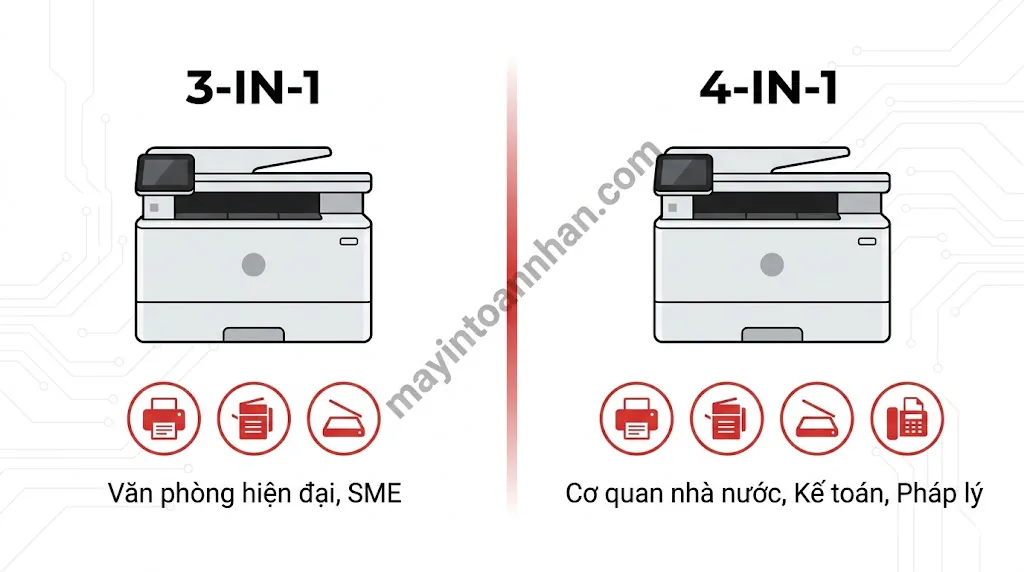
Sơ đồ so sánh 3-in-1 vs 4-in-1
Tính năng Scan chi tiết — Từ scan đơn lẻ đến scan nhiều trang chuyên nghiệp
Scan là tính năng có khoảng cách lớn nhất giữa tiềm năng và thực tế sử dụng. Nhiều người chỉ biết scan từng tờ một, trong khi máy đa năng hoàn toàn có thể xử lý cả tập hồ sơ 50 trang chỉ với một thao tác.
Scan flat-bed và ADF — Khi nào dùng loại nào?
Scan flat-bed (kính phẳng) là phương thức cơ bản: đặt tài liệu úp xuống lên tấm kính, đóng nắp, nhấn scan. Phù hợp nhất cho sách, tạp chí, tài liệu dày không thể đưa qua khay giấy, ảnh cũ hoặc vật dụng có kích thước bất thường. Flat-bed cho chất lượng scan tốt nhất vì tài liệu được giữ phẳng hoàn toàn trong quá trình scan.
ADF (Automatic Document Feeder — Khay nạp tài liệu tự động) là bước nhảy vọt về năng suất. Thay vì đặt từng tờ lên kính, bạn xếp cả tập tài liệu vào khay ADF — máy tự kéo qua lần lượt và tạo thành file PDF nhiều trang. ADF thường xử lý được 20–50 tờ liên tục, tùy dòng máy. Phù hợp cho hợp đồng nhiều trang, biên bản họp, bộ hồ sơ cần số hóa nhanh.
Còn có phiên bản nâng cao hơn là DADF (Duplex ADF — Khay nạp 2 mặt): máy scan cả 2 mặt tờ giấy trong 1 lượt mà không cần lật thủ công. Với hồ sơ 2 mặt, DADF tiết kiệm 50% thời gian so với ADF đơn mặt — một lợi thế rõ ràng với văn phòng thường xuyên số hóa tài liệu 2 mặt.
Hướng dẫn scan nhiều trang bằng ADF (từng bước)
- Sắp xếp tài liệu ngay ngắn, tất cả các tờ cùng chiều, mặt in hướng lên (hoặc hướng xuống tùy máy — kiểm tra ký hiệu mũi tên in trên thành khay ADF).
- Đặt tập tài liệu vào khay ADF, điều chỉnh thanh chặn giấy hai bên sát vào mép tài liệu để giấy không bị lệch khi chạy qua.
- Trên màn hình máy tính, mở phần mềm scan: Canon MF Scan Utility (cho dòng imageCLASS) hoặc IJ Scan Utility (cho dòng PIXMA). Các dòng máy có màn hình cảm ứng cho phép thao tác scan trực tiếp trên máy mà không cần mở phần mềm trên máy tính.
- Trong phần mềm, chọn nguồn scan: ADF (không chọn Platen hoặc Flatbed).
- Chọn định dạng file: PDF cho tài liệu nhiều trang trong 1 file; JPEG hoặc TIFF nếu cần mỗi trang là 1 file riêng.
- Chọn độ phân giải theo mục đích (xem bảng bên dưới).
- Nhấn Scan — máy tự động xử lý toàn bộ tập tài liệu từ đầu đến cuối.
Lưu ý: Không đặt tài liệu bị nhàu, gấp góc hoặc có ghim kẹp vào ADF — có thể gây kẹt giấy và hỏng cơ chế kéo giấy.
Bảng độ phân giải scan theo mục đích sử dụng
| Mục đích | Độ phân giải | Lý do chọn |
|---|---|---|
| Tài liệu văn bản (lưu trữ thông thường) | 150–200 dpi | Dung lượng nhỏ, đọc rõ nét trên màn hình |
| Hợp đồng, tài liệu pháp lý | 300 dpi | Tiêu chuẩn ngành, rõ nét khi in lại |
| Hình ảnh màu (cần in lại) | 600 dpi | Giữ chi tiết màu sắc đầy đủ |
| Scan màu chuyên nghiệp (ảnh, logo) | 1200 dpi | Chất lượng cao nhất, dung lượng lớn |
| Scan gửi email (cần dung lượng nhỏ) | 100–150 dpi | File nhẹ, gửi nhanh, đủ để đọc |
Scan màu chuyên nghiệp — Máy đa năng có đủ chất lượng không?
Đây là câu hỏi nhiều người phân vân. Câu trả lời ngắn gọn: đủ cho văn phòng, không đủ cho nhiếp ảnh chuyên nghiệp.
Hầu hết máy in laser đa năng scan màu ở độ phân giải 600 dpi — đủ cho tài liệu có logo công ty, hợp đồng màu, biên bản có con dấu màu. Canon MF655CDW và MF752CDW là các dòng laser màu có module scan chất lượng cao hơn, phù hợp văn phòng thường xuyên scan tài liệu màu yêu cầu độ chính xác cao. Nếu công việc đòi hỏi scan ảnh nghệ thuật, bản vẽ kỹ thuật chi tiết hoặc tài liệu màu phục vụ in ấn chuyên nghiệp — đây là lúc cần cân nhắc máy scan chuyên dụng hoặc máy phun đa năng dòng Canon PIXMA G-series.
Về định dạng file scan màu: PDF là lựa chọn phổ biến nhất cho tài liệu nhiều trang, JPEG dùng cho ảnh, và TIFF là định dạng chuyên nghiệp không nén — dung lượng lớn nhưng giữ toàn bộ dữ liệu màu gốc.
Canon imageCLASS MF465dw (8.640.000 VNĐ) là lựa chọn nổi bật cho nhu cầu scan nhiều trang: ADF 50 tờ, hỗ trợ scan 2 mặt (DADF), tốc độ 38 ppm — xử lý tập hồ sơ dày mà không cần đứng chờ.
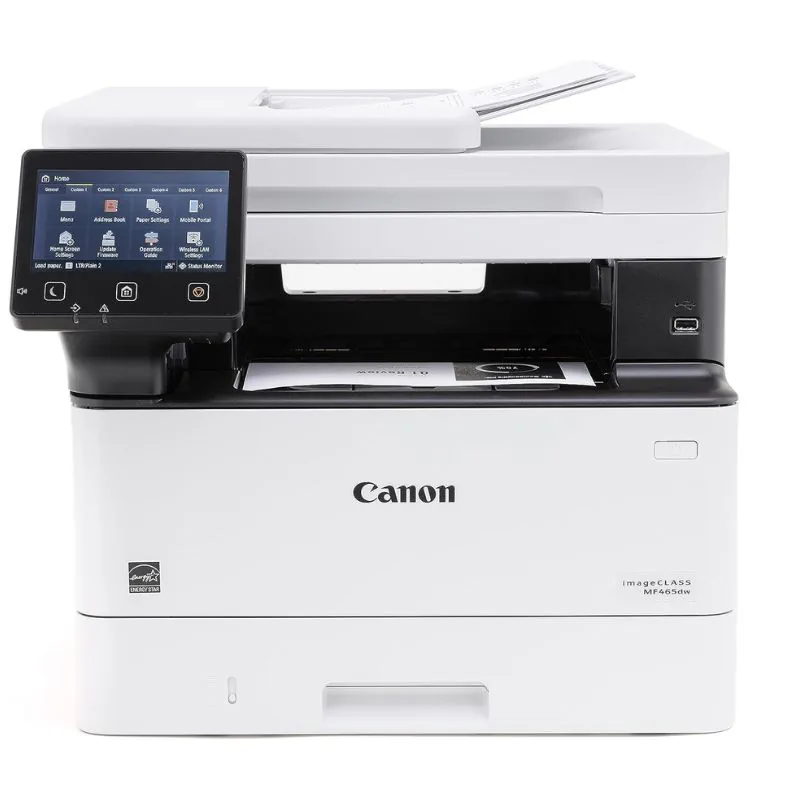
Máy in laser đen trắng đa năng Canon imageCLASS MF465dw
⭐ Đặc điểm nổi bật
Văn phòng cần một máy lo trọn việc giấy tờ mà không phải đứng chờ từng trang? Canon imageCLASS MF465dw in tới 40 trang/phút, in và quét hai mặt tự động, có cả fax và màn hình cảm ứng 5 inch — gói đủ in, scan, copy, fax trong một thân máy gọn.
Điểm nổi bật:
- In 40 trang/phút, 2 mặt tự động – chạy nhanh, tiết kiệm giấy cho văn phòng in nhiều
- In, scan, copy, fax 4-trong-1 – đủ chức năng xử lý hợp đồng, chứng từ, hóa đơn
- ADF 2 mặt quét 1 lần (100 ipm) – số hóa cả tập tài liệu lên cloud, email nhanh gọn
- WiFi + màn cảm ứng 5 inch – kết nối và thao tác dễ cho cả nhóm
Phù hợp cho: Văn phòng, phòng kế toán, hành chính cần in đen trắng kèm scan/copy/fax đủ chức năng.
Canon i-SENSYS MF655CDW (8.950.000 VNĐ) là dòng laser màu đa năng phù hợp văn phòng cần scan tài liệu màu chuyên nghiệp: ADF, WiFi, in màu tốc độ cao.
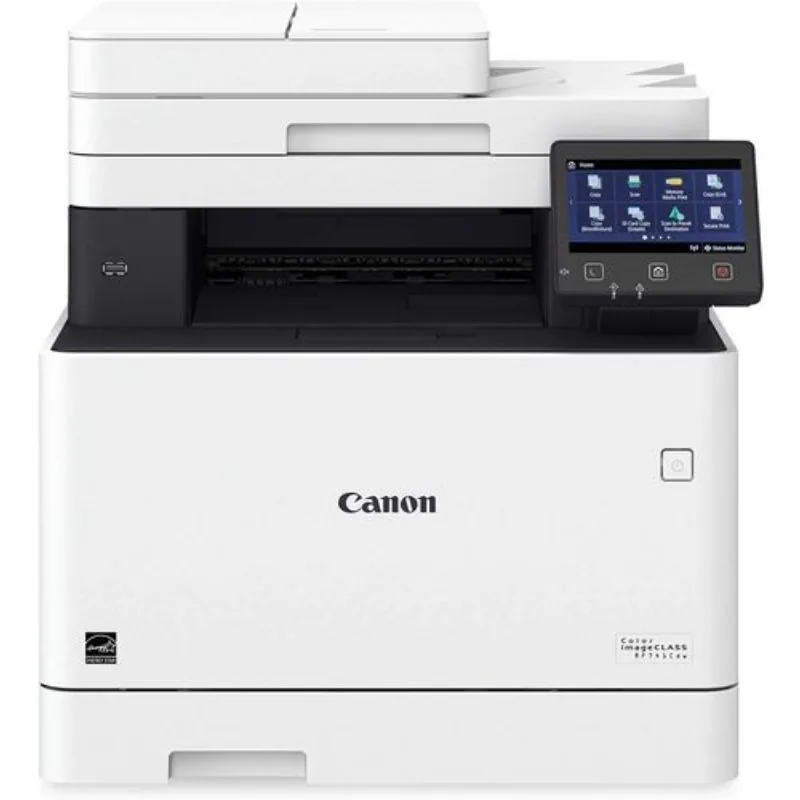
Máy in laser màu đa năng Canon i-SENSYS MF655CDW
⭐ Đặc điểm nổi bật
Văn phòng cần in tài liệu màu, hợp đồng, brochure mà vẫn xử lý gọn cả scan, copy trên một thân máy? Canon i-SENSYS MF655Cdw in màu tới 21 trang/phút, in hai mặt tự động và kèm khay ADF 50 tờ cùng màn cảm ứng để cả nhóm dùng chung dễ dàng.
Điểm nổi bật:
- In màu 21 trang/phút, 2 mặt tự động – chạy nhanh, tiết kiệm giấy cho văn phòng in màu hằng ngày
- In, scan, copy 3-trong-1 – đủ chức năng xử lý hợp đồng, chứng từ, tài liệu màu
- ADF 50 tờ + màn cảm ứng 12.7 cm – quét, copy cả tập tài liệu lên cloud, email nhanh gọn
- WiFi + Gigabit LAN + Wi-Fi Direct – in từ điện thoại, laptop cho cả nhóm không cần dây
Phù hợp cho: Văn phòng nhỏ, cửa hàng, hộ kinh doanh cần in màu kèm scan/copy với chi phí vận hành hợp lý.
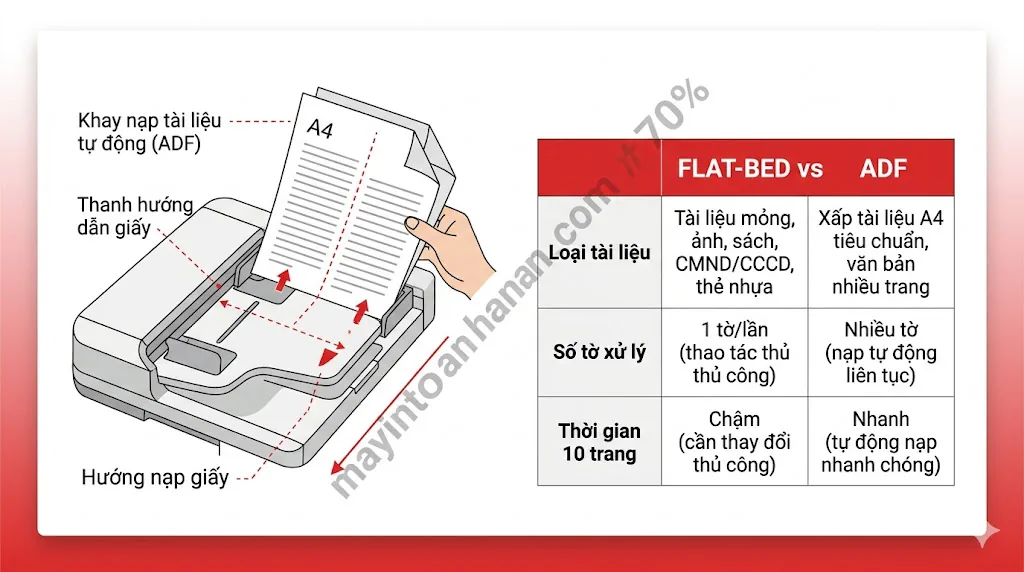
Minh họa cách đặt tài liệu vào khay ADF đúng cách
Tính năng in 2 mặt tự động (Duplex) và Copy 2 mặt
Duplex là một trong những tính năng tạo ra hiệu suất thực tế rõ ràng nhất, nhưng lại thường bị bỏ qua trong quyết định mua máy. Hiểu đúng về duplex giúp bạn tính toán được lợi ích tài chính cụ thể trước khi đầu tư.
Duplex in (Auto Duplex Printing) là khả năng máy tự đảo mặt giấy và in 2 mặt hoàn toàn tự động — không cần lấy tờ giấy ra, lật tay và đưa lại vào khay. Bạn chỉ cần chọn “Print on Both Sides” (hoặc “2-sided”) trong cài đặt in, và máy xử lý toàn bộ. Kết quả: mỗi 100 trang in chỉ tốn 50 tờ giấy thay vì 100 tờ — tiết kiệm 50% chi phí giấy.
- Duplex copy cho phép sao chép cả 2 mặt tài liệu gốc để tạo bản copy 2 mặt. Tùy dòng máy, có thể thực hiện qua ADF (đặt tài liệu 2 mặt vào khay, máy tự xử lý) hoặc đặt tay từng mặt lên kính phẳng (với máy chỉ có flat-bed).
- DADF (Duplex ADF) là cấp độ cao hơn: khay ADF có thể đọc cả 2 mặt tờ giấy trong 1 lượt chạy qua — không cần lật giấy thủ công hay xử lý 2 lần. Với hồ sơ 2 mặt, DADF giảm thời gian scan hoặc copy xuống một nửa so với ADF đơn mặt thông thường.
Khi nào thực sự cần duplex? Văn phòng in hợp đồng, báo cáo tháng, hồ sơ nhân sự, biên bản họp — bất kỳ tài liệu nào có nhiều trang và cần trình bày gọn gàng đều hưởng lợi từ duplex. Tài liệu 2 mặt trông chuyên nghiệp hơn, mỏng hơn và dễ đóng tập hơn so với bản 1 mặt.
| So sánh | Không có Duplex | Có Duplex |
|---|---|---|
| In 100 trang | 100 tờ giấy | 50 tờ giấy |
| Tài liệu 40 trang | Dày 40 tờ | Gọn 20 tờ |
| Chi phí giấy | Cao hơn | Tiết kiệm ~40–50% |
| Thao tác | Thủ công (lật tay) | Hoàn toàn tự động |
Với văn phòng in trung bình 2.000 trang mỗi tháng, tính năng duplex tiết kiệm khoảng 500.000–700.000 VNĐ tiền giấy mỗi tháng (theo giá giấy A4 phổ thông tại Việt Nam, 2025). Trong 12 tháng, khoản tiết kiệm này đủ để bù đắp chênh lệch giá giữa máy có và không có duplex.
Canon imageCLASS MF267DW (5.900.000 VNĐ) là lựa chọn điểm giá tốt cho nhu cầu này: 4-in-1 (có fax), duplex tự động, WiFi, phù hợp văn phòng vừa cần đầy đủ tính năng mà không muốn chi quá nhiều.
Tính năng kết nối — WiFi, in từ điện thoại, in qua mạng LAN
Cách máy in kết nối với thiết bị trong văn phòng ảnh hưởng trực tiếp đến năng suất làm việc. Máy in đa năng hiện đại hỗ trợ nhiều phương thức kết nối khác nhau cho từng nhu cầu sử dụng.
- Kết nối USB là phương thức cơ bản nhất: một cáp USB nối thẳng máy tính với máy in. Phù hợp cho cá nhân hoặc gia đình chỉ có 1 thiết bị cần in. Nhược điểm rõ ràng: chỉ 1 máy tính dùng được tại một thời điểm, và phải ngồi gần máy in để kết nối.
- Kết nối LAN (có dây) chia sẻ máy in cho nhiều máy tính qua router mạng văn phòng. Ổn định, tốc độ cao, không bị nhiễu tín hiệu — đây là lựa chọn lý tưởng cho văn phòng có nhiều người dùng cùng lúc và yêu cầu kết nối ổn định liên tục.
- Kết nối WiFi loại bỏ hoàn toàn cáp kết nối — tất cả máy tính, laptop, điện thoại, máy tính bảng trong cùng mạng WiFi đều có thể in trực tiếp. Linh hoạt và tiện lợi, đặc biệt phù hợp với văn phòng có bố trí bàn làm việc thay đổi thường xuyên.
- WiFi Direct là phương thức kết nối thẳng điện thoại hoặc laptop với máy in mà không cần qua router. Hữu ích khi cần in nhanh trong môi trường không có mạng WiFi — ví dụ khi triển lãm, họp khách hàng ngoài văn phòng, hoặc đơn giản là mạng WiFi đang gặp sự cố.
- In từ điện thoại thực tế hơn nhiều người nghĩ. Canon hỗ trợ ứng dụng Canon PRINT (iOS và Android) — cài app, chọn file, nhấn in. Apple AirPrint cho phép iPhone và iPad in trực tiếp mà không cần cài bất kỳ ứng dụng nào, miễn là máy in và thiết bị iOS cùng mạng WiFi. Ngoài ra, Canon PRINT tích hợp Google Drive và Dropbox — bạn có thể in file thẳng từ cloud mà không cần tải về máy trước.
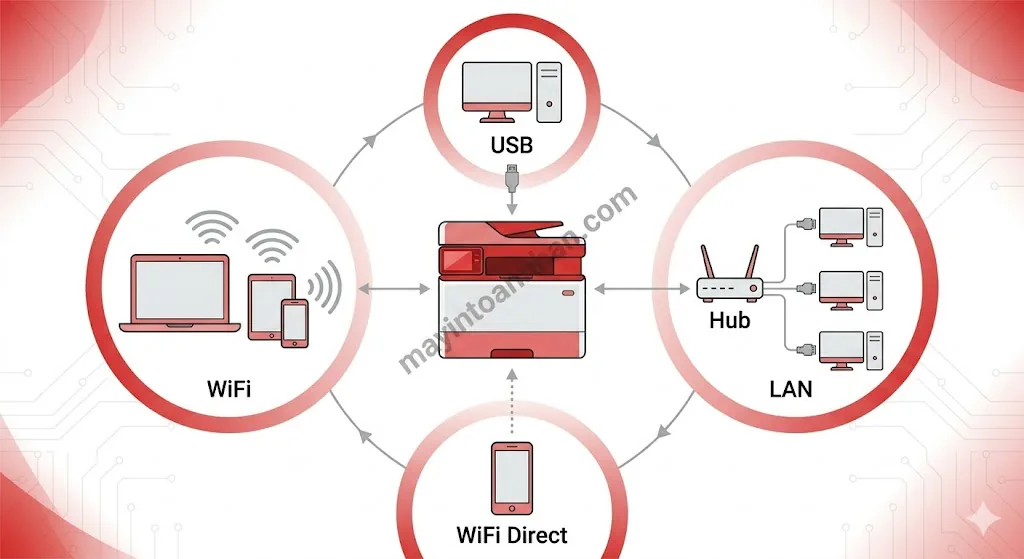
Sơ đồ 4 phương thức kết nối của máy in đa năng
Tính năng nào thực sự cần thiết? Tư vấn chọn theo nhu cầu
Mua máy in đa năng không phải là mua tất cả tính năng có thể có — mà là mua đúng tính năng bạn thực sự sẽ dùng. Bảng tư vấn dưới đây giúp bạn đưa ra quyết định dựa trên quy mô và tính chất công việc cụ thể.
| Đối tượng | Tính năng cần thiết | Dòng máy gợi ý |
|---|---|---|
| Cá nhân / gia đình | In + Copy + Scan + WiFi | Canon MF262dw |
| Văn phòng vừa (5–20 người) | In + Copy + Scan + Duplex + ADF + WiFi | Canon MF272dw / MF465dw |
| Doanh nghiệp (cần fax) | In + Copy + Scan + Fax + Duplex + ADF | Canon MF267DW |
| Văn phòng cần scan màu | In + Copy + Scan màu + ADF + WiFi | Canon MF655CDW / MF752CDW |
Một câu hỏi thường gặp: “Máy nhiều tính năng có dễ hỏng hơn không?” Thực tế, các dòng Canon MF-series được thiết kế với tiêu chuẩn công nghiệp, bảo hành 12 tháng chính hãng. Tính năng nhiều hơn không đồng nghĩa dễ hỏng hơn nếu chọn đúng dòng máy chất lượng — rủi ro hỏng hóc gắn với thương hiệu và chất lượng linh kiện, không phải số lượng tính năng.
Điểm cần lưu ý về chi phí vận hành khi dùng máy đa năng: scan hoàn toàn không tốn mực (máy chỉ đọc và số hóa tài liệu, không in ra giấy). Copy thì tốn mực vì thực chất là in bản sao lên giấy. Nếu văn phòng thường xuyên copy nhiều, chọn hộp mực có số trang in cao hoặc cân nhắc mực tương thích để tiết kiệm chi phí vận hành dài hạn.
Xem thêm top máy in đa năng nhiều tính năng để so sánh chi tiết các dòng máy theo ngân sách và nhu cầu cụ thể của văn phòng bạn.
Máy in đa năng Canon đa dạng tính năng tại Toàn Nhân
Máy in laser màu đa năng Canon i-SENSYS MF655CDW
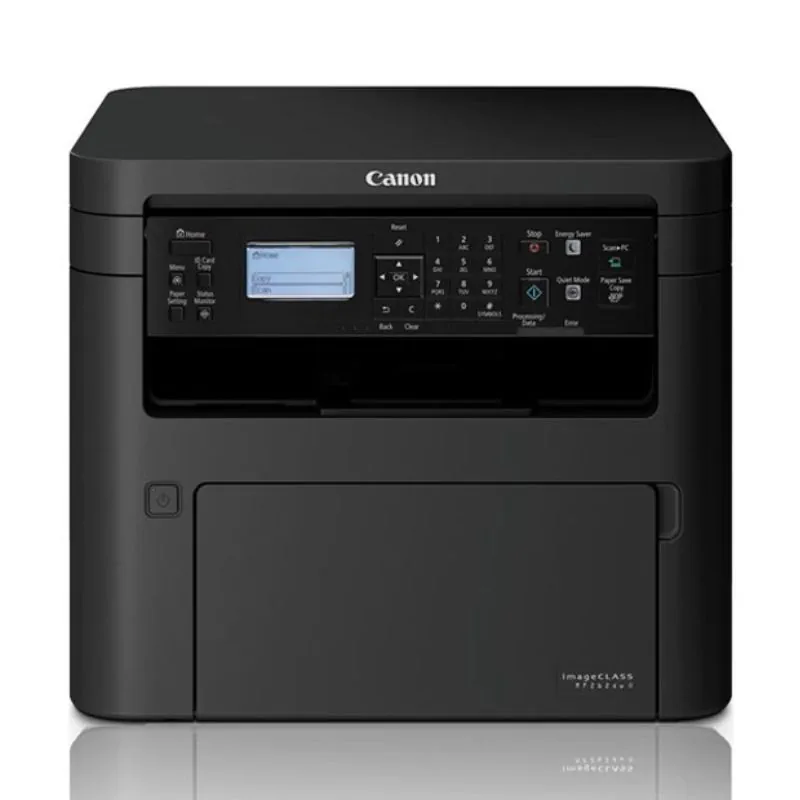
Máy in laser đen trắng đa năng Canon imageCLASS MF262dw
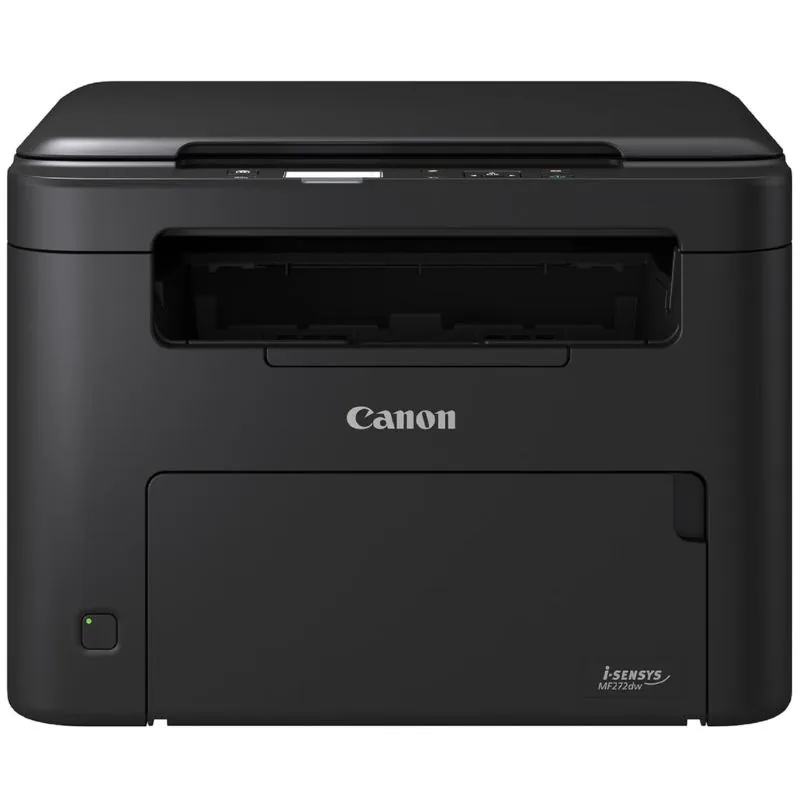
Máy in laser đen trắng đa năng Canon imageCLASS MF272dw
Máy in laser đen trắng đa năng Canon imageCLASS MF465dw
Chi phí mực khi sử dụng máy in đa năng — Tiết kiệm với mực tương thích
Hiểu đúng về chi phí mực giúp bạn lên kế hoạch ngân sách vận hành chính xác hơn và tránh bất ngờ khi đến kỳ thay mực.
Điểm quan trọng đầu tiên: scan hoàn toàn không tốn mực. Khi scan, máy chỉ đọc tài liệu và chuyển thành file số — không in ra giấy, không tiêu tốn toner. Điều này có nghĩa bạn có thể scan hàng trăm trang mỗi ngày mà chi phí mực bằng không. Chỉ có in và copy mới tiêu thụ mực, vì cả hai đều thực chất là quá trình đưa toner lên giấy.
Với máy in laser đen trắng đa năng dòng Canon MF, chi phí vận hành mực chia làm hai lựa chọn rõ ràng: mực OEM (chính hãng Canon) và mực tương thích Greentech.
| Loại mực | Mực OEM Canon CRG-337 | Mực Greentech CRG-337 | Tiết kiệm |
|---|---|---|---|
| Giá tham khảo | khoảng 1.100.000 VNĐ | 700.000 VNĐ | ~36% |
| Bảo hành | 12 tháng chính hãng | 200% bảo hành Greentech | — |
| Tương thích | Canon MF230/240 series | Canon MF230/240 series | — |
Mực Greentech tương thích với các dòng Canon laser MFP phổ biến: CRG-337 (MF230/240 series), CRG-326 (LBP6200d / MF4412), CRG-050 (MF113w / MF262dw), CRG-051A (MF262/267/269 series), CRG-052A (MF421/428/429/453/455dw). Mức tiết kiệm thực tế dao động 36–60% so với mực OEM tùy dòng sản phẩm.
Chính sách 200% bảo hành Greentech là điểm khác biệt quan trọng: nếu mực Greentech gây ra sự cố cho máy, Toàn Nhân bảo hành cả hộp mực lẫn khắc phục sự cố cho máy — người dùng không chịu rủi ro kép.
Lưu ý quan trọng: Greentech chỉ áp dụng cho máy in laser (dùng toner dạng bột). Máy phun inkjet như Canon PIXMA G-series dùng mực nước — không tương thích với dòng Greentech.
Mực Greentech tương thích Canon MFP — Tiết kiệm 40–60% so với OEM
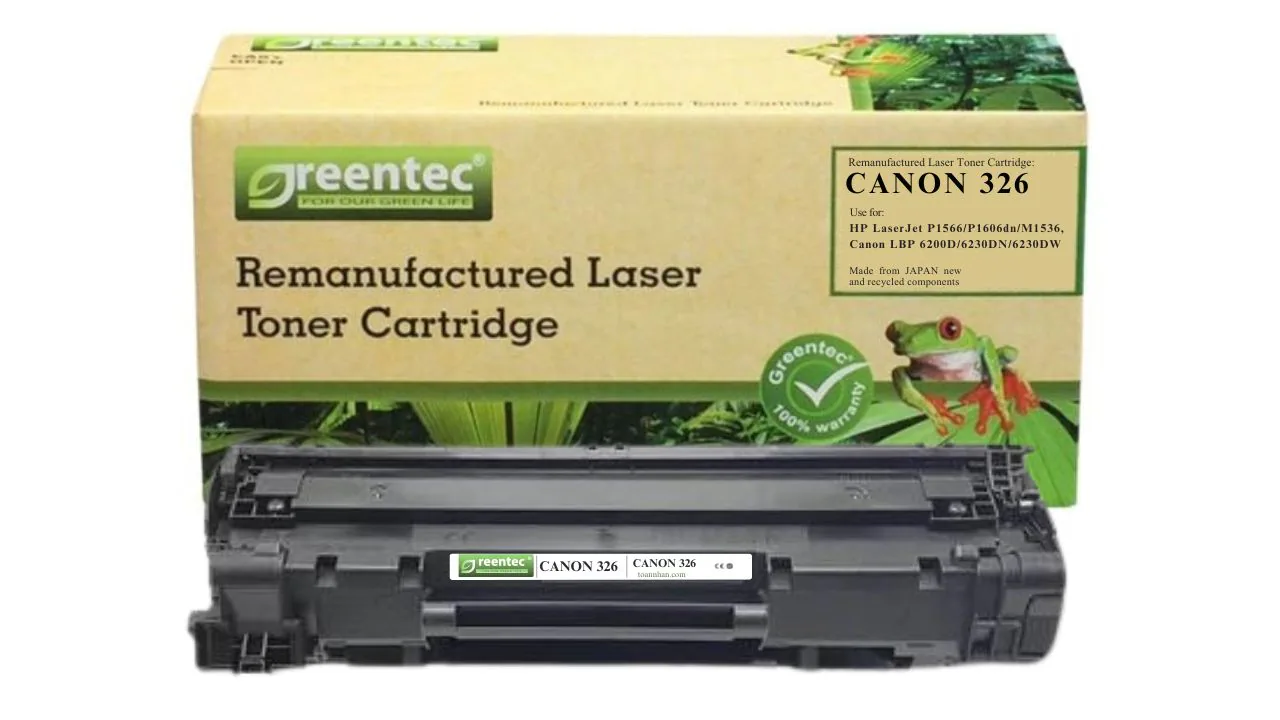
Mực in laser đen trắng Greentech Canon 326
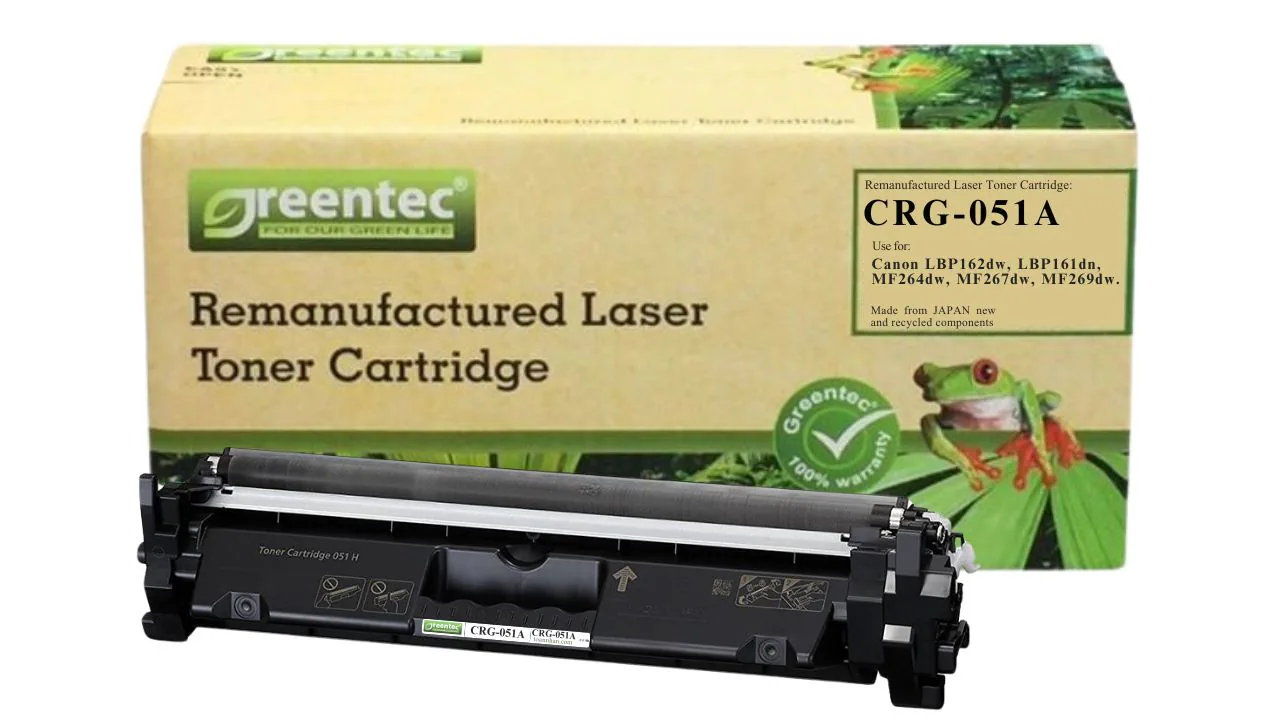
Mực in laser đen trắng Greentech Canon CRG-051A
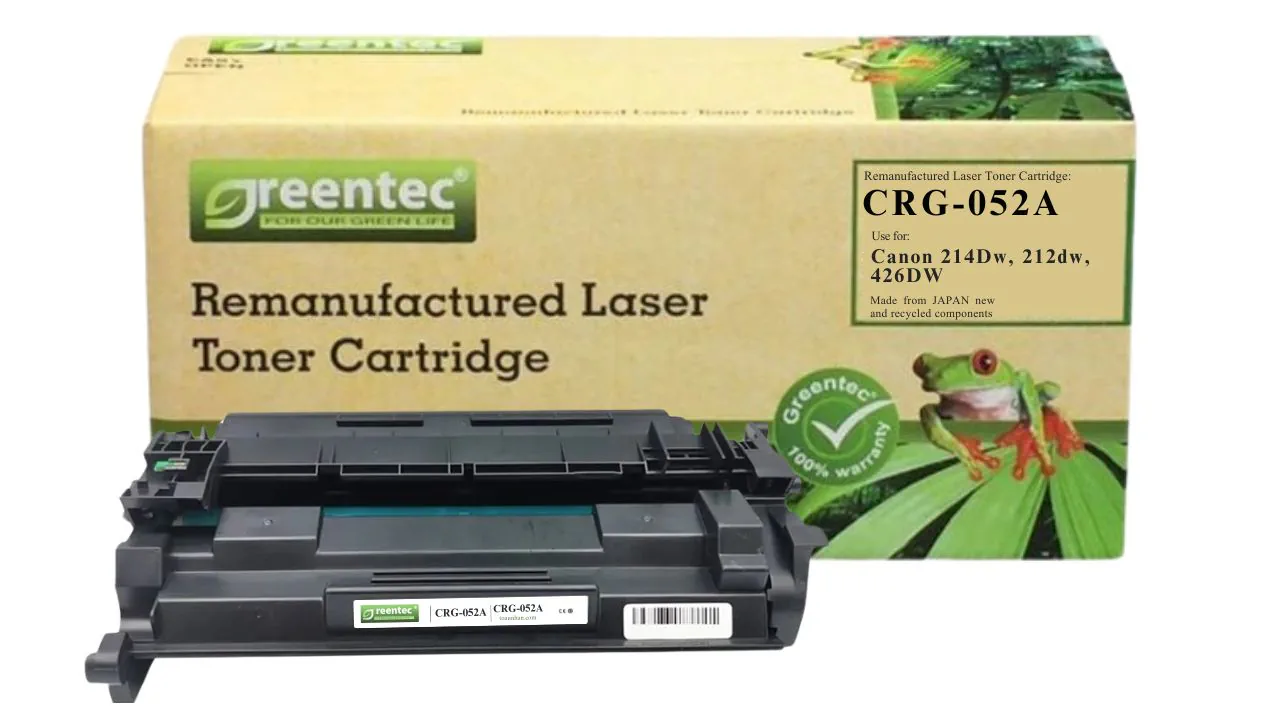
Mực in laser đen trắng Greentech Canon CRG-052A
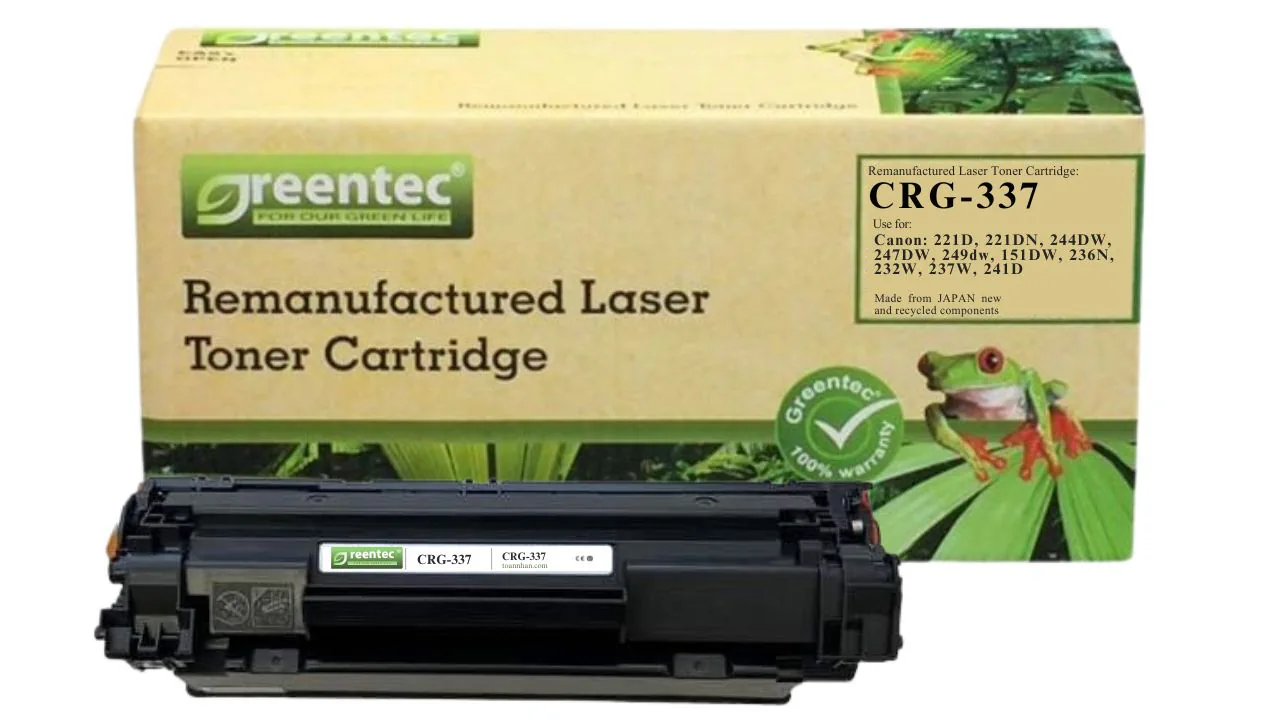
Mực in laser đen trắng Greentech Canon CRG-337
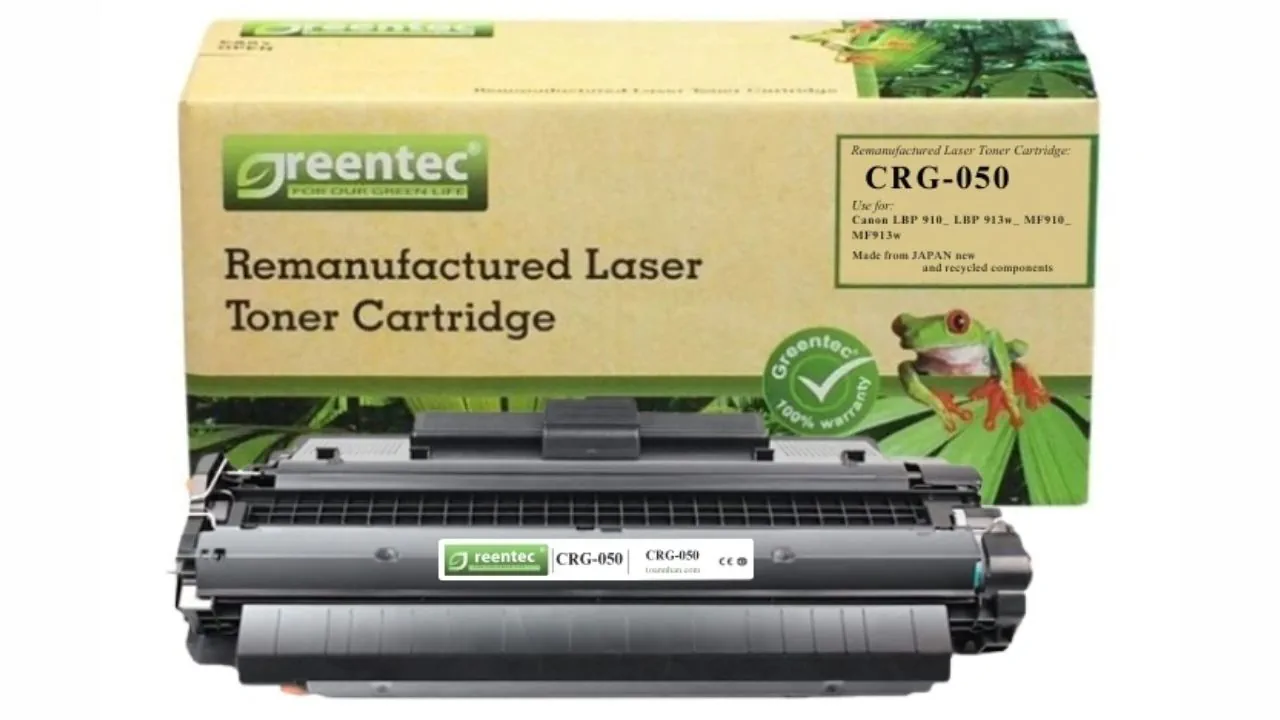
Mực in laser Greentech Canon CRG-050
Kết luận
Máy in đa năng là thiết bị đáng đầu tư — nhưng chỉ thực sự xứng đáng khi bạn biết cách khai thác đúng.
Ba điểm cốt lõi để nhớ: Thứ nhất, hiểu đúng 4 chức năng (in, copy, scan, fax) giúp bạn không mua thừa tính năng không cần và không thiếu tính năng sẽ dùng hàng ngày. Thứ hai, ADF và duplex là hai tính năng tạo ra hiệu suất thực tế rõ ràng nhất — ADF xử lý hàng chục trang liên tục không cần đứng chờ, duplex tiết kiệm 50% giấy mỗi lần in tài liệu dày. Thứ ba, scan không tốn mực nhưng copy thì có — chọn mực Greentech tương thích giúp cắt giảm 40–60% chi phí vận hành mà không ảnh hưởng chất lượng, với chính sách 200% bảo hành đảm bảo an tâm sử dụng.
Bước tiếp theo: Quay lại hướng dẫn sử dụng máy in đa năng để xem đầy đủ các hướng dẫn cài đặt driver, kết nối mạng và xử lý sự cố thường gặp khi vận hành thiết bị hàng ngày.
Liên hệ Toàn Nhân qua hotline 0899 199 660 để được tư vấn chọn máy đa năng phù hợp quy mô văn phòng — hơn 20 năm kinh nghiệm phục vụ doanh nghiệp vừa và nhỏ khu vực miền Nam.
Câu hỏi thường gặp
Máy in đa năng có mấy chức năng?
Máy in đa năng có 3 hoặc 4 chức năng tùy dòng máy: In (Print), Copy, và Scan là ba chức năng cốt lõi có trong tất cả các dòng. Dòng 4-in-1 bổ sung thêm Fax. Duplex, ADF, và WiFi là các tính năng hỗ trợ — quan trọng với năng suất làm việc nhưng không được tính là chức năng cốt lõi riêng biệt thứ 5.
Tính năng ADF trên máy in đa năng là gì?
ADF (Automatic Document Feeder — Khay nạp tài liệu tự động) cho phép đặt nhiều tờ giấy cùng lúc vào khay; máy tự kéo qua lần lượt khi scan hoặc copy. Thay vì đặt từng tờ lên kính phẳng, ADF xử lý 20–50 tờ liên tục không cần đứng chờ — tiết kiệm đáng kể thời gian với tập hồ sơ dày.
Máy in laser đa năng có scan màu được không?
Có. Hầu hết máy in laser đa năng đều scan màu được, thường ở độ phân giải 600 dpi — đủ cho tài liệu văn phòng, hợp đồng có logo và con dấu màu. Nếu cần scan màu chất lượng cao hơn cho ảnh hoặc tài liệu in ấn chuyên nghiệp, dòng laser màu như Canon MF655CDW hoặc MF752CDW là lựa chọn phù hợp.
Máy in 3-in-1 và 4-in-1 khác nhau như thế nào? Nên chọn loại nào?
Máy 3-in-1 gồm In + Copy + Scan. Máy 4-in-1 thêm Fax. Năm 2025, fax ít cần thiết với doanh nghiệp tư nhân hiện đại, nhưng vẫn là yêu cầu bắt buộc khi làm việc với cơ quan nhà nước, ngân hàng, công ty kế toán và pháp lý. Nếu chưa chắc có cần fax không — chọn 3-in-1 trước, tiết kiệm chi phí và đơn giản hóa thiết bị.
Scan không tốn mực phải không?
Đúng. Chức năng scan chỉ đọc tài liệu và lưu thành file số — không in ra giấy nên không tốn toner dù scan bao nhiêu trang. Chỉ có in và copy mới tiêu thụ mực. Điều này có nghĩa bạn có thể số hóa toàn bộ kho hồ sơ văn phòng mà chi phí mực bằng không.
Máy in đa năng có in từ điện thoại được không?
Có. Hầu hết dòng máy đa năng hiện đại hỗ trợ in từ điện thoại qua WiFi hoặc WiFi Direct. Canon hỗ trợ ứng dụng Canon PRINT (iOS và Android) và Apple AirPrint cho iPhone/iPad in không cần cài app. Chỉ cần máy in và điện thoại cùng mạng WiFi là có thể in trực tiếp từ điện thoại.

![Cài đặt & Driver máy in Canon [2025]](https://mayintoannhan.com/wp-content/uploads/2026/03/cai-dat-driver-may-in-canon-2025.webp)
![Sử dụng & Tính năng máy in Canon [2025]](https://mayintoannhan.com/wp-content/uploads/2026/03/su-dung-tinh-nang-may-in-canon-2025.webp)
![Mực & Vật tư máy in Canon [2025]](https://mayintoannhan.com/wp-content/uploads/2026/03/muc-vat-tu-may-in-canon-2025.webp)