
![Hướng dẫn sử dụng máy in đa năng [2025]](https://mayintoannhan.com/wp-content/uploads/2026/03/huong-dan-su-dung-may-in-da-nang-2025.webp)
Hướng dẫn sử dụng máy in đa năng 2025

Hướng dẫn sử dụng máy in đa năng: Từ cài đặt đến vận hành hiệu quả 2025
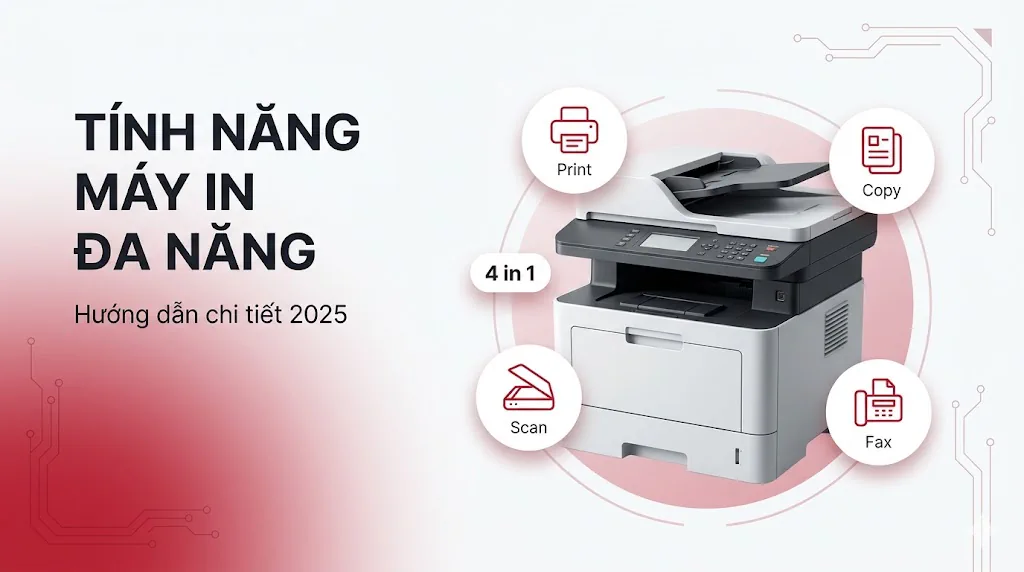
Máy in đa năng là thiết bị 4-trong-1: in, photocopy, scan và fax tích hợp trong một khung máy duy nhất. Thế nhưng thực tế ở nhiều văn phòng, chiếc máy đắt tiền này chỉ được dùng để in — phần còn lại bỏ phí hoàn toàn. Nguyên nhân không phải máy kém, mà là người dùng chưa biết cách khai thác đúng.
Nếu bạn chưa quen với thiết bị này, hãy đọc bài máy in đa năng là gì để nắm tổng quan trước khi bắt đầu hướng dẫn này. Còn nếu bạn đã có máy trong tay — dù là vừa mua mới hay đang loay hoay với driver, với scan không lên, với WiFi mất kết nối — thì bài này chính xác là thứ bạn cần.
Sau khi đọc xong, bạn sẽ biết cách cài đặt driver hoàn chỉnh trên Windows 11/10 và macOS, sử dụng từng chức năng in — copy — scan đúng cách, kết nối WiFi cho cả văn phòng dùng chung, tối ưu chi phí mực in, và xử lý 10 lỗi thường gặp mà không cần gọi kỹ thuật viên.
Toàn Nhân là nhà phân phối Canon chính hãng với hơn 20 năm kinh nghiệm, đã hỗ trợ kỹ thuật cho hơn 5,000 doanh nghiệp tại khu vực miền Nam. Hướng dẫn này được tổng hợp từ những vấn đề thực tế nhất mà các kỹ thuật viên của chúng tôi gặp hàng ngày.
- Chuẩn bị trước khi lắp đặt máy in đa năng
- Cài đặt driver và kết nối máy in với máy tính
- Cài đặt trên Windows 11 và Windows 10
- Cài đặt trên macOS
- Kết nối qua WiFi cho cả văn phòng dùng chung
- Hướng dẫn sử dụng chức năng IN
- In văn bản cơ bản từ Word, Excel và PDF
- In 2 mặt tự động (Duplex)
- In từ điện thoại (in di động)
- Hướng dẫn sử dụng chức năng PHOTOCOPY
- Hướng dẫn sử dụng chức năng SCAN
- Scan lưu vào máy tính (Scan-to-PC)
- Scan gửi Email trực tiếp từ máy in (Scan-to-Email)
- Scan lưu USB hoặc ổ mạng (Scan-to-USB và Scan-to-Folder)
- Tối ưu chi phí mực in cho máy in đa năng
- Mực Greentech Canon cho máy in đa năng - Tiết kiệm 40-60%
- Mực in laser đen trắng Greentech Canon CRG-051A
- Mực in laser đen trắng Greentech Canon CRG-051H
- Mực in laser đen trắng Greentech Canon CRG-052A
- Mực in laser đen trắng Greentech Canon CRG-052H
- Mực in laser đen trắng Greentech Canon CRG-057H
- Mực in laser màu Greentech Canon 067BK
- Bảo mật máy in đa năng trong văn phòng
- Bảo dưỡng máy in đa năng và xử lý lỗi thường gặp {#bao-duong}
- Gợi ý máy in đa năng Canon phù hợp theo nhu cầu {#goi-y-may-in}
- Gợi ý máy in đa năng Canon theo nhu cầu văn phòng 2025
- Máy in laser đen trắng đa năng Canon imageCLASS MF241D – Chính hãng
- Máy in laser đen trắng đa năng Canon imageCLASS MF267DW
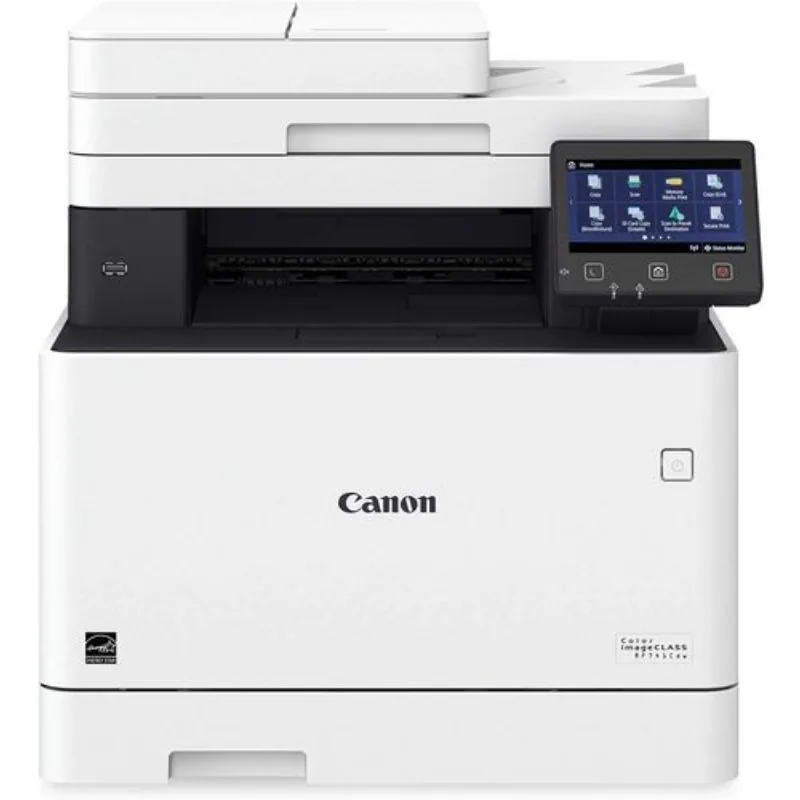
- Máy in laser màu đa năng Canon i-SENSYS MF655CDW
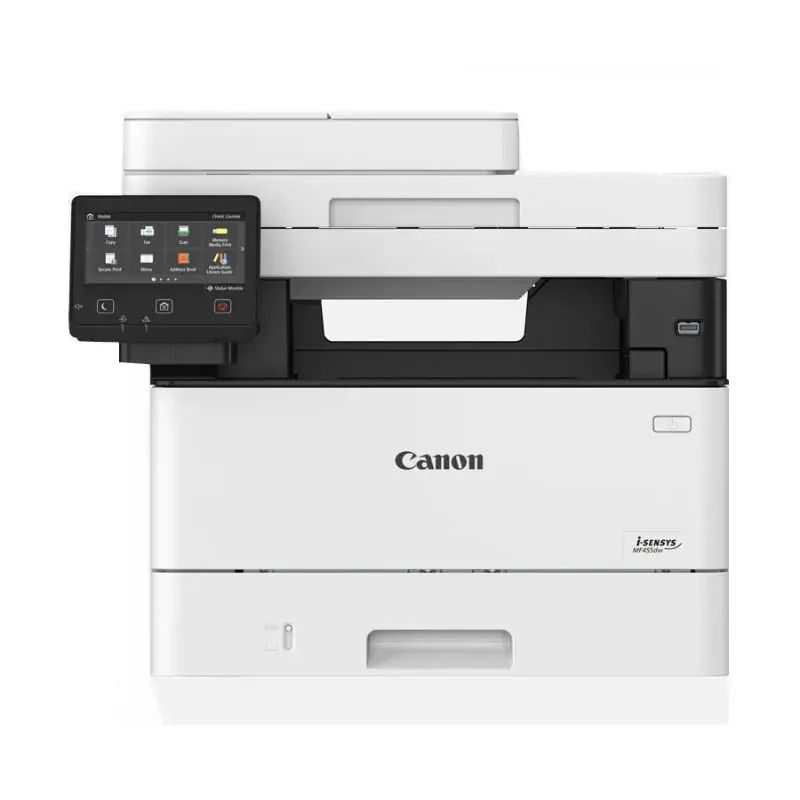
- Máy in laser đen trắng đa năng Canon i-SENSYS MF455dw
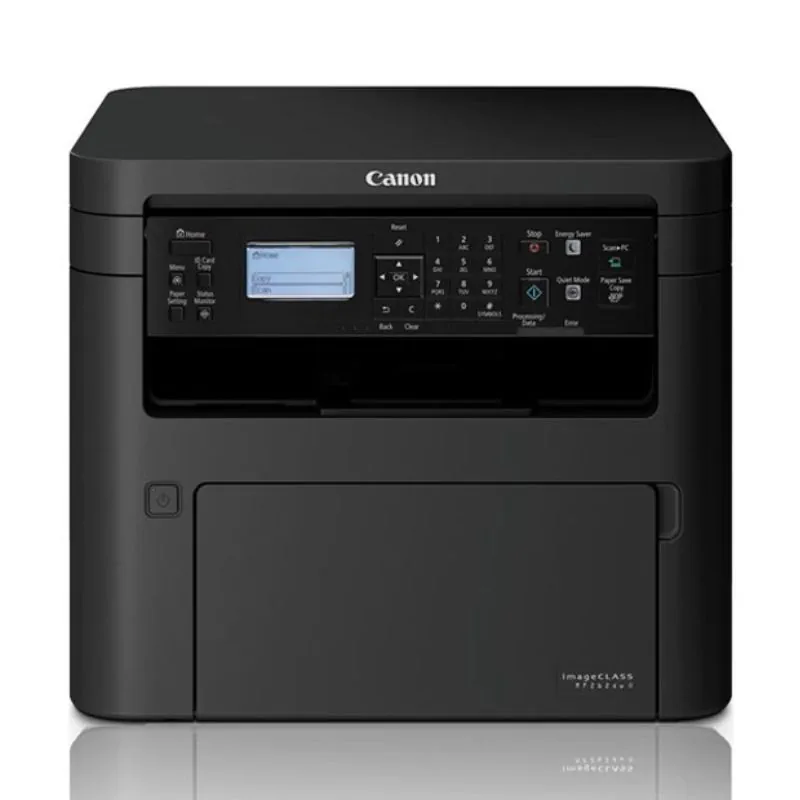
- Máy in laser đen trắng đa năng Canon imageCLASS MF262dw
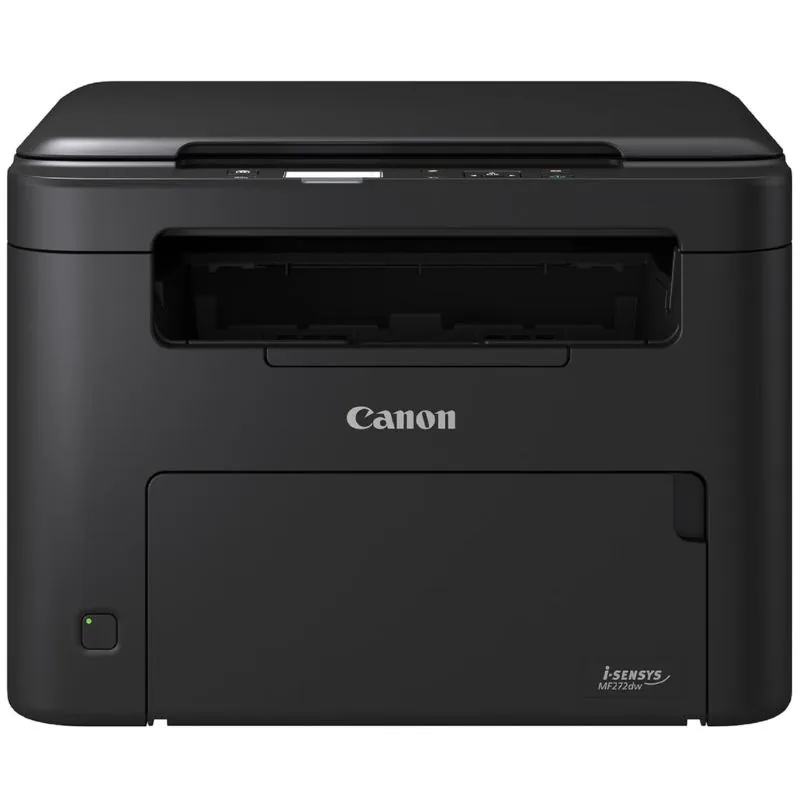
- Máy in laser đen trắng đa năng Canon imageCLASS MF272dw
- Kết luận
- Câu hỏi thường gặp
Chuẩn bị trước khi lắp đặt máy in đa năng
Phần lớn lỗi xảy ra trong ngày đầu sử dụng không phải do máy hỏng, mà do bỏ qua các bước chuẩn bị. Dành 10 phút kiểm tra kỹ trước khi bật nguồn sẽ giúp bạn tránh được 80% rắc rối về sau.
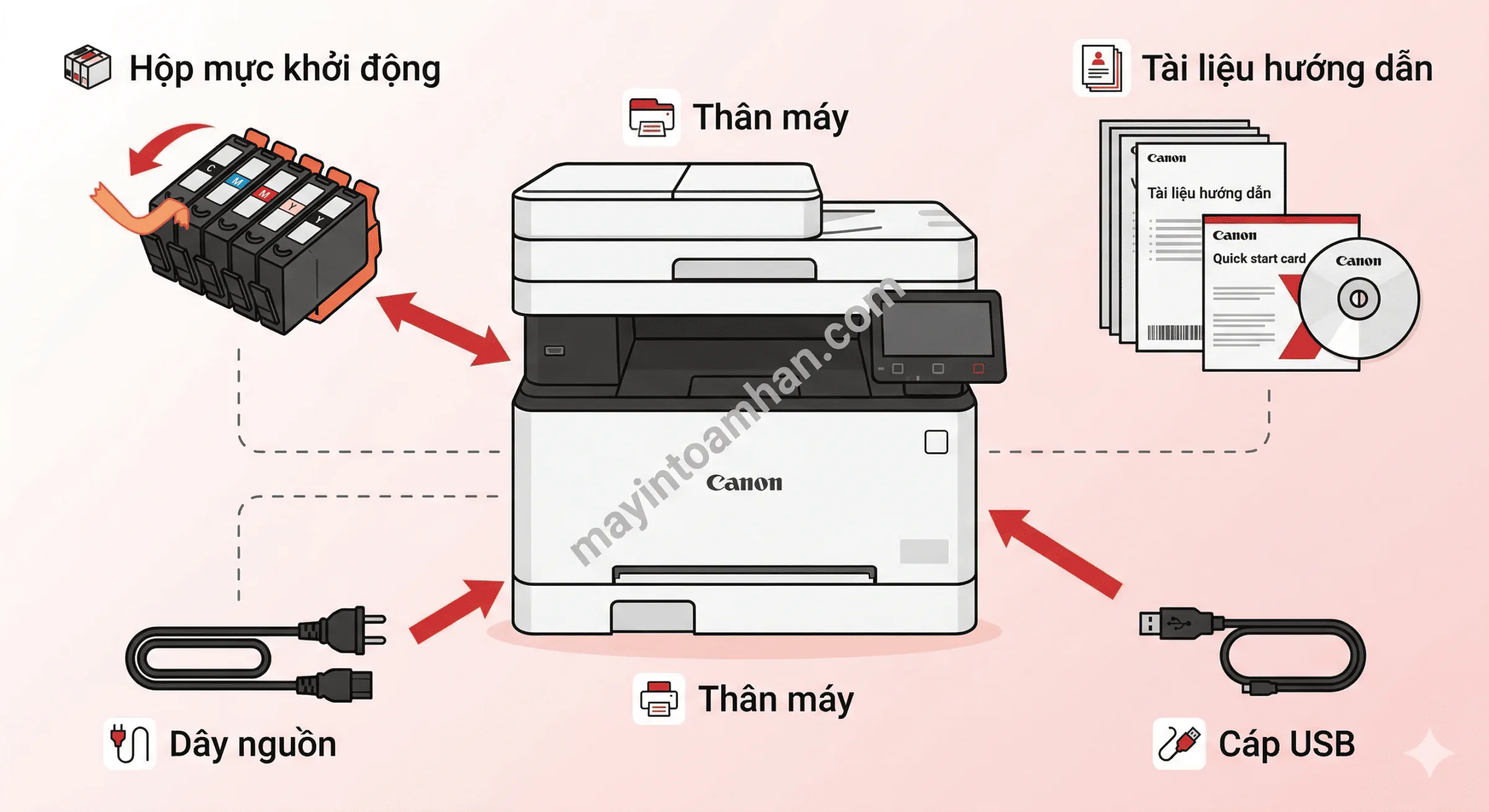
Kiểm tra hộp máy. Khi mở thùng, hãy đối chiếu với danh sách phụ kiện in trên nhãn thùng hoặc tài liệu đi kèm. Một hộp máy in đa năng Canon tiêu chuẩn thường có: thân máy, dây nguồn, cáp USB (một số dòng), hộp mực khởi động (starter toner), đĩa cài đặt hoặc tờ hướng dẫn kèm link download driver. Nếu thiếu hộp mực khởi động, đừng bật máy — kiểm tra kỹ hơn vì mực thường được đóng gói riêng bên trong ngăn hộp giấy.
Chọn vị trí đặt máy. Máy in đa năng cần đặt trên mặt phẳng cứng, không bị rung lắc, cách tường ít nhất 10cm để tản nhiệt. Tránh đặt gần cửa sổ trực tiếp hoặc điều hòa thổi thẳng — nhiệt độ thay đổi đột ngột và độ ẩm cao là hai nguyên nhân hàng đầu gây kẹt giấy và hỏng trống. Ổ điện cần đạt 220V ổn định; tốt nhất là dùng ổ chống sét để bảo vệ bo mạch chủ.
Lắp hộp mực lần đầu. Đây là bước nhiều người làm sai nhất. Trước khi lắp, kéo hết băng keo bảo vệ màu cam hoặc vàng ra khỏi hộp mực — băng này che miệng mực để bảo quản khi vận chuyển. Nếu quên tháo, máy sẽ in trắng hoàn toàn. Lắc nhẹ hộp mực 5-6 lần theo chiều ngang để phân bổ đều bột mực, sau đó đẩy vào khay đúng chiều cho đến khi nghe tiếng “click”. Đóng nắp máy trước khi bật nguồn.
Nạp giấy vào khay đầu vào. Dùng giấy A4 80gsm tiêu chuẩn, không bị nhăn, ẩm hoặc vón cục. Căn hai thanh chặn giấy sát vào mép giấy — không quá chật cũng không để thừa khoảng trống nhiều. Không nạp vượt quá vạch MAX trên khay; với hầu hết máy Canon MFP, giới hạn là 150-250 tờ tùy dòng. Kiểm tra khổ giấy A4 đúng chiều Portrait trước khi đóng khay.
Bật nguồn và quan sát. Sau khi cắm điện và nhấn nút Power, máy sẽ tự khởi động trong 30-60 giây. Đèn trạng thái sẽ nhấp nháy trong quá trình khởi động — đây là bình thường. Khi đèn chuyển sang màu xanh cố định và màn hình hiển thị “Ready” (hoặc biểu tượng sẵn sàng), bạn mới thực hiện bước tiếp theo. Nếu đèn đỏ hoặc màn hình báo lỗi, kiểm tra lại xem mực đã lắp đúng chưa và giấy đã vào đúng khay chưa.
Cài đặt driver và kết nối máy in với máy tính
“Cài driver xong rồi nhưng máy tính không nhận” — đây là phàn nàn phổ biến nhất mà kỹ thuật viên Toàn Nhân nhận mỗi ngày. Nguyên nhân thường là cài driver không đúng loại: máy in đa năng MFP cần driver dạng Full Package mới kích hoạt đủ chức năng scan và fax. Driver “basic” hoặc driver tự động của Windows chỉ cho phép in — scan sẽ không hoạt động.
Trước khi bắt đầu, hãy xác định chính xác tên dòng máy (ví dụ: Canon imageCLASS MF267DW) và hệ điều hành của máy tính (Windows 11 64-bit, Windows 10 32-bit, macOS Ventura…). Hai thông tin này quyết định bạn tải đúng driver hay sai.
Cài đặt trên Windows 11 và Windows 10
Bước 1: Truy cập trang hỗ trợ Canon chính hãng tại canon.com.vn → chọn Support → Drivers & Downloads → nhập tên dòng máy → chọn hệ điều hành → tải file Full Package (thường có dung lượng 200-400MB, lớn hơn nhiều so với driver đơn lẻ).
Bước 2: Giải nén và chạy file setup.exe với quyền Administrator (chuột phải → Run as administrator). Trình cài đặt sẽ hỏi phương thức kết nối — chọn USB Connection nếu dùng cáp trực tiếp, hoặc Wireless LAN Setup nếu muốn kết nối WiFi.
Bước 3: Làm theo hướng dẫn trên màn hình. Với kết nối USB, cắm cáp khi phần mềm yêu cầu — không cắm sớm hơn. Với WiFi, nhập tên mạng (SSID) và mật khẩu đúng của router văn phòng.
Bước 4: Sau khi cài xong, kiểm tra tại Settings → Bluetooth & devices → Printers & scanners. Dòng máy phải xuất hiện với đầy đủ tên, không hiển thị dấu chấm than màu vàng.
⚠️ Lưu ý Windows 11: Đôi khi Windows 11 hiển thị cảnh báo “Windows can’t verify the publisher of this driver software”. Chọn “Install this driver software anyway” để tiếp tục — đây là cảnh báo thông thường với driver từ hãng, không phải dấu hiệu nguy hiểm.
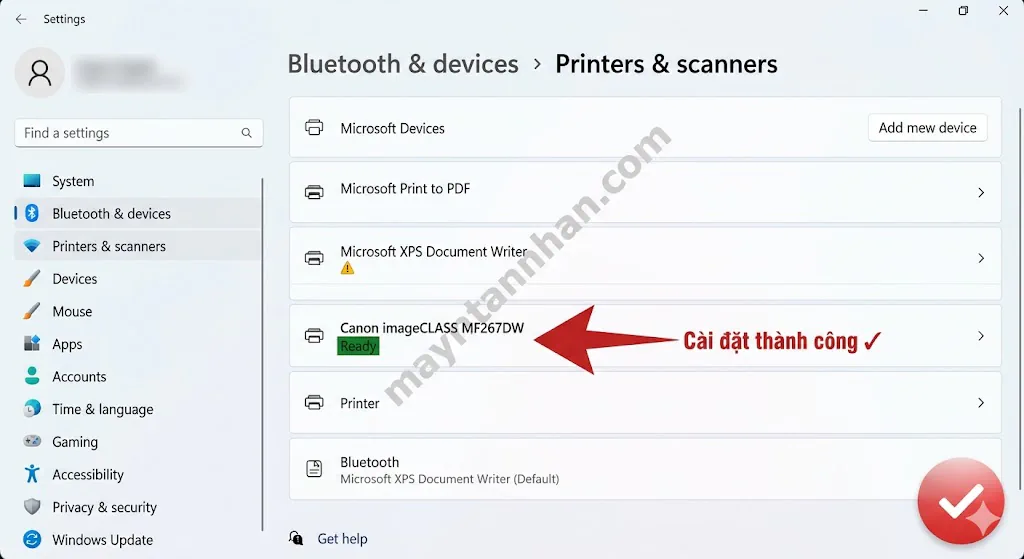
Cài devices thành công
Cài đặt trên macOS
macOS hỗ trợ AirPrint tích hợp sẵn, nghĩa là bạn có thể in ngay từ Mac mà không cần cài driver — miễn là máy in và MacBook kết nối cùng mạng WiFi. Vào System Settings → Printers & Scanners → thêm máy in qua danh sách tự động phát hiện.
Tuy nhiên để dùng chức năng scan trên macOS, bạn cần tải thêm Canon IJ Scan Utility for Mac từ canon.com.vn. Phần mềm này miễn phí và hỗ trợ macOS Monterey, Ventura, Sonoma. Sau khi cài, mở IJ Scan Utility là bạn có thể scan trực tiếp sang PDF hoặc JPEG mà không cần thao tác phức tạp.
Kết nối qua WiFi cho cả văn phòng dùng chung
Khi văn phòng có nhiều máy tính cùng dùng một máy in, cách hiệu quả nhất là kết nối máy in vào mạng nội bộ (LAN hoặc WiFi) và cấp cho nó một địa chỉ IP cố định.
Cách 1: Kết nối máy in vào WiFi router → vào phần cài đặt router, gán IP tĩnh cho địa chỉ MAC của máy in (thường là 192.168.1.xxx). Trên từng máy tính, vào Add Printer → chọn “The printer that I want isn’t listed” → thêm bằng TCP/IP Port → nhập địa chỉ IP của máy in.
Cách 2: Dùng Windows Print Server — một máy tính kết nối trực tiếp với máy in qua USB, sau đó chia sẻ máy in qua mạng nội bộ. Cách này ổn định hơn với văn phòng lớn nhưng cần máy tính host luôn bật.
Để tìm hiểu chi tiết hơn về các phương thức kết nối và tính năng mạng nâng cao, xem bài tính năng máy in đa năng trong chuỗi hướng dẫn này.
| Phương thức | Ưu điểm | Nhược điểm | Phù hợp |
|---|---|---|---|
| USB trực tiếp | Ổn định nhất, không cần cấu hình | Chỉ 1 máy tính dùng được | Cá nhân, VP 1-2 người |
| WiFi (IP động) | Nhiều máy dùng chung, không dây | IP thay đổi có thể mất kết nối | VP nhỏ ≤5 người |
| WiFi (IP tĩnh) | Nhiều máy, ổn định | Cần cấu hình router | VP 5-20 người |
| Print Server | Nhiều máy, kiểm soát tốt | Chi phí thêm, cần máy host | VP lớn >20 người |
Hướng dẫn sử dụng chức năng IN
Chức năng in là lõi của máy in đa năng, nhưng phần lớn người dùng chỉ biết nhấn Ctrl+P rồi bấm OK — và bỏ lỡ hàng loạt tùy chọn giúp tiết kiệm chi phí và nâng cao chất lượng tài liệu.
In văn bản cơ bản từ Word, Excel và PDF
Nhấn Ctrl+P để mở hộp thoại in. Bước đầu tiên luôn là kiểm tra xem máy in đúng đã được chọn chưa — trong môi trường văn phòng nhiều máy in, rất dễ gửi lệnh nhầm sang máy khác. Sau đó kiểm tra các thông số: số bản in, phạm vi trang (tất cả hay chỉ trang được chọn), và khổ giấy.
Lỗi phổ biến nhất khi in PDF: khổ giấy được thiết lập ở hai nơi khác nhau — trong Print dialog của Adobe Reader VÀ trong Page Setup của tài liệu. Nếu hai nơi không khớp (một nơi là A4, nơi kia là Letter), bản in sẽ bị cắt viền hoặc co nhỏ. Hãy đảm bảo cả hai đều chọn A4 trước khi in.
In 2 mặt tự động (Duplex)
In 2 mặt tự động giúp tiết kiệm 50% lượng giấy tiêu thụ — với văn phòng in 2,000 tờ mỗi tháng, đây là khoản tiết kiệm đáng kể. Tính năng này chỉ có trên các dòng máy hỗ trợ duplex như MF262dw, MF267DW, MF272dw, MF455dw trở lên.
Trong Print dialog, mở mục Print on Both Sides (hoặc Duplex Printing) → chọn Long Edge Binding cho tài liệu đọc dọc (portrait, như sách), hoặc Short Edge Binding cho tài liệu đọc ngang (landscape). Tài liệu word và báo cáo thông thường luôn dùng Long Edge Binding.
In từ điện thoại (in di động)
Với iPhone và iPad, tính năng AirPrint đã tích hợp sẵn trong iOS — không cần cài thêm ứng dụng. Chỉ cần đảm bảo điện thoại và máy in kết nối cùng mạng WiFi, sau đó mở tài liệu bất kỳ, nhấn biểu tượng chia sẻ → Print → chọn máy in Canon.
Với Android, bạn có hai lựa chọn: Mopria Print Service (miễn phí trên Google Play, hỗ trợ hầu hết máy in hiện đại) hoặc Canon PRINT Inkjet/SELPHY app chuyên dụng cho Canon. Cả hai đều cho phép in từ Google Drive, Gmail, ứng dụng Files mà không cần chuyển file sang máy tính. Điều kiện duy nhất: máy in và điện thoại phải cùng mạng WiFi nội bộ.
Với văn phòng cần in khối lượng lớn và yêu cầu tốc độ cao, xem thêm bài máy in đa năng tốc độ cao để tìm dòng máy phù hợp hơn với tần suất sử dụng của bạn.
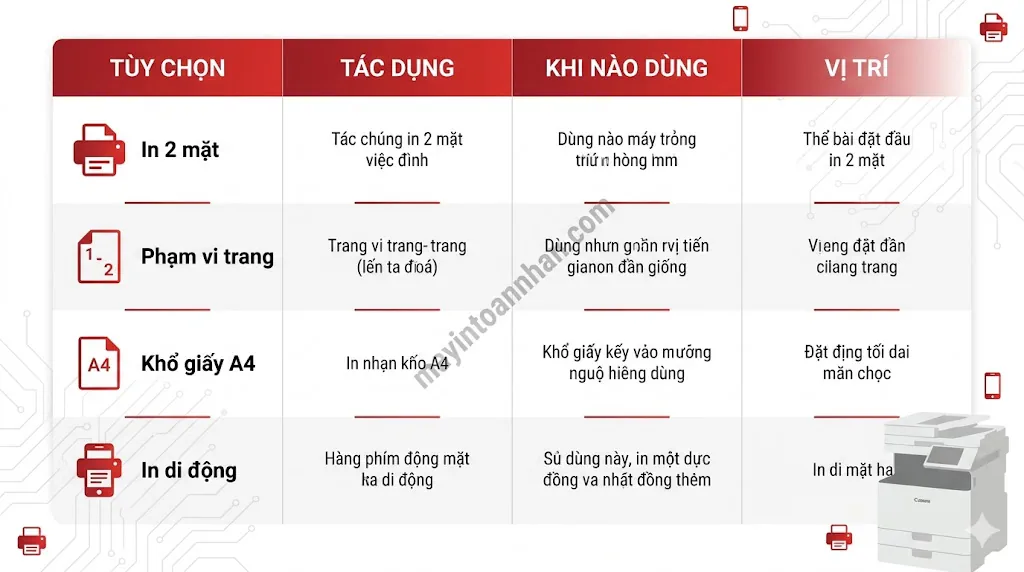
Bảng so sánh các tùy chọn in phổ biến
Hướng dẫn sử dụng chức năng PHOTOCOPY
Photocopy là tính năng bị bỏ qua nhiều nhất trên máy in đa năng, vì nhiều người không biết rằng có thể copy hoàn toàn trực tiếp từ máy — không cần bật máy tính. Điều này đặc biệt hữu ích khi cần sao chép nhanh tài liệu giấy trong buổi họp hay khi máy tính đang bận.
Thao tác copy cơ bản. Đặt tài liệu lên kính phẳng (glass platen) hoặc vào khay nạp tự động ADF nếu có. Nhấn nút Copy trên bảng điều khiển → nhập số bản cần copy bằng bàn phím số → nhấn Start (màu xanh lá hoặc đen). Máy sẽ scan và in ngay lập tức mà không cần thêm thao tác nào.
Đặt tài liệu đúng cách. Khi dùng kính phẳng: úp mặt tài liệu xuống, căn góc trên bên phải theo dấu mũi tên trên khung máy. Khi dùng ADF (khay nạp tự động): đặt tài liệu úp mặt lên trên, căn theo thanh chặn hai bên. ADF phù hợp với tài liệu nhiều trang (lên đến 50 tờ tùy dòng); kính phẳng dùng cho tài liệu đóng bìa cứng, tài liệu nhàu nát, hoặc sách.
Điều chỉnh độ đậm nhạt. Nếu bản copy quá nhạt (tài liệu gốc mờ) hoặc quá đậm (nền giấy có màu), dùng phím Density (hoặc +/-) để tăng giảm. Thông thường để mức giữa là đủ với tài liệu in đen trắng tiêu chuẩn.
Copy 2 mặt. Nhấn phím 2-Sided trước khi nhấn Start để copy hai mặt tài liệu gốc ra hai mặt bản sao. Tính năng này giúp tiết kiệm giấy tương tự in duplex. Lưu ý: máy cần hỗ trợ duplex mới thực hiện được.
Copy thẻ CCCD/thẻ học sinh 2 mặt ra 1 tờ giấy. Đây là tính năng đặc biệt có trên Canon MF series — nhấn phím ID Card Copy trên bảng điều khiển. Đặt mặt trước thẻ lên kính → nhấn Start → lật thẻ → nhấn Start lần 2. Máy sẽ in cả hai mặt thẻ trên cùng một tờ A4, đúng tỷ lệ thực, rất tiện cho thủ tục hành chính.
Copy thu phóng. Nếu cần thu nhỏ tài liệu A3 xuống A4, hoặc phóng to tài liệu nhỏ, vào menu Zoom hoặc Ratio trên bảng điều khiển và chọn % phù hợp. Các mức phổ biến: 70% (A3→A4), 141% (A4→A3), 50% (A3→A5).
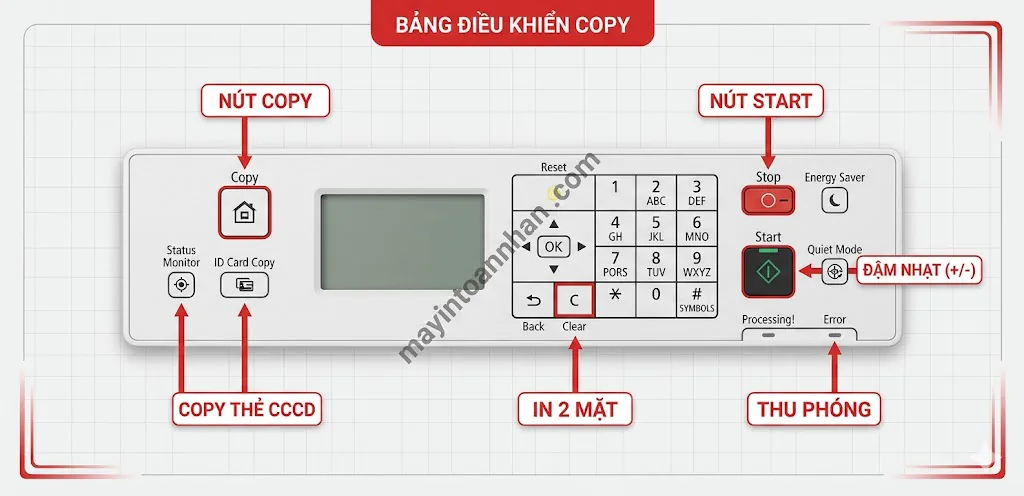
Infographic bảng điều khiển Copy điển hình trên Canon imageCLASS MF series
Hướng dẫn sử dụng chức năng SCAN
Scan là tính năng tạo ra nhiều giá trị thực tế nhất cho doanh nghiệp — chuyển tài liệu giấy thành file kỹ thuật số để lưu trữ, gửi email, hoặc ký số. Tuy nhiên đây cũng là tính năng hay gặp lỗi nhất, chủ yếu do driver scan không được cài đúng.
Scan lưu vào máy tính (Scan-to-PC)
Cách thông dụng nhất là dùng Canon IJ Scan Utility — phần mềm đi kèm khi cài driver Full Package. Mở ứng dụng, chọn loại tài liệu (Document cho văn bản, Photo cho ảnh), đặt tài liệu lên kính, nhấn Scan. Quá trình scan thường mất 3-10 giây tùy độ phân giải.
Với Windows, bạn cũng có thể dùng Windows Fax and Scan (tích hợp sẵn) nếu driver đã cài đúng. Cách này không cần phần mềm thêm nhưng ít tùy chọn hơn IJ Scan Utility.
Khi scan, hãy chọn định dạng file phù hợp: PDF cho tài liệu nhiều trang cần giữ nguyên layout (hợp đồng, báo cáo), JPEG cho ảnh và hình ảnh đơn lẻ, TIFF khi cần chất lượng cao nhất để lưu trữ lâu dài. Đặt tên file có ý nghĩa ngay khi lưu để dễ tìm về sau.
Scan gửi Email trực tiếp từ máy in (Scan-to-Email)
Tính năng này cho phép scan và gửi file qua email ngay từ màn hình máy in, không cần máy tính. Đây là tính năng có trên các dòng máy in đa năng có màn hình cảm ứng như MF272dw, MF455dw, MF465dw trở lên.
Để kích hoạt, bạn cần cấu hình SMTP một lần: vào Settings → Email → SMTP Settings → nhập địa chỉ server mail (ví dụ smtp.gmail.com:587 với Google Workspace), tên đăng nhập và mật khẩu ứng dụng (App Password). Sau khi cấu hình xong, mỗi lần scan chỉ cần: đặt tài liệu → nhấn Email → nhập hoặc chọn địa chỉ nhận → Send.
Scan lưu USB hoặc ổ mạng (Scan-to-USB và Scan-to-Folder)
Một số dòng máy hỗ trợ cắm USB trực tiếp vào cổng bên hông máy để scan thẳng vào USB — tiện dụng khi không có máy tính gần đó. Cắm USB → trên màn hình chọn Scan → USB → chọn định dạng → Start.
Với môi trường văn phòng có máy chủ, tính năng Scan-to-Network Folder (scan thẳng vào thư mục mạng SMB) giúp tự động lưu file vào đúng thư mục phòng ban mà không cần ai thao tác trên máy tính. Tính năng này cần được cấu hình bởi quản trị mạng lần đầu.
| Phương thức scan | Yêu cầu | Phù hợp với |
|---|---|---|
| Scan-to-PC (IJ Scan Utility) | Driver Full Package + máy tính | Dùng hàng ngày, lưu có tổ chức |
| Scan-to-Email | Màn hình cảm ứng + cấu hình SMTP | Gửi nhanh không cần mở laptop |
| Scan-to-USB | Cổng USB trên máy in | Chuyển nhanh sang USB cầm tay |
| Scan-to-Folder | Mạng nội bộ + SMB share | Lưu trữ tập trung cho cả phòng |
Tối ưu chi phí mực in cho máy in đa năng
Khi mua máy in đa năng, nhiều người chỉ so sánh giá máy mà bỏ qua yếu tố quyết định tổng chi phí thực sự: chi phí mực in định kỳ. Thực tế, sau 2-3 năm sử dụng, tổng tiền mực bỏ ra thường gấp 3-5 lần giá máy ban đầu. Đây là khoản chi phí tái tục mà bạn không thể bỏ qua khi lên kế hoạch ngân sách văn phòng.
Mực in chính hãng Canon (OEM) đảm bảo tương thích hoàn hảo và chất lượng in nhất quán, nhưng có giá thành cao. Mực Greentech tương thích là lựa chọn thay thế được Toàn Nhân phân phối độc quyền, tiết kiệm từ 40-60% so với mực OEM trong khi vẫn đạt chất lượng in văn phòng tương đương. Điểm khác biệt quan trọng là Greentech đi kèm chính sách bảo hành 200%: nếu hộp mực gặp lỗi, Toàn Nhân đổi mới hộp mực và tặng thêm 1 lần nạp mực kế tiếp miễn phí. Toàn Nhân chịu trách nhiệm toàn bộ chi phí nếu xảy ra hư hỏng liên quan đến lỗi mực Greentech.
Bảng dưới đây so sánh chi phí mực OEM và Greentech tương thích cho các dòng Canon MFP phổ biến:
| Dòng máy | Mã toner OEM | Greentech tương thích | Giá Greentech | Tiết kiệm |
|---|---|---|---|---|
| MF241D, MF267DW, MF269DW | CRG-051A | CAR-GTCA-CRG051A | từ 700.000đ | ~50% |
| MF267DW, MF269DW | CRG-051H | CAR-GTCA-CRG051H | từ 850.000đ | ~45% |
| MF455dw, MF465dw | CRG-052A | CAR-GTCA-052A | từ 880.000đ | ~45% |
| MF455dw, MF465dw | CRG-052H | CAR-GTCA-052H | từ 1.560.000đ | ~40% |
| MF272dw, MF275dw | CRG-057H | CAR-GTCA-057H | từ 1.560.000đ | ~42% |
| MF655CDW, MF657CDW (màu) | CRG-067 (BK/C/M/Y) | CAR-GTCA-067BK/C/M/Y | từ 880.000đ/màu | ~40% |
Mực Greentech Canon cho máy in đa năng - Tiết kiệm 40-60%
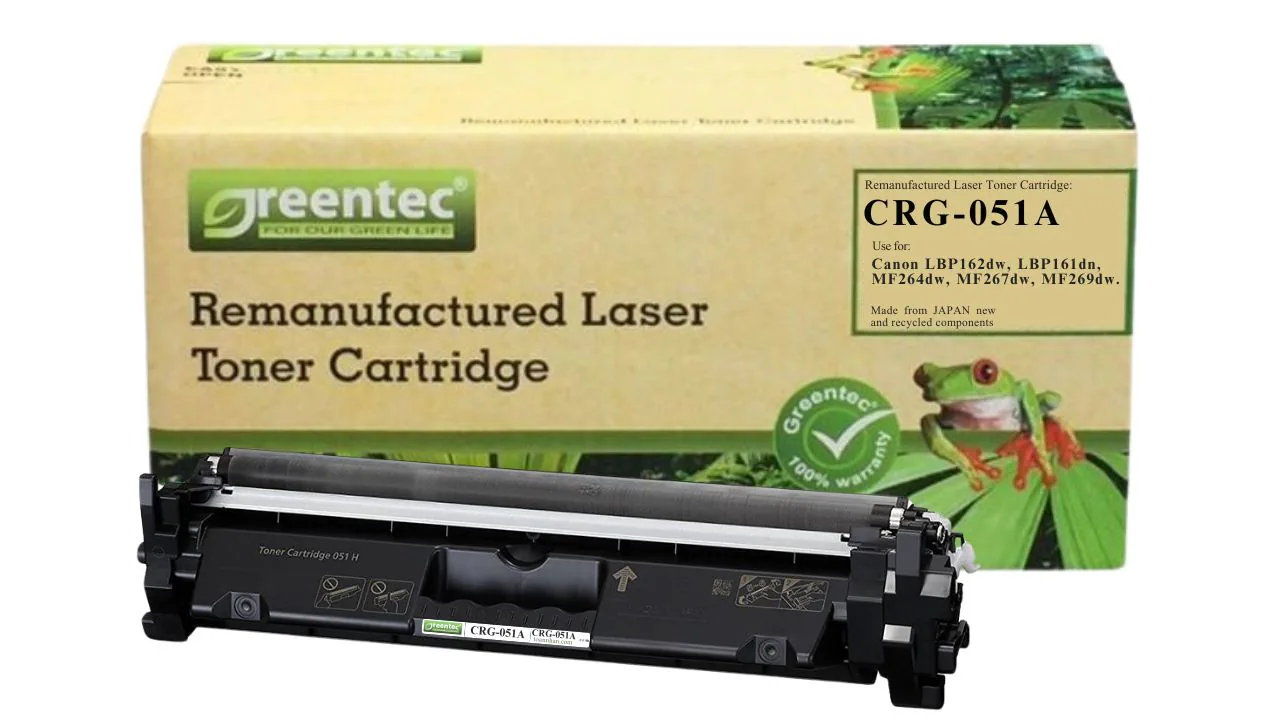
Mực in laser đen trắng Greentech Canon CRG-051A
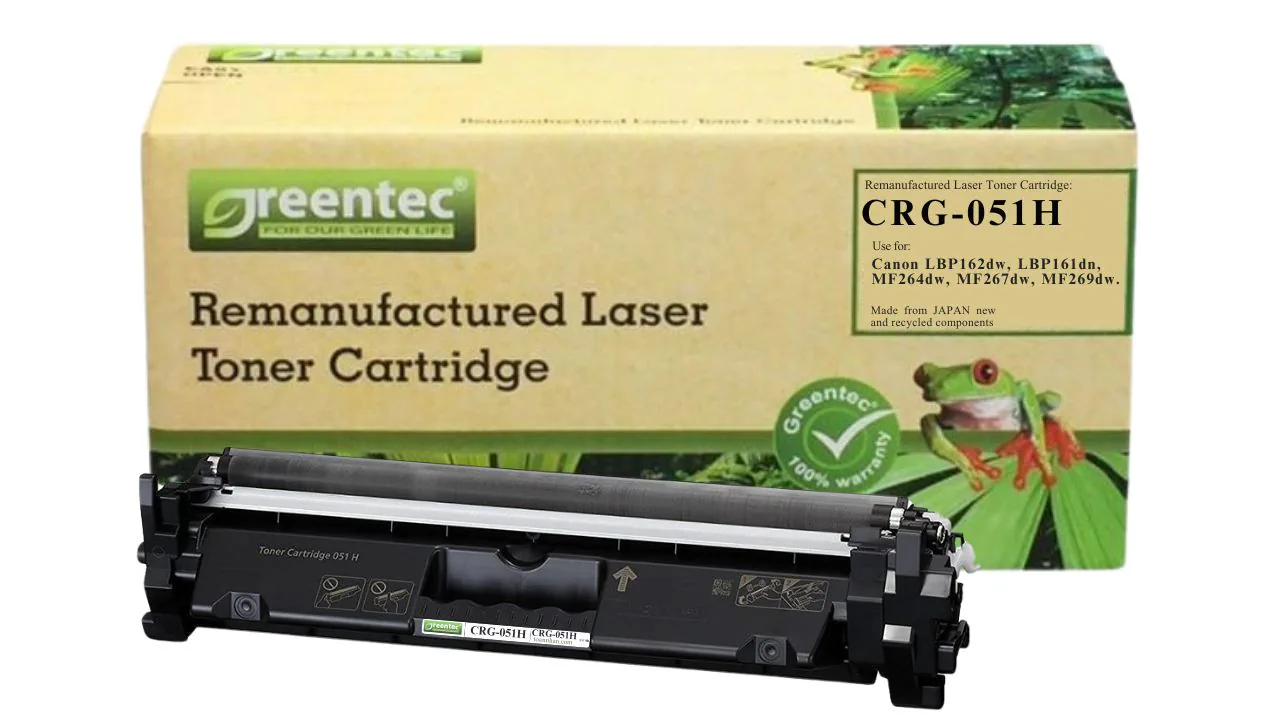
Mực in laser đen trắng Greentech Canon CRG-051H
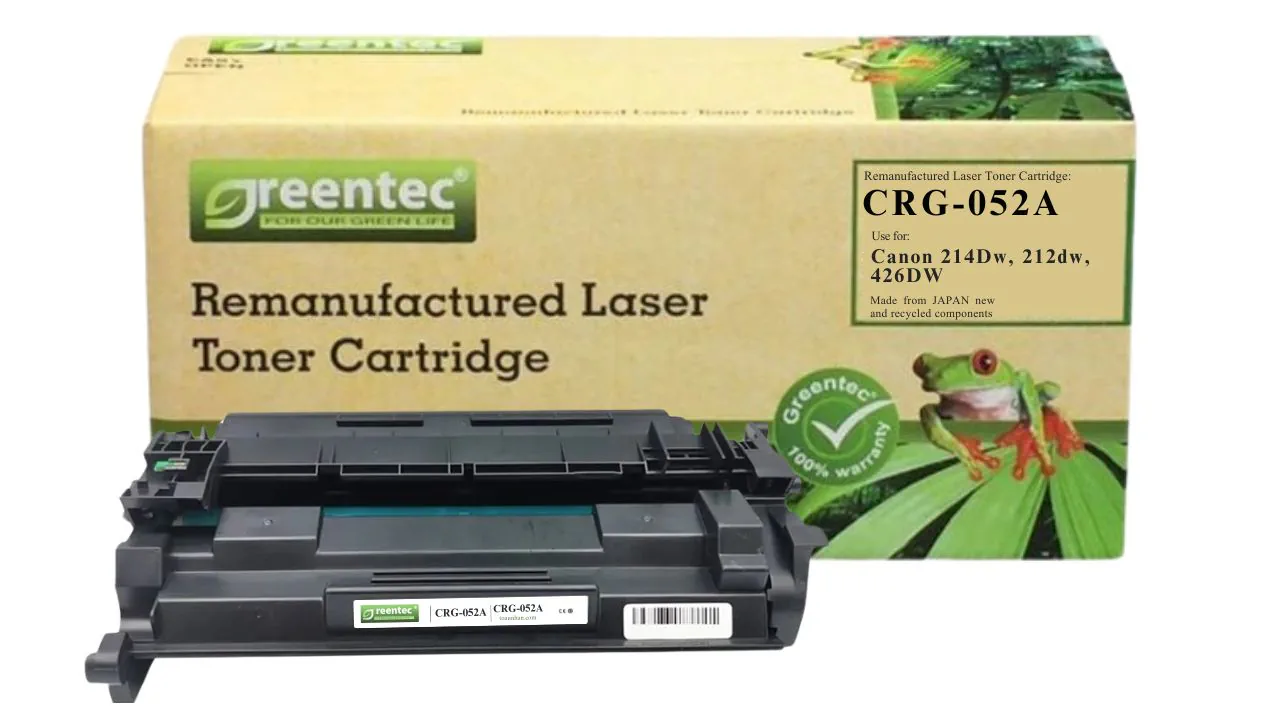
Mực in laser đen trắng Greentech Canon CRG-052A
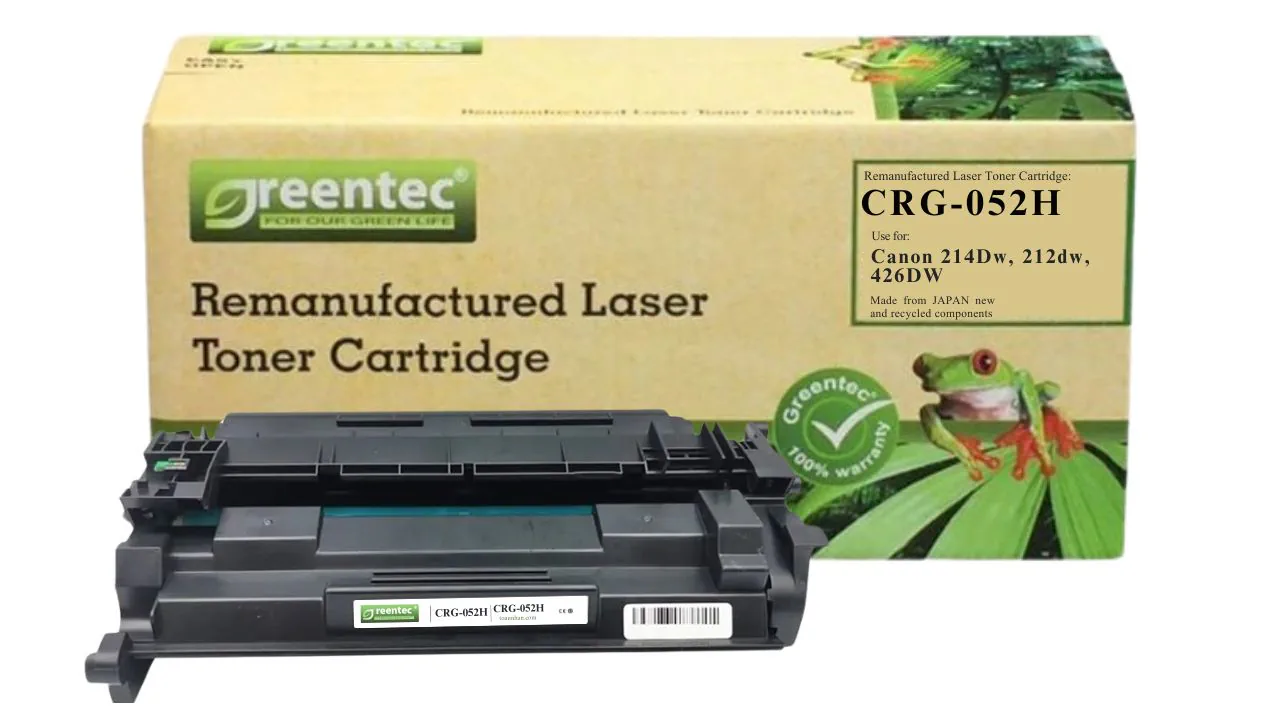
Mực in laser đen trắng Greentech Canon CRG-052H
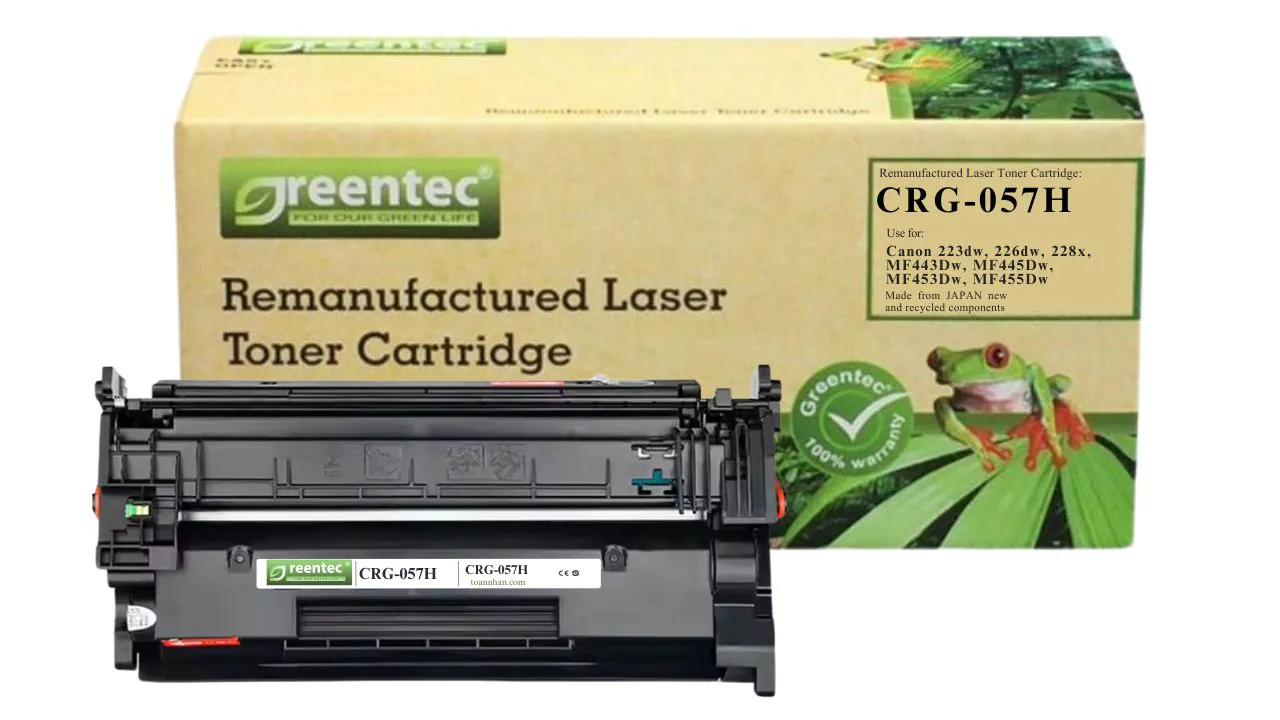
Mực in laser đen trắng Greentech Canon CRG-057H
Mực in laser màu Greentech Canon 067BK
Để tính toán đầy đủ tổng chi phí sở hữu theo tháng và năm, bao gồm mực, giấy, điện năng và bảo dưỡng, xem thêm bài chi phí và vận hành máy in đa năng trong chuỗi nội dung này.
Bảo mật máy in đa năng trong văn phòng
Máy in đa năng thường bị bỏ qua trong chiến lược bảo mật doanh nghiệp — nhưng đây lại là điểm yếu tiềm ẩn đáng lo ngại. Máy MFP kết nối vào mạng nội bộ, lưu tạm thời nội dung tài liệu trong bộ nhớ, và ai đứng trước máy cũng có thể lấy bản in của người khác nếu không có kiểm soát. Với văn phòng xử lý tài liệu nhạy cảm như hợp đồng, báo cáo tài chính hay thông tin nhân sự, bảo mật máy in là vấn đề nghiêm túc.
Đặt mật khẩu khóa bảng điều khiển (Panel Lock). Tính năng này ngăn người lạ thay đổi cài đặt máy hoặc xem lịch sử tài liệu. Vào Settings → Security → Panel Lock → bật tính năng và đặt mã PIN 7 chữ số. Chỉ quản trị viên mới biết mã này; nhân viên vẫn dùng được chức năng in và copy thông thường.
Mã PIN khi in (Secure Print / PIN Print). Thay vì gửi lệnh in ra giấy ngay lập tức, Secure Print giữ tài liệu trong hàng đợi trên máy in cho đến khi người dùng đứng trực tiếp tại máy và nhập đúng mã PIN. Cách thiết lập: trong Print dialog trên máy tính, chọn tab Special Features → Secure Print → đặt PIN 4-8 chữ số. Tính năng này đặc biệt quan trọng khi in tài liệu mật hoặc thông tin cá nhân trong văn phòng đông người.
Quản lý người dùng bằng Department ID. Các dòng Canon imageCLASS nâng cao (MF455dw, MF465dw trở lên) hỗ trợ tính năng Department ID Management — mỗi phòng ban hoặc cá nhân được cấp mã ID riêng, máy chỉ chạy khi nhập đúng ID. Điều này giúp theo dõi ai in bao nhiêu trang, giới hạn số trang in theo phòng ban, và ngăn sử dụng trái phép.
Xóa bộ nhớ scan định kỳ. Một số dòng máy lưu tạm thời nội dung tài liệu scan trong bộ nhớ trong. Vào Settings → Security → Clear Memory hoặc Initialize Settings để xóa bộ nhớ này khi cần — đặc biệt quan trọng trước khi bàn giao máy hoặc khi cho thuê thiết bị.
Để tìm hiểu đầy đủ hơn về các tính năng bảo mật theo từng dòng máy, bao gồm mã hóa mạng và giám sát lịch sử in, xem bài tính năng bảo mật máy in đa năng.
Bảo dưỡng máy in đa năng và xử lý lỗi thường gặp {#bao-duong}
Máy in đa năng không cần bảo dưỡng phức tạp, nhưng nếu bỏ bê hoàn toàn thì tuổi thọ sẽ rút ngắn đáng kể. Nguyên tắc chung: vệ sinh định kỳ 3 tháng một lần, không để máy không dùng quá 2 tuần liên tục, và không tự tháo máy sửa chữa khi không có chuyên môn kỹ thuật.
- Vệ sinh kính scan: Dùng khăn mềm không xơ, thấm nhẹ cồn isopropyl 70% lau kính scan theo một chiều. Kính bẩn là nguyên nhân phổ biến nhất gây scan ra file bị sọc hoặc nhòe. Lau lại bằng khăn khô sau đó.
- Làm sạch trục cuốn giấy: Dùng tăm bông thấm cồn lau nhẹ trục cuốn giấy (có thể nhìn thấy bên trong khay giấy). Trục dính mực hoặc bụi giấy là nguyên nhân gây kẹt giấy và cuốn giấy lệch. Thực hiện 3-6 tháng một lần tùy tần suất sử dụng.
- Kiểm tra mực định kỳ: Không để máy hết mực hoàn toàn rồi mới thay — khi mực gần hết (máy báo cảnh báo), hãy chuẩn bị sẵn hộp mực mới. In khi mực gần cạn có thể tạo vệt nhạt trên trống (drum) và làm giảm tuổi thọ trống.
- Xử lý kẹt giấy đúng cách: Tắt máy trước khi xử lý kẹt giấy. Kéo giấy theo đúng chiều di chuyển của giấy trong máy (từ trong ra ngoài), không giật mạnh ngược chiều. Kiểm tra cả đường ra sau máy nếu có nắp mở phía sau. Sau khi lấy giấy ra, kiểm tra xem còn mảnh giấy nào kẹt lại không trước khi bật máy lại.
Bảng xử lý 10 lỗi thường gặp:
| Triệu chứng | Nguyên nhân phổ biến | Cách xử lý nhanh |
|---|---|---|
| Máy tính không nhận máy in | Driver sai hoặc chưa cài đủ | Gỡ và cài lại driver Full Package |
| In mờ, nhạt | Mực gần hết hoặc cạn | Lắc nhẹ hộp mực; thay mực mới nếu vẫn nhạt |
| Kẹt giấy | Giấy ẩm, nạp nhiều lớp, sai chiều | Tắt máy, kéo giấy đúng chiều in, kiểm tra đường đi giấy |
| In ra giấy trắng | Mực hết hoàn toàn hoặc chip lỗi | Thay hộp mực; kiểm tra chip tiếp xúc |
| Scan ra file bị nhòe hoặc sọc | Kính scan bẩn | Lau kính scan bằng khăn mềm thấm cồn |
| WiFi mất kết nối | IP máy in thay đổi | Cài IP tĩnh cho máy in tại router |
| Lỗi E002, E004 (Canon) | Sự cố bộ phận sấy (fuser) | Tắt máy, chờ 10-15 phút, khởi động lại |
| Copy bị mờ một phần | Tài liệu đặt lệch kính | Đặt lại tài liệu, căn góc trên bên phải |
| ADF kẹt giấy | Giấy nhăn hoặc còn ghim | Kiểm tra và làm thẳng tài liệu trước khi nạp |
| Không scan được sang PC | Firewall Windows chặn | Cho phép Canon Utilities qua Windows Firewall |
Nếu gặp lỗi không xử lý được theo bảng trên, đội kỹ thuật Toàn Nhân có thể hỗ trợ từ xa qua TeamViewer trong vòng 4 giờ làm việc. Gọi ngay 0899 199 660 để được kết nối với kỹ thuật viên.
Gợi ý máy in đa năng Canon phù hợp theo nhu cầu {#goi-y-may-in}
Sau khi hiểu rõ cách sử dụng, bước quan trọng tiếp theo là chọn đúng dòng máy cho quy mô và tần suất sử dụng của văn phòng bạn. Không phải dòng máy cao cấp nhất là tốt nhất — mà là dòng máy phù hợp nhất với số người dùng, khối lượng in hàng tháng và ngân sách.
Với văn phòng nhỏ từ 1-5 người, in dưới 1,000 trang/tháng, ưu tiên là máy nhỏ gọn, dễ dùng, không cần quá nhiều tính năng. Canon imageCLASS MF241D (từ 4.850.000đ) đáp ứng đủ nhu cầu in, copy và scan cơ bản. Nếu cần thêm WiFi để kết nối điện thoại hoặc laptop không dây, Canon imageCLASS MF262dw (từ 4.900.000đ) là lựa chọn thêm 50.000đ nhưng thêm WiFi và in 2 mặt tự động.
Với văn phòng vừa từ 5-20 người, khối lượng in 1,000-3,000 trang/tháng, cần WiFi và duplex là bắt buộc. Canon imageCLASS MF267DW (từ 5.900.000đ) với tốc độ 28 ppm (trang/phút) là điểm cân bằng tốt giữa giá và hiệu suất. Nếu văn phòng xử lý nhiều tài liệu nhiều trang và cần khay nạp ADF, Canon imageCLASS MF272dw (từ 6.100.000đ) bổ sung ADF 50 tờ và tốc độ 29 ppm, rút ngắn đáng kể thời gian scan và copy hàng loạt.
Với văn phòng lớn hoặc yêu cầu hiệu suất cao, in trên 3,000 trang/tháng, Canon i-SENSYS MF455dw (từ 8.700.000đ) là lựa chọn chuyên nghiệp: 36 ppm, duplex, WiFi, ADF, màn hình cảm ứng 3.5 inch và khả năng chịu tải cao. Dòng này hỗ trợ cả Secure Print và Department ID Management cho môi trường văn phòng có yêu cầu bảo mật.
Với nhu cầu in màu (chứng từ thương mại, brochure, tài liệu hình ảnh), Canon i-SENSYS MF655CDW (từ 8.950.000đ) là máy in laser màu đa năng duy nhất trong danh sách — WiFi, ADF, duplex màu, và chất lượng in màu sắc nét hơn nhiều so với máy phun màu cùng tầm giá.
| Nhu cầu | Dòng máy gợi ý | Giá | Điểm nổi bật |
|---|---|---|---|
| VP nhỏ ≤5 người, dùng ít | Canon MF241D | từ 4.850.000đ | In+Copy+Scan, nhỏ gọn |
| VP nhỏ, cần WiFi | Canon MF262dw | từ 4.900.000đ | WiFi, in 2 mặt |
| VP vừa, cần WiFi + duplex | Canon MF267DW | từ 5.900.000đ | WiFi, 28 ppm |
| VP vừa, cần ADF + tốc độ | Canon MF272dw | từ 6.100.000đ | ADF 50 tờ, 29 ppm |
| VP lớn, hiệu suất cao | Canon i-SENSYS MF455dw | từ 8.700.000đ | 36 ppm, màn hình cảm ứng |
| Cần in màu | Canon i-SENSYS MF655CDW | từ 8.950.000đ | Laser màu, ADF, WiFi |
Gợi ý máy in đa năng Canon theo nhu cầu văn phòng 2025
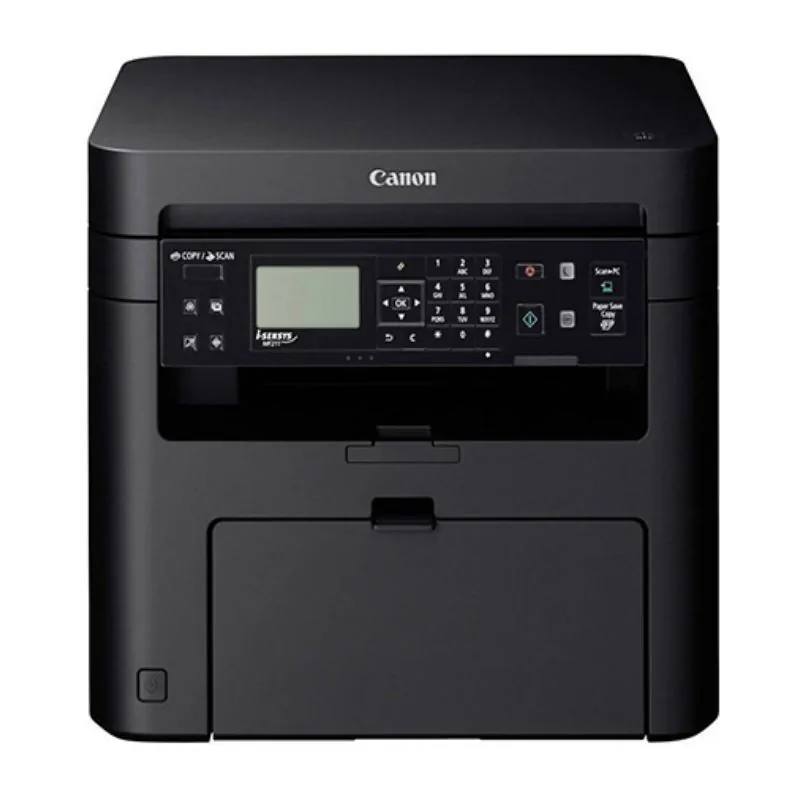
Máy in laser đen trắng đa năng Canon imageCLASS MF241D – Chính hãng
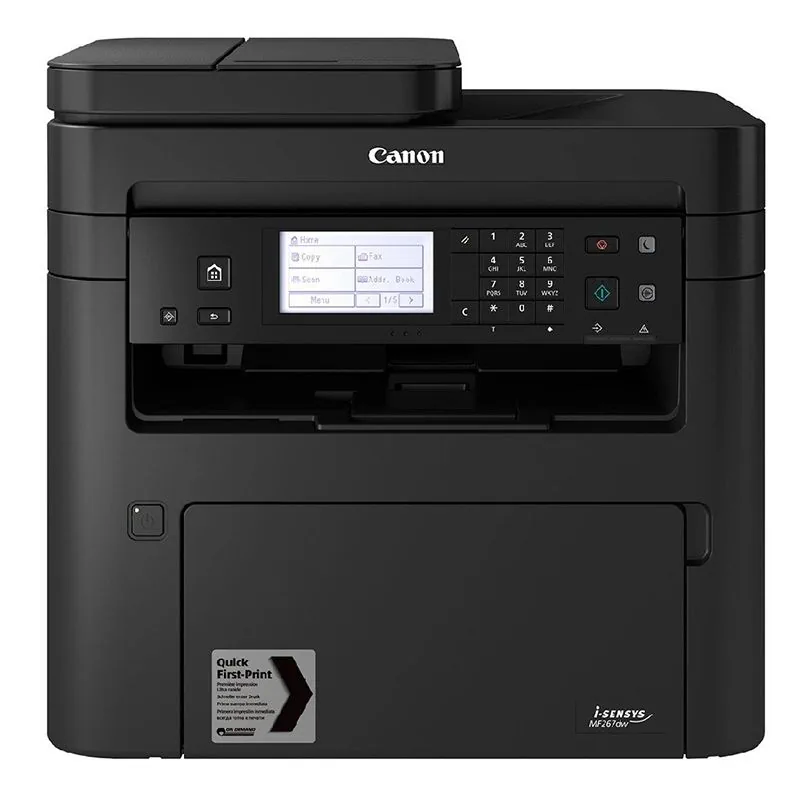
Máy in laser đen trắng đa năng Canon imageCLASS MF267DW
Máy in laser màu đa năng Canon i-SENSYS MF655CDW
Máy in laser đen trắng đa năng Canon i-SENSYS MF455dw
Máy in laser đen trắng đa năng Canon imageCLASS MF262dw
Máy in laser đen trắng đa năng Canon imageCLASS MF272dw
Để được tư vấn cụ thể hơn theo đặc thù ngành nghề và quy mô doanh nghiệp của bạn, xem thêm bài tư vấn chọn máy in đa năng với phân tích chi tiết từng tiêu chí lựa chọn.
Kết luận
Khai thác máy in đa năng hiệu quả là sự kết hợp của ba yếu tố: cài đặt đúng (driver Full Package, kết nối ổn định), sử dụng đủ (không chỉ in mà còn copy trực tiếp, scan-to-email, in di động từ điện thoại), và bảo dưỡng định kỳ (vệ sinh 3 tháng/lần, xử lý lỗi kịp thời).
Về chi phí vận hành, mực Greentech tương thích giúp tiết kiệm 40-60% so với mực OEM với bảo hành 200% — là lựa chọn thực tế cho văn phòng in số lượng vừa đến lớn. Toàn Nhân cung cấp dịch vụ bảo trì máy in miễn phí cho khách hàng sử dụng mực Greentech.
Nếu bạn muốn xem lại toàn bộ kiến thức nền về loại thiết bị này, bài máy in đa năng là gì là tài liệu tổng quan đầy đủ nhất để hiểu thiết bị bạn đang dùng.
Cần tư vấn hoặc hỗ trợ cài đặt?
Gọi ngay 0899 199 660 — Toàn Nhân hỗ trợ kỹ thuật từ xa trong 4 giờ làm việc, hỗ trợ tận nơi nếu cần. Showroom: 12/3 Trương Định, P. Nhiêu Lộc, TP.HCM
Câu hỏi thường gặp
Cài driver máy in đa năng Canon trên Windows 11 có khác gì Windows 10 không?
Về cơ bản quy trình tương tự nhau. Tuy nhiên Windows 11 đôi khi hiển thị cảnh báo driver chưa được ký số — bạn chỉ cần chọn “Install this driver software anyway” để tiếp tục cài đặt. Để tránh rắc rối, hãy luôn tải driver dạng Full Package từ trang Canon chính hãng, vì phiên bản này đã được kiểm tra tương thích với cả Windows 10 và Windows 11.
Máy in đa năng có dùng được trên macOS không?
Có. Máy in đa năng Canon đều hỗ trợ AirPrint tích hợp sẵn trong macOS — bạn có thể in ngay mà không cần cài thêm driver. Tuy nhiên để sử dụng chức năng scan trên Mac, cần tải thêm Canon IJ Scan Utility cho macOS từ trang hỗ trợ Canon. Phần mềm này miễn phí và hỗ trợ các phiên bản macOS hiện hành.
Dùng mực tương thích Greentech có làm hỏng máy in không?
Không. Mực Greentech được kiểm tra tương thích chuẩn và đi kèm bảo hành 200%: đổi mới hộp mực gặp lỗi cộng thêm 1 lần nạp mực tiếp theo miễn phí. Toàn Nhân chịu trách nhiệm toàn bộ chi phí nếu xảy ra hư hỏng do lỗi mực Greentech. Nếu bạn muốn so sánh chi tiết chi phí mỗi trang in giữa mực OEM và Greentech theo từng dòng máy, xem phân tích trong bài chi phí và vận hành máy in đa năng.
Máy in đa năng có in được từ điện thoại không?
Có. Với iPhone/iPad, dùng AirPrint — không cần cài ứng dụng. Với Android, dùng Mopria Print Service hoặc Canon PRINT app. Điều kiện bắt buộc: máy in và điện thoại phải kết nối cùng mạng WiFi. Sau khi thiết lập, bạn có thể in từ Google Drive, Gmail, hoặc bất kỳ ứng dụng nào hỗ trợ chia sẻ file.
Chức năng scan trên máy in đa năng có khác máy scan chuyên dụng không?
Scan trên máy in đa năng đủ đáp ứng nhu cầu văn phòng thông thường: PDF, JPEG, khổ A4, độ phân giải 600dpi. Máy scan chuyên dụng vượt trội hơn ở tốc độ scan hàng loạt và độ phân giải rất cao (1200dpi+). Với các doanh nghiệp vừa và nhỏ, máy in đa năng là lựa chọn hợp lý hơn về chi phí vì tích hợp nhiều chức năng trong một thiết bị.
Tại sao máy in đa năng của tôi scan được nhưng không in được?
Nguyên nhân thường gặp là driver in và driver scan được cài riêng lẻ, không đồng bộ. Hãy gỡ cài đặt toàn bộ driver hiện tại và cài lại từ đầu bằng Full Package Driver. Nếu scan qua USB thành công nhưng in qua WiFi không được, kiểm tra riêng hai vấn đề: địa chỉ IP máy in có bị thay đổi không, và Windows Firewall có đang chặn kết nối in mạng không.
Máy in đa năng để ở văn phòng có cần bảo dưỡng không?
Có. Nên vệ sinh định kỳ 3 tháng/lần: lau kính scan, làm sạch trục cuốn giấy, kiểm tra mức mực và tình trạng trống. Toàn Nhân cung cấp dịch vụ bảo trì máy in miễn phí cho khách hàng sử dụng mực Greentech — đây là một trong những lợi ích thiết thực khi mua mực qua Toàn Nhân thay vì nguồn khác.
Máy in đa năng Canon loại nào phù hợp cho văn phòng 10 người?
Với văn phòng 10 người, Canon imageCLASS MF272dw (từ 6.100.000đ) là lựa chọn cân đối: WiFi, in 2 mặt tự động, ADF 50 tờ, tốc độ 29 ppm. Nếu ngân sách cao hơn hoặc khối lượng in lớn, Canon i-SENSYS MF455dw (từ 8.700.000đ) phù hợp hơn với tốc độ 36 ppm và chịu tải cao hơn cho văn phòng đông người. Để được tư vấn theo đặc thù cụ thể hơn, xem bài tư vấn chọn máy in đa năng.

![Cài đặt & Driver máy in Canon [2025]](https://mayintoannhan.com/wp-content/uploads/2026/03/cai-dat-driver-may-in-canon-2025.webp)
![Sử dụng & Tính năng máy in Canon [2025]](https://mayintoannhan.com/wp-content/uploads/2026/03/su-dung-tinh-nang-may-in-canon-2025.webp)
![Mực & Vật tư máy in Canon [2025]](https://mayintoannhan.com/wp-content/uploads/2026/03/muc-vat-tu-may-in-canon-2025.webp)