
Máy In Laser In Ra Giấy Trắng: 7 Nguyên Nhân & Cách Sửa 2025

Máy In Laser In Ra Giấy Trắng: Nguyên Nhân & Cách Khắc Phục Chi Tiết
Giữa lúc deadline cận kề, bạn bấm nút in tài liệu quan trọng – nhưng máy in chỉ đẩy ra những tờ giấy trắng hoàn toàn. Không một dòng chữ, không một hình ảnh. Đây là tình huống mà 80% văn phòng đã từng gặp phải ít nhất một lần, và nó luôn xảy ra vào những thời điểm tồi tệ nhất.
Tin vui là lỗi máy in laser in ra giấy trắng không phải lúc nào cũng nghiêm trọng như bạn nghĩ. Theo kinh nghiệm xử lý hàng nghìn case từ đội ngũ kỹ thuật Toàn Nhân, 70% trường hợp có thể tự khắc phục trong vòng 5-10 phút nếu bạn xác định đúng nguyên nhân.
Bài viết này tổng hợp kiến thức từ hơn 20 năm kinh nghiệm sửa chữa máy in, giúp bạn hiểu rõ cơ chế hoạt động của máy in laser, xác định chính xác nguyên nhân gây lỗi, và tự xử lý những vấn đề phổ biến nhất. Nếu bạn muốn tìm hiểu thêm về các lỗi máy in laser thường gặp và cách xử lý tổng quan, đây là nguồn tham khảo hữu ích để bạn nắm bắt toàn cảnh vấn đề.
Trong bài viết này, bạn sẽ tìm thấy:
- 7 nguyên nhân phổ biến khiến máy in laser in ra giấy trắng (kèm tỷ lệ gặp phải thực tế)
- Checklist 10 bước tự kiểm tra và khắc phục ngay tại chỗ
- Hướng dẫn theo từng hãng Brother, HP, Canon với model cụ thể
- Bảng chi phí sửa chữa tham khảo để quyết định sửa hay mua mới
- Hiểu Cơ Chế In Laser – Tại Sao Máy In Ra Giấy Trắng?
- Quy trình in laser hoạt động thế nào?
- Phân biệt các loại “in trắng” để xác định đúng lỗi
- 7 Nguyên Nhân Phổ Biến Máy In Laser In Ra Giấy Trắng
- Nguyên nhân 1-2: Vấn đề về Toner (Phổ biến nhất – 60%)
- Nguyên nhân 3-4: Trống mực và Laser Unit
- Nguyên nhân 5-7: Fuser, Transfer Roller và Driver
- Checklist 10 Bước Tự Kiểm Tra & Khắc Phục Lỗi In Trắng
- Bước 1-5: Kiểm tra phần cứng (Toner + Trống)
- Bước 6-10: Kiểm tra phần mềm và Test
- Hướng Dẫn Khắc Phục Theo Từng Hãng Máy In
- Máy in Brother in ra giấy trắng
- Máy in HP in ra giấy trắng
- Máy in Canon in ra giấy trắng
- Khi Nào Cần Gọi Thợ Sửa Chuyên Nghiệp?
- 5 dấu hiệu PHẢI gọi thợ ngay
- Chi phí sửa lỗi in trắng – Bảng giá tham khảo 2025
- Cách Phòng Tránh Lỗi In Trắng Trong Tương Lai
- Kết Luận
- Câu Hỏi Thường Gặp
Hiểu Cơ Chế In Laser – Tại Sao Máy In Ra Giấy Trắng?
Trước khi tìm cách sửa, bạn cần hiểu máy in laser hoạt động như thế nào. Điều này giúp bạn xác định chính xác “điểm nghẽn” trong quy trình và đưa ra giải pháp phù hợp.
Quy trình in laser hoạt động thế nào?
Máy in laser tạo ra bản in thông qua 6 bước liên tiếp, mỗi bước đều quan trọng và nếu bất kỳ bước nào bị gián đoạn, kết quả có thể là tờ giấy trắng hoàn toàn.
- Bước 1 – Nạp điện (Charging): Trống mực (drum) được nạp điện tích âm đều khắp bề mặt bằng corona wire hoặc primary charge roller.
- Bước 2 – Phơi sáng (Exposing): Tia laser chiếu lên trống mực theo hình ảnh cần in, làm mất điện tích ở những vùng được chiếu. Nếu laser unit hỏng, trống mực không nhận được hình ảnh gì cả – kết quả là in trắng.
- Bước 3 – Phát triển hình (Developing): Bột mực (toner) từ hộp mực bám vào những vùng đã mất điện tích trên trống. Nếu toner hết hoặc không tiếp xúc đúng cách, không có mực để bám.
- Bước 4 – Chuyển mực (Transferring): Transfer roller chuyển bột mực từ trống sang giấy bằng lực hút tĩnh điện. Transfer roller mòn sẽ không chuyển được mực.
- Bước 5 – Định hình (Fusing): Fuser unit dùng nhiệt độ cao (160-200°C) và áp lực để “nung” bột mực vào giấy. Fuser không nóng thì mực không bám được vào giấy.
- Bước 6 – Làm sạch (Cleaning): Lưỡi gạt (cleaning blade) làm sạch bột mực thừa trên trống, chuẩn bị cho chu kỳ in tiếp theo.
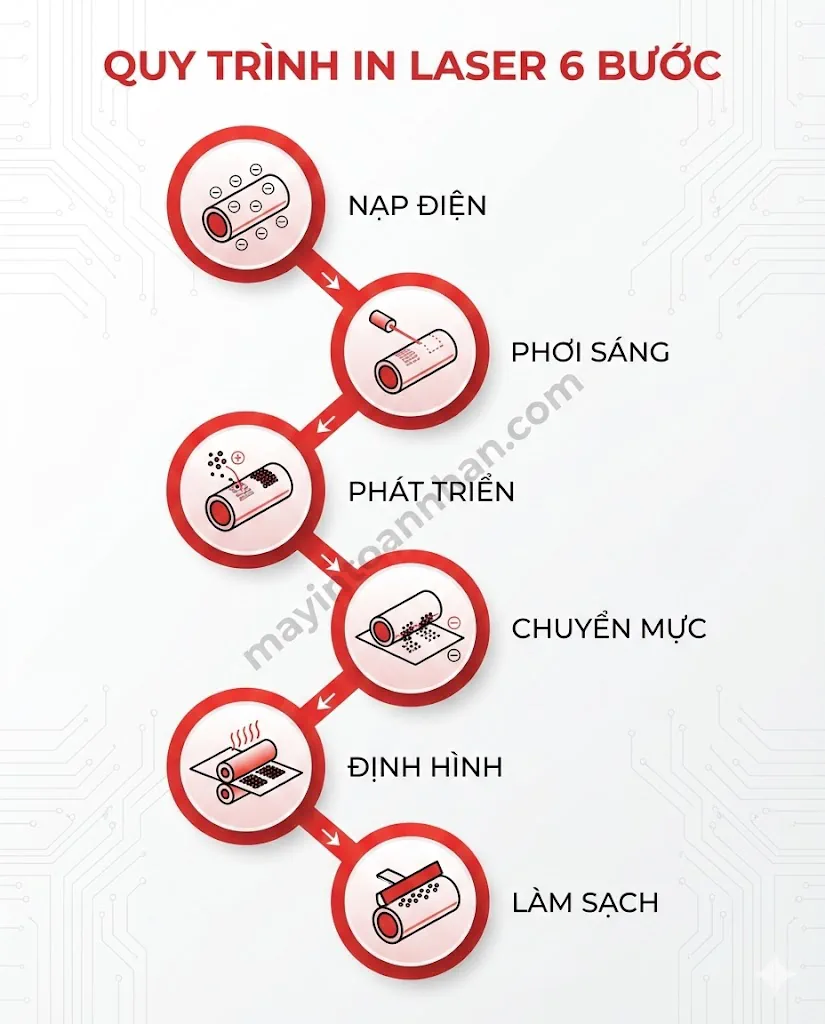
Infographic quy trình in laser 6 bước
Phân biệt các loại “in trắng” để xác định đúng lỗi
Không phải tất cả lỗi “in trắng” đều giống nhau. Việc phân biệt chính xác giúp bạn thu hẹp phạm vi tìm kiếm nguyên nhân.
| Loại lỗi | Đặc điểm nhận dạng | Nguyên nhân có thể | Mức độ nghiêm trọng |
|---|---|---|---|
| In trắng 100% | Giấy ra hoàn toàn không có gì, trắng tinh | Toner hết/lắp sai, laser unit hỏng, seal chưa rút | Thường dễ sửa |
| In mờ nhạt dần | Chữ/hình còn nhưng nhạt dần theo thời gian | Toner sắp hết, trống mực mòn | Trung bình |
| In vệt trắng dọc | Có vệt trắng chạy dọc theo chiều giấy | Trống mực bẩn/xước, gạt mực hỏng | Trung bình – Cao |
Cách tự kiểm tra nhanh: Nếu tờ giấy ra hoàn toàn trắng không có bất kỳ dấu vết nào, vấn đề thường nằm ở toner hoặc laser unit. Nếu có vệt, có hình mờ – vấn đề thường ở trống mực hoặc các bộ phận chuyển mực.
7 Nguyên Nhân Phổ Biến Máy In Laser In Ra Giấy Trắng
Dựa trên thống kê từ hàng nghìn case sửa chữa thực tế, đội ngũ kỹ thuật Toàn Nhân đã tổng hợp 7 nguyên nhân phổ biến nhất gây ra lỗi in trắng, xếp theo tỷ lệ gặp phải từ cao đến thấp.
| Nguyên nhân | Tỷ lệ gặp | Triệu chứng | Tự sửa được? | Chi phí sửa |
|---|---|---|---|---|
| Toner hết/lắp sai | 35% | In trắng 100% | Có | 300-800K |
| Seal toner chưa rút | 25% | In trắng với toner mới | Có | 0đ |
| Trống mực hỏng/hết tuổi thọ | 20% | In mờ → trắng dần | Có (thay) | 400K-1,2tr |
| Laser unit lỗi | 8% | In trắng 100% | Không | 1-2tr |
| Fuser không hoạt động | 5% | Mực không bám, dễ trôi | Không | 500K-1,5tr |
| Transfer roller hỏng | 4% | In mờ, không đều | Không | 300-700K |
| Driver/kết nối lỗi | 3% | Máy nhận lệnh nhưng không in | Có | 0đ |
Nguyên nhân 1-2: Vấn đề về Toner (Phổ biến nhất – 60%)
Toner hết hoặc lắp sai chiếm tới 35% tổng số case in trắng. Dấu hiệu nhận biết: máy có thể báo “Toner Low” hoặc không báo gì, giấy ra hoàn toàn trắng.
Kiểm tra bằng cách tháo toner ra, lắc nhẹ theo chiều ngang 5-6 lần. Nếu nghe tiếng bột mực di chuyển bên trong, toner vẫn còn – vấn đề có thể ở cách lắp. Đảm bảo toner khớp đúng rãnh và nghe tiếng “click” khi lắp vào.
- Seal toner chưa rút là lỗi kinh điển khi thay toner mới, chiếm 25% case in trắng. Mỗi hộp toner mới đều có seal (thường màu cam hoặc vàng) bịt kín miệng hộp để bảo quản. Nếu không rút seal, bột mực không thể tiếp xúc với trống – dù toner đầy cũng in ra giấy trắng.
- Case study thực tế: Một khách hàng tại Quận 1 gọi điện hoảng hốt vì “vừa thay toner mới 800.000đ mà vẫn in trắng, chắc máy hỏng nặng”. Kỹ thuật viên đến nơi phát hiện seal màu cam vẫn còn nguyên trong hộp toner. Rút seal ra, máy in bình thường ngay lập tức – tổng thời gian xử lý: 30 giây.
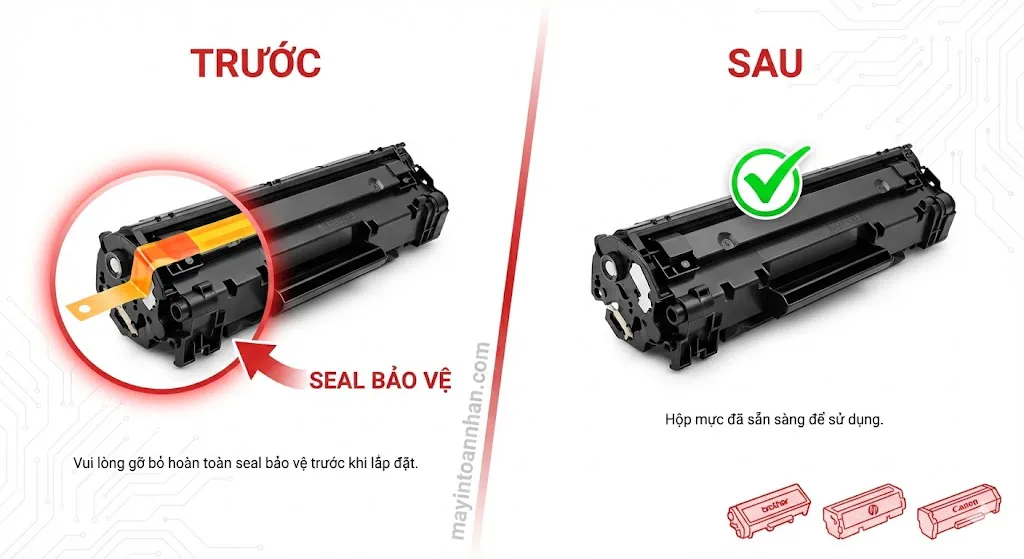
Hình ảnh minh họa vị trí seal trên toner Brother/HP/Canon
Nguyên nhân 3-4: Trống mực và Laser Unit
Trống mực (drum unit) hỏng hoặc hết tuổi thọ chiếm khoảng 20% case. Trống mực có tuổi thọ giới hạn, thường từ 10.000 đến 30.000 trang tùy theo model và điều kiện sử dụng.
Dấu hiệu trống sắp hỏng:
- Bản in mờ dần theo thời gian
- Xuất hiện các vệt đen hoặc vệt trắng lặp lại đều đặn
- Máy báo “Drum End Soon” hoặc “Replace Drum”
- Cuối cùng là in trắng hoàn toàn
Kiểm tra bằng mắt thường: Tháo drum unit ra (ở một số máy tách riêng khỏi toner), quan sát bề mặt trống. Nếu thấy vết xước dọc, vết bẩn cứng đầu, hoặc lớp phủ bị bong tróc – cần thay trống mới.
Laser unit lỗi chiếm 8% nhưng là lỗi nghiêm trọng. Nếu laser không chiếu được lên trống, không có hình ảnh nào được tạo ra. Dấu hiệu: in trắng 100% dù toner còn đầy, trống mực còn tốt. Lỗi này thường cần kỹ thuật viên chuyên nghiệp để chẩn đoán và thay thế.
Nguyên nhân 5-7: Fuser, Transfer Roller và Driver
- Fuser không hoạt động (5%) xảy ra khi bộ phận nung nhiệt không đạt đủ nhiệt độ. Triệu chứng đặc trưng: giấy ra có mực nhưng dễ dàng trôi, xoa tay lên thì mực bay ra. Máy có thể báo lỗi fuser error hoặc không báo gì. Đây là lỗi phức tạp, thường cần thay thế fuser unit với chi phí từ 500.000đ đến 1,5 triệu đồng.
- Transfer roller mòn (4%) khiến mực không chuyển đều từ trống sang giấy. Kết quả: bản in mờ không đều, một số vùng đậm hơn vùng khác, hoặc in trắng từng phần. Transfer roller thường cần thay sau 50.000-100.000 trang.
- Driver hoặc kết nối lỗi (3%) là nguyên nhân ít gặp nhất nhưng dễ sửa nhất. Triệu chứng: máy nhận lệnh in (đèn nhấp nháy, kéo giấy) nhưng không có gì được in ra. Nguyên nhân có thể là driver bị lỗi, cáp USB/mạng hỏng, hoặc máy tính gửi sai lệnh. Giải pháp: cài lại driver, đổi cáp, hoặc thử in từ máy tính khác.
Checklist 10 Bước Tự Kiểm Tra & Khắc Phục Lỗi In Trắng
Đây là phần quan trọng nhất của bài viết – danh sách kiểm tra từng bước giúp bạn xác định và xử lý lỗi một cách có hệ thống. Hãy thực hiện theo thứ tự, vì các bước được sắp xếp từ nguyên nhân phổ biến nhất đến ít gặp nhất.
Thời gian ước tính: 5-15 phút cho toàn bộ quy trình.
Bước 1-5: Kiểm tra phần cứng (Toner + Trống)
Bước 1: Tắt máy và mở nắp (30 giây)
Tắt nguồn máy in hoàn toàn, chờ 10 giây rồi mở nắp trước. Việc tắt máy giúp đảm bảo an toàn khi thao tác với các bộ phận bên trong, đặc biệt là fuser có thể còn nóng.
Bước 2: Tháo toner và kiểm tra seal (1 phút)
Tháo hộp toner ra theo hướng dẫn của máy. Kiểm tra kỹ:
- Có seal màu cam/vàng chưa được rút không?
- Có mảnh seal bị rách còn sót lại bên trong không?
- Các tiếp điểm kim loại trên toner có sạch không?
Nếu là toner mới và còn seal, rút seal ra hoàn toàn, lắp lại và thử in.
Bước 3: Lắc toner và kiểm tra mực còn (1 phút)
Cầm hộp toner nằm ngang, lắc nhẹ từ trái sang phải 5-6 lần. Động tác này giúp phân bổ đều bột mực bên trong. Nếu nghe tiếng mực di chuyển, toner vẫn còn mực. Nếu im lặng hoặc cảm giác rất nhẹ, toner đã hết – cần thay mới.
Đây cũng là thời điểm để nhận biết dấu hiệu máy in sắp hết mực: bản in mờ dần, màu không đều, hoặc máy báo “Toner Low” liên tục.
Bước 4: Kiểm tra trống mực có vết xước/bẩn (2 phút)
Với các máy có drum unit tách riêng (như Brother, một số model HP), tháo drum ra và quan sát:
- Bề mặt trống có vết xước dọc không?
- Có vết bẩn, vết mực đóng cặn không?
- Lớp phủ xanh/xám trên trống còn nguyên vẹn không?
Lưu ý: Không chạm tay trực tiếp vào bề mặt trống mực – dầu từ da tay có thể gây hỏng bề mặt nhạy sáng.
Bước 5: Vệ sinh trống bằng vải mềm (2 phút)
Nếu thấy vết bẩn nhẹ trên trống:
- Dùng vải cotton mềm, khô, không xơ
- Lau nhẹ theo chiều dọc của trống (cùng hướng trống quay)
- Không dùng cồn hoặc dung môi mạnh
- Không lau vòng tròn hoặc tạo áp lực mạnh
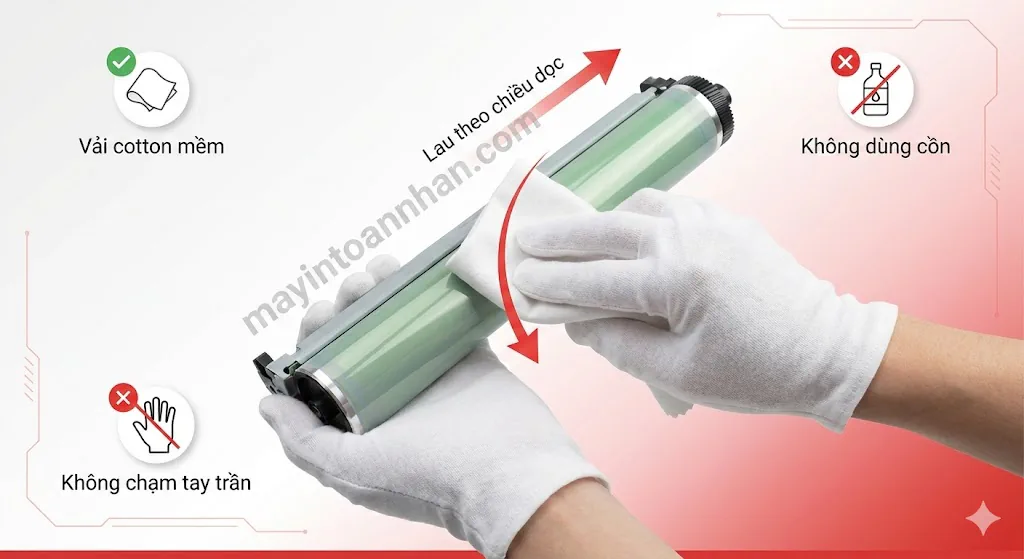
Hình ảnh minh họa cách vệ sinh trống mực đúng cách
Bước 6-10: Kiểm tra phần mềm và Test
Bước 6: Kiểm tra cáp USB/mạng (1 phút)
Rút cáp kết nối (USB hoặc Ethernet), kiểm tra:
- Đầu cáp có bị cong, gãy chân không?
- Cổng kết nối trên máy in có bụi bẩn không?
- Thử đổi sang cổng USB khác trên máy tính
Với máy in WiFi, kiểm tra đèn báo WiFi có sáng không, máy in có cùng mạng với máy tính không.
Bước 7: Gỡ và cài lại driver (5 phút)
Đây là bước quan trọng nếu các bước phần cứng không phát hiện vấn đề:
- Vào Control Panel → Devices and Printers
- Xóa máy in khỏi danh sách
- Tải driver mới nhất từ website chính hãng (không dùng driver có sẵn của Windows)
- Cài đặt lại và khởi động lại máy tính
Bước 8: In trang test từ máy in – không qua máy tính (1 phút)
Hầu hết máy in laser đều có chức năng in trang test/configuration page bằng cách nhấn giữ nút trên máy (thường là nút Cancel hoặc Go). Tham khảo hướng dẫn sử dụng của từng model.
Ý nghĩa kết quả:
- In test được: Máy in hoạt động bình thường, vấn đề ở kết nối/driver
- In test trắng: Vấn đề ở phần cứng máy in (toner, drum, laser unit…)
Bước 9: In trang test từ máy tính (1 phút)
Từ Windows: Properties máy in → Print Test Page Từ Mac: System Preferences → Printers & Scanners → Print Test Page
So sánh kết quả với bước 8 để xác định vấn đề.
Bước 10: Đánh giá kết quả và quyết định (2 phút)
| Kết quả kiểm tra | Vấn đề xác định | Hành động tiếp theo |
|---|---|---|
| Test máy in OK, test máy tính trắng | Driver/kết nối | Cài lại driver, đổi cáp |
| Cả hai đều trắng, toner còn | Drum hoặc laser unit | Thay drum hoặc gọi kỹ thuật |
| Cả hai đều trắng, toner hết | Toner | Thay toner mới |
| Test mờ, dễ trôi | Fuser | Gọi kỹ thuật viên |
Hướng Dẫn Khắc Phục Theo Từng Hãng Máy In
Mỗi hãng máy in có những đặc điểm riêng về thiết kế và lỗi thường gặp. Phần này hướng dẫn cụ thể cho 3 hãng phổ biến nhất tại Việt Nam.
| Hãng | Model hay gặp lỗi in trắng | Nguyên nhân phổ biến | Cách sửa nhanh |
|---|---|---|---|
| Brother | HL-L2321D, DCP-L2520D, HL-B2000D | Drum hết tuổi thọ, counter chưa reset | Reset drum counter |
| HP | LaserJet Pro M404, M428, M15a | Chip toner không nhận, seal chưa rút | Kiểm tra chip, rút seal |
| Canon | LBP6030, LBP214dw, MF244dw | Laser unit bụi, toner lắp không khớp | Vệ sinh laser, lắp lại toner |
Máy in Brother in ra giấy trắng
Model phổ biến gặp lỗi: HL-L2321D, DCP-L2520D, HL-L2360DN, HL-B2000D
Máy Brother có đặc điểm drum unit (trống mực) tách riêng khỏi toner cartridge. Đây vừa là ưu điểm (tiết kiệm chi phí khi chỉ cần thay toner), vừa là nguyên nhân gây nhầm lẫn.
Lỗi phổ biến nhất: Máy báo “Drum End Soon” hoặc “Replace Drum” → người dùng bỏ qua → drum thực sự hết → in trắng.
Cách xử lý:
- Kiểm tra counter drum: Menu → Machine Info → Drum Count
- Nếu counter gần 12.000 hoặc báo hết, cần quyết định: thay drum mới hoặc reset counter
Hướng dẫn reset drum Brother (áp dụng cho HL-L2321D, HL-L2360DN):
- Mở nắp trước, để nguyên drum unit bên trong
- Nhấn giữ nút “Go” khoảng 4 giây cho đến khi tất cả đèn sáng
- Thả nút, đóng nắp máy
- Counter drum sẽ reset về 0
Xem chi tiết cách reset mực máy in Brother cho từng model cụ thể.
Lưu ý: Chỉ reset counter nếu drum vật lý vẫn còn tốt (không xước, không bẩn). Reset khi drum đã hỏng thực sự sẽ tiếp tục in lỗi.
Máy in HP in ra giấy trắng
Model phổ biến gặp lỗi: HP LaserJet Pro M404dn, M428fdw, M15a, M107a
Máy HP thường sử dụng toner cartridge tích hợp (drum + toner trong cùng một hộp), đơn giản hơn trong việc thay thế nhưng chi phí cao hơn.
Lỗi phổ biến nhất: Chip toner không được nhận diện, đặc biệt khi dùng toner tương thích chất lượng thấp.
Cách xử lý:
- Tháo toner ra, kiểm tra chip điện tử ở cạnh hộp
- Lau sạch tiếp điểm chip bằng vải mềm khô
- Kiểm tra chip có bị xước, vỡ không
- Lắp lại, đảm bảo chip tiếp xúc đúng vị trí trong máy
Với HP model có firmware mới (từ 2023):
HP đã cập nhật firmware trên một số model để hạn chế toner không chính hãng. Nếu toner tương thích không nhận:
- Kiểm tra phiên bản firmware trong Machine Info
- Liên hệ nhà cung cấp toner để được hỗ trợ chip phù hợp
- Hoặc sử dụng toner chính hãng HP
Máy in Canon in ra giấy trắng
Model phổ biến gặp lỗi: LBP6030, LBP214dw, MF244dw, MF264dw
Máy Canon thường có thiết kế toner + drum tích hợp (dòng cartridge 325, 337). Lỗi in trắng trên Canon thường liên quan đến laser unit hoặc cách lắp toner.
Lỗi phổ biến nhất: Laser unit bị bụi bám, toner lắp không khớp hoàn toàn.
Hướng dẫn vệ sinh laser unit Canon an toàn:
- Tắt máy, mở nắp, tháo toner ra
- Tìm kính laser (thường là khe nhỏ phía trên khoang toner)
- Dùng bông cotton mềm hoặc bông tai sạch, lau nhẹ bề mặt kính
- Không dùng chất lỏng, không thổi hơi ẩm vào
- Lắp lại toner, đóng nắp và thử in
Lưu ý với Canon: Khi lắp toner, phải nghe tiếng “click” và đảm bảo toner nằm đúng rãnh. Canon có thiết kế khá chặt, nếu lắp lệch một chút máy sẽ không nhận toner.
Khi Nào Cần Gọi Thợ Sửa Chuyên Nghiệp?
Không phải lỗi nào cũng tự sửa được. Việc cố gắng tự xử lý những lỗi phức tạp có thể làm hỏng máy nặng hơn. Dưới đây là những dấu hiệu cho thấy bạn cần sự hỗ trợ từ kỹ thuật viên chuyên nghiệp.
5 dấu hiệu PHẢI gọi thợ ngay
1. Máy có mùi khét hoặc cháy
Đây là dấu hiệu nghiêm trọng cho thấy một bộ phận điện đang quá tải hoặc cháy. Tắt máy ngay lập tức, rút nguồn điện và không cố gắng sử dụng tiếp. Mùi khét thường xuất phát từ fuser unit quá nhiệt hoặc mainboard có vấn đề. Nếu máy in của bạn bị nóng bất thường trước đó, đây có thể là hậu quả.
2. Đèn báo lỗi nhấp nháy liên tục theo pattern lạ
Mỗi pattern đèn nhấp nháy trên máy in thường đại diện cho một mã lỗi cụ thể. Nếu đèn nhấp nháy theo kiểu bạn chưa từng thấy và không có trong hướng dẫn sử dụng, đó có thể là lỗi phần cứng nghiêm trọng.
3. Máy phát ra tiếng kêu lạ khi in
Tiếng kêu nghiến, kẹt, hoặc va đập cho thấy có bộ phận cơ khí bị hỏng hoặc lệch vị trí. Tiếp tục sử dụng có thể làm hỏng thêm các bộ phận khác.
4. Đã thực hiện đầy đủ 10 bước kiểm tra nhưng vẫn lỗi
Nếu bạn đã kiểm tra toner, drum, kết nối, driver và tất cả đều bình thường nhưng máy vẫn in trắng – vấn đề có thể nằm ở laser unit, mainboard hoặc các bộ phận không thể tự kiểm tra tại nhà.
5. Máy đã sử dụng quá 5 năm và xuất hiện nhiều lỗi
Máy in laser có tuổi thọ trung bình 5-8 năm với sử dụng văn phòng thông thường. Máy quá cũ với nhiều lỗi phát sinh liên tục có thể không còn đáng để sửa chữa.
Chi phí sửa lỗi in trắng – Bảng giá tham khảo 2025
| Loại lỗi | Chi phí sửa/thay | Thời gian | Tự làm được? | Khuyến nghị |
|---|---|---|---|---|
| Thay toner mới | 300.000 – 800.000đ | 5 phút | Có | Sửa |
| Thay drum unit | 400.000 – 1.200.000đ | 10 phút | Có | Sửa nếu máy còn tốt |
| Sửa/thay fuser | 500.000 – 1.500.000đ | 1-2 giờ | Không | Đánh giá theo tuổi máy |
| Thay laser unit | 1.000.000 – 2.000.000đ | 2-3 giờ | Không | Cân nhắc mua mới |
| Sửa mainboard | 800.000 – 1.500.000đ | 2-4 giờ | Không | Thường nên mua mới |
Nguyên tắc quyết định sửa hay mua mới:
- Chi phí sửa dưới 30% giá máy mới tương đương → Nên sửa
- Chi phí sửa 30-50% giá máy mới + máy dưới 3 năm → Cân nhắc sửa
- Chi phí sửa trên 50% giá máy mới hoặc máy trên 5 năm → Nên mua mới
Case study thực tế: Khách hàng tại Quận 7 có máy Brother HL-L2321D (3 năm tuổi) in trắng. Sau kiểm tra: drum hết tuổi thọ. Chi phí thay drum: 450.000đ. Giá máy mới tương đương: 2.800.000đ. Tỷ lệ chi phí sửa: 16%. Kết quả: Khách chọn thay drum, máy hoạt động tốt thêm 2+ năm nữa, tiết kiệm 2.350.000đ so với mua mới.
Cách Phòng Tránh Lỗi In Trắng Trong Tương Lai
Phòng bệnh hơn chữa bệnh – một số thói quen bảo trì đơn giản có thể giúp máy in của bạn hoạt động ổn định lâu dài.
Lịch bảo trì định kỳ khuyến nghị:
| Tần suất | Công việc | Mục đích |
|---|---|---|
| Hàng tuần | In ít nhất 1-2 trang | Tránh mực khô, các bộ phận cơ khí không bị kẹt |
| Hàng tháng | Vệ sinh bên ngoài máy, kiểm tra mức mực | Phát hiện sớm vấn đề |
| 3 tháng/lần | Vệ sinh khoang giấy, kiểm tra roller | Tránh kẹt giấy, in không đều |
| 6 tháng/lần | Vệ sinh trống mực (nếu biết cách) | Kéo dài tuổi thọ drum |
| Theo counter | Thay drum khi đến hạn | Đảm bảo chất lượng in |
Môi trường đặt máy in lý tưởng:
- Nhiệt độ: 18-25°C (tránh quá nóng hoặc quá lạnh)
- Độ ẩm: 40-60% (độ ẩm cao làm giấy ẩm, gây kẹt và in mờ)
- Tránh ánh nắng trực tiếp (làm hỏng trống mực)
- Tránh nơi nhiều bụi (bụi bám vào laser unit và drum)
Bảo quản toner đúng cách:
- Giữ toner chưa dùng trong bao bì kín gốc
- Bảo quản nơi khô ráo, mát mẻ
- Không lắc mạnh toner đã dùng dở (có thể làm vón mực)
- Sử dụng trong vòng 2 năm kể từ ngày sản xuất
Tuổi thọ trung bình các linh kiện:
| Linh kiện | Tuổi thọ (số trang) | Dấu hiệu cần thay |
|---|---|---|
| Toner | 1.000 – 10.000 | Máy báo hết, in mờ dần |
| Drum unit | 10.000 – 30.000 | Vệt đen/trắng lặp lại, máy báo |
| Fuser | 100.000 – 200.000 | Mực không bám, giấy cong |
| Transfer roller | 50.000 – 100.000 | In mờ không đều |
Kết Luận
Lỗi máy in laser in ra giấy trắng tuy gây hoảng hốt nhưng phần lớn không nghiêm trọng như bạn nghĩ. 70% trường hợp có thể tự khắc phục trong 5-15 phút nếu bạn xác định đúng nguyên nhân.
Những điểm quan trọng cần nhớ:
- 7 nguyên nhân phổ biến, trong đó vấn đề về toner (hết mực, seal chưa rút) chiếm tới 60% case
- Checklist 10 bước giúp bạn kiểm tra có hệ thống từ nguyên nhân phổ biến đến hiếm gặp
- Biết khi nào nên tự sửa, khi nào cần gọi thợ để tránh làm hỏng máy nặng hơn
Nếu bạn cần tìm hiểu thêm về hướng dẫn sửa lỗi máy in laser tổng quan hoặc các vấn đề khác, hãy tham khảo các bài viết chuyên sâu khác trong series.
Cần hỗ trợ ngay? Liên hệ đội ngũ kỹ thuật Toàn Nhân qua Hotline 0899 199 660 – Kỹ thuật viên sẽ đến tận nơi trong vòng 2-4 giờ làm việc, cam kết báo giá trước khi sửa.
Câu Hỏi Thường Gặp
Máy in laser in ra giấy trắng sau khi thay toner mới, phải làm sao?
Kiểm tra 3 điểm theo thứ tự: Đầu tiên, xác nhận đã rút seal màu cam hoặc vàng ra hoàn toàn (nguyên nhân chiếm 90% case này). Thứ hai, đảm bảo toner đã lắp đúng vị trí và nghe tiếng “click”. Thứ ba, kiểm tra toner có tương thích với model máy không – sai model sẽ không hoạt động dù lắp được.
Lỗi in trắng do trống mực hay toner, cách phân biệt như thế nào?
Tháo toner ra, lắc nhẹ theo chiều ngang. Nếu nghe tiếng mực di chuyển bên trong, toner còn – vấn đề có thể do trống mực. Quan sát bề mặt trống: nếu có vết xước dọc, vết bẩn cứng đầu hoặc lớp phủ bong tróc thì cần thay trống. Trống hết tuổi thọ thường khiến bản in mờ dần trước khi trắng hoàn toàn.
Máy in Brother báo “Drum End Soon” nhưng vẫn in trắng thì sao?
Drum đã thực sự hết tuổi thọ. Bạn có hai lựa chọn: thay drum unit mới (khuyến nghị nếu drum đã in được 12.000+ trang), hoặc reset counter nếu drum vật lý vẫn còn tốt sau khi kiểm tra bằng mắt thường.
Chi phí sửa lỗi in trắng khoảng bao nhiêu? Có đáng sửa không?
Chi phí phụ thuộc nguyên nhân: thay toner từ 300.000-800.000đ, thay drum từ 400.000-1.200.000đ, sửa fuser từ 500.000-1.500.000đ. Nguyên tắc: nếu chi phí sửa dưới 30% giá máy mới tương đương, nên sửa. Nếu chi phí sửa trên 50% và máy đã dùng trên 5 năm, nên cân nhắc mua mới.
Máy in cũ 5 năm in trắng, nên sửa hay mua mới?
Đánh giá dựa trên 3 yếu tố: tần suất sử dụng hàng tháng, chi phí sửa so với giá máy mới, và nhu cầu có cần tính năng mới không (WiFi, in 2 mặt tự động…). Với máy trên 5 năm, chi phí sửa trên 1 triệu đồng thì thường nên mua mới để có bảo hành và hiệu suất tốt hơn.
Có thể tự sửa lỗi in trắng mà không mất bảo hành không?
Các thao tác kiểm tra cơ bản như tháo/lắp toner, vệ sinh trống mực, cài lại driver không ảnh hưởng đến bảo hành. Tuy nhiên, nếu máy còn trong thời gian bảo hành và lỗi phức tạp (fuser, laser unit), nên liên hệ trung tâm bảo hành chính hãng để được hỗ trợ miễn phí.

![Cài đặt & Driver máy in Canon [2025]](https://mayintoannhan.com/wp-content/uploads/2026/03/cai-dat-driver-may-in-canon-2025.webp)
![Sử dụng & Tính năng máy in Canon [2025]](https://mayintoannhan.com/wp-content/uploads/2026/03/su-dung-tinh-nang-may-in-canon-2025.webp)
![Mực & Vật tư máy in Canon [2025]](https://mayintoannhan.com/wp-content/uploads/2026/03/muc-vat-tu-may-in-canon-2025.webp)