
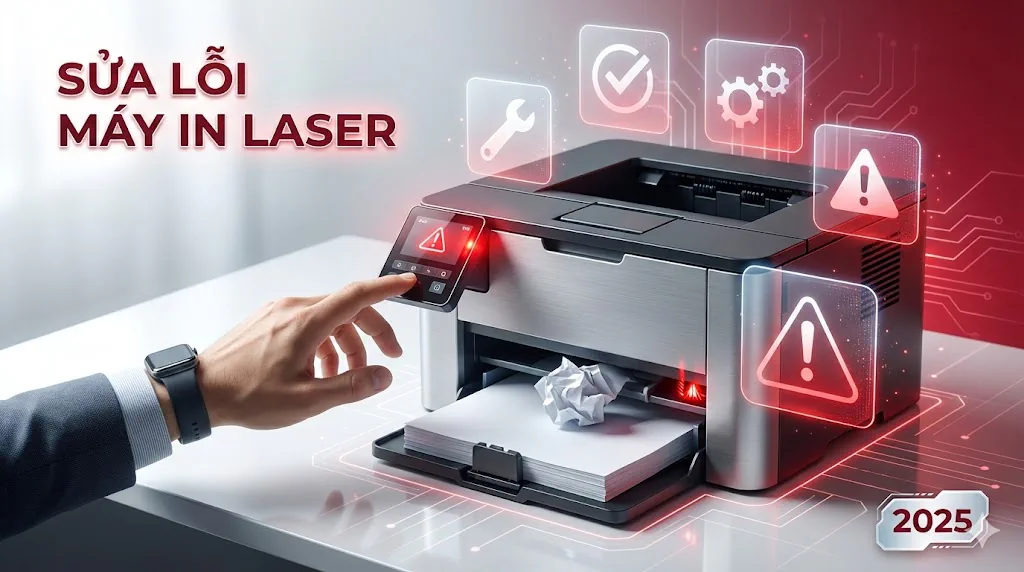
Các lỗi thường gặp máy in laser và cách khắc phục 2025

Các lỗi thường gặp máy in laser: Nguyên nhân và cách khắc phục nhanh
Bạn đang in gấp bộ hồ sơ cho cuộc họp quan trọng lúc 2 giờ chiều. Máy in bỗng dưng kêu “bíp bíp” rồi hiển thị mã lỗi lạ hoắc. Đèn đỏ nhấp nháy liên tục, giấy kẹt bên trong, còn thời gian thì đang chạy từng giây. Tình huống này quen thuộc với hầu hết nhân viên văn phòng sử dụng máy in laser hàng ngày.
Tin vui là 80% các lỗi máy in laser có thể tự khắc phục ngay tại chỗ nếu bạn biết nguyên nhân và cách xử lý đúng. Sau hơn 15 năm hỗ trợ kỹ thuật cho hơn 10.000 máy in tại khu vực miền Nam, đội ngũ kỹ sư Toàn Nhân đã tổng hợp những lỗi xuất hiện nhiều nhất và hướng dẫn khắc phục từng bước.
Trước khi tìm hiểu các lỗi cụ thể, bạn nên nắm vững hướng dẫn sử dụng máy in laser để vận hành đúng cách và hạn chế sự cố. Việc hiểu rõ nguyên lý hoạt động sẽ giúp bạn chẩn đoán lỗi chính xác hơn.
Các lỗi máy in laser được chia thành 3 nhóm chính:
- Lỗi phần cứng: Kẹt giấy, drum mòn, fuser hỏng, roller bẩn – thường cần kiểm tra và thay thế linh kiện
- Lỗi phần mềm: Máy không nhận lệnh, driver lỗi, spooler treo – khắc phục qua cài đặt và cấu hình
- Lỗi vật tư tiêu hao: Hết mực, chip báo sai, chất lượng mực kém – liên quan đến hộp mực và toner
Bài viết này sẽ hướng dẫn bạn xử lý 10+ lỗi phổ biến nhất với hình ảnh minh họa và video thực tế. Mỗi lỗi đều có checklist chẩn đoán nhanh giúp bạn tiết kiệm thời gian và tránh gọi thợ khi không cần thiết.
Lỗi kẹt giấy máy in laser – Vấn đề phổ biến nhất
Kẹt giấy chiếm 40% tổng số cuộc gọi hỗ trợ kỹ thuật mà Toàn Nhân tiếp nhận hàng ngày. Đây là lỗi gây khó chịu nhất vì làm gián đoạn công việc đột ngột, đặc biệt khi bạn đang in số lượng lớn.
5 nguyên nhân chính gây kẹt giấy:
- Giấy ẩm hoặc chất lượng kém là thủ phạm hàng đầu. Giấy hút ẩm từ không khí sẽ cong vênh, dính vào nhau khi đi qua bộ sấy nhiệt độ cao. Tại miền Nam, độ ẩm trung bình 75-85% khiến giấy in bị ảnh hưởng nhanh hơn.
- Khay giấy quá tải cũng gây kẹt thường xuyên. Mỗi khay có giới hạn dung lượng, thường khoảng 150-250 tờ tùy dòng máy. Nạp quá nhiều khiến giấy không được cuốn đều.
- Giấy cong, gấp góc hoặc lẫn giấy cũ khiến máy không cuốn đúng hướng. Giấy đã qua sử dụng (in 1 mặt) có thể cong do nhiệt từ lần in trước.
- Roller cuốn giấy bị bẩn hoặc mòn không tạo đủ ma sát để kéo giấy. Bụi mực và bụi giấy tích tụ theo thời gian làm giảm hiệu quả roller.
- Sensor phát hiện giấy bị lỗi khiến máy báo kẹt dù không có giấy bên trong. Đây là trường hợp phức tạp hơn, cần kiểm tra kỹ.
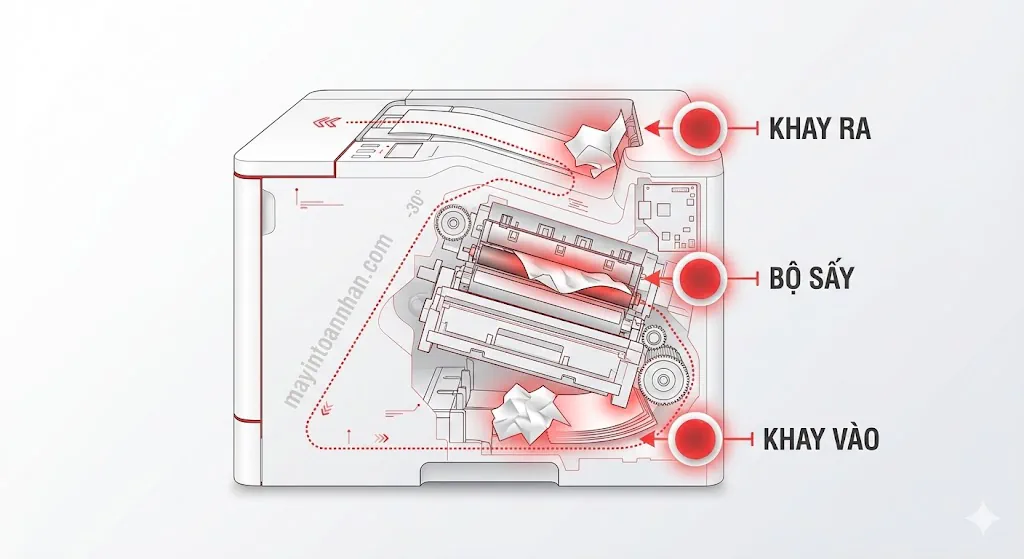
Vị trí kẹt giấy thường gặp trên máy in laser
Cách gỡ giấy kẹt đúng kỹ thuật
- Bước 1: Tắt nguồn máy in và đợi 30 giây để bộ sấy nguội bớt. Fuser có thể nóng tới 180°C, gây bỏng nếu chạm vào ngay.
- Bước 2: Mở nắp trước và nắp sau (nếu có) để nhìn thấy đường đi của giấy.
- Bước 3: Kéo nhẹ giấy kẹt theo chiều giấy chạy (từ khay vào đến khay ra). Không giật mạnh hoặc kéo ngược chiều vì sẽ làm rách giấy và để lại mảnh vụn bên trong.
- Bước 4: Kiểm tra kỹ các góc khuất, đặc biệt vùng bộ sấy và roller. Dùng đèn pin soi để phát hiện mảnh giấy còn sót.
- Bước 5: Đóng nắp, bật nguồn và in thử 1-2 trang để đảm bảo máy hoạt động bình thường.
Khi nào cần gọi thợ sửa kẹt giấy?
Nếu máy kẹt giấy liên tục dù đã thử các bước trên, xem hướng dẫn chi tiết khắc phục kẹt giấy triệt để với video minh họa từng bước. Một số dấu hiệu cần chuyên gia can thiệp: giấy kẹt sâu trong bộ sấy không thể gỡ, roller cuốn giấy hỏng cần thay mới, hoặc sensor báo lỗi liên tục dù đã vệ sinh.
Máy in laser in ra giấy trắng hoặc mờ nhạt
Đây là lỗi khiến người dùng hoang mang nhất. Máy vẫn chạy, giấy vẫn ra, nhưng không có chữ hoặc hình ảnh. Trước hết, bạn cần phân biệt hai trường hợp khác nhau.
Giấy trắng hoàn toàn 100% (không có bất kỳ dấu vết nào) thường do:
- Chưa tháo seal hộp mực mới: Hộp mực mới có miếng seal bảo vệ. Nếu quên tháo, mực không thể rơi xuống drum để in.
- Drum (trống) hỏng: Bề mặt drum không nhận mực hoặc không truyền mực sang giấy. Drum là linh kiện quan trọng nhất ảnh hưởng chất lượng in.
- Transfer roller lỗi: Bộ phận này có nhiệm vụ truyền mực từ drum sang giấy. Nếu hỏng, mực sẽ không bám vào giấy.
In mờ nhạt (có chữ nhưng không rõ) do nguyên nhân khác:
- Mực sắp hết thật: Hộp mực còn ít toner, không đủ phủ đều trên drum.
- Cài đặt density quá thấp: Một số máy có tùy chọn điều chỉnh độ đậm nhạt. Kiểm tra trong menu Settings.
- Drum mòn không đều: Sau nhiều nghìn trang in, bề mặt drum bị mòn ở một số vùng.
Cách kiểm tra mực còn hay hết thật:
Tháo hộp mực ra, lắc nhẹ theo chiều ngang 5-6 lần rồi lắp lại. Nếu in đậm hơn, chứng tỏ mực chỉ phân bố không đều chứ chưa hết hẳn. Phương pháp này có thể “cứu” được thêm 50-100 trang in.
| Triệu chứng | Nguyên nhân có thể | Cách kiểm tra |
|---|---|---|
| Giấy trắng 100% | Drum hỏng, seal chưa tháo | Lắc hộp mực, kiểm tra seal |
| In mờ đều toàn trang | Mực sắp hết | In test page, xem mức mực |
| Mờ một bên hoặc một vùng | Drum mòn không đều | Thay drum thử |
Xem nguyên nhân và cách sửa máy in ra giấy trắng với hình ảnh minh họa từng trường hợp cụ thể để chẩn đoán chính xác hơn.
Máy in laser bị vệt đen, vệt dọc trên giấy
Vệt đen trên bản in không chỉ làm xấu tài liệu mà còn là dấu hiệu cảnh báo linh kiện bên trong đang có vấn đề. Để xử lý đúng, bạn cần phân biệt được loại vệt đang gặp phải.
Vệt dọc liên tục (chạy từ đầu đến cuối trang, đều đặn) thường do:
- Drum bị trầy xước: Một vết trầy trên drum sẽ tạo ra vệt đen chạy dọc theo chiều giấy. Nguyên nhân có thể do kẹp giấy, bụi bẩn cứng, hoặc va chạm khi thay mực.
- Gạt mực (wiper blade) hỏng: Gạt mực có nhiệm vụ làm sạch drum sau mỗi vòng quay. Nếu gạt hỏng, mực thừa không được lau đi và tạo vệt.
- Mực rơi vãi bên trong máy: Hộp mực bị rò rỉ hoặc đổ mực sẽ làm bẩn các bộ phận xung quanh.
Vệt đen lặp lại theo chu kỳ (xuất hiện cách đều nhau trên trang) cho biết chính xác bộ phận nào đang lỗi. Mỗi linh kiện quay với chu kỳ khác nhau, tạo vệt ở khoảng cách đặc trưng:
| Khoảng cách vệt lặp lại | Bộ phận nghi ngờ | Giải pháp |
|---|---|---|
| 75mm | Drum (OPC) | Kiểm tra, thay drum |
| 94mm | Trục từ (Developer roller) | Vệ sinh hoặc thay |
| 188mm | Fuser roller | Kiểm tra bộ sấy |
Cách đo khoảng cách vệt: Dùng thước đo khoảng cách từ đầu vệt này đến đầu vệt tiếp theo trên bản in bị lỗi. So sánh với bảng trên để xác định linh kiện cần kiểm tra.
Để xác định chính xác nguyên nhân và tự sửa tại nhà, xem hướng dẫn sửa vệt đen máy in laser với bảng đo khoảng cách vệt chi tiết cho từng hãng máy.
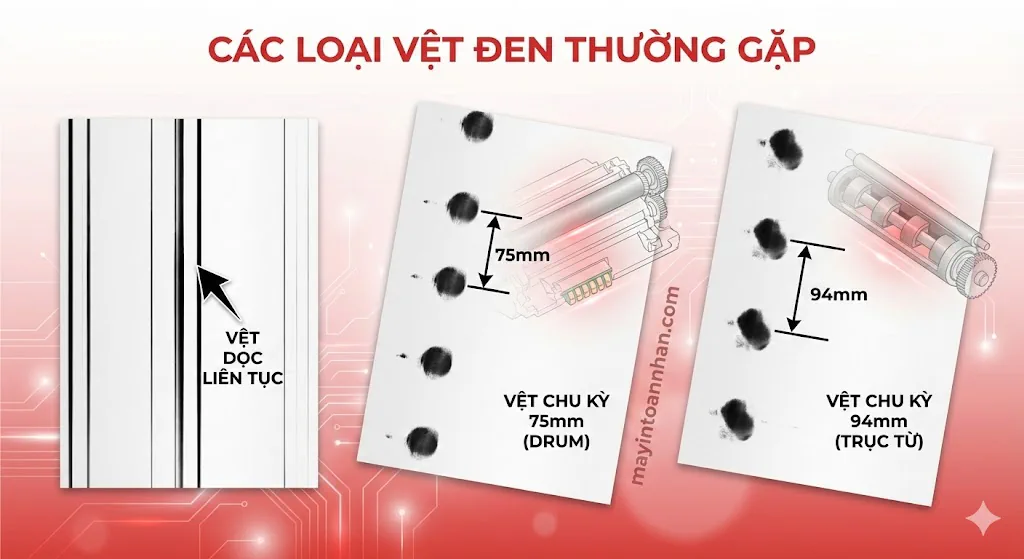
Các loại vệt đen thường gặp
Máy in không nhận lệnh in từ máy tính
Bạn nhấn Print nhưng máy in “im như thóc” – không có phản ứng gì. Đây là lỗi thuộc nhóm phần mềm và kết nối, thường dễ khắc phục hơn lỗi phần cứng.
Checklist chẩn đoán nhanh 5 bước:
- Bước 1 – Kiểm tra nguồn và trạng thái máy: Đèn nguồn có sáng không? Màn hình hiển thị có báo lỗi gì không? Máy đang ở trạng thái Ready hay Error?
- Bước 2 – Kiểm tra kết nối vật lý: Với kết nối USB, thử rút cắm lại hoặc đổi cổng USB khác. Với kết nối WiFi, kiểm tra máy in và máy tính có cùng mạng không.
- Bước 3 – Kiểm tra driver: Vào Devices and Printers, xem máy in có biểu tượng dấu chấm than vàng không. Nếu có, driver đang lỗi cần cài lại.
- Bước 4 – Xóa lệnh in bị kẹt trong Print Queue: Mở Services (gõ services.msc), dừng Print Spooler, xóa file trong C:\Windows\System32\spool\PRINTERS, rồi khởi động lại Print Spooler.
- Bước 5 – Kiểm tra Firewall/Antivirus: Một số phần mềm bảo mật chặn kết nối đến máy in qua mạng. Thử tạm tắt firewall để test.
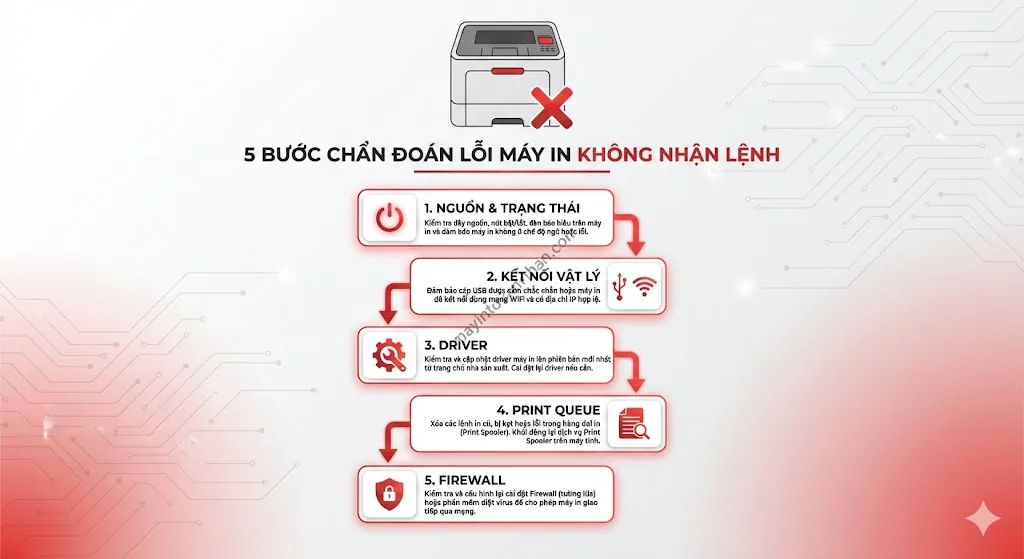
Flowchart 5 bước chẩn đoán lỗi máy in không nhận lệnh
Lỗi driver máy in trên Windows 11 (2025)
Sau các bản cập nhật Windows 11 năm 2025, nhiều người dùng gặp tình trạng máy in đột ngột không hoạt động dù trước đó bình thường. Nguyên nhân thường do Windows Update tự động cài driver mới không tương thích.
Cách xử lý:
- Gỡ driver hiện tại qua Device Manager
- Tải driver chính thức từ trang web HP, Canon hoặc Brother (không dùng driver Windows cung cấp)
- Nếu vẫn lỗi, thử rollback về phiên bản driver cũ hơn
Xem hướng dẫn khắc phục máy in không nhận lệnh với video hướng dẫn từng bước cho Windows 10/11.


![Cài đặt & Driver máy in Canon [2025]](https://mayintoannhan.com/wp-content/uploads/2026/03/cai-dat-driver-may-in-canon-2025.webp)
![Sử dụng & Tính năng máy in Canon [2025]](https://mayintoannhan.com/wp-content/uploads/2026/03/su-dung-tinh-nang-may-in-canon-2025.webp)
![Mực & Vật tư máy in Canon [2025]](https://mayintoannhan.com/wp-content/uploads/2026/03/muc-vat-tu-may-in-canon-2025.webp)