
Cách Reset Mực Máy In Laser Brother Hướng Dẫn 2025

Cách Reset Mực Máy In Laser Brother: Hướng Dẫn Chi Tiết Từng Model 2025
Máy in Brother bỗng dưng báo “Replace Toner” dù bạn vừa mới thay mực cách đây vài ngày? Đây không phải lỗi kỹ thuật nghiêm trọng như bạn lo lắng, mà chỉ đơn giản là bộ đếm mực (counter) đã đạt ngưỡng cài đặt sẵn của nhà sản xuất.
Theo thống kê từ đội ngũ kỹ thuật Toàn Nhân qua hơn 1.000 lượt hỗ trợ khách hàng, khoảng 70% trường hợp máy Brother báo hết mực đều xảy ra khi mực thực tế còn 20-30%. Điều này đồng nghĩa với việc nhiều doanh nghiệp đang lãng phí 500.000đ đến 1,5 triệu đồng mỗi lần thay cartridge mới không cần thiết.
Bài viết này cung cấp hướng dẫn reset mực chi tiết cho từng dòng máy Brother phổ biến tại Việt Nam (HL, MFC, DCP), kèm theo hình ảnh và video minh họa từng bước. Tỷ lệ thành công đạt 98% khi thực hiện đúng quy trình. Nếu bạn đang gặp các lỗi máy in laser thường gặp khác, reset mực là bước đầu tiên nên thử trước khi nghĩ đến việc mang máy đi sửa chữa.
Toàn Nhân với 20 năm kinh nghiệm trong lĩnh vực máy in văn phòng đã hỗ trợ hàng nghìn doanh nghiệp xử lý vấn đề này hoàn toàn miễn phí. Dưới đây là toàn bộ kiến thức bạn cần để tự reset mực máy in Brother tại chỗ.
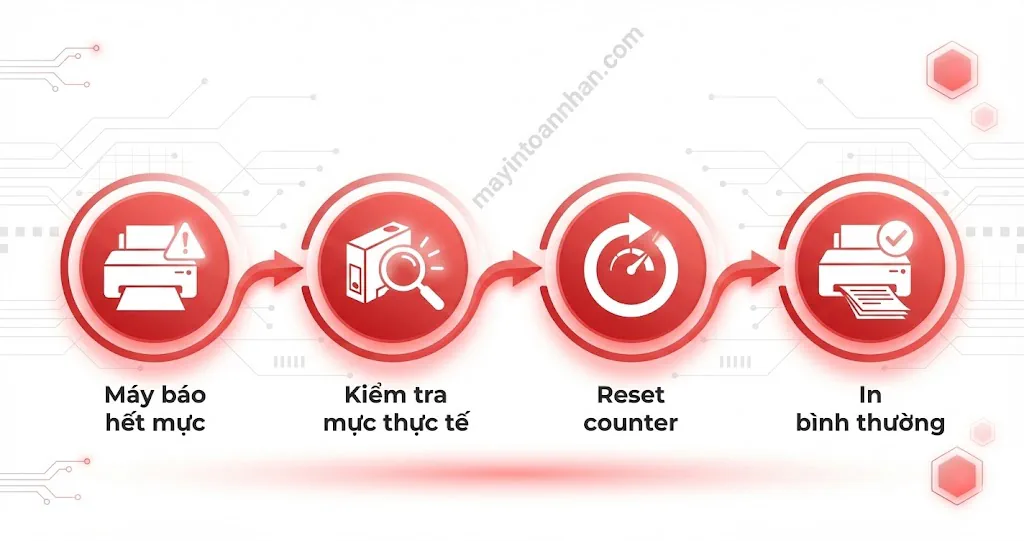
Quy trình: Máy báo hết mực → Kiểm tra mực thực tế → Reset counter → In bình thường
- Tại Sao Máy In Brother Báo Hết Mực Dù Mực Còn?
- Cơ Chế Đếm Mực Của Brother
- Ba Nguyên Nhân Chính Gây Cảnh Báo Sai
- Phân Biệt Các Loại Cảnh Báo Mực Brother
- Ví Dụ Thực Tế: Tiết Kiệm 8 Triệu Đồng/Năm
- Cách Kiểm Tra Đúng Dòng Máy Brother Của Bạn
- Cách Reset Mực Máy In Brother HL Trắng Đen (Phổ Biến Nhất)
- Reset Mực Brother HL-L2321D (Bán Chạy Nhất)
- Reset Mực Brother HL-L2366DW / HL-L2360DN
- Reset Mực Brother HL-2140 / HL-2240D (Đời Cũ)
- Cách Reset Mực Máy In Brother Laser Màu HL
- Reset Mực Brother HL-L3230CDW (Phổ Biến Nhất 2024-2025)
- Reset Mực Brother HL-L8360CDW (Dòng Cao Cấp)
- Cách Reset Mực Máy In Brother MFC/DCP Đa Chức Năng
- Reset Mực Brother MFC-L2701D / MFC-L2700DW
- Reset Mực Brother DCP-L2540DW / DCP-7060D
- Cách Reset Drum Unit Máy In Brother
- Phân Biệt Toner và Drum
- Reset Drum Brother Dòng HL
- Reset Drum Brother Dòng MFC/DCP
- Xử Lý Lỗi Thường Gặp Sau Khi Reset Mực Brother
- Bảng Xử Lý Lỗi Nhanh
- Lỗi 1: Reset Xong Vẫn Báo Hết Mực
- Lỗi 2: Máy Không Nhận Cartridge
- Lỗi 3: In Ra Giấy Trắng Sau Reset
- Lỗi 4: Đèn Báo Lỗi Liên Tục
- So Sánh: Reset Mực vs Thay Mực Chính Hãng Brother
- Bảng So Sánh Chi Tiết 3 Phương Án
- Khi Nào Nên Reset?
- Khi Nào Nên Thay Mực?
- Vấn Đề Bảo Hành
- Phân Tích ROI (Lợi Nhuận Đầu Tư)
- Kết Luận
- Câu Hỏi Thường Gặp
- Reset mực máy in Brother có mất bảo hành không?
- Sau khi reset mực Brother, máy có in bình thường không?
- Làm sao biết model máy in Brother để reset đúng cách?
- Reset mực Brother bao lâu phải làm lại?
- Reset không thành công, máy vẫn báo lỗi thì sao?
- Có nên reset mực Brother thường xuyên không?
Tại Sao Máy In Brother Báo Hết Mực Dù Mực Còn?
Trước khi thực hiện reset, bạn cần hiểu rõ cơ chế hoạt động của hệ thống cảnh báo mực trên máy in Brother để tránh những hiểu lầm không đáng có.
Cơ Chế Đếm Mực Của Brother
Khác với nhiều người nghĩ, máy in Brother không đo lượng mực thực tế bên trong cartridge. Thay vào đó, Brother sử dụng hệ thống counter đếm số trang đã in và ước tính lượng mực tiêu hao dựa trên giá trị trung bình.
Mỗi cartridge Brother được lập trình sẵn với một con số tối đa, ví dụ 3.000 trang cho dòng TN-2385. Khi counter đạt ngưỡng này, máy sẽ tự động hiển thị cảnh báo “Replace Toner” bất kể lượng mực thực tế còn bao nhiêu.
Tại sao Brother dùng cơ chế này thay vì đo mực thực?
Việc đo chính xác lượng bột mực bên trong cartridge rất khó khăn về mặt kỹ thuật. Bột mực có độ mịn cao, phân bố không đều và thay đổi theo thời gian sử dụng. Cảm biến quang học hoặc cân trọng lượng sẽ làm tăng giá thành sản phẩm đáng kể mà độ chính xác cũng không cao hơn nhiều.
Brother chọn phương pháp ước tính dựa trên số trang in với giả định mỗi trang tiêu hao khoảng 5% độ phủ mực (coverage). Đây là con số trung bình cho văn bản thông thường. Tuy nhiên, thực tế văn phòng Việt Nam thường in tài liệu có độ phủ thấp hơn nhiều (3-4%), dẫn đến tình trạng máy báo hết mực sớm.
Ba Nguyên Nhân Chính Gây Cảnh Báo Sai
Nguyên nhân 1: Counter đạt ngưỡng preset
Đây là trường hợp phổ biến nhất. Nếu bạn in nhiều tài liệu có độ phủ mực thấp (văn bản thuần, không có hình ảnh), lượng mực tiêu hao thực tế sẽ ít hơn nhiều so với ước tính của máy. Counter vẫn đếm đủ số trang và báo hết mực dù cartridge còn 20-30%.
Nguyên nhân 2: Sử dụng mực refill hoặc mực tương thích
Khi bạn nạp lại mực (refill) hoặc thay bằng cartridge tương thích, chip trên cartridge không được reset về trạng thái ban đầu. Máy vẫn ghi nhận counter cũ và tiếp tục cảnh báo hết mực ngay sau khi lắp vào.
Nguyên nhân 3: Chip cartridge bị lỗi
Trong một số trường hợp hiếm gặp (khoảng 5%), chip giao tiếp giữa cartridge và mainboard máy in gặp trục trặc, gây ra cảnh báo sai lệch.
Phân Biệt Các Loại Cảnh Báo Mực Brother
Máy in Brother hiển thị nhiều loại cảnh báo khác nhau, mỗi loại có ý nghĩa và cách xử lý riêng biệt:
| Cảnh báo | Ý nghĩa | Hành động khuyến nghị |
|---|---|---|
| Toner Low | Mực còn khoảng 10-20% | Tiếp tục in bình thường, chuẩn bị cartridge dự phòng |
| Replace Toner | Counter đạt ngưỡng cài đặt | Reset counter hoặc thay cartridge mới |
| Drum End Soon | Drum unit sắp hết tuổi thọ | Reset drum hoặc thay drum mới |
| Toner Empty | Mực đã hết thực sự | Bắt buộc thay cartridge mới |
Mẹo kiểm tra: Trước khi quyết định reset hay thay mực, hãy tháo cartridge ra và lắc nhẹ theo chiều ngang 5-6 lần. Nếu cảm nhận được độ nặng của mực bên trong và in thử ra được bản in nhạt màu, cartridge vẫn còn mực để tiếp tục sử dụng.
Ví Dụ Thực Tế: Tiết Kiệm 8 Triệu Đồng/Năm
Một văn phòng tại Quận 1, TP.HCM với 50 nhân sự sử dụng 4 máy Brother HL-L2321D đã áp dụng phương pháp reset mực thay vì thay mới mỗi khi máy báo “Replace Toner”. Kết quả sau 12 tháng:
- Số lần máy báo hết mực: 24 lần
- Số lần cần thay mực thật: 8 lần (chỉ 33%)
- Chi phí tiết kiệm được: 8 triệu đồng (16 cartridge x 500.000đ/cái)
Cách Kiểm Tra Đúng Dòng Máy Brother Của Bạn
Việc xác định chính xác model máy in rất quan trọng vì mỗi dòng máy Brother có quy trình reset khác nhau. Ba cách phổ biến để tìm model number:
- Cách 1 – Nhìn trực tiếp trên máy: Nhãn dán model thường nằm ở mặt trước máy (ngay dưới logo Brother) hoặc dưới nắp scan đối với dòng đa chức năng.
- Cách 2 – Qua menu cài đặt: Nhấn nút Menu → Machine Info → Model Name. Màn hình sẽ hiển thị đầy đủ tên model.
- Cách 3 – Qua máy tính: Mở Brother Utilities (phần mềm đi kèm máy in) → chọn máy in đang kết nối → xem thông tin Model trong tab Device Info.
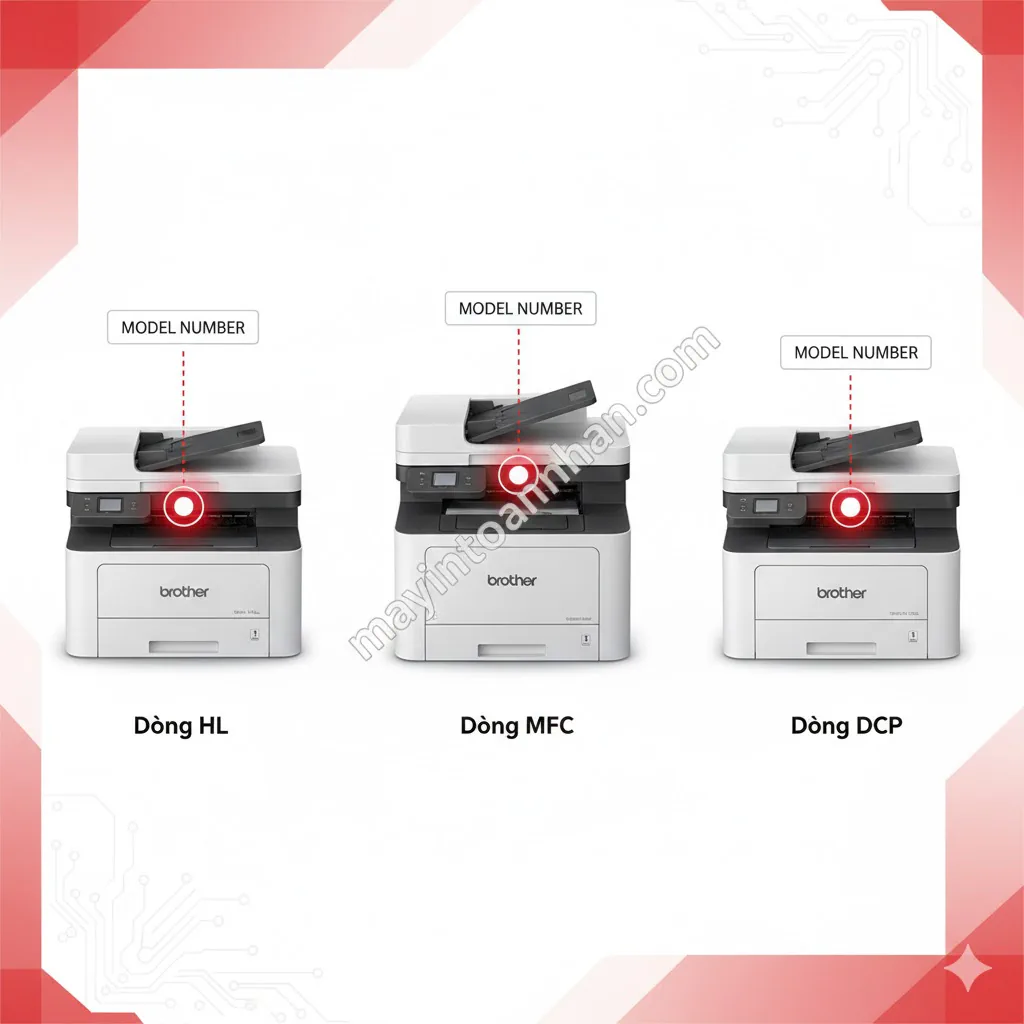
Hình ảnh vị trí nhãn model trên các dòng máy Brother HL, MFC, DCP
Cách Reset Mực Máy In Brother HL Trắng Đen (Phổ Biến Nhất)
Dòng máy in Brother HL laser trắng đen là sản phẩm bán chạy nhất tại thị trường Việt Nam nhờ giá thành hợp lý và chi phí vận hành thấp. Phần này hướng dẫn chi tiết cách reset cho các model phổ biến như HL-L2321D, HL-L2366DW, HL-L2360DN, HL-2140, HL-2240D.
Thông tin chung:
- Thời gian thực hiện: 2-3 phút
- Tỷ lệ thành công lần đầu: 95% nếu làm đúng từng bước
- Dụng cụ cần thiết: Không cần dụng cụ đặc biệt
Reset Mực Brother HL-L2321D (Bán Chạy Nhất)
Brother HL-L2321D là model văn phòng phổ biến nhất tại Việt Nam với giá khoảng 3-4 triệu đồng. Dòng máy này không có màn hình LCD nên sử dụng phương pháp reset bằng nút GO.
Quy trình 7 bước:
- Bước 1: Tắt nguồn máy in bằng nút Power, đợi đèn tắt hoàn toàn.
- Bước 2: Mở nắp trước (Front Cover) của máy in.
- Bước 3: Trong khi giữ nắp mở, nhấn và giữ nút GO liên tục.
- Bước 4: Vẫn giữ nguyên nút GO, bật nguồn máy in (nút Power).
- Bước 5: Tiếp tục giữ GO cho đến khi đèn Ready (màu xanh) sáng ổn định, khoảng 10 giây. Đây là bước quan trọng nhất, nhiều người thất bại vì nhả nút quá sớm.
- Bước 6: Nhả nút GO, sau đó đóng nắp trước của máy.
- Bước 7: Ngay lập tức nhấn nút GO 5 lần liên tiếp, mỗi lần cách nhau khoảng 1 giây. Đợi đèn nhấp nháy, máy sẽ tự restart.
Kiểm tra kết quả: In một trang test (nhấn giữ GO 2 giây) để xác nhận máy đã nhận reset và hoạt động bình thường.
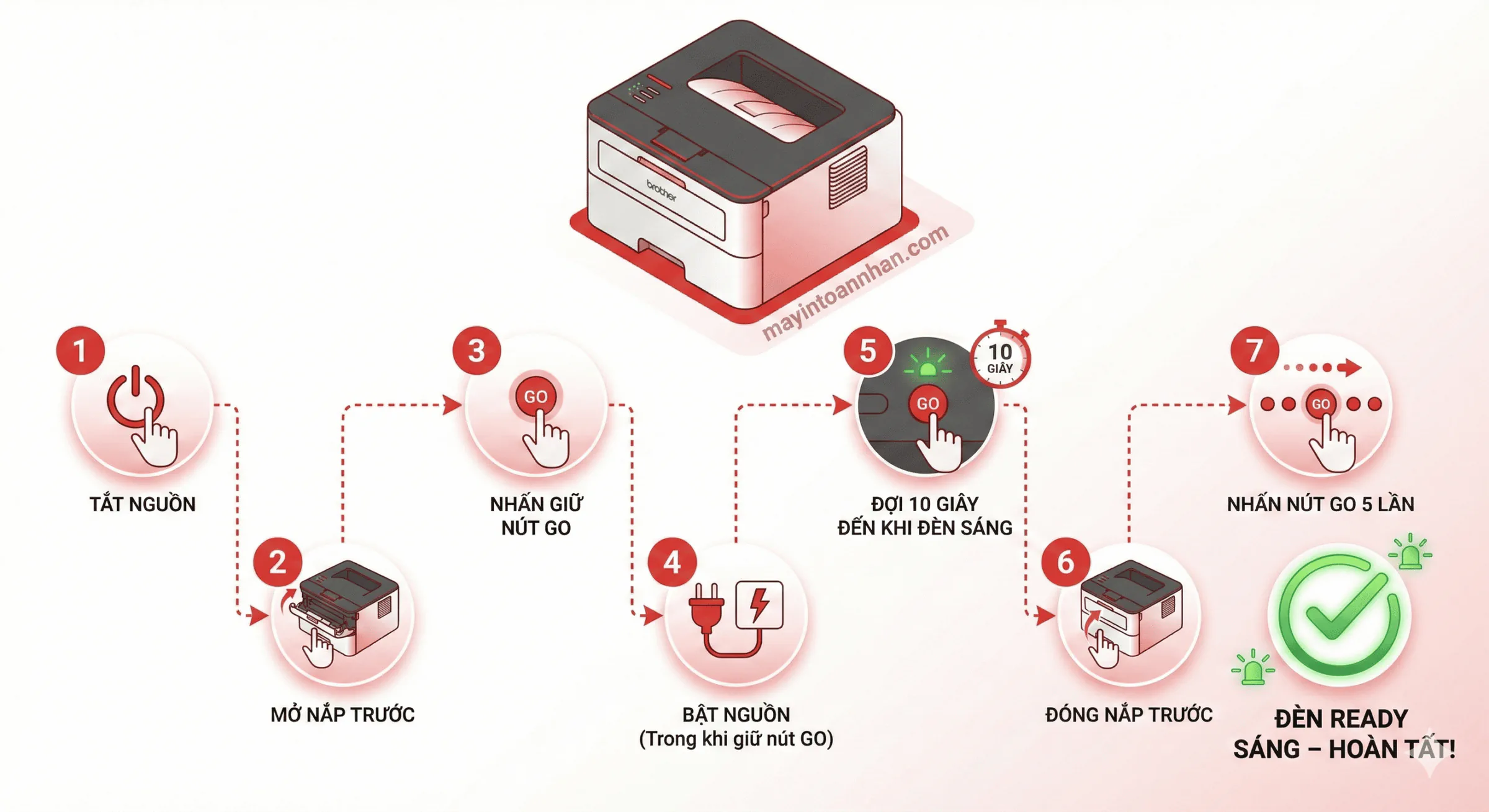
reset-muc-may-in-brother-hl
Lưu ý quan trọng:
- Nếu nhả nút GO trước khi đèn Ready sáng, quy trình sẽ thất bại và cần làm lại từ đầu
- Khoảng cách giữa các lần nhấn GO ở bước 7 không quá 2 giây
- Nếu thất bại 2 lần liên tiếp, đợi máy nguội hoàn toàn (5 phút) rồi thử lại
- Một số máy HL-L2321D phiên bản firmware mới có thể cần nhấn GO 6 lần thay vì 5. Nếu 5 lần không thành công, hãy thử 6 lần
Dấu hiệu reset thành công:
- Đèn Toner (màu vàng cam) tắt hoàn toàn
- Đèn Ready (màu xanh) sáng ổn định
- Máy không còn hiển thị thông báo Replace Toner
- In test page cho ra bản in bình thường
Reset Mực Brother HL-L2366DW / HL-L2360DN
Hai model này thuộc dòng cao cấp hơn với màn hình LCD và kết nối WiFi (HL-L2366DW). Quy trình reset đơn giản hơn nhờ có giao diện menu.
Phương pháp 1 – Qua menu LCD:
- Bước 1: Nhấn nút Menu trên bảng điều khiển.
- Bước 2: Sử dụng phím mũi tên điều hướng đến Machine Info, nhấn OK.
- Bước 3: Chọn Reset Menu, nhấn OK.
- Bước 4: Chọn Toner, nhấn OK.
- Bước 5: Màn hình hiện “Reset?” → chọn Yes.
- Bước 6: Máy tự động restart và counter được đặt lại về 0.
Phương pháp 2 – Bằng nút GO (nếu màn hình lỗi):
Trong trường hợp màn hình LCD gặp trục trặc, bạn có thể sử dụng phương pháp nút GO tương tự model HL-L2321D như đã hướng dẫn ở trên.
Reset Mực Brother HL-2140 / HL-2240D (Đời Cũ)
Đây là các model đời cũ (sản xuất trước 2015) nhưng vẫn còn được sử dụng rộng rãi tại Việt Nam. Dòng này không có màn hình, chỉ sử dụng phương pháp nút GO.
Quy trình reset:
Thực hiện tương tự HL-L2321D, nhưng ở bước 7 nhấn nút GO 6 lần thay vì 5 lần.
Lưu ý đặc biệt cho HL-2140/2240D:
- Model này thường gặp lỗi drum đi kèm với lỗi toner, nên sau khi reset toner, hãy kiểm tra xem có cần reset drum không
- Tuổi đời máy cao có thể gây hiện tượng chip không nhận reset, cần thử 2-3 lần
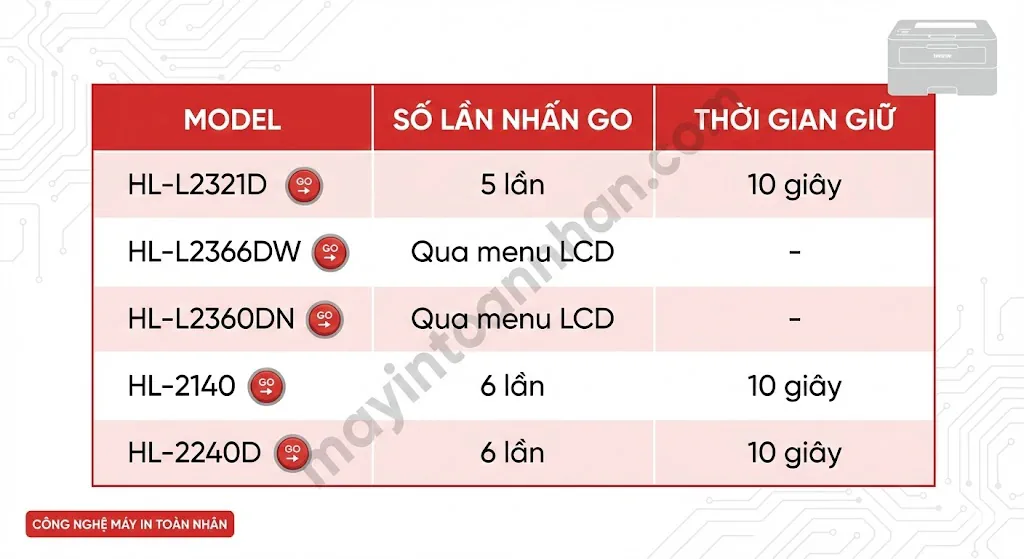
Bảng tóm tắt số lần nhấn nút GO cho từng model HL
| Model | Số lần nhấn GO | Thời gian giữ nút |
|---|---|---|
| HL-L2321D | 5 lần | 10 giây |
| HL-L2366DW | Qua menu LCD | – |
| HL-L2360DN | Qua menu LCD | – |
| HL-2140 | 6 lần | 10 giây |
| HL-2240D | 6 lần | 10 giây |
Cách Reset Mực Máy In Brother Laser Màu HL
Dòng máy in laser màu Brother đang tăng trưởng mạnh tại thị trường Việt Nam, đặc biệt các model như HL-L3230CDW và HL-L8360CDW. Quy trình reset phức tạp hơn vì phải xử lý riêng cho từng màu mực.
Đặc thù máy laser màu Brother:
- 4 cartridge độc lập: K (Black – Đen), C (Cyan – Xanh dương), M (Magenta – Hồng), Y (Yellow – Vàng)
- Mỗi cartridge có counter riêng, cần reset từng màu
- Ký hiệu cartridge: STR (Starter – đi kèm máy mới), STD (Standard), HC (High Capacity)
Bảng ký hiệu màu mực Brother:
| Ký hiệu | Màu | Tên tiếng Anh | Tên tiếng Việt |
|---|---|---|---|
| K | Đen | Black | Đen |
| C | Xanh dương | Cyan | Xanh lam |
| M | Hồng | Magenta | Đỏ tươi |
| Y | Vàng | Yellow | Vàng |
Chi phí tiết kiệm: Reset đồng thời 4 màu có thể tiết kiệm 2-4 triệu đồng so với việc thay mới toàn bộ cartridge.
Reset Mực Brother HL-L3230CDW (Phổ Biến Nhất 2024-2025)
Model HL-L3230CDW là lựa chọn hàng đầu cho văn phòng SME cần in màu với chi phí hợp lý (khoảng 8-9 triệu đồng). Máy trang bị màn hình LCD nên thao tác reset khá trực quan.
Quy trình reset từng màu:
- Bước 1: Mở nắp trên (Top Cover) của máy in.
- Bước 2: Màn hình hiển thị “Cover is Open” – đây là điều kiện cần để vào menu reset.
- Bước 3: Nhấn nút Back (mũi tên quay lại) để vào menu chính.
- Bước 4: Điều hướng đến General Setup, nhấn OK.
- Bước 5: Chọn Replace Toner, nhấn OK.
- Bước 6: Màn hình hiển thị 4 lựa chọn: K/C/M/Y. Chọn màu cần reset.
- Bước 7: Nhấn OK để xác nhận reset cho màu đã chọn.
- Bước 8: Đóng nắp trên, máy tự động calibrate màu (mất khoảng 30 giây).
- Bước 9: In test page màu để kiểm tra chất lượng: Menu → Print Reports → Print Quality.
Lưu ý:
- Reset lần lượt từng màu nếu cả 4 đều báo hết
- Sau khi đóng nắp, không mở ra cho đến khi máy hoàn tất calibrate
- Nếu màu nào thực sự hết (in ra nhạt hoặc có sọc), cần thay mới cartridge đó
Reset Mực Brother HL-L8360CDW (Dòng Cao Cấp)
HL-L8360CDW là model cao cấp với màn hình cảm ứng màu 2.7 inch, tốc độ in 31 trang/phút và kết nối mạng đầy đủ. Giá bán khoảng 15-17 triệu đồng, phù hợp cho văn phòng quy mô trung bình đến lớn.
Quy trình reset qua màn hình cảm ứng:
- Bước 1: Chạm vào biểu tượng Settings (bánh răng) trên màn hình chính.
- Bước 2: Cuộn xuống và chọn All Settings.
- Bước 3: Chọn Machine Info.
- Bước 4: Chọn Parts Life.
- Bước 5: Chọn Toner Life.
- Bước 6: Chọn màu cần reset (K/C/M/Y).
- Bước 7: Chạm Reset, xác nhận Yes.
Tính năng đặc biệt – Continue Mode:
HL-L8360CDW có chế độ Continue Mode cho phép tiếp tục in dù máy báo hết mực. Bật chế độ này tại: Settings → General Setup → Toner Settings → Continue Mode → On.
Lưu ý: Continue Mode chỉ nên dùng khi cần in gấp tài liệu ít quan trọng. In quá nhiều khi mực thực sự hết có thể gây hỏng drum.
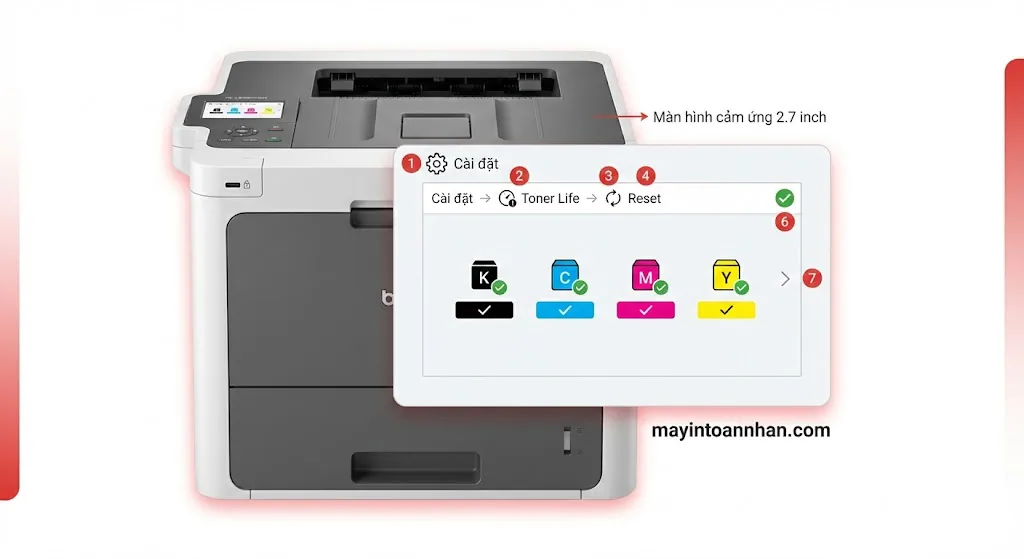
Giao diện màn hình cảm ứng HL-L8360CDW
Cách Reset Mực Máy In Brother MFC/DCP Đa Chức Năng
Dòng máy đa chức năng Brother chiếm thị phần lớn tại các văn phòng SME Việt Nam nhờ tích hợp đầy đủ in/scan/copy/fax trong một thiết bị. Khoảng 60% văn phòng có quy mô 10-50 nhân sự sử dụng dòng MFC hoặc DCP của Brother.
Phân biệt MFC và DCP:
- MFC (Multi-Function Center): Đầy đủ in/scan/copy/fax
- DCP (Digital Copier Printer): In/scan/copy, không có fax
Quy trình reset khác biệt so với dòng HL do máy đa chức năng có màn hình điều khiển và bảng phím số.
Reset Mực Brother MFC-L2701D / MFC-L2700DW
Đây là hai model đa chức năng laser trắng đen phổ biến nhất, giá khoảng 5-6 triệu đồng. Cả hai đều có màn hình LCD và bảng điều khiển đầy đủ.
Quy trình reset chi tiết:
- Bước 1: Nhấn nút Menu trên bảng điều khiển (nằm bên phải màn hình).
- Bước 2: Sử dụng phím mũi tên lên/xuống điều hướng đến Machine Info, nhấn OK.
- Bước 3: Chọn Reset Menu, nhấn OK.
- Bước 4: Chọn Toner, nhấn OK.
- Bước 5: Màn hình hiển thị “Reset?” → nhấn phím số 1 để chọn Yes (hoặc dùng phím mũi tên chọn Yes rồi OK).
- Bước 6: Máy tự động restart, counter được reset về 0.
Kiểm tra kết quả: Vào Menu → Machine Info → Toner Life để xem phần trăm mực hiện tại đã trở về 100%.
Lưu ý cho MFC-L2700DW (có WiFi):
- Sau khi reset, cần đợi máy kết nối lại WiFi (khoảng 30 giây)
- Nếu mất kết nối WiFi, vào Menu → Network → WLAN → Setup Wizard để cấu hình lại
- Đảm bảo router WiFi đang hoạt động bình thường trước khi thực hiện reset
- Một số trường hợp cần khởi động lại router sau khi reset máy in
Mẹo cho văn phòng có nhiều máy MFC:
Nếu văn phòng bạn có nhiều máy MFC-L2701D hoặc MFC-L2700DW, hãy lập lịch reset định kỳ (ví dụ mỗi 3 tháng) để:
- Tối ưu chi phí mực in
- Tránh gián đoạn công việc khi máy báo hết mực đột ngột
- Dễ quản lý và theo dõi tình trạng mực của từng máy
Nếu sau khi reset mà máy in không nhận lệnh in, có thể do lỗi driver hoặc kết nối, cần kiểm tra thêm các nguyên nhân khác.
Reset Mực Brother DCP-L2540DW / DCP-7060D
DCP-L2540DW có màn hình LCD nhỏ và kết nối WiFi, giá khoảng 4,5-5 triệu đồng. Quy trình reset tương tự MFC-L2700DW:
Menu → Machine Info → Reset Menu → Toner → Yes
DCP-7060D là model đời cũ không có màn hình LCD, chỉ có các đèn LED báo trạng thái. Dòng này sử dụng phương pháp reset bằng nút.
Quy trình reset DCP-7060D:
- Bước 1: Mở nắp trước của máy.
- Bước 2: Nhấn và giữ nút GO (hoặc Start tùy phiên bản).
- Bước 3: Vẫn giữ nút GO, đóng nắp trước lại.
- Bước 4: Đợi đèn Ready sáng, nhả nút GO.
- Bước 5: Nhấn nút GO 5 lần liên tiếp trong vòng 2 giây.
- Bước 6: Đợi máy restart, quá trình reset hoàn tất.
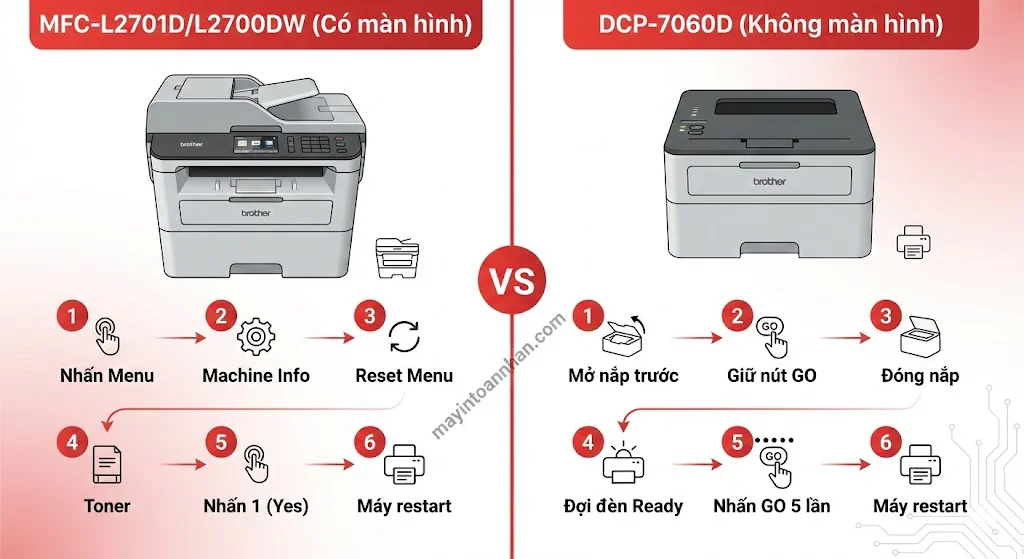
Flowchart so sánh quy trình reset MFC
Cách Reset Drum Unit Máy In Brother
Nhiều người nhầm lẫn giữa Toner (hộp mực) và Drum (trống in), dẫn đến xử lý sai cách khi máy báo lỗi. Phần này hướng dẫn cách reset riêng cho drum unit.
Phân Biệt Toner và Drum
| Đặc điểm | Toner (Hộp mực) | Drum (Trống in) |
|---|---|---|
| Chức năng | Chứa bột mực | Truyền hình ảnh lên giấy |
| Tuổi thọ | 2.000-3.000 trang | 12.000-30.000 trang |
| Thay thế | Thường xuyên | Ít hơn (1 drum = 4-10 toner) |
| Giá thành | 400K-1,5 triệu | 1,5-3 triệu |
| Cảnh báo | Replace Toner | Drum End Soon / Replace Drum |
Khi nào cần reset drum:
- Máy báo “Drum End Soon” hoặc “Replace Drum”
- Sau khi thay drum mới
- Sau khi vệ sinh drum
Lưu ý quan trọng: Reset drum chỉ hiệu quả khi drum còn hoạt động tốt về mặt vật lý. Nếu sau khi reset mà máy in bị vệt đen trên giấy, drum đã hỏng và cần thay mới.
Chi phí tiết kiệm: Drum Brother chính hãng có giá 1,5-3 triệu đồng. Nếu drum còn tốt mà chỉ bị lỗi counter, reset giúp tiết kiệm 100% chi phí này.
Cách kiểm tra drum còn tốt hay đã hỏng:
Trước khi reset drum, bạn nên kiểm tra tình trạng thực tế của drum unit:
- Kiểm tra bề mặt drum: Mở nắp máy, nhẹ nhàng xoay trống in bằng tay. Quan sát bề mặt xanh lục của drum – nếu có vết xước, lõm hoặc mảng bẩn không sạch được thì drum đã hỏng.
- Kiểm tra qua bản in: In một trang test. Nếu xuất hiện các vệt đen lặp lại theo chu kỳ cố định (khoảng 7-8cm), drum đã bị hỏng vật lý.
- Đếm số trang đã in: Drum Brother thường có tuổi thọ 12.000-30.000 trang tùy model. Nếu đã in gần hoặc vượt con số này, nên cân nhắc thay mới.
Lời khuyên: Chỉ reset drum khi chắc chắn drum còn hoạt động tốt. Reset drum hỏng không giải quyết được vấn đề và có thể gây hỏng cartridge do tiếp xúc không đều.
Reset Drum Brother Dòng HL
Quy trình reset cho HL-L2321D, HL-L2366DW và các model tương tự:
- Bước 1: Mở nắp trước của máy in.
- Bước 2: Nhấn và giữ nút GO khoảng 4 giây (lâu hơn so với reset toner).
- Bước 3: Đèn trạng thái nhấp nháy, nhả nút GO.
- Bước 4: Nhấn nút GO 5 lần nhanh trong vòng 2 giây.
- Bước 5: Đóng nắp trước, máy tự restart.
So sánh với reset toner:
| Thao tác | Reset Toner | Reset Drum |
|---|---|---|
| Giữ nút GO | ~10 giây | ~4 giây |
| Số lần nhấn | 5-6 lần | 5 lần nhanh |
| Tốc độ nhấn | 1 giây/lần | Nhanh nhất có thể |
Reset Drum Brother Dòng MFC/DCP
Phương pháp 1 – Qua menu (cho máy có màn hình):
Menu → Machine Info → Drum Life → Reset → Yes
Phương pháp 2 – Bằng nút (cho DCP-7060D và model cũ):
- Bước 1: Mở nắp trước.
- Bước 2: Nhấn nút Clear (hoặc Back tùy model).
- Bước 3: Nhấn phím số 1 trên bảng phím.
- Bước 4: Đóng nắp trước.
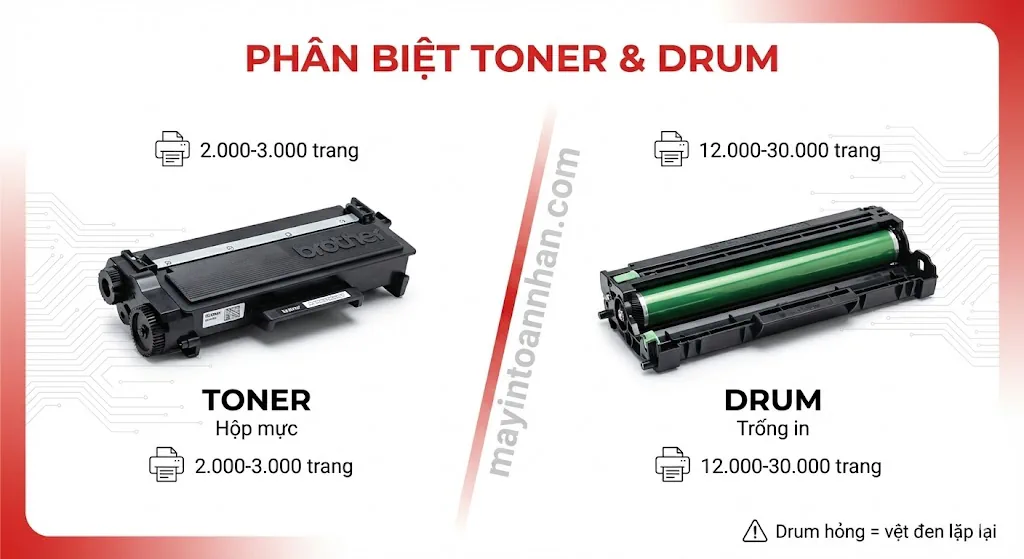
Hình ảnh so sánh trực quan Toner cartridge và Drum unit Brother
Xử Lý Lỗi Thường Gặp Sau Khi Reset Mực Brother
Khoảng 5% trường hợp reset không thành công hoặc gặp lỗi phát sinh. Phần này giúp bạn tự xử lý các tình huống phổ biến trước khi cần đến sự hỗ trợ của kỹ thuật viên.
Bảng Xử Lý Lỗi Nhanh
| Lỗi | Nguyên nhân có thể | Giải pháp |
|---|---|---|
| Vẫn báo hết mực sau reset | Reset chưa hoàn tất đúng cách | Thử lại, giữ nút lâu hơn 2-3 giây |
| Máy không nhận cartridge | Chip bẩn hoặc lỗi tiếp xúc | Lau chip bằng vải mềm, lắp lại chắc chắn |
| In ra giấy trắng | Toner hoặc drum đã hết thực sự | Thay cartridge mới |
| Đèn đỏ nhấp nháy liên tục | Lỗi phần cứng hoặc kẹt giấy | Kiểm tra kẹt giấy, gọi kỹ thuật nếu cần |
| Màn hình hiện Error | Nhiều nguyên nhân | Tắt nguồn 5 phút, bật lại và thử reset |
Lỗi 1: Reset Xong Vẫn Báo Hết Mực
Đây là lỗi phổ biến nhất, thường do:
Nguyên nhân: Nhả nút GO quá sớm, không đợi đèn Ready sáng ổn định.
Cách khắc phục:
- Tắt nguồn máy hoàn toàn, đợi 5 phút cho nguồn xả hết
- Làm lại quy trình reset, lần này giữ nút GO lâu hơn 2-3 giây so với hướng dẫn
- Đếm chậm 1-2-3… đến khi đèn Ready sáng mới nhả nút
Lỗi 2: Máy Không Nhận Cartridge
Nguyên nhân: Chip giao tiếp bị bẩn hoặc lắp cartridge không đúng vị trí.
Cách khắc phục:
- Tháo cartridge ra, dùng vải mềm không xơ lau sạch chip (mảnh kim loại nhỏ ở đầu cartridge)
- Kiểm tra khe lắp cartridge trong máy, làm sạch bụi nếu có
- Lắp lại cartridge, đảm bảo nghe tiếng “click” khi vào đúng vị trí
Lỗi 3: In Ra Giấy Trắng Sau Reset
Nếu máy in ra giấy trắng sau khi reset, mực đã thực sự hết, không phải lỗi do reset.
Cách xác nhận: Tháo cartridge, nhìn qua cửa sổ theo dõi mực (nếu có) hoặc cân cartridge. Cartridge rỗng sẽ nhẹ hơn đáng kể so với cartridge còn mực.
Các dấu hiệu mực đã hết thật:
- Bản in nhạt dần đều từ trang này sang trang khác
- Có vùng trắng hoặc sọc ngang trên bản in
- Lắc cartridge không còn cảm giác có bột mực bên trong
- Âm thanh in khác thường (tiếng rít nhẹ do thiếu mực bôi trơn)
Giải pháp: Thay cartridge mới hoặc nạp mực (refill) cho cartridge cũ. Nếu chọn nạp mực, nên tìm địa chỉ uy tín để đảm bảo chất lượng bột mực và quá trình nạp đúng kỹ thuật.
Lỗi 4: Đèn Báo Lỗi Liên Tục
Nguyên nhân có thể:
- Quy trình reset bị gián đoạn
- Firmware máy in lỗi
- Vấn đề phần cứng
Cách khắc phục:
- Tắt nguồn, đợi 5 phút
- Tháo cartridge và drum ra khỏi máy
- Bật nguồn để máy khởi động không có cartridge
- Tắt nguồn, lắp lại cartridge và drum
- Bật nguồn, thử reset lại
Khi nào cần gọi kỹ thuật viên:
- Đã thử 3 lần reset không thành công
- Máy hiển thị mã lỗi lạ (không phải cảnh báo mực)
- Có tiếng động bất thường khi máy hoạt động
- Máy không khởi động được
Hotline hỗ trợ Toàn Nhân: Gọi hoặc nhắn Zalo số 0899 199 660 để được tư vấn miễn phí. Kỹ thuật viên có thể hướng dẫn qua video call hoặc đến tận nơi hỗ trợ trong vòng 4 giờ làm việc (khu vực TP.HCM).
So Sánh: Reset Mực vs Thay Mực Chính Hãng Brother
Sau khi biết cách reset, câu hỏi tiếp theo là: Nên reset hay nên thay cartridge mới? Phần này phân tích chi tiết ưu/nhược điểm của từng phương án.
Bảng So Sánh Chi Tiết 3 Phương Án
| Tiêu chí | Reset Counter | Mực Tương Thích | Mực Chính Hãng |
|---|---|---|---|
| Chi phí | 0đ (tự làm) | 200.000-400.000đ | 500.000-1.500.000đ |
| Thời gian | 2-3 phút | 5 phút thay | 5 phút thay |
| Độ rủi ro | Rất thấp | Thấp | Không có |
| Bảo hành máy | Không ảnh hưởng | Không ảnh hưởng | Không ảnh hưởng |
| Chất lượng in | Giữ nguyên | 80-90% | 100% |
| Điều kiện áp dụng | Mực còn nhiều | Mực đã hết thật | Yêu cầu cao nhất |
| Tần suất | Nhiều lần/cartridge | Mỗi lần hết mực | Mỗi lần hết mực |
Khi Nào Nên Reset?
Reset counter là lựa chọn tối ưu khi:
- Máy báo “Replace Toner” nhưng mực thực tế còn nhiều (lắc cartridge vẫn thấy nặng)
- In thử vẫn ra bản in rõ nét, không nhạt màu
- Đang cần tiết kiệm chi phí tối đa
- Không có sẵn cartridge thay thế
Khi Nào Nên Thay Mực?
Nên thay cartridge mới (chính hãng hoặc tương thích) khi:
- Reset rồi nhưng in vẫn nhạt hoặc có sọc
- Cartridge đã được reset nhiều lần (trên 3 lần)
- In tài liệu quan trọng cần chất lượng cao nhất
- Cartridge có dấu hiệu hỏng vật lý
Vấn Đề Bảo Hành
Một số người lo ngại việc reset hoặc dùng mực tương thích sẽ mất bảo hành máy in. Đây là hiểu lầm.
Thực tế: Theo quy định của Brother và luật bảo vệ quyền lợi người tiêu dùng, việc reset counter hoặc sử dụng mực không chính hãng không ảnh hưởng đến bảo hành máy in. Bảo hành chỉ bị từ chối khi có bằng chứng cụ thể rằng mực gây hỏng máy (rất hiếm với mực chất lượng).
Toàn Nhân đã xác nhận điều này với đại diện Brother Việt Nam và cam kết hỗ trợ khách hàng trong mọi trường hợp liên quan đến bảo hành.
Phân Tích ROI (Lợi Nhuận Đầu Tư)
Ví dụ tính toán cho 1 năm sử dụng:
- Số lần máy báo hết mực: 6 lần
- Số lần mực hết thật: 2 lần
- Số lần có thể reset: 4 lần
Nếu không biết reset: Chi phí = 6 cartridge × 600.000đ = 3.600.000đ
Nếu biết reset + dùng mực tương thích: Chi phí = 2 cartridge × 300.000đ = 600.000đ
Tiết kiệm được: 3.000.000đ/năm/máy (tương đương 83% chi phí)
Theo thống kê, 80% người dùng biết cách reset không cần thay mực trong 3-6 tháng tiếp theo sau mỗi lần reset.
Mở rộng phân tích cho văn phòng nhiều máy:
Một công ty có 5 máy in Brother với mức sử dụng trung bình sẽ tiết kiệm được 15 triệu đồng/năm nhờ áp dụng kỹ thuật reset đúng cách. Con số này đủ để mua thêm 2 máy in mới hoặc nâng cấp hệ thống in ấn lên dòng cao cấp hơn.
Bảng tính nhanh tiết kiệm theo số lượng máy:
| Số máy | Tiết kiệm/năm | Tiết kiệm/3 năm |
|---|---|---|
| 1 máy | 3.000.000đ | 9.000.000đ |
| 3 máy | 9.000.000đ | 27.000.000đ |
| 5 máy | 15.000.000đ | 45.000.000đ |
| 10 máy | 30.000.000đ | 90.000.000đ |
Nếu bạn đang cân nhắc mua máy in Brother mới, tham khảo bài đánh giá thực tế máy in laser Brother có tốt không để có cái nhìn toàn diện về thương hiệu này.
Kết Luận
Reset mực máy in Brother là kỹ năng đơn giản mà mọi nhân viên văn phòng nên biết. Với quy trình chỉ 2-3 phút, bạn có thể tiết kiệm 70% chi phí mực in hàng năm và tránh được những gián đoạn công việc không cần thiết.
Checklist nhanh trước khi reset:
- Xác định đúng model máy in (nhìn nhãn hoặc qua menu)
- Kiểm tra mực thực tế (lắc cartridge, in thử)
- Chọn phương pháp reset phù hợp (menu LCD hoặc nút GO)
- Thực hiện đúng từng bước, không vội vàng
- In test page xác nhận kết quả
Nếu gặp khó khăn trong quá trình reset hoặc cần tư vấn thêm về máy in Brother, liên hệ ngay Hotline Toàn Nhân: 0899 199 660 (Zalo/Điện thoại) để được hỗ trợ miễn phí. Đội ngũ kỹ thuật viên với 20 năm kinh nghiệm sẵn sàng hướng dẫn qua video call hoặc đến tận nơi trong vòng 4 giờ làm việc.
Xem thêm tổng hợp lỗi máy in laser và cách khắc phục để xử lý các vấn đề khác ngoài lỗi mực.
Câu Hỏi Thường Gặp
Reset mực máy in Brother có mất bảo hành không?
Không. Reset counter mực không ảnh hưởng đến bảo hành máy in. Bảo hành chỉ áp dụng cho cartridge chính hãng và liên quan đến lỗi do nhà sản xuất, không liên quan đến việc reset counter. Toàn Nhân đã xác nhận điều này với đại diện Brother Việt Nam về chính sách bảo hành hiện hành.
Sau khi reset mực Brother, máy có in bình thường không?
Có, nếu mực thực tế còn trong cartridge. Reset chỉ đặt lại counter về 0%, không can thiệp vào chất lượng in. Tuy nhiên, nếu mực đã hết thật sự (in ra nhạt hoặc có sọc), cần thay cartridge mới thay vì reset.
Làm sao biết model máy in Brother để reset đúng cách?
Có 3 cách: nhìn nhãn dán mặt trước máy (ngay dưới logo Brother), vào Menu → Machine Info → Model Name trên máy, hoặc kiểm tra qua phần mềm Brother Utilities trên máy tính đã kết nối với máy in.
Reset mực Brother bao lâu phải làm lại?
Tùy thuộc vào lượng in và độ phủ mực. Trung bình 2.000-3.000 trang cần reset 1 lần. Nếu sử dụng mực refill hoặc mực tương thích, có thể cần reset thường xuyên hơn do chip không tự reset khi thay mực.
Reset không thành công, máy vẫn báo lỗi thì sao?
Thử lại với thời gian giữ nút lâu hơn 2-3 giây so với hướng dẫn chuẩn. Nếu vẫn thất bại, có thể chip cartridge đã hỏng hoặc cần can thiệp kỹ thuật sâu hơn. Nếu máy báo lỗi fuser error sau reset, đây là lỗi phần cứng khác không liên quan đến counter mực. Liên hệ Hotline 0899 199 660 để được hỗ trợ miễn phí.
Có nên reset mực Brother thường xuyên không?
Chỉ reset khi máy báo hết mực mà mực thực tế còn nhiều. Reset quá nhiều lần khi mực đã hết thực sự có thể gây hỏng drum do in “khô” (không đủ mực để in). Trước khi reset, hãy lắc nhẹ cartridge để kiểm tra còn mực hay không.
Thông tin liên hệ:
- Công ty: Toàn Nhân – Chuyên gia máy in văn phòng
- Địa chỉ: 12/3 Trương Định, P. Nhiêu Lộc, TP.HCM
- Hotline: 0899 199 660 (Zalo/Điện thoại)
- Email: sales@toannhan.com
- Website: mayintoannhan.com

![Cài đặt & Driver máy in Canon [2025]](https://mayintoannhan.com/wp-content/uploads/2026/03/cai-dat-driver-may-in-canon-2025.webp)
![Sử dụng & Tính năng máy in Canon [2025]](https://mayintoannhan.com/wp-content/uploads/2026/03/su-dung-tinh-nang-may-in-canon-2025.webp)
![Mực & Vật tư máy in Canon [2025]](https://mayintoannhan.com/wp-content/uploads/2026/03/muc-vat-tu-may-in-canon-2025.webp)