
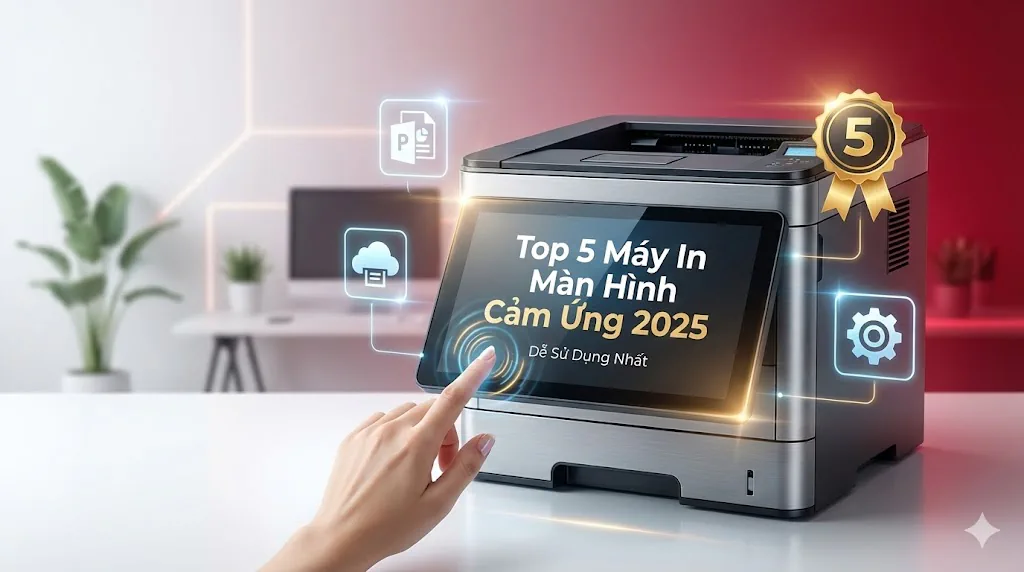
Top 5 Máy In Màn Hình Cảm Ứng Dễ Sử Dụng Nhất 2025 Review

Máy In Có Màn Hình Cảm Ứng Dễ Sử Dụng: Top 5 Model Tốt Nhất 2025
Bạn có biết rằng nhân viên văn phòng trung bình mất 15-30 phút mỗi ngày để vật lộn với máy in phức tạp? Đặc biệt với những người lớn tuổi hoặc không rành công nghệ, việc nhấn đúng tổ hợp nút, điều hướng qua menu đa cấp, hay xử lý các thông báo lỗi khó hiểu trở thành nỗi ám ảnh thường trực. Máy in nút bấm truyền thống với giao diện phức tạp không chỉ gây frustration mà còn làm tăng tỷ lệ lỗi thao tác và tốn thời gian đào tạo nhân viên mới.
Giải pháp đã xuất hiện: máy in có màn hình cảm ứng. Với giao diện trực quan như smartphone, chỉ cần 2-3 lần chạm là hoàn thành mọi tác vụ in ấn cơ bản. Trong danh mục máy in laser theo tính năng, dòng máy in màn hình cảm ứng đang được các văn phòng hiện đại ưa chuộng nhất nhờ tính tiện dụng vượt trội.
Bài viết này sẽ cung cấp cho bạn top 5 dòng máy in màn hình cảm ứng tốt nhất năm 2025, so sánh chi tiết trải nghiệm người dùng, và hướng dẫn cách chọn model phù hợp với nhu cầu văn phòng. Dù bạn là quản lý IT đang tìm kiếm giải pháp cho cả đội ngũ, hay chủ doanh nghiệp nhỏ cần một thiết bị đơn giản mà hiệu quả, đây là nguồn tham khảo đáng tin cậy giúp bạn đưa ra quyết định chính xác.
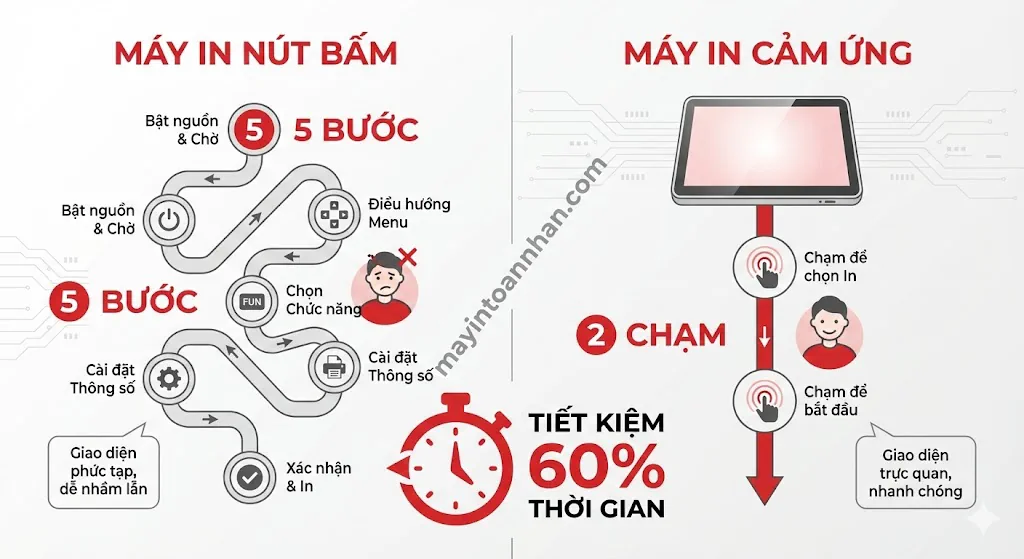
Infographic so sánh trải nghiệm sử dụng máy in nút bấm
- Máy In Màn Hình Cảm Ứng Là Gì? Tại Sao Dễ Sử Dụng Hơn?
- Các Loại Màn Hình Cảm Ứng Trên Máy In
- Top 5 Máy In Có Màn Hình Cảm Ứng Dễ Sử Dụng Nhất 2025
- 1. Canon imageCLASS MF269dw – Giá Trị Tốt Nhất
- Máy in laser đen trắng đa năng Canon imageCLASS MF269DW
- 2. HP LaserJet Pro MFP 4103fdw – Hiệu Suất Cao
- Máy in laser đen trắng đa năng HP LaserJet Pro MFP 4103FDW
- 3. Brother MFC-L3760CDW – Máy In Màu Touchscreen Tốt Nhất
- Máy in laser màu đa năng Brother MFC-L3760CDW
- 4. Canon imageCLASS MF465dw – Dành Cho Doanh Nghiệp
- Máy in laser đen trắng đa năng Canon imageCLASS MF465dw
- 5. HP Color LaserJet Pro MFP M479fdw – Lựa Chọn Cao Cấp
- Máy in laser màu đa năng HP Color LaserJet Pro MFP M479fdw
- Hướng Dẫn Chọn Máy In Touchscreen Phù Hợp Nhu Cầu
- Danh Sách 10 Tiêu Chí Chọn Máy In Touchscreen
- Giải Đáp Thắc Mắc Thường Gặp Về Máy In Touchscreen
- “Máy In Touchscreen Có Đắt Hơn Nhiều Không?”
- “Màn Hình Cảm Ứng Có Bền Không?”
- “Người Lớn Tuổi Có Sử Dụng Được Không?”
- Hướng Dẫn Sử Dụng Nhanh Máy In Touchscreen (5 Bước)
- Mẹo Sử Dụng Hiệu Quả Cho Người Mới
- Kết Luận
- Máy in theo khuyến nghị
- Máy in laser màu đa năng HP Color LaserJet Pro MFP M479fdw
- Máy in laser đen trắng đa năng HP LaserJet Pro MFP 4103FDW
- Máy in laser đen trắng đa năng Canon imageCLASS MF269DW
- Máy in laser đen trắng đa năng Canon imageCLASS MF465dw
- Câu Hỏi Thường Gặp
Máy In Màn Hình Cảm Ứng Là Gì? Tại Sao Dễ Sử Dụng Hơn?
Máy in màn hình cảm ứng là dòng máy in tích hợp màn hình LCD hoặc LED cảm ứng điện dung, cho phép người dùng thao tác trực tiếp bằng ngón tay thay vì sử dụng các nút bấm vật lý. Công nghệ này hoạt động tương tự smartphone: bạn chạm vào icon để chọn chức năng, vuốt để điều hướng menu, và nhấn giữ để xem thêm tùy chọn.
Cơ chế hoạt động của màn hình cảm ứng trên máy in khá đơn giản. Giao diện đồ họa (GUI) được thiết kế với các icon trực quan đại diện cho từng chức năng như in, scan, copy, fax. Menu được tối ưu chỉ còn 1-2 cấp thay vì 4-5 cấp như máy in truyền thống. Đặc biệt, nhiều model còn hỗ trợ preview trước khi in, giúp người dùng kiểm tra tài liệu và tránh in sai.
Theo khảo sát của HP năm 2024, 78% người dùng đánh giá máy in touchscreen “rất dễ sử dụng” so với chỉ 34% cho máy in nút bấm truyền thống. Lý do chính là giao diện touchscreen quá quen thuộc với thói quen sử dụng smartphone hàng ngày. Người dùng không cần nhớ tổ hợp nút phức tạp, không cần đọc hướng dẫn dài dòng, mọi thao tác đều có phản hồi trực quan ngay lập tức.
Bảng so sánh chi tiết máy in nút bấm và máy in cảm ứng:
| Tiêu chí | Máy in nút bấm | Máy in cảm ứng |
|---|---|---|
| Thời gian học sử dụng | 30-60 phút | 5-10 phút |
| Số bước thao tác cơ bản | 5-8 bước | 2-3 lần chạm |
| Tỷ lệ lỗi thao tác | 15-20% | 3-5% |
| Phù hợp người lớn tuổi | Khó | Dễ |
| Preview trước in | Không | Có |
| Tùy chỉnh shortcut | Hạn chế | Linh hoạt |
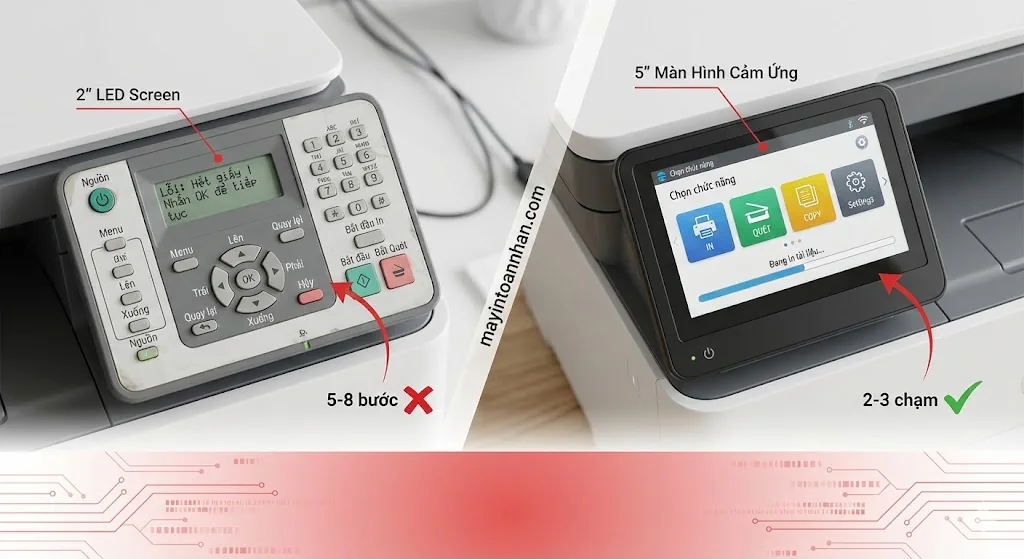
Bảng so sánh visual dạng side-by-side giữa màn hình máy in nút bấm
Một văn phòng 15 người tại Quận 3, TP.HCM đã báo cáo giảm 80% số cuộc gọi hỗ trợ IT liên quan đến máy in sau khi chuyển từ dòng máy nút bấm sang máy in cảm ứng. Đây là minh chứng rõ ràng cho hiệu quả của công nghệ này trong môi trường doanh nghiệp thực tế.
Các Loại Màn Hình Cảm Ứng Trên Máy In
Hiện nay có 3 loại màn hình cảm ứng phổ biến trên máy in văn phòng. Màn hình LCD đơn sắc 2-3 inch thường xuất hiện trên các dòng máy phổ thông, hiển thị cơ bản đủ dùng nhưng icon nhỏ và độ tương phản thấp. Màn hình LCD màu 3.5-5 inch là lựa chọn phổ biến nhất cho văn phòng vừa và nhỏ, với giao diện trực quan, màu sắc rõ ràng giúp phân biệt chức năng dễ dàng. Màn hình LCD màu lớn 7 inch trở lên dành cho doanh nghiệp lớn, cho phép hiển thị nhiều thông tin hơn và hỗ trợ tùy biến giao diện theo từng người dùng.
Kích thước màn hình ảnh hưởng trực tiếp đến trải nghiệm sử dụng. Màn hình lớn hơn đồng nghĩa với icon to hơn, dễ chạm hơn, đặc biệt quan trọng với người lớn tuổi hoặc những ai có vấn đề về thị lực. Khuyến nghị tối thiểu là màn hình 3.5 inch màu cho văn phòng có nhân viên đa dạng độ tuổi.
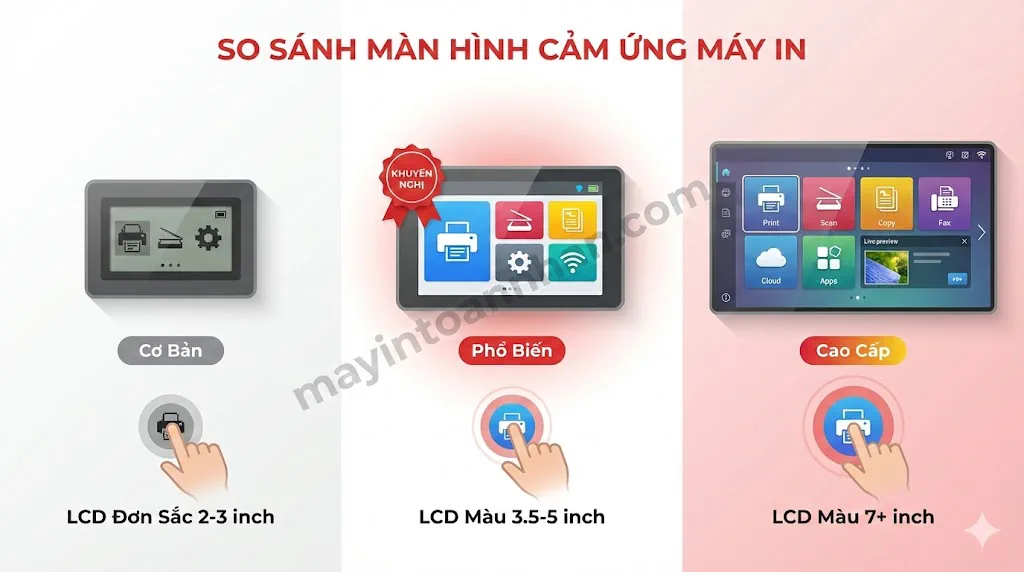
So sánh 3 loại màn hình cảm ứng theo kích thước
Top 5 Máy In Có Màn Hình Cảm Ứng Dễ Sử Dụng Nhất 2025
Để lập danh sách này, chúng tôi đánh giá dựa trên 5 tiêu chí quan trọng: kích thước và chất lượng màn hình, độ nhạy cảm ứng, giao diện tiếng Việt, tốc độ phản hồi, và khả năng tích hợp ứng dụng di động. Tất cả các dòng máy được đề xuất đều có sẵn tại thị trường Việt Nam với bảo hành chính hãng.
Bảng so sánh tổng hợp 5 dòng máy:
| Model | Màn hình | Tốc độ in | Giá tham khảo | Điểm UX |
|---|---|---|---|---|
| Canon imageCLASS MF269dw | 5″ màu | 28 trang/phút | từ 6.6 triệu | 9.2/10 |
| HP LaserJet Pro MFP 4103fdw | 4.3″ màu | 40 trang/phút | từ 8.9 triệu | 9.0/10 |
| Brother MFC-L3760CDW | 3.7″ màu | 26 trang/phút | từ 13 triệu | 8.8/10 |
| Canon imageCLASS MF465dw | 5″ màu | 40 trang/phút | từ 8.6 triệu | 9.3/10 |
| HP Color LaserJet Pro MFP M479fdw | 4.3″ màu | 28 trang/phút | từ 16.1 triệu | 9.1/10 |
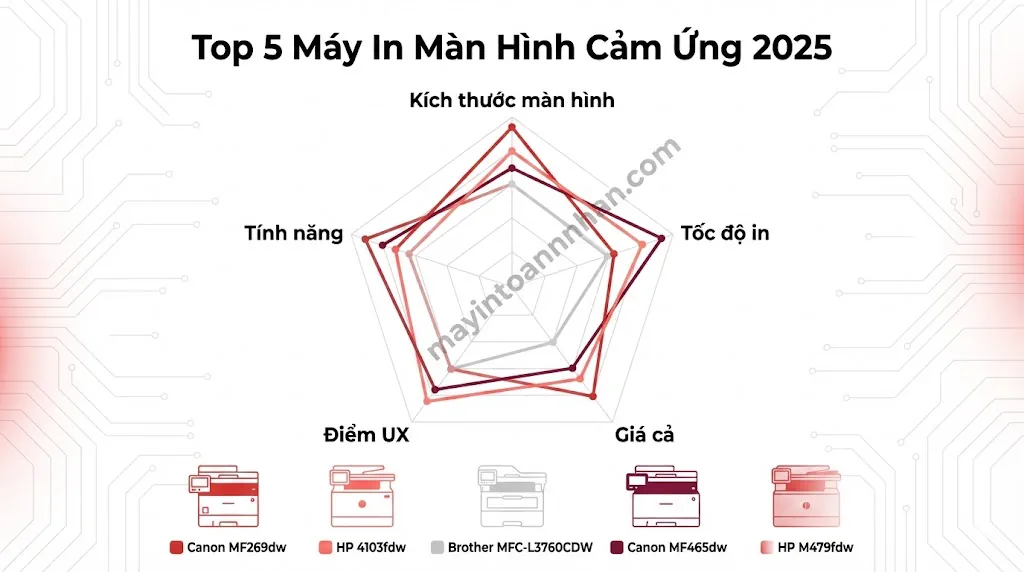
Infographic visual ranking top 5 máy in touchscreen
1. Canon imageCLASS MF269dw – Giá Trị Tốt Nhất
Canon imageCLASS MF269dw sở hữu màn hình cảm ứng 5 inch màu – lớn nhất trong phân khúc giá dưới 10 triệu đồng. Giao diện tiếng Việt đầy đủ, thao tác 2 chạm cho các tác vụ in, scan, copy cơ bản. Tốc độ in 28 trang/phút đáp ứng tốt nhu cầu văn phòng 5-15 người.
Ưu điểm nổi bật: Giá hợp lý chỉ từ 6.600.000đ, mực chính hãng Canon dễ tìm trên thị trường, bảo hành 12 tháng tại các trung tâm ủy quyền trên toàn quốc. Hỗ trợ in 2 mặt tự động và kết nối WiFi tiện lợi.
Lưu ý: Chỉ hỗ trợ in đen trắng, không phù hợp nếu bạn cần in màu thường xuyên. Khay giấy 250 tờ có thể không đủ cho văn phòng in khối lượng lớn.
Phù hợp với: Văn phòng 5-15 người, nhu cầu in văn bản chủ yếu, ngân sách hạn chế nhưng vẫn muốn trải nghiệm touchscreen cao cấp.
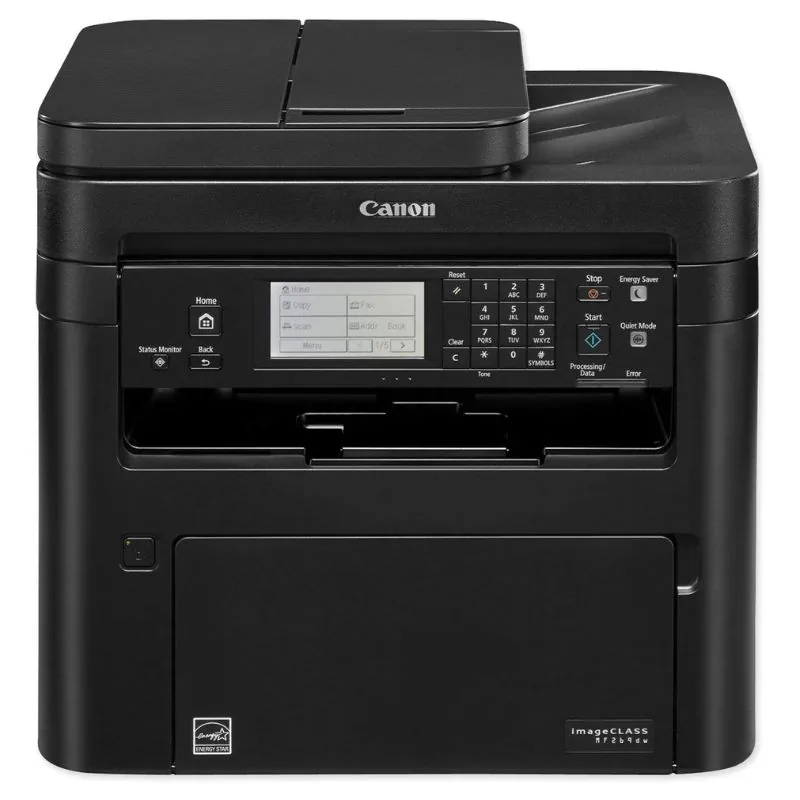
Máy in laser đen trắng đa năng Canon imageCLASS MF269DW
⭐ Đặc điểm nổi bật
- 4 chức năng tích hợp: In, scan, copy, fax trong một thiết bị
- In 2 mặt tự động: Tiết kiệm 40% thời gian xử lý tài liệu
- Tốc độ cao: 30 trang/phút, thời gian in đầu 55 giây
- Kết nối đa dạng: WiFi, USB, Ethernet, hỗ trợ AirPrint
- Khay ADF 50 trang: Quét/copy 2 mặt tự động tiện lợi
- Mực cao dung lượng: 8200 trang, tiết kiệm chi phí vận hành
2. HP LaserJet Pro MFP 4103fdw – Hiệu Suất Cao
HP LaserJet Pro MFP 4103fdw dẫn đầu về tốc độ với 40 trang/phút, nhanh hơn 40% so với các đối thủ cùng phân khúc. Màn hình cảm ứng 4.3 inch phản hồi mượt mà, tích hợp HP Smart App cho phép quản lý và in ấn từ xa qua smartphone.
Ưu điểm nổi bật: Tốc độ in vượt trội, bảo mật cấp doanh nghiệp với mã hóa dữ liệu và xác thực người dùng. Hỗ trợ in từ USB trực tiếp và cloud printing qua các dịch vụ phổ biến.
Lưu ý: Giá mực HP chính hãng cao hơn Canon và Brother khoảng 15-20%. Cần cân nhắc chi phí vận hành dài hạn.
Phù hợp với: Văn phòng 20-50 người, nhu cầu in khối lượng lớn, yêu cầu bảo mật cao. Nếu cần máy in laser công suất lớn cho doanh nghiệp, đây là lựa chọn đáng cân nhắc.
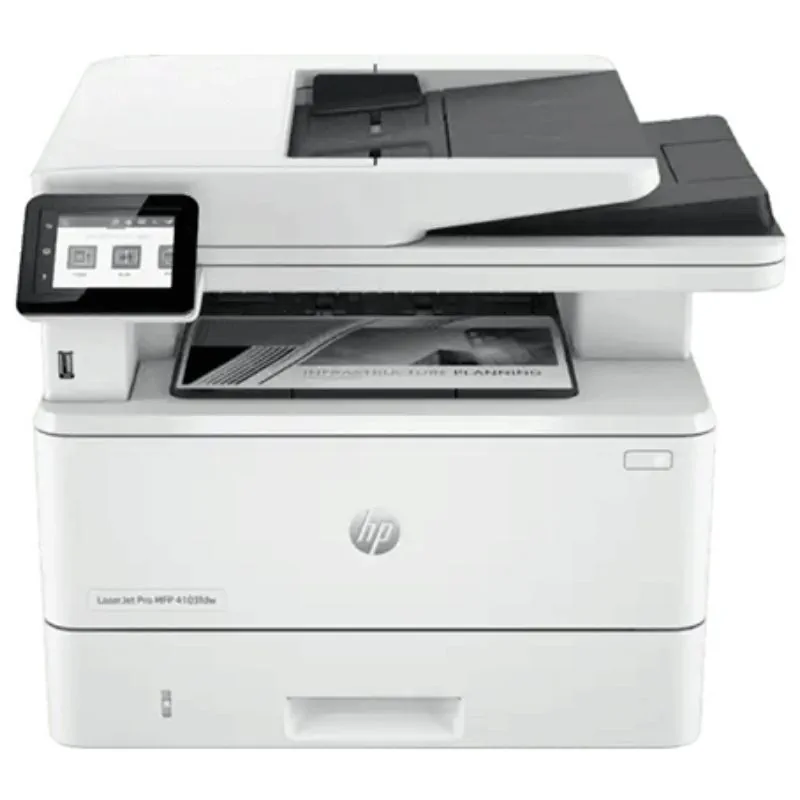
Máy in laser đen trắng đa năng HP LaserJet Pro MFP 4103FDW
⭐ Đặc điểm nổi bật
- Tốc độ cao: In 40 trang/phút, ra trang đầu 63 giây
- Đa chức năng: In, quét, copy, fax trong một thiết bị
- In 2 mặt tự động: Tiết kiệm 50% giấy và thời gian
- Kết nối thông minh: WiFi 5GHz, Bluetooth, HP Smart App
- Chu kỳ bền bỉ: 80,000 trang/tháng cho văn phòng lớn
- Bảo hành chính hãng: 12 tháng máy, 6 tháng mực tại Việt Nam
3. Brother MFC-L3760CDW – Máy In Màu Touchscreen Tốt Nhất
Brother MFC-L3760CDW là lựa chọn hàng đầu cho văn phòng cần in màu với màn hình cảm ứng. Màn hình 3.7 inch màu hiển thị sắc nét, tốc độ in màu đạt 26 trang/phút – thuộc top đầu phân khúc máy in laser màu đa năng.
Ưu điểm nổi bật: Công nghệ drum tách rời giúp chi phí vận hành thấp hơn so với HP và Canon cùng phân khúc. Chất lượng in màu sắc nét, phù hợp in tài liệu marketing, báo cáo có biểu đồ.
Lưu ý: Màn hình 3.7 inch nhỏ hơn so với Canon MF269dw và MF465dw, icon có thể hơi khó chạm với người lớn tuổi.
Phù hợp với: Văn phòng thiết kế, phòng marketing, doanh nghiệp cần in màu thường xuyên với chi phí hợp lý.
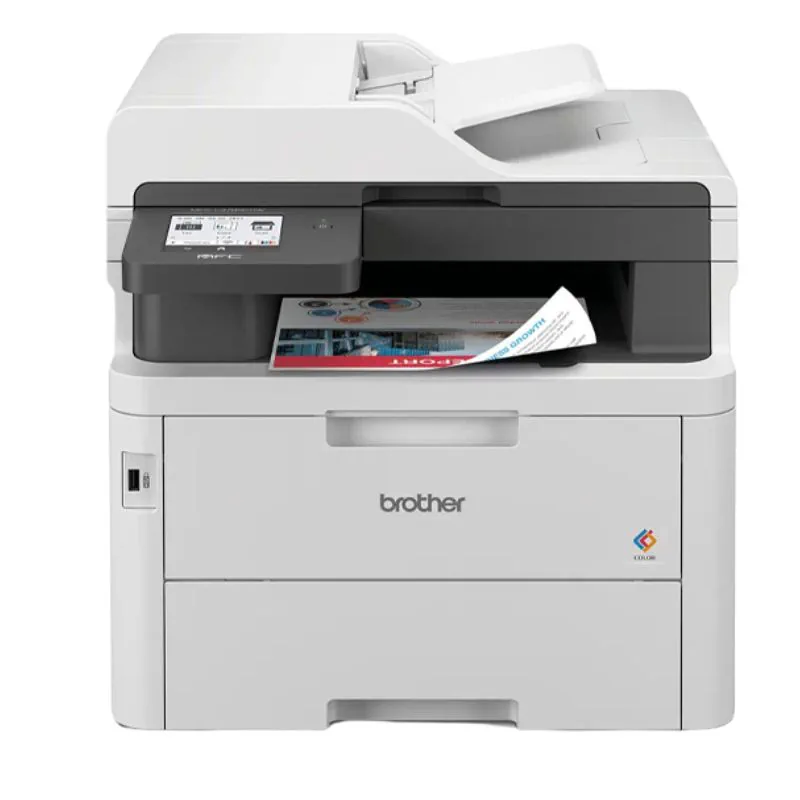
Máy in laser màu đa năng Brother MFC-L3760CDW
⭐ Đặc điểm nổi bật
Văn phòng cần một máy in màu gọn gàng vừa in nhanh vừa lo trọn việc giấy tờ? Brother MFC-L3760CDW gộp in, quét, copy và fax màu trong một thân máy nhỏ, in 26 trang/phút hai mặt tự động, kết nối WiFi Dual Band và điều khiển qua màn cảm ứng 3.5 inch.
Điểm nổi bật:
- In màu 26 trang/phút, 2 mặt tự động – chạy nhanh, tiết kiệm nửa lượng giấy mỗi tháng
- In, scan, copy, fax màu 4-trong-1 – đủ chức năng xử lý hợp đồng, hồ sơ, hóa đơn
- WiFi Dual Band 2.4/5GHz + Wi-Fi Direct – in ổn định từ điện thoại, máy tính cả nhóm
- Màn cảm ứng 3.5 inch, ADF 50 tờ – thao tác nhanh, quét cả tập tài liệu một lần
Phù hợp cho: Văn phòng vừa và nhỏ, nhóm marketing, cửa hàng cần in màu kèm scan/copy/fax trong một máy gọn.
4. Canon imageCLASS MF465dw – Dành Cho Doanh Nghiệp
Canon imageCLASS MF465dw trang bị màn hình cảm ứng 5 inch lớn nhất danh sách, giao diện có thể tùy biến theo từng người dùng. Tốc độ in 40 trang/phút ngang bằng HP 4103fdw, tích hợp scan to cloud và các tính năng bảo mật nâng cao.
Ưu điểm nổi bật: Trải nghiệm người dùng tốt nhất với màn hình rộng và phản hồi nhanh. Khay giấy 550 tờ lớn hơn các đối thủ, giảm tần suất nạp giấy.
Lưu ý: Giá cao hơn MF269dw khoảng 2 triệu đồng, nhưng bù lại có nhiều tính năng enterprise hơn.
Phù hợp với: Doanh nghiệp 30+ người, yêu cầu bảo mật và khả năng mở rộng. Lựa chọn tối ưu cho các công ty đang phát triển.
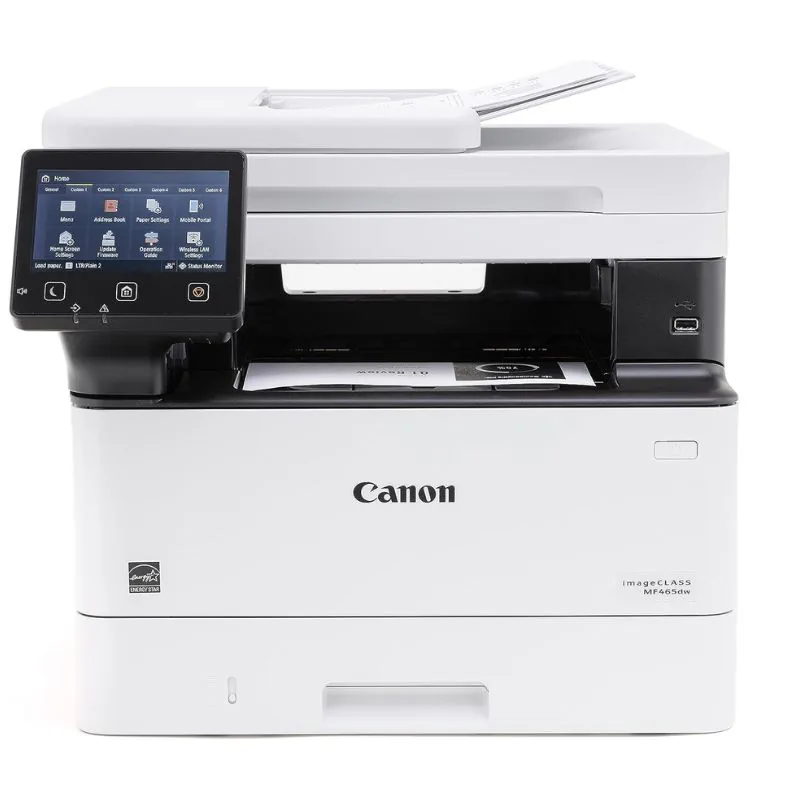
Máy in laser đen trắng đa năng Canon imageCLASS MF465dw
⭐ Đặc điểm nổi bật
Văn phòng cần một máy lo trọn việc giấy tờ mà không phải đứng chờ từng trang? Canon imageCLASS MF465dw in tới 40 trang/phút, in và quét hai mặt tự động, có cả fax và màn hình cảm ứng 5 inch — gói đủ in, scan, copy, fax trong một thân máy gọn.
Điểm nổi bật:
- In 40 trang/phút, 2 mặt tự động – chạy nhanh, tiết kiệm giấy cho văn phòng in nhiều
- In, scan, copy, fax 4-trong-1 – đủ chức năng xử lý hợp đồng, chứng từ, hóa đơn
- ADF 2 mặt quét 1 lần (100 ipm) – số hóa cả tập tài liệu lên cloud, email nhanh gọn
- WiFi + màn cảm ứng 5 inch – kết nối và thao tác dễ cho cả nhóm
Phù hợp cho: Văn phòng, phòng kế toán, hành chính cần in đen trắng kèm scan/copy/fax đủ chức năng.
5. HP Color LaserJet Pro MFP M479fdw – Lựa Chọn Cao Cấp
HP Color LaserJet Pro MFP M479fdw kết hợp hoàn hảo giữa in màu chất lượng cao và màn hình touchscreen 4.3 inch mượt mà. Công nghệ HP JetIntelligence tối ưu hóa việc sử dụng mực, giúp tiết kiệm chi phí vận hành dài hạn.
Ưu điểm nổi bật: Chất lượng in màu chuẩn chuyên nghiệp, phù hợp in tài liệu quan trọng gửi đối tác, khách hàng. Bảo mật đa lớp với HP Sure Start và Whitelisting.
Lưu ý: Giá cao nhất danh sách, phù hợp doanh nghiệp có ngân sách thoải mái và yêu cầu chất lượng cao nhất.
Phù hợp với: Văn phòng luật, công ty tài chính, doanh nghiệp cần in màu chuyên nghiệp với độ tin cậy cao.
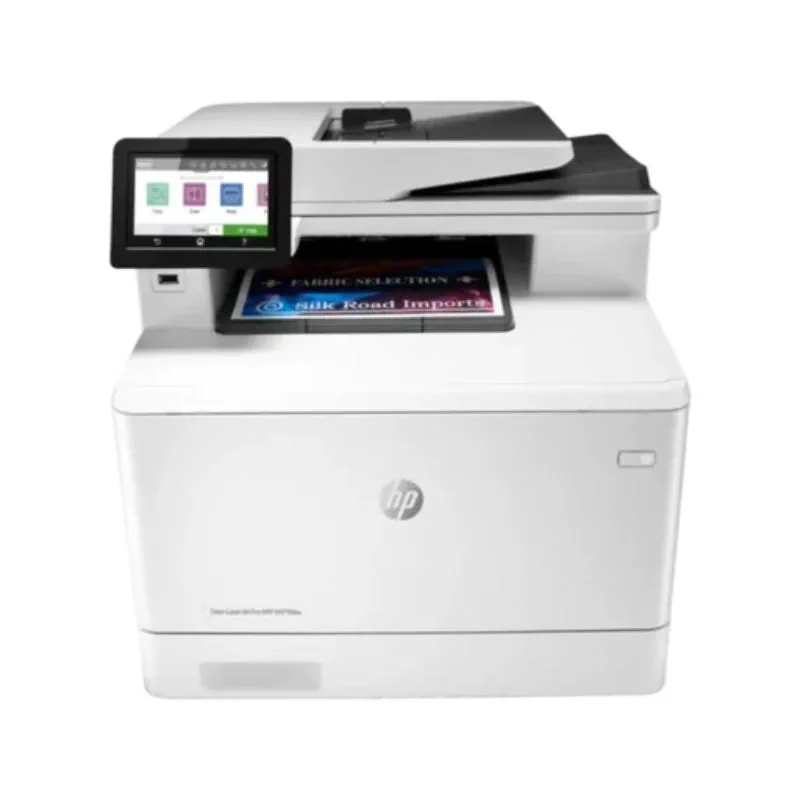
Máy in laser màu đa năng HP Color LaserJet Pro MFP M479fdw
⭐ Đặc điểm nổi bật
- Tốc độ in nhanh: 28 trang/phút cả đen trắng và màu
- Đa chức năng: In, scan, copy, fax với màn hình cảm ứng 43"
- In 2 mặt tự động: Tiết kiệm giấy và thời gian
- Bảo mật HP Wolf Pro: Chống tấn công mạng chuyên nghiệp
- Kết nối đa dạng: WiFi, USB, Ethernet, in di động
- Thiết kế nhỏ gọn: Phù hợp văn phòng Việt Nam
Hướng Dẫn Chọn Máy In Touchscreen Phù Hợp Nhu Cầu
Việc chọn máy in cảm ứng không chỉ dựa vào giá hay thương hiệu, mà cần cân nhắc nhiều yếu tố để đảm bảo phù hợp với nhu cầu thực tế của văn phòng. Dưới đây là quy trình 5 bước giúp bạn ra quyết định chính xác.
Bước 1: Xác định khối lượng in hàng tháng. Dưới 1.000 trang/tháng nên chọn dòng phổ thông như Canon MF269dw. Từ 1.000-5.000 trang/tháng phù hợp dòng tầm trung như HP 4103fdw hoặc Canon MF465dw. Trên 5.000 trang/tháng cần máy in doanh nghiệp với công suất và độ bền cao hơn.
Bước 2: Đen trắng hay màu? Nếu 80% tài liệu in là văn bản đen trắng, hãy chọn máy in laser đen trắng để tiết kiệm đến 40% chi phí vận hành so với máy in màu. Chỉ chọn máy in màu khi thực sự cần in tài liệu marketing, báo cáo có biểu đồ màu thường xuyên.
Bước 3: Kích thước màn hình phù hợp. Nếu văn phòng có nhiều nhân viên lớn tuổi hoặc không quen công nghệ, ưu tiên chọn máy có màn hình 5 inch trở lên. Icon lớn, dễ nhìn và dễ chạm sẽ giảm đáng kể thời gian hướng dẫn và lỗi thao tác.
Bước 4: Tính năng bổ sung cần thiết. WiFi là tính năng gần như bắt buộc cho văn phòng hiện đại. In 2 mặt tự động giúp tiết kiệm 50% giấy. Scan to cloud tiện lợi cho làm việc từ xa. Nếu cần đa năng, tham khảo thêm máy in 3 trong 1 laser để có thêm lựa chọn phù hợp.
Bước 5: Tính toán chi phí dài hạn. Đừng chỉ nhìn vào giá máy, hãy tính tổng chi phí sở hữu trong 3 năm bao gồm cả chi phí mực in.
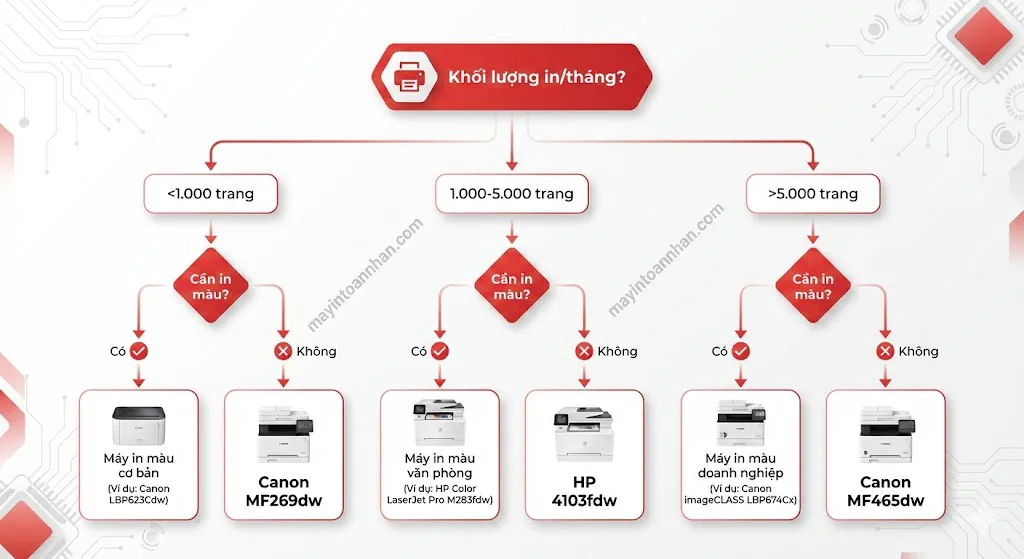
Flowchart quyết định chọn máy in touchscreen
Bảng chi phí sở hữu 3 năm theo phân khúc:
| Phân khúc | Giá máy | Chi phí mực/năm | Tổng 3 năm |
|---|---|---|---|
| Phổ thông (6-8 triệu) | 7 triệu | 2 triệu | 13 triệu |
| Tầm trung (8-12 triệu) | 10 triệu | 2.5 triệu | 17.5 triệu |
| Cao cấp (12-18 triệu) | 15 triệu | 3 triệu | 24 triệu |
Danh Sách 10 Tiêu Chí Chọn Máy In Touchscreen
Trước khi quyết định mua, hãy kiểm tra 10 tiêu chí quan trọng sau: (1) Kích thước màn hình tối thiểu 3.5 inch, (2) Độ phân giải màn hình đủ sắc nét để đọc chữ, (3) Giao diện hỗ trợ tiếng Việt đầy đủ, (4) Tốc độ phản hồi cảm ứng dưới 0.5 giây, (5) Tích hợp ứng dụng di động chính hãng, (6) Tốc độ in phù hợp khối lượng công việc, (7) Chi phí mực mỗi trang hợp lý, (8) Bảo hành chính hãng tại Việt Nam, (9) Dễ tìm mực thay thế trên thị trường, (10) Có hỗ trợ kỹ thuật tận nơi.
Giải Đáp Thắc Mắc Thường Gặp Về Máy In Touchscreen
Nhiều khách hàng còn e ngại khi chuyển sang máy in cảm ứng. Dưới đây là những thắc mắc phổ biến nhất và giải đáp chi tiết dựa trên dữ liệu thực tế.
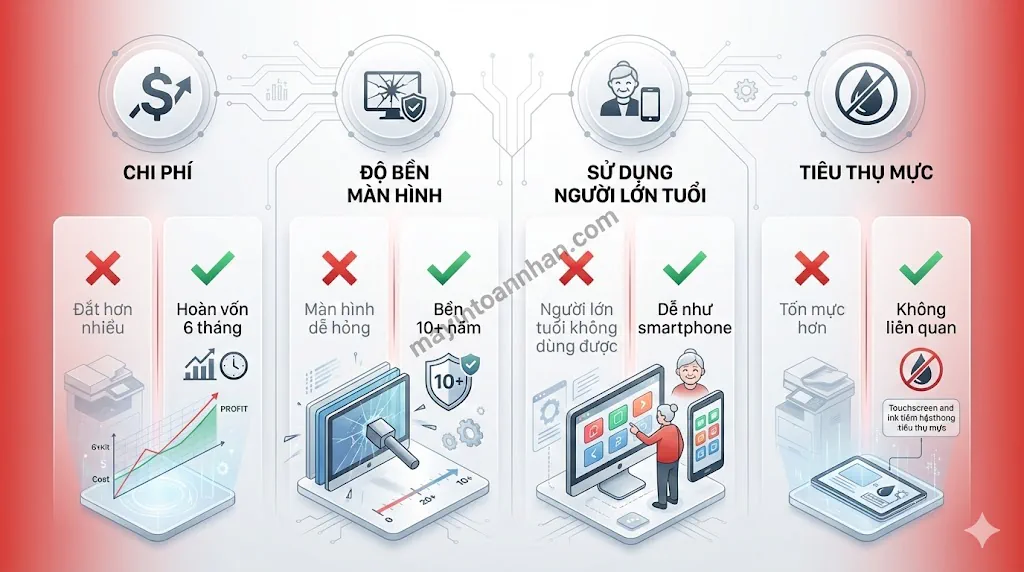
Infographic “Myth vs Fact” về máy in touchscreen
“Máy In Touchscreen Có Đắt Hơn Nhiều Không?”
So sánh cùng phân khúc, máy in touchscreen đắt hơn dòng nút bấm khoảng 15-25%. Tuy nhiên, hãy tính toán ROI (tỷ suất hoàn vốn) từ góc độ tiết kiệm thời gian. Giả sử mỗi ngày văn phòng tiết kiệm được 30 phút nhờ thao tác nhanh hơn, với 22 ngày làm việc mỗi tháng, tổng cộng là 11 giờ/tháng hay 132 giờ/năm. Nếu quy đổi với chi phí nhân sự trung bình 50.000đ/giờ, bạn tiết kiệm được 6.6 triệu đồng/năm. Như vậy, khoản chênh lệch 1-2 triệu đồng khi mua máy sẽ được hoàn vốn chỉ trong 3-6 tháng.
“Màn Hình Cảm Ứng Có Bền Không?”
Công nghệ LCD cảm ứng điện dung hiện đại được thiết kế chịu được hơn 100.000 lần chạm – tương đương trên 10 năm sử dụng bình thường với tần suất 30 lần chạm/ngày. Các hãng lớn như Canon, HP, Brother đều bảo hành màn hình 12-24 tháng. Theo thống kê của Canon, tỷ lệ lỗi màn hình chỉ 0.3% trong 3 năm đầu sử dụng.
Để kéo dài tuổi thọ màn hình, bạn nên tránh dùng vật nhọn chạm vào, chỉ dùng ngón tay khô sạch, và lau định kỳ bằng khăn mềm. Ngoài màn hình, bạn cũng nên quan tâm đến máy in laser không kẹt giấy để giảm thiểu các sự cố khác khi vận hành.
“Người Lớn Tuổi Có Sử Dụng Được Không?”
Hoàn toàn được, thậm chí dễ hơn máy nút bấm truyền thống. Bà Nguyễn Thị Lan, 58 tuổi, kế toán tại một công ty xây dựng ở Quận Bình Thạnh chia sẻ: “Trước đây tôi rất sợ máy in, phải nhờ bạn trẻ giúp suốt. Từ khi công ty đổi sang máy có màn hình cảm ứng, tôi tự in được hết. Chỉ cần chạm vào biểu tượng, y như dùng điện thoại thôi.”
Khuyến nghị cho văn phòng có nhiều nhân viên lớn tuổi là chọn dòng máy có màn hình 5 inch trở lên như Canon MF269dw hoặc MF465dw, với icon to và giao diện tiếng Việt đầy đủ.
Hướng Dẫn Sử Dụng Nhanh Máy In Touchscreen (5 Bước)
Dù là người mới lần đầu tiếp xúc máy in cảm ứng, bạn chỉ cần 13 phút để làm chủ các thao tác cơ bản với 5 bước đơn giản sau.
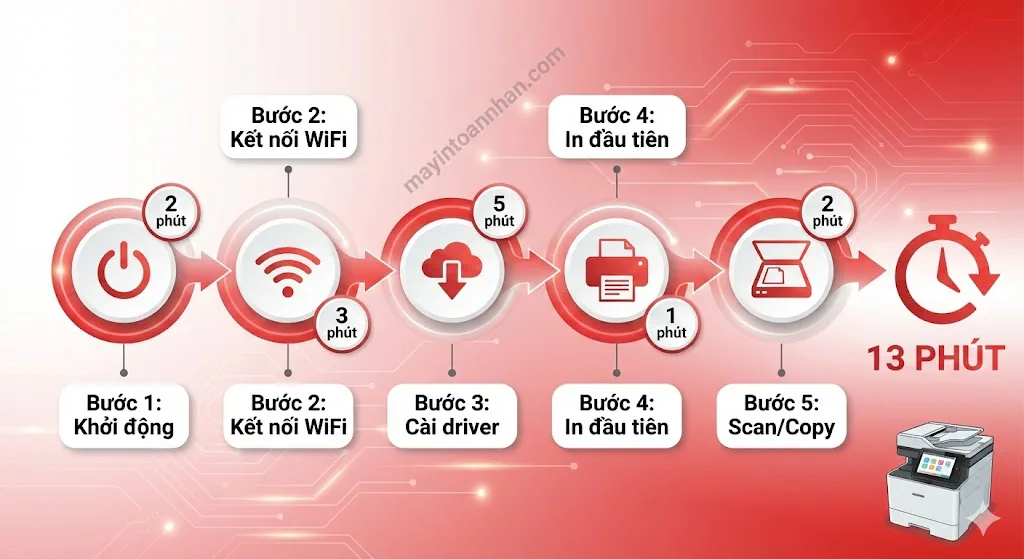
Infographic timeline 5 bước sử dụng máy in touchscreen
Bước 1: Khởi động và làm quen giao diện (2 phút). Bật nguồn máy in, đợi màn hình hiển thị giao diện chính. Quan sát các icon: biểu tượng máy in là In, biểu tượng kính lúp/máy scan là Scan, biểu tượng giấy chồng lên nhau là Copy. Chạm thử vào từng icon để xem menu con.
Bước 2: Kết nối WiFi hoặc mạng LAN (3 phút). Trên màn hình chính, tìm biểu tượng cài đặt (hình bánh răng) hoặc biểu tượng WiFi. Chạm vào, chọn mạng WiFi của văn phòng, nhập mật khẩu bằng bàn phím ảo trên màn hình. Đợi khoảng 30 giây để kết nối thành công.
Bước 3: Cài đặt driver và ứng dụng di động (5 phút). Trên máy tính, tải driver từ website chính hãng (Canon, HP, Brother) hoặc dùng đĩa CD đi kèm. Trên điện thoại, tải ứng dụng Canon PRINT, HP Smart, hoặc Brother iPrint&Scan từ App Store/Google Play.
Bước 4: In tài liệu đầu tiên (1 phút). Mở file cần in trên máy tính, nhấn Ctrl+P, chọn máy in vừa cài đặt, nhấn Print. Tài liệu sẽ tự động in ra. Trên điện thoại, mở ứng dụng, chọn Print, chọn file và nhấn In.
Bước 5: Scan và copy cơ bản (2 phút). Đặt tài liệu lên mặt kính hoặc khay nạp tự động. Trên màn hình cảm ứng, chạm icon Scan hoặc Copy, chọn các tùy chọn như màu sắc, độ phân giải, rồi nhấn Start. Với scan, file sẽ được gửi về máy tính hoặc email đã cài đặt.
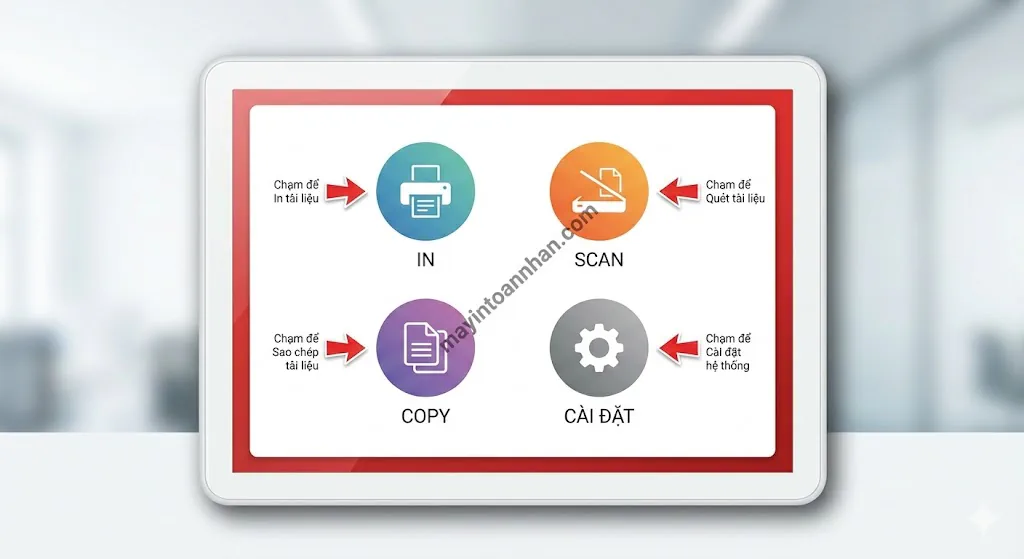
Screenshot mô phỏng giao diện màn hình cảm ứng Canon MF269dw
Mẹo Sử Dụng Hiệu Quả Cho Người Mới
5 mẹo giúp bạn khai thác tối đa máy in touchscreen: (1) Tạo shortcut trên màn hình chính cho các tác vụ thường dùng như “In 2 mặt” hay “Scan to Email”, (2) Cài ứng dụng di động để in trực tiếp từ điện thoại mọi lúc mọi nơi, (3) Bật chế độ tiết kiệm mực (Draft Mode) khi in bản nháp để giảm 30-40% chi phí mực, (4) Đặt mật khẩu nếu máy in dùng chung nhiều người để đảm bảo bảo mật, (5) Vệ sinh màn hình định kỳ 1 tuần/lần bằng khăn microfiber mềm.
Kết Luận
Máy in màn hình cảm ứng là giải pháp tối ưu cho văn phòng hiện đại, đặc biệt khi đội ngũ nhân viên có trình độ công nghệ đa dạng. Với giao diện trực quan như smartphone, thời gian đào tạo giảm từ 60 phút xuống còn 10 phút, tỷ lệ lỗi thao tác giảm từ 20% xuống còn 5%. Đây không chỉ là upgrade về công nghệ mà còn là đầu tư thông minh giúp tăng năng suất làm việc.
Dựa trên ngân sách và nhu cầu, đây là khuyến nghị cụ thể: dưới 7 triệu đồng hãy chọn Canon imageCLASS MF269dw với màn hình 5 inch xuất sắc và giá hợp lý. Từ 8-10 triệu đồng, HP LaserJet Pro MFP 4103fdw hoặc Canon imageCLASS MF465dw là lựa chọn tối ưu với tốc độ cao và tính năng doanh nghiệp. Trên 12 triệu đồng cho nhu cầu in màu chuyên nghiệp, HP Color LaserJet Pro MFP M479fdw đáp ứng hoàn hảo.
Máy in theo khuyến nghị
Máy in laser màu đa năng HP Color LaserJet Pro MFP M479fdw
Máy in laser đen trắng đa năng HP LaserJet Pro MFP 4103FDW
Máy in laser đen trắng đa năng Canon imageCLASS MF269DW
Máy in laser đen trắng đa năng Canon imageCLASS MF465dw
Khám phá thêm các máy in laser theo tính năng khác để có cái nhìn toàn diện về những lựa chọn phù hợp nhất cho văn phòng của bạn.
Cần tư vấn chi tiết hơn? Liên hệ ngay Máy in Toàn Nhân – Nhà phân phối chính hãng Canon, HP, Brother với hơn 20 năm kinh nghiệm. Hotline: 0899 199 660. Đội ngũ kỹ thuật viên sẵn sàng hỗ trợ tận nơi trong 4 giờ làm việc.
Câu Hỏi Thường Gặp
Máy in màn hình cảm ứng nào tốt nhất cho văn phòng nhỏ dưới 10 người?
Canon imageCLASS MF269dw là lựa chọn tối ưu với màn hình 5 inch lớn, giá từ 6.6 triệu đồng, tốc độ 28 trang/phút đủ cho văn phòng nhỏ. Giao diện tiếng Việt đầy đủ, dễ sử dụng cho mọi nhân viên từ người trẻ đến người lớn tuổi.
Chi phí mực in của máy touchscreen có cao hơn máy thường không?
Không. Chi phí mực phụ thuộc vào công nghệ in (laser hay phun) và dòng máy, không liên quan đến loại màn hình. Máy touchscreen thường là dòng cao cấp với hộp mực hiệu suất cao, chi phí mỗi trang thực tế thường tương đương hoặc thấp hơn dòng phổ thông nhờ công nghệ tiết kiệm mực.
Người lớn tuổi (50+) có sử dụng được máy in touchscreen không?
Hoàn toàn được và thậm chí dễ hơn máy nút bấm. Giao diện icon trực quan giống smartphone, không cần nhớ tổ hợp nút phức tạp. Nên chọn dòng máy có màn hình 5 inch trở lên với icon to, rõ ràng cho người lớn tuổi dễ thao tác.
Máy in touchscreen có khởi động nhanh không?
Đa số dòng máy touchscreen hiện đại có thời gian khởi động 10-15 giây nhờ công nghệ Instant-On. Các dòng cao cấp như HP 4103fdw chỉ mất 8-10 giây. Nhanh hơn đáng kể so với máy in đời cũ thường mất 30-60 giây. Nếu ưu tiên tốc độ, tham khảo thêm máy in laser khởi động nhanh để so sánh chi tiết hơn.
Nên mua máy in touchscreen ở đâu uy tín tại Việt Nam?
Ưu tiên Nhà phân phối chính hãng Canon, HP, Brother để đảm bảo hàng chính hãng với bảo hành đầy đủ. Máy Văn Phòng Toàn Nhân là Nhà phân phối chính hãng với hơn 20 năm kinh nghiệm, hỗ trợ kỹ thuật tận nơi, thời gian phản hồi trong 4 giờ làm việc.
Máy in touchscreen có hỗ trợ in từ điện thoại không?
Có. Hầu hết dòng máy touchscreen hiện đại hỗ trợ in không dây qua WiFi Direct, AirPrint cho iOS, Mopria cho Android, và ứng dụng riêng của hãng như Canon PRINT, HP Smart, Brother iPrint&Scan. Chỉ cần kết nối cùng mạng WiFi là có thể in trực tiếp từ điện thoại.

![Cài đặt & Driver máy in Canon [2025]](https://mayintoannhan.com/wp-content/uploads/2026/03/cai-dat-driver-may-in-canon-2025.webp)
![Sử dụng & Tính năng máy in Canon [2025]](https://mayintoannhan.com/wp-content/uploads/2026/03/su-dung-tinh-nang-may-in-canon-2025.webp)
![Mực & Vật tư máy in Canon [2025]](https://mayintoannhan.com/wp-content/uploads/2026/03/muc-vat-tu-may-in-canon-2025.webp)