
Lỗi Fuser Error Máy In Laser: Nguyên Nhân & Cách Sửa 2025

Lỗi Fuser Error Trên Máy In Laser: Nguyên Nhân, Cách Sửa & Chi Phí 2025
Đang in gấp 50 bộ hóa đơn cho khách hàng, máy in bỗng dưng dừng lại và hiển thị “Fuser Error” hoặc mã lỗi 50.x trên màn hình. Deadline đang đến gần, IT admin không có mặt, còn bạn thì không biết fuser là gì. Đây là tình huống mà hàng nghìn văn phòng tại Việt Nam gặp phải mỗi ngày.
Fuser (cụm sấy) là bộ phận chịu trách nhiệm nung nóng để “ép” mực toner bám vĩnh viễn vào giấy. Khi fuser gặp sự cố, máy in laser buộc phải dừng hoàn toàn vì không thể hoàn thành chu trình in. Đây là một trong các lỗi thường gặp trên máy in laser mà IT admin và nhân viên văn phòng cần nắm rõ để xử lý kịp thời.
Bài viết này cung cấp cho bạn:
- Hiểu rõ cấu tạo và nguyên lý hoạt động của fuser
- Bảng mã lỗi đầy đủ cho HP, Canon, Brother
- Checklist 5 phút tự kiểm tra tại văn phòng
- Hướng dẫn tự sửa các lỗi đơn giản
- Chi phí thay fuser 2025 và cách tối ưu ngân sách
- Lịch bảo dưỡng phòng tránh lỗi fuser tái phát
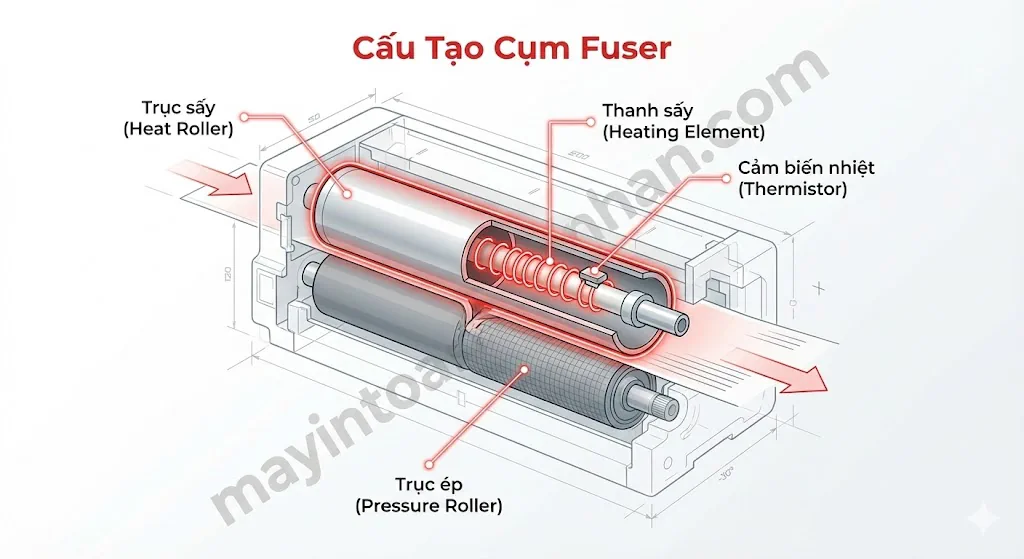
Sơ đồ cấu tạo cụm fuser trong máy in laser
- Fuser Là Gì? Cấu Tạo & Vai Trò Trong Máy In Laser
- Tại Sao Fuser Hay Hỏng Hơn Các Bộ Phận Khác?
- Bảng Mã Lỗi Fuser Error Đầy Đủ (HP, Canon, Brother)
- Cách Đọc Mã Lỗi Trên Từng Dòng Máy
- 5 Nguyên Nhân Gây Lỗi Fuser Error Phổ Biến Nhất
- Dấu Hiệu Fuser Sắp Hỏng (Phát Hiện Sớm Để Thay Kịp)
- Checklist 5 Phút Tự Kiểm Tra Fuser Có Hỏng Thật Không
- Cách Test Fuser Bằng Đồng Hồ Vạn Năng (Cho IT Admin)
- Hướng Dẫn Tự Sửa Lỗi Fuser Error Tại Văn Phòng
- Hướng Dẫn Thay Fuser Từng Bước (HP LaserJet Pro)
- Lưu Ý An Toàn Khi Tự Sửa Fuser
- Chi Phí Thay Fuser 2025: Chính Hãng và Tương Thích
- Nên Thay Fuser Hay Mua Máy Mới?
- Phòng Tránh Lỗi Fuser: Lịch Bảo Dưỡng Theo Khối Lượng In
- Kết Luận
- Câu Hỏi Thường Gặp
Fuser Là Gì? Cấu Tạo & Vai Trò Trong Máy In Laser
Fuser (cụm sấy) là một trong những bộ phận quan trọng nhất trong máy in laser, đảm nhận nhiệm vụ cố định mực toner lên giấy thông qua nhiệt độ và áp lực. Không có fuser, mực toner chỉ nằm rời rạc trên bề mặt giấy và sẽ bị phai ngay khi chạm tay.
Nguyên lý hoạt động: Sau khi mực toner được chuyển từ drum (trống) sang giấy, giấy sẽ đi qua fuser. Tại đây, nhiệt độ cao từ 180°C đến 220°C kết hợp với lực ép từ trục ép sẽ làm mực toner tan chảy và bám chặt vào sợi giấy. Quá trình này chỉ mất vài giây nhưng là bước quyết định chất lượng bản in cuối cùng. Nếu nhiệt độ không đủ, mực không tan hoàn toàn và dễ bị phai. Nếu nhiệt độ quá cao, giấy có thể bị cháy hoặc cong vênh.
Quy trình hoạt động chi tiết của fuser:
- Giấy mang mực toner đi vào khe fuser từ drum
- Trục sấy bắt đầu nung nóng, nhiệt độ tăng lên 180-220°C trong vài giây
- Trục ép tạo áp lực, ép chặt giấy vào trục sấy
- Mực toner tan chảy và thấm vào sợi giấy
- Giấy ra khỏi fuser, mực nguội và bám chặt vĩnh viễn
Các thành phần chính của fuser:
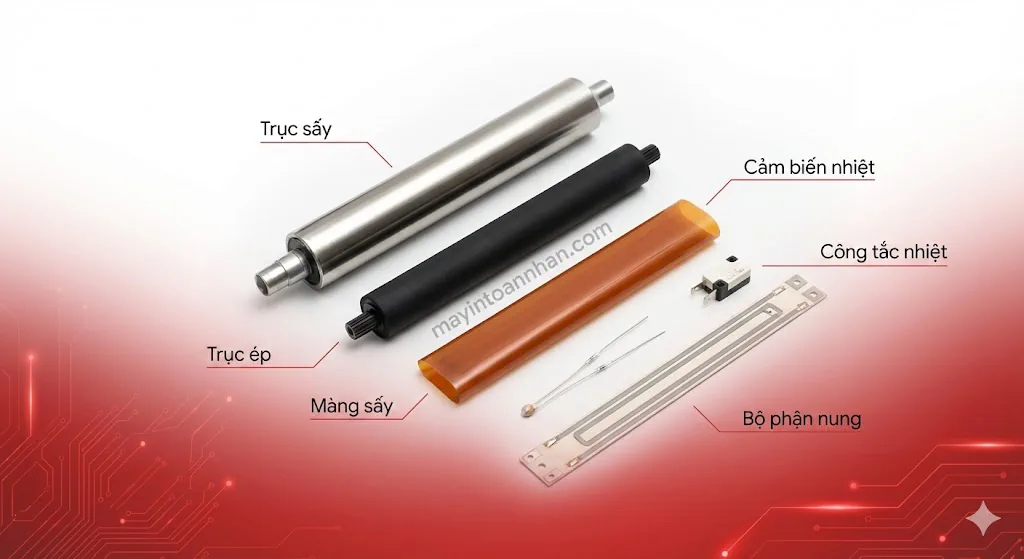
Hình ảnh thực tế cụm fuser tháo rời với chú thích từng thành phần
| Thành phần | Chức năng | Dấu hiệu hỏng |
|---|---|---|
| Heating element (bộ phận nung) | Tạo nhiệt để tan chảy mực | Mã lỗi 50.1, 50.2 |
| Thermistor (cảm biến nhiệt) | Đo nhiệt độ fuser | Mã lỗi 50.3, 50.4 |
| Thermostat (công tắc nhiệt) | Ngắt an toàn khi quá nhiệt | Mã lỗi 50.8 |
| Trục sấy (heating roller) | Truyền nhiệt cho giấy | In nhòe, mực không bám |
| Trục ép (pressure roller) | Tạo áp lực ép giấy | Kẹt giấy, giấy nhăn |
| Màng sấy (fusing film) | Truyền nhiệt đều, bảo vệ trục | Vệt đen, in không đều |
Nhiệt độ hoạt động theo hãng:
- HP: 190°C – 210°C
- Canon: 180°C – 200°C
- Brother: 175°C – 190°C
Sự khác biệt nhiệt độ này ảnh hưởng đến thời gian warm-up và độ bám mực. Máy HP thường warm-up lâu hơn nhưng mực bám chặt hơn, phù hợp in tài liệu lưu trữ dài hạn. Máy Brother warm-up nhanh hơn, tiết kiệm điện hơn nhưng độ bám mực vừa phải.
Tuổi thọ fuser trung bình:
- Máy in văn phòng cơ bản (HP P1xxx, Canon LBP6xxx): 50.000 – 80.000 trang
- Máy in tầm trung (HP M4xx, Canon MF4xx): 100.000 – 150.000 trang
- Máy in cao cấp (HP M6xx, Canon imageCLASS MF7xx): 150.000 – 200.000 trang
Tại Sao Fuser Hay Hỏng Hơn Các Bộ Phận Khác?
Fuser chịu điều kiện khắc nghiệt nhất trong máy in laser: nhiệt độ cao liên tục, ma sát với hàng nghìn tờ giấy, và tiếp xúc trực tiếp với mực toner. So với drum chỉ hoạt động ở nhiệt độ phòng, fuser phải duy trì nhiệt độ gần 200°C trong suốt quá trình in.
Tại các doanh nghiệp vừa và nhỏ, fuser thường hỏng sớm hơn dự kiến vì:
- In khối lượng lớn vượt công suất thiết kế
- Sử dụng giấy kém chất lượng gây bám bẩn trục sấy
- Không bảo dưỡng định kỳ khiến bụi mực tích tụ
- Nguồn điện không ổn định làm heating element chịu tải quá mức
Bảng Mã Lỗi Fuser Error Đầy Đủ (HP, Canon, Brother)
Hiểu đúng mã lỗi fuser giúp bạn chẩn đoán chính xác vấn đề và quyết định tự sửa hay gọi kỹ thuật viên.
Cấu trúc mã lỗi HP: Mã lỗi 50.x của HP cung cấp thông tin chi tiết về nguyên nhân. Số sau dấu chấm chỉ ra thành phần cụ thể bị lỗi:
- 50.1, 50.2: Vấn đề về nhiệt (quá thấp hoặc quá cao)
- 50.3, 50.4: Lỗi cảm biến nhiệt (thermistor)
- 50.8: Thermostat ngắt do quá nhiệt
Bảng mã lỗi chi tiết theo hãng:
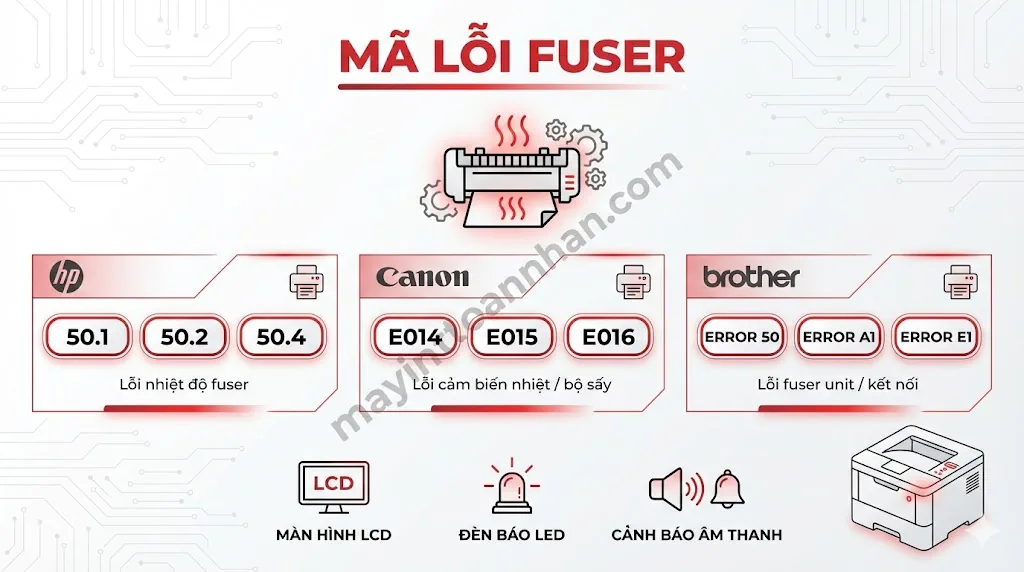
Bảng tổng hợp mã lỗi fuser theo hãng HP, Canon, Brother
| Mã lỗi | Hãng | Nguyên nhân | Dòng máy thường gặp |
|---|---|---|---|
| 50.1 | HP | Fuser nhiệt thấp – heating element yếu | P2055, M404, M428, M402 |
| 50.2 | HP | Fuser quá nhiệt – cảm biến hoặc thermostat lỗi | LaserJet 4000, 4100, 4200, 4300 |
| 50.3 | HP | Thermistor chính lỗi | M604, M605, M606, M607 |
| 50.4 | HP | Mạch điều khiển fuser | M601, M602, M603 |
| 50.5 | HP | Fuser type mismatch | M506, M527 |
| 50.6 | HP | Lỗi kết nối fuser AC | M4555, M575, M525 |
| 50.7 | HP | Fuser không đúng loại cho máy | M604, M605 |
| 50.8 | HP | Thermostat ngắt do quá nhiệt | Pro 400 M401, M425 |
| 50.9 | HP | High voltage power supply lỗi | LaserJet 4250, 4350 |
| E014 | Canon | Fuser error chung | LBP6030, LBP6230, MF244dw |
| E015 | Canon | Fuser quá nhiệt hoặc cảm biến lỗi | LBP6000, LBP6020, MF3010 |
| E016 | Canon | Fuser dưới ngưỡng nhiệt | LBP7100, LBP7110 |
| Fuser Error | Brother | Lỗi cụm sấy chung | HL-L2360, HL-L2340, MFC-L2700 |
| Error 50 | Brother | Fuser unit failure | HL-2240, HL-2270, DCP-7065 |
| Error A1 | Brother | Lỗi thermistor | HL-5450, MFC-8510 |
| Error E1 | Brother | Lỗi heating element | HL-3170, MFC-9330 |
Cách Đọc Mã Lỗi Trên Từng Dòng Máy
Máy có màn hình LCD (HP LaserJet Pro, Canon imageCLASS): Mã lỗi hiển thị trực tiếp trên màn hình kèm mô tả ngắn. Ví dụ: “50.1 Fuser Error – Turn off then on”.
Máy chỉ có đèn LED (HP LaserJet cơ bản, Brother HL entry-level): Quan sát pattern đèn nhấp nháy. Đèn Ready nhấp nháy 5 lần + Đèn Error sáng = Lỗi fuser. Tham khảo hướng dẫn sử dụng để giải mã chính xác.
Máy Canon với đèn Alarm: Đếm số lần nhấp nháy đèn cam. E014 = 14 lần nhấp nháy, E015 = 15 lần nhấp nháy.
Lưu ý quan trọng: Chụp ảnh hoặc ghi lại mã lỗi chính xác TRƯỚC khi tắt máy hoặc reset. Thông tin này giúp kỹ thuật viên chẩn đoán nhanh hơn nếu bạn cần hỗ trợ chuyên nghiệp.
5 Nguyên Nhân Gây Lỗi Fuser Error Phổ Biến Nhất
Theo thống kê từ các trung tâm bảo hành tại Việt Nam, lỗi fuser error phân bổ theo các nguyên nhân sau:
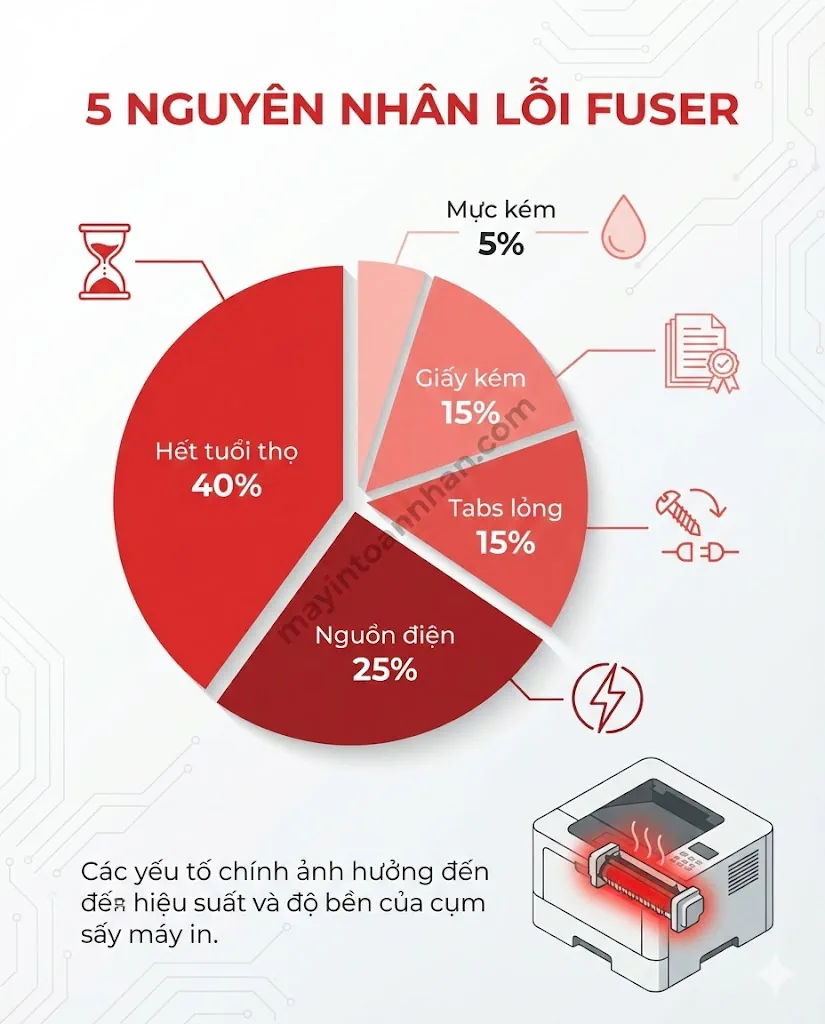
5 nguyên nhân gây lỗi fuser với biểu đồ tròn
Nguyên nhân 1: Fuser hết tuổi thọ (40% trường hợp)
Đây là nguyên nhân phổ biến nhất. Mỗi fuser được thiết kế để in một số trang nhất định. Khi vượt quá ngưỡng này, heating element suy yếu, thermistor mất độ nhạy, và trục sấy mòn.
Tình huống thực tế: Một công ty kế toán tại Quận 1 với 30 nhân viên sử dụng máy HP M428fdn. Trung bình họ in khoảng 5.000 trang/tháng cho hóa đơn, báo cáo, và hợp đồng. Với fuser tuổi thọ 100.000 trang, sau khoảng 18-20 tháng sử dụng liên tục, máy bắt đầu báo lỗi 50.1 ngay giữa mùa báo cáo thuế. Nếu họ theo dõi số trang đã in từ đầu, có thể chủ động thay fuser trước 2-3 tháng.
Nguyên nhân 2: Nguồn điện không ổn định (25% trường hợp)
Điện áp thấp khiến heating element không đạt nhiệt độ yêu cầu → mã lỗi 50.1. Điện áp cao đột ngột có thể đốt cháy thermostat → mã lỗi 50.8. Nhiều văn phòng tại các khu công nghiệp hoặc tòa nhà cũ thường gặp vấn đề này vào giờ cao điểm khi nhiều thiết bị sử dụng điện đồng thời.
Dấu hiệu nhận biết nguồn điện không ổn định:
- Đèn trong phòng nhấp nháy khi điều hòa hoặc máy lạnh khởi động
- Máy in warm-up lâu hơn bình thường (trên 3 phút)
- Lỗi fuser xuất hiện vào cùng một thời điểm trong ngày (thường là 9h-10h sáng hoặc 14h-15h chiều)
Nguyên nhân 3: Fuser tabs lỏng sau di chuyển (15% trường hợp)
Khi di chuyển máy in, các tab cố định fuser có thể bị lỏng hoặc lệch vị trí. Máy in báo lỗi fuser mặc dù fuser vẫn hoạt động tốt. Đây là nguyên nhân dễ khắc phục nhất – chỉ cần mở máy và đẩy chặt fuser tabs vào đúng vị trí.
Nguyên nhân 4: Giấy kém chất lượng (15% trường hợp)
Giấy ẩm, giấy quá mỏng, hoặc giấy không đúng định lượng gây kẹt giấy thường xuyên trong vùng fuser. Mỗi lần kẹt giấy và kéo mạnh, trục ép bị tổn thương. Giấy kém chất lượng không chỉ gây máy in bị kẹt giấy liên tục mà còn làm hỏng trục ép fuser nhanh hơn 30-50% so với bình thường.
Lưu ý về giấy: Giấy in laser nên có định lượng 70-80 gsm và được bảo quản ở nơi khô ráo (độ ẩm dưới 60%). Giấy để qua đêm ở phòng có điều hòa rồi mang ra phòng nóng ẩm sẽ hấp thụ hơi nước và gây kẹt.
Nguyên nhân 5: Mực tương thích kém chất lượng (5% trường hợp)
Mực tương thích từ nguồn không rõ ràng có thể chứa các hạt mực kích thước không đều, bám dính vào trục sấy và gây quá nhiệt cục bộ. Tuy nhiên, mực tương thích chất lượng cao như Greentec đã qua kiểm định theo tiêu chuẩn STMC không gây ra vấn đề này vì kích thước hạt mực được kiểm soát nghiêm ngặt.
Dấu Hiệu Fuser Sắp Hỏng (Phát Hiện Sớm Để Thay Kịp)
Fuser không hỏng đột ngột mà có các dấu hiệu cảnh báo trước đó:
- In nhòe ở cạnh giấy: Mực không bám đều, đặc biệt ở hai bên mép giấy
- Giấy ra bị nhăn hoặc cong: Trục ép hoặc trục sấy biến dạng
- Mực không bám chắc: Dùng tay chà nhẹ vào bản in, mực bị phai
- Máy nóng bất thường: Vỏ máy nóng hơn bình thường khi in
- Tiếng kêu lạ từ khu vực phía sau máy: Tiếng rít, tiếng cọ xát
Nếu máy in bị nóng bất thường kèm mùi khét nhẹ, đây là dấu hiệu fuser đang quá tải và cần được kiểm tra ngay. Khuyến nghị: Khi thấy 2 dấu hiệu trở lên, hãy lên kế hoạch thay fuser trong vòng 2-4 tuần để tránh gián đoạn công việc.
Checklist 5 Phút Tự Kiểm Tra Fuser Có Hỏng Thật Không
Trước khi gọi kỹ thuật viên, bạn có thể tự kiểm tra để xác định fuser có thực sự hỏng hay chỉ là lỗi tạm thời. Thống kê cho thấy 30% lỗi fuser error tự khắc phục sau khi thực hiện checklist này, giúp tiết kiệm từ 200.000đ đến 500.000đ tiền công gọi kỹ thuật.
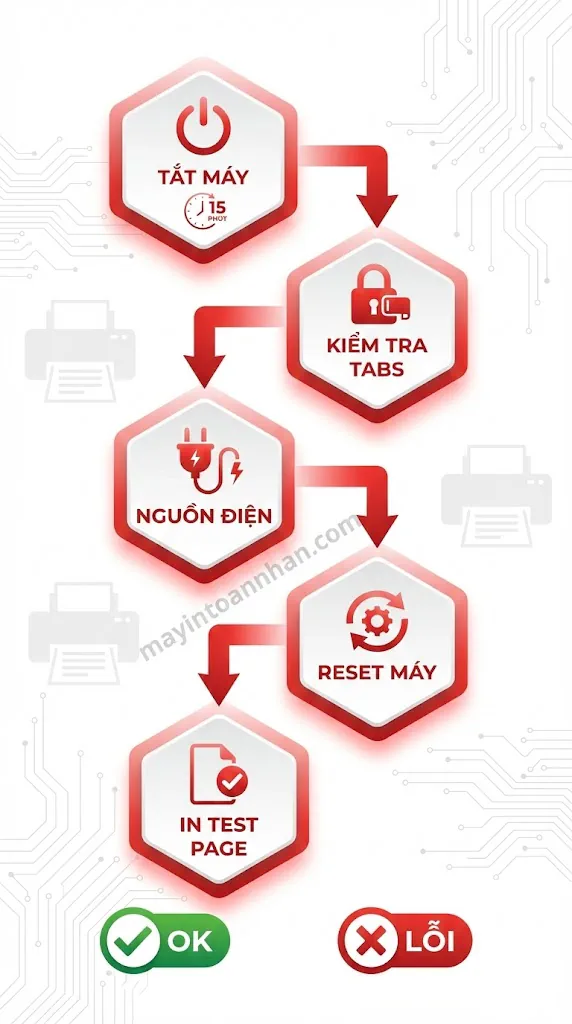
Flowchart quy trình kiểm tra fuser 5 bước
Bước 1: Tắt máy an toàn
- Nhấn nút Power để tắt máy (không rút điện đột ngột khi máy đang chạy)
- Rút dây nguồn khỏi ổ cắm
- Đợi 15 phút để fuser nguội hoàn toàn (fuser đang hoạt động ở gần 200°C)
- Không mở nắp máy khi fuser còn nóng để tránh bỏng
Bước 2: Kiểm tra fuser tabs
- Mở nắp sau máy in (thường có nút bấm hoặc cần gạt màu xanh/cam)
- Quan sát fuser – thường là bộ phận màu đen có 2 tab màu xanh/cam ở hai bên
- Kiểm tra các tab có đang ở vị trí khóa chặt không (tab phải thẳng đứng, không nghiêng)
- Nếu tabs lỏng → Đẩy chặt vào cho đến khi nghe tiếng “click”
- Kiểm tra xem fuser có bị lệch vị trí không
Bước 3: Kiểm tra nguồn điện
- Cắm máy in vào ổ điện khác (tốt nhất là ổ trực tiếp từ tường, không qua ổ chia)
- Nếu có thể, sử dụng ổn áp hoặc UPS
- Quan sát đèn báo nguồn có sáng đều hay nhấp nháy bất thường
- Kiểm tra xem các thiết bị khác cắm cùng ổ có hoạt động bình thường không
Bước 4: Reset máy in đúng cách
- Rút dây nguồn
- Giữ nút Power 30 giây (xả điện tụ còn lại trong mạch điều khiển)
- Đợi 60 giây để mạch điện reset hoàn toàn
- Cắm điện và bật máy
- Đợi máy khởi động hoàn toàn (khoảng 2-3 phút cho máy warm-up)
- Quan sát đèn báo: Đèn Ready sáng xanh = OK, đèn Error sáng đỏ = vẫn còn lỗi
Bước 5: In test page và đánh giá chất lượng
- In trang test từ menu máy in (Service → Print Test Page) hoặc từ máy tính
- Quan sát chất lượng bản in theo các tiêu chí sau
| Bước | Hành động | Kết quả OK | Kết quả lỗi |
|---|---|---|---|
| 1 | Kiểm tra tabs | Tabs chặt, đúng vị trí | Tabs lỏng → đẩy vào |
| 2 | Kiểm tra nguồn | Đèn sáng đều | Đèn nhấp nháy → thay ổ điện |
| 3 | Reset máy | Lỗi biến mất | Lỗi còn → fuser có vấn đề |
| 4 | In test page | In rõ nét, mực bám chặt | In nhòe/trắng → fuser hỏng |
| 5 | Kiểm tra giấy ra | Giấy phẳng, không nhăn | Giấy cong, nhăn → trục ép hỏng |
Cách Test Fuser Bằng Đồng Hồ Vạn Năng (Cho IT Admin)
Nếu bạn là IT admin có kinh nghiệm và có đồng hồ vạn năng, có thể kiểm tra chính xác hơn:
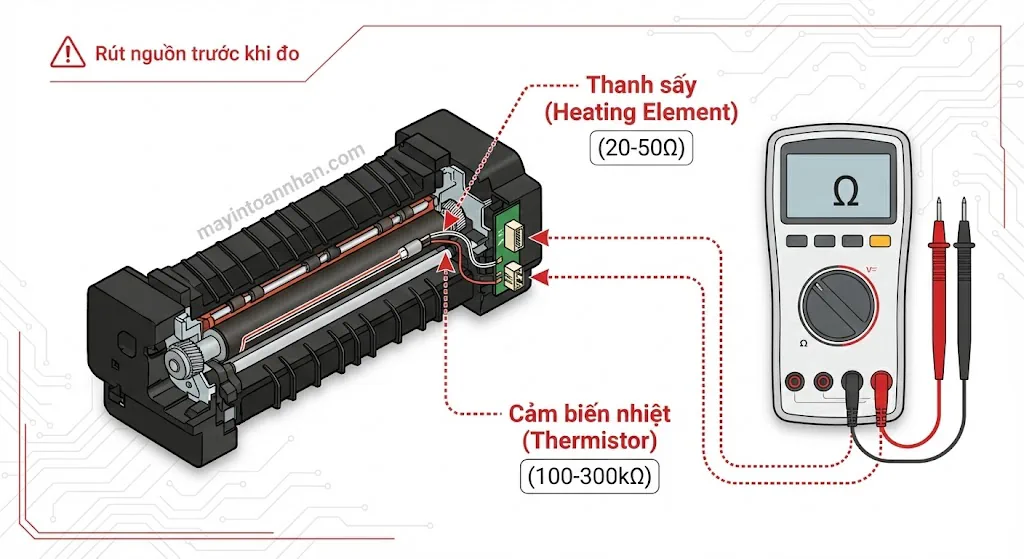
Hình hướng dẫn vị trí đo điện trở trên fuser
Kiểm tra heating element:
- Tháo fuser ra khỏi máy (sau khi máy nguội hoàn toàn)
- Đặt đồng hồ ở thang đo điện trở (Ohm)
- Đo qua 2 đầu connector của heating element
- Giá trị bình thường: 20-50 Ohm (tùy model)
- Giá trị 0 Ohm = đứt mạch, vô cùng = heating element cháy
Kiểm tra thermistor:
- Đo điện trở thermistor ở nhiệt độ phòng
- Giá trị tham khảo: 100-300 kOhm ở 25°C
- Thermistor tốt: Điện trở thay đổi khi áp nhiệt nhẹ (dùng máy sấy)
- Thermistor hỏng: Điện trở không đổi hoặc vô cùng
Cảnh báo an toàn:
- Chỉ test khi máy đã tắt và nguội hoàn toàn (tối thiểu 30 phút)
- Luôn rút dây nguồn trước khi tháo bất kỳ linh kiện nào
- Không chạm vào trục sấy bằng tay trần (dầu từ tay gây hỏng bề mặt)
- Nếu không có kinh nghiệm → gọi kỹ thuật viên chuyên nghiệp
Hướng Dẫn Tự Sửa Lỗi Fuser Error Tại Văn Phòng
Dựa trên kết quả checklist ở phần trước, bạn có thể tự xử lý một số lỗi fuser đơn giản. Thống kê cho thấy 60% lỗi fuser có thể khắc phục bằng reset đúng cách và cleaning mà không cần thay linh kiện.
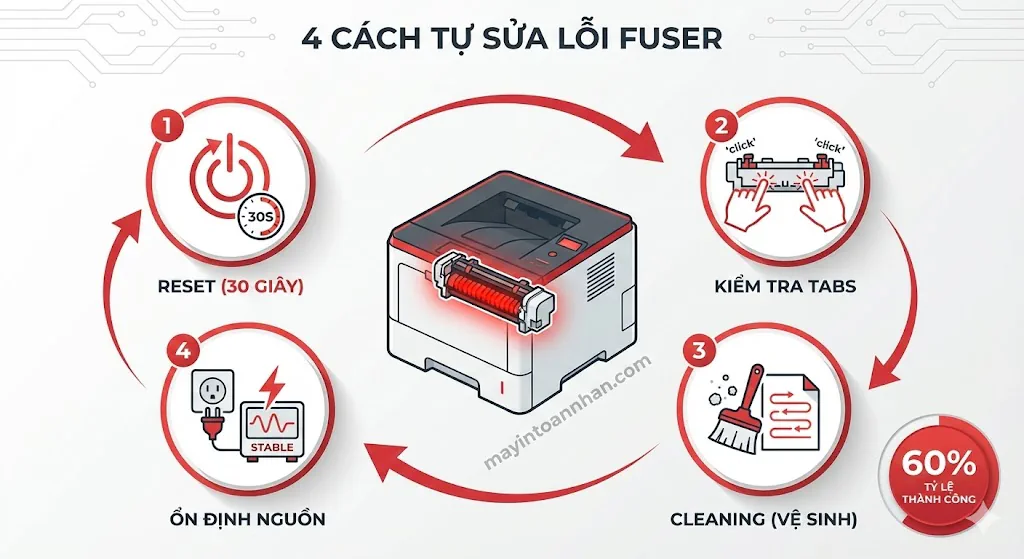
Infographic 4 cách tự sửa lỗi fuser tại văn phòng
Cách 1: Reset máy in đúng cách (không chỉ tắt/bật)
Nhiều người tắt máy rồi bật lại ngay nhưng không hiệu quả vì mạch điều khiển chưa được reset hoàn toàn. Điện tụ trong nguồn máy in cần thời gian để xả hết.
Quy trình reset chuẩn:
- Tắt máy bằng nút Power
- Rút dây nguồn khỏi ổ cắm
- Nhấn giữ nút Power 30 giây (xả điện tụ)
- Đợi 2 phút (để mạch điều khiển reset hoàn toàn)
- Cắm điện, bật máy
- Đợi máy warm-up hoàn toàn (2-3 phút)
- Nếu đèn Ready sáng xanh → lỗi đã khắc phục
Tại sao phải giữ nút Power 30 giây? Khi bạn rút điện, tụ điện trong nguồn máy in vẫn còn tích điện và có thể giữ trạng thái lỗi trong bộ nhớ. Việc nhấn giữ nút Power giúp xả hết điện này và reset bộ nhớ về trạng thái ban đầu.
Cách 2: Kiểm tra và đẩy chặt fuser tabs
Sau khi di chuyển máy hoặc thay mực, fuser tabs có thể bị lỏng. Đây là nguyên nhân phổ biến thứ ba và hoàn toàn có thể tự khắc phục:
- Mở nắp sau máy in (thường có nút bấm hoặc cần gạt)
- Xác định vị trí fuser (bộ phận có 2 tab xanh/cam ở hai bên)
- Quan sát xem tabs có đang ở vị trí khóa chặt không
- Nếu tabs lỏng hoặc nghiêng → nhấn nhẹ 2 tab về phía trong
- Nghe tiếng “click” là tabs đã khóa chặt
- Đóng nắp máy và khởi động lại
Cách 3: Chạy chế độ Cleaning (vệ sinh fuser)
Hầu hết máy in laser có chế độ cleaning tích hợp để làm sạch fuser. Chế độ này sẽ in một trang trắng với nhiệt độ cao hơn bình thường để “đẩy” bụi mực bám trên trục sấy ra ngoài.
HP LaserJet (dòng Pro và Enterprise):
- Truy cập Menu trên màn hình máy in
- Chọn Service hoặc Device Maintenance
- Chọn Cleaning Mode hoặc Fuser Cleaning
- Hoặc in từ máy tính: Mở Printer Properties → Device Settings → Clean Fuser
Canon imageCLASS:
- Nhấn Menu trên bảng điều khiển
- Chọn Adjustment/Maintenance → Cleaning → Fuser Cleaning
- Máy sẽ tự chạy chu trình cleaning trong 2-3 phút
- Chạy 2-3 lần nếu lần đầu chưa hiệu quả
Brother:
- Menu → Machine Info → Cleaning → Fuser
- Một số model đời cũ: Giữ nút GO trong 10 giây khi máy đang ở chế độ Ready
Cách 4: Kiểm tra và ổn định nguồn điện
Nếu nghi ngờ nguồn điện không ổn định gây lỗi fuser:
- Cắm máy in trực tiếp vào ổ tường (không qua ổ chia, ổ nối dài)
- Sử dụng ổn áp công suất 1KVA trở lên (giá khoảng 500.000-800.000đ)
- Tránh cắm chung với thiết bị công suất lớn như điều hòa, lò vi sóng, máy pha cà phê
- Nếu có thể, đo điện áp bằng đồng hồ vạn năng (chuẩn là 220V ±10%)
Khi nào KHÔNG nên tự sửa:
- Mã lỗi 50.1, 50.2: Heating element hỏng → cần thay fuser
- Mã lỗi 50.3, 50.4: Thermistor lỗi → cần thay fuser hoặc sửa chuyên nghiệp
- Có mùi khét hoặc khói từ máy → tắt máy ngay, gọi kỹ thuật
- Đã thử reset 2-3 lần mà lỗi vẫn tái phát
- Máy đã in vượt quá tuổi thọ fuser ghi trong thông số kỹ thuật
Hướng Dẫn Thay Fuser Từng Bước (HP LaserJet Pro)
Nếu xác định fuser cần thay, bạn có thể tự thay nếu có fuser mới và tuân thủ hướng dẫn:
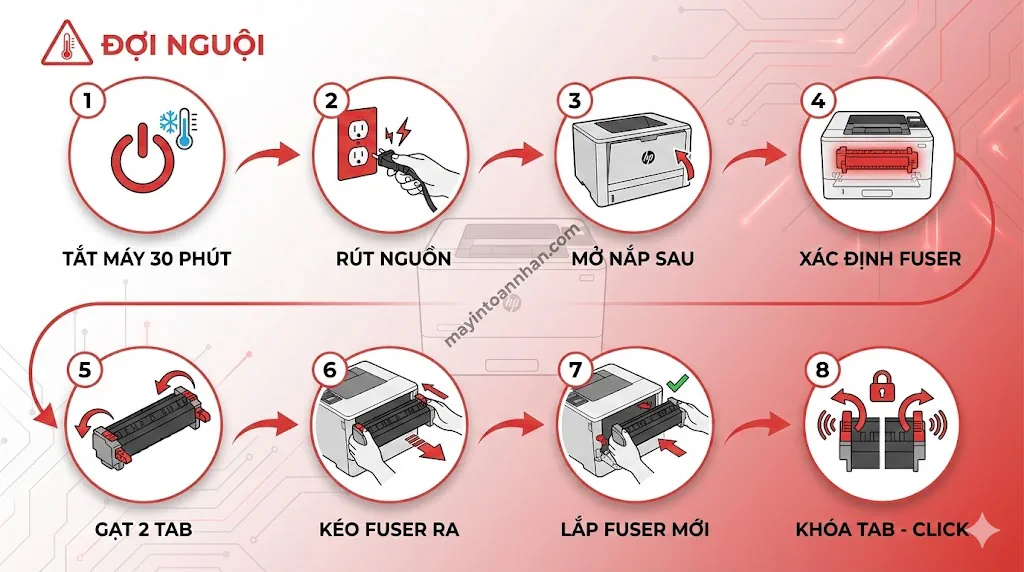
Hình step-by-step 8 bước thay fuser HP LaserJet Pro
- Tắt máy và đợi nguội (tối thiểu 30 phút)
- Rút dây nguồn và mở nắp sau máy
- Xác định vị trí fuser – bộ phận màu đen với 2 tab hai bên
- Gạt 2 tab ra vị trí mở (thường là xoay 90 độ ra ngoài)
- Kéo fuser ra theo chiều thẳng, không nghiêng
- Lắp fuser mới – đẩy vào cho đến khi chạm đáy
- Khóa 2 tab về vị trí ban đầu (nghe tiếng click)
- Đóng nắp, cắm điện và bật máy
Lưu ý: Chụp ảnh vị trí fuser cũ trước khi tháo để đảm bảo lắp đúng hướng.
Lưu Ý An Toàn Khi Tự Sửa Fuser
- Nguy cơ bỏng nghiêm trọng: Fuser hoạt động ở gần 200°C, đủ gây bỏng độ 3 nếu chạm phải khi còn nóng. Luôn đợi tối thiểu 30 phút sau khi tắt máy.
- Không dùng dung môi: Tuyệt đối không lau trục sấy bằng cồn, acetone hoặc dung môi hóa học. Chỉ dùng vải khô mềm, không xơ.
- Không sử dụng nếu thấy dây điện hở: Nếu phát hiện dây điện bong tróc hoặc cháy đen trong khu vực fuser, KHÔNG tự sửa. Gọi kỹ thuật viên ngay.
Để tránh lỗi fuser tái phát sau khi sửa, hãy tham khảo hướng dẫn bảo trì máy in laser đúng cách để thực hiện định kỳ hàng tháng.
Chi Phí Thay Fuser 2025: Chính Hãng và Tương Thích
Chi phí thay fuser phụ thuộc vào model máy và loại fuser bạn chọn. Dưới đây là bảng giá cập nhật tháng 12/2025 tại thị trường Việt Nam:
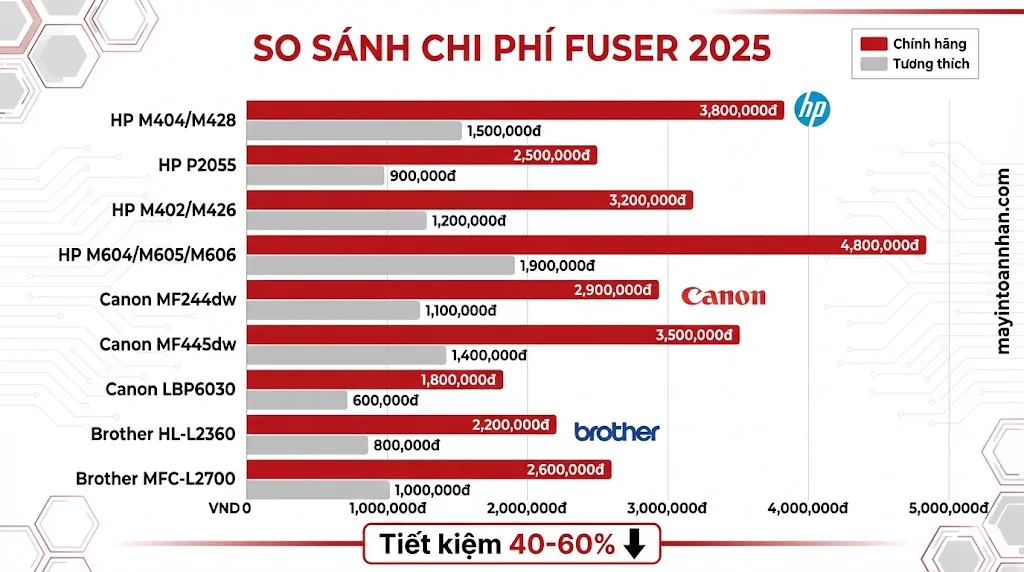
Biểu đồ so sánh chi phí fuser chính hãng vs tương thích theo các dòng máy phổ biến HP, Canon, Brother
Bảng giá fuser chi tiết:
| Dòng máy | Fuser chính hãng | Fuser tương thích | Tuổi thọ CH | Tuổi thọ TT |
|---|---|---|---|---|
| HP M404/M428 | 3.500.000đ | 1.800.000đ | 100.000 trang | 60.000 trang |
| HP P2055 | 2.800.000đ | 1.200.000đ | 80.000 trang | 50.000 trang |
| HP M402/M426 | 3.200.000đ | 1.500.000đ | 100.000 trang | 55.000 trang |
| HP M604/M605/M606 | 4.500.000đ | 2.200.000đ | 150.000 trang | 80.000 trang |
| Canon MF244dw | 2.500.000đ | 1.000.000đ | 70.000 trang | 40.000 trang |
| Canon MF445dw | 3.000.000đ | 1.400.000đ | 100.000 trang | 55.000 trang |
| Canon LBP6030 | 1.800.000đ | 700.000đ | 50.000 trang | 30.000 trang |
| Brother HL-L2360 | 2.200.000đ | 900.000đ | 60.000 trang | 35.000 trang |
| Brother MFC-L2700 | 2.500.000đ | 1.100.000đ | 80.000 trang | 45.000 trang |
Lưu ý: Giá trên chưa bao gồm công thay (thường 200.000-400.000đ nếu thuê kỹ thuật viên).
Công thức tính chi phí mỗi trang:
Chi phí/trang = Giá fuser ÷ Tuổi thọ (trang)
Ví dụ với HP M404:
- Fuser chính hãng: 3.500.000đ ÷ 100.000 = 35đ/trang
- Fuser tương thích: 1.800.000đ ÷ 60.000 = 30đ/trang
Trong trường hợp này, fuser tương thích không chỉ tiết kiệm 48% chi phí đầu tư ban đầu mà còn có chi phí mỗi trang thấp hơn 14%. Tuy nhiên, với máy in cao cấp HP M604/M605/M606, fuser chính hãng lại có chi phí/trang thấp hơn (30đ vs 27,5đ) do tuổi thọ cao hơn đáng kể.
Khi nào chọn fuser chính hãng:
- Máy còn trong thời gian bảo hành nhà sản xuất (để không mất bảo hành)
- In tài liệu quan trọng yêu cầu chất lượng tuyệt đối như hợp đồng, báo cáo tài chính
- Văn phòng in khối lượng lớn (> 10.000 trang/tháng) – tuổi thọ dài hơn bù đắp chi phí cao
- Có ngân sách và ưu tiên độ bền tối đa
Khi nào chọn fuser tương thích:
- Máy đã hết bảo hành hoặc máy cũ trên 3 năm
- In tài liệu nội bộ, hóa đơn, không yêu cầu chất lượng cao cấp
- Muốn tiết kiệm 40-60% chi phí đầu tư ban đầu
- Mua từ nhà cung cấp uy tín, có bảo hành 6-12 tháng
Nên Thay Fuser Hay Mua Máy Mới?
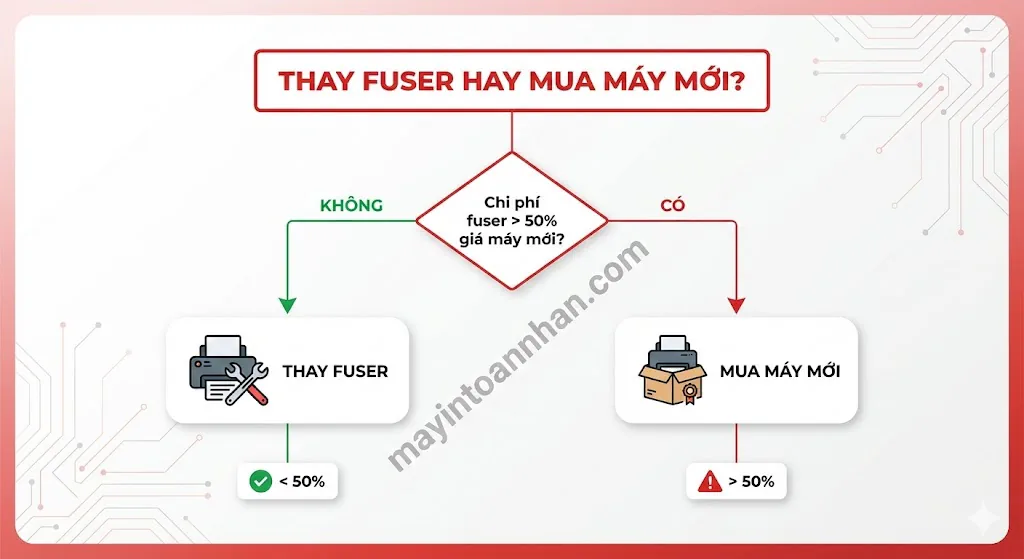
Decision tree – Cây quyết định: Thay fuser hay mua máy mới
Công thức quyết định: Nếu chi phí thay fuser > 50% giá máy mới tương đương → cân nhắc mua máy mới.
Ví dụ 1 – Nên thay:
- Máy HP M404: Giá máy mới 8.000.000đ
- Fuser tương thích: 1.800.000đ (22.5%)
- → Thay fuser, tiếp tục sử dụng máy
Ví dụ 2 – Nên mua mới:
- Máy HP P1006: Giá máy mới 3.000.000đ
- Fuser chính hãng: 2.000.000đ (67%)
- → Mua máy mới, được bảo hành đầy đủ
Các yếu tố khác cần cân nhắc:
- Tuổi máy: Máy trên 5 năm có thể có nhiều vấn đề khác ngoài fuser
- Tình trạng drum: Nếu drum cũng sắp hết → tổng chi phí tăng cao
- Nhu cầu nâng cấp: Máy cũ thiếu tính năng mới (WiFi, in 2 mặt, ADF)
Phòng Tránh Lỗi Fuser: Lịch Bảo Dưỡng Theo Khối Lượng In
Phòng bệnh hơn chữa bệnh. Bảo dưỡng định kỳ giúp kéo dài tuổi thọ fuser và tránh gián đoạn công việc đột ngột. Chi phí bảo dưỡng phòng ngừa chỉ bằng 10-20% chi phí sửa chữa khẩn cấp.
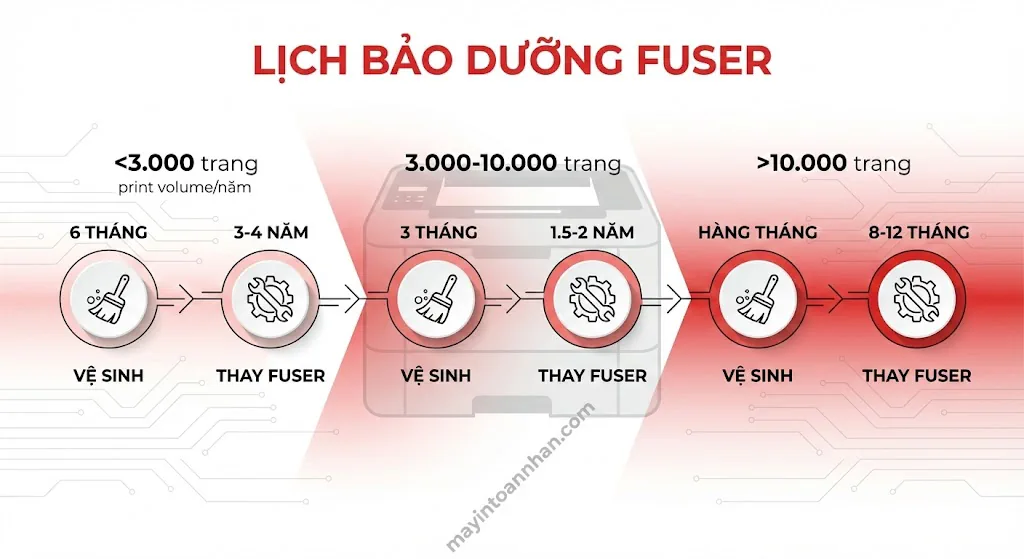
Lịch bảo dưỡng fuser theo khối lượng in
Bảng lịch bảo dưỡng theo khối lượng in:
| Khối lượng in/tháng | Tần suất cleaning | Thay fuser sau | Bảo dưỡng khác |
|---|---|---|---|
| < 3.000 trang | 6 tháng/lần | 3-4 năm | Kiểm tra tabs hàng tháng |
| 3.000 – 10.000 trang | 3 tháng/lần | 1,5-2 năm | Vệ sinh bụi trong máy mỗi quý |
| > 10.000 trang | Hàng tháng | 8-12 tháng | Kiểm tra nguồn điện, ổn áp thường xuyên |
Các biện pháp phòng tránh cụ thể:
Vệ sinh định kỳ:
- Chạy cleaning mode theo tần suất trong bảng trên
- Dùng máy hút bụi mini hoặc bình khí nén làm sạch khe thông gió
- Lau sạch bụi mực tích tụ quanh khu vực fuser bằng vải khô mềm
- Không dùng cồn hoặc dung môi để lau bên trong máy
Sử dụng giấy chất lượng:
- Chọn giấy định lượng 70-80 gsm cho in thông thường
- Bảo quản giấy ở nơi khô ráo, độ ẩm dưới 60%
- Không sử dụng giấy đã in 1 mặt để in 2 mặt (mực cũ có thể bám vào fuser)
- Xòe đều xấp giấy trước khi cho vào khay để tránh giấy dính nhau
Ổn định nguồn điện:
- Sử dụng ổn áp công suất tối thiểu 1KVA cho máy in văn phòng
- Tránh cắm cùng ổ với thiết bị công suất lớn
- Cân nhắc UPS (bộ lưu điện) cho văn phòng hay mất điện đột ngột
- Kiểm tra điện áp định kỳ, đặc biệt nếu ở khu công nghiệp hoặc tòa nhà cũ
Theo dõi số trang đã in:
- Ghi lại page count hàng tháng (xem trong menu máy in → Device Info → Page Count)
- Đặt nhắc nhở khi đạt 70% tuổi thọ fuser để chuẩn bị linh kiện thay thế
- Chuẩn bị fuser dự phòng trước khi fuser hiện tại hết tuổi thọ
- Lưu ý: Page count hiển thị trên máy bao gồm cả trang in lỗi và trang test
Môi trường sử dụng:
- Đặt máy in ở nơi thoáng mát, nhiệt độ 15-30°C
- Tránh ánh nắng trực tiếp chiếu vào máy
- Để máy cách tường tối thiểu 10cm để thông gió
- Không đặt máy gần cửa sổ hoặc nơi có gió lùa mạnh
Nếu không bảo dưỡng đúng cách, fuser hỏng có thể khiến máy in ra giấy trắng hoàn toàn hoặc in ra bản in không đạt chất lượng, gây thiệt hại về thời gian và chi phí in lại.
Kết Luận
Lỗi fuser error trên máy in laser không phải lúc nào cũng nghiêm trọng. Với kiến thức từ bài viết này, bạn có thể:
Tự xử lý được:
- Lỗi do tabs lỏng → đẩy chặt tabs
- Lỗi tạm thời → reset máy đúng cách
- Bám bẩn → chạy cleaning mode
- Nguồn điện không ổn → dùng ổn áp
Cần gọi kỹ thuật viên:
- Mã lỗi 50.1, 50.2 (heating element hỏng)
- Fuser đã vượt tuổi thọ ghi trong thông số
- Có mùi khét hoặc khói từ máy
- Đã thử các cách trên mà lỗi vẫn tái phát
Chi phí thay fuser dao động từ 700.000đ đến 4.500.000đ tùy model và loại fuser. Fuser tương thích giúp tiết kiệm 40-60% chi phí mà vẫn đảm bảo hoạt động ổn định cho văn phòng in dưới 5.000 trang/tháng.
Để tìm hiểu thêm về các vấn đề khác của máy in laser, tham khảo hướng dẫn sửa lỗi máy in laser tổng hợp các lỗi phổ biến như kẹt giấy, vệt đen, không nhận lệnh in.
Cần hỗ trợ kỹ thuật? Liên hệ Toàn Nhân qua hotline 0899 199 660 để được tư vấn miễn phí và sửa fuser tận nơi trong 4 giờ làm việc tại khu vực TP.HCM.
Câu Hỏi Thường Gặp
Lỗi fuser error có tự khắc phục được không?
Khoảng 30-40% trường hợp lỗi fuser error tự khắc phục bằng reset máy đúng cách, kiểm tra fuser tabs, hoặc chạy cleaning mode. Tuy nhiên, nếu máy hiển thị mã lỗi 50.1 hoặc 50.2, heating element đã hỏng và cần thay fuser mới.
Chi phí sửa lỗi fuser tại TP.HCM là bao nhiêu?
Công sửa chữa tại nhà: 200.000-500.000đ. Thay fuser tương thích: 1-2 triệu đồng. Thay fuser chính hãng: 2,5-4,5 triệu đồng tùy model. Tổng chi phí trung bình dao động từ 1,5-4,5 triệu đồng bao gồm cả linh kiện và công thay.
Fuser tương thích có tốt không? Dùng được bao lâu?
Fuser tương thích chất lượng tốt đạt 50-70% tuổi thọ so với chính hãng, tương đương 50.000-70.000 trang in. Loại fuser này phù hợp cho văn phòng in dưới 5.000 trang/tháng. Quan trọng là chọn nhà cung cấp uy tín, có chính sách bảo hành 6-12 tháng.
Máy in báo lỗi fuser nhưng vẫn in được, có sao không?
Đây là dấu hiệu fuser sắp hỏng hoàn toàn. Nên thay sớm để tránh hỏng nặng hơn như cháy heating element hoặc ảnh hưởng main board. Tiếp tục in trong tình trạng này có thể gây in nhòe, kẹt giấy thường xuyên hơn. Nếu máy in không nhận lệnh in kèm lỗi fuser, main board có thể đã bị ảnh hưởng.
Làm sao biết fuser chính hãng hay hàng giả?
Kiểm tra tem hologram và mã QR trên hộp đựng fuser. Fuser chính hãng có serial number tra cứu được trên website của hãng (HP, Canon, Brother). Giá bán thấp hơn 50% so với giá niêm yết thường là dấu hiệu hàng giả hoặc hàng tân trang.
Sau khi thay fuser cần làm gì để tránh lỗi tái phát?
Chạy cleaning mode ngay sau khi thay fuser để làm sạch bụi mực còn sót. Sử dụng giấy chất lượng, định lượng 70-80 gsm và bảo quản giấy ở nơi khô ráo. Nếu nguồn điện không ổn định, đầu tư ổn áp hoặc UPS. Cuối cùng, theo dõi số trang đã in và lên lịch bảo dưỡng theo bảng khuyến nghị ở phần 7.

![Cài đặt & Driver máy in Canon [2025]](https://mayintoannhan.com/wp-content/uploads/2026/03/cai-dat-driver-may-in-canon-2025.webp)
![Sử dụng & Tính năng máy in Canon [2025]](https://mayintoannhan.com/wp-content/uploads/2026/03/su-dung-tinh-nang-may-in-canon-2025.webp)
![Mực & Vật tư máy in Canon [2025]](https://mayintoannhan.com/wp-content/uploads/2026/03/muc-vat-tu-may-in-canon-2025.webp)