
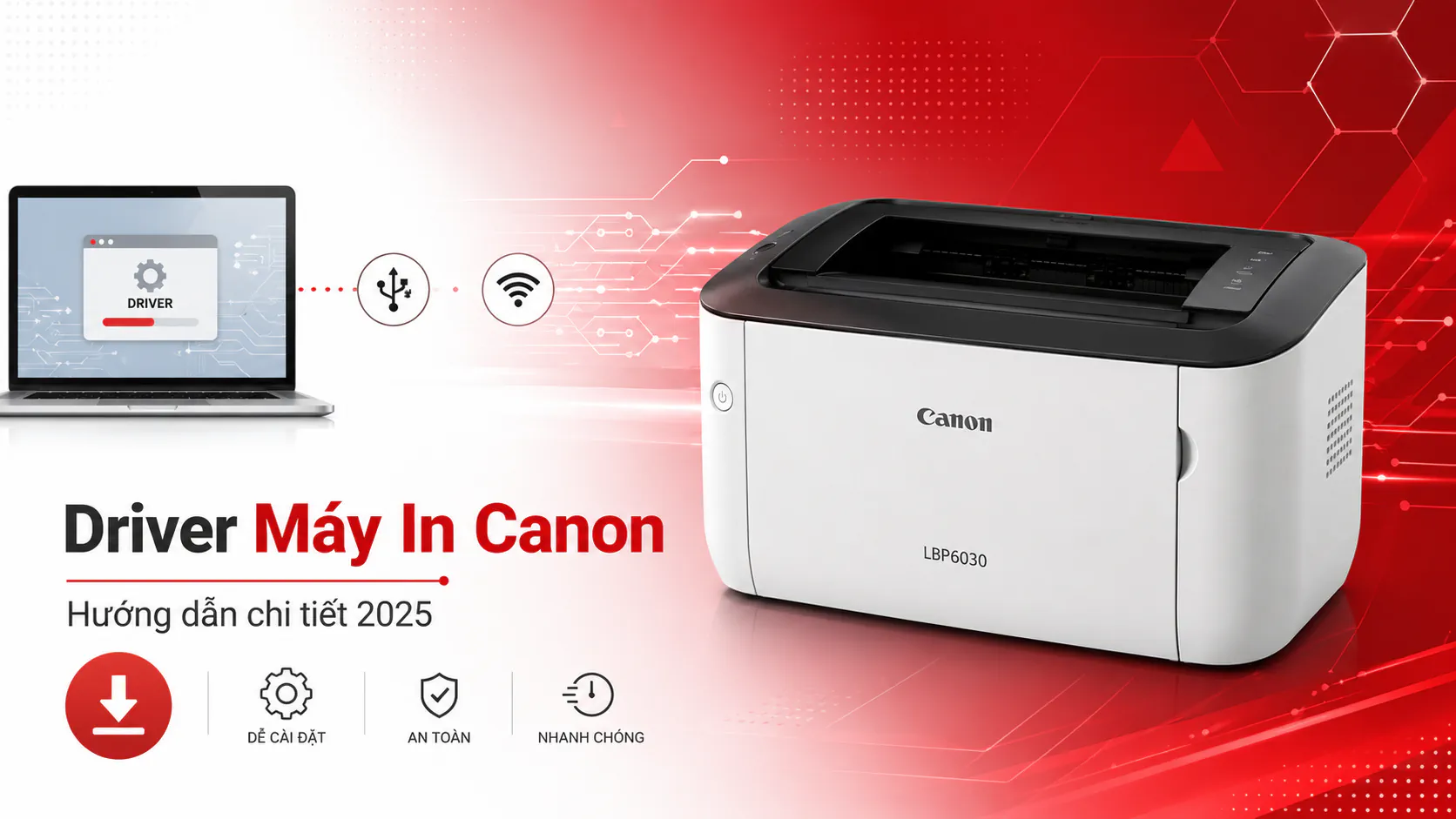
Driver Máy In Canon 6030 – Hướng dẫn chi tiết 2025

Driver Máy In Canon 6030: Hướng Dẫn Tải Và Cài Đặt Chi Tiết Từ A-Z
Bạn vừa mua máy in Canon LBP6030 hoặc vừa cài lại Windows và máy in đột nhiên không hoạt động? Nguyên nhân phổ biến nhất không phải do máy in bị hỏng — mà là thiếu driver. Driver (trình điều khiển) là phần mềm trung gian giúp hệ điều hành giao tiếp với máy in. Không có driver, máy tính không thể “nhìn thấy” máy in, và lệnh in sẽ không bao giờ được thực thi.
Bài viết này hướng dẫn từng bước: cách tải đúng driver từ nguồn chính thức Canon, cài đặt trên tất cả phiên bản Windows (7/8/10/11), kết nối WiFi cho Canon LBP6030W, và xử lý các lỗi thường gặp sau khi cài. Hướng dẫn áp dụng cho cả 3 phiên bản: Canon LBP6030, LBP6030B và LBP6030W. Nếu bạn cần hướng dẫn cho model Canon khác, tham khảo trang tổng hợp cài đặt và driver máy in Canon của Toàn Nhân.
Bài viết được biên soạn bởi đội ngũ kỹ thuật Toàn Nhân — nhà phân phối chính hãng Canon với hơn 20 năm kinh nghiệm, đã hỗ trợ hơn 5.000 doanh nghiệp tại miền Nam.
- Driver Máy In Canon 6030 Là Gì? Tại Sao Cần Cài Đặt?
- Cách Tải Driver Máy In Canon 6030 Từ Nguồn Chính Thức
- Kiểm Tra Phiên Bản Windows Trước Khi Tải
- Tải Driver Từ Trang Chủ Canon Việt Nam
- Phiên Bản Driver Canon 6030 Theo Hệ Điều Hành
- Hướng Dẫn Cài Đặt Driver Canon 6030 Trên Windows (Chi Tiết Từng Bước)
- Chuẩn Bị Trước Khi Cài
- Cách 1 — Cài Đặt Tự Động (Khuyến Nghị)
- Cách 2 — Cài Đặt Thủ Công (Khi Cách Tự Động Không Thành Công)
- Hướng Dẫn Cài Driver Canon 6030W Qua WiFi
- Kết Nối WiFi Cho Canon LBP6030W Bằng Network Setup Tool
- Cài Driver Sau Khi Kết Nối WiFi
- Xử Lý Lỗi Thường Gặp Khi Cài Driver Canon 6030
- Lỗi Không Nhận Cáp USB
- Lỗi Driver Không Tương Thích Hệ Điều Hành
- Lỗi Cài Đặt Bị Dừng Giữa Chừng
- Máy In Ở Trạng Thái Offline Sau Khi Cài
- Cài Xong Nhưng In Ra Giấy Trắng
- Gỡ Driver Cũ Và Cập Nhật Driver Canon 6030
- Khi Nào Cần Gỡ Driver Cũ?
- Cách Gỡ Driver Canon 6030 Hoàn Toàn
- Kết Luận
- Máy in Canon LBP6030 và mực in tương thích tại Toàn Nhân
- Máy in laser đen trắng Canon imageCLASS LBP6030
- Máy in laser đen trắng Canon imageCLASS LBP6030W
- Mực in laser đen trắng Greentech Canon 325
- Câu Hỏi Thường Gặp
Driver Máy In Canon 6030 Là Gì? Tại Sao Cần Cài Đặt?
Driver không phải phần mềm tùy chọn — đây là thành phần bắt buộc để máy in hoạt động. Cụ thể hơn, driver là tập hợp các lệnh mã hóa giúp hệ điều hành Windows hiểu được ngôn ngữ riêng của từng dòng máy in. Khi bạn nhấn “In”, Windows không gửi trực tiếp file đến máy in — Windows gửi lệnh đến driver, driver dịch lệnh đó sang ngôn ngữ mà Canon LBP6030 có thể hiểu, sau đó mới truyền sang máy in để thực thi. Thiếu driver, toàn bộ chuỗi giao tiếp này bị đứt — máy in ngồi đó nhưng máy tính không nhận.
Canon LBP6030 sử dụng driver UFRII LT (UFR II Lite — Ultra Fast Rendering II Lite). Đây là driver nhẹ, được Canon tối ưu riêng cho dòng máy in laser cỡ nhỏ, giúp xử lý lệnh in nhanh hơn so với driver PCL hay PostScript thông thường. Phiên bản hiện hành là V21.11, tương thích với toàn bộ Windows 7 đến Windows 11.
Có 4 tình huống bạn cần cài driver: mua máy in mới chưa từng kết nối với máy tính này, cài lại Windows từ đầu (clean install), nâng cấp hệ điều hành từ Windows 10 lên Windows 11 (driver cũ có thể không tương thích), hoặc kết nối máy in Canon 6030 với một máy tính khác lần đầu tiên.
Một lưu ý quan trọng: Windows 10 và Windows 11 đôi khi tự tải driver qua Windows Update khi bạn cắm USB. Tuy nhiên, quá trình này không phải lúc nào cũng thành công — driver tự tải có thể thiếu tính năng hoặc không đúng phiên bản. Cài thủ công từ nguồn Canon chính thức luôn là cách chắc chắn nhất để máy in hoạt động đúng và đầy đủ tính năng.
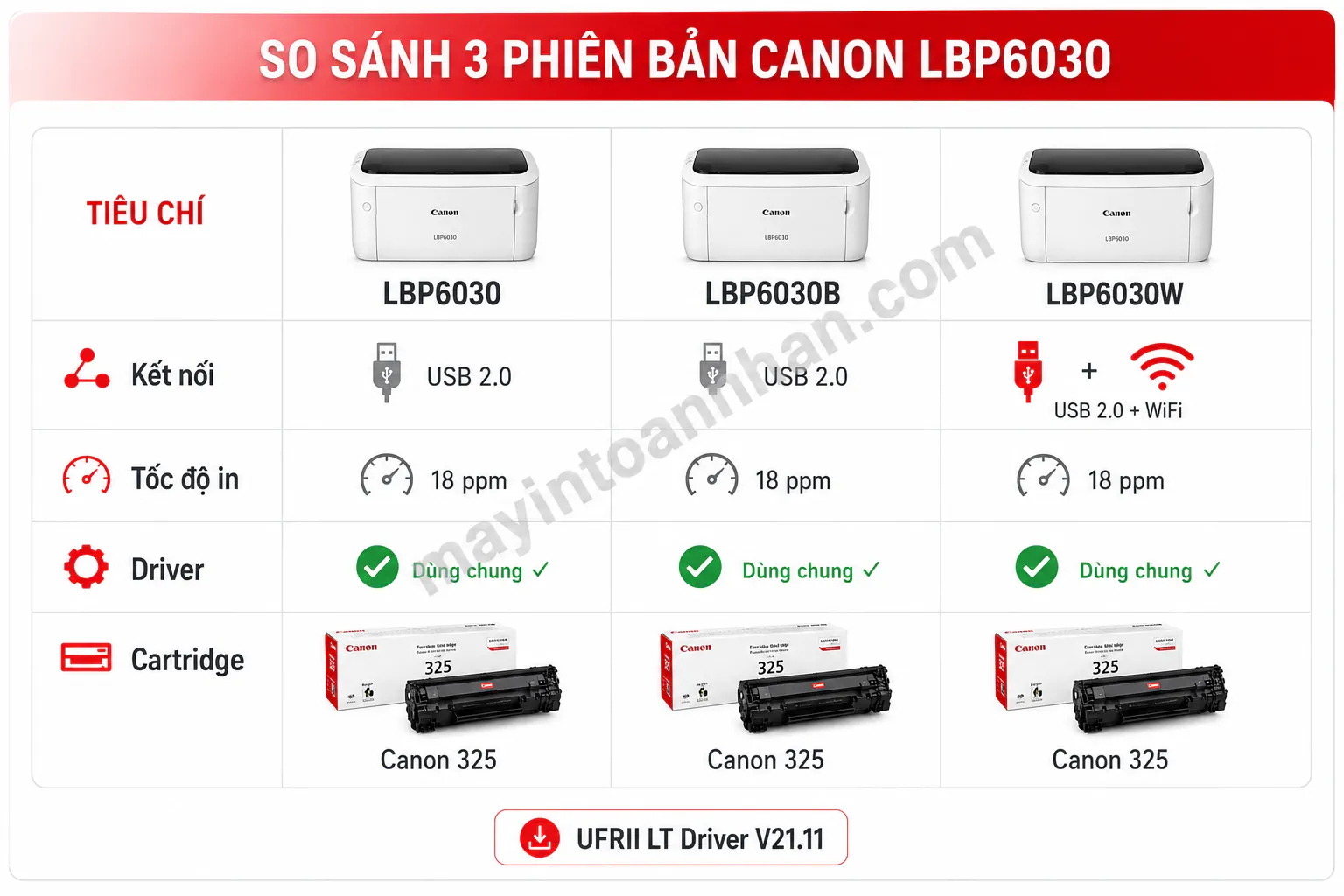
Bảng so sánh 3 phiên bản Canon LBP6030/6030B/6030W — bảng 4 cột với icon phân biệt USB/WiFi, tốc độ in 18ppm, thông tin cartridge Canon 325 và ghi chú dùng chung driver.
| Thông số | LBP6030 | LBP6030B | LBP6030W |
|---|---|---|---|
| Kết nối | USB | USB | USB + WiFi |
| Tốc độ in | 18 ppm | 18 ppm | 18 ppm |
| Dùng chung driver | Có | Có | Có (+ Network Setup Tool) |
| Cartridge | Canon 325 | Canon 325 | Canon 325 |
Ba phiên bản LBP6030, LBP6030B và LBP6030W có tốc độ in và cơ chế in hoàn toàn giống nhau — chỉ khác nhau ở cổng kết nối. LBP6030B là phiên bản bundle (đi kèm hộp mực lớn hơn tại một số thị trường), còn LBP6030W bổ sung kết nối WiFi. Điểm quan trọng: cả 3 đều dùng chung một file driver. Bạn chỉ cần tải một lần, dùng được cho tất cả.
Cách Tải Driver Máy In Canon 6030 Từ Nguồn Chính Thức
Đây là bước nhiều người bỏ qua và tìm đến các trang tải driver không rõ nguồn gốc — đây là sai lầm nguy hiểm. Driver từ trang thứ ba có thể chứa phần mềm độc hại, quảng cáo, hoặc phiên bản driver đã lỗi thời gây xung đột hệ thống. Luôn tải từ Canon chính thức.
Kiểm Tra Phiên Bản Windows Trước Khi Tải
Bước đầu tiên — và dễ bị bỏ qua nhất — là xác định máy tính đang chạy Windows 32-bit hay 64-bit. Tải sai phiên bản sẽ khiến installer báo lỗi ngay từ đầu và từ chối cài đặt.
Cách kiểm tra nhanh nhất trên Windows 10/11: nhấn tổ hợp phím Windows + I để mở Settings, vào System (Hệ thống), chọn About (Giới thiệu), kéo xuống phần Device specifications — dòng System type sẽ hiển thị rõ “64-bit operating system” hoặc “32-bit operating system”.
Trên Windows 7/8: click chuột phải vào biểu tượng Computer (Máy tính) trên desktop, chọn Properties, xem dòng System type trong mục System. Hầu hết máy tính mua từ năm 2012 trở lại đây đều là 64-bit — nhưng vẫn cần xác nhận chắc chắn trước khi tải.
Tải Driver Từ Trang Chủ Canon Việt Nam
Quy trình tải driver Canon LBP6030 từ nguồn chính thức gồm 5 bước:
- Truy cập https://vn.canon/vi/support (trang hỗ trợ Canon Việt Nam chính thức)
- Nhập “LBP6030” vào ô tìm kiếm và nhấn Enter
- Chọn đúng model trong danh sách kết quả — Canon LBP6030, LBP6030B hoặc LBP6030W đều dẫn đến cùng một file driver
- Chuyển sang tab Drivers, Software & Firmware — hệ thống sẽ tự nhận diện hệ điều hành của bạn và hiển thị các tùy chọn phù hợp
- Chọn đúng phiên bản 32-bit hoặc 64-bit theo kết quả đã kiểm tra, nhấn “Tải về” và chờ download hoàn tất (file có dung lượng khoảng 30-35 MB)
Cảnh báo: Nếu tìm kiếm trên Google và thấy các trang như “driver-download.com”, “soft98.ir”, hoặc các blog cá nhân cung cấp link tải — hãy bỏ qua hoàn toàn. Chỉ hai domain được chấp nhận là vn.canon và canon-asia.com.
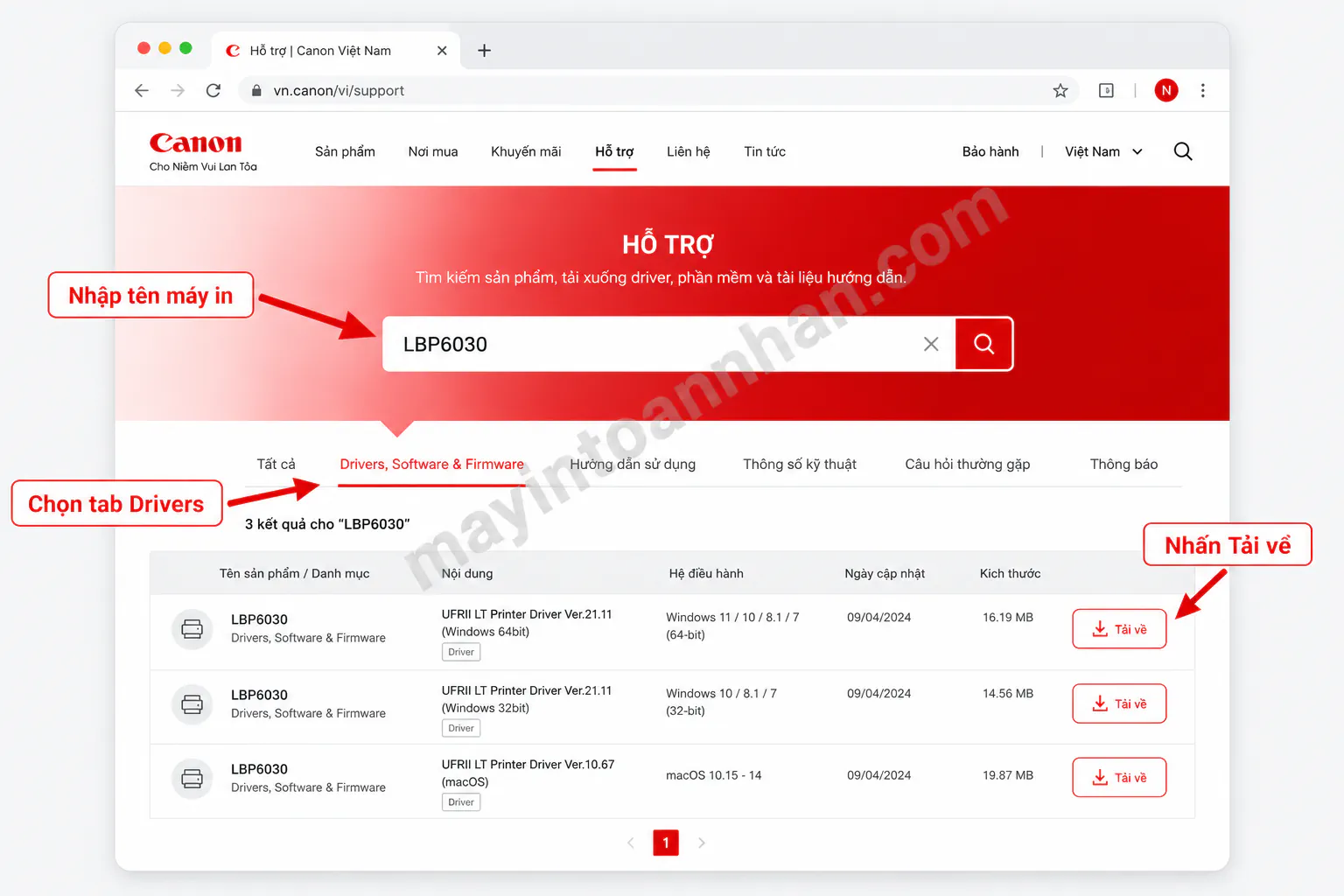
Screenshot minh họa trang vn.canon/vi/support với ô tìm kiếm “LBP6030” và tab Drivers được chọn
Phiên Bản Driver Canon 6030 Theo Hệ Điều Hành
| Hệ điều hành | Phiên bản | Driver | Ghi chú |
|---|---|---|---|
| Windows 11 (64-bit) | V21.11 | UFRII LT | Khuyến nghị |
| Windows 10 (32/64-bit) | V21.11 | UFRII LT | Phổ biến nhất |
| Windows 8/8.1 (32/64-bit) | V21.11 | UFRII LT | |
| Windows 7 (32/64-bit) | V21.11 | UFRII LT | |
| macOS 12 trở lên | V10.19 | CUPS Driver | Tải riêng từ Canon |
Điểm đáng chú ý: cả 3 model LBP6030, LBP6030B và LBP6030W đều dùng chung một file driver UFRII LT V21.11 — bạn không cần tải file khác nhau cho từng model. Riêng LBP6030W cần tải thêm Network Setup Tool (có trong cùng trang hỗ trợ) để thiết lập kết nối WiFi — bước này sẽ được hướng dẫn chi tiết ở phần sau.
Hướng Dẫn Cài Đặt Driver Canon 6030 Trên Windows (Chi Tiết Từng Bước)
Sau khi tải file driver từ Canon, bước tiếp theo là cài đặt. Có hai phương pháp: cài tự động (dành cho đa số người dùng) và cài thủ công (dành cho trường hợp cách tự động không thành công). Hãy thử cách 1 trước — chỉ chuyển sang cách 2 nếu cách 1 gặp vấn đề.
Chuẩn Bị Trước Khi Cài
Trước khi bắt đầu, cần chuẩn bị: kết nối máy in với máy tính bằng cáp USB đi kèm, bật nguồn máy in, đặt giấy vào khay. Một điểm quan trọng: chưa cắm cáp USB vào máy tính nếu bạn đang dùng phương pháp cài tự động — installer sẽ hướng dẫn bạn cắm đúng thời điểm.
Cách 1 — Cài Đặt Tự Động (Khuyến Nghị)
Đây là phương pháp đơn giản nhất, phù hợp cho hầu hết người dùng:
- Giải nén file driver vừa tải: click chuột phải vào file .zip → chọn Extract Here (hoặc Giải nén tại đây)
- Mở thư mục vừa giải nén → vào thư mục UFRII → uk_eng → chọn thư mục x64 nếu máy 64-bit hoặc 32BIT nếu máy 32-bit
- Tìm và chạy file Setup.exe (click đúp, chọn “Yes” nếu Windows hỏi quyền)
- Đọc và chấp nhận điều khoản sử dụng → nhấn Next
- Chọn “Install with USB Connection” → nhấn Next
- Khi installer yêu cầu, cắm cáp USB từ máy in vào máy tính — hệ thống sẽ tự nhận diện thiết bị
- Chờ thanh tiến trình hoàn tất (thường 2-5 phút tùy máy tính)
- Nhấn Exit → khởi động lại máy tính nếu được yêu cầu
- In thử trang test: Printers & scanners → chọn Canon LBP6030 → Print test page
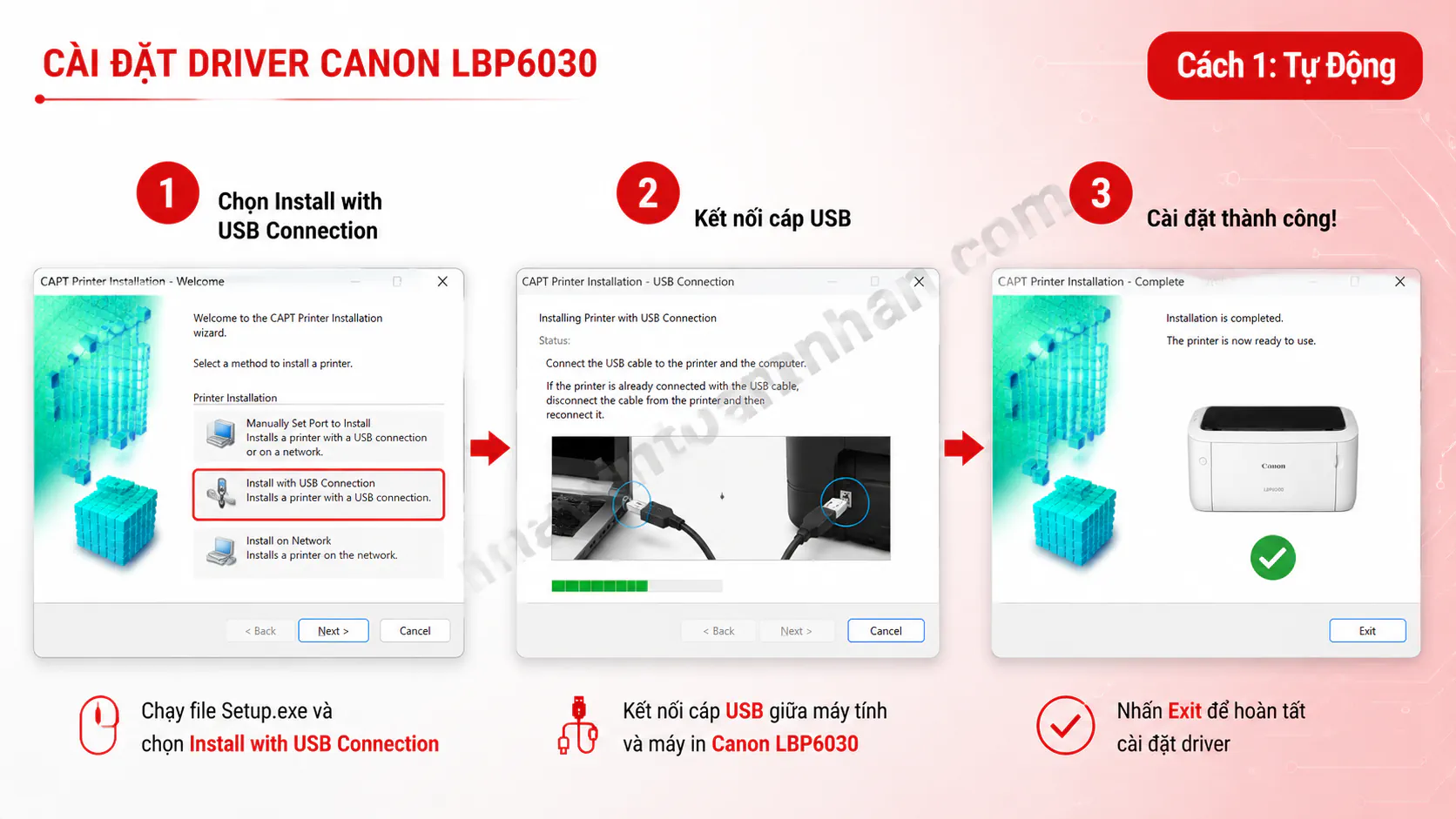
Screenshot series cài đặt Canon LBP6030 — 3 màn hình liên tiếp: (1) màn hình chọn “Install with USB Connection”, (2) màn hình hướng dẫn cắm cáp USB, (3) màn hình cài đặt thành công.
Cách 2 — Cài Đặt Thủ Công (Khi Cách Tự Động Không Thành Công)
Phương pháp này dành cho trường hợp cách 1 không nhận ra máy in, hoặc bạn đang cài trên Windows 11 và gặp lỗi tương thích driver:
- Mở Settings → Bluetooth & devices → Printers & scanners
- Nhấn Add device → chờ một vài giây → nhấn The printer that I want isn’t listed
- Chọn “Add a local printer or network printer with manual settings” → Use an existing port → chọn USB001 → Next
- Nhấn “Have Disk…” → Browse → điều hướng đến thư mục driver đã giải nén
- Đường dẫn file .INF cần chọn:
- Máy 64-bit: \UFRII\uk_eng\x64\Driver\CNLB0KA64.INF
- Máy 32-bit: \UFRII\uk_eng\32BIT\Driver\CNLB0K.INF
- Chọn “Canon LBP6030/6040/6018L” trong danh sách → Next → Finish
Sau khi hoàn tất cài thủ công, vào Printers & scanners, chọn Canon LBP6030 vừa thêm và in thử trang test để xác nhận. Nếu bạn cần hướng dẫn chi tiết hơn về cách cài máy in Canon cho các model khác, tham khảo bài viết tổng hợp của chúng tôi.
Hướng Dẫn Cài Driver Canon 6030W Qua WiFi
Canon LBP6030W là model duy nhất trong dòng 6030 hỗ trợ kết nối WiFi — và đây cũng là phần mà nhiều người dùng gặp khó khăn nhất. Cài driver qua USB là bước đầu, nhưng để máy in hoạt động không dây, bạn cần thực hiện thêm một bước: thiết lập kết nối WiFi thông qua Network Setup Tool đi kèm trong gói driver.
Kết Nối WiFi Cho Canon LBP6030W Bằng Network Setup Tool
Quy trình kết nối WiFi sử dụng phương pháp “mượn USB tạm thời” — bạn kết nối qua USB một lần để truyền thông tin WiFi từ máy tính vào máy in, sau đó rút cáp và dùng WiFi hoàn toàn:
- Trong thư mục driver đã giải nén, tìm thư mục Network_Setting_Tool → chạy file CNAN1STK.exe
- Chọn “Wireless LAN Connection” → nhấn Next
- Kết nối tạm máy in với máy tính bằng cáp USB khi được yêu cầu — đây là bước duy nhất cần dùng cáp
- Phần mềm sẽ quét và hiển thị danh sách mạng WiFi trong vùng → chọn đúng tên mạng WiFi của bạn
- Nhập mật khẩu WiFi → nhấn Next → chờ khoảng 30-60 giây để máy in kết nối mạng
- Khi kết nối thành công, máy in tự động in ra một trang thông tin mạng — trang này hiển thị địa chỉ IP của máy in, xác nhận đã vào mạng WiFi thành công
- Rút cáp USB — từ đây máy in hoạt động hoàn toàn qua WiFi
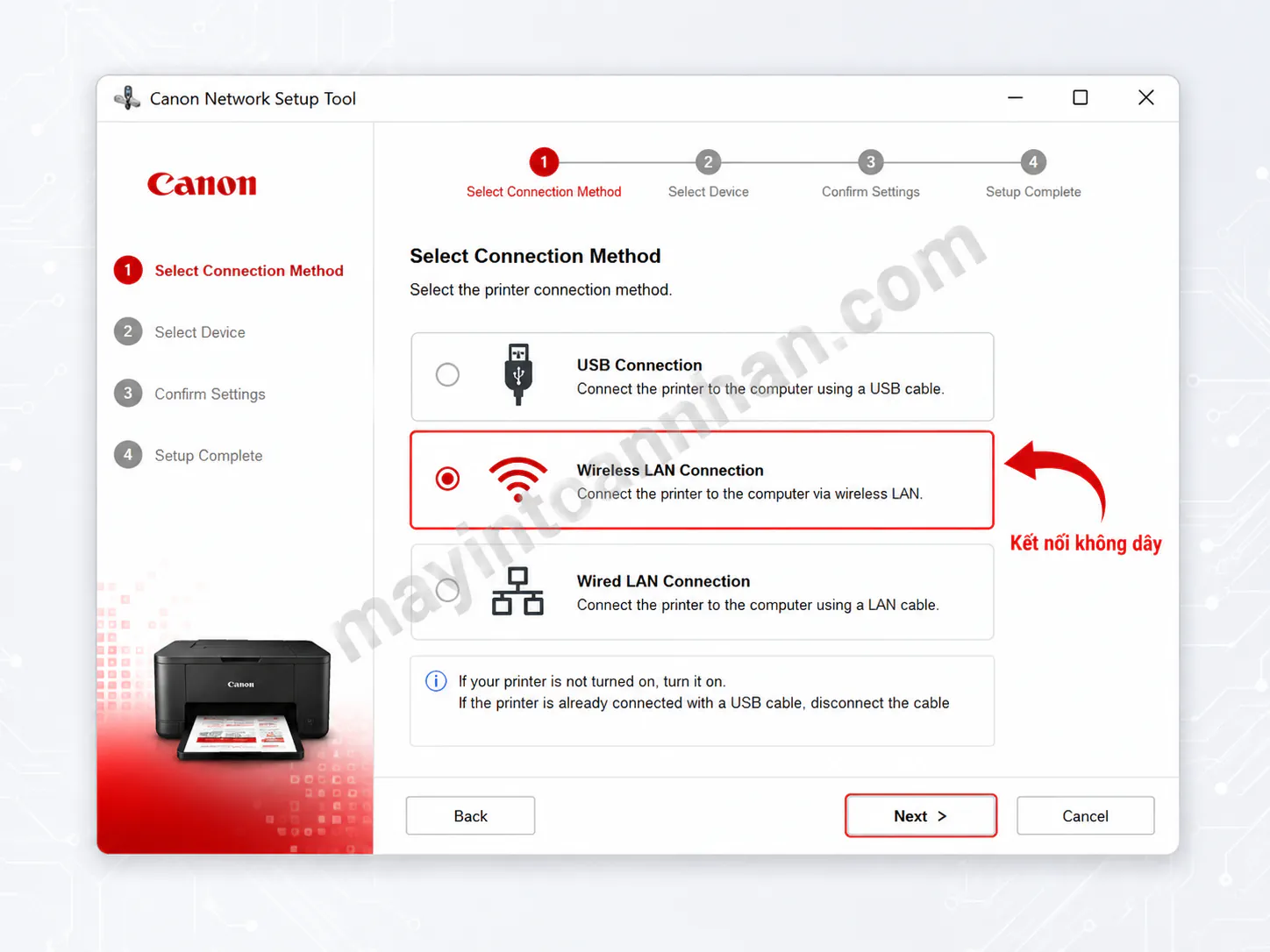
Screenshot Network Setup Tool — màn hình chọn “Wireless LAN Connection” với giao diện wizard từng bước, mũi tên chỉ vào lựa chọn Wireless LAN.
Cài Driver Sau Khi Kết Nối WiFi
Sau khi máy in đã vào mạng WiFi, bước tiếp theo là cài driver để máy tính nhận diện máy in qua mạng:
- Quay lại thư mục UFRII → chạy Setup.exe
- Khi installer hỏi phương thức kết nối, chọn “Standard” (không chọn USB Connection) — tùy chọn này cho phép hệ thống tự dò tìm máy in qua mạng nội bộ
- Chọn “Add new printers” → hệ thống sẽ tự phát hiện Canon LBP6030W đang kết nối cùng mạng WiFi
- Hoàn tất cài đặt → in thử trang test để xác nhận hoạt động
Lưu ý: máy tính và máy in phải kết nối cùng một mạng WiFi thì mới tự dò thấy nhau. Nếu máy tính đang dùng WiFi tầng 2 còn máy in kết nối WiFi tầng 1 (hai router khác nhau), hệ thống sẽ không tìm thấy. Tham khảo thêm cách kết nối máy in Canon với máy tính để biết các phương thức kết nối khác ngoài WiFi như LAN có dây và in qua mạng văn phòng.
Xử Lý Lỗi Thường Gặp Khi Cài Driver Canon 6030
Dù hướng dẫn có chi tiết đến đâu, vẫn có những tình huống cài driver gặp sự cố. Phần này tổng hợp 5 lỗi thường gặp nhất mà đội ngũ kỹ thuật Toàn Nhân tiếp nhận từ khách hàng.
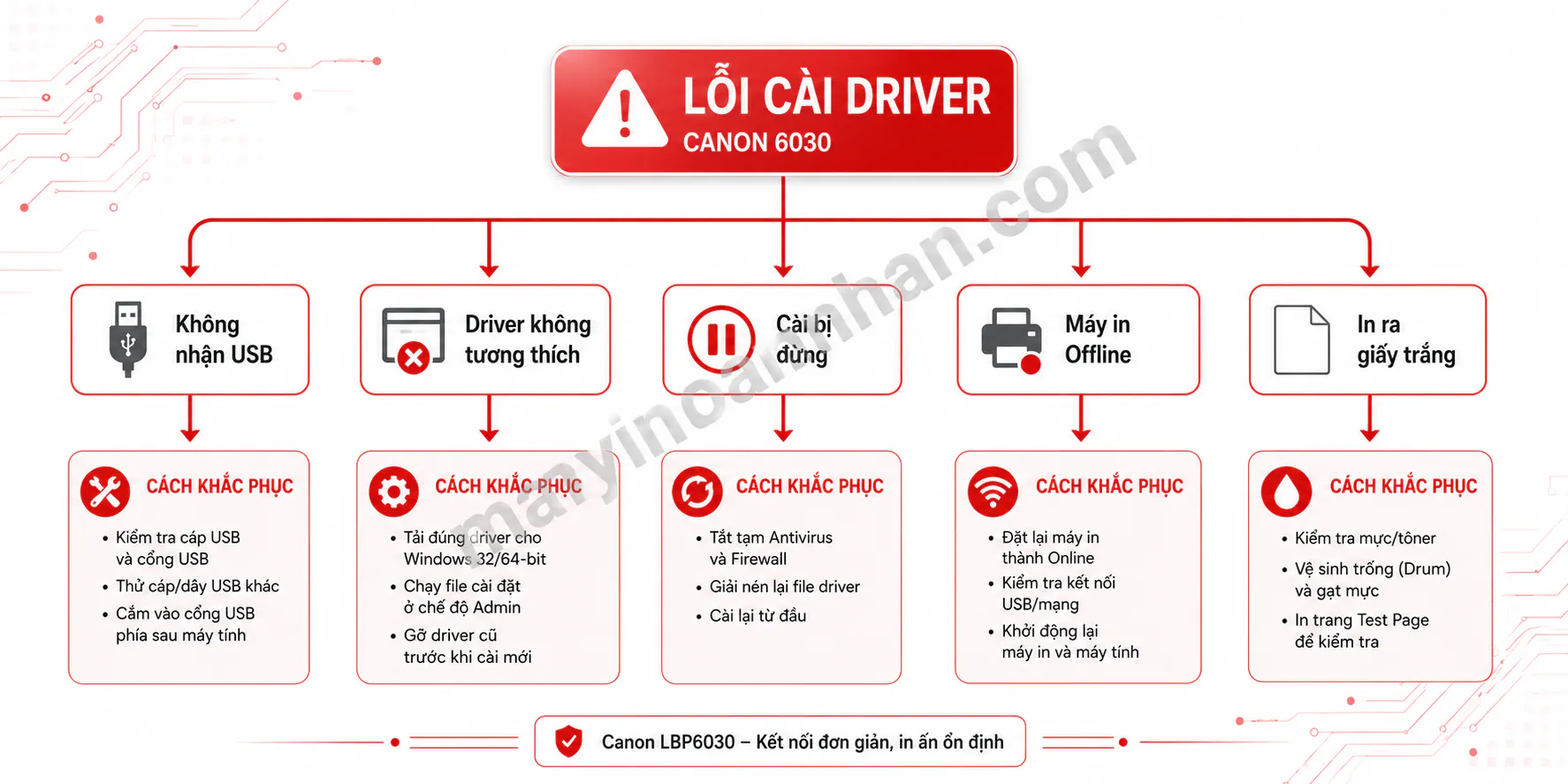
Flowchart xử lý lỗi cài driver Canon 6030 — sơ đồ cây quyết định với 5 nhánh: Không nhận USB / Driver không tương thích / Cài bị dừng / Máy in Offline / In ra giấy trắng. Mỗi nhánh có mũi tên dẫn đến giải pháp ngắn gọn. Style: flat design, màu xanh Canon, bố cục ngang
Lỗi Không Nhận Cáp USB
Triệu chứng: cắm USB nhưng máy tính không phát ra âm thanh báo kết nối, Device Manager không hiển thị máy in mới.
Nguyên nhân thường gặp là cổng USB bị lỏng tiếp xúc, cáp USB đi kèm bị hỏng (cáp kèm máy in thường chỉ là cáp cơ bản, dễ hỏng), hoặc cổng USB của máy tính bị vô hiệu hóa trong BIOS. Cách xử lý: thử đổi sang cổng USB khác — ưu tiên cổng ở mặt sau đối với máy tính để bàn vì cổng sau kết nối trực tiếp với mainboard, ổn định hơn cổng trước. Nếu đổi cổng không được, thử cáp USB khác. Vào Device Manager → Universal Serial Bus controllers kiểm tra xem có thiết bị nào báo lỗi (dấu chấm than vàng) không.
Lỗi Driver Không Tương Thích Hệ Điều Hành
Triệu chứng: installer báo lỗi “This program requires a 64-bit operating system” hoặc ngược lại, hoặc sau khi cài xong máy in không xuất hiện.
Nguyên nhân duy nhất: tải nhầm driver 32-bit cho máy 64-bit, hoặc ngược lại. Giải pháp: kiểm tra lại System type trong Settings → About, sau đó tải lại đúng phiên bản từ trang Canon chính thức.
Lỗi Cài Đặt Bị Dừng Giữa Chừng
Triệu chứng: thanh tiến trình đột ngột dừng, installer tự đóng mà không hiện thông báo thành công.
Ba nguyên nhân phổ biến: file driver bị hỏng trong quá trình tải (kết nối internet không ổn định), phần mềm diệt virus chặn quá trình cài vì nhận nhầm installer là phần mềm lạ, hoặc xung đột với driver Canon cũ đang cài trên máy. Giải pháp: tắt tạm phần mềm diệt virus trong khi cài, gỡ hoàn toàn driver Canon cũ qua Device Manager trước, rồi tải lại file driver mới từ Canon.
Máy In Ở Trạng Thái Offline Sau Khi Cài
Triệu chứng: vào Printers & scanners thấy Canon LBP6030 hiện trạng thái “Offline”, gửi lệnh in nhưng không có phản hồi.
Giải pháp: vào Printers & scanners → chọn Canon LBP6030 → nhấn Set as default printer. Sau đó kiểm tra port: click phải vào máy in → Printer properties → tab Ports → xác nhận đang chọn USB001 (không phải LPT1 hoặc cổng khác). Khởi động lại máy tính sau khi điều chỉnh.
Cài Xong Nhưng In Ra Giấy Trắng
Triệu chứng: lệnh in được thực thi, máy in chạy, nhưng giấy ra hoàn toàn trắng.
Đây không phải lỗi driver — đây là lỗi hộp mực. Nguyên nhân: hộp mực Canon 325 còn nguyên seal bảo vệ chưa được gỡ, hoặc hộp mực lắp chưa khớp hoàn toàn vào vị trí. Giải pháp: mở nắp máy in, lấy hộp mực ra, kiểm tra kỹ các dải seal màu cam/đỏ còn dính vào hộp mực — gỡ hết, lắp lại chắc chắn, thử in lại.
Nếu đã thử tất cả cách trên mà vẫn không thành công, liên hệ hotline 0899 199 660 để được đội ngũ kỹ thuật Toàn Nhân hỗ trợ từ xa qua TeamViewer. Xử lý trong 4 giờ làm việc.
Gỡ Driver Cũ Và Cập Nhật Driver Canon 6030
Trước khi cài driver mới, có những tình huống bạn cần gỡ sạch driver cũ — bỏ qua bước này là nguyên nhân hàng đầu khiến driver mới cài xong vẫn không hoạt động đúng.
Khi Nào Cần Gỡ Driver Cũ?
Ba tình huống bắt buộc phải gỡ driver cũ trước khi cài mới: nâng cấp từ Windows 10 lên Windows 11 mà máy in không hoạt động sau nâng cấp, driver mới đang cài nhưng báo xung đột với phần mềm đã cài, hoặc bạn muốn thực hiện cài lại hoàn toàn từ đầu (clean install) để giải quyết lỗi khó xác định.
Cách Gỡ Driver Canon 6030 Hoàn Toàn
Để gỡ driver Canon 6030 sạch sẽ không để lại tàn dư, thực hiện tuần tự 5 bước sau:
- Xóa máy in khỏi danh sách: Vào Control Panel → Devices and Printers → click chuột phải vào Canon LBP6030 → Remove device
- Gỡ driver trong Device Manager: Mở Device Manager (click phải vào Start → Device Manager) → Print queues → click phải vào Canon LBP6030 → Uninstall device → tích chọn “Delete the driver software for this device” → Uninstall
- Xóa driver khỏi bộ nhớ hệ thống: Mở Command Prompt với quyền Administrator (tìm “cmd” → click phải → Run as administrator) → gõ lệnh: `printui /s /t2` → cửa sổ Print Server Properties mở ra → chọn tab Drivers → tìm và chọn driver Canon → nhấn Remove
- Khởi động lại máy tính để hệ thống xóa hoàn toàn các file liên quan
- Cài driver mới theo hướng dẫn ở phần H2-3 ở trên
Nếu bạn đang nâng cấp từ Canon 2900 lên 6030, hãy gỡ hoàn toàn driver máy in Canon 2900 trước khi cài driver mới để tránh xung đột — hai dòng máy dùng engine in khác nhau nên driver cũng khác nhau hoàn toàn.
Kết Luận
Cài driver Canon LBP6030 không phức tạp nếu thực hiện đúng quy trình: xác nhận phiên bản Windows (32 hay 64-bit) → tải driver UFRII LT V21.11 từ vn.canon → chạy Setup.exe và chọn USB Connection → kiểm tra máy in đã online và in thử. Với LBP6030W, cần thêm bước thiết lập WiFi qua Network Setup Tool trước khi cài driver.
Canon LBP6030 là dòng máy in laser đen trắng phổ thông bán chạy bậc nhất trong phân khúc cá nhân và văn phòng nhỏ — driver cài đặt đơn giản, hỗ trợ tốt trên mọi phiên bản Windows. Lưu ý quan trọng nhất cần nhớ: luôn tải driver từ vn.canon, chọn đúng 32-bit hoặc 64-bit theo cấu hình máy tính. Nếu gặp sự cố, gỡ driver cũ sạch sẽ trước khi cài lại thường giải quyết được hầu hết vấn đề.
Xem thêm hướng dẫn cài đặt và driver máy in Canon cho các model khác tại Toàn Nhân.
Máy in Canon LBP6030 và mực in tương thích tại Toàn Nhân
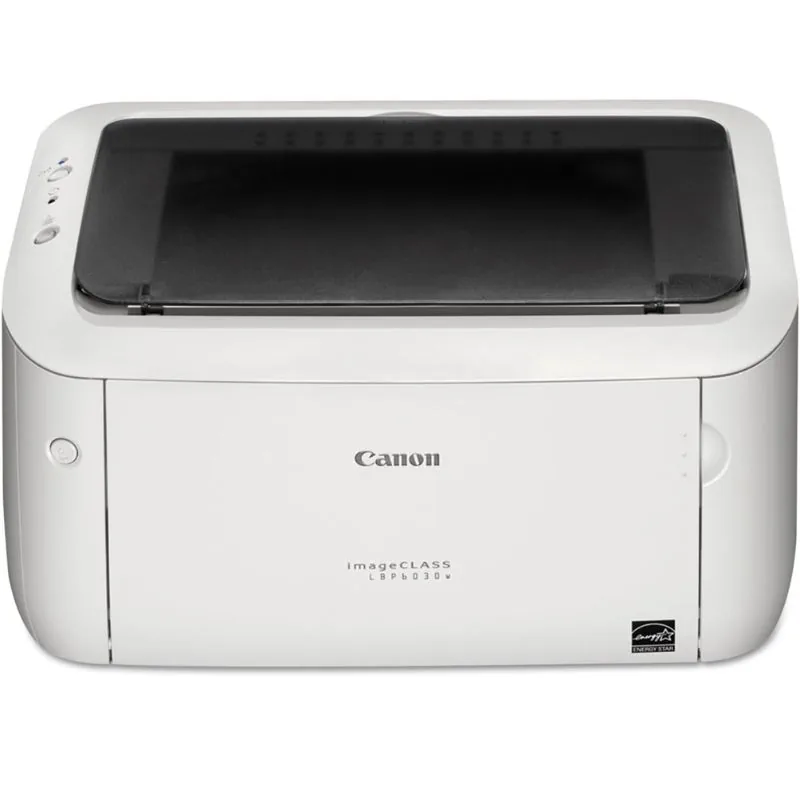
Máy in laser đen trắng Canon imageCLASS LBP6030
Máy in laser đen trắng Canon imageCLASS LBP6030W
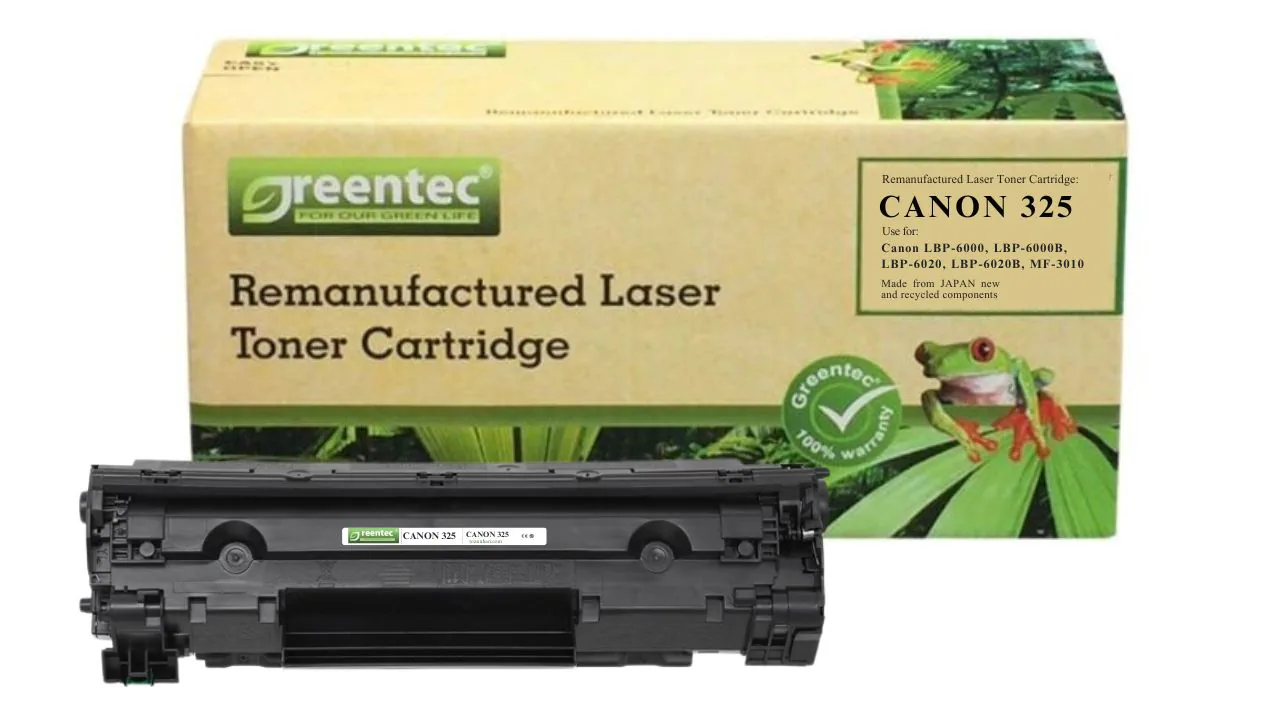
Mực in laser đen trắng Greentech Canon 325
Câu Hỏi Thường Gặp
Tải driver Canon 6030 ở đâu an toàn nhất?
Luôn tải từ trang chính thức Canon Việt Nam tại https://vn.canon/vi/support. Nhập “LBP6030” vào ô tìm kiếm, chọn đúng model và hệ điều hành của bạn. Tránh hoàn toàn các trang download không rõ nguồn gốc vì nguy cơ nhiễm phần mềm độc hại — driver giả mạo có thể chứa virus, phần mềm gián điệp, hoặc phiên bản cũ gây lỗi hệ thống.
Canon 6030, 6030B và 6030W có dùng chung driver không?
Có. Cả 3 dòng máy đều sử dụng chung file driver UFRII LT phiên bản V21.11 — bạn chỉ cần tải một lần và cài được cho tất cả. Điểm khác biệt duy nhất là Canon LBP6030W cần cài thêm Network Setup Tool (có sẵn trong gói driver) để kết nối và sử dụng WiFi.
Cài driver Canon 6030 trên Windows 11 có khác không?
Quy trình cơ bản giống Windows 10. Tuy nhiên trên Windows 11, nếu cài tự động không thành công, bạn cần vào Settings → Bluetooth & devices → Printers & scanners → Add device → Add manually, rồi chỉ đường dẫn đến file .INF trong thư mục driver đã giải nén. Luôn chọn đúng file x64 cho máy 64-bit.
Cài driver xong nhưng máy in không in được, phải làm sao?
Kiểm tra theo thứ tự: (1) máy in đã bật nguồn chưa, (2) cáp USB cắm chắc chưa, (3) trạng thái máy in trong Printers & scanners có hiện “Online” không, (4) đã chọn đúng Canon LBP6030 khi gửi lệnh in chưa, (5) thử gỡ driver và cài lại theo hướng dẫn ở phần “Gỡ driver cũ”. Nếu vẫn không được, liên hệ 0899 199 660 để được hỗ trợ.
Máy in Canon 6030 dùng loại mực gì?
Canon LBP6030 sử dụng hộp mực Canon Cartridge 325, in được khoảng 1.600 trang theo tiêu chuẩn ISO. Ngoài mực chính hãng, bạn có thể tham khảo mực tương thích Greentech Canon 325 với giá 700.000 VND — tiết kiệm đáng kể so với mực OEM trong khi vẫn đảm bảo chất lượng in cho nhu cầu văn phòng thông thường.

![Cài đặt & Driver máy in Canon [2025]](https://mayintoannhan.com/wp-content/uploads/2026/03/cai-dat-driver-may-in-canon-2025.webp)
![Sử dụng & Tính năng máy in Canon [2025]](https://mayintoannhan.com/wp-content/uploads/2026/03/su-dung-tinh-nang-may-in-canon-2025.webp)
![Mực & Vật tư máy in Canon [2025]](https://mayintoannhan.com/wp-content/uploads/2026/03/muc-vat-tu-may-in-canon-2025.webp)