
Cài Đặt Máy In Canon 2900 Cho Macbook – Hướng dẫn chi tiết 2025

Cách Cài Đặt Máy In Canon 2900 Cho Macbook – Hướng Dẫn Từ A-Z
Bạn đang dùng Macbook nhưng văn phòng có sẵn máy in Canon 2900? Vấn đề lớn nhất khiến nhiều người bó tay chính là Canon đã ngừng cung cấp driver chính thức cho LBP2900 trên tất cả các phiên bản macOS từ Catalina (10.15) trở đi. Mở trang hỗ trợ Canon, bạn chỉ thấy driver cho Windows – không một dòng nào cho Mac.
Nhưng điều đó không có nghĩa là bạn phải bỏ xó chiếc Canon 2900 hoặc nhất thiết phải mua máy in mới. Cộng đồng người dùng macOS đã tìm ra 2 phương pháp hiệu quả để cài đặt Canon 2900 trên Macbook, áp dụng được cho cả chip Intel lẫn Apple Silicon (M1, M2, M3, M4).
Bài viết này hướng dẫn chi tiết từng bước của 2 cách cài đặt Canon 2900 trên Macbook, kèm bảng tương thích theo từng phiên bản macOS và loại chip, hướng dẫn xử lý 5 lỗi phổ biến nhất, và giải pháp thay thế nếu sau tất cả các cách thử vẫn không thành công. Nếu bạn đang tìm hướng dẫn cài đặt và driver máy in Canon cho các dòng máy khác, Toàn Nhân cũng có đầy đủ tài liệu tham khảo.
Hướng dẫn này được đội ngũ kỹ thuật Toàn Nhân kiểm tra thực tế trên nhiều cấu hình Macbook (Intel Core i5/i7, M1, M2, M3) và các phiên bản macOS từ Catalina đến Sequoia. Bạn có thể tin tưởng vào độ chính xác của từng bước.
- Tại sao cài Canon 2900 trên Macbook lại khó?
- Chuẩn bị trước khi cài đặt
- Cách kiểm tra phiên bản macOS và loại chip
- Cách tắt Gatekeeper trên macOS
- Cách tắt SIP (System Integrity Protection)
- Cách 1 – Cài đặt bằng file driver có sẵn (khuyến nghị)
- Cách 2 – Cài đặt thủ công bằng Patch (khi Cách 1 không thành công)
- Xử lý lỗi thường gặp khi cài Canon 2900 cho Macbook
- Bật lại Gatekeeper và SIP sau khi cài đặt
- Giải pháp thay thế khi không cài được Canon 2900
- Sử dụng chia sẻ máy in qua mạng nội bộ
- Nâng cấp lên máy in Canon đời mới hỗ trợ macOS
- Máy in Canon thay thế Canon 2900 - Hỗ trợ macOS đầy đủ
- Máy in laser đen trắng Canon imageCLASS LBP121DN
- Máy in laser đen trắng Canon imageCLASS LBP122DW
- Máy in Laser đen trắng Canon imageCLASS LBP243dw ll
- Tiết kiệm chi phí mực in với Greentech
- Mực in laser đen trắng Greentech Canon 303
- Kết luận
- Câu hỏi thường gặp
Tại sao cài Canon 2900 trên Macbook lại khó?
Canon LBP2900 ra mắt năm 2005 – đây là thực tế đầu tiên bạn cần chấp nhận. Sau gần 20 năm, Canon đã chính thức dừng hỗ trợ kỹ thuật cho dòng máy này, bao gồm việc phát triển driver mới cho các hệ điều hành hiện đại. Với Windows, driver cũ vẫn còn hoạt động nhờ tính tương thích ngược. Với macOS, câu chuyện hoàn toàn khác.
Apple thay đổi kiến trúc bảo mật hệ thống mạnh mẽ từ macOS Catalina (2019) trở đi, loại bỏ hỗ trợ các kernel extension (kext) 32-bit và siết chặt System Integrity Protection (SIP). Driver Canon LBP2900 được viết theo chuẩn cũ, không tương thích với yêu cầu bảo mật mới này, và Canon không có kế hoạch cập nhật.
Giải pháp cộng đồng được tìm ra nhờ một phát hiện quan trọng: Canon LBP2900 và Canon LBP3000 dùng chung nền tảng công nghệ in CAPT (Canon Advanced Printing Technology). Driver của LBP3000, mặc dù Canon cũng đã dừng phát triển, nhưng được cộng đồng người dùng mod (chỉnh sửa) để hoạt động với cả hai dòng máy. Kết quả là bạn cài driver “Canon LBP3000” nhưng máy in LBP2900 vẫn in được bình thường.
Có 2 yếu tố kỹ thuật bạn cần hiểu trước khi bắt đầu:
Gatekeeper là tính năng của macOS chặn các ứng dụng không được Apple chứng nhận (không có Developer ID hợp lệ). File driver mod từ cộng đồng không qua quy trình chứng nhận của Apple, nên Gatekeeper sẽ chặn. Bạn cần tắt tạm thời.
SIP (System Integrity Protection) là lớp bảo vệ sâu hơn, ngăn chặn việc ghi đè các file hệ thống ngay cả khi bạn đã có quyền administrator. Với Cách 2 (cài thủ công bằng Patch), bạn cần copy file vào thư mục hệ thống, do đó phải tắt SIP tạm thời. Cách 1 có thể không cần bước này.
Một điểm thực tế nữa: Macbook đời mới chỉ có cổng USB-C, trong khi Canon 2900 dùng cáp USB Type-B (đầu vuông). Bạn cần chuẩn bị Hub hoặc adapter USB-C to USB-A.
Để hiểu rõ hơn về các phiên bản driver máy in Canon 2900 cho từng hệ điều hành, bạn có thể tham khảo bài viết chi tiết tại Toàn Nhân.
Bảng tương thích macOS × Chip × Phương pháp:
| Phiên bản macOS | Chip Intel | Chip M1 | Chip M2 | Chip M3/M4 | Phương pháp |
|---|---|---|---|---|---|
| Catalina (10.15) | Có thể | – | – | – | Cách 1 hoặc 2 |
| Big Sur (11) | Có thể | Có thể | – | – | Cách 1 hoặc 2 |
| Monterey (12) | Có thể | Có thể | – | – | Cách 1 hoặc 2 |
| Ventura (13) | Có thể | Có thể | Có thể | – | Cách 1 (ưu tiên) |
| Sonoma (14) | Có thể | Có thể | Có thể | Có thể | Cách 1 (ưu tiên) |
| Sequoia (15) | Có thể | Có thể | Có thể | Có thể | Cách 1 (thử trước) |
Lưu ý: “Có thể” nghĩa là hoạt động trong phần lớn trường hợp nhưng không đảm bảo 100% do Canon không hỗ trợ chính thức. Kết quả phụ thuộc vào phiên bản cụ thể và cấu hình máy.
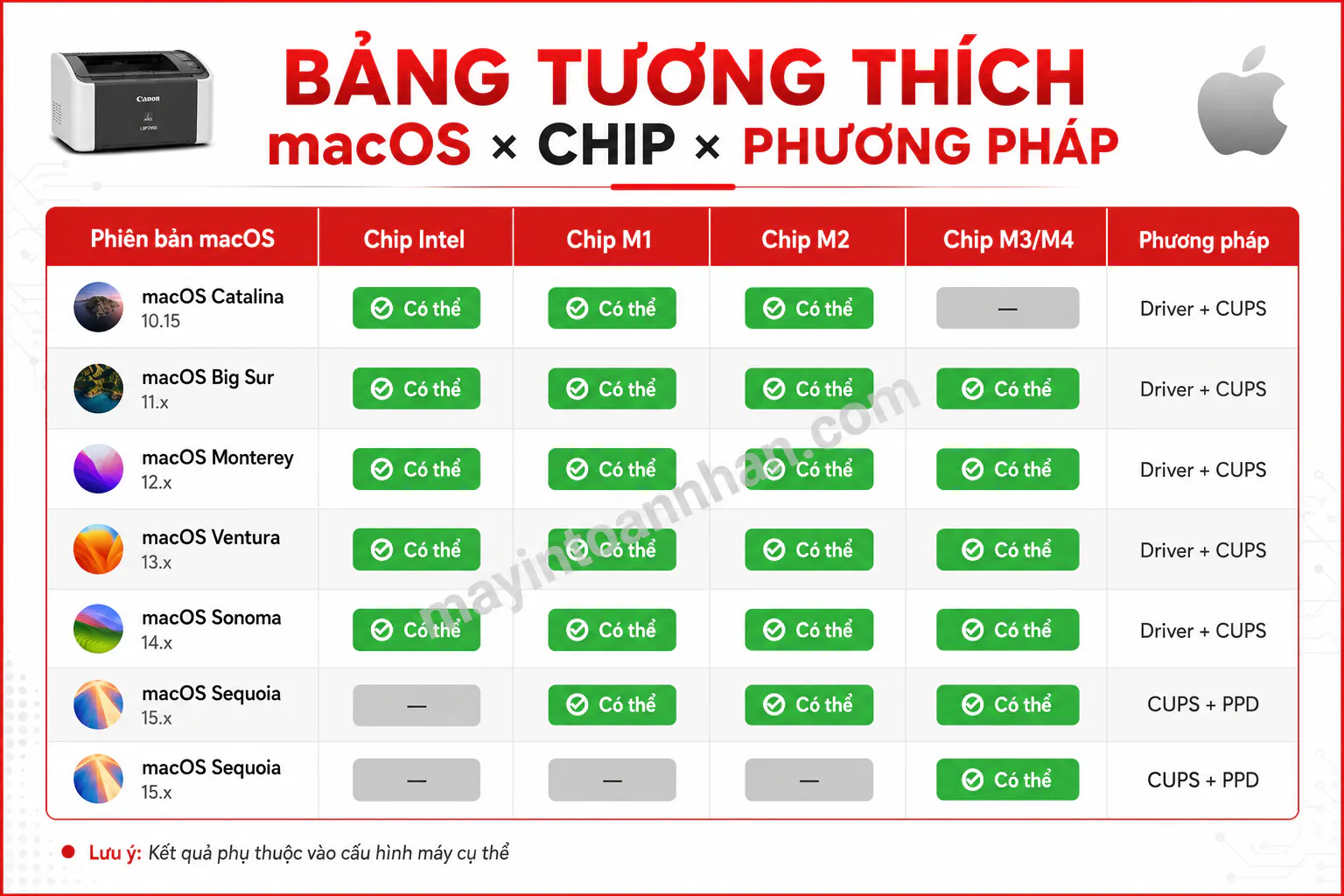
Bảng tương thích macOS × Chip × Phương pháp cài Canon 2900. Style: bảng rõ ràng với màu xanh cho “Có thể” và xám cho “Không áp dụng”.
Chuẩn bị trước khi cài đặt
Bước chuẩn bị kỹ lưỡng giúp bạn tránh phần lớn các lỗi phát sinh khi cài. Hãy kiểm tra đủ 4 nhóm yếu tố dưới đây trước khi bắt đầu.
Cách kiểm tra phiên bản macOS và loại chip
Nhấn vào biểu tượng Apple (góc trên cùng bên trái) → chọn About This Mac. Cửa sổ hiện ra cho bạn thấy ngay phiên bản macOS (ví dụ: “macOS Sonoma 14.3.1”) và loại chip (ví dụ: “Chip: Apple M2” hoặc “Processor: 2.3 GHz Intel Core i5”).
Ghi lại thông tin này – bạn sẽ cần khi tải đúng phiên bản driver. Nếu thấy “Apple M1/M2/M3/M4” → bạn có chip Apple Silicon. Nếu thấy “Intel” → bạn có chip Intel. Cả hai đều cài được Canon 2900 bằng Cách 1 vì file driver đã có bản hỗ trợ cả ARM (Apple Silicon) và x86 (Intel).
Cách tắt Gatekeeper trên macOS
Mở Terminal (tìm trong Spotlight bằng Command+Space → gõ “Terminal”). Nhập lệnh sau và nhấn Enter:
sudo spctl –master-disable
macOS sẽ yêu cầu nhập mật khẩu administrator. Nhập mật khẩu của bạn (sẽ không hiển thị khi gõ – đây là bình thường) và nhấn Enter. Sau bước này, Gatekeeper đã tắt và bạn có thể mở các ứng dụng từ bất kỳ nguồn nào.
Cách tắt SIP (System Integrity Protection)
SIP không thể tắt từ bên trong macOS bình thường – bạn phải khởi động vào Recovery Mode:
- Macbook chip Intel: Tắt máy hoàn toàn → nhấn nút nguồn → ngay lập tức giữ tổ hợp Command + R cho đến khi thấy logo Apple
- Macbook chip Apple Silicon (M1/M2/M3/M4): Tắt máy → giữ nút nguồn liên tục cho đến khi thấy màn hình “Loading startup options”
Trong Recovery Mode, vào menu Utilities → Terminal. Nhập lệnh:
csrutil disable
Nhấn Enter → khởi động lại Macbook. Sau khi máy khởi động xong, SIP đã tắt.
Quan trọng: Bạn NÊN bật lại SIP ngay sau khi cài xong driver. Hướng dẫn bật lại có ở phần cuối bài.
Chuẩn bị phần cứng:
Trước khi bắt đầu cài driver, hãy đảm bảo có đủ:
- Cáp USB Type-B (đầu vuông 4 góc) to USB-A – thường đi kèm Canon 2900 khi mua
- Hub hoặc adapter USB-C to USB-A (nếu Macbook chỉ có cổng USB-C)
- Máy in Canon 2900 đã bật nguồn và kết nối cáp USB vào Macbook
- Kết nối internet để tải file driver
Cắm cáp USB trước khi bắt đầu các bước cài driver. macOS cần nhận diện thiết bị mới để quá trình cài diễn ra đúng.
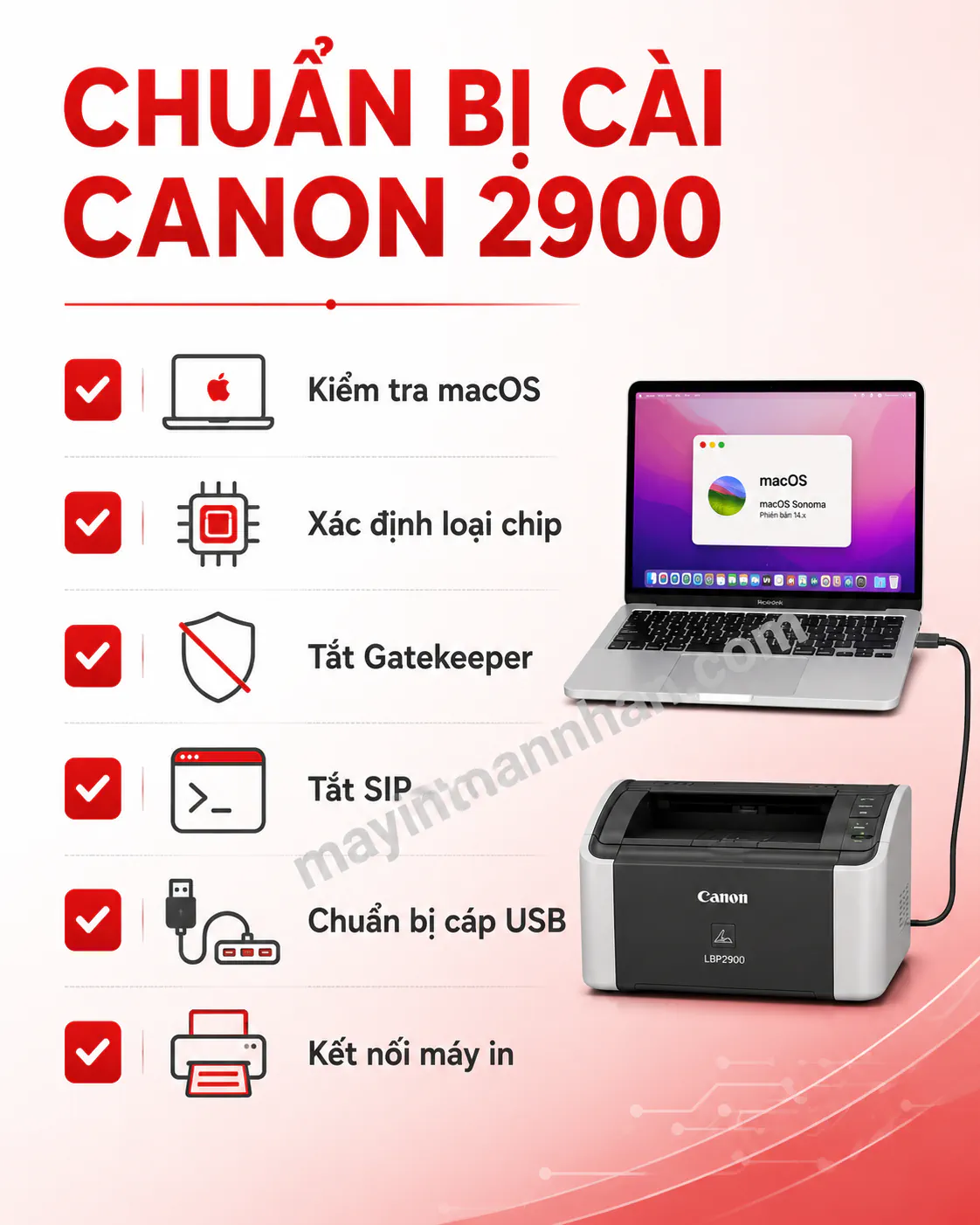
Checklist chuẩn bị cài Canon 2900 cho Macbook. Danh sách 6 mục theo dạng checklist visual: (1) Kiểm tra macOS version, (2) Kiểm tra loại chip, (3) Tắt Gatekeeper, (4) Tắt SIP nếu dùng Cách 2, (5) Chuẩn bị cáp USB + Hub, (6) Kết nối máy in.
Cách 1 – Cài đặt bằng file driver có sẵn (khuyến nghị)
Đây là phương pháp đơn giản nhất, phù hợp với hầu hết người dùng kể cả khi chưa quen thao tác kỹ thuật trên macOS. File driver .pkg đã được cộng đồng đóng gói sẵn, tích hợp bản hỗ trợ cả chip Intel và Apple Silicon (ARM), nên bạn chỉ cần chạy file và làm theo các bước.
Trước khi bắt đầu: Đảm bảo đã tắt Gatekeeper (xem hướng dẫn ở phần trên) và đã kết nối máy in Canon 2900 qua USB.
Các bước thực hiện:
- Tải file driver Canon 2900 cho macOS. File này có định dạng .pkg, được mod từ driver Canon LBP3000 chính thức. Tìm kiếm “Canon LBP2900 driver macOS pkg” hoặc liên hệ hotline 0899 199 660 để được đội kỹ thuật Toàn Nhân gửi file đúng phiên bản.
- Sau khi tải về, click đúp vào file .pkg. Nếu macOS hiển thị cảnh báo “bị hỏng” hoặc “không thể mở” → đây là do Gatekeeper. Nhấn chuột phải → Open → xác nhận mở. Nếu vẫn không được, mở Terminal và chạy lệnh `xattr -cr ~/Downloads/[tên-file].pkg` rồi thử lại.
- Cửa sổ cài đặt hiện ra, nhấn Continue → Continue → Install. Nhập mật khẩu administrator khi được yêu cầu.
- Sau khi cài xong, khởi động lại Macbook. Bước này quan trọng – nếu bỏ qua, máy có thể nhận driver không đúng.
- Sau khi khởi động lại, vào System Settings (macOS Ventura trở lên) hoặc System Preferences (macOS Monterey trở xuống) → chọn Printers & Scanners.
- Nhấn dấu + ở góc dưới bên trái danh sách máy in để thêm máy mới.
- macOS sẽ tự động phát hiện Canon LBP2900 kết nối qua USB và hiển thị trong danh sách. Chọn máy in đó. Ở mục Use (hoặc Print Using), nhấn Select Software.
- Trong cửa sổ tìm kiếm driver, gõ “Canon LBP3000”. Chọn Canon LBP3000 CAPT (UK). Nhấn OK.
- Nhấn Add để hoàn tất thêm máy in.
- In thử một tài liệu để kiểm tra. Vào File → Print, chọn Canon LBP2900 trong danh sách, nhấn Print.
Một số điểm cần lưu ý khi thực hiện Cách 1:
Bạn phải chọn Canon LBP3000 (không phải LBP2900) ở bước 8 vì file driver đã thay thế tên nhận diện thành LBP3000. Đây không phải lỗi – đây là cách hoạt động của giải pháp này. Máy in vật lý vẫn là Canon 2900 của bạn, chỉ có driver nhận diện theo tên LBP3000.
Nếu sau khi in thử thấy trạng thái “Đang gửi dữ liệu đến máy in” nhưng máy không hoạt động, hãy kiểm tra cáp USB có chắc chắn không, sau đó khởi động lại Macbook một lần nữa. Trong một số trường hợp, macOS cần thêm một lần restart để nạp đầy đủ driver.
Cách 1 có tỷ lệ thành công cao trên hầu hết các phiên bản macOS từ Ventura đến Sequoia, kể cả chip M1/M2/M3, nhờ file driver được cập nhật bản hỗ trợ ARM. Nếu bạn dùng macOS cũ hơn (Catalina, Big Sur) hoặc Cách 1 không thành công, hãy chuyển sang Cách 2.
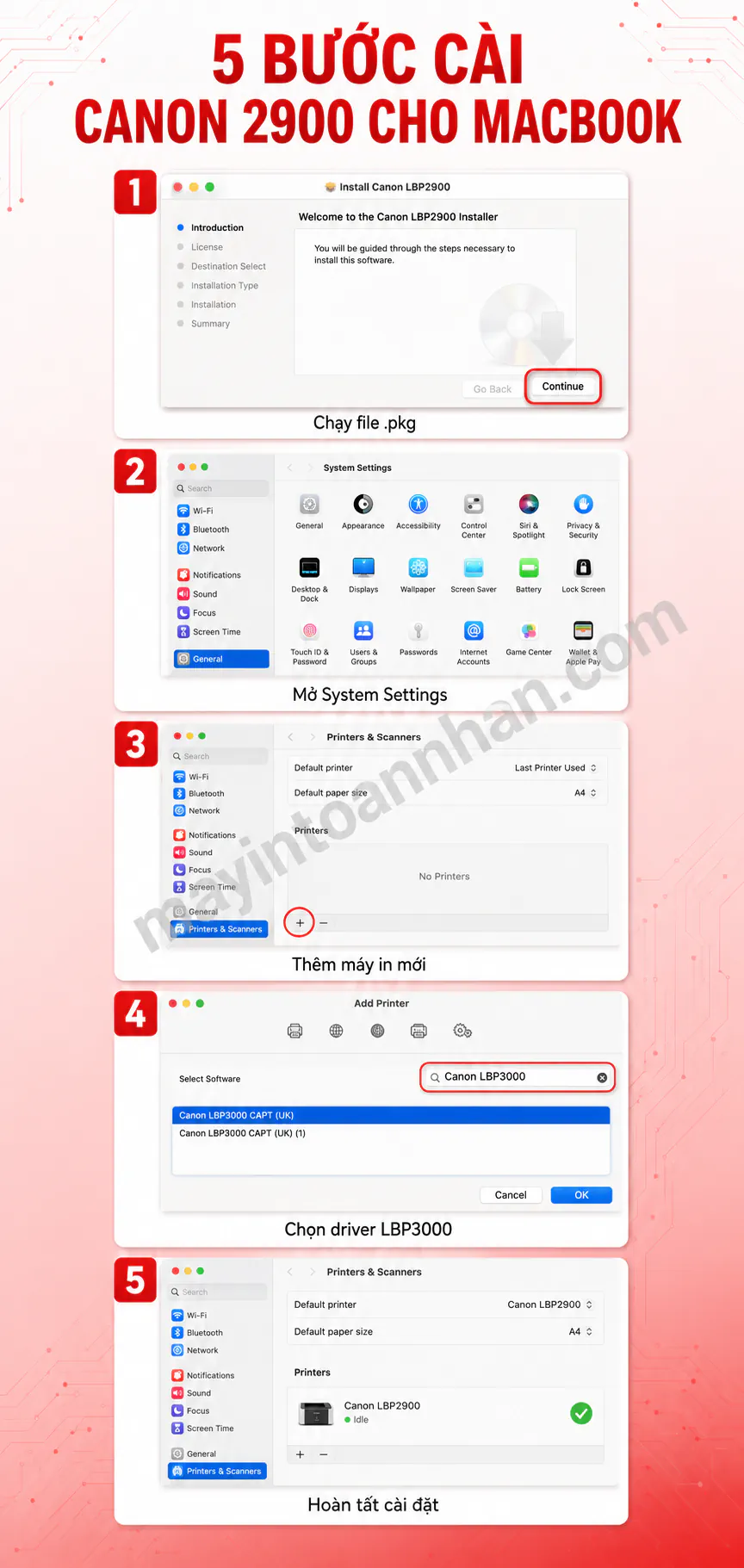
Screenshots 5 bước chính cài Canon 2900 Cách 1 trên Macbook. Bố cục dọc, 5 ô screenshot: (1) Cửa sổ cài .pkg, (2) System Settings mở, (3) Printers & Scanners với nút +, (4) Cửa sổ Select Software tìm “Canon LBP3000”, (5) Danh sách máy in sau khi thêm thành công.
Cách 2 – Cài đặt thủ công bằng Patch (khi Cách 1 không thành công)
Cách 2 phức tạp hơn vì yêu cầu bạn tải driver Canon LBP3000 từ trang Canon chính thức, sau đó dùng file Patch để vá lỗi tương thích. Phù hợp với người dùng có kiến thức cơ bản về Finder và thao tác file trên macOS. Khác với việc cài máy in Canon 2900 trên Windows chỉ cần vài click, quy trình trên macOS đòi hỏi thêm vài bước thủ công.
Trước khi bắt đầu Cách 2: Bạn cần tắt cả Gatekeeper VÀ SIP (xem hướng dẫn ở phần Chuẩn bị).
Các bước thực hiện:
Truy cập trang hỗ trợ Canon Australia: `canon.com.au/laser-printers/laser-shot-lbp3000/support`. Tải file driver Canon LBP3000 phù hợp với phiên bản macOS bạn đang dùng.
Bước 1: Tải thêm file Patch tương ứng:
- macOS Mojave (10.14) trở lên: tải Patch bản mới (tìm kiếm “Canon LBP2900 macOS patch” từ các diễn đàn kỹ thuật uy tín)
- macOS El Capitan/Sierra (10.11-10.12): tải Patch bản cũ
Bước 2: Cài đặt driver Canon LBP3000 từ file vừa tải (chạy file .pkg, làm theo hướng dẫn). Khởi động lại Macbook sau khi cài xong driver.
Bước 3: Giải nén file Patch. Bên trong bạn sẽ thấy 2 file cần copy:
- File thứ nhất: copy vào `/Library/Printers/Canon/CUPSCAPT2/Bidi/` (ghi đè nếu file đã tồn tại)
- File thứ hai: copy vào `/Library/Printers/Canon/CUPSCAPT2/cnaccm` (ghi đè)
Bước 4: Để điều hướng đến thư mục `/Library` ẩn trong Finder: mở Finder → nhấn tổ hợp Shift + Command + G → nhập `/Library/Printers/Canon/CUPSCAPT2/` → nhấn Go.
Bước 5: Copy file Patch vào đúng vị trí và xác nhận ghi đè khi được hỏi. macOS sẽ yêu cầu nhập mật khẩu administrator.
Bước 6: Khởi động lại Macbook.
Bước 7: Vào Printers & Scanners → nhấn + → Chọn Canon LBP2900 trong danh sách thiết bị USB.
Bước 8: Mục Use → Select Software → chọn Canon LBP3000 CAPT (UK) → nhấn Add.
Bước 9: In thử để kiểm tra.
Điểm khác biệt chính giữa Cách 1 và Cách 2:
| Tiêu chí | Cách 1 (File pkg) | Cách 2 (Patch thủ công) |
|---|---|---|
| Độ khó | Dễ | Trung bình |
| Cần tắt SIP | Không bắt buộc | Bắt buộc |
| Phù hợp | Hầu hết người dùng | Người dùng có kinh nghiệm |
| Khi dùng | Thử trước | Khi Cách 1 thất bại |
| Tải từ | Cộng đồng (file pkg tích hợp) | Canon Australia (driver chính thức) + Patch |
Nếu cả hai cách đều không thành công sau nhiều lần thử, phần xử lý lỗi tiếp theo sẽ giúp bạn xác định đúng nguyên nhân.
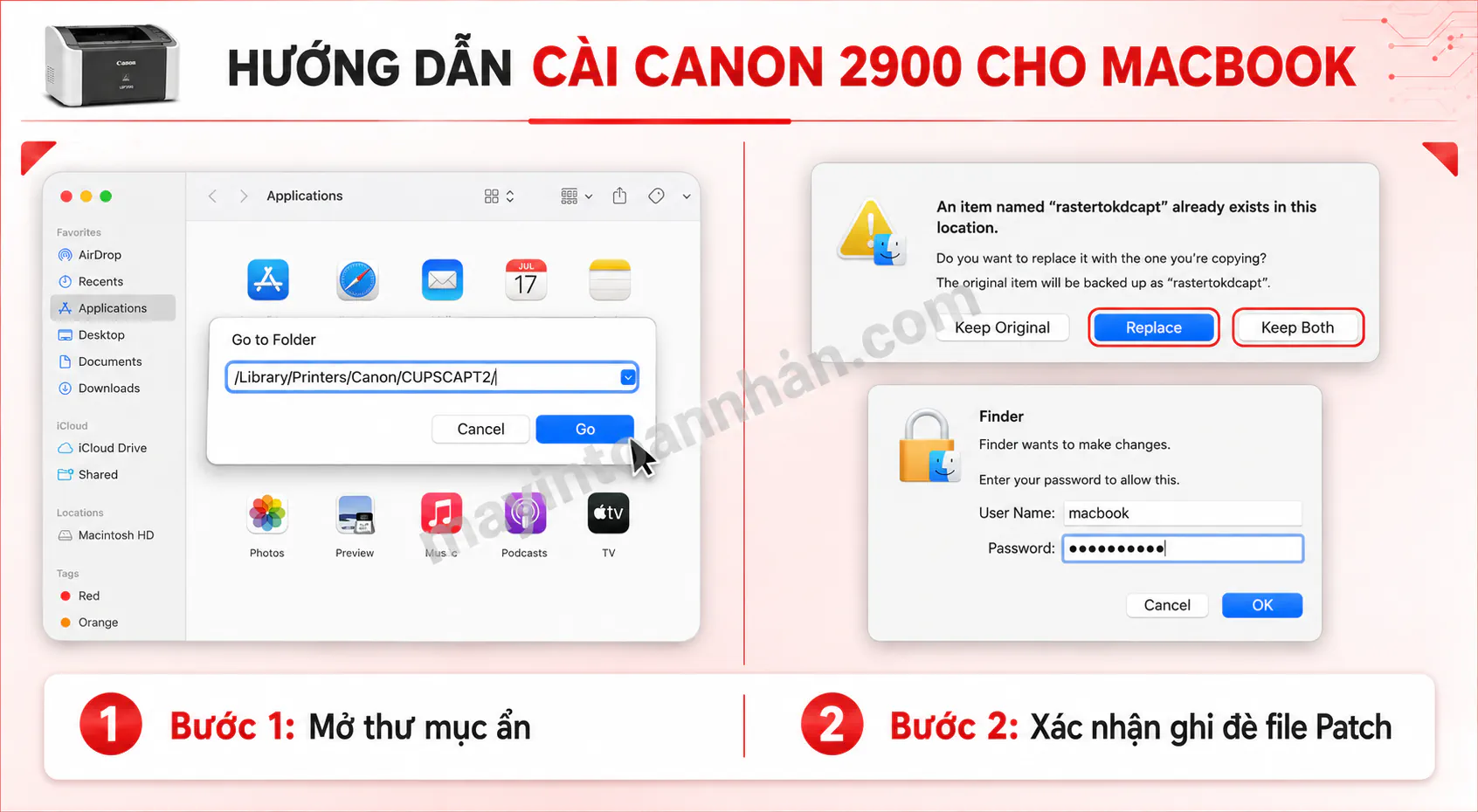
Screenshots 2 bước quan trọng trong Cách 2. Bố cục ngang 2 ảnh: (1) Cửa sổ Finder với Go to Folder điền đường dẫn /Library/Printers/Canon/CUPSCAPT2/, (2) Cảnh báo xác nhận ghi đè file.
Xử lý lỗi thường gặp khi cài Canon 2900 cho Macbook
Cài đặt thành công driver chỉ là nửa chặng đường – nhiều người gặp phải tình huống driver đã cài nhưng máy in vẫn không hoạt động đúng. Phần này tổng hợp 5 lỗi phổ biến nhất kèm nguyên nhân và cách khắc phục cụ thể.
Bảng lỗi thường gặp và cách khắc phục:
| # | Triệu chứng | Nguyên nhân | Cách khắc phục |
|---|---|---|---|
| 1 | “Đang gửi dữ liệu đến máy in” nhưng không in | Driver chưa tương thích hoặc SIP chưa tắt | Tắt SIP → gỡ driver → cài lại từ đầu |
| 2 | File .pkg báo “damaged” hoặc không mở được | Gatekeeper đang bật | Tắt Gatekeeper bằng lệnh Terminal hoặc dùng `xattr -cr` |
| 3 | Không thấy “Canon LBP3000” trong Select Software | Driver chưa cài hoặc cài chưa thành công | Kiểm tra lại file cài, chạy lại từ bước đầu |
| 4 | Lỗi “captmoncnab3 bị hỏng” | SIP chưa tắt hoặc file bị block | Tắt SIP và chạy `xattr -cr` cho file cụ thể |
| 5 | Máy in không nhận sau khi cập nhật macOS | macOS mới ghi đè/xóa file mod | Cài lại driver từ đầu sau mỗi lần cập nhật |
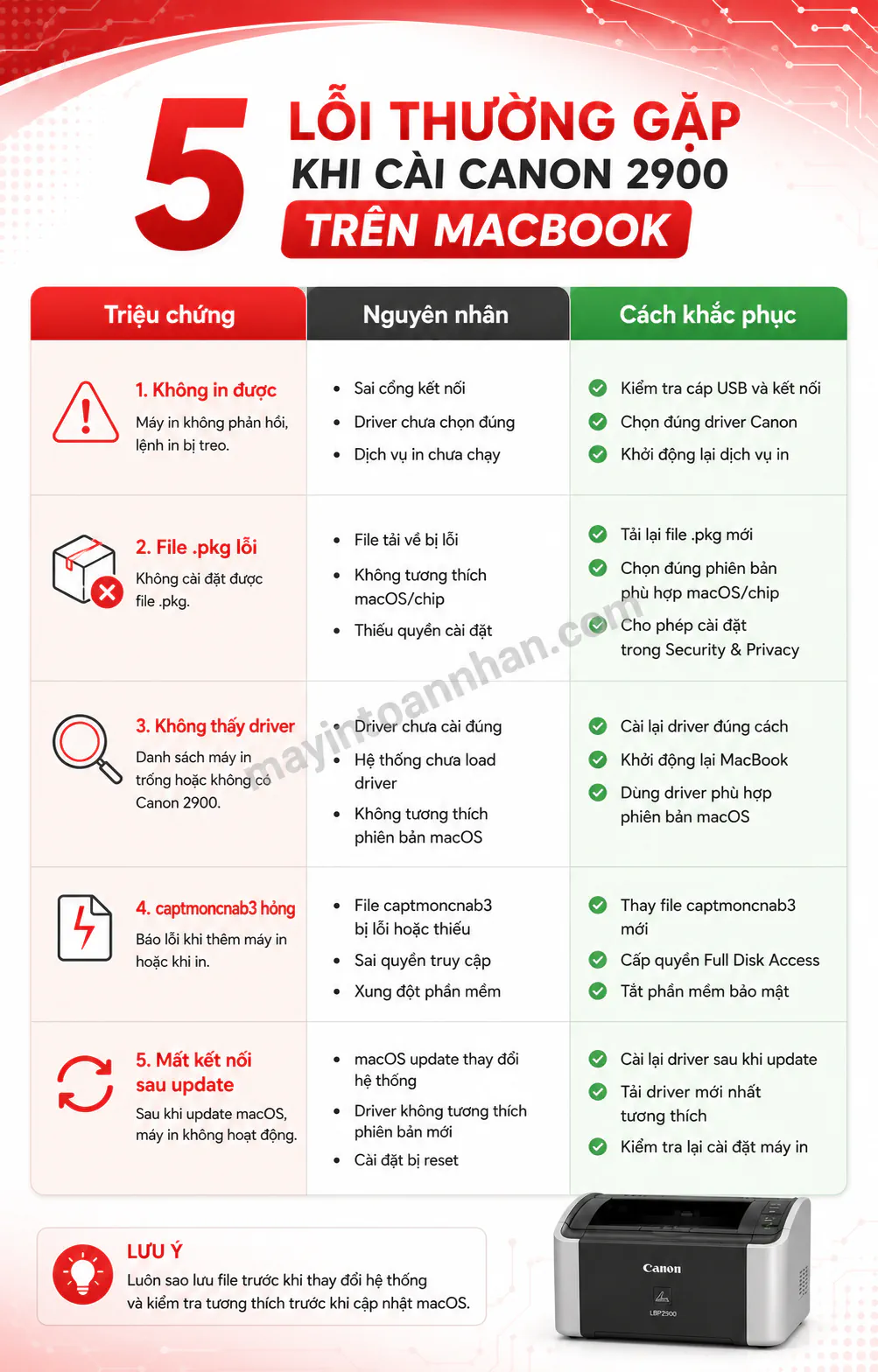
Bảng lỗi thường gặp khi cài Canon 2900 cho Macbook. Style: bảng 5 hàng với màu nền xen kẽ trắng/xám nhạt. Cột “Triệu chứng” nổi bật màu đỏ nhạt, cột “Cách khắc phục” nổi bật màu xanh nhạt.
Chi tiết từng lỗi:
- Lỗi 1: Máy in nhận lệnh nhưng không in. Đây là lỗi phổ biến nhất. Trạng thái hàng đợi in hiển thị “Sending data to printer” nhưng máy in không phản ứng. Nguyên nhân chính thường là SIP vẫn đang bật, ngăn driver ghi vào các file hệ thống cần thiết. Cách giải quyết: tắt SIP theo hướng dẫn ở phần chuẩn bị, sau đó xóa máy in khỏi danh sách Printers & Scanners, gỡ cài driver (nếu có option uninstall), và cài lại từ đầu.
- Lỗi 2: File .pkg không mở được hoặc báo “damaged”. macOS hiển thị thông báo như “The package is damaged and cannot be installed” hoặc không cho phép mở file. Đây là Gatekeeper đang làm việc. Giải pháp nhanh: mở Terminal, nhập `xattr -cr ` (có dấu cách sau cr), rồi kéo thả file .pkg vào Terminal để điền đường dẫn, nhấn Enter. Sau đó thử click đúp vào file lại.
- Lỗi 3: Không tìm thấy “Canon LBP3000” trong mục Select Software. Điều này có nghĩa là driver chưa thực sự được cài vào hệ thống. Kiểm tra lại xem bạn đã nhập đúng mật khẩu administrator khi cài chưa, và quá trình cài có hoàn thành không (thanh tiến trình đến 100% chưa). Thử chạy lại file .pkg với quyền click chuột phải → Open.
- Lỗi 4: Thông báo “captmoncnab3 is damaged”. Lỗi này xuất hiện khi SIP vẫn đang bật hoặc file bị macOS đánh dấu quarantine. Chạy lệnh trong Terminal: `xattr -cr /Library/Printers/Canon/` để gỡ quarantine flag cho tất cả file trong thư mục Canon. Nếu vẫn lỗi, tắt SIP và thực hiện lại.
- Lỗi 5: Máy in mất kết nối sau khi cập nhật macOS. Đây là vấn đề cố hữu của giải pháp mod driver. Mỗi lần Apple phát hành bản cập nhật macOS lớn (ví dụ từ Sonoma 14 lên Sequoia 15), hệ thống có thể ghi đè hoặc xóa các file mod. Bạn sẽ cần cài lại driver từ đầu. Đây là lý do nên cân nhắc nâng cấp lên máy in Canon đời mới nếu thường xuyên cập nhật macOS.
Bật lại Gatekeeper và SIP sau khi cài đặt
Nhiều hướng dẫn trên mạng chỉ nói tắt SIP và Gatekeeper nhưng quên nhắc bật lại. Đây là một rủi ro bảo mật thực sự – Macbook của bạn dễ bị tấn công hơn khi thiếu 2 lớp bảo vệ này. Tin tốt là bật lại SIP và Gatekeeper không ảnh hưởng gì đến driver Canon 2900 đã cài – máy in vẫn hoạt động bình thường.
Bật lại Gatekeeper:
Mở Terminal và nhập:
sudo spctl –master-enable
Nhập mật khẩu administrator và nhấn Enter. Gatekeeper đã được bật trở lại. Để kiểm tra, bạn có thể vào System Settings → Privacy & Security → xem mục “Allow applications downloaded from” đã trở về “App Store and identified developers”.
Bật lại SIP:
Tắt máy → khởi động vào Recovery Mode (chip Intel: giữ Command+R; chip Apple Silicon: giữ nút nguồn) → mở Terminal trong Recovery Mode → nhập:
csrutil enable
Khởi động lại Macbook. Để xác nhận SIP đã bật, mở Terminal và chạy `csrutil status` – kết quả phải là “System Integrity Protection status: enabled”.
Sau khi bật lại cả hai, hãy in thử một tài liệu để đảm bảo Canon 2900 vẫn hoạt động. Trong hầu hết trường hợp, driver đã cài sẽ tiếp tục hoạt động bình thường vì các file cần thiết đã ở đúng vị trí – SIP chỉ ngăn việc chỉnh sửa, không ngăn việc sử dụng.
Giải pháp thay thế khi không cài được Canon 2900
Canon LBP2900 ra mắt từ năm 2005 – đã gần 20 năm. Nếu đã thử tất cả các cách mà vẫn không cài được, hoặc cài được nhưng hay bị lỗi sau mỗi lần cập nhật macOS, đây có thể là thời điểm thích hợp để cân nhắc các lựa chọn thay thế.
Sử dụng chia sẻ máy in qua mạng nội bộ
Nếu văn phòng có một máy tính Windows đã cài sẵn driver Canon 2900, bạn có thể chia sẻ máy in qua mạng nội bộ (LAN hoặc WiFi). Macbook sẽ kết nối đến máy in thông qua Windows bằng giao thức SMB. Cách này không cần cài driver trên Macbook nhưng đòi hỏi máy tính Windows phải bật và kết nối cùng mạng khi bạn cần in.
Nâng cấp lên máy in Canon đời mới hỗ trợ macOS
Đây là giải pháp lâu dài và ít rắc rối nhất. Các dòng Canon imageCLASS đời mới đều có driver macOS chính thức, cài đặt chỉ mất vài phút mà không cần tắt Gatekeeper hay SIP. Thêm vào đó, bạn được hưởng WiFi không dây, in 2 mặt tự động, và tốc độ in nhanh hơn đáng kể. Các dòng Canon mới rất dễ kết nối máy in Canon với máy tính – chỉ cần cài driver và kết nối WiFi là xong, không cần cáp USB.
3 dòng máy Toàn Nhân đề xuất thay thế Canon 2900, phù hợp cả người dùng Macbook:
- Canon imageCLASS LBP122DW (giá từ 4.250.000đ) là lựa chọn ngang tầm giá với Canon 2900 đời mới nhất – có WiFi, in 2 mặt tự động, driver macOS chính thức và tốc độ in 22 trang/phút. Phù hợp cho người dùng cá nhân hoặc văn phòng nhỏ cần nâng cấp tối giản.
- Canon imageCLASS LBP121DN (giá từ 4.250.000đ) tương đương LBP122DW nhưng kết nối bằng cổng mạng có dây (Ethernet), không có WiFi. Phù hợp hơn cho văn phòng có hệ thống mạng LAN cố định, muốn nhiều người cùng chia sẻ một máy in.
- Canon imageCLASS LBP243dw (giá từ 6.500.000đ) là nâng cấp đáng kể: tốc độ 30 trang/phút, WiFi, in 2 mặt, công suất tối đa 15.000 trang/tháng. Phù hợp văn phòng in lượng lớn thường xuyên.
Máy in Canon thay thế Canon 2900 - Hỗ trợ macOS đầy đủ
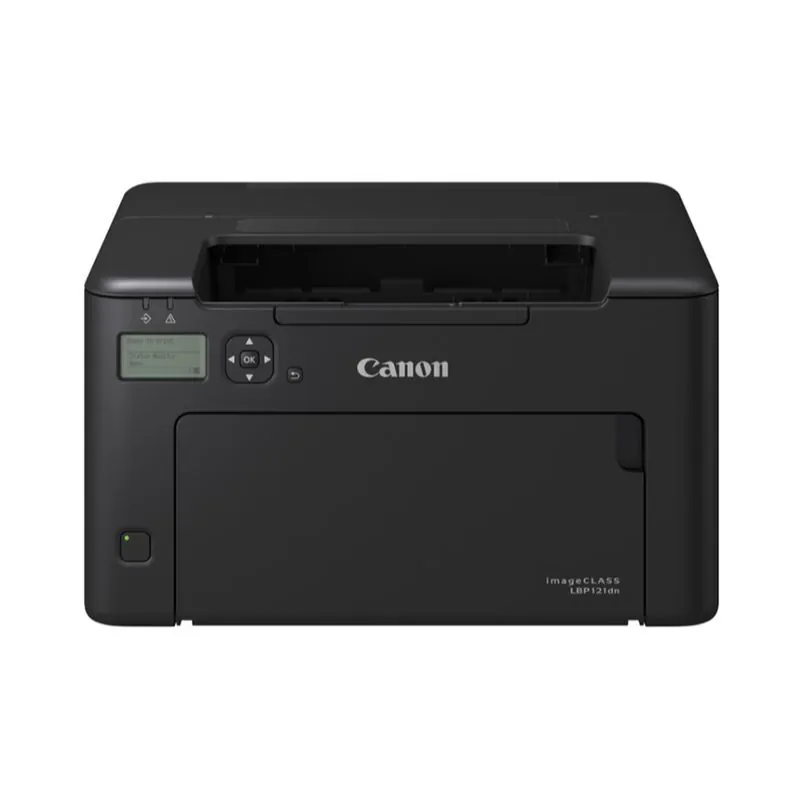
Máy in laser đen trắng Canon imageCLASS LBP121DN
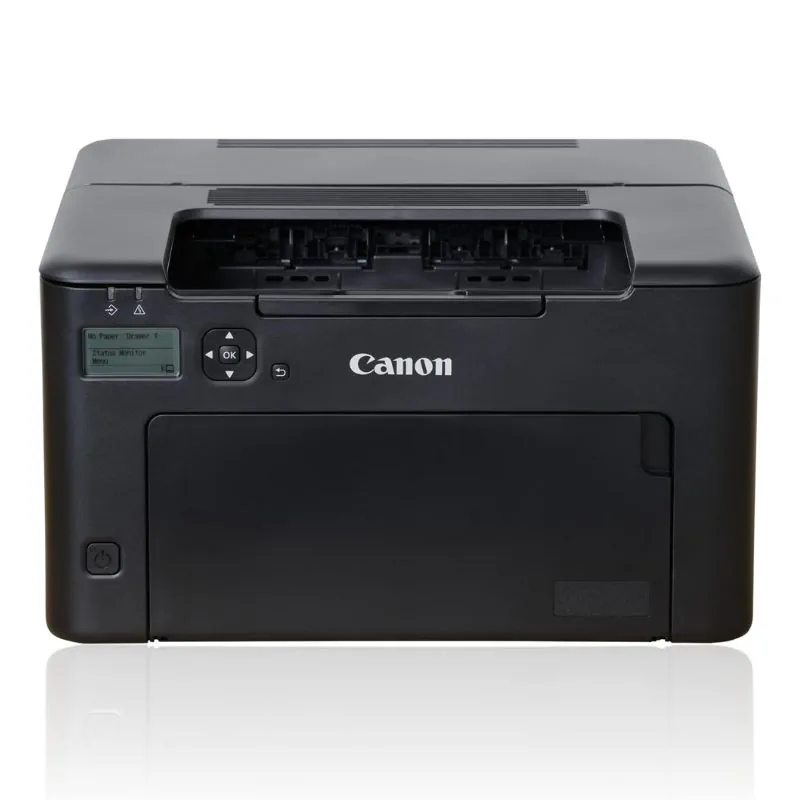
Máy in laser đen trắng Canon imageCLASS LBP122DW
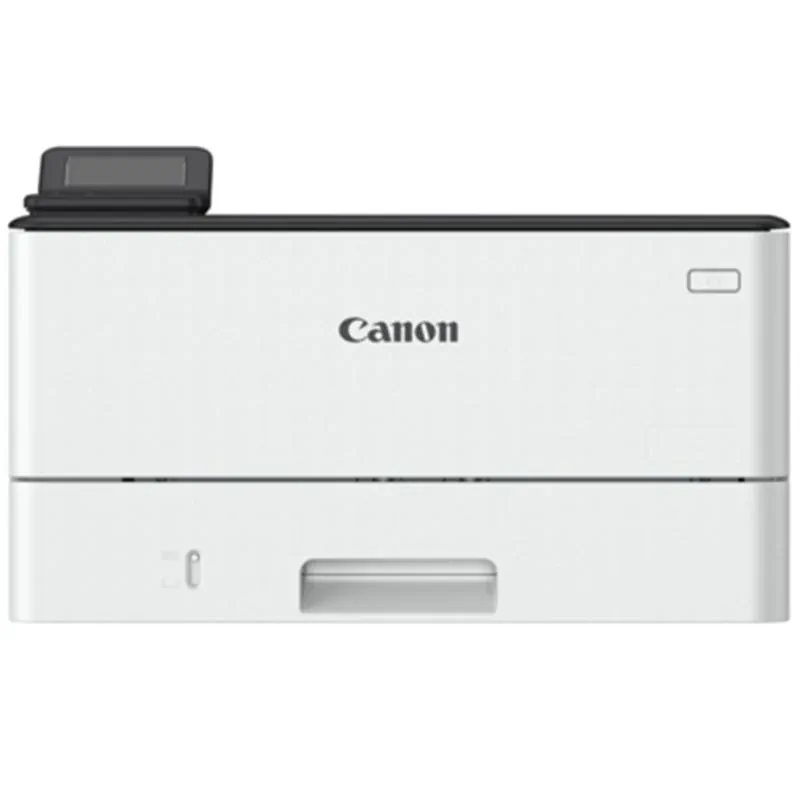
Máy in Laser đen trắng Canon imageCLASS LBP243dw ll
Tiết kiệm chi phí mực in với Greentech
Nếu bạn quyết định tiếp tục dùng Canon 2900 sau khi cài đặt thành công, mực Greentech Canon 303 là lựa chọn giúp giảm 40-60% chi phí so với mực chính hãng. Mực Greentech tương thích trực tiếp với Canon LBP2900 và LBP3000, được bảo hành 200% – hoàn tiền gấp đôi nếu có lỗi do mực.

Mực in laser đen trắng Greentech Canon 303
⭐ Đặc điểm nổi bật
Xem chi tiếtLiên hệ 0899 199 660 để được tư vấn chọn máy in Canon phù hợp với nhu cầu và hệ điều hành đang dùng.
Kết luận
Canon LBP2900 dù đã ngừng được hỗ trợ driver chính thức trên macOS nhưng vẫn có thể sử dụng được trên Macbook nhờ giải pháp mod driver từ cộng đồng. Điểm mấu chốt là chọn đúng phương pháp: thử Cách 1 (file .pkg tích hợp sẵn) trước vì đơn giản hơn và hoạt động tốt trên hầu hết cấu hình kể cả chip M1/M2/M3. Chuyển sang Cách 2 (Patch thủ công) chỉ khi Cách 1 thất bại.
Hai điều quan trọng không được bỏ qua sau khi cài xong: bật lại Gatekeeper và SIP để bảo vệ Macbook, và in thử ngay để xác nhận mọi thứ hoạt động đúng trước khi đóng các cửa sổ Terminal và cài đặt.
Nếu sau tất cả các bước vẫn gặp vấn đề, hoặc bạn thấy việc cài đi cài lại mỗi lần cập nhật macOS quá mất thời gian, nâng cấp lên dòng Canon imageCLASS đời mới là lựa chọn thực tế đáng cân nhắc – driver macOS chính thức, cài một lần dùng lâu dài, thêm WiFi và in 2 mặt tự động.
Xem thêm hướng dẫn cài đặt và driver máy in Canon cho các dòng máy khác tại Toàn Nhân.
Cần hỗ trợ cài đặt máy in Canon 2900 cho Macbook? Đội ngũ kỹ thuật Toàn Nhân hỗ trợ qua TeamViewer – xử lý trong 4 giờ làm việc! > Hotline: 0899 199 660 > Email: sales@toannhan.com
Câu hỏi thường gặp
Canon 2900 có hỗ trợ Macbook M1, M2, M3 không?
Canon không cung cấp driver chính thức cho LBP2900 trên macOS. Tuy nhiên, bạn vẫn có thể cài đặt bằng mod driver Canon LBP3000 theo hướng dẫn trong bài. Phương pháp này đã được đội kỹ thuật Toàn Nhân kiểm tra thực tế và hoạt động thành công trên chip M1, M2 và M3 với macOS Ventura, Sonoma và Sequoia.
Tại sao cài Canon 2900 cho Macbook phải chọn Canon LBP3000?
Canon ngừng hỗ trợ driver LBP2900 cho macOS từ phiên bản Catalina. Cộng đồng người dùng đã mod driver Canon LBP3000 để tương thích với Canon 2900, vì hai dòng máy này dùng chung nền tảng CAPT. File driver của LBP3000 hoạt động bình thường với máy in LBP2900 – đây không phải lỗi cài đặt mà là cách thiết kế của giải pháp. Nếu bạn dùng dòng Canon khác, xem hướng dẫn cài máy in Canon tổng hợp để tìm đúng tài liệu.
Cài Canon 2900 cho macOS Sonoma và Sequoia có được không?
Có thể thực hiện được, nhưng không đảm bảo 100% do Canon không hỗ trợ chính thức. Thử Cách 1 (file .pkg) trước vì có tỷ lệ thành công cao hơn trên các phiên bản macOS mới. Nếu không được, liên hệ 0899 199 660 để được hỗ trợ hoặc cân nhắc nâng cấp sang máy in Canon imageCLASS đời mới với driver chính thức.
Tắt SIP có ảnh hưởng đến Macbook không?
SIP (System Integrity Protection) là lớp bảo vệ quan trọng của macOS. Tắt SIP tạm thời để cài driver không gây hại lâu dài cho hệ thống, nhưng trong thời gian SIP tắt, Macbook dễ bị tổn thương hơn trước phần mềm độc hại. Vì vậy bạn nên tắt SIP, cài driver, rồi bật lại ngay lập tức. Sau khi bật lại SIP, driver đã cài vẫn hoạt động bình thường.
Nếu không cài được Canon 2900 cho Macbook, có giải pháp nào khác?
Có 2 giải pháp thực tế: thứ nhất, chia sẻ máy in qua một PC Windows trong cùng mạng nội bộ – Macbook in qua giao thức mạng, không cần cài driver. Thứ hai, nâng cấp lên máy in Canon imageCLASS đời mới (từ 4,25 triệu đồng) với driver macOS chính thức, cài đặt đơn giản và hỗ trợ WiFi, in 2 mặt tự động.

![Cài đặt & Driver máy in Canon [2025]](https://mayintoannhan.com/wp-content/uploads/2026/03/cai-dat-driver-may-in-canon-2025.webp)
![Sử dụng & Tính năng máy in Canon [2025]](https://mayintoannhan.com/wp-content/uploads/2026/03/su-dung-tinh-nang-may-in-canon-2025.webp)
![Mực & Vật tư máy in Canon [2025]](https://mayintoannhan.com/wp-content/uploads/2026/03/muc-vat-tu-may-in-canon-2025.webp)