
Cách Kết Nối Máy In Canon Với Máy Tính 2025

Cách Kết Nối Máy In Canon Với Máy Tính: Hướng Dẫn Từng Bước
Bạn vừa mua máy in Canon về và loay hoay không biết kết nối với máy tính thế nào? Hoặc đang dùng kết nối USB nhưng muốn chuyển sang in không dây cho tiện lợi hơn? Đây là những câu hỏi đội ngũ kỹ thuật Toàn Nhân nhận được hằng ngày – và phần lớn trường hợp đều có thể tự giải quyết nếu biết đúng cách.
Bài viết này hướng dẫn đầy đủ 4 phương thức kết nối máy in Canon với máy tính: qua cáp USB (phương thức phổ biến và ổn định nhất), qua WiFi (tiện lợi cho nhiều người dùng), qua mạng LAN trong văn phòng, và qua điện thoại. Hướng dẫn áp dụng cho Windows 10/11, MacBook, và cả thiết bị Android/iOS. Quan trọng hơn, bài viết sẽ giúp bạn xử lý các lỗi thường gặp khi kết nối – bước mà nhiều hướng dẫn khác hay bỏ qua.
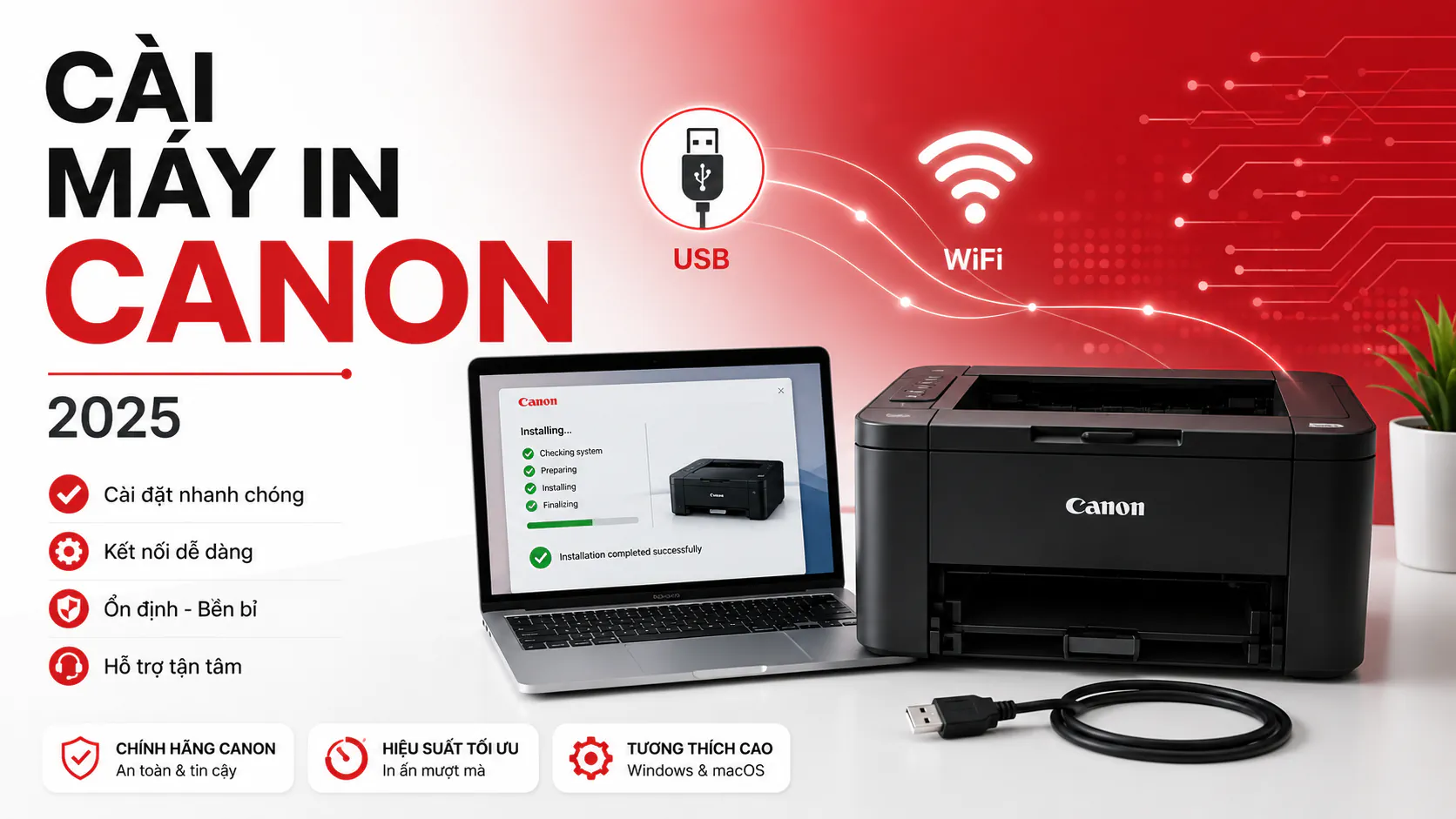
Để kết nối thành công, điều kiện tiên quyết là driver máy in phải được cài đúng. Nếu bạn chưa có driver hoặc chưa chắc chắn phiên bản nào phù hợp với máy in của mình, hãy xem hướng dẫn cài đặt driver máy in Canon đầy đủ trước khi thực hiện các bước kết nối bên dưới.
Với hơn 20 năm kinh nghiệm và đã hỗ trợ cài đặt, kết nối cho hơn 5.000 doanh nghiệp tại miền Nam, đội ngũ kỹ thuật Toàn Nhân đã tổng hợp các tình huống thực tế nhất vào bài hướng dẫn này – từ trường hợp đơn giản nhất đến những lỗi khó chịu nhất.
- Những điều cần chuẩn bị trước khi kết nối máy in Canon
- Cách kết nối máy in Canon với máy tính bằng cáp USB
- Kết nối trên Windows 10/11 theo phương thức tự động
- Kết nối trên Windows 10/11 theo phương thức thủ công
- Kết nối trên MacBook (macOS)
- Cách kết nối máy in Canon với máy tính qua WiFi
- Thiết lập WiFi trên máy in Canon (bước quan trọng nhất)
- Thêm máy in WiFi trên Windows 10/11
- Thêm máy in WiFi trên MacBook
- So sánh kết nối USB và WiFi – khi nào nên dùng cách nào?
- Máy in Canon hỗ trợ WiFi bán chạy tại Toàn Nhân
- Máy in laser đen trắng Canon imageCLASS LBP122DW
- Máy in laser đen trắng đa năng Canon imageCLASS MF272dw
- Máy in laser đen trắng Canon imageCLASS LBP6030W
- Cách kết nối điện thoại với máy in Canon
- Kết nối qua Canon PRINT Business (máy in laser văn phòng)
- In từ iPhone/iPad qua AirPrint
- In từ Android qua Mopria Print Service
- Cách chia sẻ máy in Canon qua mạng LAN trong văn phòng
- Chia sẻ qua máy tính chủ (phù hợp máy in USB)
- Kết nối trực tiếp qua WiFi (không phụ thuộc máy tính nào)
- Xử lý lỗi thường gặp khi kết nối máy in Canon
- Kết luận
- Câu hỏi thường gặp
Những điều cần chuẩn bị trước khi kết nối máy in Canon
Bước chuẩn bị đúng giúp bạn tránh được 80% lỗi kết nối phát sinh sau này. Trước khi bắt đầu, hãy kiểm tra 3 yếu tố cơ bản: cáp kết nối, phiên bản hệ điều hành, và model máy in.
Về cáp USB, máy in Canon dùng chuẩn cáp USB Type-A to Type-B (đầu vuông cắm vào máy in). Đây là loại cáp bán riêng, không đi kèm trong hộp máy in Canon. Nếu chưa có, bạn cần mua thêm trước khi kết nối qua USB. Đối với WiFi và LAN, không cần cáp nhưng cần đảm bảo máy in và thiết bị kết nối cùng một mạng nội bộ.
Tiếp theo, xác định phiên bản hệ điều hành của bạn: Windows 10 hay Windows 11, hay macOS. Cách thao tác trên Settings có đôi chỗ khác nhau giữa các phiên bản, dù về cơ bản là tương tự. Trên Windows, bạn kiểm tra bằng cách nhấn phím `Windows + Pause/Break` hoặc vào Settings → System → About.
Quan trọng nhất là xác định đúng model máy in Canon của bạn. Nhìn nhãn phía trước hoặc mặt dưới máy in để tìm tên model (ví dụ: LBP6030W, MF272dw, G3010…). Thông tin này cần thiết để tải đúng driver từ trang hỗ trợ chính thức Canon Việt Nam tại https://vn.canon/vi/support.
Bảng dưới đây giúp bạn tra cứu nhanh phương thức kết nối theo từng dòng máy Canon phổ biến:
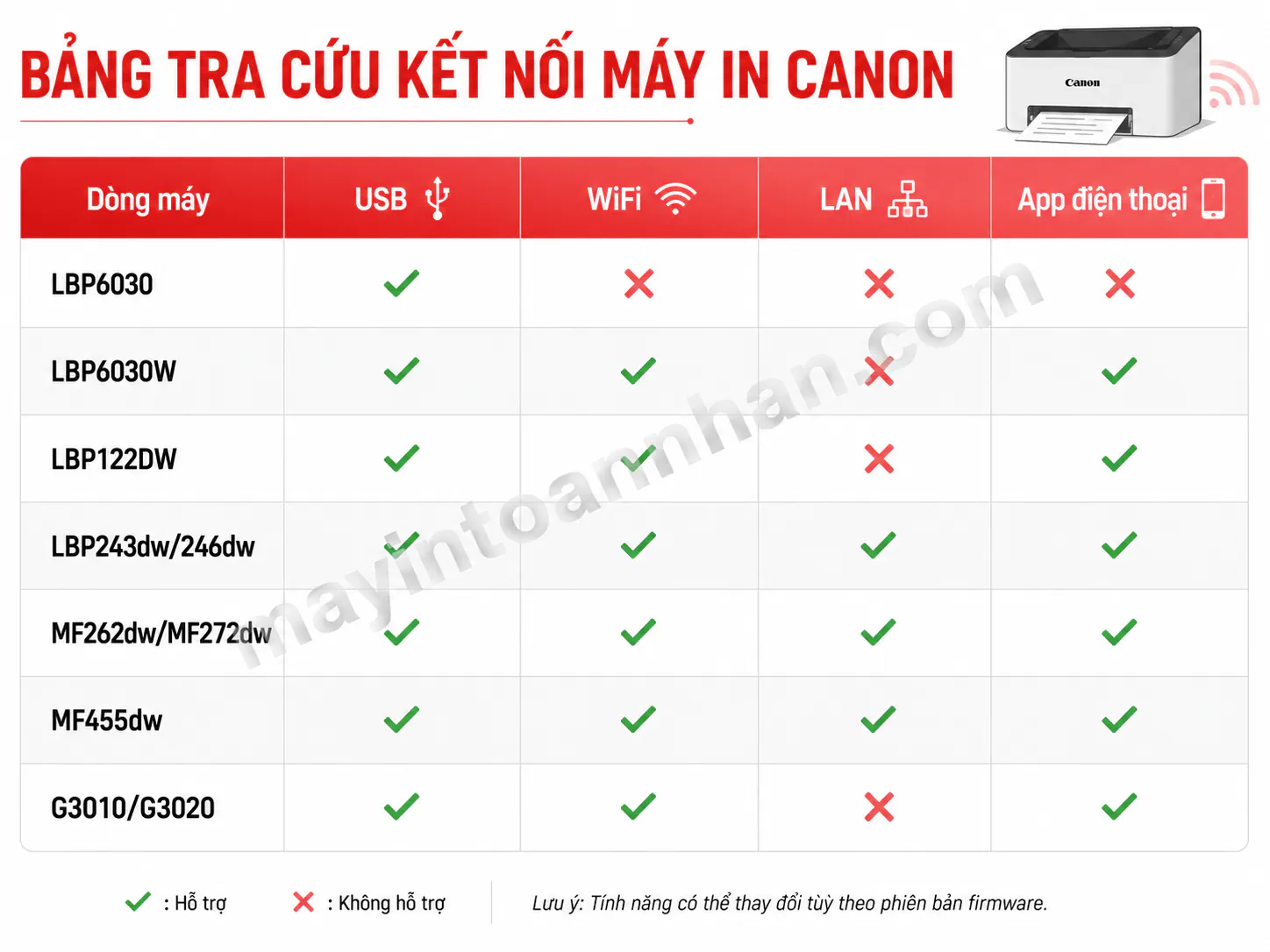
Bảng ma trận tra cứu phương thức kết nối theo dòng máy Canon
| Dòng máy | USB | WiFi | LAN | App điện thoại |
|---|---|---|---|---|
| LBP6030 | ✓ | ✗ | ✗ | ✗ |
| LBP6030W | ✓ | ✓ | ✗ | Canon PRINT |
| LBP122DW | ✓ | ✓ | ✗ | Canon PRINT |
| LBP243dw/246dw | ✓ | ✓ | ✗ | Canon PRINT |
| MF262dw/MF272dw | ✓ | ✓ | ✗ | Canon PRINT |
| MF455dw | ✓ | ✓ | ✓ | Canon PRINT |
| G3010/G3020 | ✓ | ✓ | ✗ | Canon PRINT |
Một lưu ý quan trọng từ thực tế hỗ trợ: nếu model máy in của bạn có chữ “W” hoặc “DW” ở cuối tên (ví dụ LBP6030W, LBP122DW, MF272dw), máy in đó hỗ trợ WiFi. Các model không có ký tự này thường chỉ kết nối qua USB.
Cách kết nối máy in Canon với máy tính bằng cáp USB
Kết nối qua cáp USB là phương thức ổn định nhất và đơn giản nhất, áp dụng được cho tất cả các dòng máy in Canon. Tốc độ truyền dữ liệu nhanh, không bị gián đoạn bởi tín hiệu không dây – lý tưởng cho người dùng cá nhân hoặc văn phòng nhỏ chỉ có 1 máy tính dùng chung với máy in.
Kết nối trên Windows 10/11 theo phương thức tự động
Windows 10 và 11 có khả năng tự nhận diện và cài driver cho nhiều dòng máy in Canon thông qua Windows Update. Đây là cách nhanh nhất để thử trước.
- Cắm đầu cáp USB Type-B vào máy in Canon, đầu USB Type-A vào cổng USB của máy tính. Bật nguồn máy in trước khi cắm cáp vào máy tính để Windows nhận diện chính xác hơn.
- Nhấn `Windows + I` để mở Settings. Chọn Bluetooth & devices → Printers & scanners.
- Nhấn Add device. Windows sẽ tự động quét và hiển thị tên máy in Canon của bạn trong danh sách.
- Chọn máy in Canon và nhấn Add device lần nữa để hoàn tất.
Khi trạng thái hiển thị Ready (hoặc “Sẵn sàng”), kết nối đã thành công. Bạn có thể thử in thử bằng cách nhấn chuột phải vào máy in → Print test page.
Lưu ý: Nếu Windows báo “Driver is unavailable” sau khi thêm máy in, đó là dấu hiệu Windows Update không tìm được driver phù hợp – bạn cần làm theo hướng dẫn thủ công ở phần tiếp theo.
Kết nối trên Windows 10/11 theo phương thức thủ công
Khi Windows không tự nhận máy in (thường xảy ra với các model cũ hơn như Canon LBP2900, LBP3000, hoặc khi máy tính không có kết nối internet), bạn cần cài driver thủ công.
Đầu tiên, tải đúng driver cho model máy in của bạn từ trang Canon Vietnam. Sau khi có file driver, vào Settings → Printers & scanners → Add device → The printer that I want isn’t listed. Chọn Add a local printer or network printer with manual settings → chọn cổng USB → Use the disk để chỉ đến file driver vừa tải. Nếu bạn chưa quen với quy trình này, hướng dẫn chi tiết về cách tải và cài driver máy in Canon sẽ giúp bạn thực hiện từng bước một cách chính xác.
Kết nối trên MacBook (macOS)
Trên macOS, quy trình kết nối USB thậm chí còn đơn giản hơn vì hệ điều hành thường tự tải driver thông qua Apple Software Update.
- Cắm cáp USB vào máy in Canon và vào MacBook (qua cổng USB-A hoặc qua hub USB-C nếu dùng MacBook đời mới).
- Bật nguồn máy in.
- Vào Apple menu → System Preferences (hoặc System Settings trên macOS Ventura trở lên) → chọn Printers & Scanners.
- Nhấn nút “+” ở góc dưới bên trái để thêm máy in mới.
- macOS sẽ hiển thị máy in Canon trong danh sách. Chọn tên máy in → nhấn Add.
Lưu ý: macOS thường tự tải driver Canon qua internet trong quá trình thêm máy in. Nếu không có kết nối internet hoặc driver không tải được, hãy truy cập https://vn.canon/vi/support để tải driver phiên bản dành cho macOS theo đúng model máy in.
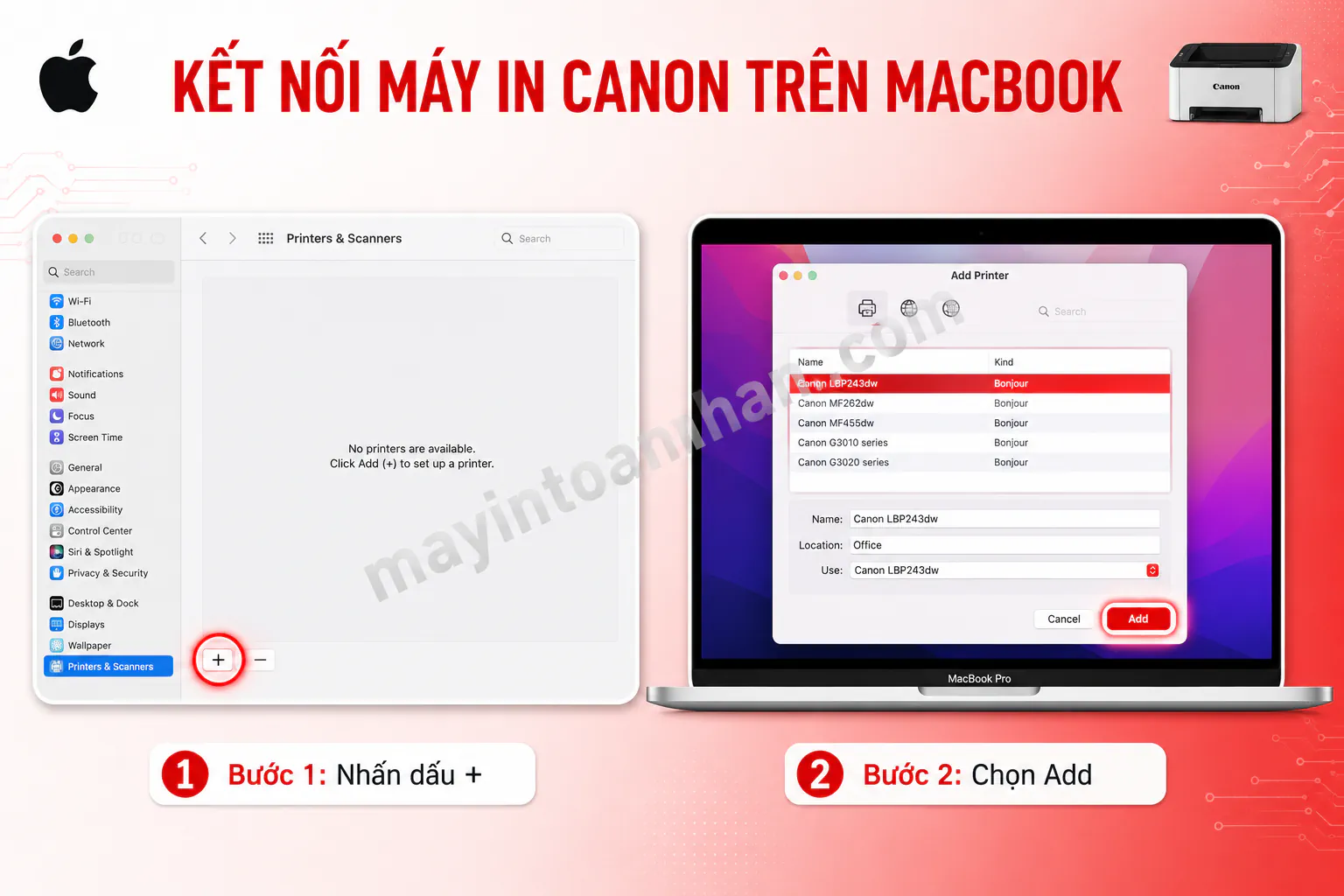
Ảnh ghép 2 màn hình song song – bên trái là giao diện Settings → Printers & Scanners trên Windows 11 với nút “Add device” được highlight; bên phải là giao diện System Preferences
Cách kết nối máy in Canon với máy tính qua WiFi
Kết nối WiFi ngày càng được ưa chuộng vì không cần dây, cho phép nhiều thiết bị cùng sử dụng một máy in. Tuy nhiên, không phải tất cả máy in Canon đều hỗ trợ WiFi – hãy kiểm tra bảng tra cứu ở phần trên hoặc nhìn vào tên model để xác nhận trước.
Điều kiện để kết nối WiFi thành công: máy in Canon phải hỗ trợ WiFi (có ký tự “W” hoặc “DW” trong tên model), và máy in phải được kết nối vào cùng mạng WiFi với máy tính. Đây là nguyên nhân số 1 khiến kết nối WiFi thất bại – máy tính dùng mạng này, máy in lại kết nối mạng khác.
Thiết lập WiFi trên máy in Canon (bước quan trọng nhất)
Trước khi thêm máy in vào máy tính, bạn phải cấu hình WiFi ngay trên máy in Canon. Có 3 cách thực hiện tùy theo dòng máy:
Cách 1 – Qua bảng điều khiển máy in (áp dụng cho MF272dw, MF455dw và các model có màn hình):
- Nhấn nút Menu trên máy in → chọn Network Settings (Cài đặt mạng).
- Chọn Wireless LAN → Wireless LAN Settings.
- Chọn tên mạng WiFi của bạn trong danh sách.
- Nhập mật khẩu WiFi (dùng các phím điều hướng hoặc bàn phím số trên máy in).
- Xác nhận. Đèn WiFi trên máy in sẽ nhấp nháy trong quá trình kết nối và sáng đều khi đã kết nối thành công.
Cách 2 – Dùng WPS (nhanh nhất, cho router hỗ trợ WPS):
- Nhấn và giữ nút WPS trên router WiFi trong 2-3 giây.
- Trong vòng 2 phút, nhấn và giữ nút WiFi trên máy in Canon.
- Đèn WiFi nhấp nháy → sáng đều = kết nối thành công, không cần nhập mật khẩu.
Lưu ý: Không phải tất cả router đều có nút WPS vật lý. Kiểm tra mặt sau router hoặc giao diện quản lý router để xác nhận.
Cách 3 – Cấu hình qua USB trước (cho LBP6030W và các model không có màn hình):
Kết nối tạm qua USB như hướng dẫn ở phần trên, sau đó cài đặt driver. Trong quá trình cài driver, phần mềm Canon sẽ hỏi bạn có muốn cấu hình WiFi không – chọn Yes và làm theo hướng dẫn của Canon Network Setting Tool để thiết lập WiFi.
Thêm máy in WiFi trên Windows 10/11
Sau khi máy in Canon đã kết nối WiFi thành công:
- Vào Settings → Bluetooth & devices → Printers & scanners.
- Nhấn Add device. Windows sẽ tự quét mạng và hiển thị máy in Canon trong danh sách thiết bị mạng.
- Chọn tên máy in Canon → Add device.
Nếu máy in không xuất hiện trong danh sách, chọn The printer that I want isn’t listed → Add a printer using TCP/IP address. Bạn cần nhập địa chỉ IP của máy in (tìm trên màn hình máy in qua Menu → Network Settings → Check Connection, hoặc in trang báo cáo mạng bằng cách giữ nút WiFi trong 3 giây).
Thêm máy in WiFi trên MacBook
Trên macOS, quy trình đơn giản hơn nhờ giao thức Bonjour và AirPrint tự động phát hiện thiết bị trong mạng:
- Apple menu → System Preferences → Printers & Scanners.
- Nhấn “+” → macOS sẽ hiển thị máy in Canon WiFi trong danh sách.
- Chọn tên máy in → Add. Nếu thấy nhãn AirPrint bên cạnh, máy in đó hỗ trợ in trực tiếp từ iPhone và iPad mà không cần app thêm.
So sánh kết nối USB và WiFi – khi nào nên dùng cách nào?
| Tiêu chí | USB | WiFi |
|---|---|---|
| Độ ổn định | Rất cao, không bị ngắt | Phụ thuộc tín hiệu WiFi |
| Số thiết bị dùng chung | 1 máy tính | Nhiều thiết bị cùng lúc |
| Chi phí thêm | Cần mua cáp USB (~50.000đ) | Không cần thêm thiết bị |
| Phù hợp | Cá nhân, 1 người dùng | Gia đình, văn phòng nhỏ |
| Tốc độ in thực tế | Nhanh hơn | Đủ nhanh cho hầu hết nhu cầu |
Nếu bạn là người dùng cá nhân và máy in đặt gần máy tính, USB là lựa chọn đơn giản và ổn định nhất. Nếu văn phòng có từ 2 người dùng trở lên, WiFi sẽ tiết kiệm thời gian đáng kể – không cần cắm lại cáp mỗi khi đổi người in.
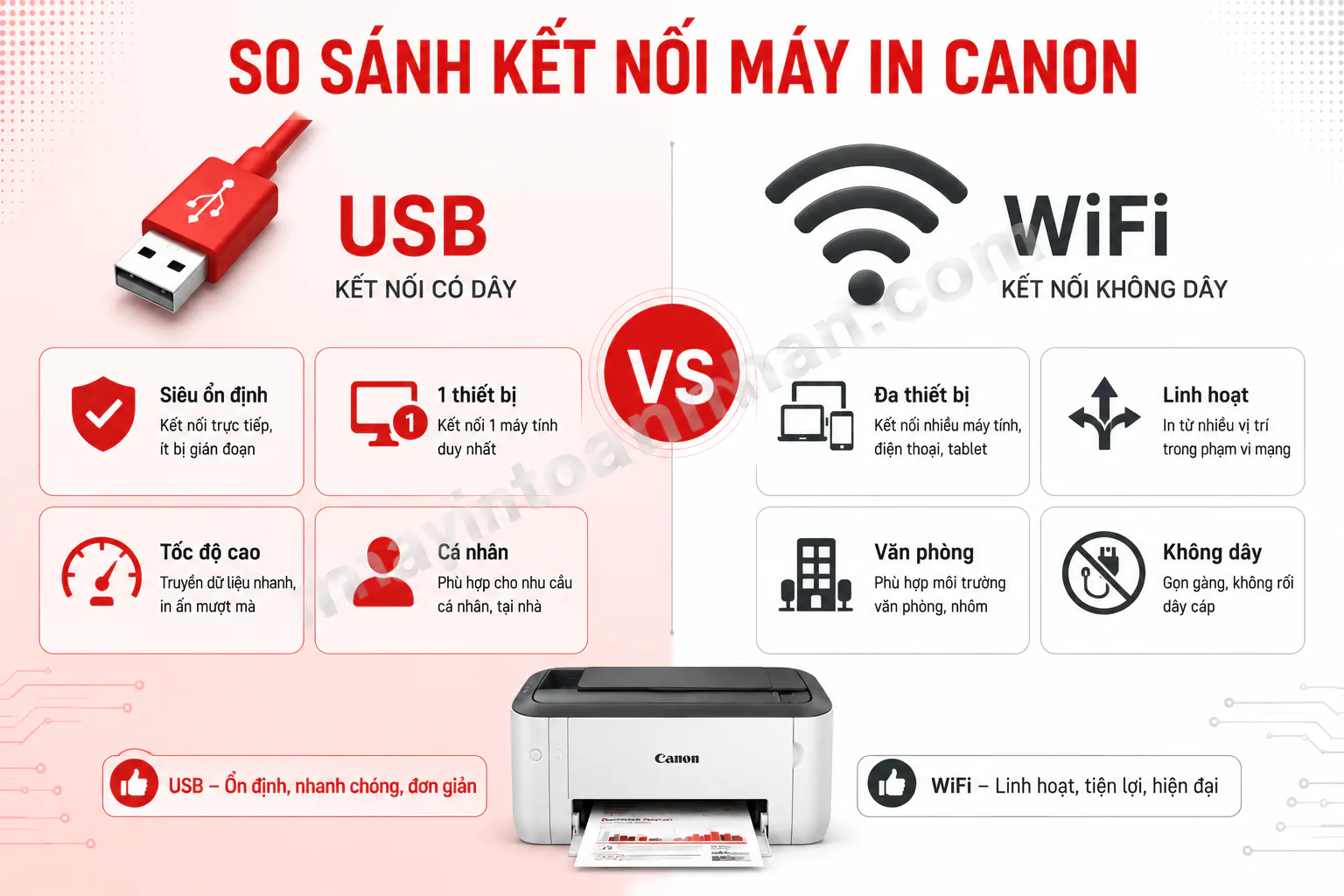
Infographic so sánh kết nối USB vs WiFi – 2 cột song song, mỗi cột có icon và 4-5 đặc điểm nổi bật. Cột USB: icon cáp USB, ổn định 100%, 1 thiết bị, tốc độ cao.
Dưới đây là một số dòng máy in Canon hỗ trợ WiFi bán chạy tại Toàn Nhân – bao gồm cả lựa chọn phổ thông lẫn đa năng cho văn phòng:
Máy in Canon hỗ trợ WiFi bán chạy tại Toàn Nhân
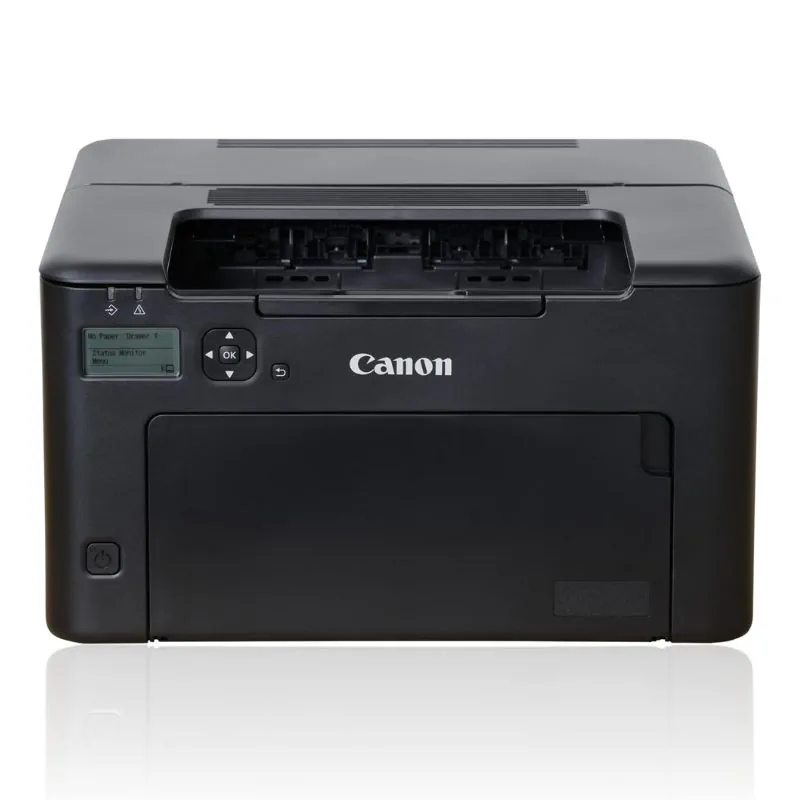
Máy in laser đen trắng Canon imageCLASS LBP122DW
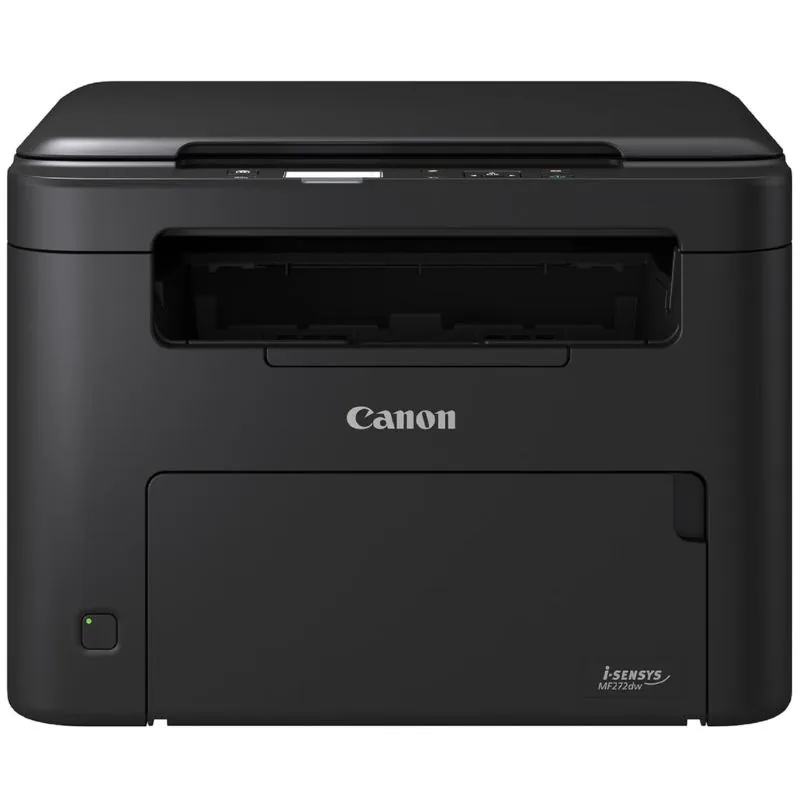
Máy in laser đen trắng đa năng Canon imageCLASS MF272dw
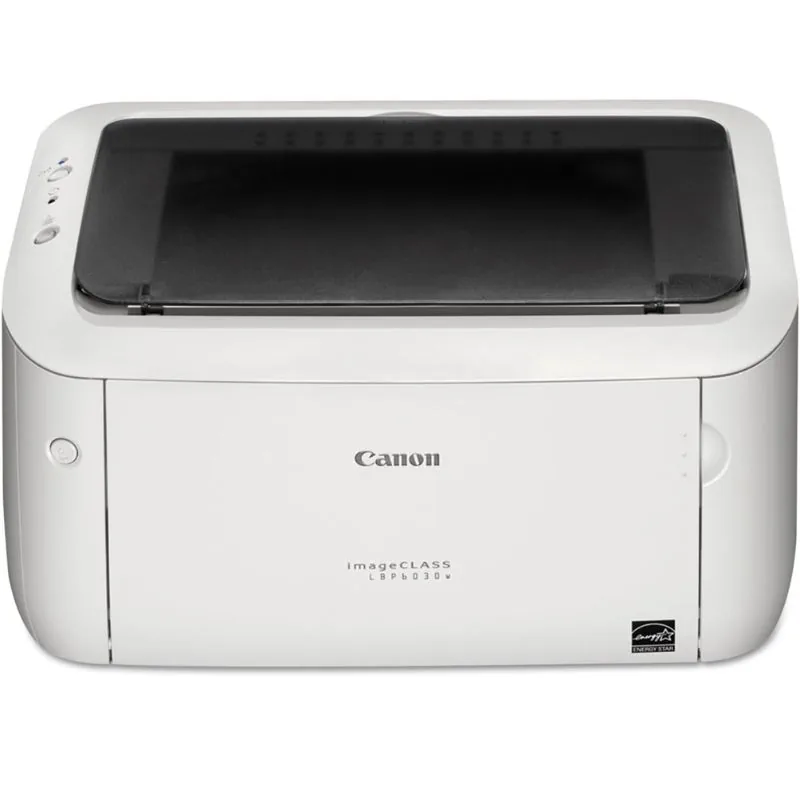
Máy in laser đen trắng Canon imageCLASS LBP6030W
Cách kết nối điện thoại với máy in Canon
In từ điện thoại là nhu cầu ngày càng phổ biến, đặc biệt khi cần in ảnh, tài liệu từ email, hoặc file PDF nhận qua Zalo. Canon hỗ trợ tốt nhu cầu này qua ứng dụng Canon PRINT Business (dành cho máy in laser dùng trong văn phòng) và Canon PRINT Inkjet/SELPHY (dành cho máy in phun gia đình).
Điều kiện bắt buộc: máy in Canon phải có WiFi và đang kết nối cùng mạng WiFi với điện thoại. Nếu điện thoại bạn dùng mạng 4G/5G trong khi máy in kết nối WiFi nhà/văn phòng, in từ xa sẽ không thực hiện được theo cách thông thường này.
Kết nối qua Canon PRINT Business (máy in laser văn phòng)
Canon PRINT Business là ứng dụng chính thức để điều khiển và in từ điện thoại đối với các dòng máy in laser Canon phổ biến như MF262dw, MF272dw, MF455dw, LBP6030W, LBP122DW, LBP243dw, LBP246dw.
- Tải Canon PRINT Business miễn phí từ Google Play (Android) hoặc App Store (iPhone/iPad).
- Đảm bảo điện thoại và máy in đang kết nối cùng mạng WiFi.
- Mở app → nhấn Add Printer → app sẽ tự quét và hiển thị máy in Canon trong mạng.
- Chọn tên máy in Canon → xác nhận thêm.
- Để in: chọn Print → chọn loại nội dung (tài liệu, ảnh, file PDF, web, email…) → chọn file cần in → điều chỉnh tùy chọn (số bản, in 2 mặt…) → nhấn Print.
Ứng dụng còn cho phép scan tài liệu về điện thoại (với các model đa năng có chức năng scan), xem mực còn lại, và kiểm tra trạng thái máy in từ xa.
In từ iPhone/iPad qua AirPrint
Nhiều dòng máy in Canon mới hỗ trợ AirPrint – giao thức in không dây của Apple cho phép in trực tiếp từ iPhone và iPad mà không cần cài bất kỳ ứng dụng nào.
Để in qua AirPrint: mở tài liệu hoặc ảnh cần in → nhấn nút Share (biểu tượng hình vuông có mũi tên lên) → chọn Print → trong mục Printer, chọn tên máy in Canon → điều chỉnh số bản → nhấn Print.
Lưu ý: Nếu không thấy máy in Canon trong danh sách khi in qua AirPrint, kiểm tra lại xem máy in và iPhone/iPad có đang dùng cùng mạng WiFi không.
In từ Android qua Mopria Print Service
Thiết bị Android 8.0 trở lên tích hợp sẵn Mopria Print Service – tương tự AirPrint trên iOS, cho phép in trực tiếp từ menu chia sẻ mà không cần app Canon.
Nếu điện thoại Android của bạn chưa có Mopria, tải Mopria Print Service từ Google Play (miễn phí). Sau khi cài, mỗi lần cần in: mở file → Share → Print → chọn máy in Canon → Print.
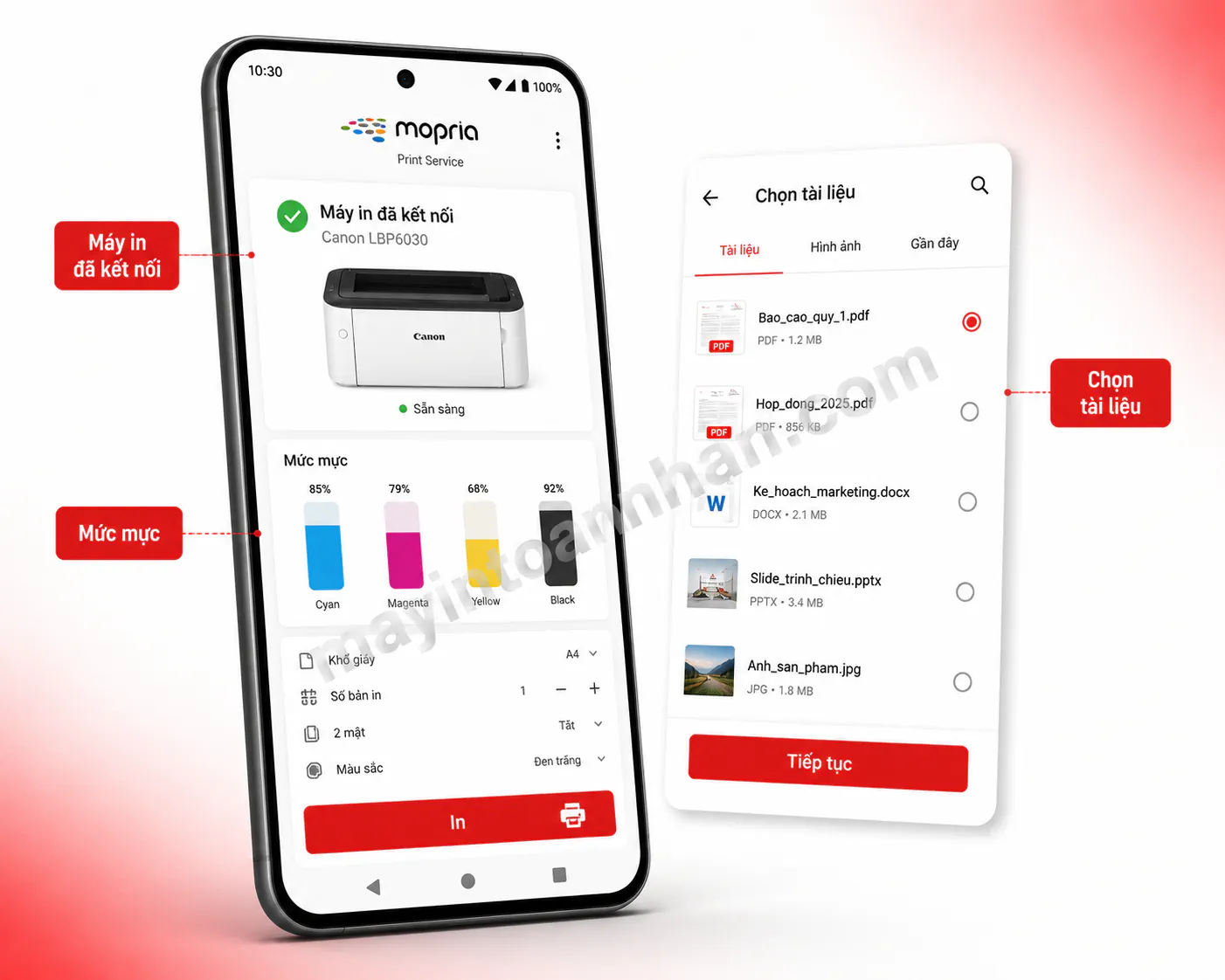
: Screenshot minh họa giao diện Canon PRINT Business trên điện thoại Android – màn hình chính hiển thị máy in đã kết nối, mức mực, và nút Print.
Cách chia sẻ máy in Canon qua mạng LAN trong văn phòng
Trong môi trường văn phòng có nhiều máy tính, việc mỗi người phải chạy lại máy in chủ mỗi khi cần in là rất bất tiện. Chia sẻ máy in qua mạng LAN giải quyết vấn đề này: tất cả máy tính trong cùng mạng nội bộ đều có thể in mà không cần di chuyển hay cắm lại cáp.
Có 2 phương thức chia sẻ tùy theo loại máy in Canon bạn đang dùng:
Chia sẻ qua máy tính chủ (phù hợp máy in USB)
Phương thức này áp dụng khi máy in Canon của bạn chỉ có cổng USB và không hỗ trợ WiFi (ví dụ: Canon LBP2900, LBP6030 không có chữ W).
Trên máy tính A (máy tính kết nối trực tiếp với máy in qua USB):
- Vào Control Panel → Devices and Printers → chuột phải vào máy in Canon → Printer properties.
- Chọn tab Sharing → tick chọn Share this printer → đặt tên chia sẻ (ví dụ: “CanonVanPhong”).
- Nhấn OK.
Trên máy tính B (máy tính muốn sử dụng máy in qua mạng):
- Vào Settings → Printers & scanners → Add device → The printer that I want isn’t listed.
- Chọn Select a shared printer by name → nhập đường dẫn theo dạng `\\TenMayTinhA\CanonVanPhong` → Next.
- Windows sẽ tự cài driver và thêm máy in.
Lưu ý quan trọng: Phương thức này phụ thuộc vào máy tính A. Khi máy tính A tắt nguồn hoặc ngủ, các máy tính khác sẽ không in được. Đây là hạn chế cần cân nhắc cho văn phòng có giờ làm việc linh hoạt.
Kết nối trực tiếp qua WiFi (không phụ thuộc máy tính nào)
Đây là giải pháp tối ưu hơn cho văn phòng từ 5 đến 20 người. Máy in Canon có WiFi (MF272dw, MF455dw, LBP122DW…) kết nối trực tiếp vào router WiFi và hoạt động như một thiết bị mạng độc lập.
Sau khi cấu hình WiFi cho máy in theo hướng dẫn ở phần H2-3, mỗi máy tính trong văn phòng chỉ cần thêm máy in một lần qua Settings → Printers & scanners → Add device. Từ đó, bất kỳ ai trong mạng cũng có thể in bất kỳ lúc nào – kể cả khi các máy tính khác đang tắt. Đây là lý do các văn phòng hiện đại ưu tiên chọn máy in có WiFi thay vì máy in chỉ có USB.
Xử lý lỗi thường gặp khi kết nối máy in Canon
Dù đã làm theo đúng hướng dẫn, đôi khi kết nối vẫn không hoạt động như mong đợi. Dưới đây là 5 lỗi phổ biến nhất và cách khắc phục theo thực tế hỗ trợ của đội ngũ kỹ thuật Toàn Nhân.
Lỗi 1: Máy tính không nhận máy in Canon sau khi cắm USB
Đây là lỗi phổ biến nhất, thường do một trong ba nguyên nhân: cáp USB lỏng hoặc bị hỏng, cổng USB của máy tính bị lỗi, hoặc driver chưa được cài.
Cách kiểm tra: thử cắm cáp USB sang cổng USB khác trên máy tính (ưu tiên cổng USB ở mặt sau case máy bàn thay vì cổng phía trước vì cổng sau thường ổn định hơn). Nếu vẫn không nhận, thử dùng cáp USB khác. Nếu đã thử cả 2 mà vẫn lỗi, vấn đề là driver – tiến hành cài driver thủ công như hướng dẫn ở H2-2.
Lỗi 2: Đã cài driver nhưng vẫn không in được
Nguyên nhân phổ biến là driver bị cài sai phiên bản (ví dụ: cài driver 32-bit cho Windows 64-bit), hoặc xung đột với driver cũ chưa được gỡ hoàn toàn. Trường hợp này đặc biệt hay gặp với Canon LBP2900 – dòng máy cũ nhưng vẫn còn được dùng rộng rãi, và việc tải đúng driver máy in Canon 2900 cho đúng phiên bản Windows là bước quan trọng nhất.
Cách khắc phục: gỡ driver hiện tại qua Control Panel → Programs → Uninstall a program (tìm phần mềm Canon) → Restart máy tính → tải driver mới từ trang Canon Vietnam → cài lại. Bước restart giữa 2 lần cài driver rất quan trọng để tránh xung đột.
Lỗi 3: Máy in hiện trạng thái “Offline” dù đã kết nối
Trạng thái Offline thường do Print Spooler service bị lỗi hoặc máy in bị đặt sang chế độ offline thủ công.
Cách khắc phục nhanh: nhấn `Windows + R` → gõ `services.msc` → tìm Print Spooler → chuột phải → Restart. Sau đó vào Settings → Printers & scanners → chọn máy in Canon → Open print queue → bỏ tick Use Printer Offline (nếu có tick).
Lỗi 4: Kết nối WiFi bị mất liên tục
Máy in Canon mất kết nối WiFi thường xảy ra khi tín hiệu WiFi yếu (máy in đặt quá xa router), địa chỉ IP bị thay đổi sau mỗi lần khởi động router, hoặc máy in chuyển sang chế độ tiết kiệm năng lượng và ngắt WiFi.
Giải pháp lâu dài: đặt máy in gần router hơn hoặc dùng bộ khuếch đại WiFi. Quan trọng hơn, cài đặt địa chỉ IP tĩnh cho máy in qua giao diện quản lý của router (truy cập 192.168.1.1 hoặc địa chỉ gateway router) để IP không thay đổi mỗi lần khởi động lại. Hỏi bộ phận IT hoặc nhà cung cấp mạng nếu bạn chưa biết cách thực hiện điều này.
Lỗi 5: Không tìm thấy máy in trong mạng LAN khi chia sẻ
Nguyên nhân thường là File and Printer Sharing chưa được bật, hoặc tường lửa (firewall) của Windows đang chặn kết nối.
Cách khắc phục: trên máy tính chủ (máy kết nối trực tiếp với máy in), vào Control Panel → Network and Sharing Center → Change advanced sharing settings → bật File and printer sharing. Kiểm tra thêm rằng cả 2 máy tính đang trong cùng Workgroup (thường là WORKGROUP mặc định) và cùng subnet mạng (ví dụ: cả 2 đều có địa chỉ IP bắt đầu bằng 192.168.1.x).
Nếu bạn đã thử đủ 5 bước trên mà vẫn không kết nối được, đội ngũ kỹ thuật Toàn Nhân có thể hỗ trợ từ xa qua TeamViewer. Gọi 0899 199 660 để được kết nối với kỹ thuật viên.
Screenshot minh họa giao diện Canon PRINT Business trên điện thoại Android – màn hình chính hiển thị máy in đã kết nối, mức mực, và nút Print.
Kết luận
Kết nối máy in Canon với máy tính không khó nếu bạn chọn đúng phương thức phù hợp với nhu cầu. Tóm tắt lại 4 phương thức đã hướng dẫn: USB là lựa chọn đơn giản và ổn định nhất cho người dùng cá nhân; WiFi phù hợp khi nhiều người cùng cần in mà không muốn cắm dây; LAN qua máy tính chủ hoặc WiFi trực tiếp là giải pháp cho văn phòng; và ứng dụng Canon PRINT Business mở rộng khả năng in từ điện thoại một cách tiện lợi.
Khi gặp lỗi, 90% trường hợp có thể tự xử lý bằng 3 bước kiểm tra đầu tiên: kiểm tra cáp/kết nối vật lý, kiểm tra driver (đúng phiên bản và đúng OS), và restart Print Spooler service. Đây là bộ ba “cứu cánh” mà đội kỹ thuật Toàn Nhân áp dụng trong hầu hết cuộc hỗ trợ từ xa.
Để tìm hiểu thêm về các vấn đề liên quan đến cài đặt và driver, bạn có thể xem thêm tổng hợp hướng dẫn cài đặt và driver máy in Canon – nơi tập hợp đầy đủ các bài hướng dẫn từ cài driver đến khắc phục lỗi phần mềm Canon.
Cần hỗ trợ kết nối máy in Canon? Đội ngũ kỹ thuật Toàn Nhân sẵn sàng hỗ trợ từ xa qua TeamViewer hoặc tận nơi. Gọi ngay 0899 199 660 – xử lý trong 4 giờ làm việc!
Câu hỏi thường gặp
Máy in Canon không kết nối được với máy tính Windows 11 phải làm sao?
Đầu tiên kiểm tra cáp USB – thử cổng USB khác hoặc cáp khác. Tiếp theo, restart Print Spooler service: nhấn `Windows + R` → gõ `services.msc` → tìm Print Spooler → Restart. Nếu vẫn không được, gỡ hoàn toàn driver Canon hiện tại qua Control Panel, restart máy tính, rồi tải driver mới nhất cho đúng model từ trang Canon Vietnam và cài lại từ đầu.
Cách kết nối máy in Canon với laptop qua WiFi có khó không?
Không khó nếu máy in Canon của bạn hỗ trợ WiFi (kiểm tra tên model có chữ W hoặc DW). Chỉ cần thực hiện 2 bước: kết nối máy in vào WiFi qua bảng điều khiển máy in (Menu → Wireless LAN Settings → chọn mạng → nhập mật khẩu), sau đó thêm máy in trên laptop qua Settings → Printers & Scanners → Add device. Toàn bộ quá trình mất khoảng 5-10 phút, và chỉ cần làm một lần.
Có thể in từ điện thoại sang máy in Canon không?
Có. Tải ứng dụng Canon PRINT Business từ Google Play hoặc App Store – miễn phí và hỗ trợ các dòng laser văn phòng phổ biến như MF272dw, LBP6030W, LBP122DW. Điều kiện là máy in phải có WiFi và kết nối cùng mạng với điện thoại. Người dùng iPhone còn có thể in trực tiếp qua AirPrint mà không cần cài thêm ứng dụng nào.
Kết nối máy in Canon bằng USB hay WiFi tốt hơn?
Mỗi phương thức phù hợp một nhu cầu khác nhau. USB ổn định hơn và tốc độ truyền nhanh hơn – phù hợp khi 1 người dùng, 1 máy tính, máy in đặt gần nhau. WiFi tiện lợi hơn khi nhiều người cùng cần in từ nhiều thiết bị khác nhau – không cần dây nối, không cần đổi cáp khi đổi máy. Văn phòng từ 2 người dùng trở lên nên ưu tiên WiFi để tiết kiệm thời gian.
Tại sao máy in Canon hiện trạng thái Offline dù đã kết nối?
Nguyên nhân phổ biến nhất là Print Spooler service gặp lỗi hoặc máy in bị set sang chế độ offline. Khắc phục: vào Settings → Printers & Scanners → chọn máy in Canon → Open print queue → bỏ tick “Use Printer Offline” nếu có. Nếu vẫn Offline, restart Print Spooler service (services.msc → Print Spooler → Restart). Với kết nối WiFi, kiểm tra thêm xem máy in và máy tính có đang cùng mạng WiFi không.

![Cài đặt & Driver máy in Canon [2025]](https://mayintoannhan.com/wp-content/uploads/2026/03/cai-dat-driver-may-in-canon-2025.webp)
![Sử dụng & Tính năng máy in Canon [2025]](https://mayintoannhan.com/wp-content/uploads/2026/03/su-dung-tinh-nang-may-in-canon-2025.webp)
![Mực & Vật tư máy in Canon [2025]](https://mayintoannhan.com/wp-content/uploads/2026/03/muc-vat-tu-may-in-canon-2025.webp)