
Máy In Bị Kẹt Lệnh In Không Nhận Lệnh: 5 Cách Fix Nhanh 2025

Máy In Bị Kẹt Lệnh In Không Nhận Lệnh: Hướng Dẫn Khắc Phục Từ A-Z
Bạn đang cần in gấp hợp đồng cho khách hàng, nhấn Print và chờ đợi… nhưng máy in vẫn “đứng hình”. Mở hàng đợi lệnh in lên thì thấy hơn 20 lệnh cũ nằm chờ với trạng thái “Error” hoặc “Printing” mãi không chạy. Gửi lệnh mới cũng không thấy xuất hiện. Đây chính là tình huống kẹt lệnh in điển hình mà hầu hết văn phòng đều gặp phải ít nhất vài lần mỗi tháng.
Theo kinh nghiệm hơn 20 năm hỗ trợ doanh nghiệp tại miền Nam, Toàn Nhân nhận thấy khoảng 70% các cuộc gọi về lỗi “máy in không in được” tại văn phòng vừa và nhỏ đều xuất phát từ hàng đợi in bị kẹt. Đây là một trong các lỗi máy in laser thường gặp nhất tại Việt Nam, nhưng lại có thể tự khắc phục trong 3-5 phút nếu biết cách.
Bài viết này hướng dẫn bạn 5 cách xóa lệnh in kẹt từ đơn giản đến nâng cao, áp dụng được ngay trên Windows 10 và Windows 11. Dù bạn là nhân viên IT support, quản lý văn phòng hay nhân viên tự xử lý sự cố, các bước hướng dẫn đều kèm hình ảnh minh họa để dễ thực hiện. Quan trọng hơn, bạn sẽ hiểu được thứ tự khắc phục đúng để tránh tình trạng máy in ồ ạt tất cả lệnh cũ sau khi sửa, gây lãng phí giấy và mực không đáng có.
- Phân Biệt “Kẹt Lệnh In” Và “Không Nhận Lệnh” – Hiểu Đúng Để Sửa Đúng
- 5 Nguyên Nhân Phổ Biến Gây Kẹt Lệnh In
- Dấu Hiệu Nhận Biết Từng Nguyên Nhân
- Cách Xóa Lệnh In Kẹt Trên Windows 10/11 – Hướng Dẫn Chi Tiết Từng Bước
- Cách 1 – Xóa Lệnh In Trực Tiếp Từ Hàng Đợi (Đơn Giản Nhất)
- Cách 2 – Restart Dịch Vụ Print Spooler (Hiệu Quả 85%)
- Cách 3 – Xóa Thủ Công Thư Mục Spool (Khi Cách 1-2 Không Hiệu Quả)
- Cách 4 – Dùng Dòng Lệnh Command Prompt (Dành Cho IT)
- Cách 5 – Sử Dụng Windows Troubleshooter (Tự Động)
- Thứ Tự Khắc Phục Đúng – Tránh In Ồ Ạt Sau Khi Sửa
- Cách Đặt Máy In Offline Tạm Thời
- Xóa Hàng Đợi Rồi Vẫn Không Nhận Lệnh Mới – Xử Lý Nâng Cao
- Hướng Dẫn Cài Lại Driver Máy In
- Hướng Dẫn Riêng Cho Các Dòng Máy In Phổ Biến Tại Việt Nam
- Phòng Ngừa Kẹt Lệnh In – 5 Thói Quen Tốt
- Kết Luận
- Câu Hỏi Thường Gặp
Phân Biệt “Kẹt Lệnh In” Và “Không Nhận Lệnh” – Hiểu Đúng Để Sửa Đúng
Trước khi bắt tay vào sửa lỗi, bạn cần phân biệt rõ hai tình huống thường bị nhầm lẫn: kẹt lệnh in và không nhận lệnh mới. Việc xác định đúng vấn đề sẽ giúp bạn áp dụng cách khắc phục phù hợp ngay từ đầu.
- Kẹt lệnh in (Print Queue Stuck) xảy ra khi các lệnh in cũ nằm trong hàng đợi với trạng thái “Printing” hoặc “Error” nhưng không thực sự in ra giấy. Bạn có thể thấy hàng đợi hiển thị 5, 10, thậm chí hàng chục lệnh đang chờ. Máy in có thể nhấp nháy đèn hoặc hiển thị thông báo lỗi trên màn hình LCD.
- Không nhận lệnh mới là khi bạn gửi lệnh in từ máy tính nhưng lệnh đó không xuất hiện trong hàng đợi. Máy in không có phản ứng gì, đèn có thể sáng bình thường hoặc hiển thị trạng thái Offline.
Điểm quan trọng cần hiểu là hai vấn đề này thường có mối quan hệ nhân quả: lệnh cũ bị kẹt sẽ chặn lệnh mới. Khi hàng đợi đầy lệnh lỗi, các lệnh mới gửi đến sẽ không được xử lý. Người dùng thấy máy “không nhận lệnh” nhưng thực chất nguyên nhân gốc là hàng đợi bị nghẽn.
Cách kiểm tra nhanh: Mở Control Panel, vào Devices and Printers, nhấp phải vào máy in và chọn “See what’s printing”. Nếu thấy danh sách lệnh với trạng thái Error hoặc Printing mãi không hết, đó là kẹt lệnh in.
| Triệu chứng | Kẹt lệnh in | Không nhận lệnh |
|---|---|---|
| Hàng đợi hiển thị | Có lệnh cũ, trạng thái Error/Printing | Trống hoặc lệnh mới không xuất hiện |
| Đèn máy in | Nhấp nháy hoặc báo lỗi | Bình thường hoặc hiển thị Offline |
| Nguyên nhân phổ biến | Kẹt giấy, hết mực, mất kết nối giữa chừng | Driver lỗi, máy in Offline, sai cổng kết nối |
| Ưu tiên xử lý | Xóa hàng đợi trước | Kiểm tra kết nối và trạng thái Offline trước |
Ví dụ thực tế: Một văn phòng 15 người sử dụng chung máy in HP LaserJet Pro M404dn. Sau khi xảy ra kẹt giấy và nhân viên IT gỡ giấy xong, 47 lệnh in từ tất cả máy tính vẫn nằm trong hàng đợi với trạng thái “Error”. Kết quả là không ai trong văn phòng in được cho đến khi xóa sạch hàng đợi này.
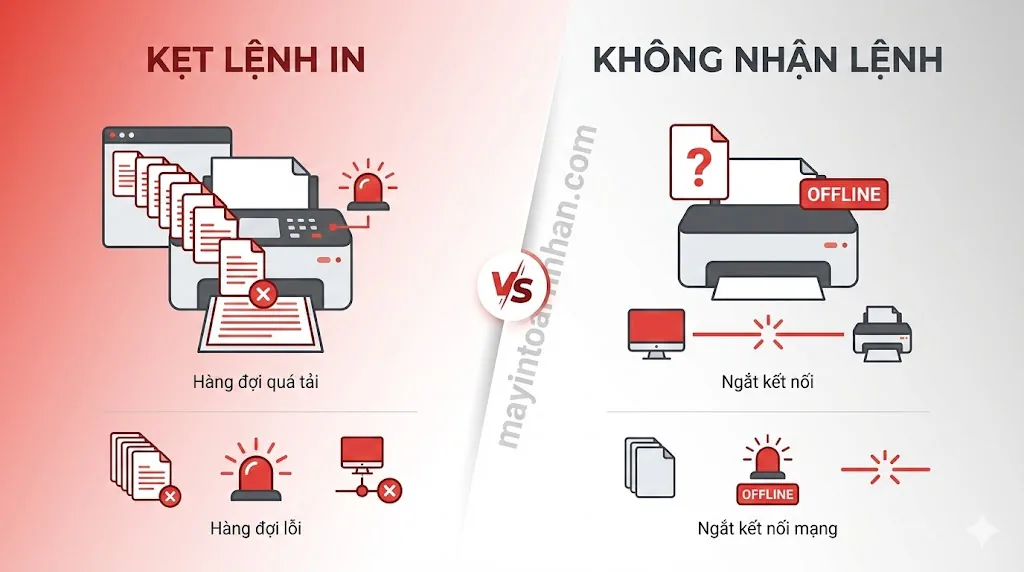
Bảng so sánh triệu chứng kẹt lệnh in vs không nhận lệnh với icon minh họa
5 Nguyên Nhân Phổ Biến Gây Kẹt Lệnh In
Hiểu được nguyên nhân gốc rễ sẽ giúp bạn không chỉ sửa được lỗi hiện tại mà còn phòng ngừa sự cố tái phát. Dựa trên thống kê nội bộ từ hơn 5,000 doanh nghiệp mà Toàn Nhân hỗ trợ, đây là 5 nguyên nhân phổ biến nhất gây kẹt lệnh in:
Nguyên nhân 1: Kẹt giấy chưa xử lý triệt để (chiếm 45%)
Đây là nguyên nhân hàng đầu. Khi máy in báo kẹt giấy, người dùng thường chỉ rút tờ giấy nhìn thấy được mà không kiểm tra kỹ bên trong. Những mảnh giấy nhỏ còn sót lại trong đường dẫn giấy sẽ khiến cảm biến tiếp tục báo lỗi, và mọi lệnh in đều bị treo. Nếu máy in của bạn kẹt giấy liên tục, cần kiểm tra thêm các nguyên nhân cơ học như con lăn hút giấy mòn hoặc khay giấy đặt không đúng cách.
Nguyên nhân 2: Mất kết nối giữa chừng (chiếm 25%)
Cáp USB lỏng, WiFi disconnect giữa chừng, hoặc xung đột địa chỉ IP trên mạng nội bộ đều có thể làm gián đoạn lệnh in. Lệnh đã gửi nhưng không hoàn thành sẽ “treo” trong hàng đợi. Với máy in mạng, việc nhiều thiết bị cùng sử dụng IP động có thể gây ra lỗi này thường xuyên.
Nguyên nhân 3: Print Spooler bị treo (chiếm 15%)
Print Spooler là dịch vụ Windows quản lý toàn bộ hàng đợi in. Khi dịch vụ này bị treo hoặc xung đột với phần mềm khác, mọi lệnh in đều không được xử lý. Đây là nguyên nhân thường gặp sau khi Windows cập nhật hoặc cài đặt phần mềm mới.
Nguyên nhân 4: Driver máy in lỗi hoặc không tương thích (chiếm 10%)
Driver cũ, bị hỏng file, hoặc không tương thích với phiên bản Windows đang dùng sẽ gây ra lỗi kẹt lệnh. Đặc biệt hay xảy ra sau khi nâng cấp từ Windows 10 lên Windows 11.
Nguyên nhân 5: File in bị lỗi hoặc quá lớn (chiếm 5%)
File PDF bị corrupt, file có quá nhiều hình ảnh độ phân giải cao, hoặc file quá lớn (trên 50MB) có thể khiến máy in không xử lý kịp. Ví dụ: một file PDF 500 trang với nhiều hình ảnh gửi đến máy in laser cơ bản sẽ dễ gây kẹt hàng đợi.
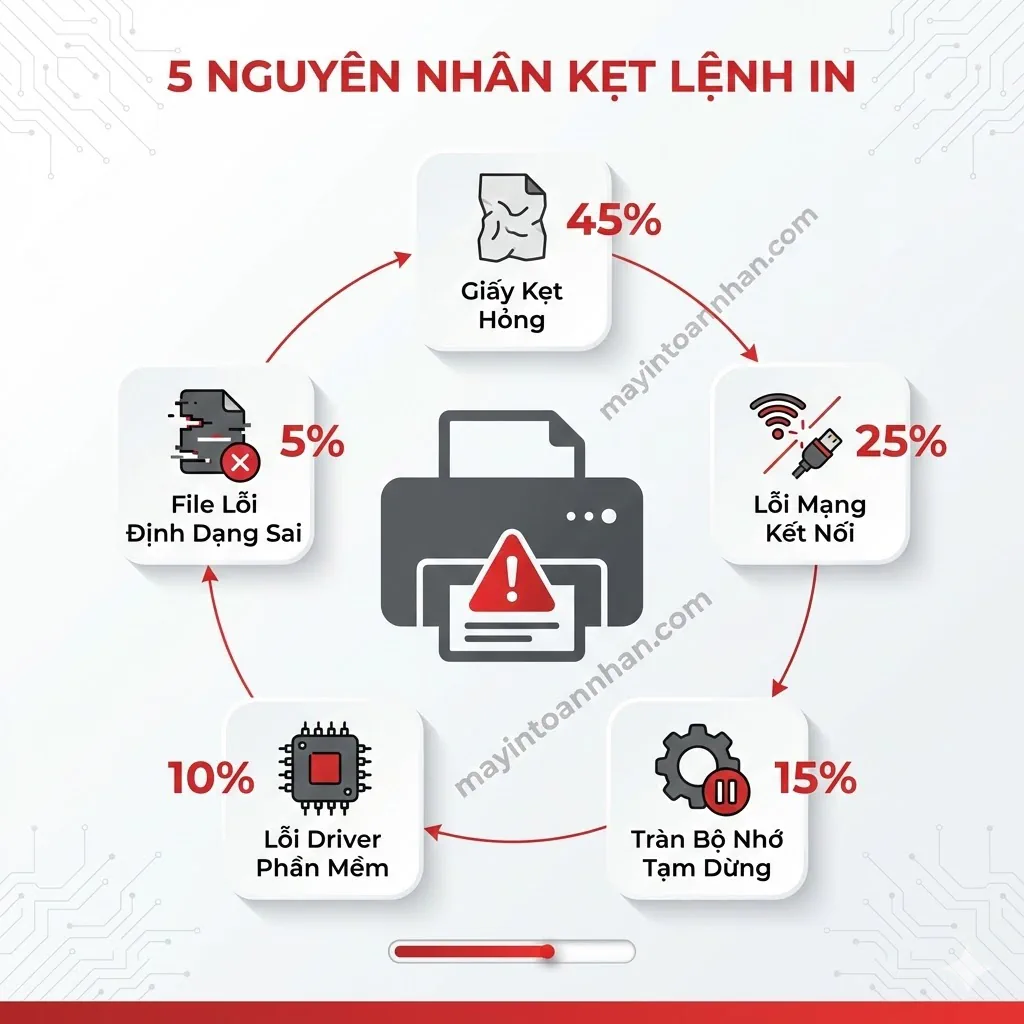
Infographic 5 nguyên nhân kẹt lệnh in với tỷ lệ % và icon minh họa
Dấu Hiệu Nhận Biết Từng Nguyên Nhân
Sử dụng bảng kiểm tra nhanh dưới đây để tự chẩn đoán nguyên nhân dựa trên triệu chứng cụ thể:
| Triệu chứng quan sát được | Nguyên nhân có khả năng | Bước kiểm tra |
|---|---|---|
| Đèn Paper Jam nhấp nháy | Kẹt giấy chưa xử lý hết | Mở nắp máy, kiểm tra kỹ đường dẫn giấy |
| Máy in hiển thị Offline | Mất kết nối | Kiểm tra cáp USB, trạng thái WiFi |
| Mọi lệnh đều “Printing” mãi | Print Spooler bị treo | Restart dịch vụ Print Spooler |
| Chỉ 1 file cụ thể bị lỗi | File bị corrupt | Thử in file khác để kiểm tra |
| Lỗi sau khi cập nhật Windows | Driver không tương thích | Cài lại driver từ trang chủ nhà sản xuất |
Cách Xóa Lệnh In Kẹt Trên Windows 10/11 – Hướng Dẫn Chi Tiết Từng Bước
Đây là phần quan trọng nhất của bài viết. Bạn sẽ học 5 cách xóa lệnh in kẹt, sắp xếp từ đơn giản đến nâng cao. Hãy thử lần lượt từ cách 1, nếu không hiệu quả mới chuyển sang cách tiếp theo.
Cách 1 – Xóa Lệnh In Trực Tiếp Từ Hàng Đợi (Đơn Giản Nhất)
Thời gian thực hiện: 30 giây Tỷ lệ thành công: 60%
Đây là cách nhanh nhất và phù hợp khi chỉ có 1-2 lệnh bị kẹt:
- Nhấn tổ hợp phím Windows + R để mở hộp thoại Run
- Gõ control printers rồi nhấn Enter
- Nhấp phải vào máy in đang dùng, chọn See what’s printing
- Trong cửa sổ hàng đợi, nhấp vào lệnh bị kẹt
- Vào menu Document ở thanh trên, chọn Cancel
- Hoặc để xóa tất cả: vào menu Printer, chọn Cancel All Documents
Lưu ý: Nếu lệnh không xóa được và trạng thái cứ hiển thị “Deleting” mãi không hết, hãy chuyển sang Cách 2.
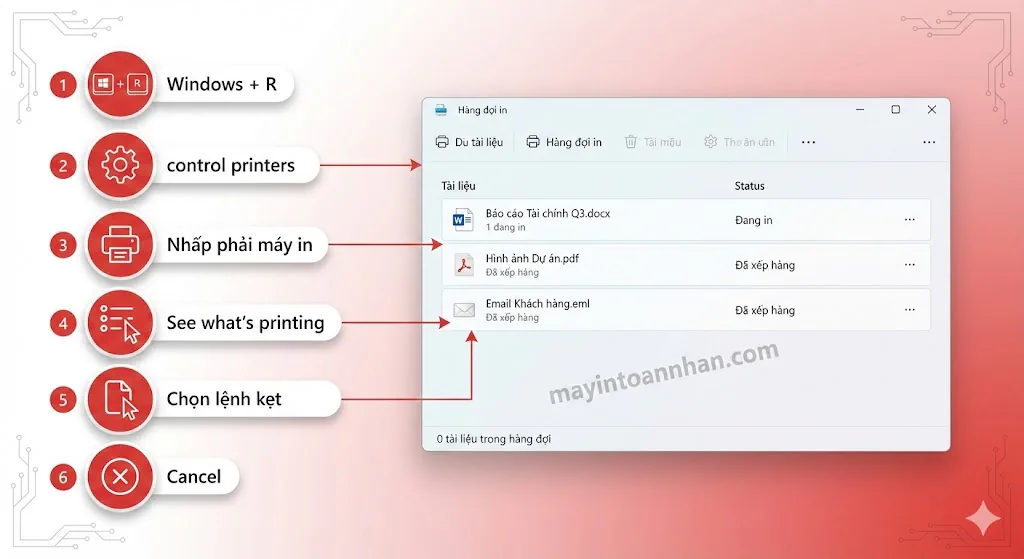
Screenshot các bước xóa lệnh in từ hàng đợi trên Windows 11
Cách 2 – Restart Dịch Vụ Print Spooler (Hiệu Quả 85%)
Thời gian thực hiện: 2 phút Tỷ lệ thành công: 85%
Đây là cách hiệu quả nhất cho đa số trường hợp kẹt lệnh in:
- Nhấn Windows + R, gõ services.msc rồi nhấn Enter
- Trong cửa sổ Services, cuộn xuống tìm Print Spooler
- Nhấp phải vào Print Spooler, chọn Stop (đợi 5 giây)
- Nhấp phải lần nữa, chọn Start
- Quay lại kiểm tra hàng đợi lệnh in
Giải thích: Print Spooler là dịch vụ quản lý toàn bộ hàng đợi in trên Windows. Khi bạn Stop và Start lại dịch vụ này, toàn bộ hàng đợi sẽ được reset về trạng thái ban đầu, xóa sạch các lệnh đang kẹt.
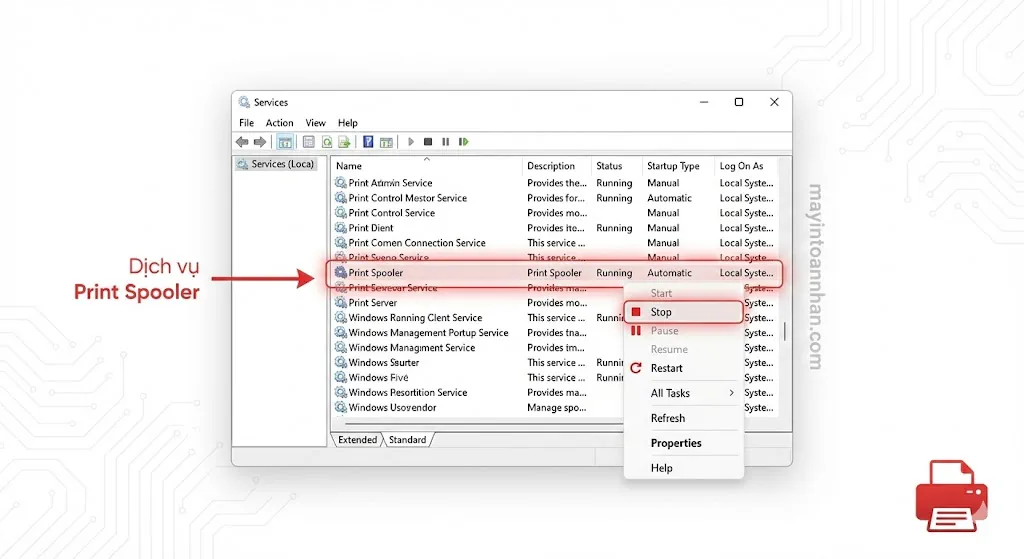
Screenshot dịch vụ Print Spooler trong Services.msc
Cách 3 – Xóa Thủ Công Thư Mục Spool (Khi Cách 1-2 Không Hiệu Quả)
Thời gian thực hiện: 3 phút Tỷ lệ thành công: 95%
Nếu hai cách trên thất bại, bạn cần xóa thủ công các file lệnh in:
- Dừng dịch vụ Print Spooler (như hướng dẫn ở Cách 2)
- Mở File Explorer, điều hướng đến: C:\Windows\System32\spool\PRINTERS
- Xóa tất cả file trong thư mục PRINTERS này
- Quay lại Services, Start lại dịch vụ Print Spooler
- Thử in lại
Cảnh báo quan trọng: Chỉ xóa các file bên trong thư mục PRINTERS, không xóa thư mục khác trong spool. Nếu xóa nhầm file hệ thống, máy in có thể không hoạt động.
Cách 4 – Dùng Dòng Lệnh Command Prompt (Dành Cho IT)
Thời gian thực hiện: 10 giây Tỷ lệ thành công: 95%
Đây là cách nhanh nhất, phù hợp cho nhân viên IT hoặc người quen dùng dòng lệnh:
- Nhấn Windows, gõ cmd, nhấp phải chọn Run as administrator
- Chạy lần lượt 3 lệnh sau (nhấn Enter sau mỗi lệnh):
net stop spooler del /Q /F /S “%systemroot%\System32\spool\PRINTERS\.” net start spooler
Mẹo: Bạn có thể tạo file batch (.bat) chứa 3 lệnh này để dùng lại nhanh chóng khi cần.
Cách 5 – Sử Dụng Windows Troubleshooter (Tự Động)
Thời gian thực hiện: 3-5 phút Tỷ lệ thành công: 70%
Nếu không muốn thực hiện thủ công, bạn có thể để Windows tự động phát hiện và sửa lỗi:
- Vào Settings (nhấn Windows + I)
- Chọn Update & Security → Troubleshoot
- Chọn Additional troubleshooters → Printer
- Nhấn Run the troubleshooter và làm theo hướng dẫn
Windows sẽ tự kiểm tra các vấn đề phổ biến và đề xuất cách khắc phục. Tuy nhiên, công cụ này không phải lúc nào cũng phát hiện được lỗi, nên tỷ lệ thành công thấp hơn các cách thủ công.
Thứ Tự Khắc Phục Đúng – Tránh In Ồ Ạt Sau Khi Sửa
Đây là sai lầm phổ biến nhất mà nhiều người mắc phải: sửa kẹt giấy xong rồi bật máy in ngay, kết quả là 50 lệnh cũ trong hàng đợi ồ ạt in ra, gây lãng phí giấy và mực.
Ví dụ thực tế: Công ty X sau khi xử lý kẹt giấy đã mất 2 ram giấy (1,000 tờ) và 1 hộp mực vì không xóa hàng đợi trước. Với giá giấy A4 khoảng 100.000đ/ram và mực tương thích khoảng 350.000đ/hộp, thiệt hại ước tính 550.000đ chỉ vì sai thứ tự xử lý.
Thứ tự khắc phục đúng:
- Đặt máy in Offline tạm thời để chặn lệnh mới gửi đến
- Xóa toàn bộ hàng đợi lệnh in bằng một trong 5 cách ở trên
- Sửa lỗi phần cứng (gỡ giấy kẹt, thay mực, kiểm tra kết nối)
- Bật máy in Online trở lại
- In thử 1 trang để kiểm tra
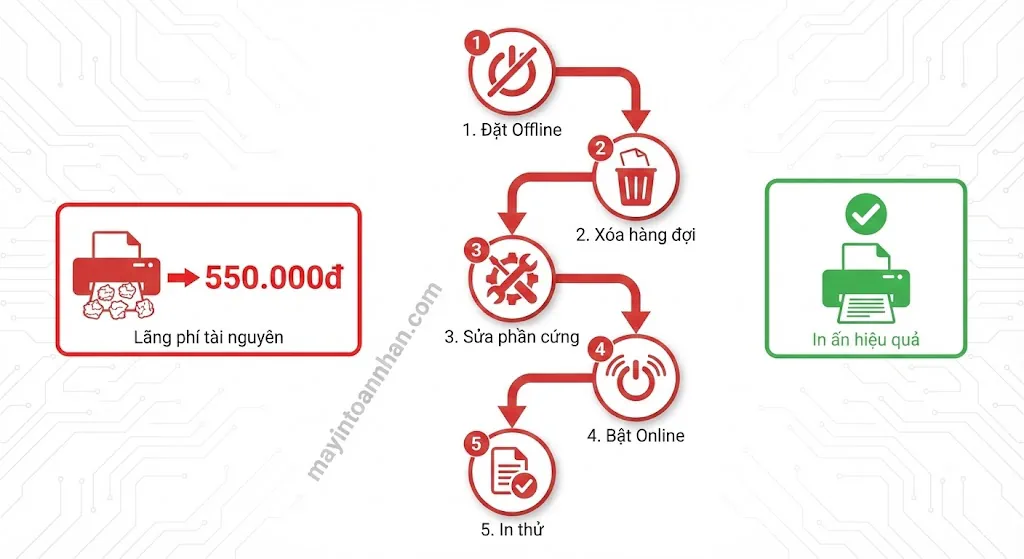
Flowchart thứ tự khắc phục kẹt lệnh in đúng cách
Cách Đặt Máy In Offline Tạm Thời
Đây là bước đơn giản nhưng quan trọng để tránh lệnh mới tiếp tục gửi đến trong lúc bạn xử lý:
- Mở Devices and Printers (gõ trong thanh tìm kiếm Windows)
- Nhấp phải vào máy in đang dùng
- Chọn Use Printer Offline
- Sau khi xóa hàng đợi và sửa xong, nhấp phải lần nữa và bỏ chọn để máy in Online trở lại
Xóa Hàng Đợi Rồi Vẫn Không Nhận Lệnh Mới – Xử Lý Nâng Cao
Nếu bạn đã xóa sạch hàng đợi nhưng máy in vẫn không nhận lệnh mới, vấn đề nằm ở chỗ khác. Hãy kiểm tra theo danh sách dưới đây:
Kiểm tra 1: Máy in có đang Offline không? Nhìn vào biểu tượng máy in trong Devices and Printers. Nếu có chữ “Offline” màu xám, nhấp phải và bỏ chọn “Use Printer Offline”.
Kiểm tra 2: Driver có cần cập nhật không? Vào Device Manager → Printers → nhấp phải vào máy in → Update driver. Nếu nghi ngờ driver bị lỗi, tham khảo hướng dẫn cài đặt máy in laser từ A-Z để cài lại driver đúng cách.
Kiểm tra 3: Kết nối USB/Network có ổn định không?
- Với USB: thử đổi cổng USB khác, kiểm tra cáp có lỏng không
- Với WiFi: kiểm tra máy in có cùng mạng với máy tính không
- Với mạng LAN: ping địa chỉ IP máy in để xác nhận kết nối
Kiểm tra 4: Máy in có lỗi phần cứng không? Quan sát đèn báo trên máy in. Đèn nhấp nháy đỏ hoặc hiển thị mã lỗi trên màn hình LCD cho thấy có vấn đề phần cứng cần xử lý trước.
Danh sách kiểm tra 10 điểm trước khi gọi thợ:
| STT | Hạng mục kiểm tra | Đã thực hiện |
|---|---|---|
| 1 | Xóa toàn bộ hàng đợi lệnh in | ☐ |
| 2 | Restart dịch vụ Print Spooler | ☐ |
| 3 | Kiểm tra trạng thái Offline | ☐ |
| 4 | Kiểm tra cáp kết nối USB/mạng | ☐ |
| 5 | Restart máy in | ☐ |
| 6 | Restart máy tính | ☐ |
| 7 | Thử in từ máy tính khác | ☐ |
| 8 | Kiểm tra đèn báo lỗi trên máy in | ☐ |
| 9 | Cập nhật/cài lại driver | ☐ |
| 10 | Chạy Windows Troubleshooter | ☐ |
Thời gian tự khắc phục hợp lý: 15-20 phút. Nếu quá thời gian này mà vẫn không giải quyết được, hãy liên hệ chuyên gia để tránh làm vấn đề phức tạp hơn.
Hướng Dẫn Cài Lại Driver Máy In
Nếu nghi ngờ driver là nguyên nhân, hãy thực hiện theo các bước sau:
Bước 1: Gỡ driver cũ
- Vào Device Manager (nhấp phải vào Start, chọn Device Manager)
- Mở rộng mục Printers
- Nhấp phải vào máy in, chọn Uninstall device
- Tick vào “Delete the driver software for this device” nếu có tùy chọn này
Bước 2: Tải driver mới từ trang chủ nhà sản xuất
- HP: support.hp.com
- Canon: canon.com.vn/support
- Brother: support.brother.com
Bước 3: Cài đặt và restart
- Chạy file cài đặt đã tải
- Làm theo hướng dẫn trên màn hình
- Restart máy tính sau khi cài xong
Lưu ý: Chọn đúng phiên bản driver phù hợp với Windows 32-bit hoặc 64-bit của bạn. Để kiểm tra, vào Settings → System → About, xem mục “System type”.
Hướng Dẫn Riêng Cho Các Dòng Máy In Phổ Biến Tại Việt Nam
Mỗi hãng máy in có đặc điểm riêng khi xử lý kẹt lệnh. Dưới đây là hướng dẫn cụ thể cho 3 thương hiệu phổ biến nhất tại thị trường Việt Nam:
HP LaserJet Pro series (M404, M428, M255…)
Máy HP có ưu điểm là có thể hủy lệnh in trực tiếp từ bảng điều khiển trên máy:
- Nhấn nút Cancel (X) trên máy để hủy lệnh đang in
- Với dòng có màn hình LCD: vào Setup → Service → Clear Print Queue
- HP thường xuyên phát hành bản cập nhật firmware, nên kiểm tra và update nếu lỗi xảy ra thường xuyên
Canon LBP series (LBP226dw, LBP6030, LBP2900…)
Máy Canon thường yêu cầu xóa lệnh từ máy tính, ít có tùy chọn trên bảng điều khiển máy:
- Driver Canon khá nhạy cảm với Windows Update, sau mỗi lần update Windows nên kiểm tra lại driver
- Với dòng LBP2900 cũ, cần dùng driver đặc biệt cho Windows 10/11
Brother HL series (HL-L2321D, HL-L2375DW, HL-L5200DW…)
Máy Brother có cách xử lý tương tự HP với khả năng hủy từ panel máy:
- Giữ nút Go khoảng 4 giây để hủy lệnh đang in
- Với máy Brother, đôi khi cần reset mực máy in Brother sau khi xử lý kẹt lệnh để máy hoạt động bình thường
- Cần reset bộ đếm drum định kỳ theo khuyến cáo của nhà sản xuất
| Hãng | Cách xóa từ máy | Lưu ý driver | Đặc điểm riêng |
|---|---|---|---|
| HP | Nút Cancel hoặc menu LCD | Update firmware thường xuyên | Hỗ trợ xóa queue từ máy |
| Canon | Phải xóa từ máy tính | Nhạy với Windows Update | Driver cần tải từ trang chủ |
| Brother | Giữ nút Go 4 giây | Ổn định, ít conflict | Cần reset drum counter định kỳ |
Phòng Ngừa Kẹt Lệnh In – 5 Thói Quen Tốt
Phòng bệnh hơn chữa bệnh. Áp dụng 5 thói quen dưới đây sẽ giúp văn phòng của bạn giảm đáng kể các sự cố kẹt lệnh in:
Thói quen 1: Kiểm tra hàng đợi trước khi tắt máy tính cuối ngày
Trước khi rời văn phòng, mở nhanh hàng đợi lệnh in để đảm bảo không có lệnh nào đang chờ xử lý. Các lệnh “mồ côi” qua đêm thường là nguyên nhân gây kẹt vào sáng hôm sau.
Thói quen 2: Không gửi file quá lớn cùng lúc
Tránh gửi file trên 50MB hoặc tài liệu quá 200 trang một lần đến máy in phổ thông. Với file lớn, hãy chia nhỏ thành nhiều lần in hoặc sử dụng máy in có bộ nhớ đủ lớn để xử lý.
Thói quen 3: Cập nhật driver định kỳ
Mỗi 3-6 tháng, kiểm tra trang web nhà sản xuất xem có phiên bản driver mới không. Các bản driver mới thường sửa lỗi tương thích và cải thiện hiệu suất.
Thói quen 4: Vệ sinh máy in định kỳ
Bụi và mảnh giấy vụn tích tụ trong máy là nguyên nhân gây kẹt giấy, từ đó dẫn đến kẹt lệnh. Vệ sinh định kỳ cũng giúp tránh tình trạng máy in bị nóng quá mức khi in số lượng lớn. Dùng vải mềm và cọ chuyên dụng lau sạch con lăn hút giấy mỗi tháng.
Thói quen 5: Sử dụng giấy in chất lượng, đúng định lượng
Giấy quá mỏng, quá dày, hoặc bị ẩm đều dễ gây kẹt. Với máy in laser thông thường, sử dụng giấy A4 định lượng 70-80 gsm. Bảo quản giấy nơi khô ráo, tránh để giấy tiếp xúc trực tiếp với không khí ẩm.
Kết quả thực tế: Các văn phòng áp dụng đầy đủ 5 thói quen này báo cáo giảm 80% sự cố kẹt lệnh in so với trước đó, tiết kiệm đáng kể thời gian và chi phí hỗ trợ IT.
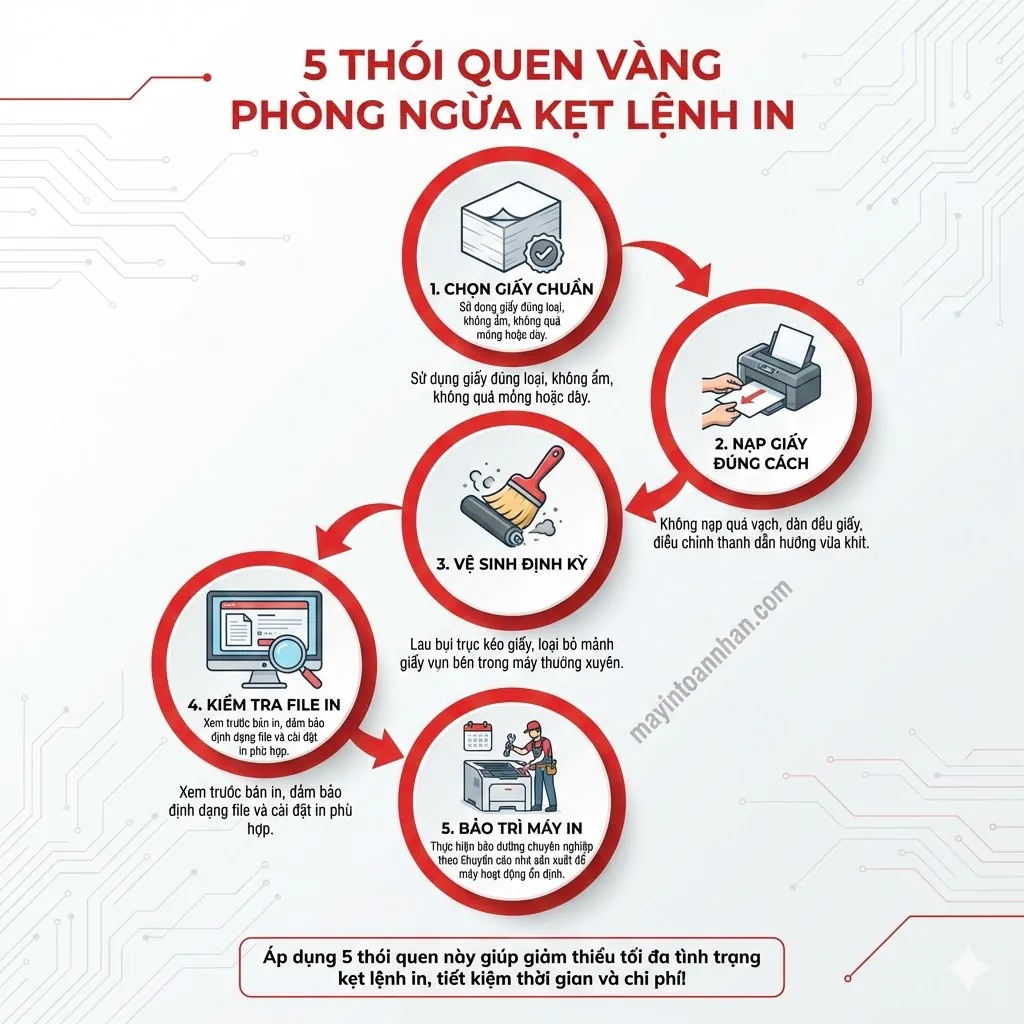
Infographic 5 thói quen phòng ngừa kẹt lệnh in
Kết Luận
Kẹt lệnh in là sự cố phổ biến nhưng hoàn toàn có thể tự khắc phục trong 3-5 phút nếu bạn nắm được cách xử lý đúng. Tóm tắt 5 cách xóa lệnh in kẹt đã hướng dẫn:
- Xóa trực tiếp từ hàng đợi – đơn giản nhất, áp dụng khi chỉ có 1-2 lệnh kẹt
- Restart Print Spooler – hiệu quả 85%, phù hợp đa số trường hợp
- Xóa thủ công thư mục Spool – khi 2 cách trên thất bại
- Dùng Command Prompt – nhanh nhất cho IT support
- Windows Troubleshooter – tự động, phù hợp người không rành kỹ thuật
Điểm quan trọng cần nhớ: luôn xóa hàng đợi TRƯỚC khi sửa lỗi phần cứng để tránh máy in ồ ạt tất cả lệnh cũ. Tham khảo thêm các hướng dẫn sửa lỗi máy in laser khác để xử lý các vấn đề liên quan như kẹt giấy, in ra giấy trắng, hoặc lỗi driver.
Vẫn không khắc phục được sau khi thử cả 5 cách? Liên hệ ngay Hotline 0899 199 660 để được kỹ thuật viên với hơn 20 năm kinh nghiệm hỗ trợ trong vòng 4 giờ làm việc.
Câu Hỏi Thường Gặp
Xóa lệnh in kẹt có làm mất dữ liệu file gốc không?
Không. Xóa lệnh in chỉ xóa bản copy tạm thời trong hàng đợi, file gốc trên máy tính của bạn vẫn nguyên vẹn. Bạn có thể mở file và in lại bất cứ lúc nào sau khi hàng đợi được làm sạch.
Tại sao máy in sửa xong lại in ồ ạt tất cả lệnh cũ?
Vì các lệnh cũ vẫn nằm trong hàng đợi và chờ được xử lý. Khi bạn sửa xong lỗi phần cứng và bật máy, toàn bộ lệnh đó sẽ được gửi đi. Giải pháp: luôn xóa hàng đợi TRƯỚC khi sửa lỗi kẹt giấy hoặc thay mực.
Lỗi kẹt lệnh in có làm hỏng máy in không?
Không trực tiếp. Tuy nhiên, nếu để hàng đợi quá nhiều lệnh trong thời gian dài có thể gây chậm hệ thống máy tính và chiếm dung lượng ổ cứng. Nên xóa hàng đợi định kỳ. Nếu sau khi xóa hàng đợi mà máy in ra giấy trắng, đó là lỗi khác liên quan đến mực hoặc drum cần kiểm tra riêng.
Có phần mềm nào hỗ trợ quản lý lệnh in để tránh kẹt không?
Có. PaperCut và Print Manager Plus là các phần mềm quản lý in ấn chuyên nghiệp, phù hợp cho văn phòng từ 20 người trở lên. Các phần mềm này giúp kiểm soát quota in, theo dõi chi phí, và tự động xóa lệnh lỗi.
Máy in kẹt lệnh có phải do virus không?
Rất hiếm, chỉ khoảng dưới 1% trường hợp. 99% lỗi kẹt lệnh in đến từ nguyên nhân kỹ thuật như kẹt giấy, Print Spooler bị treo, hoặc driver lỗi. Tuy nhiên, nếu máy tính có dấu hiệu chạy chậm bất thường kèm lỗi in, bạn nên quét virus toàn bộ hệ thống.
Nên gọi thợ sửa khi nào nếu tự khắc phục không được?
Sau khi đã thử cả 5 cách trong bài mà vẫn lỗi, hoặc máy in có dấu hiệu lỗi phần cứng như đèn báo lỗi liên tục, tiếng kêu lạ khi hoạt động, hoặc có mùi cháy khét. Thời gian tự khắc phục hợp lý là 15-20 phút, quá thời gian này nên liên hệ chuyên gia để tránh làm vấn đề phức tạp hơn.

![Cài đặt & Driver máy in Canon [2025]](https://mayintoannhan.com/wp-content/uploads/2026/03/cai-dat-driver-may-in-canon-2025.webp)
![Sử dụng & Tính năng máy in Canon [2025]](https://mayintoannhan.com/wp-content/uploads/2026/03/su-dung-tinh-nang-may-in-canon-2025.webp)
![Mực & Vật tư máy in Canon [2025]](https://mayintoannhan.com/wp-content/uploads/2026/03/muc-vat-tu-may-in-canon-2025.webp)