

Tại sao máy in laser bị vệt đen? 7 nguyên nhân & cách khắc phục

Tại sao máy in laser bị vệt đen? Chẩn đoán nguyên nhân & khắc phục triệt để
Bản in quan trọng chuẩn bị gửi khách hàng, deadline đang đến gần, nhưng vệt đen dọc ngang xuất hiện làm hỏng cả tài liệu. Đây là tình huống mà 80% văn phòng từng phải đối mặt ít nhất một lần. Vệt đen không chỉ ảnh hưởng đến tính thẩm mỹ mà còn làm giảm độ tin cậy của tài liệu kinh doanh.
Theo thống kê từ hơn 1.000 ca sửa chữa trong giai đoạn 2024-2025, vệt đen chiếm 35% tổng số lỗi máy in laser, đứng đầu danh sách các sự cố thường gặp. Đây là một trong các lỗi máy in laser thường gặp mà văn phòng nào cũng phải đối mặt, nhưng lại ít người biết cách chẩn đoán chính xác nguyên nhân để khắc phục triệt để.
Điểm khác biệt của vệt đen so với các lỗi khác là nguyên nhân rất đa dạng – có thể do linh kiện hỏng, mực kém chất lượng, giấy ẩm, hoặc thậm chí chỉ là bụi bẩn tích tụ. Nếu không chẩn đoán đúng, bạn có thể tốn tiền thay linh kiện không cần thiết hoặc để vấn đề trở nên nghiêm trọng hơn.
Bài viết này sẽ hướng dẫn bạn phương pháp “Đo vệt → Xác định linh kiện” được đúc kết từ kỹ thuật viên có 15 năm kinh nghiệm. Với phương pháp này, bạn có thể tự chẩn đoán chính xác nguyên nhân qua khoảng cách vệt và tự khắc phục 80% trường hợp mà không cần gọi kỹ thuật viên.
Nội dung bài viết bao gồm: phân loại 4 dạng vệt đen phổ biến, 7 nguyên nhân chính gây ra lỗi, hướng dẫn tự chẩn đoán tại văn phòng, cách khắc phục từng nguyên nhân cụ thể, so sánh chi phí các phương án xử lý, và checklist bảo trì phòng ngừa để vệt đen không tái phát.
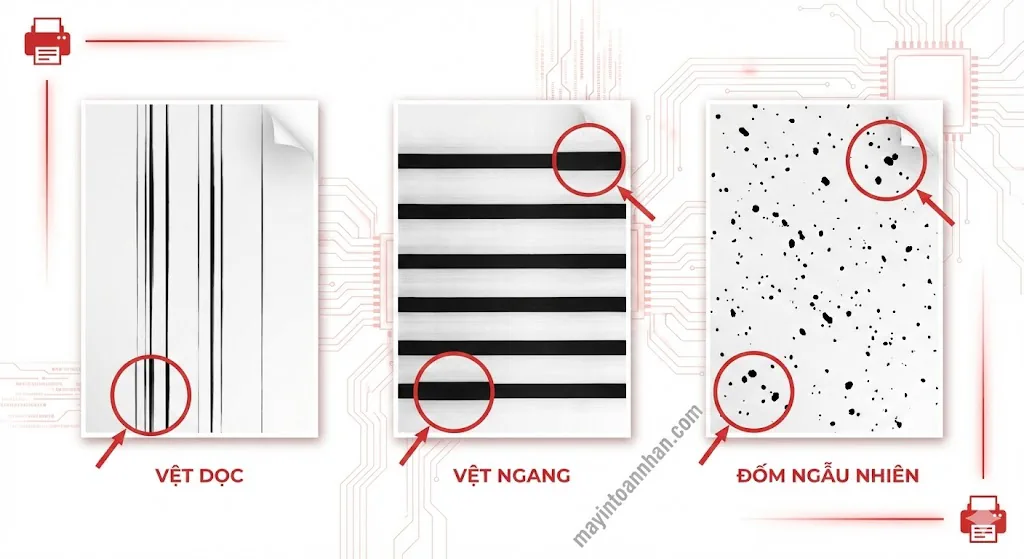
Hình minh họa 3 loại vệt đen phổ biến trên bản in laser
- Phân loại vệt đen trên bản in laser – Chẩn đoán nhanh qua hình dạng
- Cách đo khoảng cách vệt để xác định linh kiện hỏng
- 7 nguyên nhân chính khiến máy in laser bị vệt đen
- Nguyên nhân theo hãng máy – HP, Brother, Canon
- Hướng dẫn tự chẩn đoán vệt đen tại văn phòng
- Cách in trang test trên từng hãng máy
- Cách khắc phục vệt đen theo từng nguyên nhân
- Hướng dẫn vệ sinh drum an toàn
- Khi nào cần thay thế linh kiện?
- So sánh chi phí: Tự khắc phục và gọi kỹ thuật viên
- 5 sai lầm phổ biến khiến máy in laser bị vệt đen tái phát
- Checklist bảo trì phòng ngừa vệt đen
- Kết luận
- Câu hỏi thường gặp
Phân loại vệt đen trên bản in laser – Chẩn đoán nhanh qua hình dạng
Bước đầu tiên trong việc khắc phục vệt đen là xác định chính xác loại vệt. Mỗi dạng vệt đen có đặc điểm riêng và thường liên quan đến một nhóm linh kiện cụ thể. Hiểu rõ đặc điểm này giúp bạn thu hẹp phạm vi chẩn đoán và tiết kiệm thời gian.
- Vệt đen dọc là đường thẳng chạy theo chiều giấy ra khỏi máy. Loại vệt này thường xuất hiện cố định ở một vị trí trên tờ giấy, không thay đổi dù in nhiều trang. Nguyên nhân khả năng cao nhất là trống in (drum) bị trầy xước hoặc gạt mực (wiper blade) bị mòn. Theo thống kê, vệt dọc chiếm 45% tổng số trường hợp vệt đen.
- Vệt đen ngang là đường ngang cách đều nhau, lặp lại theo chu kỳ nhất định. Khoảng cách giữa các vệt ngang thường trùng với chu vi của drum hoặc trục từ. Nếu đo được khoảng cách này, bạn có thể xác định chính xác linh kiện cần kiểm tra. Vệt ngang chiếm khoảng 30% các trường hợp.
- Đốm đen ngẫu nhiên xuất hiện không theo quy luật, vị trí thay đổi giữa các trang in. Nguyên nhân thường là bột mực rơi vãi bên trong máy, vật lạ như mảnh nhãn hoặc kẹp giấy, hoặc mực in kém chất lượng. Đốm ngẫu nhiên chiếm 15% trường hợp và thường dễ khắc phục nhất.
- Đen mép/lề xảy ra khi hai bên lề giấy bị đen, trong khi phần giữa tờ giấy vẫn bình thường. Nguyên nhân thường do bột mực tích tụ ở hai bên khay in hoặc giấy in không đúng kích thước đã cài đặt. Loại này chiếm 10% trường hợp.
| Loại vệt | Hình dạng | Vị trí xuất hiện | Nguyên nhân khả năng cao |
|---|---|---|---|
| Vệt dọc mảnh (1-2mm) | Đường thẳng liên tục | Cố định 1 vị trí | Gạt mực bị xước |
| Vệt dọc rộng (trên 5mm) | Dải đen rộng | Cố định | Drum bị trầy |
| Vệt ngang cách đều | Đường ngang lặp lại | Cách 7,5-9,4cm | Drum hoặc trục từ |
| Đốm ngẫu nhiên | Chấm đen rải rác | Không cố định | Mực rơi vãi |
| Đen mép 2 bên | Viền đen 2 lề | Mép trái/phải | Bột mực tích tụ |
Ví dụ thực tế: Một văn phòng 50 người sử dụng máy HP M402 phát hiện vệt dọc 2mm xuất hiện cố định ở giữa trang. Sau khi đo, kỹ thuật viên xác định đây là vệt do gạt mực mòn sau khoảng 25.000 tờ in. Thay gạt mực mới với chi phí 120.000đ đã khắc phục hoàn toàn vấn đề.
Cách đo khoảng cách vệt để xác định linh kiện hỏng
Phương pháp đo khoảng cách vệt là kỹ thuật chẩn đoán chính xác nhất mà kỹ thuật viên chuyên nghiệp thường sử dụng. Nguyên lý rất đơn giản: mỗi linh kiện quay có chu vi nhất định, và vệt sẽ lặp lại theo đúng chu vi đó.
Để đo, bạn cần in một trang có vệt đen rõ ràng, sau đó dùng thước đo khoảng cách giữa hai vệt liên tiếp giống nhau. Khoảng cách này chính bằng chu vi của linh kiện đang gặp vấn đề.
Bảng tra cứu khoảng cách theo dòng máy phổ biến:
| Dòng máy | Chu vi Drum | Chu vi Trục từ | Chu vi Gạt mực |
|---|---|---|---|
| HP M402/M404 | 7,5 cm | 4,7 cm | 7,5 cm |
| HP M428/M429 | 7,5 cm | 4,7 cm | 7,5 cm |
| Brother HL-L2320 | 9,4 cm | 5,2 cm | 9,4 cm |
| Brother HL-L5100 | 9,4 cm | 5,2 cm | 9,4 cm |
| Canon LBP6030 | 7,8 cm | 4,5 cm | 7,8 cm |
| Canon LBP214dw | 7,8 cm | 4,5 cm | 7,8 cm |
Ví dụ, nếu vệt trên máy HP M402 cách nhau 7,5cm, nguyên nhân gần như chắc chắn liên quan đến drum hoặc gạt mực. Nếu cách nhau 4,7cm, trục từ là thủ phạm.
7 nguyên nhân chính khiến máy in laser bị vệt đen
Sau khi xác định loại vệt, bước tiếp theo là tìm hiểu nguyên nhân cụ thể. Dựa trên phân tích hơn 1.000 ca sửa chữa, có 7 nguyên nhân chính gây ra vệt đen trên máy in laser, với tỷ lệ phân bố như sau: Drum 30%, Gạt mực 25%, Mực kém 20%, Gạt từ 10%, và các nguyên nhân khác 15%.
Nguyên nhân 1: Trống in (Drum) bị trầy xước hoặc hết tuổi thọ
Drum là linh kiện quan trọng nhất trong quá trình tạo hình ảnh. Bề mặt drum được phủ lớp cảm quang nhạy sáng, dễ bị trầy xước khi tiếp xúc với vật lạ hoặc giấy kém chất lượng. Tuổi thọ trung bình của drum dao động từ 10.000 đến 30.000 tờ tùy theo hãng và chất lượng mực sử dụng.
Dấu hiệu drum hỏng: vệt đen dọc rộng (trên 5mm), vệt ngang lặp lại cách đều, hoặc bản in bị mờ đều. Khi quan sát drum bằng mắt thường, có thể thấy vết trầy xước trên bề mặt.
Nguyên nhân 2: Gạt mực (Wiper Blade) mòn hoặc bị xước
Gạt mực có nhiệm vụ làm sạch bột mực thừa trên bề mặt drum sau mỗi vòng quay. Khi gạt mực mòn hoặc bị xước, bột mực không được làm sạch hoàn toàn, để lại vệt đen dọc mảnh trên bản in.
Một kỹ thuật viên chia sẻ: “80% trường hợp vệt đen mà tôi gặp là do gạt mực mòn sau 15.000-20.000 tờ in. Đây là linh kiện tiêu hao cần thay định kỳ.”
Tuổi thọ trung bình gạt mực: 15.000-25.000 tờ.
Nguyên nhân 3: Gạt từ (Doctor Blade) bị hỏng
Gạt từ điều tiết lượng bột mực được phủ lên trục từ trước khi chuyển sang drum. Khi gạt từ hỏng, lượng mực không đều sẽ tạo ra vệt đen hoặc vệt trắng theo chiều dọc.
Khác với gạt mực, gạt từ thường bền hơn và ít cần thay thế, nhưng khi hỏng thì cần can thiệp kỹ thuật cao hơn.
Nguyên nhân 4: Mực in kém chất lượng hoặc không tương thích
Mực in kém chất lượng thường có hạt bột mực không đều, dễ vón cục, gây ra đốm đen ngẫu nhiên hoặc vệt loang trên bản in. Ngoài ra, mực không tương thích có thể gây hại cho drum và các linh kiện khác.
Dấu hiệu nhận biết mực kém: bản in có đốm đen rải rác, màu không đều, mùi khét khi in, hoặc bột mực rơi vãi nhiều.
Nguyên nhân 5: Trục cao su (Transfer Roller) bẩn hoặc hỏng
Trục cao su có nhiệm vụ ép giấy vào drum để chuyển bột mực sang giấy. Khi trục bẩn hoặc hỏng, quá trình chuyển mực không đều sẽ tạo ra vệt đen hoặc vệt trắng.
Nguyên nhân 6: Vật lạ bên trong máy
Kẹp giấy, mảnh nhãn dán, bụi bẩn tích tụ là những vật lạ thường gặp bên trong máy in. Chúng có thể làm xước drum, cản trở đường đi của giấy, hoặc gây ra đốm đen ngẫu nhiên.
Nguyên nhân 7: Giấy in kém chất lượng hoặc ẩm
Giấy in kém thường có bề mặt không đều, để lại bụi giấy bám vào drum và gạt mực. Giấy ẩm còn nghiêm trọng hơn vì làm bột mực không bám đều và dễ gây vệt loang.
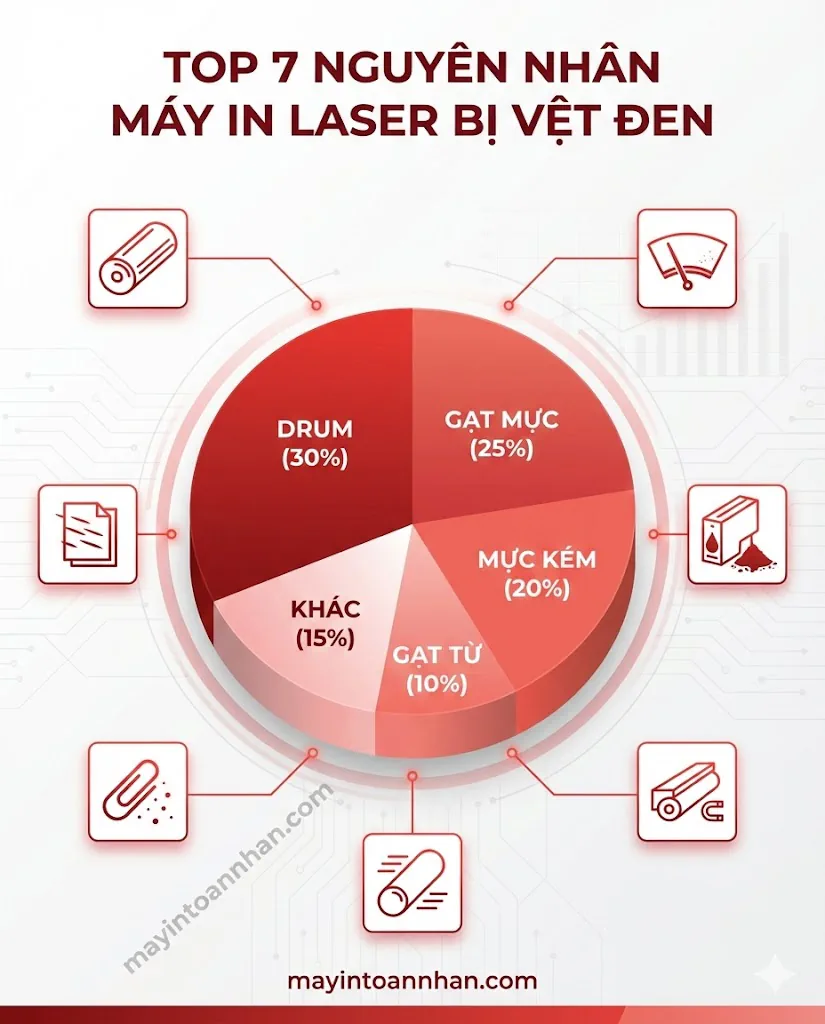
Top 7 nguyên nhân vệt đen
Nguyên nhân theo hãng máy – HP, Brother, Canon
Mỗi hãng máy có những điểm yếu riêng mà bạn cần lưu ý:
HP LaserJet (M402, M404, M428): Dòng máy HP thường gặp lỗi drum sau khoảng 12.000 tờ in, sớm hơn công bố của nhà sản xuất. Gạt mực cũng mòn nhanh nếu sử dụng mực tương thích kém chất lượng. Ưu điểm là linh kiện thay thế dễ tìm và giá hợp lý.
Brother HL (L2320, L2360, L5100): Máy Brother có trục từ nhạy cảm với độ ẩm, đặc biệt trong điều kiện thời tiết miền Nam. Drum của Brother thường bền hơn HP nhưng gạt mực lại dễ bị xước bởi bụi giấy. Brother có thiết kế drum unit tách rời hộp mực, giúp tiết kiệm chi phí khi chỉ cần thay một trong hai.
Canon LBP (6030, 6230, 214dw): Canon thiết kế drum tích hợp trong hộp mực, nghĩa là khi drum hỏng phải thay cả cụm cartridge. Điều này đơn giản hóa việc bảo trì nhưng chi phí cao hơn khi cần thay drum. Bù lại, Canon ít gặp lỗi gạt mực riêng biệt.
| Hãng | Điểm yếu thường gặp | Tuổi thọ drum | Ghi chú |
|---|---|---|---|
| HP | Drum mòn nhanh | 10.000-15.000 tờ | Linh kiện dễ tìm |
| Brother | Trục từ nhạy ẩm | 15.000-25.000 tờ | Drum tách rời tiết kiệm |
| Canon | Drum tích hợp cartridge | 12.000-20.000 tờ | Thay cả cụm khi hỏng |
Hướng dẫn tự chẩn đoán vệt đen tại văn phòng
Nhiều người lo ngại việc tự chẩn đoán sẽ làm hỏng máy nặng hơn, nhưng thực tế quy trình này hoàn toàn an toàn nếu thực hiện đúng các bước. Bạn không cần mở máy hay tháo linh kiện phức tạp – chỉ cần quan sát bản in và đo đạc cơ bản.
Bước 1: In trang test để có mẫu chuẩn
Trang test (Test Page) là công cụ chẩn đoán đầu tiên và quan trọng nhất. Trang này in ra các vùng đen, xám, trắng và text để bạn dễ dàng quan sát vệt đen xuất hiện ở đâu và theo quy luật nào.
Bước 2: Quan sát và phân loại vệt
Sau khi có trang test, đặt dưới ánh sáng tốt và quan sát kỹ. Xác định vệt thuộc loại nào: dọc, ngang, đốm ngẫu nhiên hay đen mép. Ghi nhận vị trí vệt có cố định hay thay đổi giữa các trang.
Bước 3: Đo khoảng cách vệt lặp lại
Nếu vệt lặp lại theo chu kỳ, dùng thước đo khoảng cách giữa hai vệt liên tiếp giống nhau. Ghi lại con số này chính xác đến 0,5cm.
Bước 4: Tra bảng khoảng cách để xác định linh kiện
So sánh khoảng cách đo được với bảng tra cứu theo dòng máy của bạn. Kết quả sẽ chỉ ra linh kiện nào đang gặp vấn đề.
Bước 5: Kiểm tra trực quan linh kiện nghi ngờ
Tắt máy, rút điện và mở nắp để quan sát linh kiện được xác định. Kiểm tra xem có dấu hiệu trầy xước, mòn hoặc bám bẩn không.
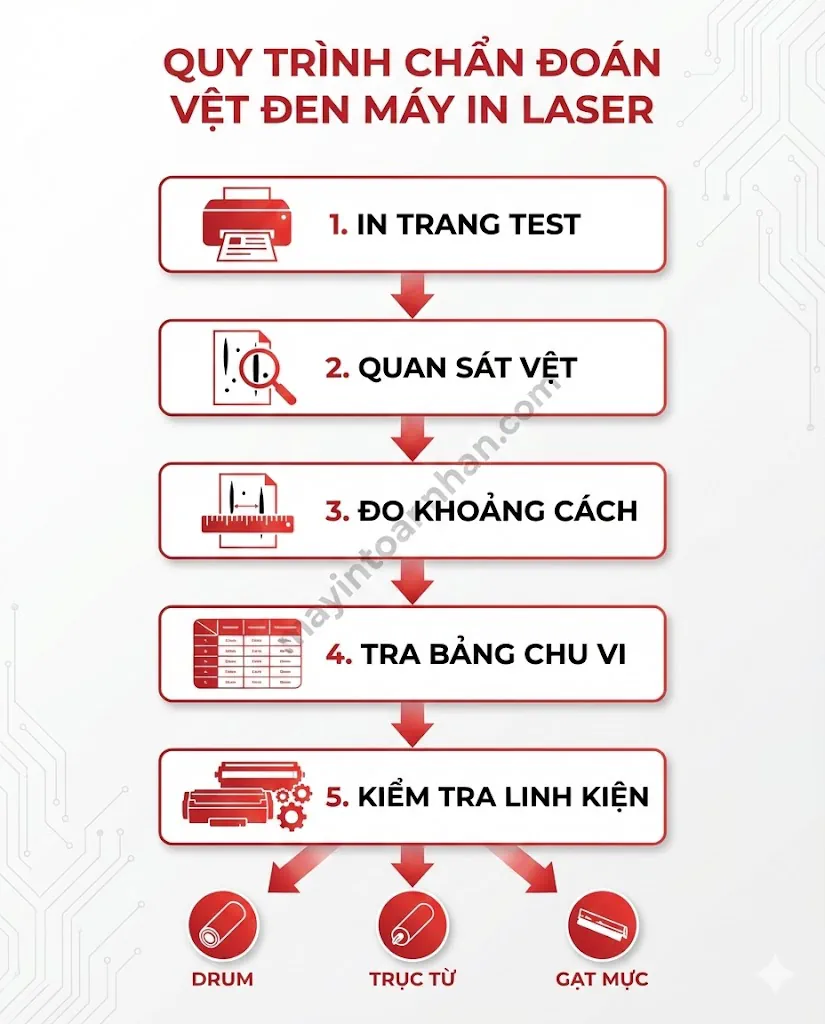
Flowchart chẩn đoán vệt đen
Bảng tra cứu chi tiết theo dòng máy:
| Dòng máy | Chu vi Drum | Chu vi Trục từ | Chu vi Gạt mực |
|---|---|---|---|
| HP M402/M404 | 7,5 cm | 4,7 cm | 7,5 cm |
| HP M428/M429 | 7,5 cm | 4,7 cm | 7,5 cm |
| Brother HL-L2320 | 9,4 cm | 5,2 cm | 9,4 cm |
| Brother HL-L5100 | 9,4 cm | 5,2 cm | 9,4 cm |
| Canon LBP6030 | 7,8 cm | 4,5 cm | 7,8 cm |
| Canon LBP214dw | 7,8 cm | 4,5 cm | 7,8 cm |
Cách in trang test trên từng hãng máy
Mỗi hãng có cách in trang test khác nhau. Dưới đây là hướng dẫn cho các hãng phổ biến:
- HP LaserJet: Giữ nút Cancel (hoặc nút X) trong 5 giây cho đến khi đèn nhấp nháy, máy sẽ tự động in trang test. Một số dòng mới hơn cần vào Menu → Reports → Demo Page.
- Brother HL: Nhấn nút Menu → Machine Info (hoặc Print Reports) → Test Print → nhấn OK. Máy sẽ in ra trang test với các vùng màu và thông tin cấu hình.
- Canon LBP: Giữ nút Resume (nút có hình tờ giấy) trong 5-10 giây. Với dòng có màn hình, vào Menu → Output/Report → Status Print.
Lưu ý: Trang test nên được in trên giấy mới, không bị nhàu hoặc ẩm để kết quả quan sát chính xác nhất.
Cách khắc phục vệt đen theo từng nguyên nhân
Sau khi xác định được nguyên nhân, bước tiếp theo là khắc phục. Phần lớn các trường hợp có thể tự xử lý tại văn phòng với tỷ lệ thành công cao, giúp tiết kiệm chi phí gọi kỹ thuật viên.
Khắc phục 1: Vệ sinh drum bằng vải mềm không xơ
Drum là linh kiện nhạy cảm nhất, cần vệ sinh cẩn thận. Dùng vải microfiber hoặc vải mềm không xơ, thấm nhẹ cồn isopropyl 90% và lau dọc theo chiều quay drum. Tuyệt đối không dùng giấy ăn hoặc vải thô vì sẽ để lại xơ và gây xước.
Tỷ lệ thành công: 70% các trường hợp vệt do drum bẩn được khắc phục bằng vệ sinh.
Khắc phục 2: Vệ sinh hoặc thay gạt mực
Gạt mực nằm bên trong hộp mực, cần tháo hộp mực ra để tiếp cận. Dùng tăm bông thấm cồn lau sạch cạnh gạt mực. Nếu gạt đã mòn (cạnh không còn thẳng đều), cần thay mới.
Chi phí thay gạt mực: 80.000-150.000đ tùy hãng. Tỷ lệ thành công: 90% sau khi thay gạt mực mới.
Khắc phục 3: Vệ sinh gạt từ
Gạt từ cần được vệ sinh cẩn thận hơn vì dễ bị xước. Dùng cọ mềm hoặc tăm bông lau nhẹ dọc theo cạnh gạt. Không dùng vật nhọn hoặc cạo mạnh.
Khắc phục 4: Thay mực chính hãng hoặc tương thích chất lượng
Nếu nguyên nhân do mực kém chất lượng, giải pháp duy nhất là thay mực mới. Khi chọn mực tương thích, hãy chọn các thương hiệu có uy tín, có chứng nhận chất lượng và chính sách bảo hành rõ ràng.
Tỷ lệ thành công: 85% sau khi thay mực chất lượng.
Khắc phục 5: Vệ sinh trục cao su bằng nước ấm
Trục cao su có thể được vệ sinh bằng khăn ẩm (không ướt đẫm) hoặc nước ấm. Lau dọc theo chiều quay trục, sau đó để khô hoàn toàn trước khi lắp lại.
Khắc phục 6: Kiểm tra và loại bỏ vật lạ
Mở nắp máy, kiểm tra đường đi của giấy từ khay nạp đến khay ra. Gỡ bỏ mọi mảnh giấy vụn, kẹp giấy, nhãn dán bị bong. Dùng cọ mềm hoặc máy hút bụi mini để làm sạch bụi tích tụ.
Khắc phục 7: Thay giấy in chất lượng và bảo quản đúng cách
Sử dụng giấy in văn phòng chất lượng, định lượng 70-80 gsm. Bảo quản giấy nơi khô ráo, không tiếp xúc trực tiếp với ánh nắng hoặc nơi có độ ẩm cao. Nếu giấy đã ẩm, hãy thay giấy mới.
| Phương pháp khắc phục | Chi phí | Thời gian | Tỷ lệ thành công |
|---|---|---|---|
| Vệ sinh drum | 0đ | 15 phút | 70% |
| Thay gạt mực | 80K-150K | 30 phút | 90% |
| Thay mực mới | 200K-1,2 triệu | 5 phút | 85% |
| Loại bỏ vật lạ | 0đ | 10 phút | 95% |
| Thay giấy mới | 50K-100K/ram | 2 phút | 80% |
Ví dụ thực tế: Công ty ABC với 15 nhân viên thường xuyên gặp vệt đen trên máy HP M428. Sau khi học cách tự vệ sinh drum hàng tháng, họ đã tiết kiệm được khoảng 2 triệu đồng/năm tiền gọi kỹ thuật viên.
Để tránh tái phát, hãy tham khảo hướng dẫn bảo trì máy in laser đúng cách định kỳ hàng tháng.
Hướng dẫn vệ sinh drum an toàn
Vệ sinh drum là thao tác cần cẩn thận nhất vì bề mặt drum rất nhạy cảm. Dưới đây là quy trình chi tiết:
- Bước 1: Tắt máy in, rút dây nguồn và chờ máy nguội khoảng 10 phút. Bộ phận fuser có nhiệt độ cao có thể gây bỏng nếu chạm vào ngay sau khi in.
- Bước 2: Mở nắp máy và tháo hộp mực hoặc drum unit ra ngoài. Đặt lên mặt phẳng sạch, tránh ánh sáng trực tiếp vì drum nhạy sáng.
- Bước 3: Dùng vải microfiber sạch, thấm cồn isopropyl 90% (không dùng cồn y tế vì có tạp chất). Lau nhẹ nhàng theo chiều dọc từ đầu này sang đầu kia của drum, không lau qua lau lại nhiều lần cùng vị trí.
- Bước 4: Tuyệt đối không chạm tay trần vào bề mặt drum. Dầu từ da tay sẽ để lại vết và gây ra vệt đen khi in. Nếu lỡ chạm, lau lại bằng cồn ngay.
- Bước 5: Để drum khô tự nhiên trong 2-3 phút, sau đó lắp lại vào máy. In 2-3 trang test để kiểm tra kết quả.
Lưu ý quan trọng: Không sử dụng các dung dịch tẩy rửa mạnh, nước thường hoặc dầu bôi trơn cho drum. Những chất này sẽ làm hỏng lớp phủ cảm quang.
Khi nào cần thay thế linh kiện?
Không phải lúc nào vệ sinh cũng hiệu quả. Dưới đây là các dấu hiệu cho thấy linh kiện cần được thay mới:
Cần thay drum khi: Vệ sinh 2-3 lần không hết vệt, vệt đen đậm hơn sau mỗi lần in, quan sát bằng mắt thường thấy vết trầy xước rõ ràng trên bề mặt drum, hoặc đã vượt quá số trang in khuyến nghị của nhà sản xuất.
Cần thay gạt mực khi: Cạnh gạt không còn thẳng đều, có vết xước hoặc mẻ, hoặc vệt đen dọc xuất hiện liên tục dù đã vệ sinh.
Bảng giá tham khảo thay linh kiện:
| Linh kiện | HP | Brother | Canon |
|---|---|---|---|
| Drum unit | 300K-600K | 250K-500K | Thay cả cartridge |
| Gạt mực | 80K-150K | 100K-180K | 90K-160K |
| Trục từ | 150K-300K | 120K-250K | 130K-280K |
So sánh chi phí: Tự khắc phục và gọi kỹ thuật viên
Một trong những lo ngại lớn nhất khi máy in gặp sự cố là chi phí sửa chữa. Nhiều văn phòng không biết nên tự xử lý hay gọi kỹ thuật viên, dẫn đến lãng phí thời gian hoặc tiền bạc. Bảng so sánh dưới đây giúp bạn đưa ra quyết định phù hợp với tình huống và ngân sách.
- Phương án 1: Tự vệ sinh Chi phí: 0đ (chỉ cần vải microfiber và cồn có sẵn trong tủ thuốc văn phòng) Thời gian: 15-30 phút Rủi ro: Thấp nếu thực hiện đúng hướng dẫn Phù hợp: Mọi văn phòng, khuyến khích thử trước khi gọi kỹ thuật viên Hiệu quả: Giải quyết được 40-60% trường hợp vệt đen do bụi bẩn hoặc mực dính
- Phương án 2: Tự thay linh kiện Chi phí: 80.000-500.000đ (tiền linh kiện mua trực tiếp) Thời gian: 15-30 phút Rủi ro: Trung bình, cần có kinh nghiệm cơ bản về tháo lắp Phù hợp: Nhân viên IT hoặc người đã từng tháo lắp máy in Hiệu quả: 90% nếu chẩn đoán đúng linh kiện cần thay
- Phương án 3: Gọi kỹ thuật viên tại nhà Chi phí: 150.000-300.000đ (công) + linh kiện (nếu cần thay) Thời gian: 1-2 giờ (tính cả thời gian chờ kỹ thuật viên đến) Rủi ro: Thấp vì có người chuyên môn xử lý Phù hợp: Khi deadline gấp hoặc không có người am hiểu kỹ thuật
- Phương án 4: Mang máy ra tiệm sửa Chi phí: 100.000-200.000đ (công) + linh kiện + chi phí vận chuyển Thời gian: 1-2 ngày (không tính thời gian di chuyển) Rủi ro: Thấp nhưng gián đoạn công việc lâu Phù hợp: Khi không cần gấp, muốn được kiểm tra toàn diện
| Phương án | Chi phí | Thời gian | Rủi ro | Phù hợp với |
|---|---|---|---|---|
| Tự vệ sinh | 0đ | 30 phút | Thấp | Mọi văn phòng |
| Tự thay linh kiện | 80K-500K | 15-30 phút | Trung bình | IT có kinh nghiệm |
| Kỹ thuật viên tại nhà | 250K-800K | 1-2 giờ | Thấp | Deadline gấp |
| Mang ra tiệm | 200K-600K | 1-2 ngày | Thấp | Không gấp |
Phân tích hiệu quả đầu tư (ROI): Nếu văn phòng 10 người học cách tự vệ sinh và thay gạt mực, có thể tiết kiệm 1-3 triệu đồng/năm. Với trung bình 3-4 lần gặp sự cố vệt đen mỗi năm, việc đầu tư 30 phút học kỹ năng này hoàn toàn xứng đáng. Sau 3 lần tự khắc phục thành công, thời gian và công sức bỏ ra để học đã được hoàn vốn.
Nếu sau khi khắc phục vệt đen mà máy in không nhận lệnh in, có thể driver bị lỗi cần kiểm tra thêm.
5 sai lầm phổ biến khiến máy in laser bị vệt đen tái phát
Khắc phục được vệt đen là một chuyện, ngăn chặn tái phát là chuyện khác. Theo thống kê, 60% máy in bị vệt đen tái phát trong vòng 3 tháng là do người dùng mắc một trong 5 sai lầm sau đây. Hiểu rõ những sai lầm này giúp bạn tránh lặp lại vấn đề và bảo vệ đầu tư vào máy in.
Sai lầm 1: Dùng mực tương thích kém chất lượng
Mực giá rẻ từ nguồn không rõ ràng thường có hạt bột mực không đều, tạp chất cao, gây hại cho drum và gạt mực. Một kỹ thuật viên chia sẻ: “Mực 50.000đ/hộp tiết kiệm được 100.000đ nhưng hỏng drum thì mất 500.000đ. Khách hàng tưởng tiết kiệm nhưng thực tế tốn gấp đôi.”
Giải pháp: Chọn mực chính hãng hoặc mực tương thích từ thương hiệu có uy tín, có chứng nhận chất lượng như ISO, STMC. Mực tương thích chất lượng tốt có thể tiết kiệm 30-40% chi phí mà vẫn an toàn cho máy.
Sai lầm 2: Không vệ sinh máy định kỳ
Bụi giấy, bột mực rơi vãi tích tụ theo thời gian sẽ bám vào drum và các linh kiện khác. Nhiều văn phòng chỉ để ý đến máy in khi có sự cố, lúc đó bụi bẩn đã gây hại nghiêm trọng. Đặc biệt trong môi trường nhiều bụi như công trường, nhà xưởng, vấn đề này càng nghiêm trọng.
Giải pháp: Lau bụi ngoài máy hàng tuần, vệ sinh bên trong hàng tháng. Chỉ mất 10-15 phút mỗi tháng nhưng tránh được hàng giờ xử lý sự cố.
Sai lầm 3: Đặt máy nơi ẩm ướt hoặc nhiều bụi
Độ ẩm cao làm bột mực vón cục, không bám đều trên drum và gây ra vệt loang. Bụi bẩn môi trường xâm nhập vào máy gây xước các linh kiện nhạy cảm. Tại Việt Nam, đặc biệt khu vực miền Nam với độ ẩm thường xuyên trên 80%, vấn đề này rất phổ biến.
Giải pháp: Đặt máy nơi khô ráo, thoáng mát, tránh cửa sổ và điều hòa thổi trực tiếp. Nếu không gian quá ẩm, có thể dùng máy hút ẩm hoặc đặt túi hút ẩm gần máy in.
Sai lầm 4: Dùng giấy in kém hoặc giấy tái chế
Giấy kém chất lượng không chỉ gây vệt đen mà còn khiến máy in bị kẹt giấy liên tục. Bột giấy bám vào drum và gạt mực, gây xước và giảm tuổi thọ linh kiện. Giấy tái chế tuy thân thiện môi trường nhưng thường có bề mặt không đều, không phù hợp với in laser.
Giải pháp: Sử dụng giấy in văn phòng tiêu chuẩn, định lượng 70-80 gsm từ các thương hiệu uy tín. Chi phí giấy tốt chỉ cao hơn 10-15% nhưng bảo vệ được linh kiện đắt tiền hơn nhiều.
Sai lầm 5: Tiếp tục in khi đã thấy vệt nhẹ
Nhiều người thấy vệt nhẹ nhưng vẫn tiếp tục in vì “chưa nghiêm trọng” hoặc “đang gấp”. Điều này khiến vấn đề trở nên nặng hơn, từ chỉ cần vệ sinh thành phải thay linh kiện. Vệt nhẹ ban đầu có thể do bụi, nhưng nếu tiếp tục in, bụi sẽ cọ xát làm xước drum.
Giải pháp: Xử lý ngay khi phát hiện vệt, dù nhẹ. Nếu đang gấp, chuyển sang máy in khác hoặc đi in ngoài thay vì làm hỏng máy.
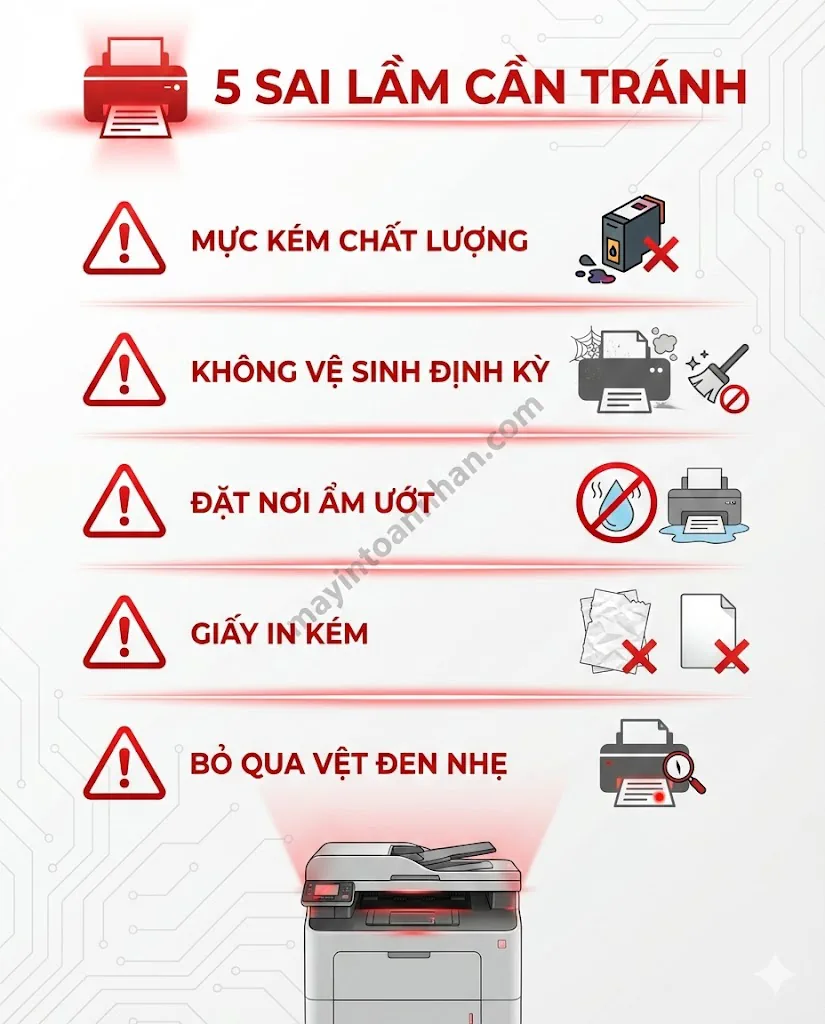
Infographic 5 sai lầm cần tránh khi sử dụng máy in laser
Checklist bảo trì phòng ngừa vệt đen
Phòng bệnh hơn chữa bệnh – câu này hoàn toàn đúng với máy in laser. Lịch bảo trì định kỳ dưới đây giúp máy in của bạn luôn trong tình trạng tốt nhất.
Hàng tuần:
- Kiểm tra bản in test, phát hiện sớm vệt nhẹ nếu có
- Lau bụi bên ngoài máy bằng khăn mềm khô
- Kiểm tra lượng giấy trong khay, bổ sung nếu dưới 1/4
Hàng tháng:
- Vệ sinh bên trong: mở nắp, dùng cọ mềm hoặc máy hút bụi mini làm sạch bụi tích tụ
- Kiểm tra drum và gạt mực bằng mắt thường
- Lau sạch trục cao su bằng khăn ẩm
Hàng quý:
- Kiểm tra tuổi thọ linh kiện so với số trang đã in
- In trang cấu hình để xem số trang tổng cộng
- Thay linh kiện tiêu hao nếu đã gần hết tuổi thọ
Hàng năm:
- Bảo trì tổng thể: vệ sinh toàn bộ, kiểm tra các bộ phận
- Cân nhắc thay định kỳ drum và gạt mực dù chưa hỏng
- Kiểm tra và cập nhật driver máy in
Lịch bảo trì theo số trang in:
| Số trang đã in | Công việc cần làm |
|---|---|
| 5.000 tờ | Vệ sinh tổng thể bên trong |
| 15.000 tờ | Kiểm tra gạt mực, vệ sinh drum |
| 25.000 tờ | Thay drum (hoặc sớm hơn nếu có vấn đề) |
| 50.000 tờ | Bảo trì tổng thể, kiểm tra fuser |
Sau khi thay mực Brother, nhớ reset mực máy in laser Brother để máy nhận đúng mức mực mới.
Kết luận
Vệt đen trên bản in laser là vấn đề phổ biến nhưng hoàn toàn có thể tự khắc phục trong phần lớn trường hợp. Với 7 nguyên nhân chính đã phân tích và phương pháp chẩn đoán qua khoảng cách vệt, bạn có thể xác định chính xác linh kiện gặp vấn đề mà không cần kiến thức chuyên sâu.
Quan trọng nhất, 80% trường hợp vệt đen có thể tự khắc phục bằng các bước vệ sinh đơn giản. Chỉ khi linh kiện đã hỏng nặng mới cần thay thế. Việc bảo trì định kỳ theo checklist sẽ giúp ngăn ngừa vệt đen tái phát và kéo dài tuổi thọ máy in.
Tham khảo thêm hướng dẫn sửa lỗi máy in laser để xử lý các vấn đề khác như kẹt giấy, in giấy trắng, hoặc máy không nhận lệnh.
Cần hỗ trợ chuyên sâu? Nếu đã thử các bước trên mà vệt đen vẫn không hết, hoặc cần thay linh kiện chính hãng với bảo hành rõ ràng, liên hệ hotline 0899 199 660 để được tư vấn và hỗ trợ kỹ thuật tại nhà trong vòng 4 giờ làm việc.
Câu hỏi thường gặp
Máy in laser bị vệt đen dọc khác vệt ngang như thế nào?
Vệt dọc chạy theo chiều giấy ra khỏi máy, thường cố định ở một vị trí và do drum hoặc gạt mực gây ra. Vệt ngang cách đều nhau theo chu kỳ, liên quan đến vòng quay của drum hoặc trục từ. Cách phân biệt nhanh: vệt dọc thường không thay đổi vị trí giữa các trang, còn vệt ngang có khoảng cách đo được bằng thước.
Tại sao thay mực mới mà máy in vẫn bị vệt đen?
Vệt đen không phải lúc nào cũng do mực. Có thể drum đã hỏng sau thời gian dài sử dụng, gạt mực mòn, hoặc mực mới tuy đầy nhưng chất lượng kém. Khi thay mực không khắc phục được, hãy kiểm tra drum và gạt mực trước khi kết luận mực có vấn đề.
Máy in HP bị vệt đen cách 7,5cm là lỗi gì?
Khoảng cách 7,5cm trùng với chu vi drum của các dòng HP phổ biến như M402, M404, M428. Điều này cho thấy drum đang bị trầy xước hoặc hỏng tại một điểm cụ thể. Giải pháp là vệ sinh drum, nếu không hết thì cần thay drum unit mới.
Có nên tự thay drum máy in hay gọi kỹ thuật viên?
Thay drum là thao tác khá đơn giản, chỉ cần tháo hộp mực hoặc drum unit cũ ra và lắp mới vào. Tuy nhiên, nếu chưa có kinh nghiệm hoặc máy còn bảo hành, nên gọi kỹ thuật viên để tránh mất bảo hành do can thiệp không đúng cách.
Máy in bị vệt đen kèm nóng bất thường có nguy hiểm không?
Đây là dấu hiệu cần lưu ý. Fuser unit quá nóng có thể làm chảy bột mực trước khi định hình lên giấy, gây ra vệt đen và loang mực. Nếu máy in bị nóng kèm mùi khét hoặc khói nhẹ, hãy ngừng sử dụng ngay và gọi kỹ thuật viên kiểm tra.
Làm sao phân biệt mực chính hãng và mực kém chất lượng?
Mực chính hãng có tem hologram chống giả, mã QR để kiểm tra trực tuyến, bao bì in ấn sắc nét với thông tin nhà sản xuất đầy đủ. Mực kém chất lượng thường có giá rẻ bất thường (dưới 50% giá chính hãng), bao bì sơ sài, không có thông tin nguồn gốc hoặc thông tin không rõ ràng.



![Cài đặt & Driver máy in Canon [2025]](https://mayintoannhan.com/wp-content/uploads/2026/03/cai-dat-driver-may-in-canon-2025.webp)
![Sử dụng & Tính năng máy in Canon [2025]](https://mayintoannhan.com/wp-content/uploads/2026/03/su-dung-tinh-nang-may-in-canon-2025.webp)
![Mực & Vật tư máy in Canon [2025]](https://mayintoannhan.com/wp-content/uploads/2026/03/muc-vat-tu-may-in-canon-2025.webp)